Vor mehr als einem Jahr haben wir DataCamp Workspace gestartet – unsere cloudbasierte Notebook-IDE, mit der Einzelpersonen und Teams nahtlos mit Daten arbeiten und online zusammenarbeiten können. Inzwischen nutzen Tausende von Personen und Teams Workspace, um Daten zu analysieren und Erkenntnisse zu teilen, Portfolio-Projekte aufzubauen und in Wettbewerben anzutreten.
Wir haben kürzlich unsere RStudio-Workspaces auf den Notebook-Editor von DataCamp bzw. JupyterLab migriert. Das bedeutet, dass R-Nutzer die neuesten Workspace-Funktionen nutzen können – darunter Teilen, Kollaboration, Kommentare, native SQL-Integration und mehr. In diesem Blogpost stellen wir die wichtigsten Funktionen von JupyterLab vor, zeigen Unterschiede zu RStudio auf und erklären, wie R-Nutzer den DataCamp Notebook Editor optimal einsetzen.

JupyterLab: Die Notebook-Oberfläche der nächsten Generation
JupyterLab ist eine webbasierte interaktive Entwicklungsumgebung für R- und Python-Notebooks sowie weitere Programmiersprachen. Speziell für Data-Science- und Machine-Learning-Workflows konzipiert, umfasst die vielseitige Oberfläche ein Notebook, ein Terminal, einen Texteditor und einen Dateibrowser. Dank des modularen Designs kann die Open-Source-Community Erweiterungen entwickeln, die die Funktionalität von JupyterLab ausbauen. In JupyterLab erscheint die Ausgabe jeder Codezelle, sobald sie ausgeführt wird. Wie in einem R Markdown-Notebook lassen sich Codeblöcke mit Markdown-Kommentaren mischen.
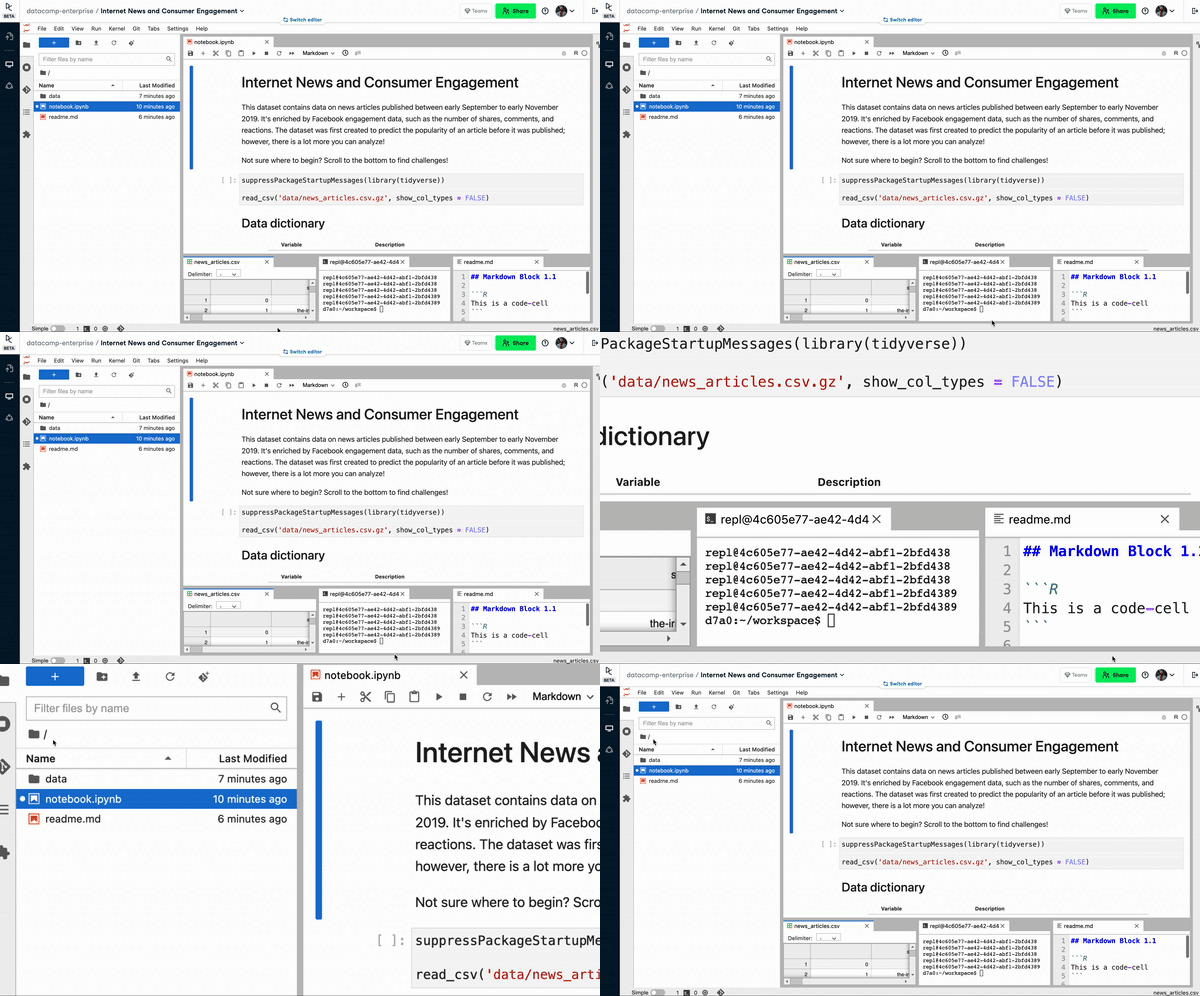
Ein Überblick über die JupyterLab-Oberfläche auf DataCamp Workspace
JupyterLab ≈ RStudio
JupyterLab und RStudio sind beides beliebte Integrated Development Environments (IDEs) für die R-Sprache. Abgesehen von einigen feinen Unterschieden ähneln sie sich in Funktionsumfang und Bediengefühl. RStudio bietet unter anderem einen Dateimanager, ein Terminal, einen Variablen-Explorer und sogar eine Hilfesektion für Funktionen. So haben Programmierende schnellen Zugriff auf Dateien und Einstellungen – Analysen werden dadurch schneller und einfacher. Viele dieser Funktionen findest du auch in JupyterLab. In diesem Abschnitt stellen wir die Hauptbestandteile der JupyterLab-Oberfläche vor.
Die Seitenleiste
Die linke Seitenleiste enthält fünf Symbole:
- Einen Dateibrowser, in dem du verschiedene Dateien öffnen kannst
- Laufende Terminals und Kernel, um aktive Prozesse einzusehen
- Git, um Repositories zu verwalten
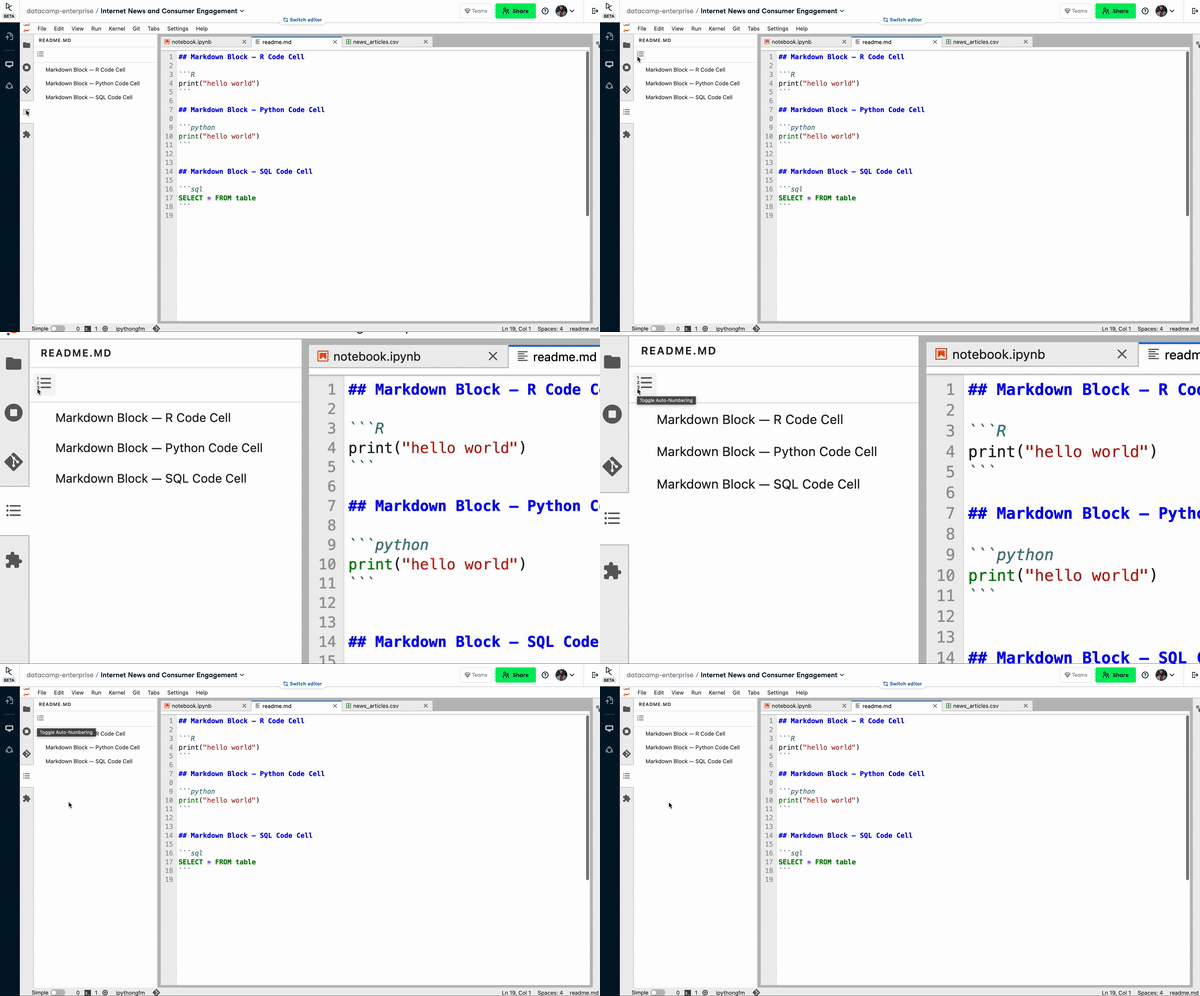
- Inhaltsverzeichnis, um Notebook-Strukturen zu überfliegen
- Erweiterungsmanager, um Notebook-Erweiterungen zu installieren
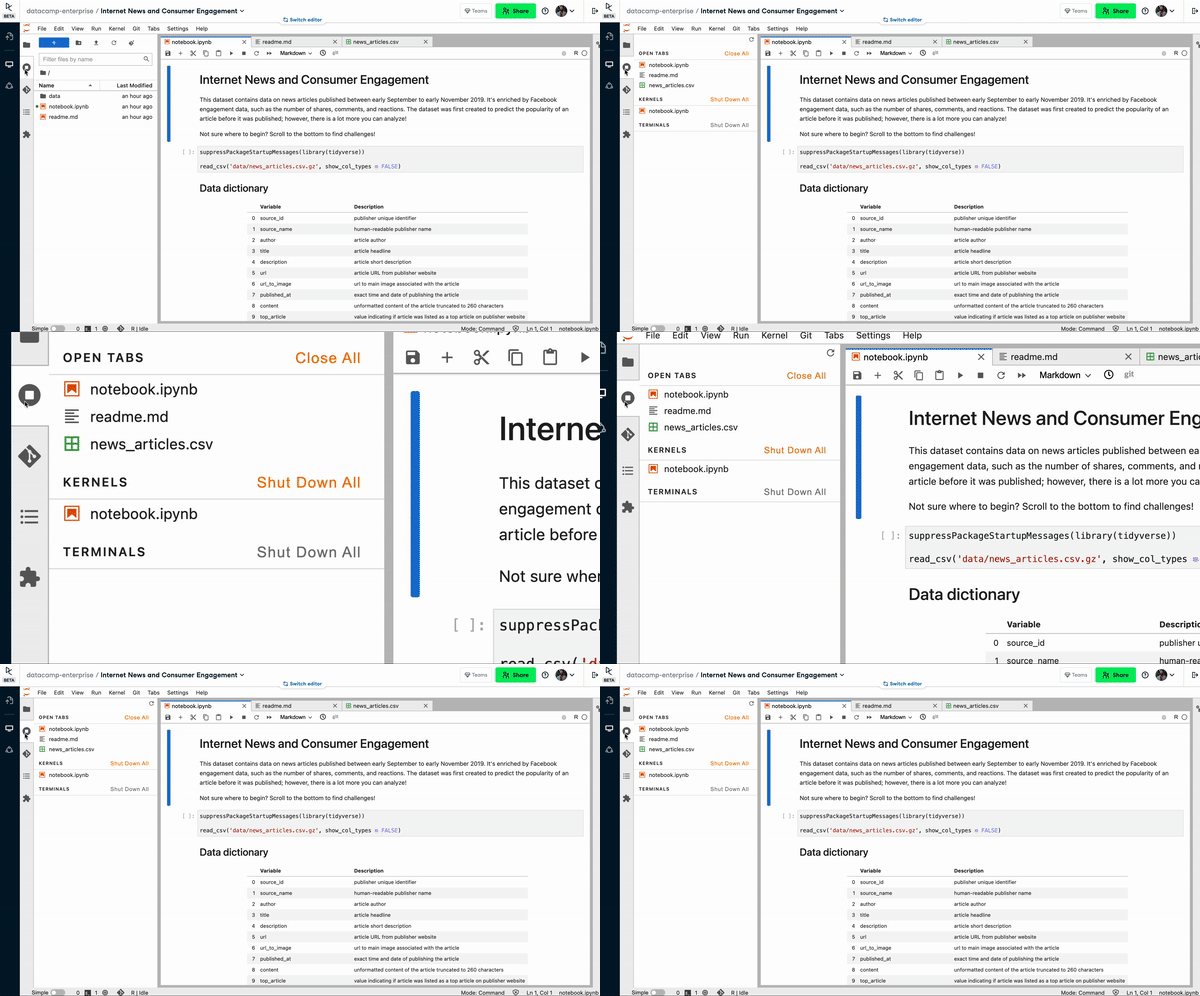 Der Dateimanager im Überblick
 Laufende Terminals und Kernel
Inhaltsverzeichnis im Überblick
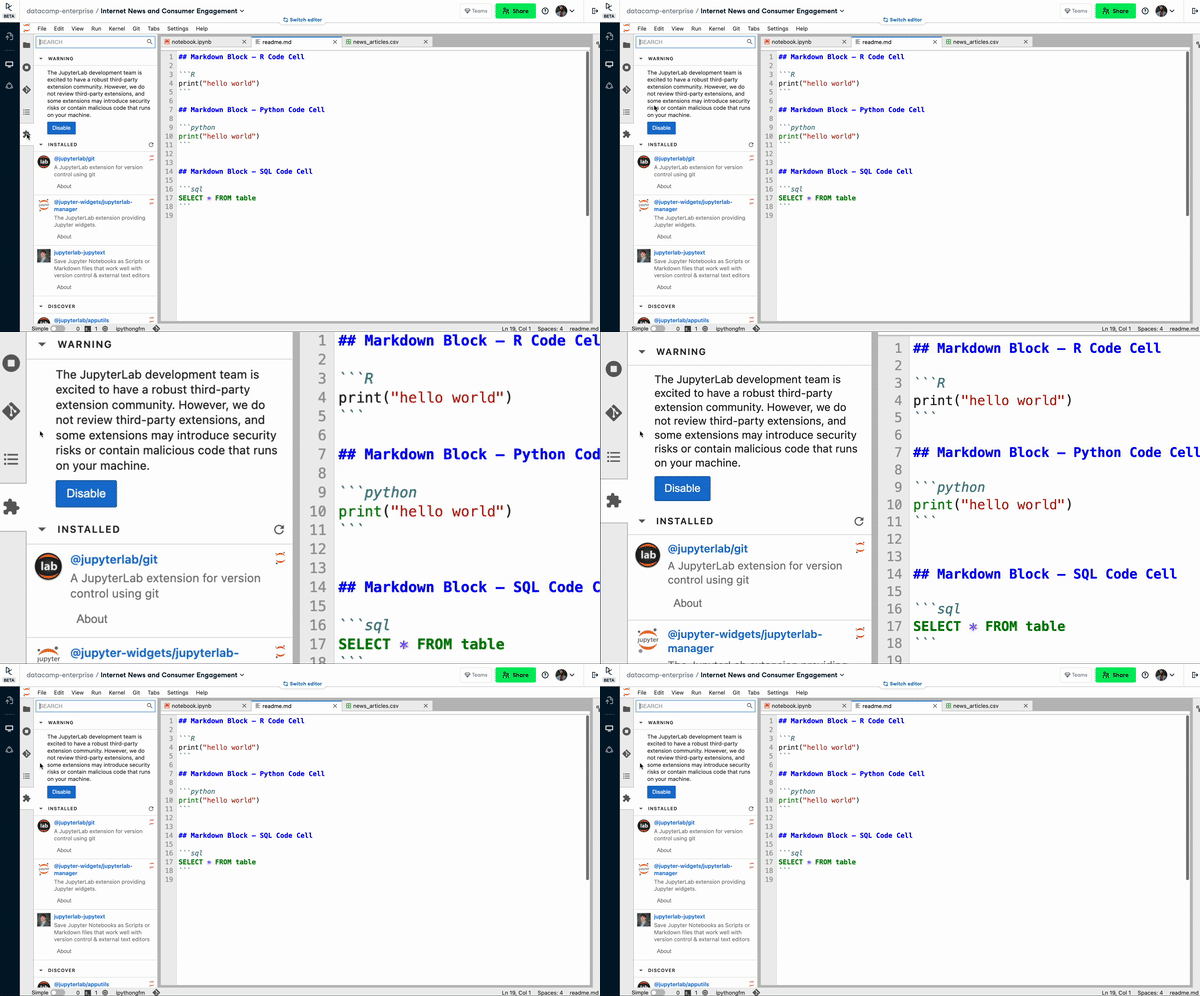
Der Erweiterungsmanager im Überblick
Der Hauptarbeitsbereich
Im Hauptarbeitsbereich schreibst du Code, führst Shell-Befehle aus und bearbeitest Markdown-Dokumentationen. Ähnlich wie in RStudio kannst du das Layout nach deinen Vorlieben anpassen. Du kannst dich auf ein einzelnes Fenster konzentrieren oder mehrere nebeneinander öffnen.
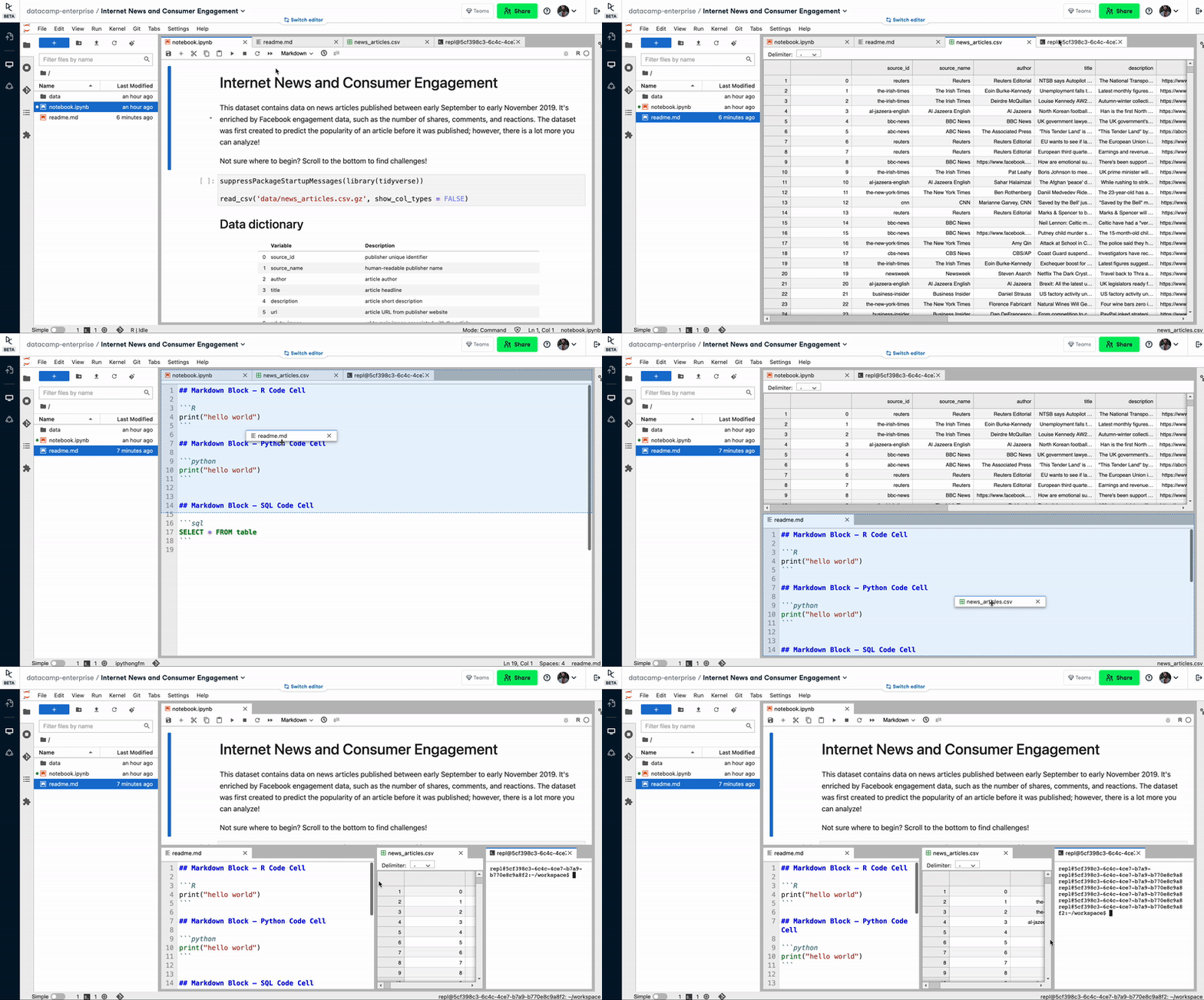
Die anpassbare Oberfläche von JupyterLab
Die obere Menüleiste
Wie in RStudio bietet die obere Menüleiste verschiedene Menüs und Ribbon-Elemente für folgende Aktionen:
- Datei zum Öffnen, Speichern und Herunterladen von Notebooks sowie weitere Aktionen
- Bearbeiten zum Bearbeiten von Zelleninhalten (z. B. Rückgängig, Wiederholen, Löschen, Zelle teilen)
- Ansicht zur Anpassung der sichtbaren Bereiche in JupyterLab
- Ausführen zum Ausführen von Codeblöcken in Jupyter-Notebooks
- Kernel zum Unterbrechen oder Stoppen eines Kernels (mehr dazu weiter unten)
- Git zur Repository-Verwaltung und Versionskontrolle
- Tab zur Navigation zwischen den Reitern in JupyterLab
- Einstellungen zur individuellen Gestaltung des Erscheinungsbilds von JupyterLab
- Hilfe mit weiterführenden Informationen zu JupyterLab
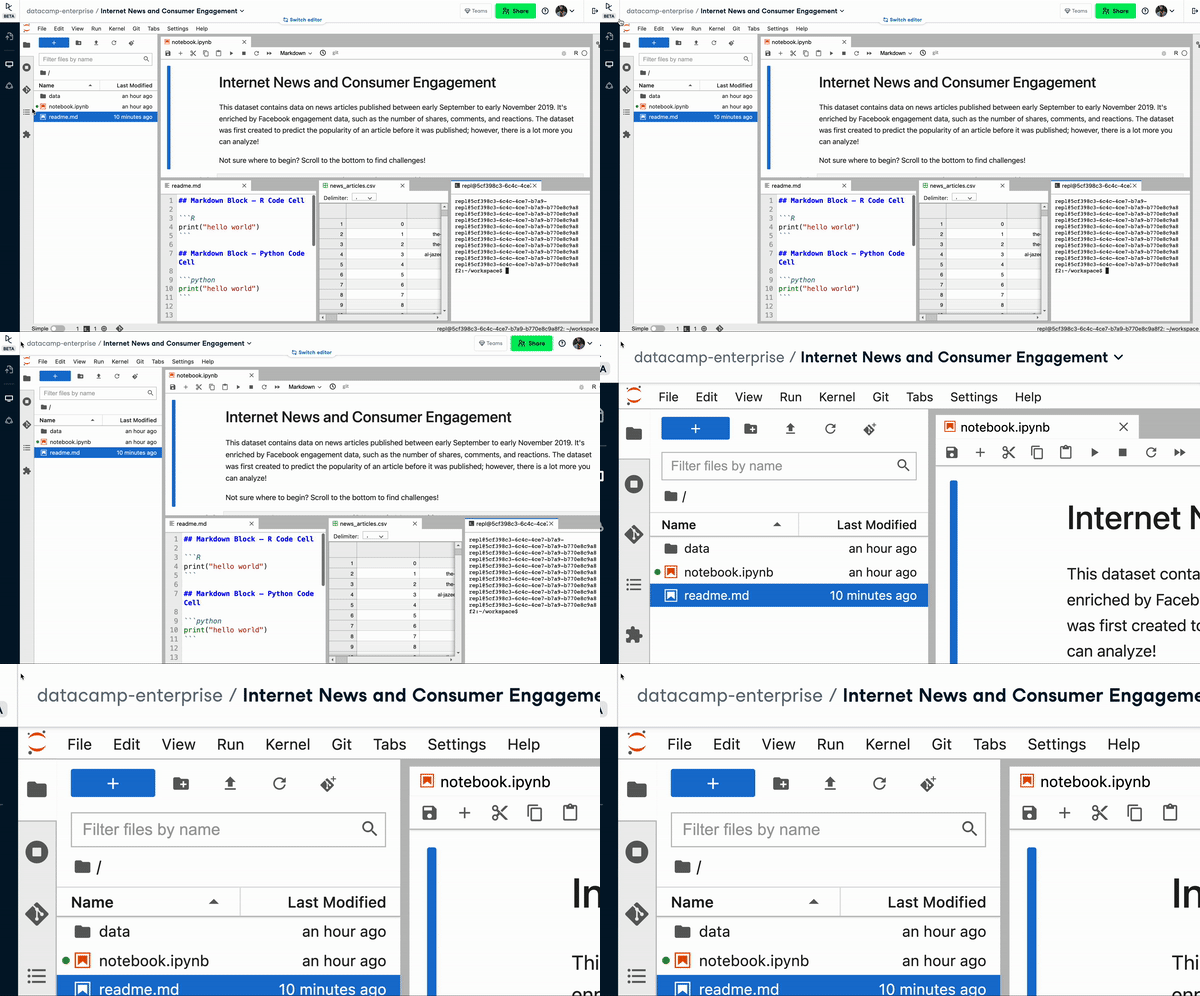
Die obere Menüleiste in JupyterLab
Der Code-Motor von JupyterLab: Der Kernel
Ein Begriff, dem du bei Jupyter häufig begegnest, ist „Kernel“. Ein Kernel ist ein Prozess, der Code ausführt und mit Jupyter-Anwendungen wie JupyterLab interagiert. Du kannst ihn dir als den Motor vorstellen, der den Code in einem Jupyter-Notebook laufen lässt. Der Kernel läuft weiter, auch wenn das Notebook-Dokument, die Codekonsole oder das Terminal geschlossen wird. So kannst du lang laufende Aktionen starten (und das Notebook schließen) und später zurückkehren.
Alle aktuell laufenden Kernel siehst du im Tab „Running Terminals and Kernels“. Dort kannst du das Notebook, das mit einem Kernel verknüpft ist, wieder öffnen.
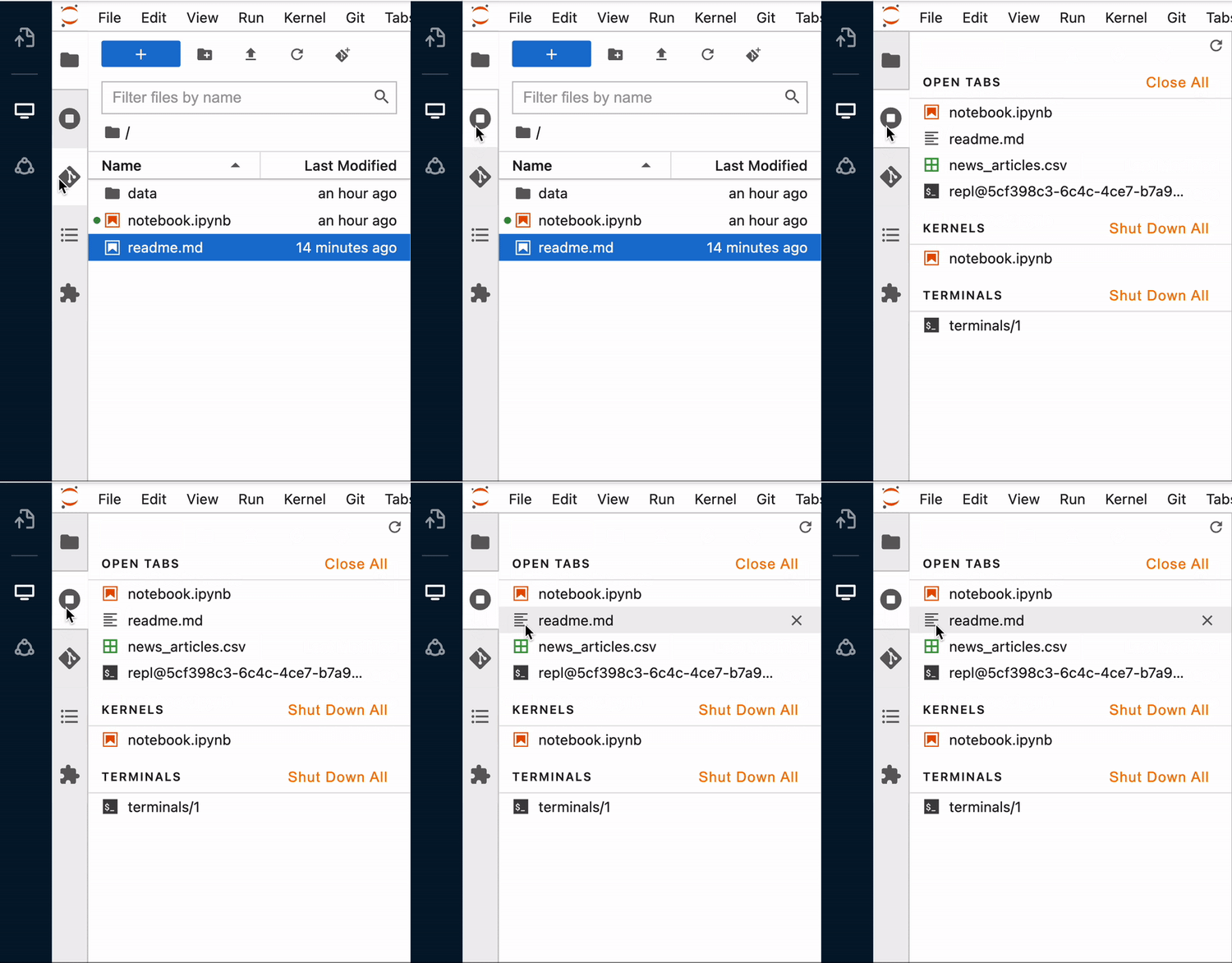
Die Seitenleiste für laufende Terminals und Kernel
Es gibt mehrere Kernel-Aktionen, darunter:
- Einen Kernel unterbrechen: Dadurch wird die Codeausführung im Notebook gestoppt, die Variablen bleiben jedoch erhalten.
- Einen Kernel beenden: Dabei wird der Kernel unterbrochen und alle Zustände und Variablen des Notebooks werden gelöscht.
- Einen Kernel neu starten: Der bestehende Kernel wird beendet und ein neuer gestartet.
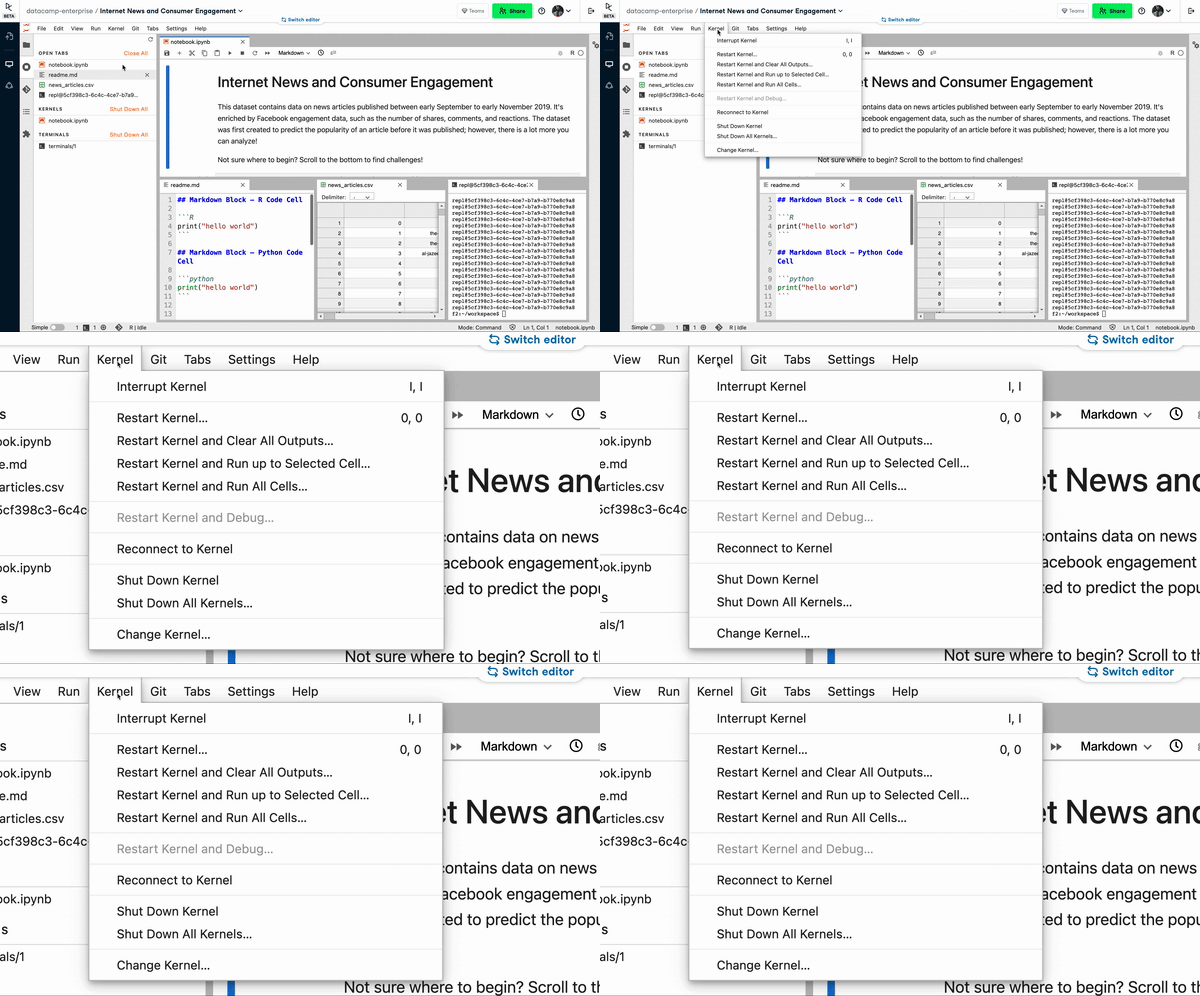
Die Kernel-Menüleiste
Erste Schritte mit JupyterLab
Schauen wir uns an, wie du ein neues Notebook erstellst und eine Analyse in JupyterLab ausführst. Du kannst die Schritte direkt mitmachen, indem du in DataCamp Workspace einen neuen Datensatz oder eine Vorlage öffnest.
Ein Dokument erstellen
Ein neues Notebook erstellst du in JupyterLab über Datei > Neu > Notebook. Das ist RStudio sehr ähnlich. Alternativ kannst du links oben auf das blaue + klicken, um neue Dateien zu öffnen.
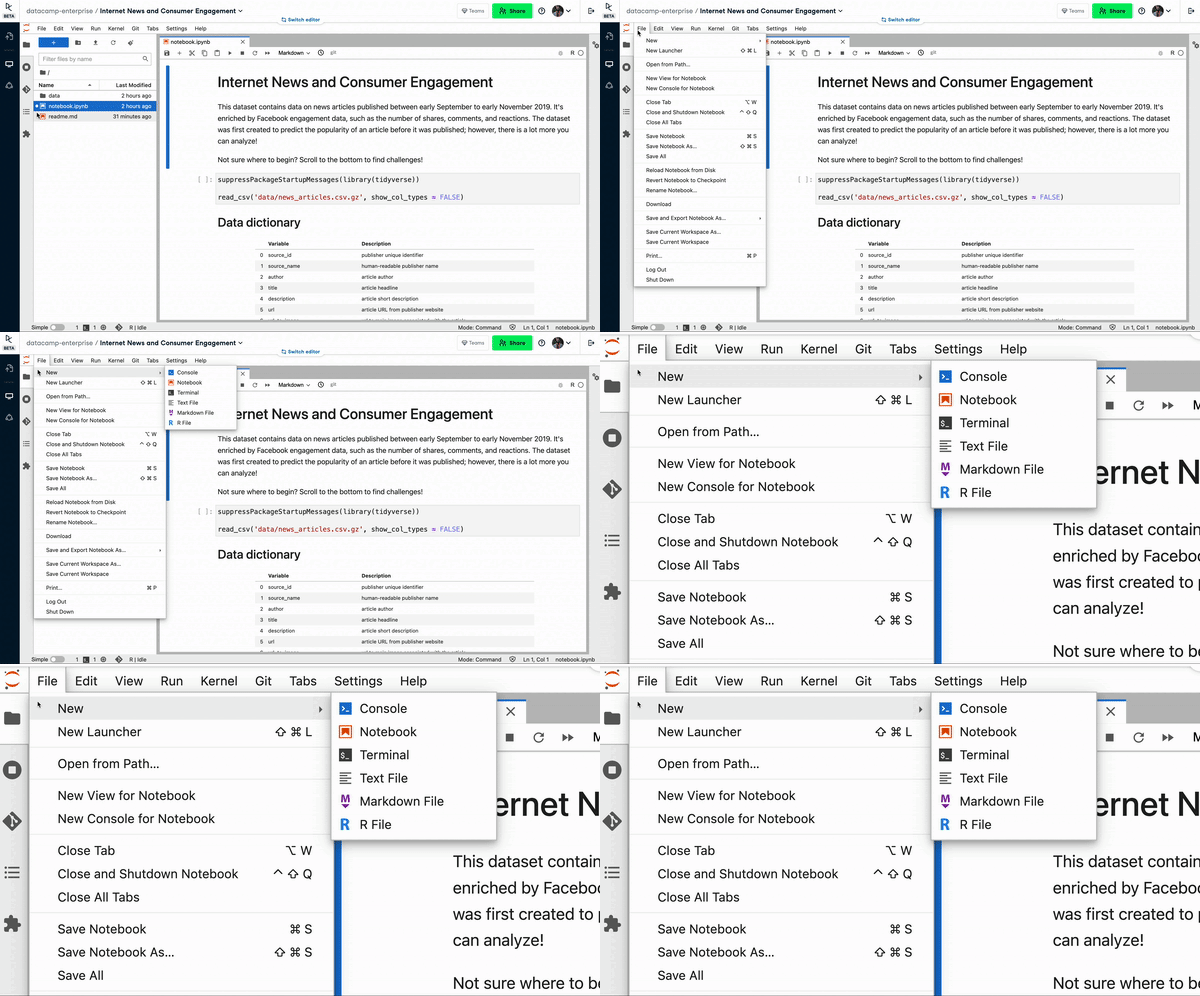
Eine neue Datei in JupyterLab öffnen
Code schreiben und ausführen
Ein JupyterLab-Notebook besteht aus mehreren Blöcken, die entweder Markdown oder Code enthalten können. Ein Codeblock in JupyterLab entspricht einem Chunk in RNotebook.
Einen Block erstellst du über die Schaltfläche + oben in der Konsole. Du führst einen Codeblock über den ▶-Button aus (oder mit Cmd+Enter auf dem Mac bzw. Strg+Enter unter Windows). Wie in RStudio erscheint die Ausgabe direkt unter dem ausgeführten Codeblock. Beachte, dass jeder Codeblock in einem Rutsch ausgeführt wird – ähnlich der Funktion „run current chunk“ in RStudio.
In RStudio lassen sich einzelne Zeilen ausführen (Run > Run Selected Lines). In JupyterLab geht das so nicht. Wenn du zwei Zeilen separat ausführen willst, musst du die Zeilen mit der Funktion „Zelle teilen“ in eigene Codeblöcke aufteilen (Bearbeiten > Zelle teilen).
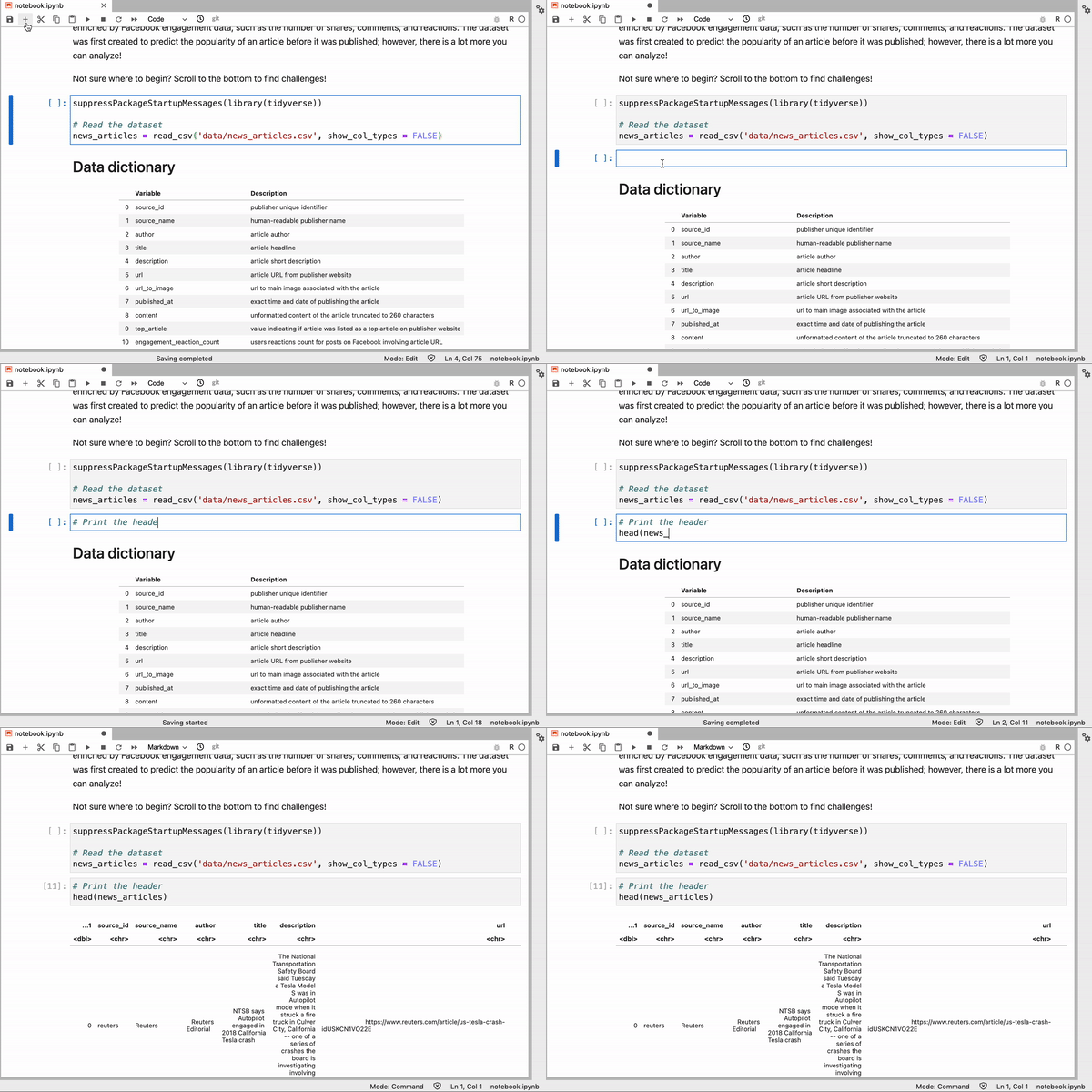
Eine Codezelle in JupyterLab ausführen
Dateien verwalten
Wie RStudio verfügt JupyterLab über eine Dateimanager-Oberfläche, in der du durch Dateien und Verzeichnisse navigierst. Du kannst Dateien erstellen, umbenennen, verschieben und duplizieren.
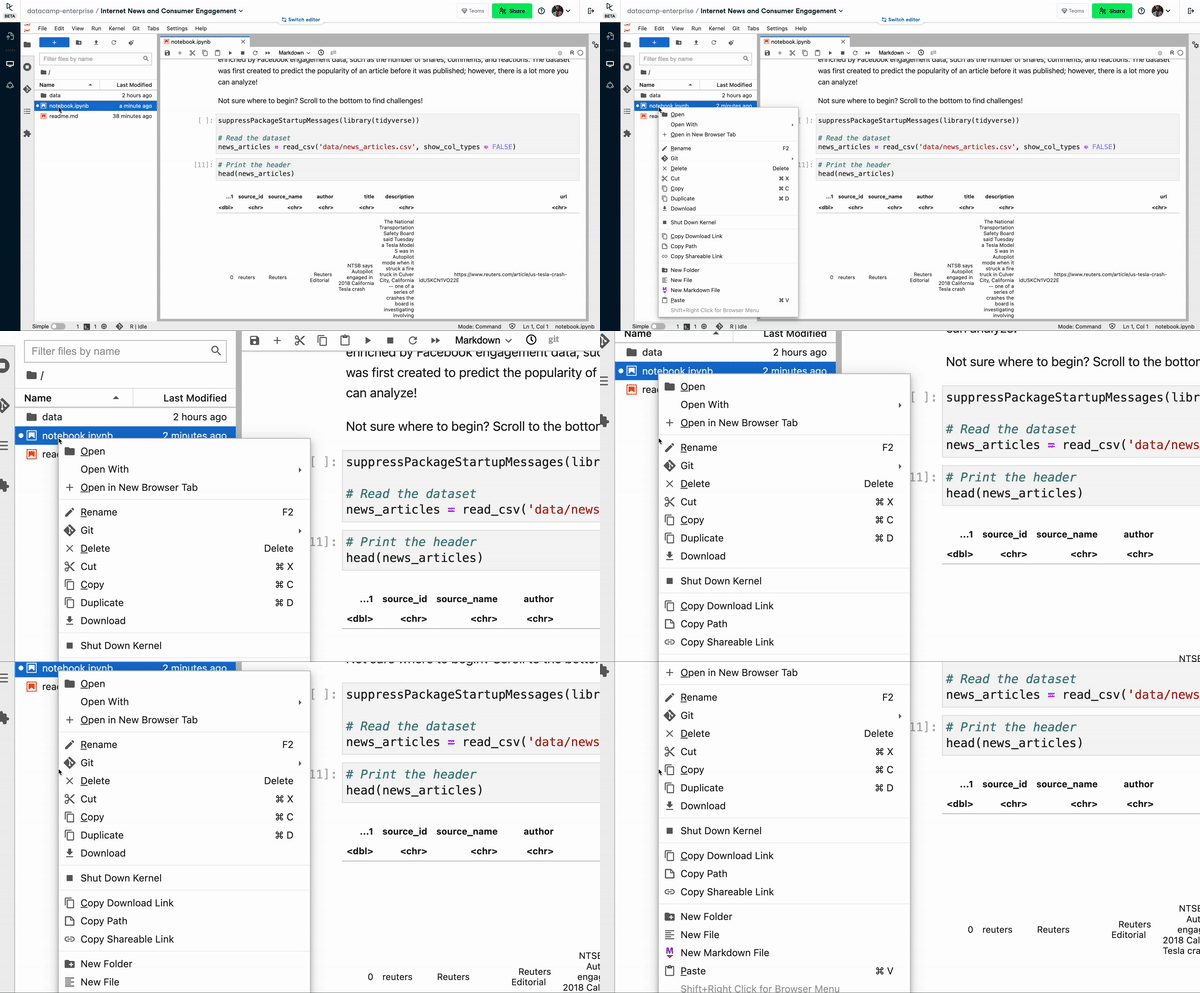
Dateimanager in JupyterLab
Code mit Markdown kommentieren
Anmerkungen sind unverzichtbar für ein gut lesbares Notebook. Sowohl in Jupyter Notebook als auch in RStudio kannst du deinem Code mit Markdown-Abschnitten Kontext geben.
Um Markdown zu nutzen, erstellst du in JupyterLab einen neuen Block und änderst dessen Typ in einen Markdown-Block. Anschließend kannst du mit Markdown-Syntax deinen Text formatieren.
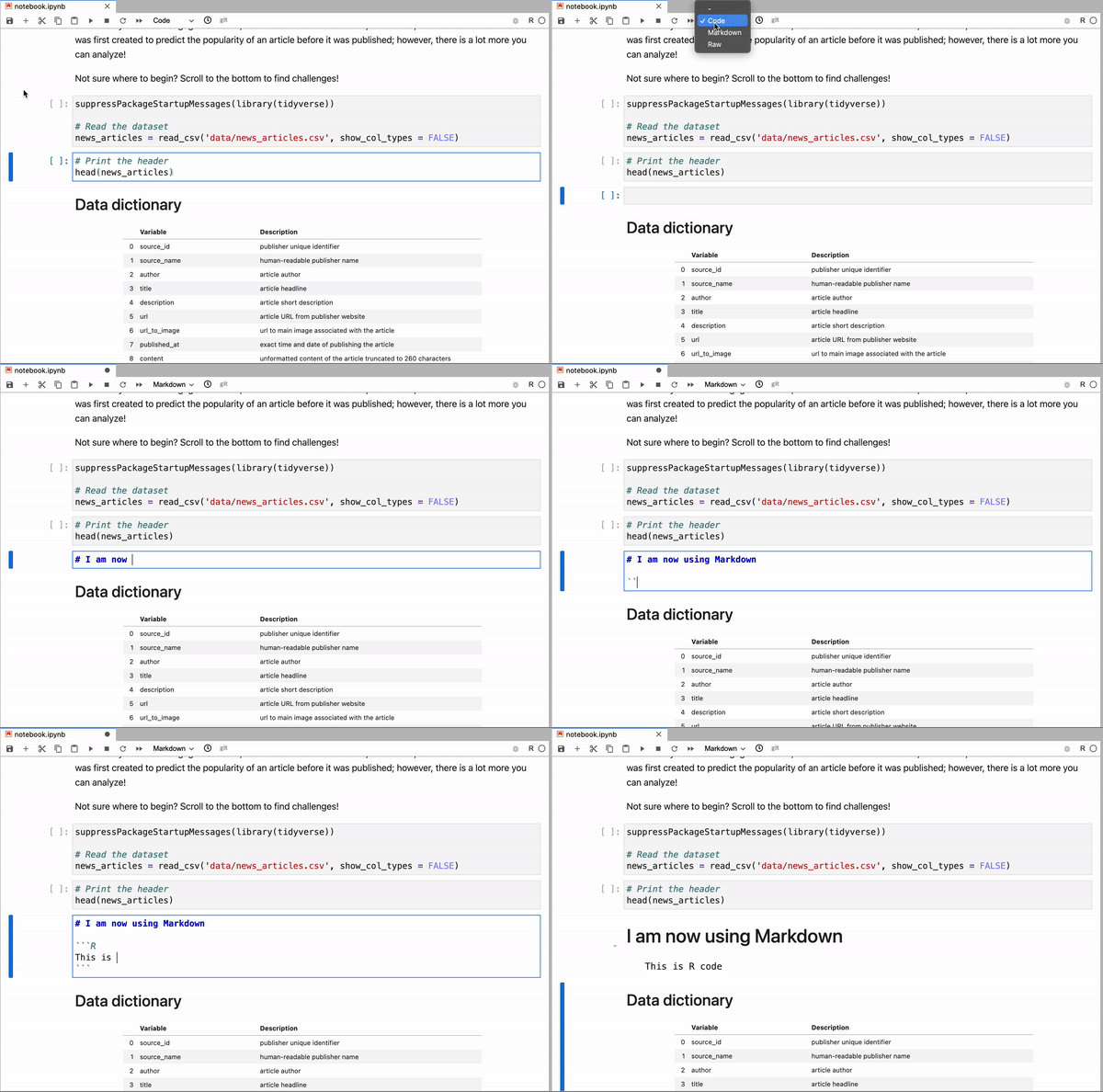
Markdown in JupyterLab verwenden
Das unterscheidet sich etwas von RNotebook, wo du keinen separaten Block für Markdown anlegen musst. Beim „Knitting“ wird das Notebook in ein HTML-Dokument umgewandelt, in dem Code und Markdown passend dargestellt werden.
Ein Notebook speichern und veröffentlichen
Das Speichern funktioniert in JupyterLab ähnlich wie in RStudio – beide speichern Notebooks automatisch in festgelegten Intervallen.
JupyterLab erlaubt den Export von Jupyter-Notebook-Dateien (.ipynb) in andere Formate wie HTML, LaTeX, Markdown und PDF. Gehe dazu auf Datei > Save and Export Notebook As… > gewünschtes Zielformat.
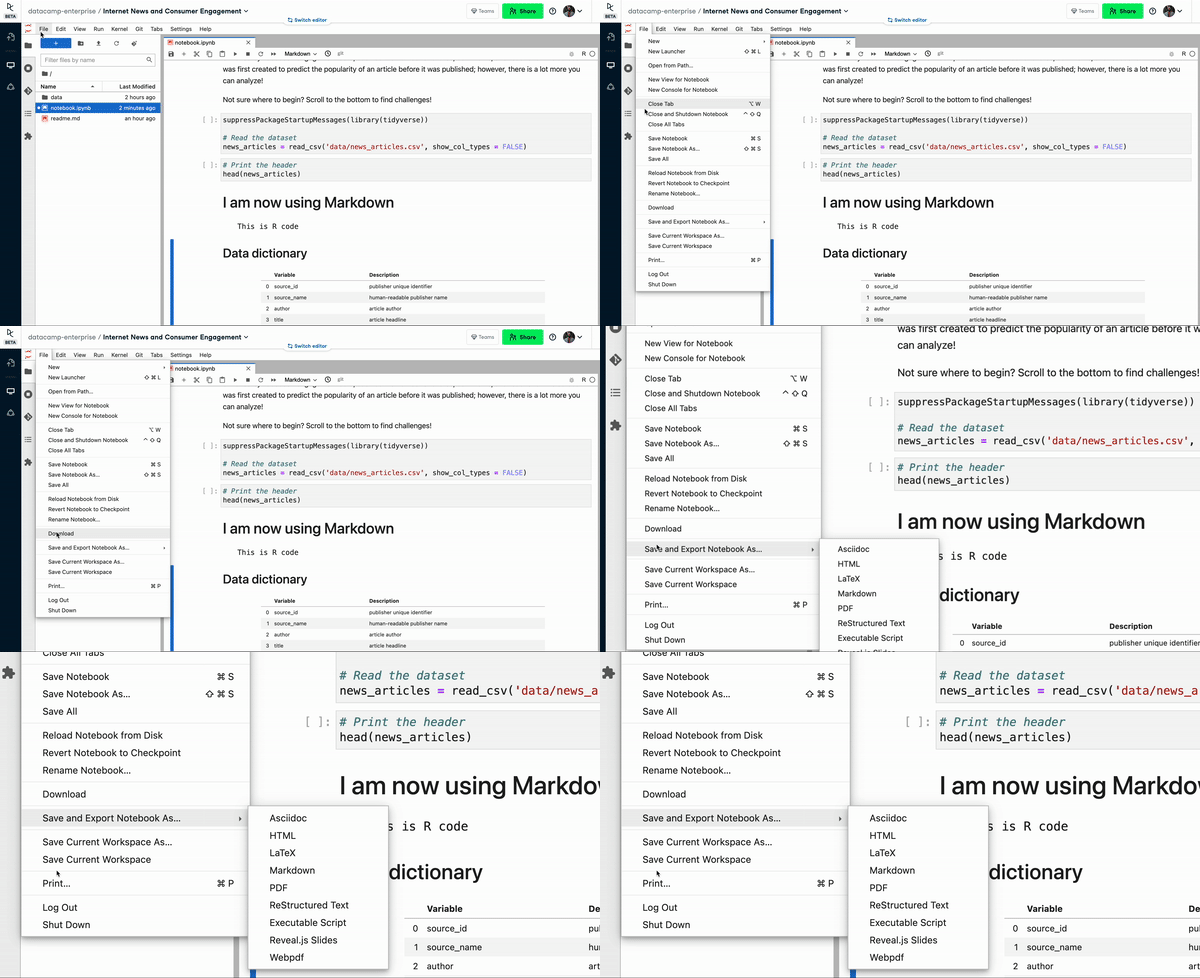
Ein Notebook speichern und exportieren
Für RStudio-Nutzer ist das wenig überraschend. Beim Vorschau-Rendern einer RNotebook-Datei speichert RStudio automatisch eine HTML-Seite im Format .nb.html.
Terminal und Codekonsole öffnen
Das Terminal ist die Oberfläche für Shell-Befehle. Es ist praktisch, wenn du R-Code und Shell-Befehle interaktiv ausführen willst. In JupyterLab findest du es unter Datei > Neu > Terminal. Für RStudio-Nutzer ist das neu, da das Terminal dort standardmäßig als eigener Bereich sichtbar ist.
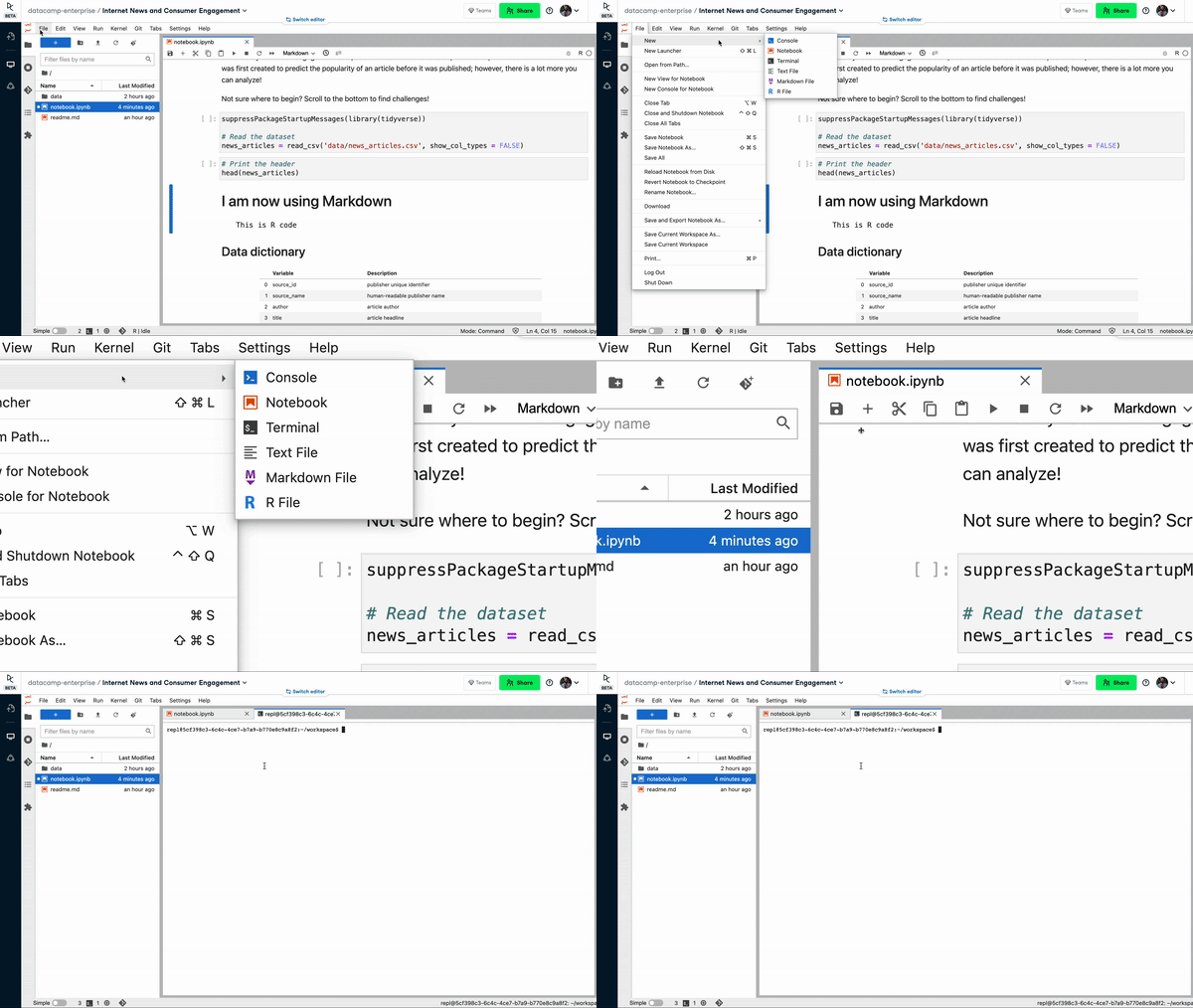 Ein Terminal in JupyterLab öffnen
Themes anpassen
JupyterLab wird standardmäßig mit einem dunklen Theme ausgeliefert (Einstellungen > Theme > Dark). Über den Erweiterungsmanager kannst du auch weitere Themes installieren.
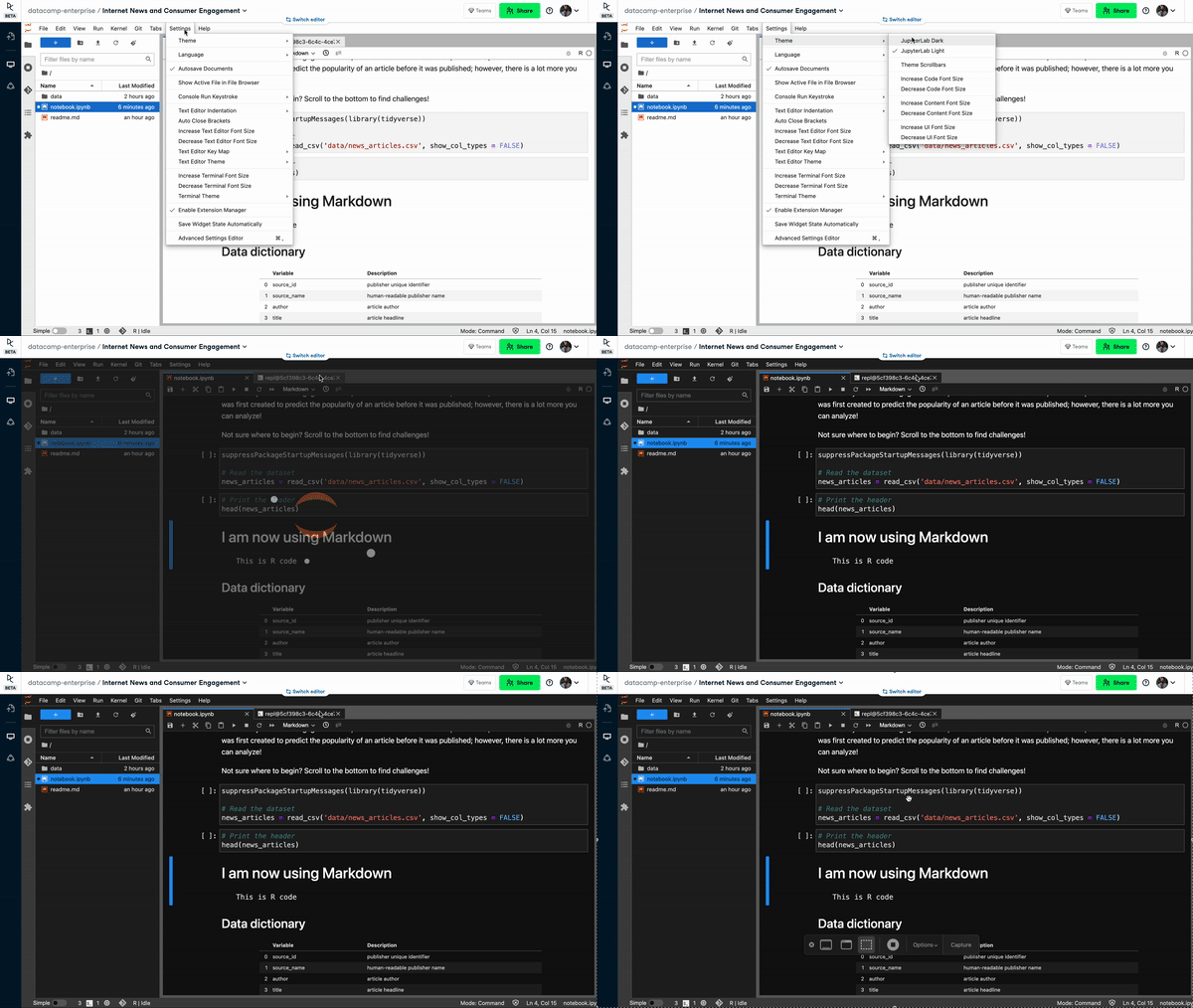
JupyterLab Dark Theme
JupyterLab vs. RStudio
JupyterLab und RStudio sind ähnlich, aber nicht identisch. Zwei Unterschiede stechen hervor:
- Lizenzen: Das Jupyter-Projekt steht unter der modifizierten BSD-Lizenz. RStudio hingegen wird unter der Affero General Public License veröffentlicht.
- Funktionen: Einige Markdown-Funktionen werden in Jupyter-Notebooks nicht direkt unterstützt, etwa YAML-Header für Theme-Einstellungen, die Konfiguration des Inhaltsverzeichnisses oder erweiterte Optionen für die Code-Darstellung.
Über JupyterLab und RStudio hinaus: Der DataCamp Notebook Editor
JupyterLab bietet viele nützliche Funktionen für die Datenarbeit. Wir wollten Python- und R-Datenprofis in DataCamp Workspace jedoch noch mehr Möglichkeiten geben. Deshalb haben wir unseren eigenen DataCamp Notebook Editor entwickelt.
Der DataCamp Notebook Editor basiert auf Jupyter Notebooks und ermöglicht Teams, Code zu schreiben, Daten zu analysieren und Erkenntnisse einfach zu teilen. Er unterstützt R, Python und SQL. Hier sind die wichtigsten Funktionen des DataCamp Notebook Editors im Überblick.
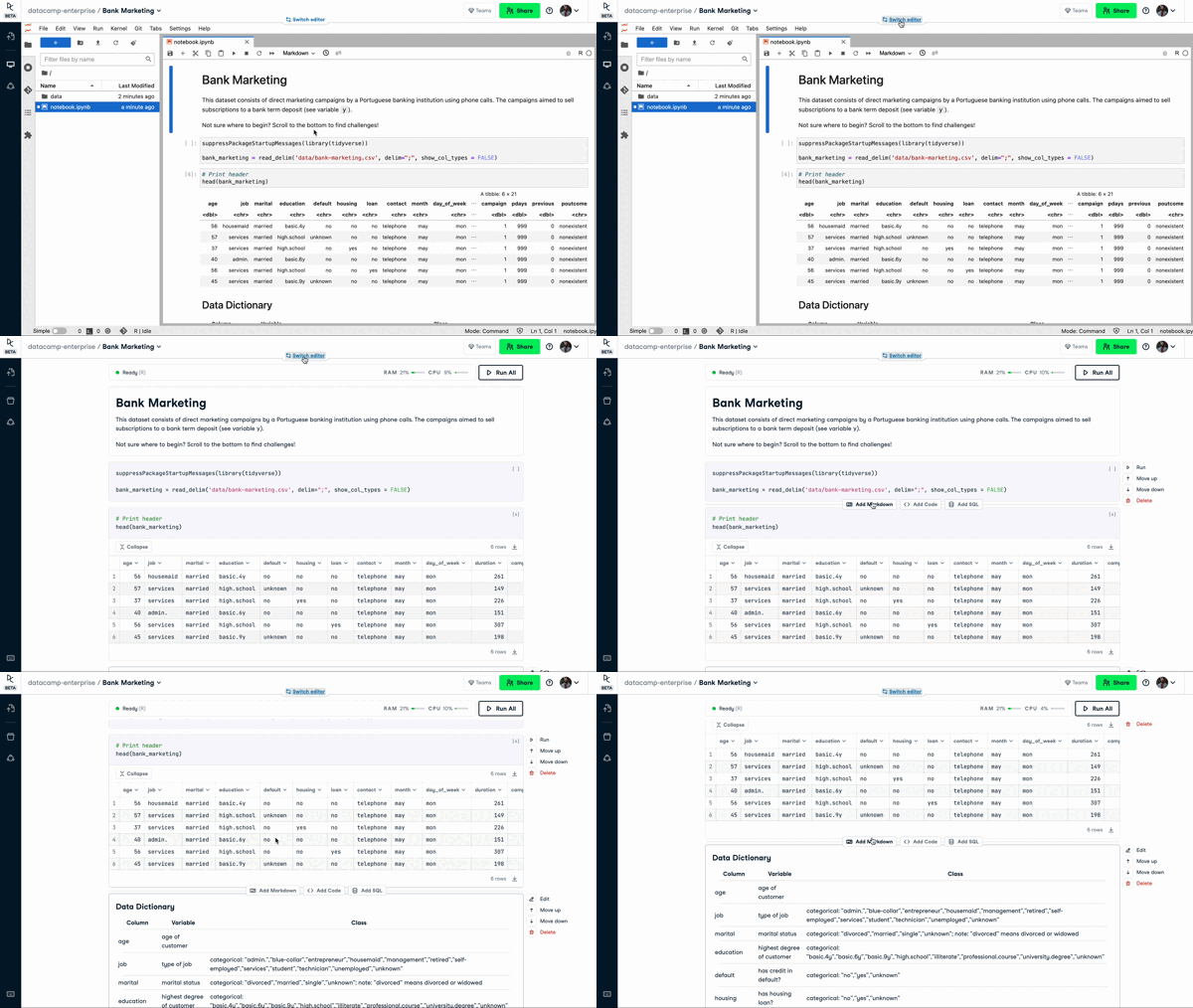
Der DataCamp Notebook Editor
Einfache Zusammenarbeit
Mit bestehenden Tools können Data Scientists nicht immer gleichzeitig am selben Code arbeiten. Es entsteht ein Flaschenhals, wenn Notebook-Dateien hin- und hergeschickt werden. DataCamp Workspace löst genau dieses Problem. Es ist wie Google Docs für Notebooks – mehrere Nutzer können gleichzeitig am selben Notebook arbeiten.
Das Notebook lässt sich veröffentlichen und der Link mit Teamkollegen teilen. Ein Notebook in der Cloud zu teilen ist deutlich zuverlässiger, als eine lokale Datei weiterzureichen, die auf einem Rechner läuft, auf einem anderen aber nicht.
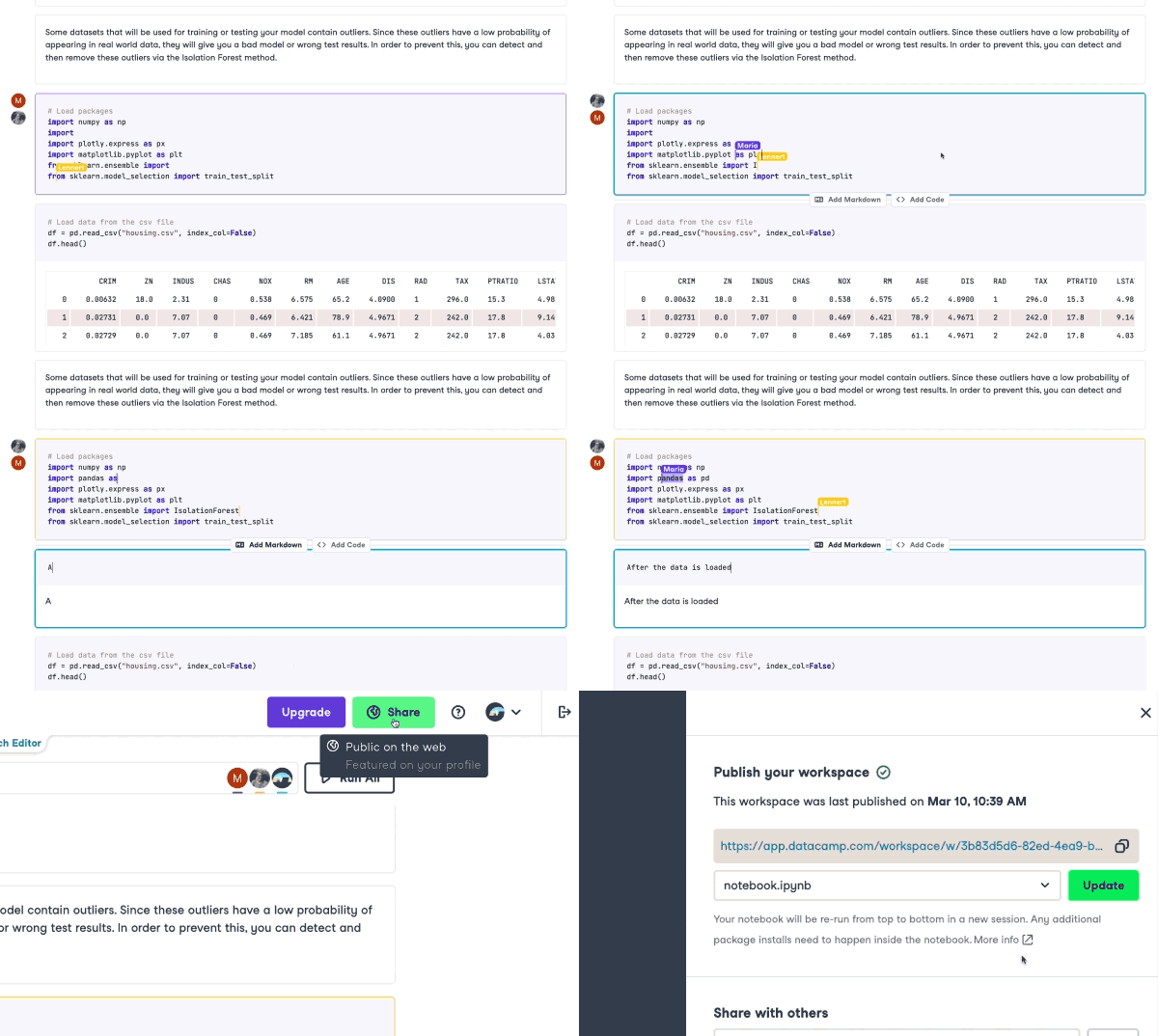
Zusammenarbeit in DataCamp Workspace
Native SQL-Unterstützung
Ein besonders praktisches Feature von DataCamp Workspace ist die native SQL-Unterstützung. Du kannst eine sichere Verbindung vom DataCamp Notebook Editor zu einer Datenbank wie PostgreSQL, MySQL oder Redshift einrichten. Die extrahierten Daten analysierst du anschließend mit R oder Python.
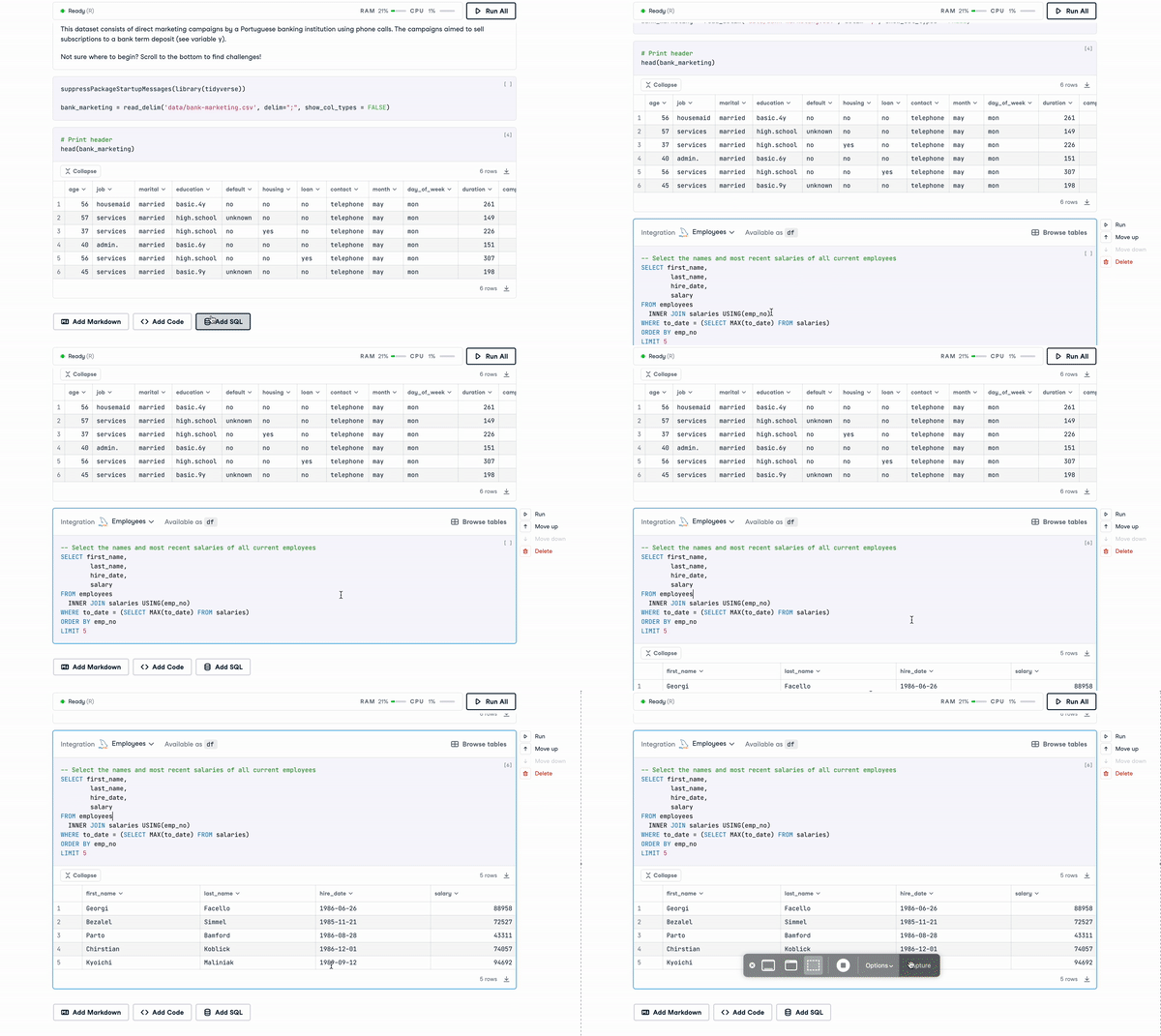
SQL in Workspace
Null Konfiguration
DataCamp Workspace und alle Funktionen kommen ohne Einrichtung aus. Alles ist on demand und sofort griffbereit. Ob mit JupyterLab oder dem DataCamp Notebook Editor – du öffnest Workspace im Browser, und deine Notebook-Umgebung ist in Sekunden startklar. Da Workspace in der Cloud lebt und läuft, musst du keine zusätzliche Software herunterladen oder installieren. Im Gegensatz dazu ist eine korrekte JupyterLab-Installation im Browser berüchtigt aufwendig – vor allem für Einsteiger.
Starte mit DataCamp Workspace
Wir hoffen, dieser Überblick hat dir gezeigt, wie DataCamp Workspace deine R-Workflows unterstützt. Während wir bestehende Funktionen weiter verbessern und neue entwickeln, sag uns gerne Bescheid, wie wir die beste Notebook-Umgebung für Datenprofis schaffen können.
Bereit loszulegen? Starte jetzt mit DataCamp Workspace durch.




%22%3E%0A%20%20%20%20%20%20%20%20%3Crect%20fill%3D%22%23EFEBE4%22%20height%3D%22180%22%20width%3D%22336%22%20%2F%3E%0A%20%20%20%20%20%20%20%20%3Crect%0A%20%20%20%20%20%20%20%20%20%20fill%3D%22%23FF931E%22%0A%20%20%20%20%20%20%20%20%20%20height%3D%22106.6%22%0A%20%20%20%20%20%20%20%20%20%20transform%3D%22rotate(-30%20-208.588%20220.18)%22%0A%20%20%20%20%20%20%20%20%20%20width%3D%22456.125%22%0A%20%20%20%20%20%20%20%20%20%20x%3D%22-208.588%22%0A%20%20%20%20%20%20%20%20%20%20y%3D%22220.18%22%0A%20%20%20%20%20%20%20%20%2F%3E%0A%20%20%20%20%20%20%20%20%3Crect%0A%20%20%20%20%20%20%20%20%20%20fill%3D%22%23F7F3EB%22%0A%20%20%20%20%20%20%20%20%20%20height%3D%2235.875%22%0A%20%20%20%20%20%20%20%20%20%20transform%3D%22rotate(-30%20-208.588%20220.18)%22%0A%20%20%20%20%20%20%20%20%20%20width%3D%22347.576%22%0A%20%20%20%20%20%20%20%20%20%20x%3D%22-208.588%22%0A%20%20%20%20%20%20%20%20%20%20y%3D%22220.18%22%0A%20%20%20%20%20%20%20%20%2F%3E%0A%20%20%20%20%20%20%20%20%3Crect%0A%20%20%20%20%20%20%20%20%20%20fill%3D%22%23000820%22%0A%20%20%20%20%20%20%20%20%20%20height%3D%2235.875%22%0A%20%20%20%20%20%20%20%20%20%20transform%3D%22rotate(-30%20-226.525%20189.111)%22%0A%20%20%20%20%20%20%20%20%20%20width%3D%22347.576%22%0A%20%20%20%20%20%20%20%20%20%20x%3D%22-226.525%22%0A%20%20%20%20%20%20%20%20%20%20y%3D%22189.111%22%0A%20%20%20%20%20%20%20%20%2F%3E%0A%20%20%20%20%20%20%20%20%3Crect%0A%20%20%20%20%20%20%20%20%20%20fill%3D%22%23000820%22%0A%20%20%20%20%20%20%20%20%20%20height%3D%22106.6%22%0A%20%20%20%20%20%20%20%20%20%20transform%3D%22rotate(-30%2085.5879%20256.055)%22%0A%20%20%20%20%20%20%20%20%20%20width%3D%22456.125%22%0A%20%20%20%20%20%20%20%20%20%20x%3D%2285.5879%22%0A%20%20%20%20%20%20%20%20%20%20y%3D%22256.055%22%0A%20%20%20%20%20%20%20%20%2F%3E%0A%20%20%20%20%20%20%20%20%3Crect%0A%20%20%20%20%20%20%20%20%20%20fill%3D%22%23D87300%22%0A%20%20%20%20%20%20%20%20%20%20height%3D%2235.875%22%0A%20%20%20%20%20%20%20%20%20%20transform%3D%22rotate(-30%2085.5879%20256.055)%22%0A%20%20%20%20%20%20%20%20%20%20width%3D%22184.5%22%0A%20%20%20%20%20%20%20%20%20%20x%3D%2285.5879%22%0A%20%20%20%20%20%20%20%20%20%20y%3D%22256.055%22%0A%20%20%20%20%20%20%20%20%2F%3E%0A%20%20%20%20%20%20%20%20%3Crect%0A%20%20%20%20%20%20%20%20%20%20fill%3D%22%23FF931E%22%0A%20%20%20%20%20%20%20%20%20%20height%3D%2235.875%22%0A%20%20%20%20%20%20%20%20%20%20transform%3D%22rotate(-30%20227.432%20132.736)%22%0A%20%20%20%20%20%20%20%20%20%20width%3D%22271.625%22%0A%20%20%20%20%20%20%20%20%20%20x%3D%22227.432%22%0A%20%20%20%20%20%20%20%20%20%20y%3D%22132.736%22%0A%20%20%20%20%20%20%20%20%2F%3E%0A%20%20%20%20%20%20%3C%2Fg%3E%0A%20%20%20%20%20%20%3Cdefs%3E%0A%20%20%20%20%20%20%20%20%3CclipPath%20id%3D%22clip%22%3E%0A%20%20%20%20%20%20%20%20%20%20%3Crect%20fill%3D%22white%22%20height%3D%22180%22%20width%3D%22336%22%20%2F%3E%0A%20%20%20%20%20%20%20%20%3C%2FclipPath%3E%0A%20%20%20%20%20%20%3C%2Fdefs%3E%0A%20%20%20%20%3C%2Fsvg%3E)
%22%3E%0A%20%20%20%20%20%20%20%20%3Crect%20fill%3D%22%2305192D%22%20height%3D%22180%22%20width%3D%22336%22%20%2F%3E%0A%20%20%20%20%20%20%20%20%3Crect%0A%20%20%20%20%20%20%20%20%20%20fill%3D%22%23B08EFF%22%0A%20%20%20%20%20%20%20%20%20%20height%3D%22106.6%22%0A%20%20%20%20%20%20%20%20%20%20transform%3D%22rotate(-30%20-208.588%20220.18)%22%0A%20%20%20%20%20%20%20%20%20%20width%3D%22456.125%22%0A%20%20%20%20%20%20%20%20%20%20x%3D%22-208.588%22%0A%20%20%20%20%20%20%20%20%20%20y%3D%22220.18%22%0A%20%20%20%20%20%20%20%20%2F%3E%0A%20%20%20%20%20%20%20%20%3Crect%0A%20%20%20%20%20%20%20%20%20%20fill%3D%22%237933FF%22%0A%20%20%20%20%20%20%20%20%20%20height%3D%2235.875%22%0A%20%20%20%20%20%20%20%20%20%20transform%3D%22rotate(-30%20-208.588%20220.18)%22%0A%20%20%20%20%20%20%20%20%20%20width%3D%22347.576%22%0A%20%20%20%20%20%20%20%20%20%20x%3D%22-208.588%22%0A%20%20%20%20%20%20%20%20%20%20y%3D%22220.18%22%0A%20%20%20%20%20%20%20%20%2F%3E%0A%20%20%20%20%20%20%20%20%3Crect%0A%20%20%20%20%20%20%20%20%20%20fill%3D%22%2372E5FE%22%0A%20%20%20%20%20%20%20%20%20%20height%3D%2235.875%22%0A%20%20%20%20%20%20%20%20%20%20transform%3D%22rotate(-30%20-226.525%20189.111)%22%0A%20%20%20%20%20%20%20%20%20%20width%3D%22347.576%22%0A%20%20%20%20%20%20%20%20%20%20x%3D%22-226.525%22%0A%20%20%20%20%20%20%20%20%20%20y%3D%22189.111%22%0A%20%20%20%20%20%20%20%20%2F%3E%0A%20%20%20%20%20%20%20%20%3Crect%0A%20%20%20%20%20%20%20%20%20%20fill%3D%22%235EB1FF%22%0A%20%20%20%20%20%20%20%20%20%20height%3D%22106.6%22%0A%20%20%20%20%20%20%20%20%20%20transform%3D%22rotate(-30%2085.5879%20256.055)%22%0A%20%20%20%20%20%20%20%20%20%20width%3D%22456.125%22%0A%20%20%20%20%20%20%20%20%20%20x%3D%2285.5879%22%0A%20%20%20%20%20%20%20%20%20%20y%3D%22256.055%22%0A%20%20%20%20%20%20%20%20%2F%3E%0A%20%20%20%20%20%20%20%20%3Crect%0A%20%20%20%20%20%20%20%20%20%20fill%3D%22%23B08EFF%22%0A%20%20%20%20%20%20%20%20%20%20height%3D%2235.875%22%0A%20%20%20%20%20%20%20%20%20%20transform%3D%22rotate(-30%2085.5879%20256.055)%22%0A%20%20%20%20%20%20%20%20%20%20width%3D%22184.5%22%0A%20%20%20%20%20%20%20%20%20%20x%3D%2285.5879%22%0A%20%20%20%20%20%20%20%20%20%20y%3D%22256.055%22%0A%20%20%20%20%20%20%20%20%2F%3E%0A%20%20%20%20%20%20%20%20%3Crect%0A%20%20%20%20%20%20%20%20%20%20fill%3D%22%2372E5FE%22%0A%20%20%20%20%20%20%20%20%20%20height%3D%2235.875%22%0A%20%20%20%20%20%20%20%20%20%20transform%3D%22rotate(-30%20227.432%20132.736)%22%0A%20%20%20%20%20%20%20%20%20%20width%3D%22271.625%22%0A%20%20%20%20%20%20%20%20%20%20x%3D%22227.432%22%0A%20%20%20%20%20%20%20%20%20%20y%3D%22132.736%22%0A%20%20%20%20%20%20%20%20%2F%3E%0A%20%20%20%20%20%20%3C%2Fg%3E%0A%20%20%20%20%20%20%3Cdefs%3E%0A%20%20%20%20%20%20%20%20%3CclipPath%20id%3D%22clip%22%3E%0A%20%20%20%20%20%20%20%20%20%20%3Crect%20fill%3D%22white%22%20height%3D%22180%22%20width%3D%22336%22%20%2F%3E%0A%20%20%20%20%20%20%20%20%3C%2FclipPath%3E%0A%20%20%20%20%20%20%3C%2Fdefs%3E%0A%20%20%20%20%3C%2Fsvg%3E)

%22%3E%0A%20%20%20%20%20%20%20%20%3Crect%20fill%3D%22%23F7F3EB%22%20height%3D%22180%22%20width%3D%22336%22%20%2F%3E%0A%20%20%20%20%20%20%20%20%3Crect%0A%20%20%20%20%20%20%20%20%20%20fill%3D%22%23000820%22%0A%20%20%20%20%20%20%20%20%20%20height%3D%22106.6%22%0A%20%20%20%20%20%20%20%20%20%20transform%3D%22rotate(-30%20-208.588%20220.18)%22%0A%20%20%20%20%20%20%20%20%20%20width%3D%22456.125%22%0A%20%20%20%20%20%20%20%20%20%20x%3D%22-208.588%22%0A%20%20%20%20%20%20%20%20%20%20y%3D%22220.18%22%0A%20%20%20%20%20%20%20%20%2F%3E%0A%20%20%20%20%20%20%20%20%3Crect%0A%20%20%20%20%20%20%20%20%20%20fill%3D%22%2300C74E%22%0A%20%20%20%20%20%20%20%20%20%20height%3D%2235.875%22%0A%20%20%20%20%20%20%20%20%20%20transform%3D%22rotate(-30%20-208.588%20220.18)%22%0A%20%20%20%20%20%20%20%20%20%20width%3D%22347.576%22%0A%20%20%20%20%20%20%20%20%20%20x%3D%22-208.588%22%0A%20%20%20%20%20%20%20%20%20%20y%3D%22220.18%22%0A%20%20%20%20%20%20%20%20%2F%3E%0A%20%20%20%20%20%20%20%20%3Crect%0A%20%20%20%20%20%20%20%20%20%20fill%3D%22%23FF931E%22%0A%20%20%20%20%20%20%20%20%20%20height%3D%2235.875%22%0A%20%20%20%20%20%20%20%20%20%20transform%3D%22rotate(-30%20-226.525%20189.111)%22%0A%20%20%20%20%20%20%20%20%20%20width%3D%22347.576%22%0A%20%20%20%20%20%20%20%20%20%20x%3D%22-226.525%22%0A%20%20%20%20%20%20%20%20%20%20y%3D%22189.111%22%0A%20%20%20%20%20%20%20%20%2F%3E%0A%20%20%20%20%20%20%20%20%3Crect%0A%20%20%20%20%20%20%20%20%20%20fill%3D%22%23D87300%22%0A%20%20%20%20%20%20%20%20%20%20height%3D%22106.6%22%0A%20%20%20%20%20%20%20%20%20%20transform%3D%22rotate(-30%2085.5879%20256.055)%22%0A%20%20%20%20%20%20%20%20%20%20width%3D%22456.125%22%0A%20%20%20%20%20%20%20%20%20%20x%3D%2285.5879%22%0A%20%20%20%20%20%20%20%20%20%20y%3D%22256.055%22%0A%20%20%20%20%20%20%20%20%2F%3E%0A%20%20%20%20%20%20%20%20%3Crect%0A%20%20%20%20%20%20%20%20%20%20fill%3D%22%23000820%22%0A%20%20%20%20%20%20%20%20%20%20height%3D%2235.875%22%0A%20%20%20%20%20%20%20%20%20%20transform%3D%22rotate(-30%2085.5879%20256.055)%22%0A%20%20%20%20%20%20%20%20%20%20width%3D%22184.5%22%0A%20%20%20%20%20%20%20%20%20%20x%3D%2285.5879%22%0A%20%20%20%20%20%20%20%20%20%20y%3D%22256.055%22%0A%20%20%20%20%20%20%20%20%2F%3E%0A%20%20%20%20%20%20%20%20%3Crect%0A%20%20%20%20%20%20%20%20%20%20fill%3D%22%2300C74E%22%0A%20%20%20%20%20%20%20%20%20%20height%3D%2235.875%22%0A%20%20%20%20%20%20%20%20%20%20transform%3D%22rotate(-30%20227.432%20132.736)%22%0A%20%20%20%20%20%20%20%20%20%20width%3D%22271.625%22%0A%20%20%20%20%20%20%20%20%20%20x%3D%22227.432%22%0A%20%20%20%20%20%20%20%20%20%20y%3D%22132.736%22%0A%20%20%20%20%20%20%20%20%2F%3E%0A%20%20%20%20%20%20%3C%2Fg%3E%0A%20%20%20%20%20%20%3Cdefs%3E%0A%20%20%20%20%20%20%20%20%3CclipPath%20id%3D%22clip%22%3E%0A%20%20%20%20%20%20%20%20%20%20%3Crect%20fill%3D%22white%22%20height%3D%22180%22%20width%3D%22336%22%20%2F%3E%0A%20%20%20%20%20%20%20%20%3C%2FclipPath%3E%0A%20%20%20%20%20%20%3C%2Fdefs%3E%0A%20%20%20%20%3C%2Fsvg%3E)

%22%3E%0A%20%20%20%20%20%20%20%20%3Crect%20fill%3D%22%2372E5FE%22%20height%3D%22180%22%20width%3D%22336%22%20%2F%3E%0A%20%20%20%20%20%20%20%20%3Crect%0A%20%20%20%20%20%20%20%20%20%20fill%3D%22%237933FF%22%0A%20%20%20%20%20%20%20%20%20%20height%3D%22106.6%22%0A%20%20%20%20%20%20%20%20%20%20transform%3D%22rotate(-30%20-208.588%20220.18)%22%0A%20%20%20%20%20%20%20%20%20%20width%3D%22456.125%22%0A%20%20%20%20%20%20%20%20%20%20x%3D%22-208.588%22%0A%20%20%20%20%20%20%20%20%20%20y%3D%22220.18%22%0A%20%20%20%20%20%20%20%20%2F%3E%0A%20%20%20%20%20%20%20%20%3Crect%0A%20%20%20%20%20%20%20%20%20%20fill%3D%22%235EB1FF%22%0A%20%20%20%20%20%20%20%20%20%20height%3D%2235.875%22%0A%20%20%20%20%20%20%20%20%20%20transform%3D%22rotate(-30%20-208.588%20220.18)%22%0A%20%20%20%20%20%20%20%20%20%20width%3D%22347.576%22%0A%20%20%20%20%20%20%20%20%20%20x%3D%22-208.588%22%0A%20%20%20%20%20%20%20%20%20%20y%3D%22220.18%22%0A%20%20%20%20%20%20%20%20%2F%3E%0A%20%20%20%20%20%20%20%20%3Crect%0A%20%20%20%20%20%20%20%20%20%20fill%3D%22%23000820%22%0A%20%20%20%20%20%20%20%20%20%20height%3D%2235.875%22%0A%20%20%20%20%20%20%20%20%20%20transform%3D%22rotate(-30%20-226.525%20189.111)%22%0A%20%20%20%20%20%20%20%20%20%20width%3D%22347.576%22%0A%20%20%20%20%20%20%20%20%20%20x%3D%22-226.525%22%0A%20%20%20%20%20%20%20%20%20%20y%3D%22189.111%22%0A%20%20%20%20%20%20%20%20%2F%3E%0A%20%20%20%20%20%20%20%20%3Crect%0A%20%20%20%20%20%20%20%20%20%20fill%3D%22%237933FF%22%0A%20%20%20%20%20%20%20%20%20%20height%3D%22106.6%22%0A%20%20%20%20%20%20%20%20%20%20transform%3D%22rotate(-30%2085.5879%20256.055)%22%0A%20%20%20%20%20%20%20%20%20%20width%3D%22456.125%22%0A%20%20%20%20%20%20%20%20%20%20x%3D%2285.5879%22%0A%20%20%20%20%20%20%20%20%20%20y%3D%22256.055%22%0A%20%20%20%20%20%20%20%20%2F%3E%0A%20%20%20%20%20%20%20%20%3Crect%0A%20%20%20%20%20%20%20%20%20%20fill%3D%22%235EB1FF%22%0A%20%20%20%20%20%20%20%20%20%20height%3D%2235.875%22%0A%20%20%20%20%20%20%20%20%20%20transform%3D%22rotate(-30%2085.5879%20256.055)%22%0A%20%20%20%20%20%20%20%20%20%20width%3D%22184.5%22%0A%20%20%20%20%20%20%20%20%20%20x%3D%2285.5879%22%0A%20%20%20%20%20%20%20%20%20%20y%3D%22256.055%22%0A%20%20%20%20%20%20%20%20%2F%3E%0A%20%20%20%20%20%20%20%20%3Crect%0A%20%20%20%20%20%20%20%20%20%20fill%3D%22%23000820%22%0A%20%20%20%20%20%20%20%20%20%20height%3D%2235.875%22%0A%20%20%20%20%20%20%20%20%20%20transform%3D%22rotate(-30%20227.432%20132.736)%22%0A%20%20%20%20%20%20%20%20%20%20width%3D%22271.625%22%0A%20%20%20%20%20%20%20%20%20%20x%3D%22227.432%22%0A%20%20%20%20%20%20%20%20%20%20y%3D%22132.736%22%0A%20%20%20%20%20%20%20%20%2F%3E%0A%20%20%20%20%20%20%3C%2Fg%3E%0A%20%20%20%20%20%20%3Cdefs%3E%0A%20%20%20%20%20%20%20%20%3CclipPath%20id%3D%22clip%22%3E%0A%20%20%20%20%20%20%20%20%20%20%3Crect%20fill%3D%22white%22%20height%3D%22180%22%20width%3D%22336%22%20%2F%3E%0A%20%20%20%20%20%20%20%20%3C%2FclipPath%3E%0A%20%20%20%20%20%20%3C%2Fdefs%3E%0A%20%20%20%20%3C%2Fsvg%3E)

%22%3E%0A%20%20%20%20%20%20%20%20%3Crect%20fill%3D%22%23EFEBE4%22%20height%3D%22180%22%20width%3D%22336%22%20%2F%3E%0A%20%20%20%20%20%20%20%20%3Crect%0A%20%20%20%20%20%20%20%20%20%20fill%3D%22%2372E5FE%22%0A%20%20%20%20%20%20%20%20%20%20height%3D%22106.6%22%0A%20%20%20%20%20%20%20%20%20%20transform%3D%22rotate(-30%20-208.588%20220.18)%22%0A%20%20%20%20%20%20%20%20%20%20width%3D%22456.125%22%0A%20%20%20%20%20%20%20%20%20%20x%3D%22-208.588%22%0A%20%20%20%20%20%20%20%20%20%20y%3D%22220.18%22%0A%20%20%20%20%20%20%20%20%2F%3E%0A%20%20%20%20%20%20%20%20%3Crect%0A%20%20%20%20%20%20%20%20%20%20fill%3D%22%23000820%22%0A%20%20%20%20%20%20%20%20%20%20height%3D%2235.875%22%0A%20%20%20%20%20%20%20%20%20%20transform%3D%22rotate(-30%20-208.588%20220.18)%22%0A%20%20%20%20%20%20%20%20%20%20width%3D%22347.576%22%0A%20%20%20%20%20%20%20%20%20%20x%3D%22-208.588%22%0A%20%20%20%20%20%20%20%20%20%20y%3D%22220.18%22%0A%20%20%20%20%20%20%20%20%2F%3E%0A%20%20%20%20%20%20%20%20%3Crect%0A%20%20%20%20%20%20%20%20%20%20fill%3D%22%235EB1FF%22%0A%20%20%20%20%20%20%20%20%20%20height%3D%2235.875%22%0A%20%20%20%20%20%20%20%20%20%20transform%3D%22rotate(-30%20-226.525%20189.111)%22%0A%20%20%20%20%20%20%20%20%20%20width%3D%22347.576%22%0A%20%20%20%20%20%20%20%20%20%20x%3D%22-226.525%22%0A%20%20%20%20%20%20%20%20%20%20y%3D%22189.111%22%0A%20%20%20%20%20%20%20%20%2F%3E%0A%20%20%20%20%20%20%20%20%3Crect%0A%20%20%20%20%20%20%20%20%20%20fill%3D%22%23000820%22%0A%20%20%20%20%20%20%20%20%20%20height%3D%22106.6%22%0A%20%20%20%20%20%20%20%20%20%20transform%3D%22rotate(-30%2085.5879%20256.055)%22%0A%20%20%20%20%20%20%20%20%20%20width%3D%22456.125%22%0A%20%20%20%20%20%20%20%20%20%20x%3D%2285.5879%22%0A%20%20%20%20%20%20%20%20%20%20y%3D%22256.055%22%0A%20%20%20%20%20%20%20%20%2F%3E%0A%20%20%20%20%20%20%20%20%3Crect%0A%20%20%20%20%20%20%20%20%20%20fill%3D%22%23D87300%22%0A%20%20%20%20%20%20%20%20%20%20height%3D%2235.875%22%0A%20%20%20%20%20%20%20%20%20%20transform%3D%22rotate(-30%2085.5879%20256.055)%22%0A%20%20%20%20%20%20%20%20%20%20width%3D%22184.5%22%0A%20%20%20%20%20%20%20%20%20%20x%3D%2285.5879%22%0A%20%20%20%20%20%20%20%20%20%20y%3D%22256.055%22%0A%20%20%20%20%20%20%20%20%2F%3E%0A%20%20%20%20%20%20%20%20%3Crect%0A%20%20%20%20%20%20%20%20%20%20fill%3D%22%235646A5%22%0A%20%20%20%20%20%20%20%20%20%20height%3D%2235.875%22%0A%20%20%20%20%20%20%20%20%20%20transform%3D%22rotate(-30%20227.432%20132.736)%22%0A%20%20%20%20%20%20%20%20%20%20width%3D%22271.625%22%0A%20%20%20%20%20%20%20%20%20%20x%3D%22227.432%22%0A%20%20%20%20%20%20%20%20%20%20y%3D%22132.736%22%0A%20%20%20%20%20%20%20%20%2F%3E%0A%20%20%20%20%20%20%3C%2Fg%3E%0A%20%20%20%20%20%20%3Cdefs%3E%0A%20%20%20%20%20%20%20%20%3CclipPath%20id%3D%22clip%22%3E%0A%20%20%20%20%20%20%20%20%20%20%3Crect%20fill%3D%22white%22%20height%3D%22180%22%20width%3D%22336%22%20%2F%3E%0A%20%20%20%20%20%20%20%20%3C%2FclipPath%3E%0A%20%20%20%20%20%20%3C%2Fdefs%3E%0A%20%20%20%20%3C%2Fsvg%3E)

Vor mehr als einem Jahr haben wir DataCamp Workspace gestartet – unsere cloudbasierte Notebook-IDE, mit der Einzelpersonen und Teams nahtlos mit Daten arbeiten und online zusammenarbeiten können. Inzwischen nutzen Tausende von Personen und Teams Workspace, um Daten zu analysieren und Erkenntnisse zu teilen, Portfolio-Projekte aufzubauen und in Wettbewerben anzutreten.
Wir haben kürzlich unsere RStudio-Workspaces auf den Notebook-Editor von DataCamp bzw. JupyterLab migriert. Das bedeutet, dass R-Nutzer die neuesten Workspace-Funktionen nutzen können – darunter Teilen, Kollaboration, Kommentare, native SQL-Integration und mehr. In diesem Blogpost stellen wir die wichtigsten Funktionen von JupyterLab vor, zeigen Unterschiede zu RStudio auf und erklären, wie R-Nutzer den DataCamp Notebook Editor optimal einsetzen.
JupyterLab: Die Notebook-Oberfläche der nächsten Generation
JupyterLab ist eine webbasierte interaktive Entwicklungsumgebung für R- und Python-Notebooks sowie weitere Programmiersprachen. Speziell für Data-Science- und Machine-Learning-Workflows konzipiert, umfasst die vielseitige Oberfläche ein Notebook, ein Terminal, einen Texteditor und einen Dateibrowser. Dank des modularen Designs kann die Open-Source-Community Erweiterungen entwickeln, die die Funktionalität von JupyterLab ausbauen. In JupyterLab erscheint die Ausgabe jeder Codezelle, sobald sie ausgeführt wird. Wie in einem R Markdown-Notebook lassen sich Codeblöcke mit Markdown-Kommentaren mischen.
Ein Überblick über die JupyterLab-Oberfläche auf DataCamp Workspace
JupyterLab ≈ RStudio
JupyterLab und RStudio sind beides beliebte Integrated Development Environments (IDEs) für die R-Sprache. Abgesehen von einigen feinen Unterschieden ähneln sie sich in Funktionsumfang und Bediengefühl. RStudio bietet unter anderem einen Dateimanager, ein Terminal, einen Variablen-Explorer und sogar eine Hilfesektion für Funktionen. So haben Programmierende schnellen Zugriff auf Dateien und Einstellungen – Analysen werden dadurch schneller und einfacher. Viele dieser Funktionen findest du auch in JupyterLab. In diesem Abschnitt stellen wir die Hauptbestandteile der JupyterLab-Oberfläche vor.
Die Seitenleiste
Die linke Seitenleiste enthält fünf Symbole:
Inhaltsverzeichnis im Überblick
Der Erweiterungsmanager im Überblick
Der Hauptarbeitsbereich
Im Hauptarbeitsbereich schreibst du Code, führst Shell-Befehle aus und bearbeitest Markdown-Dokumentationen. Ähnlich wie in RStudio kannst du das Layout nach deinen Vorlieben anpassen. Du kannst dich auf ein einzelnes Fenster konzentrieren oder mehrere nebeneinander öffnen.
Die anpassbare Oberfläche von JupyterLab
Die obere Menüleiste
Wie in RStudio bietet die obere Menüleiste verschiedene Menüs und Ribbon-Elemente für folgende Aktionen:
Die obere Menüleiste in JupyterLab
Der Code-Motor von JupyterLab: Der Kernel
Ein Begriff, dem du bei Jupyter häufig begegnest, ist „Kernel“. Ein Kernel ist ein Prozess, der Code ausführt und mit Jupyter-Anwendungen wie JupyterLab interagiert. Du kannst ihn dir als den Motor vorstellen, der den Code in einem Jupyter-Notebook laufen lässt. Der Kernel läuft weiter, auch wenn das Notebook-Dokument, die Codekonsole oder das Terminal geschlossen wird. So kannst du lang laufende Aktionen starten (und das Notebook schließen) und später zurückkehren.
Alle aktuell laufenden Kernel siehst du im Tab „Running Terminals and Kernels“. Dort kannst du das Notebook, das mit einem Kernel verknüpft ist, wieder öffnen.
Die Seitenleiste für laufende Terminals und Kernel
Es gibt mehrere Kernel-Aktionen, darunter:
Die Kernel-Menüleiste
Erste Schritte mit JupyterLab
Schauen wir uns an, wie du ein neues Notebook erstellst und eine Analyse in JupyterLab ausführst. Du kannst die Schritte direkt mitmachen, indem du in DataCamp Workspace einen neuen Datensatz oder eine Vorlage öffnest.
Ein Dokument erstellen
Ein neues Notebook erstellst du in JupyterLab über Datei > Neu > Notebook. Das ist RStudio sehr ähnlich. Alternativ kannst du links oben auf das blaue
+klicken, um neue Dateien zu öffnen.Eine neue Datei in JupyterLab öffnen
Code schreiben und ausführen
Ein JupyterLab-Notebook besteht aus mehreren Blöcken, die entweder Markdown oder Code enthalten können. Ein Codeblock in JupyterLab entspricht einem Chunk in RNotebook.
Einen Block erstellst du über die Schaltfläche
+oben in der Konsole. Du führst einen Codeblock über den▶-Button aus (oder mitCmd+Enterauf dem Mac bzw.Strg+Enterunter Windows). Wie in RStudio erscheint die Ausgabe direkt unter dem ausgeführten Codeblock. Beachte, dass jeder Codeblock in einem Rutsch ausgeführt wird – ähnlich der Funktion „run current chunk“ in RStudio.In RStudio lassen sich einzelne Zeilen ausführen (Run > Run Selected Lines). In JupyterLab geht das so nicht. Wenn du zwei Zeilen separat ausführen willst, musst du die Zeilen mit der Funktion „Zelle teilen“ in eigene Codeblöcke aufteilen (Bearbeiten > Zelle teilen).
Eine Codezelle in JupyterLab ausführen
Dateien verwalten
Wie RStudio verfügt JupyterLab über eine Dateimanager-Oberfläche, in der du durch Dateien und Verzeichnisse navigierst. Du kannst Dateien erstellen, umbenennen, verschieben und duplizieren.
Dateimanager in JupyterLab
Code mit Markdown kommentieren
Anmerkungen sind unverzichtbar für ein gut lesbares Notebook. Sowohl in Jupyter Notebook als auch in RStudio kannst du deinem Code mit Markdown-Abschnitten Kontext geben.
Um Markdown zu nutzen, erstellst du in JupyterLab einen neuen Block und änderst dessen Typ in einen Markdown-Block. Anschließend kannst du mit Markdown-Syntax deinen Text formatieren.
Markdown in JupyterLab verwenden
Das unterscheidet sich etwas von RNotebook, wo du keinen separaten Block für Markdown anlegen musst. Beim „Knitting“ wird das Notebook in ein HTML-Dokument umgewandelt, in dem Code und Markdown passend dargestellt werden.
Ein Notebook speichern und veröffentlichen
Das Speichern funktioniert in JupyterLab ähnlich wie in RStudio – beide speichern Notebooks automatisch in festgelegten Intervallen.
JupyterLab erlaubt den Export von Jupyter-Notebook-Dateien (
.ipynb) in andere Formate wie HTML, LaTeX, Markdown und PDF. Gehe dazu auf Datei > Save and Export Notebook As… > gewünschtes Zielformat.Ein Notebook speichern und exportieren
Für RStudio-Nutzer ist das wenig überraschend. Beim Vorschau-Rendern einer RNotebook-Datei speichert RStudio automatisch eine HTML-Seite im Format
.nb.html.Terminal und Codekonsole öffnen
Das Terminal ist die Oberfläche für Shell-Befehle. Es ist praktisch, wenn du R-Code und Shell-Befehle interaktiv ausführen willst. In JupyterLab findest du es unter Datei > Neu > Terminal. Für RStudio-Nutzer ist das neu, da das Terminal dort standardmäßig als eigener Bereich sichtbar ist.
Themes anpassen
JupyterLab wird standardmäßig mit einem dunklen Theme ausgeliefert (Einstellungen > Theme > Dark). Über den Erweiterungsmanager kannst du auch weitere Themes installieren.
JupyterLab Dark Theme
JupyterLab vs. RStudio
JupyterLab und RStudio sind ähnlich, aber nicht identisch. Zwei Unterschiede stechen hervor:
Über JupyterLab und RStudio hinaus: Der DataCamp Notebook Editor
JupyterLab bietet viele nützliche Funktionen für die Datenarbeit. Wir wollten Python- und R-Datenprofis in DataCamp Workspace jedoch noch mehr Möglichkeiten geben. Deshalb haben wir unseren eigenen DataCamp Notebook Editor entwickelt.
Der DataCamp Notebook Editor basiert auf Jupyter Notebooks und ermöglicht Teams, Code zu schreiben, Daten zu analysieren und Erkenntnisse einfach zu teilen. Er unterstützt R, Python und SQL. Hier sind die wichtigsten Funktionen des DataCamp Notebook Editors im Überblick.
Der DataCamp Notebook Editor
Einfache Zusammenarbeit
Mit bestehenden Tools können Data Scientists nicht immer gleichzeitig am selben Code arbeiten. Es entsteht ein Flaschenhals, wenn Notebook-Dateien hin- und hergeschickt werden. DataCamp Workspace löst genau dieses Problem. Es ist wie Google Docs für Notebooks – mehrere Nutzer können gleichzeitig am selben Notebook arbeiten.
Das Notebook lässt sich veröffentlichen und der Link mit Teamkollegen teilen. Ein Notebook in der Cloud zu teilen ist deutlich zuverlässiger, als eine lokale Datei weiterzureichen, die auf einem Rechner läuft, auf einem anderen aber nicht.
Zusammenarbeit in DataCamp Workspace
Native SQL-Unterstützung
Ein besonders praktisches Feature von DataCamp Workspace ist die native SQL-Unterstützung. Du kannst eine sichere Verbindung vom DataCamp Notebook Editor zu einer Datenbank wie PostgreSQL, MySQL oder Redshift einrichten. Die extrahierten Daten analysierst du anschließend mit R oder Python.
SQL in Workspace
Null Konfiguration
DataCamp Workspace und alle Funktionen kommen ohne Einrichtung aus. Alles ist on demand und sofort griffbereit. Ob mit JupyterLab oder dem DataCamp Notebook Editor – du öffnest Workspace im Browser, und deine Notebook-Umgebung ist in Sekunden startklar. Da Workspace in der Cloud lebt und läuft, musst du keine zusätzliche Software herunterladen oder installieren. Im Gegensatz dazu ist eine korrekte JupyterLab-Installation im Browser berüchtigt aufwendig – vor allem für Einsteiger.
Starte mit DataCamp Workspace
Wir hoffen, dieser Überblick hat dir gezeigt, wie DataCamp Workspace deine R-Workflows unterstützt. Während wir bestehende Funktionen weiter verbessern und neue entwickeln, sag uns gerne Bescheid, wie wir die beste Notebook-Umgebung für Datenprofis schaffen können.
Bereit loszulegen? Starte jetzt mit DataCamp Workspace durch.