एक साल से अधिक समय पहले, हमने DataCamp Workspace लॉन्च किया, हमारा क्लाउड-आधारित नोटबुक IDE, जिसे प्रैक्टिशनर्स और टीमों को डेटा के साथ निर्बाध रूप से काम करने और ऑनलाइन सहयोग करने में सक्षम बनाने के लिए डिज़ाइन किया गया है। आज, हजारों व्यक्ति और टीमें Workspace का उपयोग डेटा का विश्लेषण करने और अपनी अंतर्दृष्टि साझा करने, पोर्टफोलियो प्रोजेक्ट बनाने और प्रतियोगिताओं में भाग लेने के लिए करते हैं।
हमने हाल ही में अपने RStudio वर्कस्पेस को DataCamp के Notebook Editor या JupyterLab में माइग्रेट किया है। इसका अर्थ है कि R उपयोगकर्ता Workspace की नवीनतम सुविधाओं का लाभ उठा सकते हैं, जिनमें साझा करना, सहयोग करना, टिप्पणी करना, नेटिव SQL इंटीग्रेशन, और बहुत कुछ शामिल है। इस ब्लॉग पोस्ट में, हम JupyterLab की प्रमुख विशेषताओं का विवरण देते हैं, यह RStudio से कैसे भिन्न है, और R उपयोगकर्ता DataCamp Notebook Editor का कैसे लाभ उठा सकते हैं।

JupyterLab: अगली पीढ़ी का नोटबुक इंटरफ़ेस
JupyterLab एक वेब-आधारित इंटरैक्टिव डेवलपमेंट एन्वायरनमेंट है, जो R और Python नोटबुक्स सहित अन्य प्रोग्रामिंग भाषाओं के लिए है। डेटा साइंस और मशीन लर्निंग वर्कफ़्लो के लिए विशेष रूप से डिज़ाइन किया गया, इसका समृद्ध इंटरफ़ेस एक नोटबुक, टर्मिनल, टेक्स्ट एडिटर और फ़ाइल ब्राउज़र से मिलकर बनता है। इसका मॉड्यूलर डिज़ाइन ओपन-सोर्स समुदाय को JupyterLab की कार्यक्षमता बढ़ाने के लिए एक्सटेंशन बनाने के लिए आमंत्रित करता है। JupyterLab में, कोड की प्रत्येक सेल का आउटपुट सेल चलने पर दिखाई देता है। R Markdown नोटबुक की तरह, उपयोगकर्ता कोड ब्लॉक्स के बीच में मार्कडाउन एनोटेशन भी कर सकते हैं।
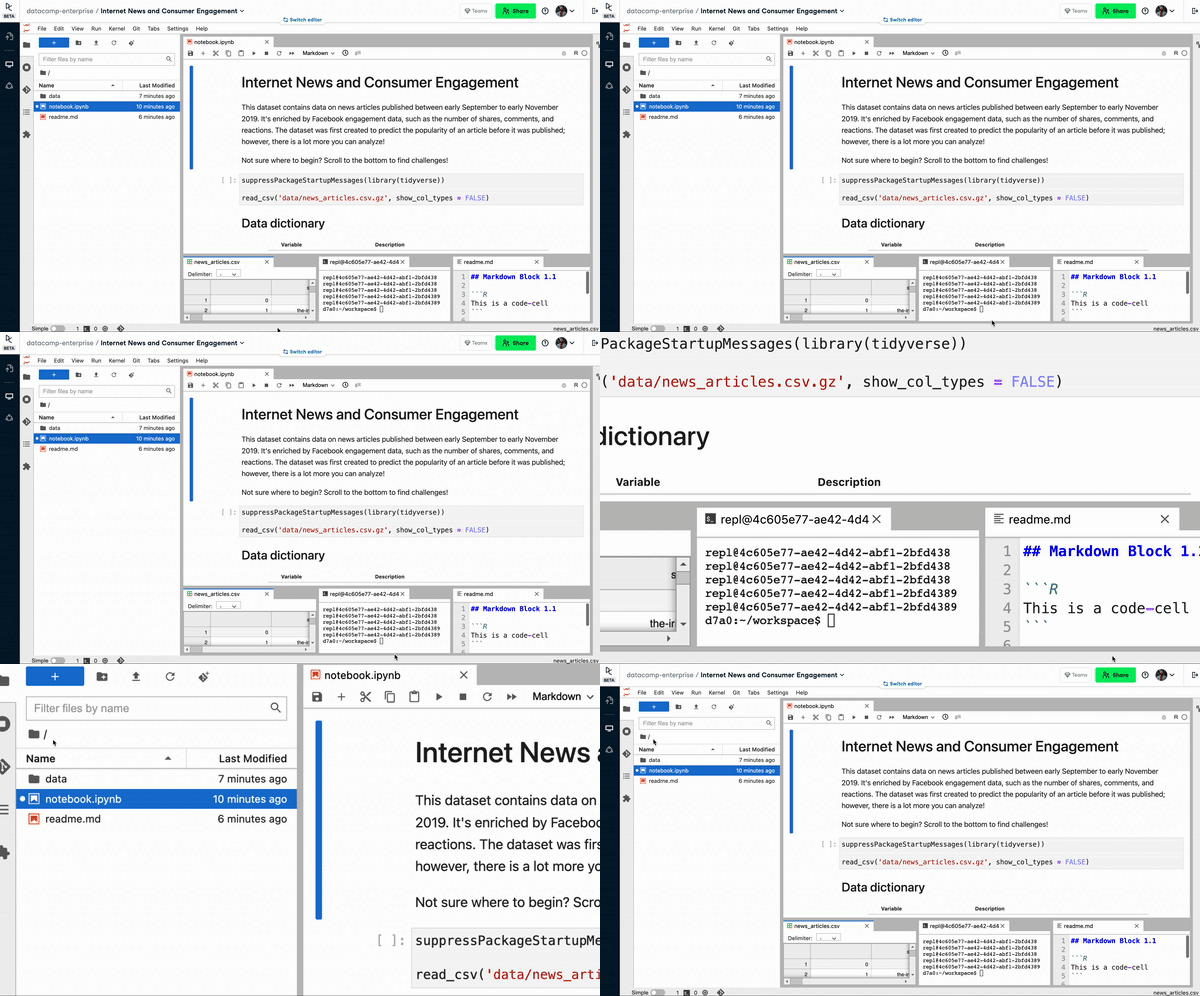
DataCamp Workspace पर JupyterLab इंटरफ़ेस का एक अवलोकन
JupyterLab ≈ RStudio
JupyterLab और RStudio दोनों R भाषा के लिए लोकप्रिय Integrated Development Environments (IDE) हैं। कुछ सूक्ष्म भिन्नताओं को छोड़ दें, तो उनका कार्य और अनुभव काफी समान है। अन्य बातों के अलावा, RStudio एक फ़ाइल मैनेजर, टर्मिनल, वैरिएबल एक्सप्लोरर, और यहां तक कि एक फ़ंक्शन हेल्प पेन के साथ आता है। ये प्रोग्रामर्स को विभिन्न फ़ाइलों और सेटिंग्स तक आसानी से पहुंचने देते हैं, जिससे विश्लेषण तेज और आसान हो जाता है। इनमें से कई सुविधाएँ JupyterLab में भी पाई जा सकती हैं। इस खंड में, हम JupyterLab इंटरफ़ेस के मुख्य घटकों पर प्रकाश डालते हैं।
साइडबार
बाएँ साइडबार में पाँच आइकन होते हैं:
- एक फ़ाइल ब्राउज़र, जहाँ आप अलग-अलग फ़ाइलें खोल सकते हैं
- चल रहे टर्मिनल्स और कर्नल्स, जहाँ आप चल रही प्रक्रियाएँ देख सकते हैं
- Git, जहाँ आप रिपॉजिटरीज़ को मैनेज कर सकते हैं
- विषय-सूची, जहाँ आप नोटबुक के आउटलाइन को सरसरी तौर पर देख सकते हैं
- एक्सटेंशन मैनेजर, जहाँ आप नोटबुक एक्सटेंशंस डाउनलोड कर सकते हैं
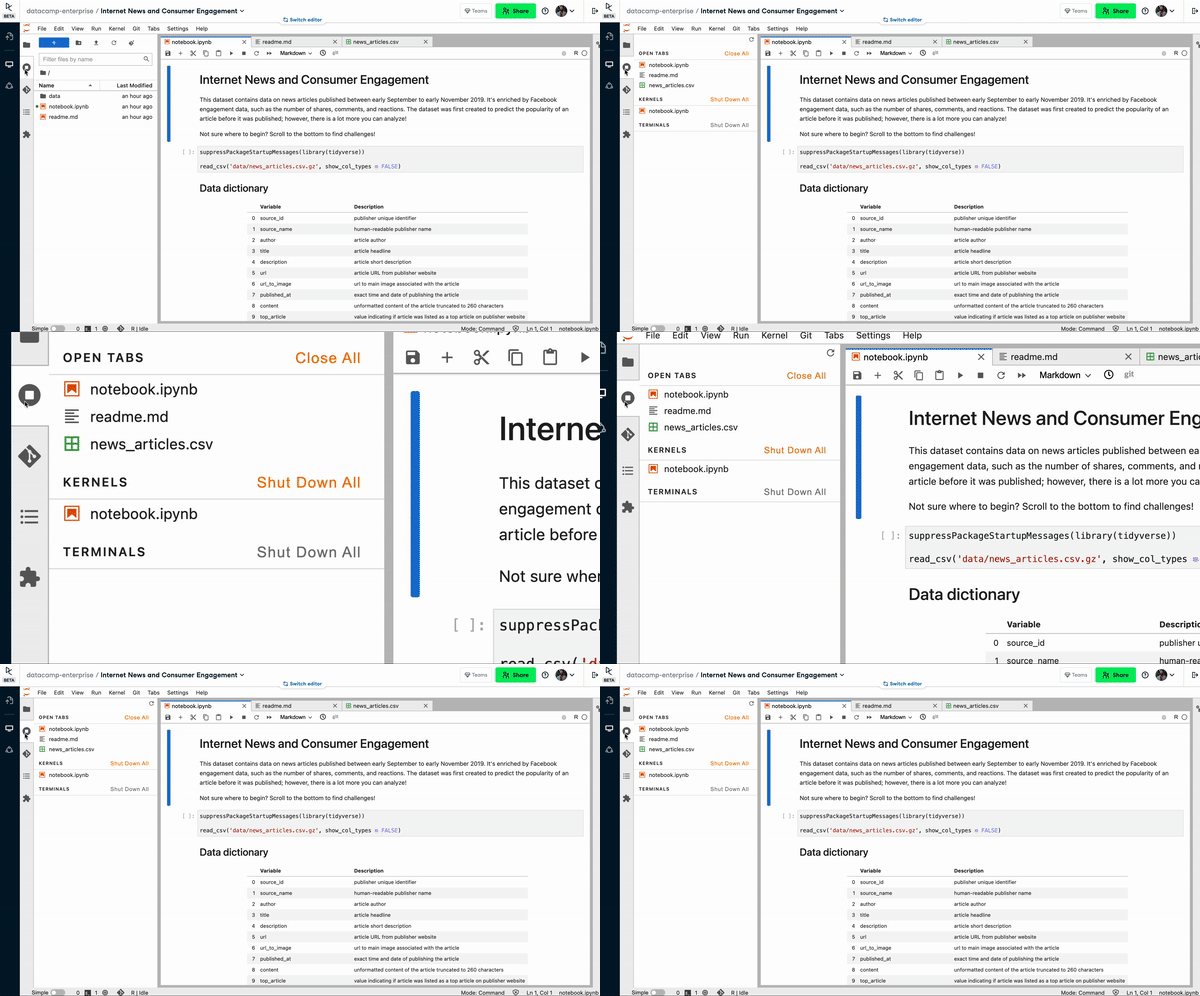 फ़ाइल मैनेजर का अवलोकन
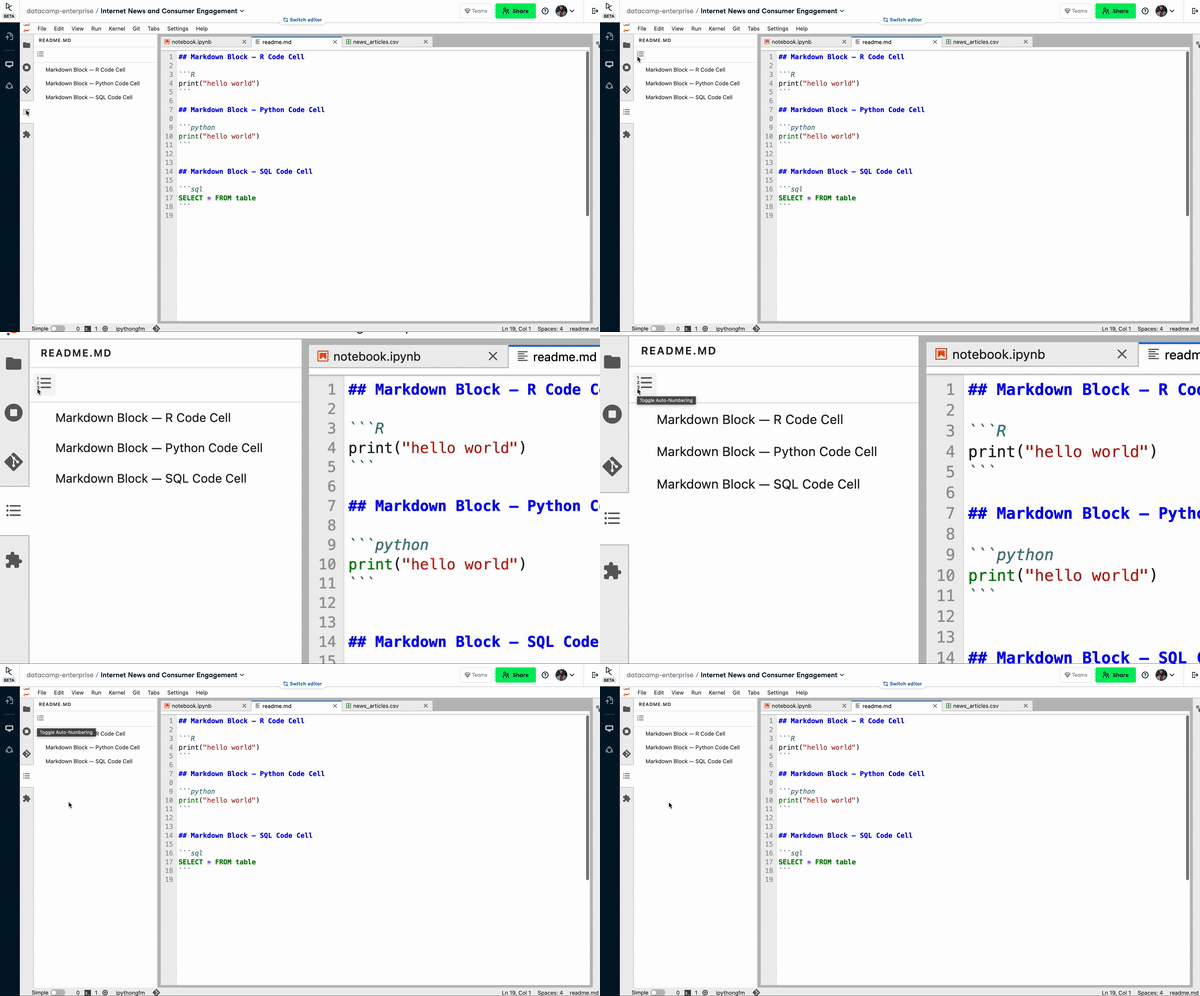 चल रहे टर्मिनल्स और कर्नल्स
विषय-सूची का अवलोकन
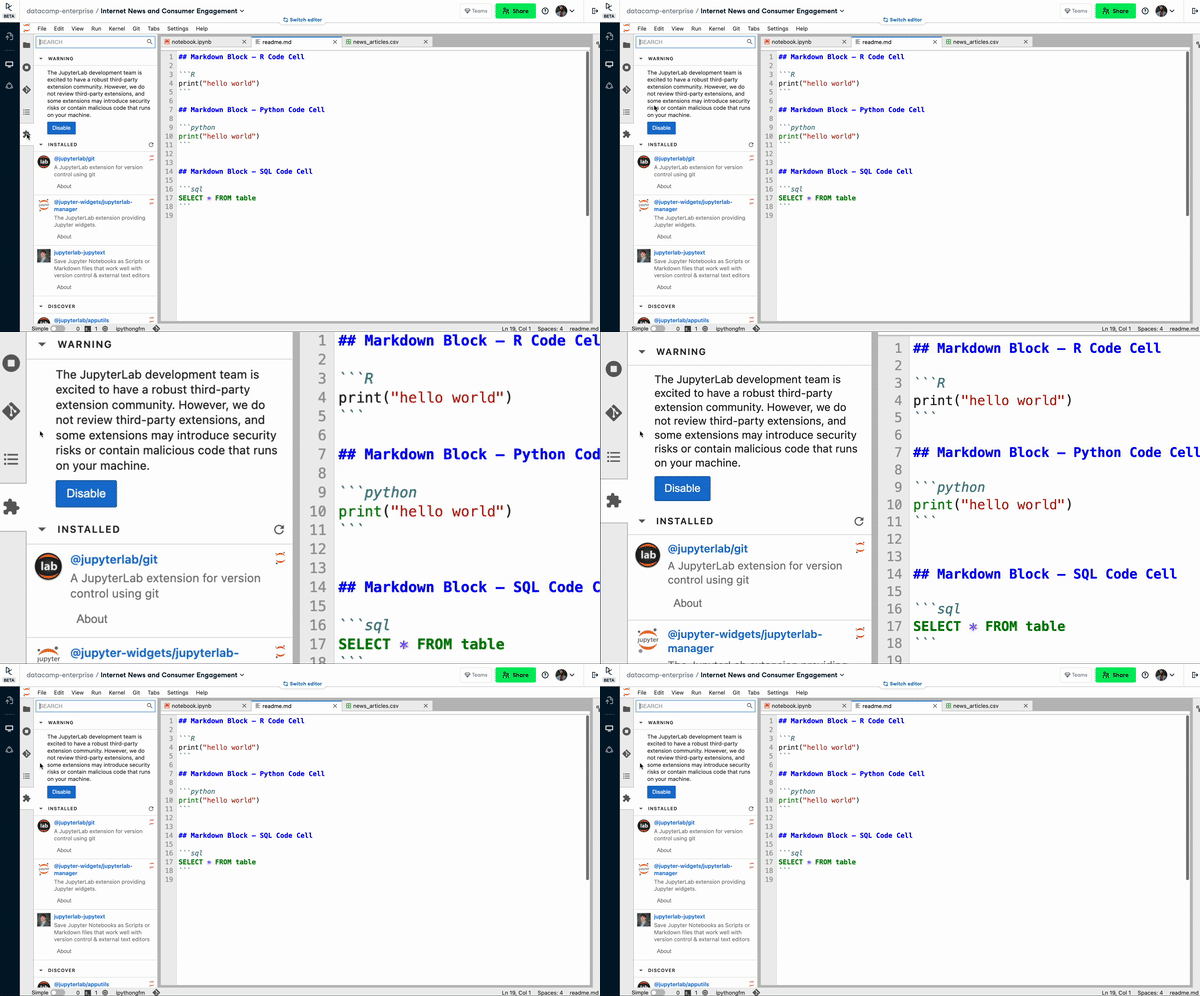
एक्सटेंशन मैनेजर का अवलोकन
मुख्य कार्य क्षेत्र
मुख्य कार्य क्षेत्र वह जगह है जहाँ प्रैक्टिशनर्स कोड लिखते हैं, शेल कमांड्स चलाते हैं और मार्कडाउन डाक्यूमेंटेशन संपादित करते हैं। RStudio की तरह, उपयोगकर्ता लेआउट को अपनी पसंद के अनुसार अनुकूलित कर सकते हैं। कोई प्रैक्टिशनर एक एकल पेन पर ध्यान केंद्रित करना चुन सकता है या एक साथ कई पेन पर काम कर सकता है।
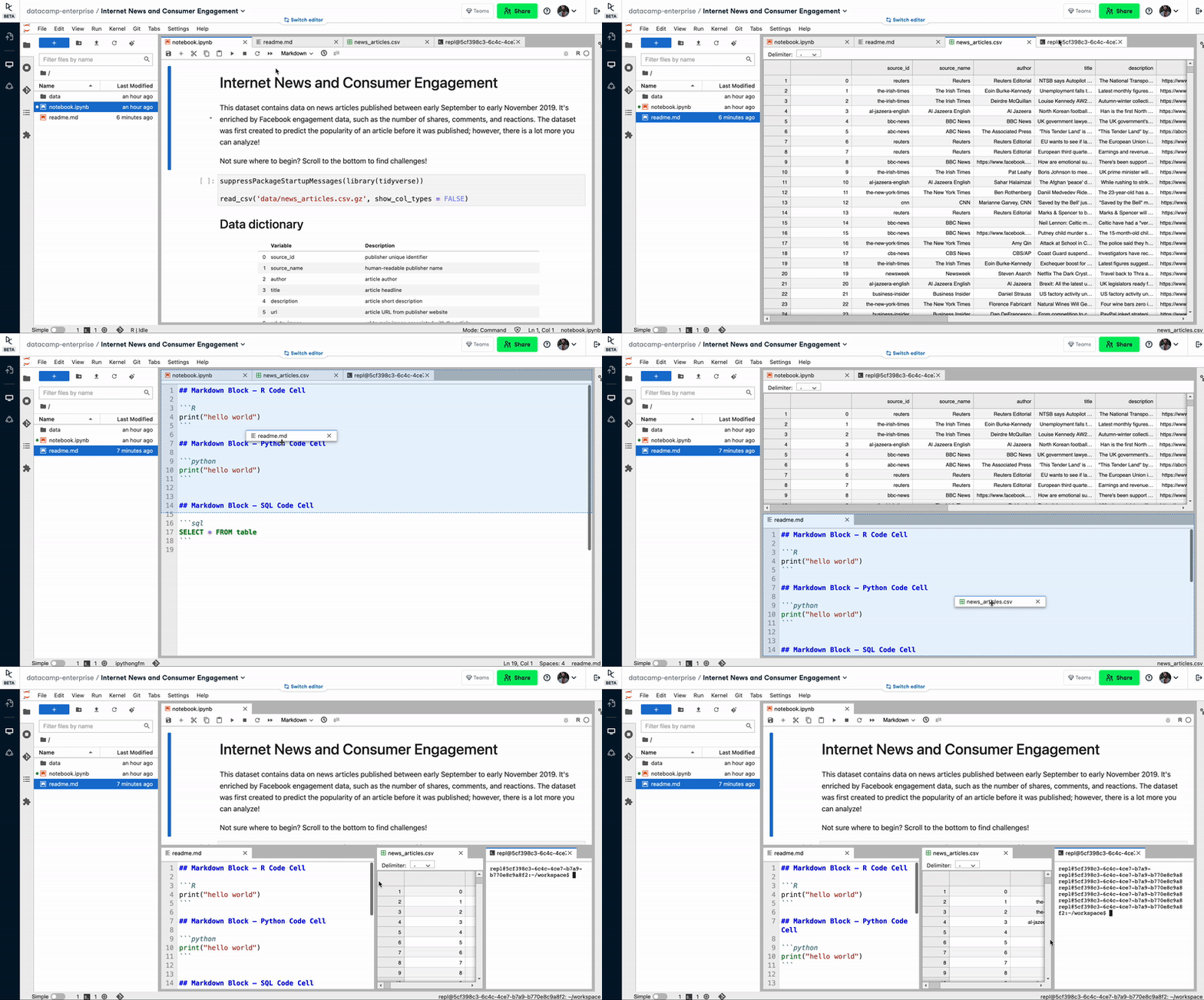
JupyterLab का कस्टमाइज़ेबल इंटरफ़ेस
टॉप मेन्यू बार
बिल्कुल RStudio की तरह, टॉप मेन्यू बार में ऐसे मोडलों और रिबन्स का सेट होता है जो उपयोगकर्ताओं को निम्नलिखित कार्रवाइयाँ करने देता है:
- File अलग-अलग कार्रवाइयों के साथ नोटबुक खोलने, सहेजने और डाउनलोड करने के लिए
- Edit सेल्स की सामग्री संपादित करने के लिए (जैसे, undo, redo, delete, और split cell)
- View JupyterLab में उपलब्ध पेन को कस्टमाइज़ करने के लिए
- Run Jupyter नोटबुक्स में कोड ब्लॉक्स चलाने के लिए
- Kernel किसी कर्नल को इंटरप्ट या रोकने के लिए (इसे हम आगे चर्चा करेंगे)
- Git रिपॉजिटरीज़ और वर्ज़न कंट्रोल मैनेज करने के लिए
- Tab उपयोगकर्ताओं को JupyterLab में टैब्स के बीच नेविगेट करने की अनुमति देता है।
- Settings JupyterLab की उपस्थिति को कस्टमाइज़ करने की लचीलापन देता है।
- Help JupyterLab पर और जानकारी शामिल करता है।
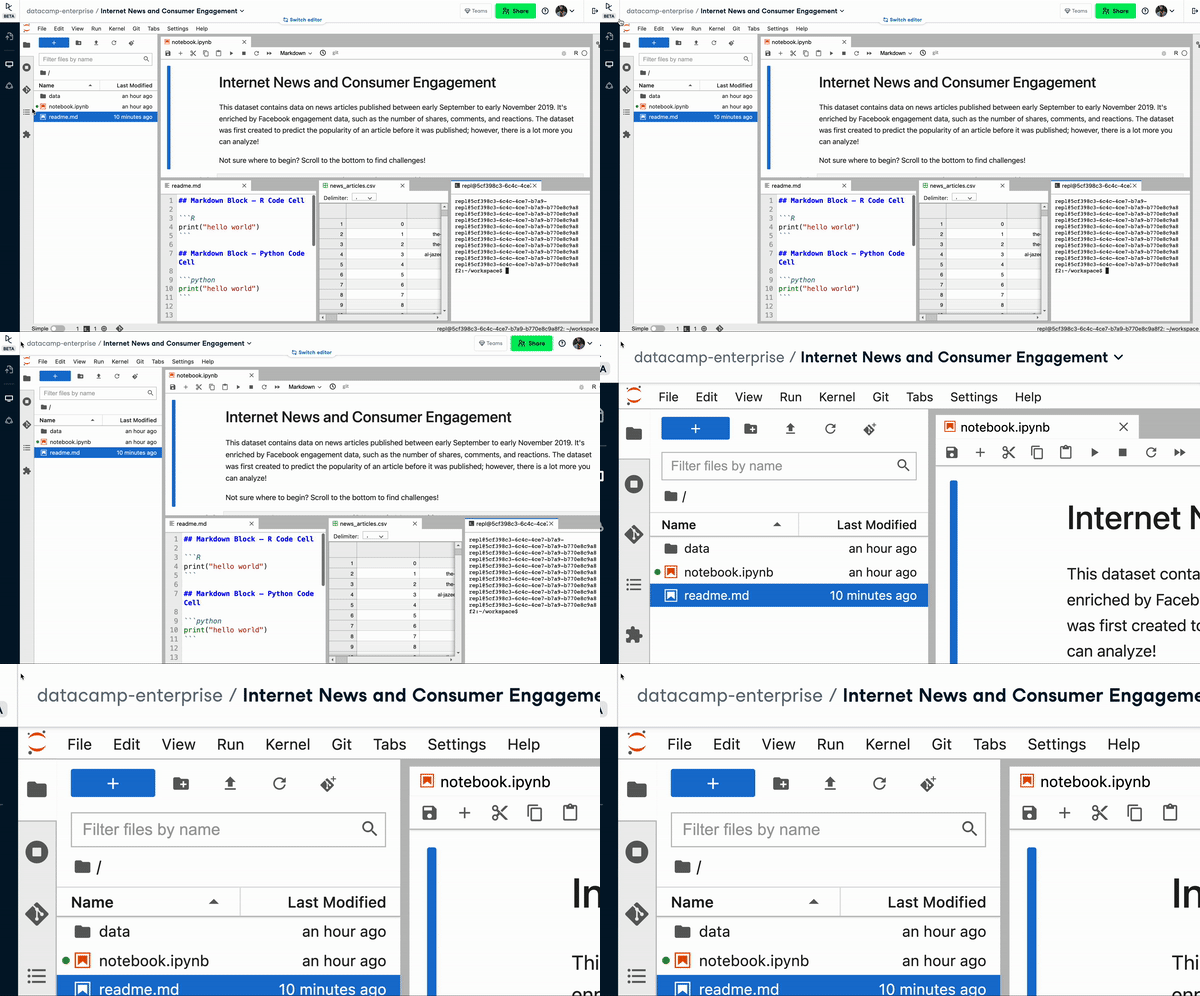
JupyterLab में टॉप मेन्यू बार
JupyterLab का कोड इंजन: कर्नल
Jupyter के साथ काम करते समय आप अक्सर एक सामान्य शब्द पढ़ सकते हैं, “kernel”。 कर्नल एक प्रक्रिया है जो कोड निष्पादित करती है और Jupyter एप्लिकेशन्स जैसे JupyterLab के साथ इंटरैक्ट करती है। इसे Jupyter नोटबुक में निहित कोड को चलाने वाले इंजन के रूप में सोचा जा सकता है। नोटबुक दस्तावेज़, कोड कंसोल, या टर्मिनल बंद होने पर भी कर्नल चलता रहता है। इसका मतलब है कि उपयोगकर्ता लंबी अवधि की कार्रवाइयाँ कर सकते हैं (शायद नोटबुक दस्तावेज़ बंद कर दें) और बाद में वापस आ सकते हैं।
वर्तमान में चल रहे सभी कर्नल्स को देखने के लिए, उपयोगकर्ता “Running Terminals and Kernels” टैब पर जा सकता है। यहाँ, उपयोगकर्ता किसी दिए गए कर्नल से जुड़ी नोटबुक को फिर से खोल सकता है।
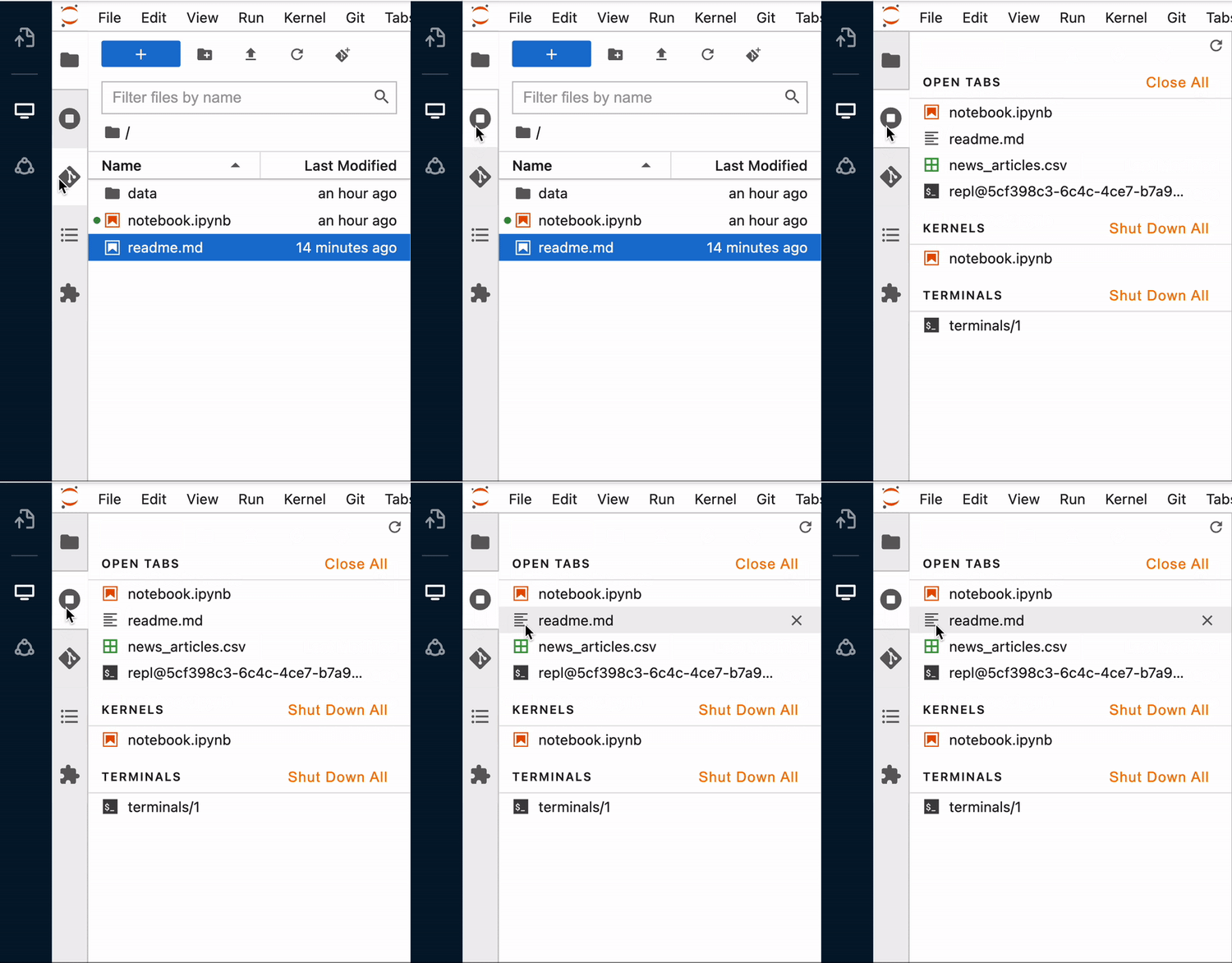
चल रहे टर्मिनल्स और कर्नल्स का साइड पेन
उपयोगकर्ता के लिए कुछ कर्नल-संबंधित कार्रवाइयाँ उपलब्ध हैं, जिनमें शामिल हैं
- कर्नल को इंटरप्ट करना: ऐसा करने से नोटबुक में कोड चलना बंद हो जाता है, लेकिन नोटबुक के वैरिएबल्स बने रहते हैं।
- कर्नल को शट डाउन करना: ऐसा करने से कर्नल इंटरप्ट हो जाता है, और नोटबुक की सभी मौजूदा अवस्थाएँ और वैरिएबल्स मिट जाते हैं।
- कर्नल को रीस्टार्ट करना: ऐसा करने से मौजूदा कर्नल बंद हो जाता है, और एक नया कर्नल शुरू होता है।
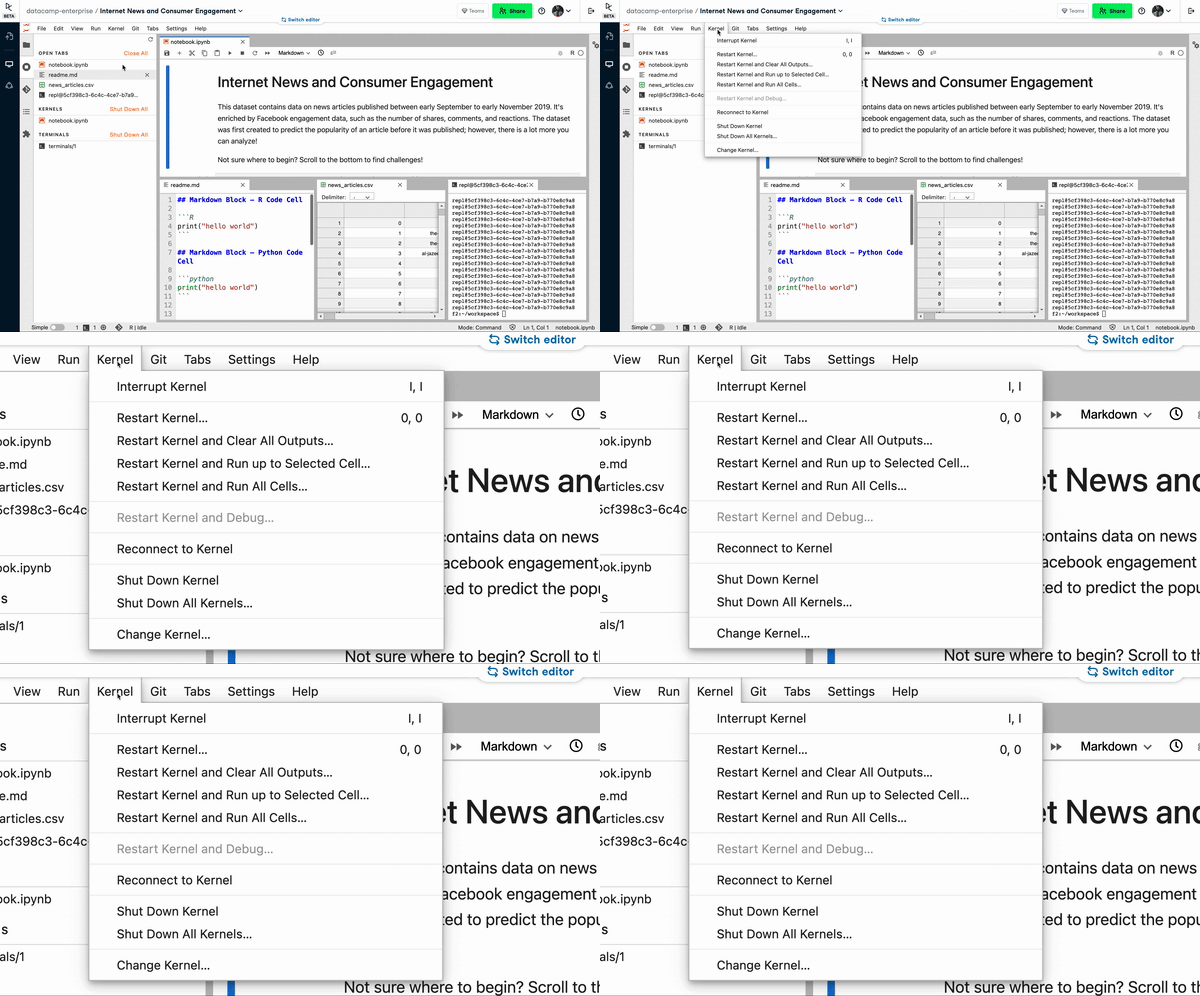
कर्नल मेन्यू बार
JupyterLab के साथ शुरुआत करना
आइए JupyterLab के साथ एक नई नोटबुक बनाने और विश्लेषण चलाने की प्रक्रिया से गुजरें। आप इन निर्देशों का पालन करते हुए, DataCamp Workspace का उपयोग कर कोई नया डेटासेट या टेम्पलेट खोल सकते हैं।
दस्तावेज़ बनाना
JupyterLab में एक नई नोटबुक File > New > Notebook मेन्यू से बनाई जा सकती है। यह RStudio के बहुत समान है। वैकल्पिक रूप से, आप ऊपर बाएँ तरफ नीले + पर क्लिक करके भी नई फ़ाइलें खोल सकते हैं।
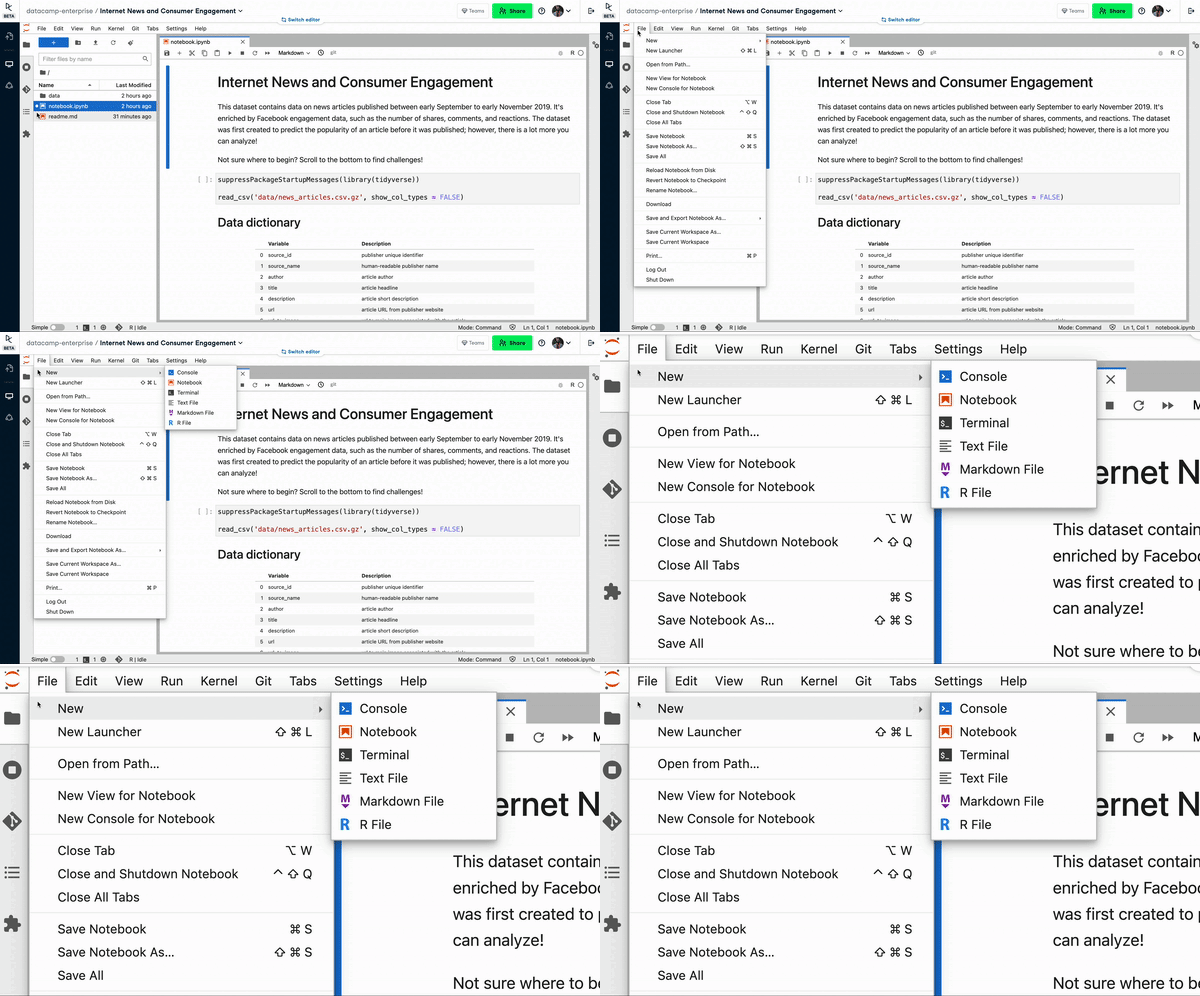
JupyterLab में नई फ़ाइल खोलना
कोड लिखना और चलाना
JupyterLab नोटबुक कई ब्लॉक्स से बनी होती है, जिनमें से हर एक में या तो मार्कडाउन होता है या कोड। JupyterLab में एक कोड ब्लॉक RNotebook के एक चंक के समान है।
एक ब्लॉक बनाने के लिए, कंसोल के शीर्ष के पास + बटन पर क्लिक किया जा सकता है। आप ▶ बटन दबाकर (या Macbook उपयोगकर्ताओं के लिए Cmd+Enter, या Windows उपयोगकर्ताओं के लिए Control+Enter) किसी कोड ब्लॉक को चला सकते हैं। RStudio की तरह, आउटपुट चलाने पर कोड ब्लॉक के ठीक नीचे प्रदर्शित होगा। ध्यान दें कि प्रत्येक कोड ब्लॉक एक बार में निष्पादित होता है, जैसा कि RStudio में ‘run current chunk’ फ़ंक्शन में होता है।
RStudio में, प्रत्येक लाइन को व्यक्तिगत रूप से चलाया जा सकता है (Run > Run Selected Lines)। किंतु, JupyterLab में ऐसा नहीं है। दो लाइनों को अलग-अलग चलाने के लिए, JupyterLab उपयोगकर्ताओं को split cell फ़ंक्शन (Edit > Split Cell) का उपयोग करके लाइनों को अलग-अलग कोड ब्लॉक्स में बाँटना होगा।
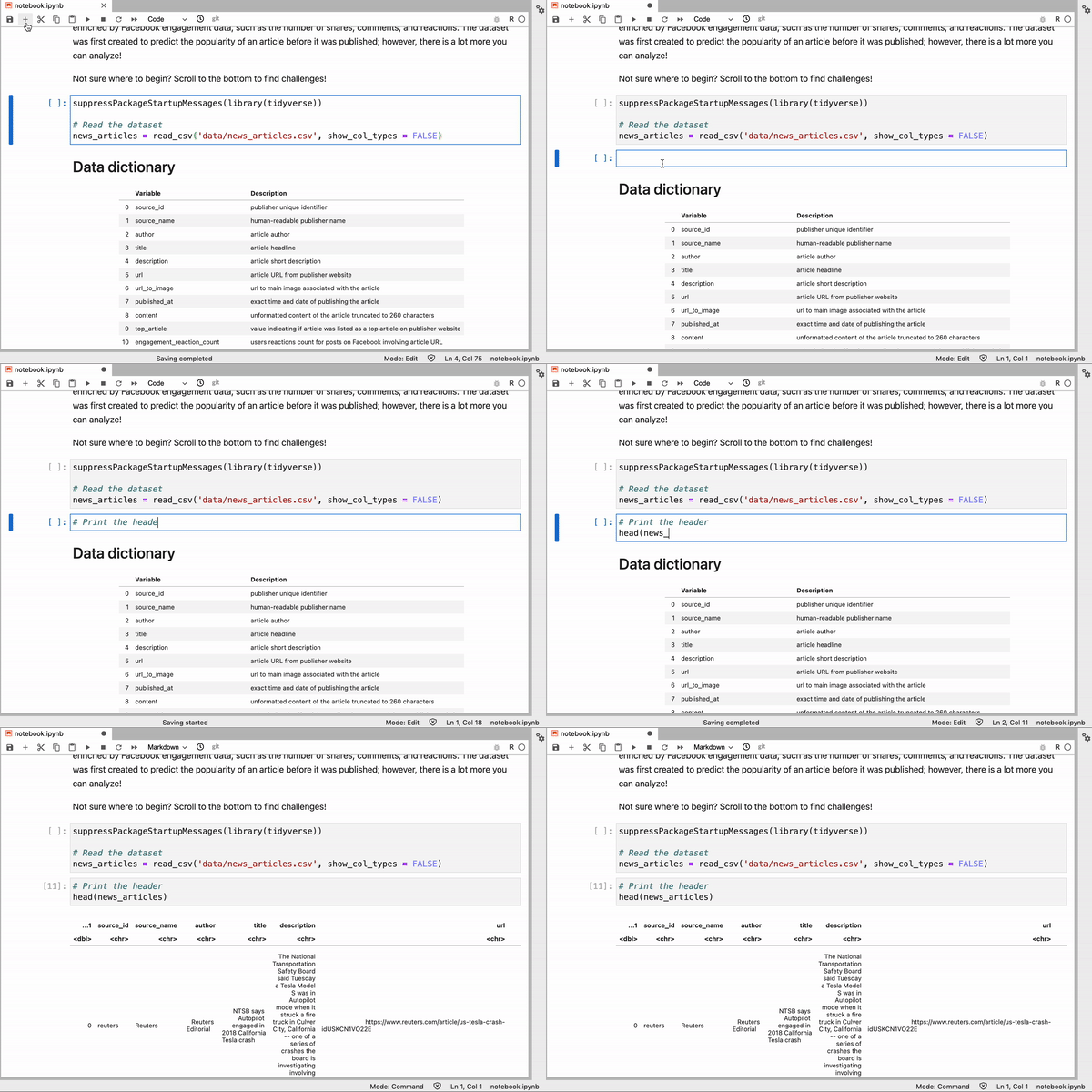
JupyterLab में कोड सेल चलाना
फ़ाइलें प्रबंधित करना
RStudio की तरह, JupyterLab में एक फ़ाइल मैनेजर इंटरफ़ेस होता है जहाँ उपयोगकर्ता फ़ाइलों और डायरेक्टरीज़ में नेविगेट कर सकते हैं। उपयोगकर्ता फ़ाइलें बना सकते हैं, उनका नाम बदल सकते हैं, उन्हें स्थानांतरित कर सकते हैं और डुप्लिकेट बना सकते हैं।
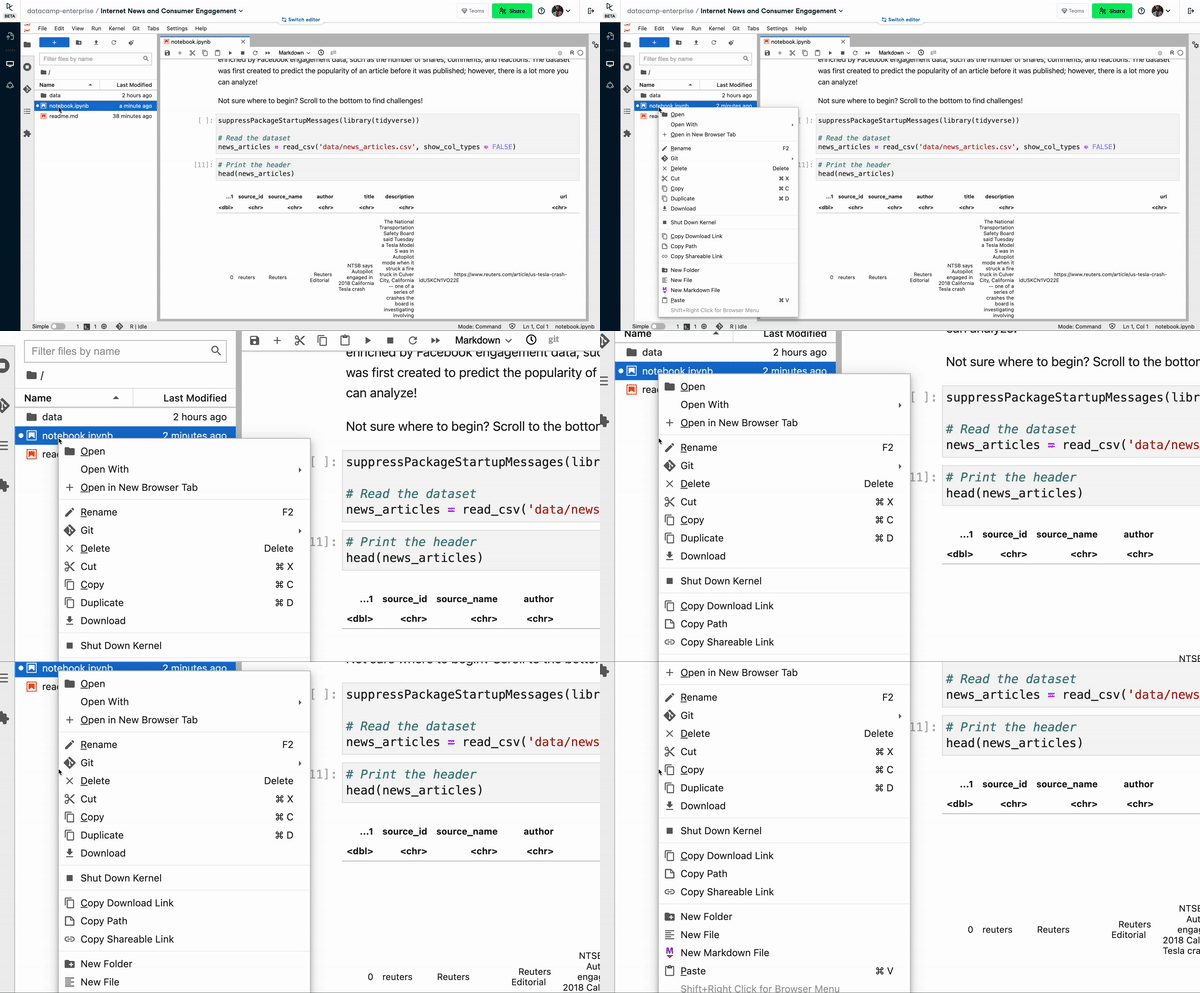
JupyterLab में फ़ाइल मैनेजर
मार्कडाउन से कोड एनोटेट करना
पढ़ने योग्य नोटबुक में एनोटेशन अनिवार्य हैं। Jupyter Notebook और RStudio दोनों में, प्रैक्टिशनर्स मार्कडाउन सेगमेंट्स के माध्यम से अपने कोड को संदर्भ प्रदान कर सकते हैं।
मार्कडाउन का लाभ उठाने के लिए, JupyterLab उपयोगकर्ता एक नया कोड ब्लॉक बना सकते हैं, और उसे Markdown ब्लॉक में कन्वर्ट कर सकते हैं। इसके बाद उपयोगकर्ता अपने पाठ को सजाने के लिए मार्कडाउन सिंटैक्स का उपयोग कर सकते हैं।
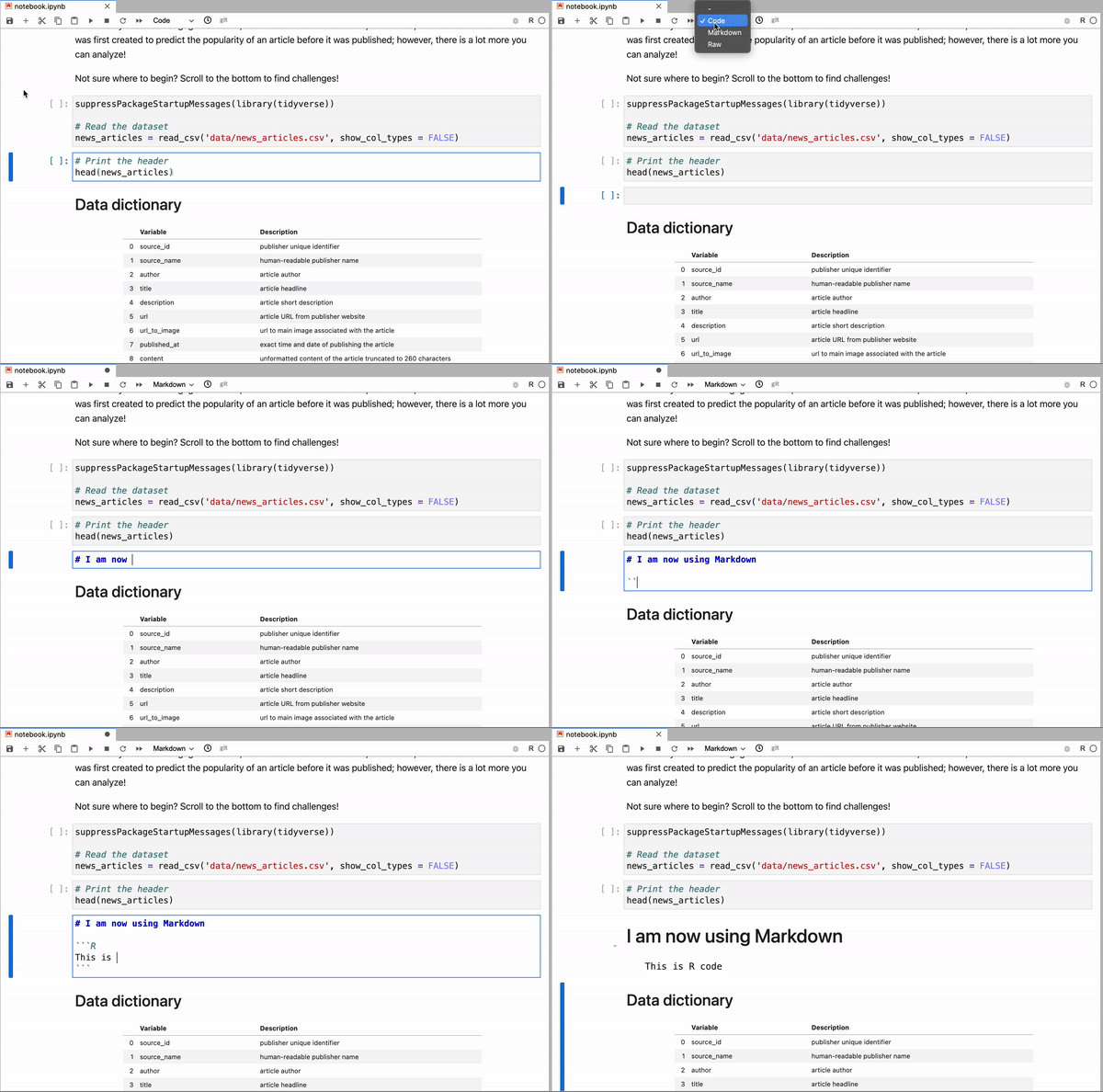
JupyterLab में Markdown का उपयोग
यह RNotebook से थोड़ा अलग है, जहाँ मार्कडाउन के लिए अलग ब्लॉक बनाने की आवश्यकता नहीं होती। निट करने पर, नोटबुक HTML दस्तावेज़ में परिवर्तित हो जाएगी, जहाँ कोड और मार्कडाउन उपयुक्त रूप से प्रदर्शित होते हैं।
नोटबुक सहेजना और प्रकाशित करना
JupyterLab में सहेजना RStudio जैसा ही है—JupyterLab और RStudio दोनों ही किसी डिफ़ॉल्ट अंतराल पर नोटबुक को स्वचालित रूप से सहेजते हैं।
JupyterLab उपयोगकर्ताओं को Jupyter नोटबुक फ़ाइलों (.ipynb) को अन्य फ़ॉर्मैट्स में एक्सपोर्ट करने देता है, जिनमें HTML, LaTeX, Markdown, और PDF शामिल हैं। ऐसा करने के लिए, बस File > Save and Export Notebook As… > अपनी पसंद का आउटपुट फ़ॉर्मैट पर जाएँ।
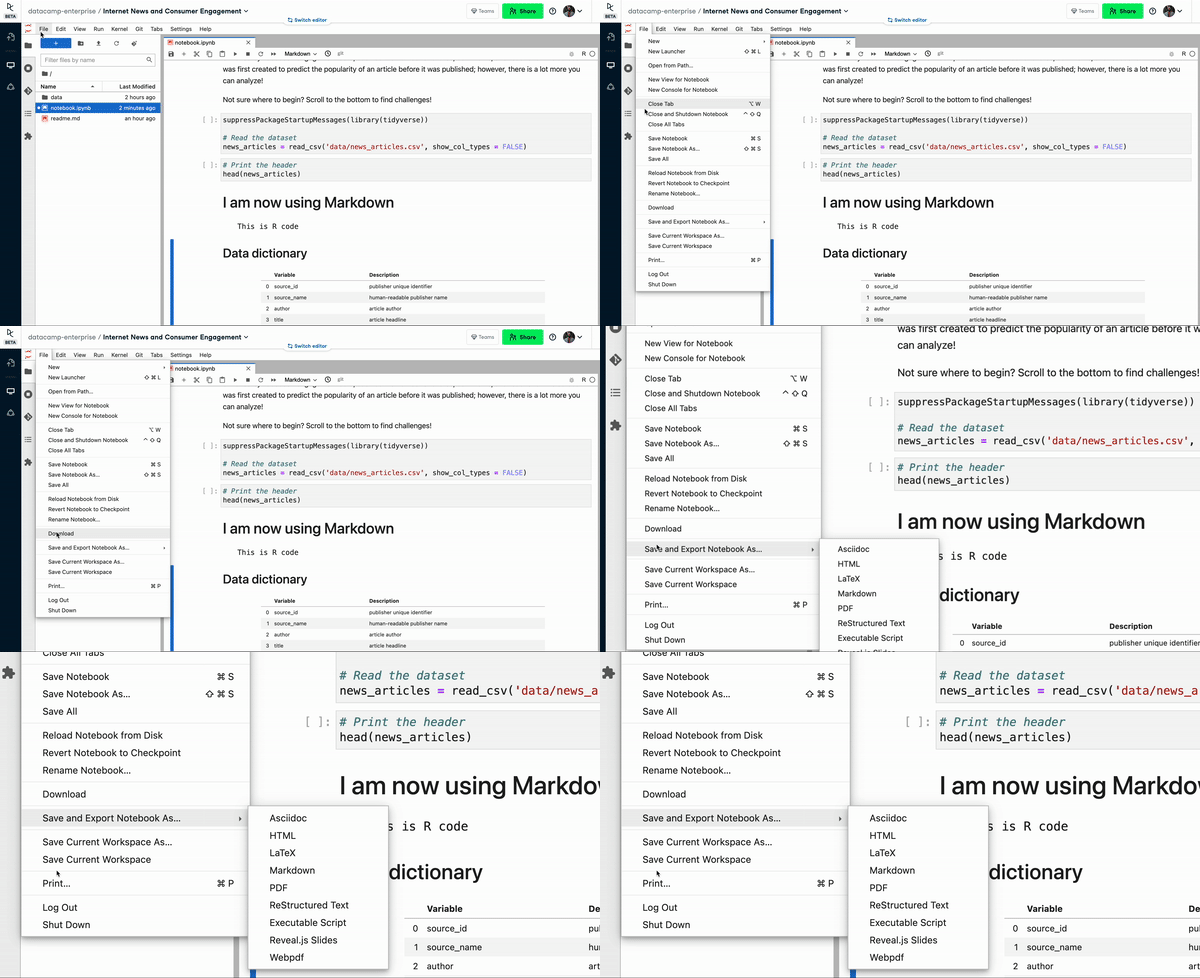
नोटबुक सहेजना और एक्सपोर्ट करना
यह RStudio उपयोगकर्ताओं के लिए शायद आश्चर्य की बात नहीं है। किसी RNotebook फ़ाइल का प्रीव्यू करते समय, RStudio स्वचालित रूप से .nb.html फ़ॉर्मैट में एक HTML वेबपेज सहेजता है।
टर्मिनल और कोड कंसोल खोलना
टर्मिनल शेल कमांड्स चलाने के लिए इंटरफ़ेस है। जब किसी प्रोग्रामर को R कोड और शेल कमांड्स इंटरेक्टिव रूप से चलाने की आवश्यकता होती है, तब यह बहुत काम आता है। JupyterLab में, आप File > New > Terminal पर जा सकते हैं। यह RStudio उपयोगकर्ताओं के लिए नया हो सकता है, जहाँ Terminal पेन डिफ़ॉल्ट रूप से प्रदर्शित रहता है।
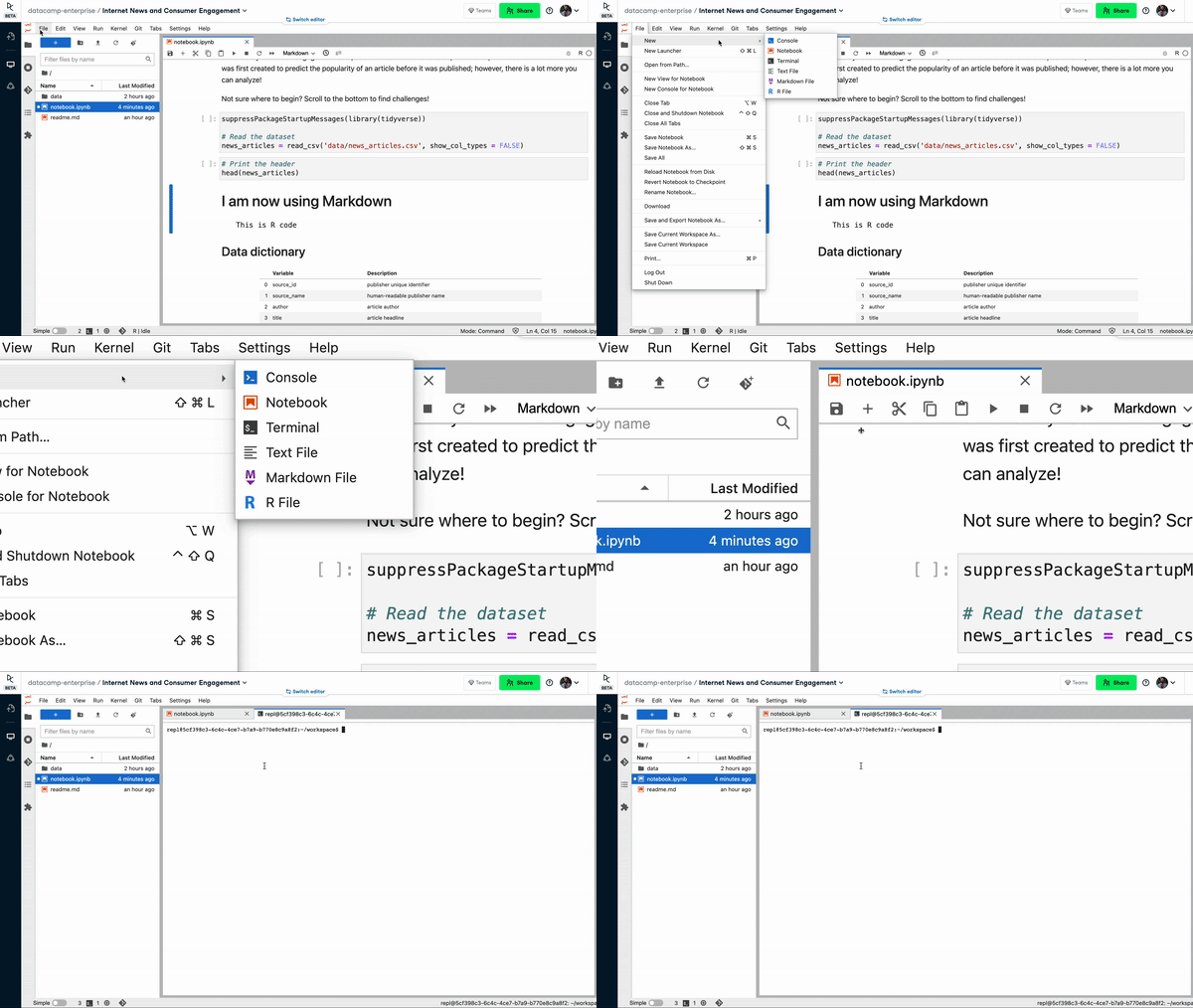 JupyterLab में टर्मिनल खोलना
थीम्स कस्टमाइज़ करना
JupyterLab एक डिफ़ॉल्ट डार्क थीम (Settings > Theme > Dark) के साथ आता है। उपयोगकर्ता Extension Manager का उपयोग करके नॉन-डिफ़ॉल्ट थीम्स भी इंस्टॉल कर सकते हैं।
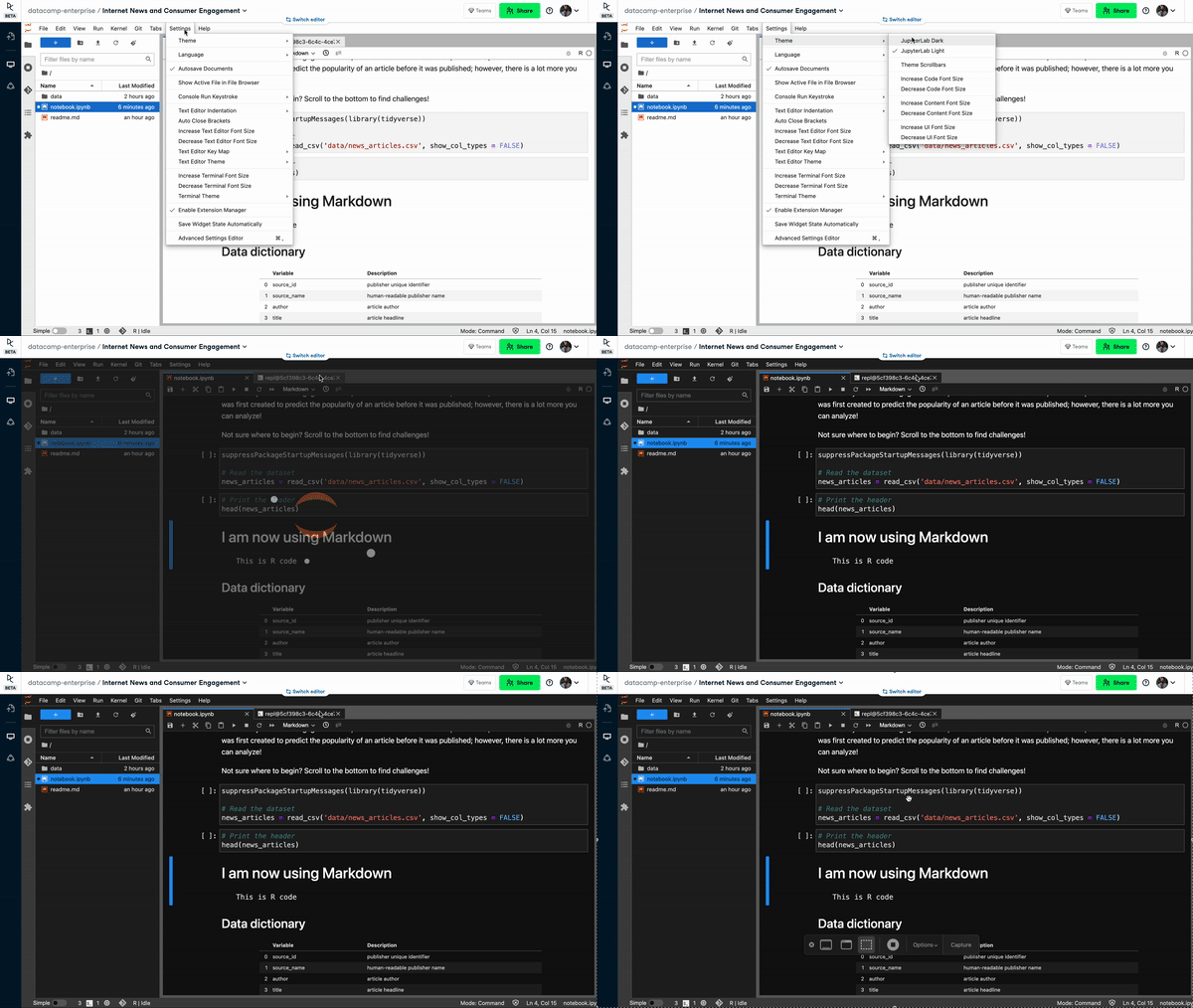
JupyterLab डार्क थीम
JupyterLab बनाम RStudio
JupyterLab और RStudio समान हैं, पर एक जैसे नहीं। यहाँ हम दो अंतरों पर प्रकाश डालते हैं।
- लाइसेंस: Jupyter प्रोजेक्ट संशोधित BSD लाइसेंस के तहत जारी किया गया है। दूसरी ओर, RStudio Affero General Public Licenses के तहत प्रकाशित है।
- फ़ीचर्स: कुछ Markdown सुविधाएँ Jupyter नोटबुक्स में तुरंत समर्थित नहीं हैं, जिनमें थीम सेट करने के लिए YAML हेडर्स, विषय-सूची कॉन्फ़िगर करना, उन्नत कोड उपस्थिति सेटिंग्स शामिल हैं
JupyterLab और RStudio से आगे: DataCamp Notebook Editor
हालाँकि JupyterLab डेटा के साथ काम करते समय उपयोगी सुविधाओं का एक समूह प्रदान करता है, हम Python और R डेटा प्रैक्टिशनर्स दोनों को DataCamp Workspace के साथ काम करते समय अतिरिक्त लाभ देना चाहते थे। यही कारण है कि हमने अपना स्वयं का DataCamp Notebook Editor जारी किया।
DataCamp Notebook Editor Jupyter Notebooks पर बना है, यह टीमों को कोड लिखने, डेटा का विश्लेषण करने और अंतर्दृष्टियाँ आसानी से साझा करने देता है। यह R, Python और SQL को सपोर्ट करता है। यहाँ DataCamp Notebook Editor की प्रमुख विशेषताओं का एक संक्षिप्त विवरण है।
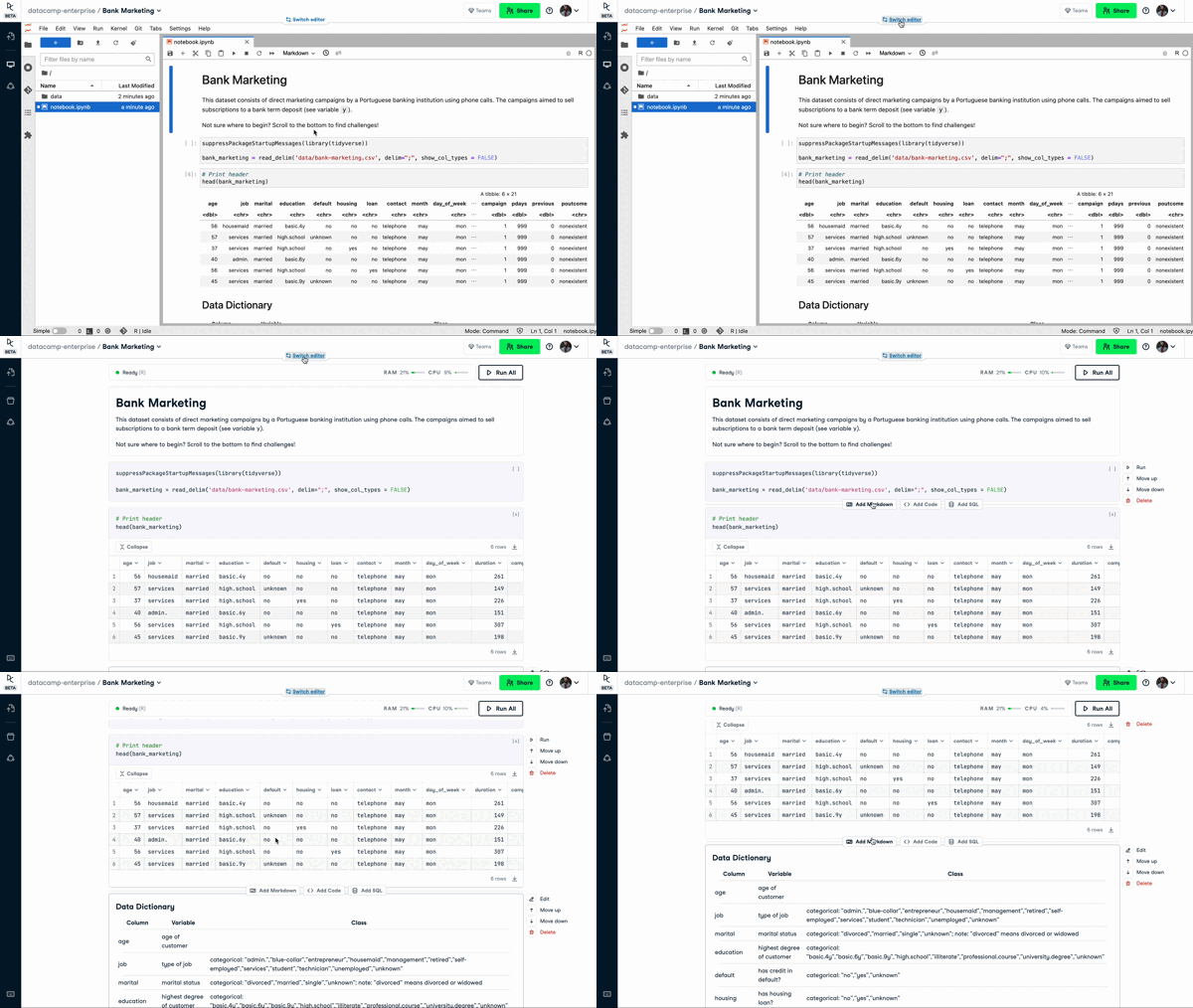
DataCamp Notebook Editor
आसान सहयोग
मौजूदा टूल हमेशा डेटा साइंटिस्ट्स को एक ही समय पर एक ही कोड संपादित करने की अनुमति नहीं देते। जब डेटा साइंटिस्ट्स एक-दूसरे के बीच नोटबुक फ़ाइलें पास करना शुरू करते हैं, तो एक बाधा उत्पन्न होती है। DataCamp Workspace इसका सीधे समाधान करता है। यह नोटबुक्स के लिए Google Docs जैसा है—किसी भी समय कई उपयोगकर्ता एक नोटबुक पर काम कर सकते हैं।
नोटबुक को प्रकाशित किया जा सकता है और उसका लिंक उपयोगकर्ता के टीममेट्स के साथ साझा किया जा सकता है। क्लाउड पर रहने वाली नोटबुक साझा करना, ऑफलाइन नोटबुक साझा करने से बेहतर है, जो एक लोकल पर चल सकती है लेकिन दूसरे पर नहीं।
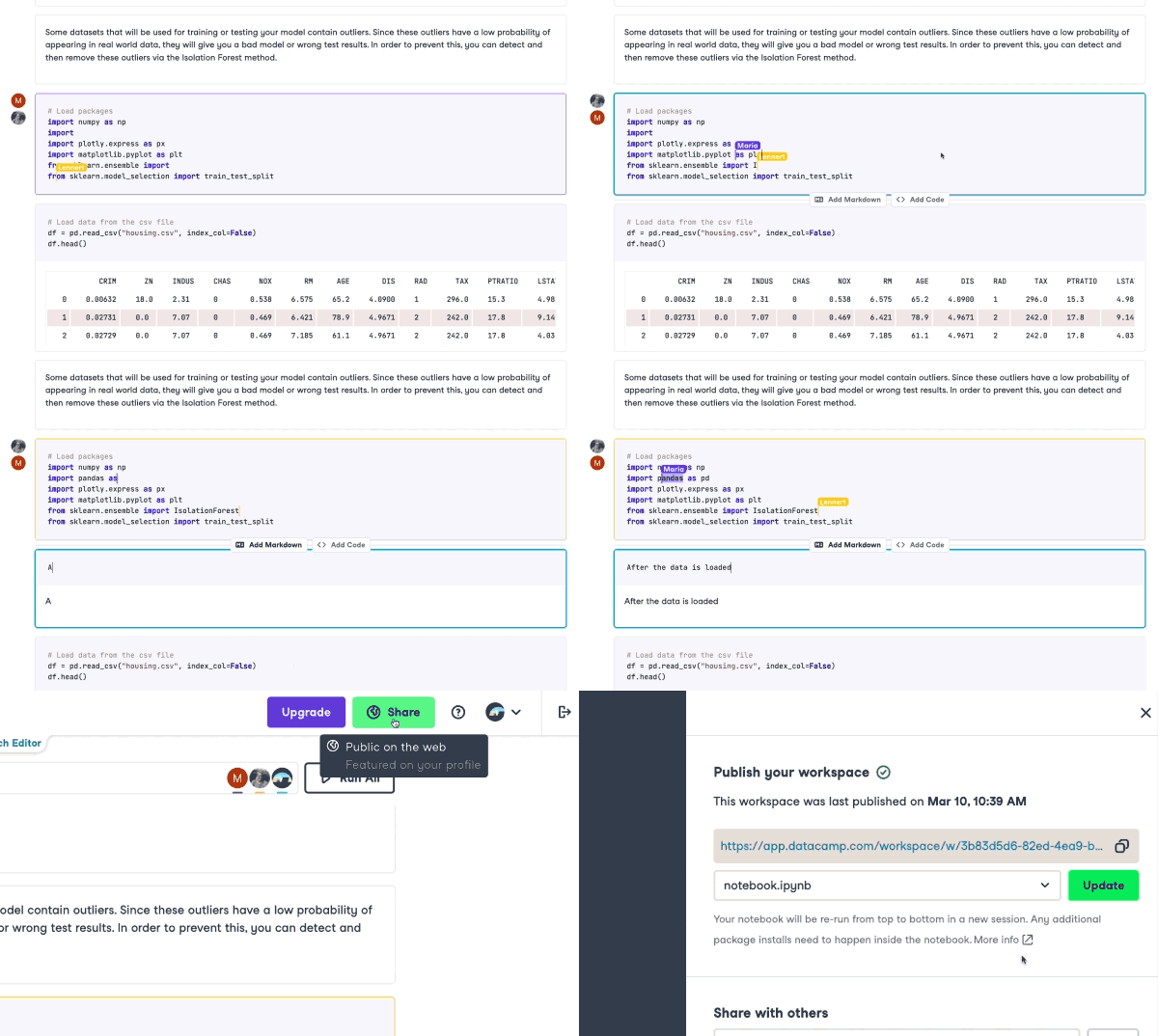
DataCamp Workspace में सहयोग
नेटिव SQL सपोर्ट
DataCamp Workspace की एक उपयोगी सुविधा इसका नेटिव SQL सपोर्ट है। उपयोगकर्ता अपने DataCamp Notebook Editor से PostgreSQL, MySQL और Redshift जैसी डेटाबेस तक सुरक्षित कनेक्शन सेट कर सकते हैं। इंटीग्रेटेड डेटाबेस से निकाला गया डेटा तब R या Python का उपयोग करके विश्लेषित किया जा सकता है।
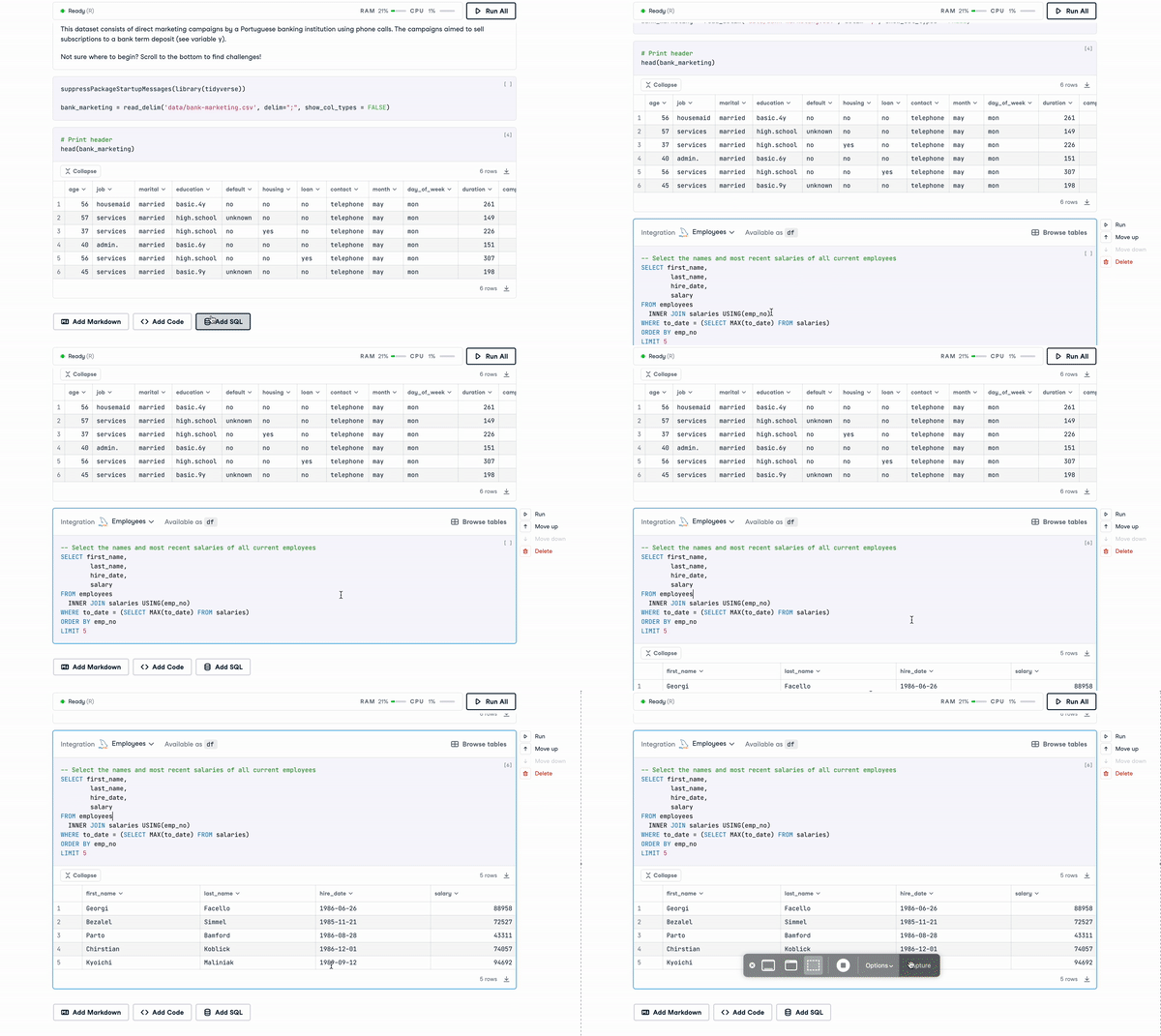
Workspace में SQL
कोई सेटअप नहीं
DataCamp Workspace और इसकी सभी सुविधाओं के लिए किसी सेटअप की आवश्यकता नहीं है। यह ऑन-डिमांड है, कभी भी, आपकी उंगलियों पर। चाहे JupyterLab का उपयोग कर रहे हों या DataCamp Notebook Editor का, आप वेब ब्राउज़र पर Workspace खोल सकते हैं, और कुछ ही सेकंड में आपका नोटबुक वातावरण लाइव हो जाएगा। चूँकि Workspace क्लाउड पर रहता और चलता है, आपको कोई अतिरिक्त सॉफ़्टवेयर डाउनलोड या इंस्टॉल करने की आवश्यकता नहीं है। इसके विपरीत, ब्राउज़र पर JupyterLab को सही ढंग से इंस्टॉल करना बदनाम रूप से कठिन है, विशेषकर शुरुआती प्रैक्टिशनर्स के लिए।
DataCamp Workspace से शुरुआत करें
हमें उम्मीद है कि आपको यह सारांश पसंद आया होगा कि DataCamp Workspace आपके R वर्कफ़्लोज़ को कैसे सक्षम कर सकता है। जैसे-जैसे हम मौजूदा सुविधाओं को बेहतर बनाते हैं और नई सुविधाएँ बनाते हैं, यह सुनिश्चित करें कि आप हमें बताएँ कि हम डेटा प्रैक्टिशनर्स के लिए सर्वोत्तम संभव नोटबुक वातावरण कैसे बना सकते हैं।
तैयार हैं? अभी DataCamp Workspace के साथ कोडिंग शुरू करें।


एक साल से अधिक समय पहले, हमने DataCamp Workspace लॉन्च किया, हमारा क्लाउड-आधारित नोटबुक IDE, जिसे प्रैक्टिशनर्स और टीमों को डेटा के साथ निर्बाध रूप से काम करने और ऑनलाइन सहयोग करने में सक्षम बनाने के लिए डिज़ाइन किया गया है। आज, हजारों व्यक्ति और टीमें Workspace का उपयोग डेटा का विश्लेषण करने और अपनी अंतर्दृष्टि साझा करने, पोर्टफोलियो प्रोजेक्ट बनाने और प्रतियोगिताओं में भाग लेने के लिए करते हैं।
हमने हाल ही में अपने RStudio वर्कस्पेस को DataCamp के Notebook Editor या JupyterLab में माइग्रेट किया है। इसका अर्थ है कि R उपयोगकर्ता Workspace की नवीनतम सुविधाओं का लाभ उठा सकते हैं, जिनमें साझा करना, सहयोग करना, टिप्पणी करना, नेटिव SQL इंटीग्रेशन, और बहुत कुछ शामिल है। इस ब्लॉग पोस्ट में, हम JupyterLab की प्रमुख विशेषताओं का विवरण देते हैं, यह RStudio से कैसे भिन्न है, और R उपयोगकर्ता DataCamp Notebook Editor का कैसे लाभ उठा सकते हैं।
JupyterLab: अगली पीढ़ी का नोटबुक इंटरफ़ेस
JupyterLab एक वेब-आधारित इंटरैक्टिव डेवलपमेंट एन्वायरनमेंट है, जो R और Python नोटबुक्स सहित अन्य प्रोग्रामिंग भाषाओं के लिए है। डेटा साइंस और मशीन लर्निंग वर्कफ़्लो के लिए विशेष रूप से डिज़ाइन किया गया, इसका समृद्ध इंटरफ़ेस एक नोटबुक, टर्मिनल, टेक्स्ट एडिटर और फ़ाइल ब्राउज़र से मिलकर बनता है। इसका मॉड्यूलर डिज़ाइन ओपन-सोर्स समुदाय को JupyterLab की कार्यक्षमता बढ़ाने के लिए एक्सटेंशन बनाने के लिए आमंत्रित करता है। JupyterLab में, कोड की प्रत्येक सेल का आउटपुट सेल चलने पर दिखाई देता है। R Markdown नोटबुक की तरह, उपयोगकर्ता कोड ब्लॉक्स के बीच में मार्कडाउन एनोटेशन भी कर सकते हैं।
DataCamp Workspace पर JupyterLab इंटरफ़ेस का एक अवलोकन
JupyterLab ≈ RStudio
JupyterLab और RStudio दोनों R भाषा के लिए लोकप्रिय Integrated Development Environments (IDE) हैं। कुछ सूक्ष्म भिन्नताओं को छोड़ दें, तो उनका कार्य और अनुभव काफी समान है। अन्य बातों के अलावा, RStudio एक फ़ाइल मैनेजर, टर्मिनल, वैरिएबल एक्सप्लोरर, और यहां तक कि एक फ़ंक्शन हेल्प पेन के साथ आता है। ये प्रोग्रामर्स को विभिन्न फ़ाइलों और सेटिंग्स तक आसानी से पहुंचने देते हैं, जिससे विश्लेषण तेज और आसान हो जाता है। इनमें से कई सुविधाएँ JupyterLab में भी पाई जा सकती हैं। इस खंड में, हम JupyterLab इंटरफ़ेस के मुख्य घटकों पर प्रकाश डालते हैं।
साइडबार
बाएँ साइडबार में पाँच आइकन होते हैं:
विषय-सूची का अवलोकन
एक्सटेंशन मैनेजर का अवलोकन
मुख्य कार्य क्षेत्र
मुख्य कार्य क्षेत्र वह जगह है जहाँ प्रैक्टिशनर्स कोड लिखते हैं, शेल कमांड्स चलाते हैं और मार्कडाउन डाक्यूमेंटेशन संपादित करते हैं। RStudio की तरह, उपयोगकर्ता लेआउट को अपनी पसंद के अनुसार अनुकूलित कर सकते हैं। कोई प्रैक्टिशनर एक एकल पेन पर ध्यान केंद्रित करना चुन सकता है या एक साथ कई पेन पर काम कर सकता है।
JupyterLab का कस्टमाइज़ेबल इंटरफ़ेस
टॉप मेन्यू बार
बिल्कुल RStudio की तरह, टॉप मेन्यू बार में ऐसे मोडलों और रिबन्स का सेट होता है जो उपयोगकर्ताओं को निम्नलिखित कार्रवाइयाँ करने देता है:
JupyterLab में टॉप मेन्यू बार
JupyterLab का कोड इंजन: कर्नल
Jupyter के साथ काम करते समय आप अक्सर एक सामान्य शब्द पढ़ सकते हैं, “kernel”。 कर्नल एक प्रक्रिया है जो कोड निष्पादित करती है और Jupyter एप्लिकेशन्स जैसे JupyterLab के साथ इंटरैक्ट करती है। इसे Jupyter नोटबुक में निहित कोड को चलाने वाले इंजन के रूप में सोचा जा सकता है। नोटबुक दस्तावेज़, कोड कंसोल, या टर्मिनल बंद होने पर भी कर्नल चलता रहता है। इसका मतलब है कि उपयोगकर्ता लंबी अवधि की कार्रवाइयाँ कर सकते हैं (शायद नोटबुक दस्तावेज़ बंद कर दें) और बाद में वापस आ सकते हैं।
वर्तमान में चल रहे सभी कर्नल्स को देखने के लिए, उपयोगकर्ता “Running Terminals and Kernels” टैब पर जा सकता है। यहाँ, उपयोगकर्ता किसी दिए गए कर्नल से जुड़ी नोटबुक को फिर से खोल सकता है।
चल रहे टर्मिनल्स और कर्नल्स का साइड पेन
उपयोगकर्ता के लिए कुछ कर्नल-संबंधित कार्रवाइयाँ उपलब्ध हैं, जिनमें शामिल हैं
कर्नल मेन्यू बार
JupyterLab के साथ शुरुआत करना
आइए JupyterLab के साथ एक नई नोटबुक बनाने और विश्लेषण चलाने की प्रक्रिया से गुजरें। आप इन निर्देशों का पालन करते हुए, DataCamp Workspace का उपयोग कर कोई नया डेटासेट या टेम्पलेट खोल सकते हैं।
दस्तावेज़ बनाना
JupyterLab में एक नई नोटबुक File > New > Notebook मेन्यू से बनाई जा सकती है। यह RStudio के बहुत समान है। वैकल्पिक रूप से, आप ऊपर बाएँ तरफ नीले
+पर क्लिक करके भी नई फ़ाइलें खोल सकते हैं।JupyterLab में नई फ़ाइल खोलना
कोड लिखना और चलाना
JupyterLab नोटबुक कई ब्लॉक्स से बनी होती है, जिनमें से हर एक में या तो मार्कडाउन होता है या कोड। JupyterLab में एक कोड ब्लॉक RNotebook के एक चंक के समान है।
एक ब्लॉक बनाने के लिए, कंसोल के शीर्ष के पास
+बटन पर क्लिक किया जा सकता है। आप▶बटन दबाकर (या Macbook उपयोगकर्ताओं के लिएCmd+Enter, या Windows उपयोगकर्ताओं के लिएControl+Enter) किसी कोड ब्लॉक को चला सकते हैं। RStudio की तरह, आउटपुट चलाने पर कोड ब्लॉक के ठीक नीचे प्रदर्शित होगा। ध्यान दें कि प्रत्येक कोड ब्लॉक एक बार में निष्पादित होता है, जैसा कि RStudio में ‘run current chunk’ फ़ंक्शन में होता है।RStudio में, प्रत्येक लाइन को व्यक्तिगत रूप से चलाया जा सकता है (Run > Run Selected Lines)। किंतु, JupyterLab में ऐसा नहीं है। दो लाइनों को अलग-अलग चलाने के लिए, JupyterLab उपयोगकर्ताओं को split cell फ़ंक्शन (Edit > Split Cell) का उपयोग करके लाइनों को अलग-अलग कोड ब्लॉक्स में बाँटना होगा।
JupyterLab में कोड सेल चलाना
फ़ाइलें प्रबंधित करना
RStudio की तरह, JupyterLab में एक फ़ाइल मैनेजर इंटरफ़ेस होता है जहाँ उपयोगकर्ता फ़ाइलों और डायरेक्टरीज़ में नेविगेट कर सकते हैं। उपयोगकर्ता फ़ाइलें बना सकते हैं, उनका नाम बदल सकते हैं, उन्हें स्थानांतरित कर सकते हैं और डुप्लिकेट बना सकते हैं।
JupyterLab में फ़ाइल मैनेजर
मार्कडाउन से कोड एनोटेट करना
पढ़ने योग्य नोटबुक में एनोटेशन अनिवार्य हैं। Jupyter Notebook और RStudio दोनों में, प्रैक्टिशनर्स मार्कडाउन सेगमेंट्स के माध्यम से अपने कोड को संदर्भ प्रदान कर सकते हैं।
मार्कडाउन का लाभ उठाने के लिए, JupyterLab उपयोगकर्ता एक नया कोड ब्लॉक बना सकते हैं, और उसे Markdown ब्लॉक में कन्वर्ट कर सकते हैं। इसके बाद उपयोगकर्ता अपने पाठ को सजाने के लिए मार्कडाउन सिंटैक्स का उपयोग कर सकते हैं।
JupyterLab में Markdown का उपयोग
यह RNotebook से थोड़ा अलग है, जहाँ मार्कडाउन के लिए अलग ब्लॉक बनाने की आवश्यकता नहीं होती। निट करने पर, नोटबुक HTML दस्तावेज़ में परिवर्तित हो जाएगी, जहाँ कोड और मार्कडाउन उपयुक्त रूप से प्रदर्शित होते हैं।
नोटबुक सहेजना और प्रकाशित करना
JupyterLab में सहेजना RStudio जैसा ही है—JupyterLab और RStudio दोनों ही किसी डिफ़ॉल्ट अंतराल पर नोटबुक को स्वचालित रूप से सहेजते हैं।
JupyterLab उपयोगकर्ताओं को Jupyter नोटबुक फ़ाइलों (
.ipynb) को अन्य फ़ॉर्मैट्स में एक्सपोर्ट करने देता है, जिनमें HTML, LaTeX, Markdown, और PDF शामिल हैं। ऐसा करने के लिए, बस File > Save and Export Notebook As… > अपनी पसंद का आउटपुट फ़ॉर्मैट पर जाएँ।नोटबुक सहेजना और एक्सपोर्ट करना
यह RStudio उपयोगकर्ताओं के लिए शायद आश्चर्य की बात नहीं है। किसी RNotebook फ़ाइल का प्रीव्यू करते समय, RStudio स्वचालित रूप से
.nb.htmlफ़ॉर्मैट में एक HTML वेबपेज सहेजता है।टर्मिनल और कोड कंसोल खोलना
टर्मिनल शेल कमांड्स चलाने के लिए इंटरफ़ेस है। जब किसी प्रोग्रामर को R कोड और शेल कमांड्स इंटरेक्टिव रूप से चलाने की आवश्यकता होती है, तब यह बहुत काम आता है। JupyterLab में, आप File > New > Terminal पर जा सकते हैं। यह RStudio उपयोगकर्ताओं के लिए नया हो सकता है, जहाँ Terminal पेन डिफ़ॉल्ट रूप से प्रदर्शित रहता है।
थीम्स कस्टमाइज़ करना
JupyterLab एक डिफ़ॉल्ट डार्क थीम (Settings > Theme > Dark) के साथ आता है। उपयोगकर्ता Extension Manager का उपयोग करके नॉन-डिफ़ॉल्ट थीम्स भी इंस्टॉल कर सकते हैं।
JupyterLab डार्क थीम
JupyterLab बनाम RStudio
JupyterLab और RStudio समान हैं, पर एक जैसे नहीं। यहाँ हम दो अंतरों पर प्रकाश डालते हैं।
JupyterLab और RStudio से आगे: DataCamp Notebook Editor
हालाँकि JupyterLab डेटा के साथ काम करते समय उपयोगी सुविधाओं का एक समूह प्रदान करता है, हम Python और R डेटा प्रैक्टिशनर्स दोनों को DataCamp Workspace के साथ काम करते समय अतिरिक्त लाभ देना चाहते थे। यही कारण है कि हमने अपना स्वयं का DataCamp Notebook Editor जारी किया।
DataCamp Notebook Editor Jupyter Notebooks पर बना है, यह टीमों को कोड लिखने, डेटा का विश्लेषण करने और अंतर्दृष्टियाँ आसानी से साझा करने देता है। यह R, Python और SQL को सपोर्ट करता है। यहाँ DataCamp Notebook Editor की प्रमुख विशेषताओं का एक संक्षिप्त विवरण है।
DataCamp Notebook Editor
आसान सहयोग
मौजूदा टूल हमेशा डेटा साइंटिस्ट्स को एक ही समय पर एक ही कोड संपादित करने की अनुमति नहीं देते। जब डेटा साइंटिस्ट्स एक-दूसरे के बीच नोटबुक फ़ाइलें पास करना शुरू करते हैं, तो एक बाधा उत्पन्न होती है। DataCamp Workspace इसका सीधे समाधान करता है। यह नोटबुक्स के लिए Google Docs जैसा है—किसी भी समय कई उपयोगकर्ता एक नोटबुक पर काम कर सकते हैं।
नोटबुक को प्रकाशित किया जा सकता है और उसका लिंक उपयोगकर्ता के टीममेट्स के साथ साझा किया जा सकता है। क्लाउड पर रहने वाली नोटबुक साझा करना, ऑफलाइन नोटबुक साझा करने से बेहतर है, जो एक लोकल पर चल सकती है लेकिन दूसरे पर नहीं।
DataCamp Workspace में सहयोग
नेटिव SQL सपोर्ट
DataCamp Workspace की एक उपयोगी सुविधा इसका नेटिव SQL सपोर्ट है। उपयोगकर्ता अपने DataCamp Notebook Editor से PostgreSQL, MySQL और Redshift जैसी डेटाबेस तक सुरक्षित कनेक्शन सेट कर सकते हैं। इंटीग्रेटेड डेटाबेस से निकाला गया डेटा तब R या Python का उपयोग करके विश्लेषित किया जा सकता है।
Workspace में SQL
कोई सेटअप नहीं
DataCamp Workspace और इसकी सभी सुविधाओं के लिए किसी सेटअप की आवश्यकता नहीं है। यह ऑन-डिमांड है, कभी भी, आपकी उंगलियों पर। चाहे JupyterLab का उपयोग कर रहे हों या DataCamp Notebook Editor का, आप वेब ब्राउज़र पर Workspace खोल सकते हैं, और कुछ ही सेकंड में आपका नोटबुक वातावरण लाइव हो जाएगा। चूँकि Workspace क्लाउड पर रहता और चलता है, आपको कोई अतिरिक्त सॉफ़्टवेयर डाउनलोड या इंस्टॉल करने की आवश्यकता नहीं है। इसके विपरीत, ब्राउज़र पर JupyterLab को सही ढंग से इंस्टॉल करना बदनाम रूप से कठिन है, विशेषकर शुरुआती प्रैक्टिशनर्स के लिए।
DataCamp Workspace से शुरुआत करें
हमें उम्मीद है कि आपको यह सारांश पसंद आया होगा कि DataCamp Workspace आपके R वर्कफ़्लोज़ को कैसे सक्षम कर सकता है। जैसे-जैसे हम मौजूदा सुविधाओं को बेहतर बनाते हैं और नई सुविधाएँ बनाते हैं, यह सुनिश्चित करें कि आप हमें बताएँ कि हम डेटा प्रैक्टिशनर्स के लिए सर्वोत्तम संभव नोटबुक वातावरण कैसे बना सकते हैं।
तैयार हैं? अभी DataCamp Workspace के साथ कोडिंग शुरू करें।