Bir yıldan uzun bir süre önce, verilerle sorunsuz çalışmayı ve çevrimiçi iş birliği yapmayı mümkün kılmak için tasarlanan, bulut tabanlı not defteri IDE’miz DataCamp Workspace’i kullanıma sunduk. Bugün itibarıyla, binlerce birey ve ekip Workspace’i veri analizi yapmak, içgörülerini paylaşmak, portföy projeleri oluşturmak ve yarışmalarda rekabet etmek için kullanıyor.
Kısa süre önce RStudio çalışma alanlarımızı DataCamp’in Notebook Editörü’ne veya JupyterLab’e taşıdık. Bu, R kullanıcılarının paylaşma, iş birliği yapma, yorum ekleme, yerel SQL entegrasyonu ve daha fazlası dâhil en yeni Workspace özelliklerinden yararlanabileceği anlamına geliyor. Bu blog yazısında JupyterLab’in temel özelliklerini, RStudio’dan nasıl ayrıştığını ve R kullanıcılarının DataCamp Notebook Editörü’nden nasıl faydalanabileceğini özetliyoruz.

JupyterLab: Yeni Nesil Bir Not Defteri Arayüzü
JupyterLab, R ve Python not defterleriyle birlikte diğer programlama dilleri için de web tabanlı bir etkileşimli geliştirme ortamıdır. Özellikle veri bilimi ve makine öğrenimi iş akışları için tasarlanmıştır; not defteri, terminal, metin düzenleyici ve dosya gezgininden oluşan zengin bir arayüze sahiptir. Modüler tasarımı, JupyterLab’in işlevselliğini genişletmek üzere açık kaynak topluluğunu eklentiler oluşturmaya da davet eder. JupyterLab’de her kod hücresinin çıktısı, hücre çalıştırıldığında görüntülenir. Bir R Markdown not defterinde olduğu gibi, kullanıcılar kod bloklarını markdown açıklamalarıyla harmanlayabilir.
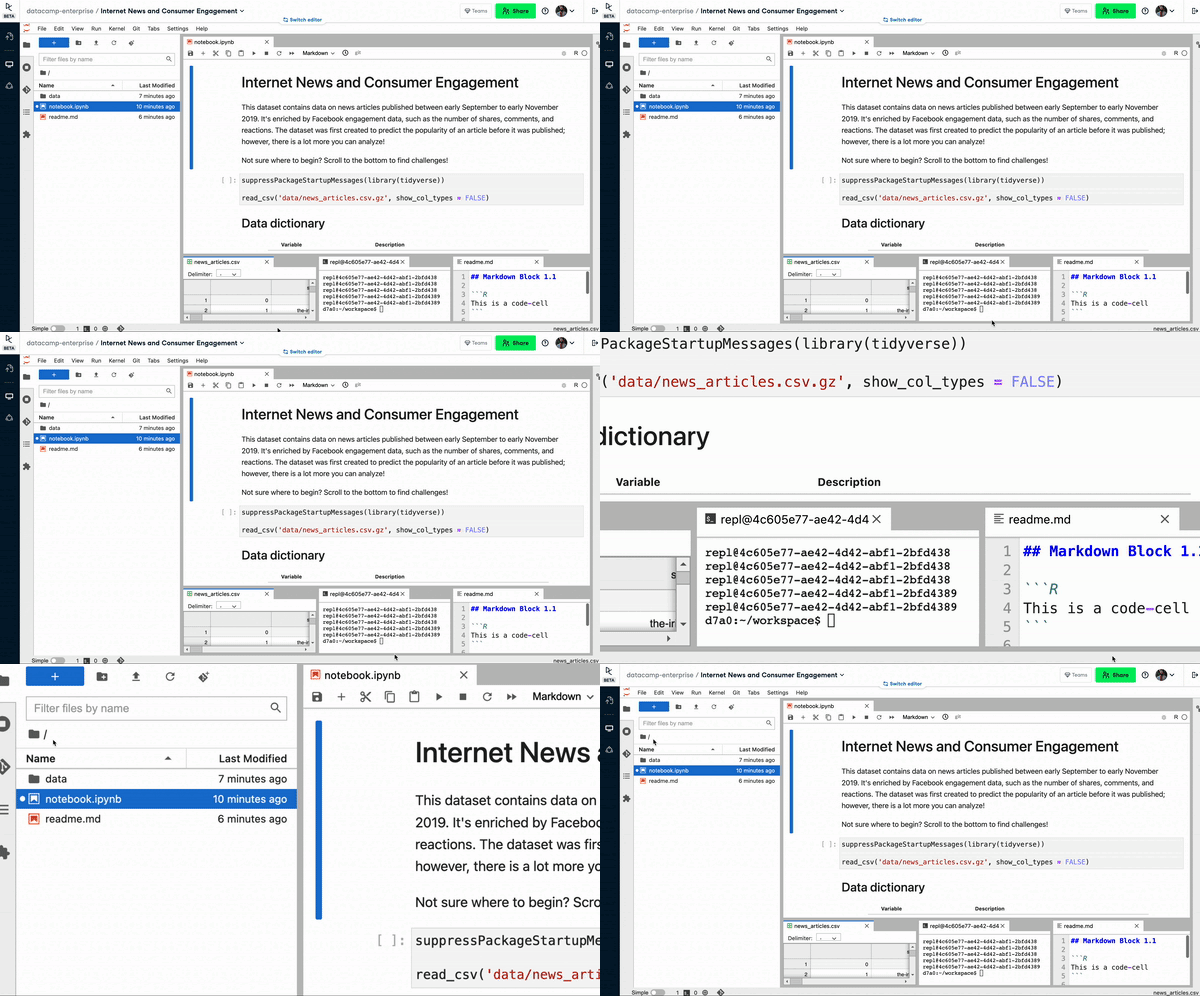
DataCamp Workspace üzerinde JupyterLab arayüzüne genel bakış
JupyterLab ≈ RStudio
Hem JupyterLab hem de RStudio, R dili için popüler Tümleşik Geliştirme Ortamlarıdır (IDE). Bazı nüanslı farklar dışında işlev ve his olarak oldukça benzerdirler. RStudio; bir dosya yöneticisi, terminal, değişken gezgini ve hatta bir fonksiyon yardım paneliyle birlikte gelir. Bunlar, programcıların çeşitli dosya ve ayarlara kolayca erişmesini sağlayarak analizi hızlandırır ve kolaylaştırır. Bu özelliklerin birçoğu JupyterLab’de de bulunur. Bu bölümde, JupyterLab arayüzünün temel bileşenlerini öne çıkarıyoruz.
Kenar Çubuğu
Sol kenar çubuğunda beş simge bulunur:
- Farklı dosyaları açabileceğiniz bir dosya gezgini
- Çalışan terminaller ve çekirdekler; çalışan süreçleri görebilirsiniz
- Git; depoları yönetebilirsiniz
- İçindekiler tablosu; not defteri taslaklarını hızlıca gözden geçirebilirsiniz
- Eklenti yöneticisi; not defteri eklentilerini indirebilirsiniz
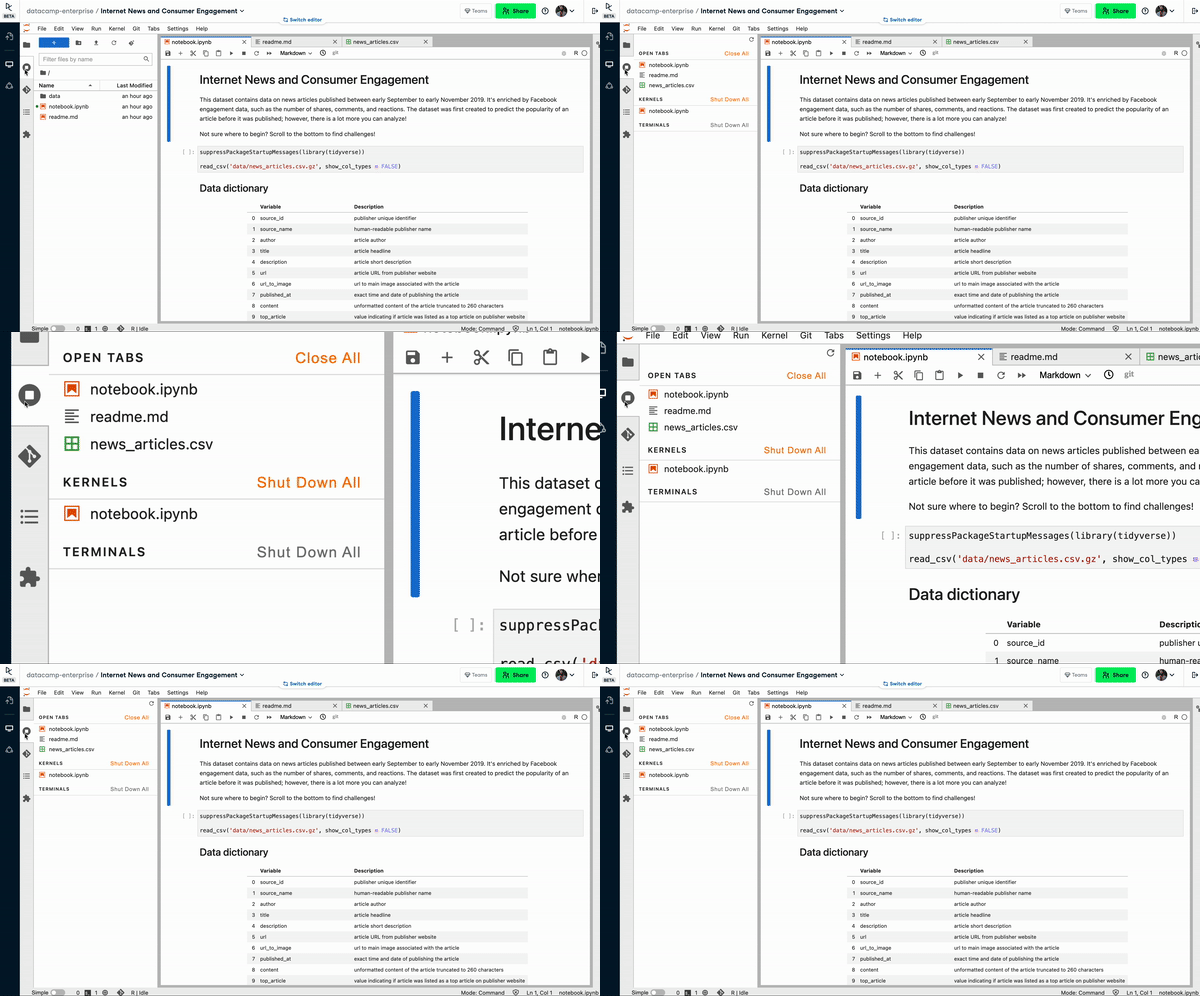 Dosya yöneticisine genel bakış
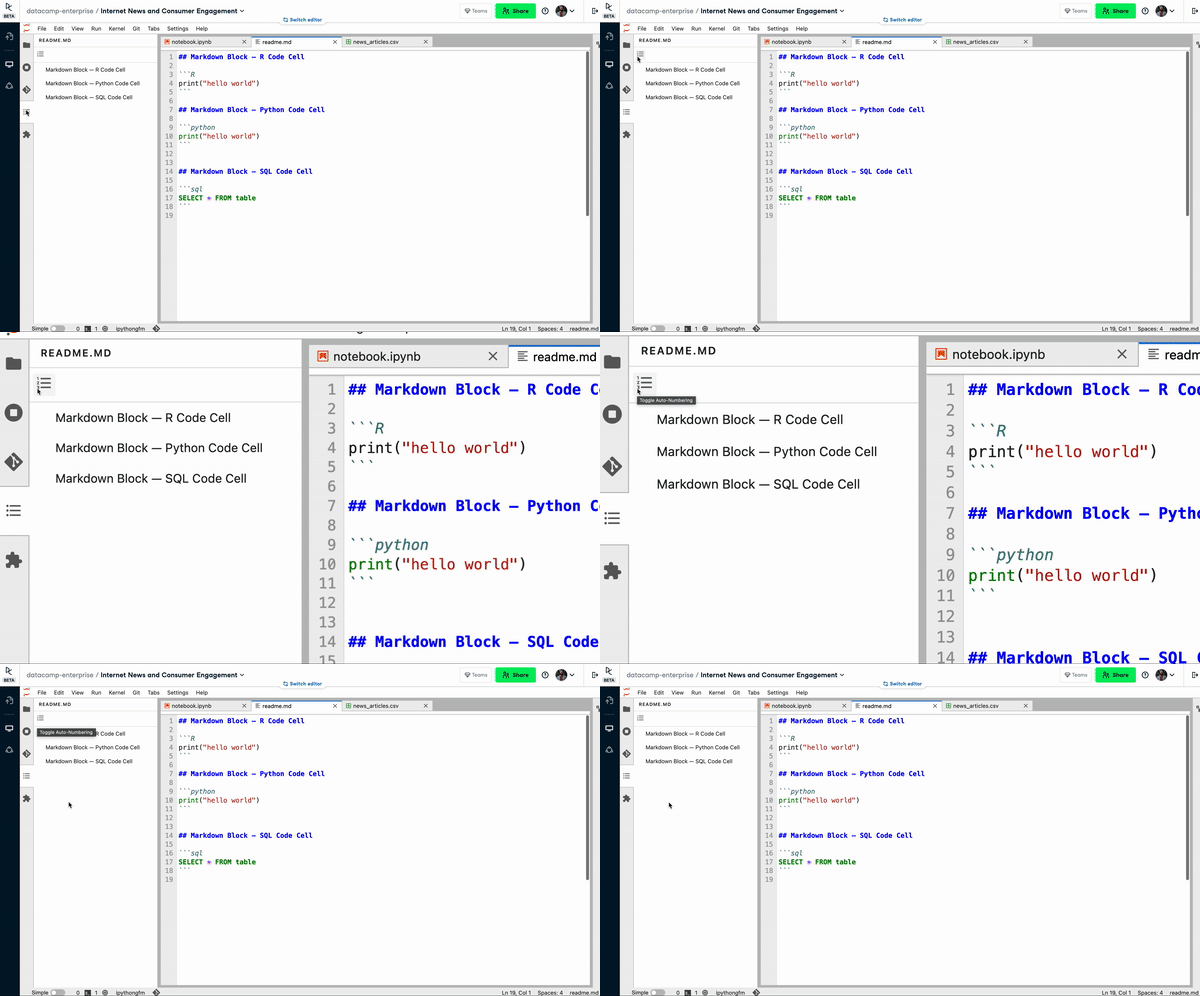 Çalışan terminaller ve çekirdekler
İçindekiler tablosuna genel bakış
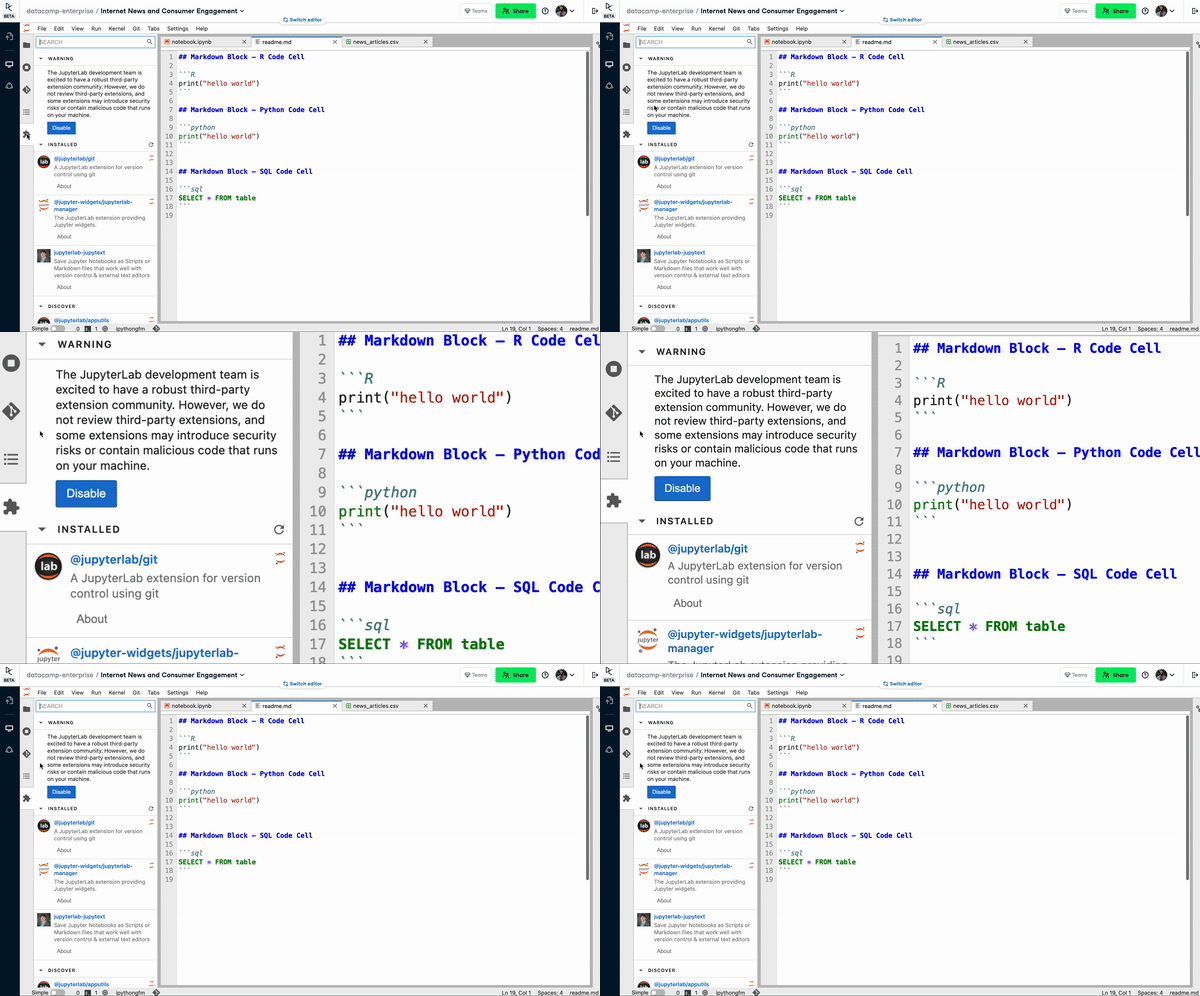
Eklenti yöneticisine genel bakış
Ana Çalışma Alanı
Ana çalışma alanı, uygulayıcıların kod yazdığı, kabuk komutlarını çalıştırdığı ve markdown dokümantasyonunu düzenlediği yerdir. RStudio’ya çok benzer şekilde, kullanıcılar yerleşimi zevklerine göre özelleştirebilir. Bir uygulayıcı tek bir bölmeye odaklanmayı ya da aynı anda birden çok bölme üzerinde çalışmayı tercih edebilir.
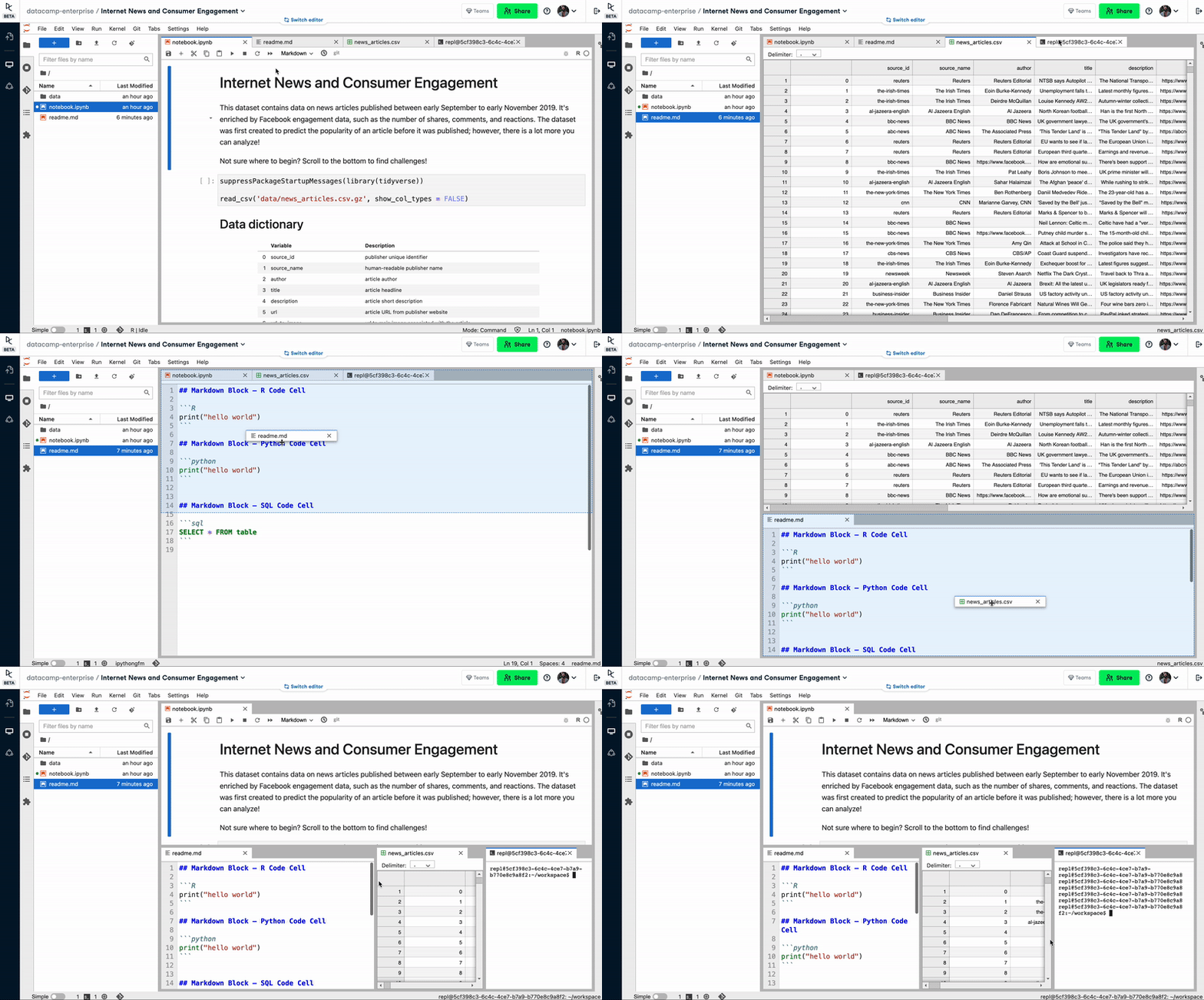
JupyterLab’in özelleştirilebilir arayüzü
Üst Menü Çubuğu
RStudio’da olduğu gibi, üst menü çubuğu kullanıcıların aşağıdaki işlemleri yapmasına olanak tanıyan modallar ve şeritler barındırır:
- File: Not defterlerini açma, kaydetme ve indirme gibi işlemler için
- Edit: Hücre içeriğini düzenlemek (geri al, yinele, sil ve hücreyi böl gibi)
- View: JupyterLab’deki mevcut bölmeleri özelleştirmek için
- Run: Jupyter not defterlerinde kod bloklarını çalıştırmak için
- Kernel: Bir çekirdeği çalışmayı durduracak şekilde kesmek veya sonlandırmak için (bunu ileride tartışacağız)
- Git: Depoları ve sürüm kontrolünü yönetmek için
- Tab: JupyterLab’deki sekmeler arasında gezinmeye olanak tanır.
- Settings: JupyterLab’in görünümünü özelleştirme esnekliği sağlar.
- Help: JupyterLab hakkında daha fazla bilgi içerir.
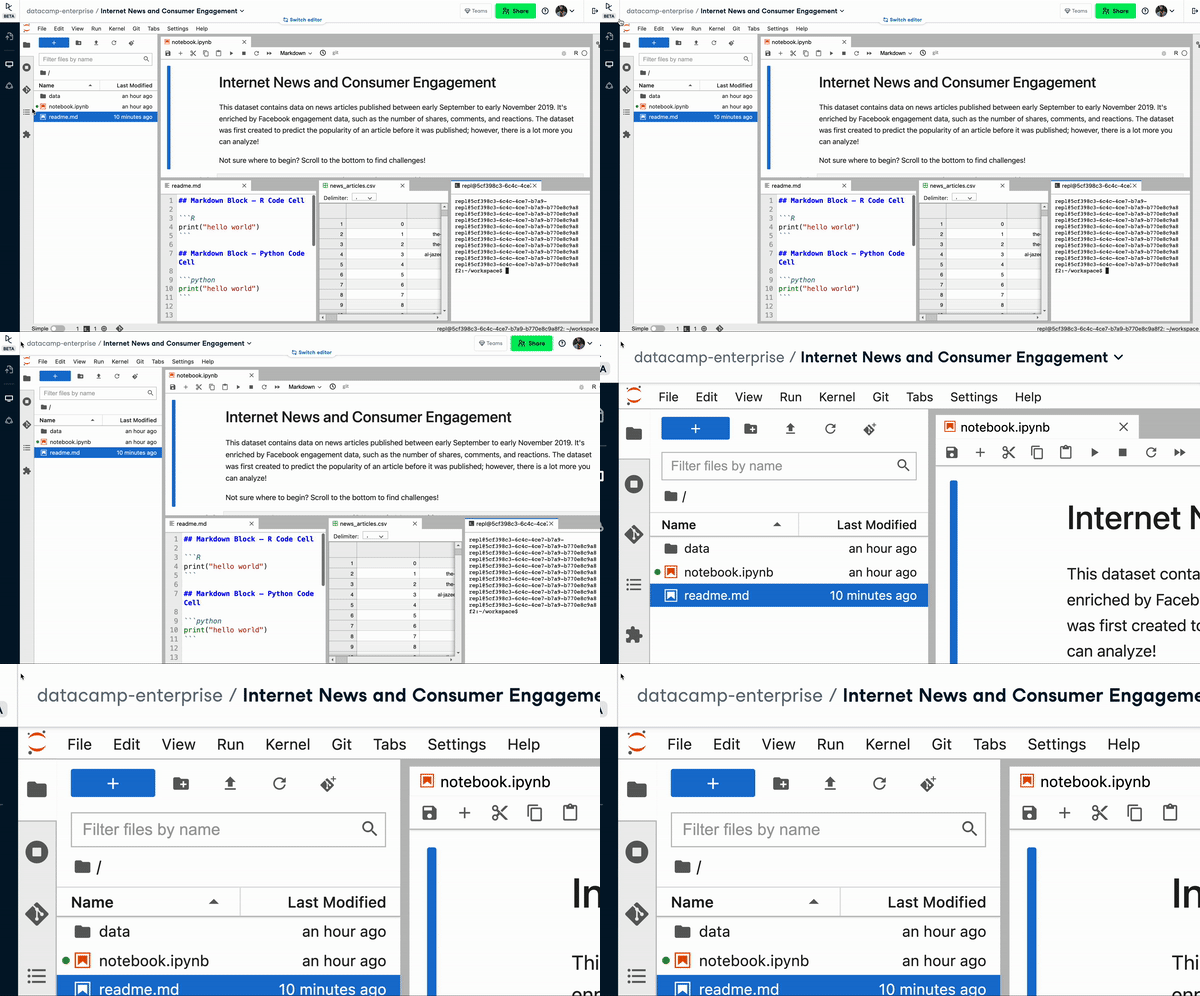
JupyterLab’de Üst Menü Çubuğu
JupyterLab’in Kod Motoru: Kernel
Jupyter ile çalışırken sıkça karşılaşacağınız ortak bir terim “kernel”dır. Kernel, kodu yürüten ve JupyterLab gibi Jupyter uygulamalarıyla etkileşime giren bir süreçtir. Bir Jupyter not defterinde yer alan kodu çalıştıran motor gibi düşünülebilir. Not defteri belgesi, kod konsolu veya terminal kapatılsa bile kernel çalışmaya devam eder. Bu, kullanıcıların uzun süreli işlemleri yürütebileceği (belki not defteri belgesini kapatıp) daha sonra geri dönebileceği anlamına gelir.
O anda çalışan tüm Kernel’ları görüntülemek için kullanıcı, “Running Terminals and Kernels” sekmesine gidebilir. Buradan kullanıcı, belirli bir kernela bağlı not defterini yeniden açabilir.
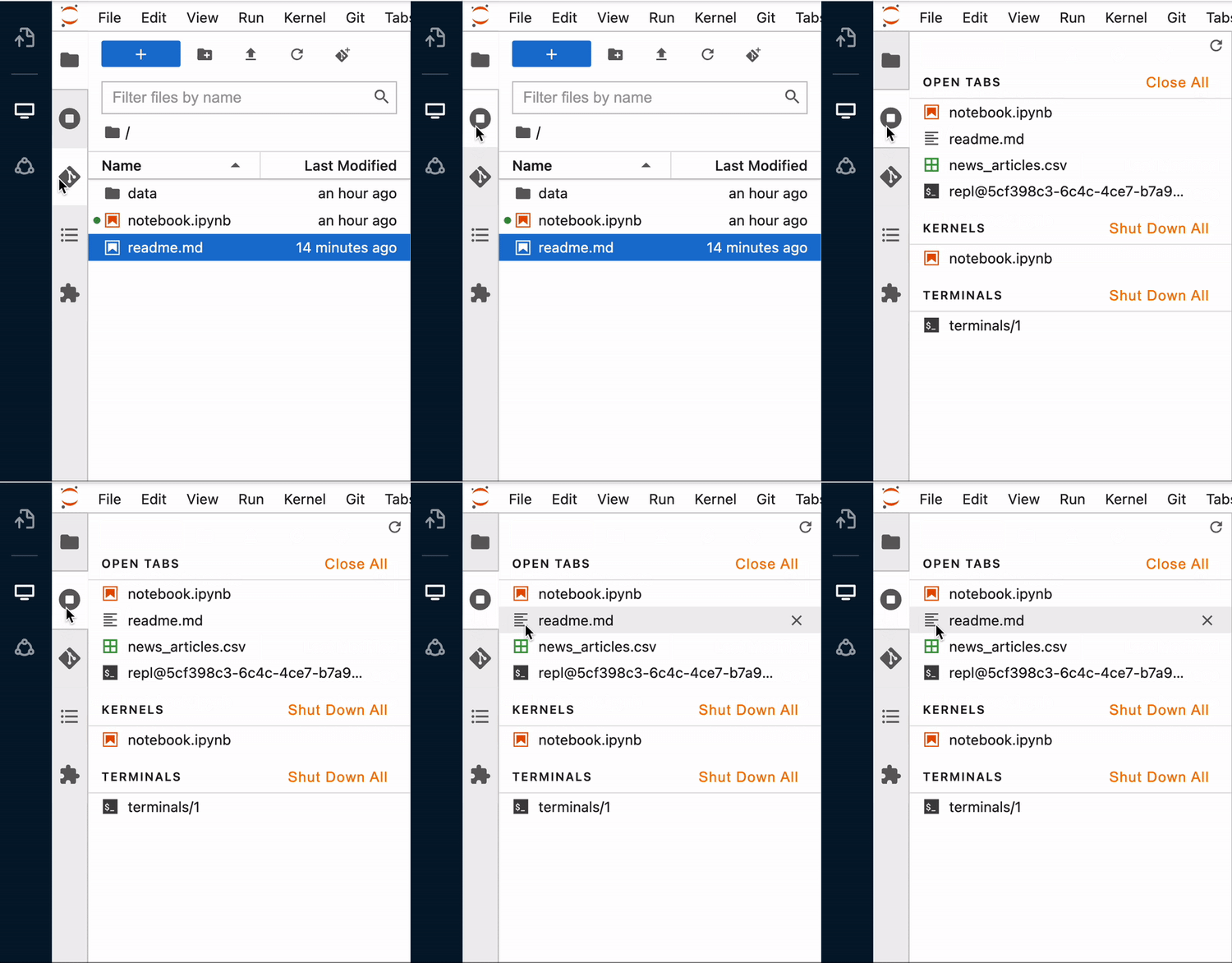
Çalışan terminaller ve kernel’lar yan paneli
Kullanıcıya sunulan birkaç kernel ile ilgili eylem vardır, bunlar arasında:
- Bir kerneli kesmek: Bunu yapmak, not defterindeki kodun çalışmasını durdurur ancak not defterinin değişkenlerini korur.
- Bir kerneli kapatmak: Bunu yapmak, kerneli keser ve not defterinin mevcut tüm durumlarını ve değişkenlerini siler.
- Bir kerneli yeniden başlatmak: Bunu yapmak, mevcut kerneli kapatır ve yeni bir tane başlatır.
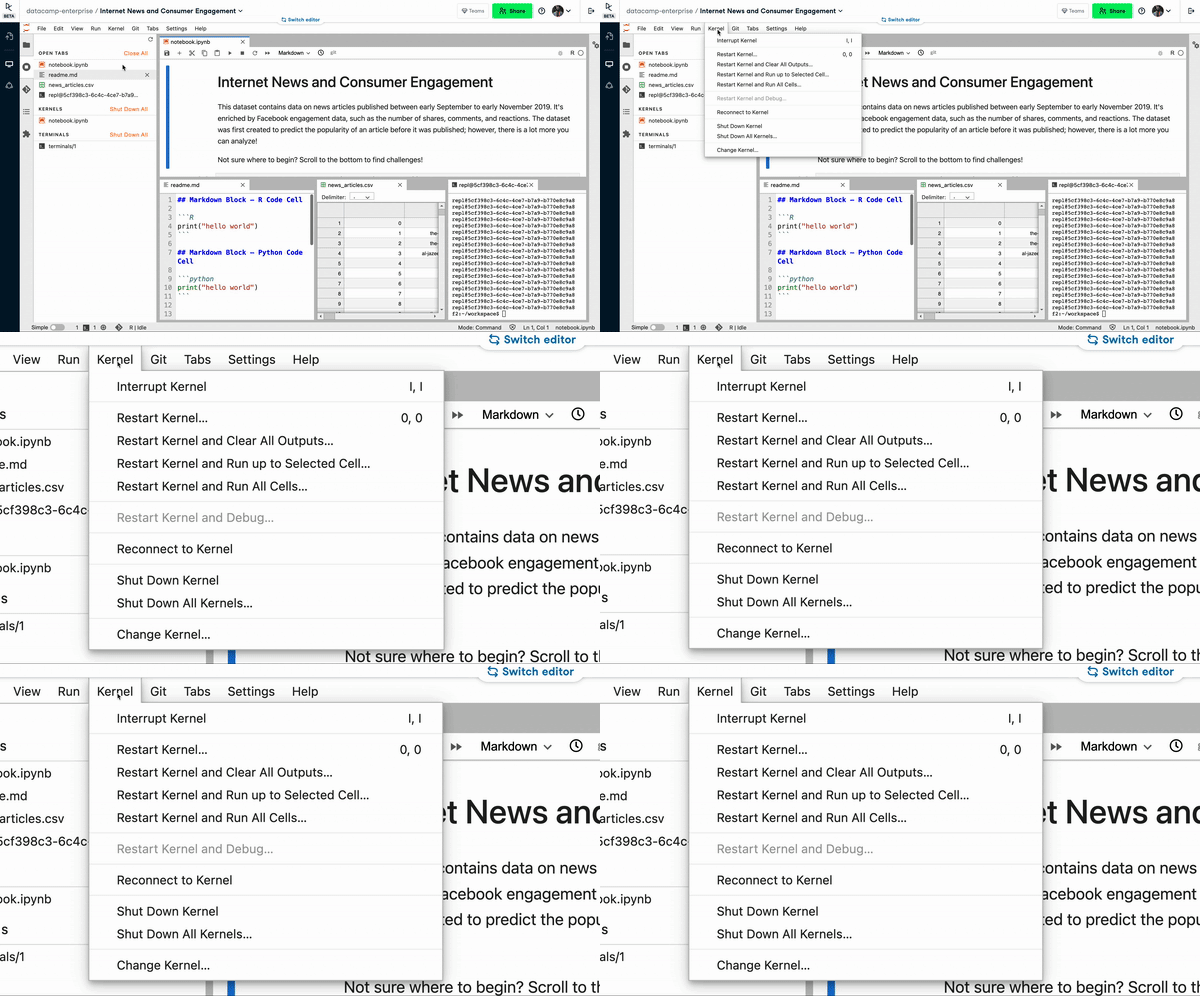
Kernel menü çubuğu
JupyterLab ile Başlarken
JupyterLab ile yeni bir not defteri oluşturma ve bir analiz yürütme sürecini adım adım inceleyelim. Bu adımları, DataCamp Workspace kullanarak yeni bir veri kümesi veya şablon açıp takip edebilirsiniz.
Belge Oluşturma
JupyterLab’de File > New > Notebook menüsünü kullanarak yeni bir not defteri oluşturabilirsiniz. Bu, RStudio’ya oldukça benzer. Alternatif olarak, sol üst taraftaki mavi + düğmesine basarak da yeni dosyalar açabilirsiniz.
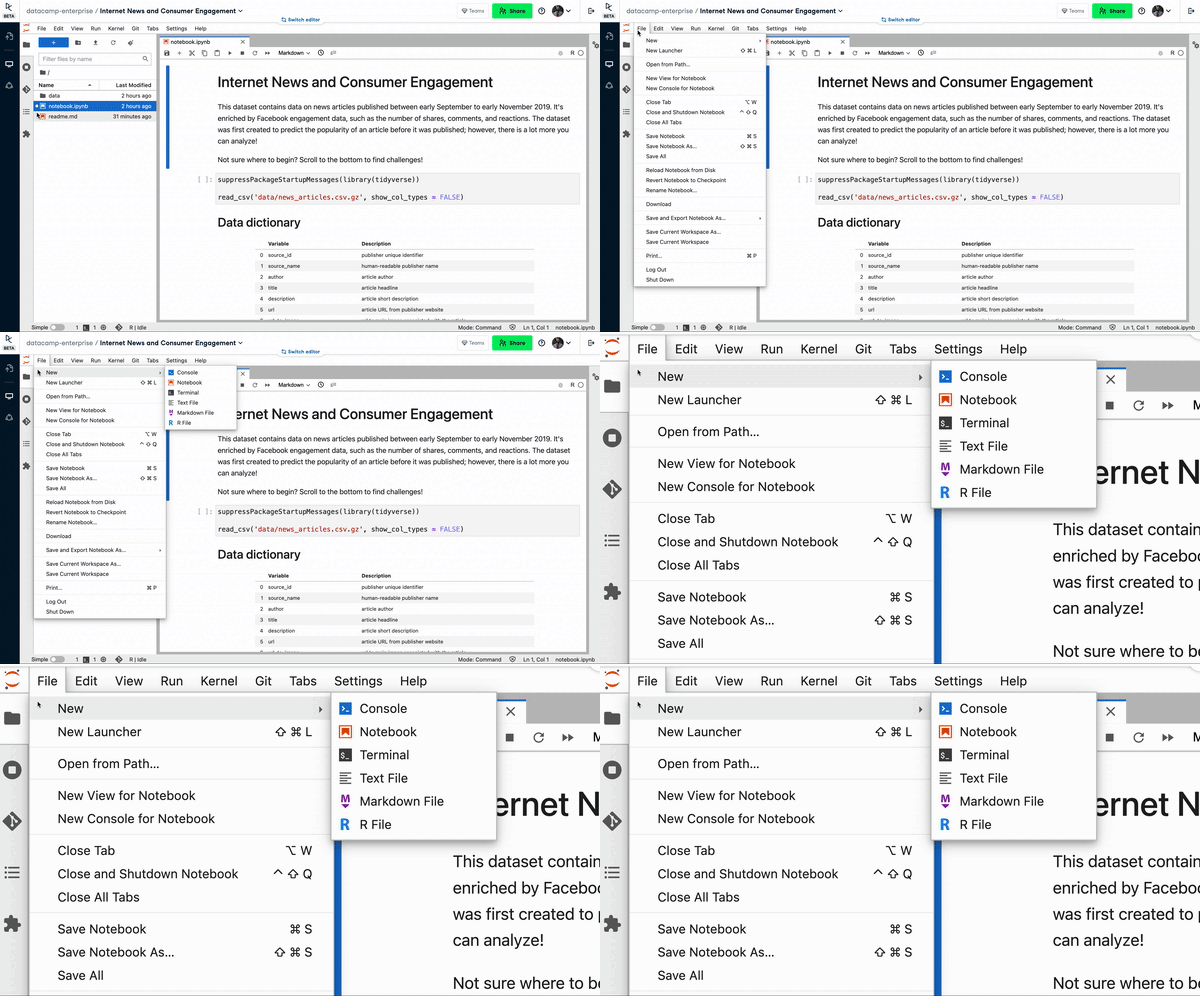
JupyterLab’de yeni bir dosya açma
Kod Yazma ve Çalıştırma
Bir JupyterLab not defteri, her biri markdown veya kod içerebilen birden çok bloktan oluşur. JupyterLab’deki bir kod bloğu, RNotebook’taki bir parçaya benzer.
Bir blok oluşturmak için konsolun üst kısmındaki + düğmesine tıklayabilirsiniz. Bir kod bloğunu ▶ düğmesine basarak (veya Macbook kullanıcıları için Cmd+Enter, Windows kullanıcıları için Control+Enter) çalıştırabilirsiniz. RStudio’ya benzer şekilde, çıktı çalıştırmanın ardından kod bloğunun altında görüntülenir. Her kod bloğunun tek seferde yürütüldüğünü, RStudio’daki ‘geçerli parçayı çalıştır’ işlevine benzediğini unutmayın.
RStudio’da her satır ayrı ayrı çalıştırılabilir (Run > Run Selected Lines). Ancak JupyterLab için aynı şeyi söyleyemeyiz. İki satırı ayrı ayrı çalıştırmak için JupyterLab kullanıcılarının, satırları hücre bölme işlevini kullanarak (Edit > Split Cell) kod bloklarına ayırması gerekir.
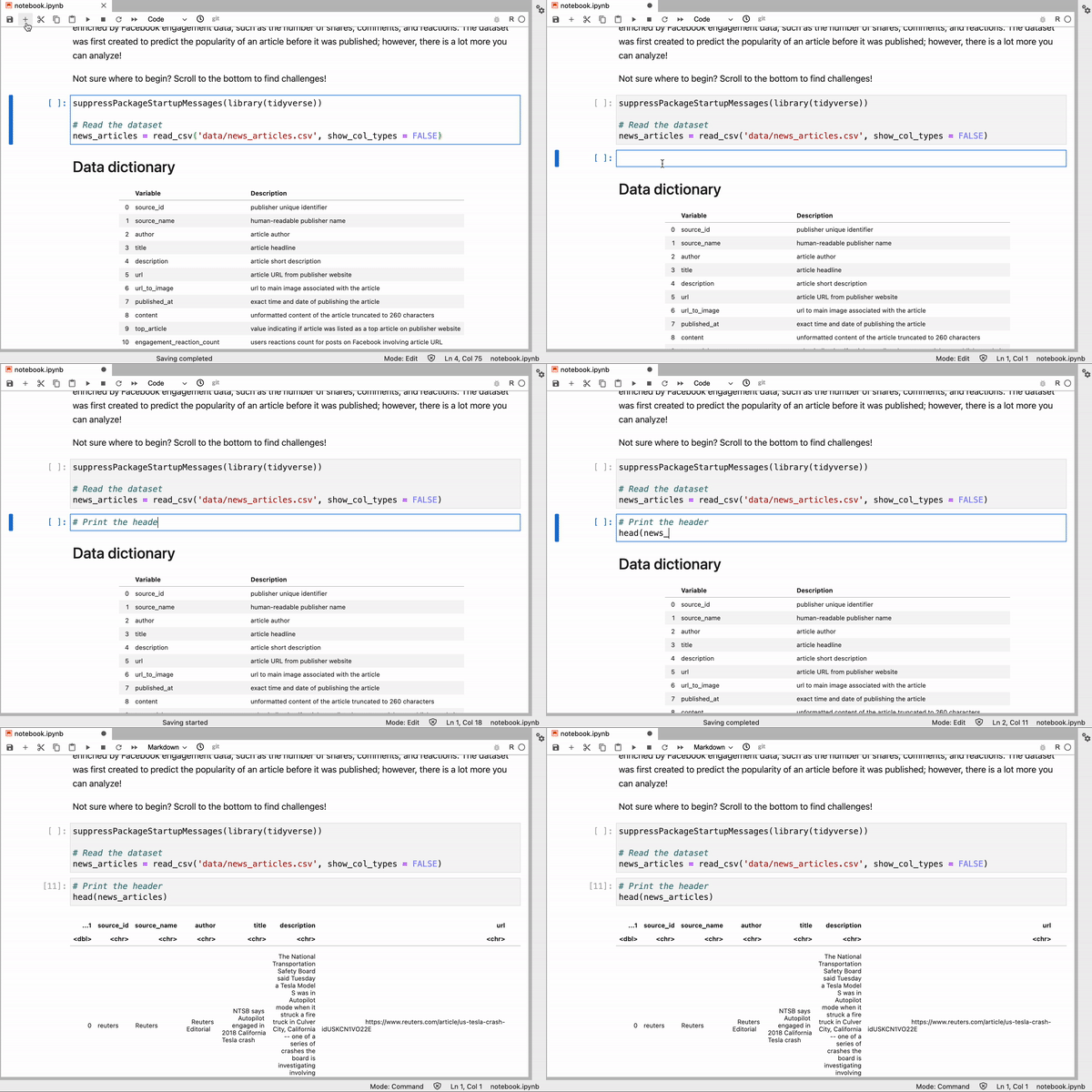
JupyterLab’de bir kod hücresini çalıştırma
Dosyaları Yönetme
RStudio’ya benzer şekilde, JupyterLab’de kullanıcıların dosyalar ve dizinler arasında gezinebileceği bir dosya yöneticisi arayüzü bulunur. Kullanıcılar dosya oluşturabilir, yeniden adlandırabilir, taşıyabilir ve çoğaltabilir.
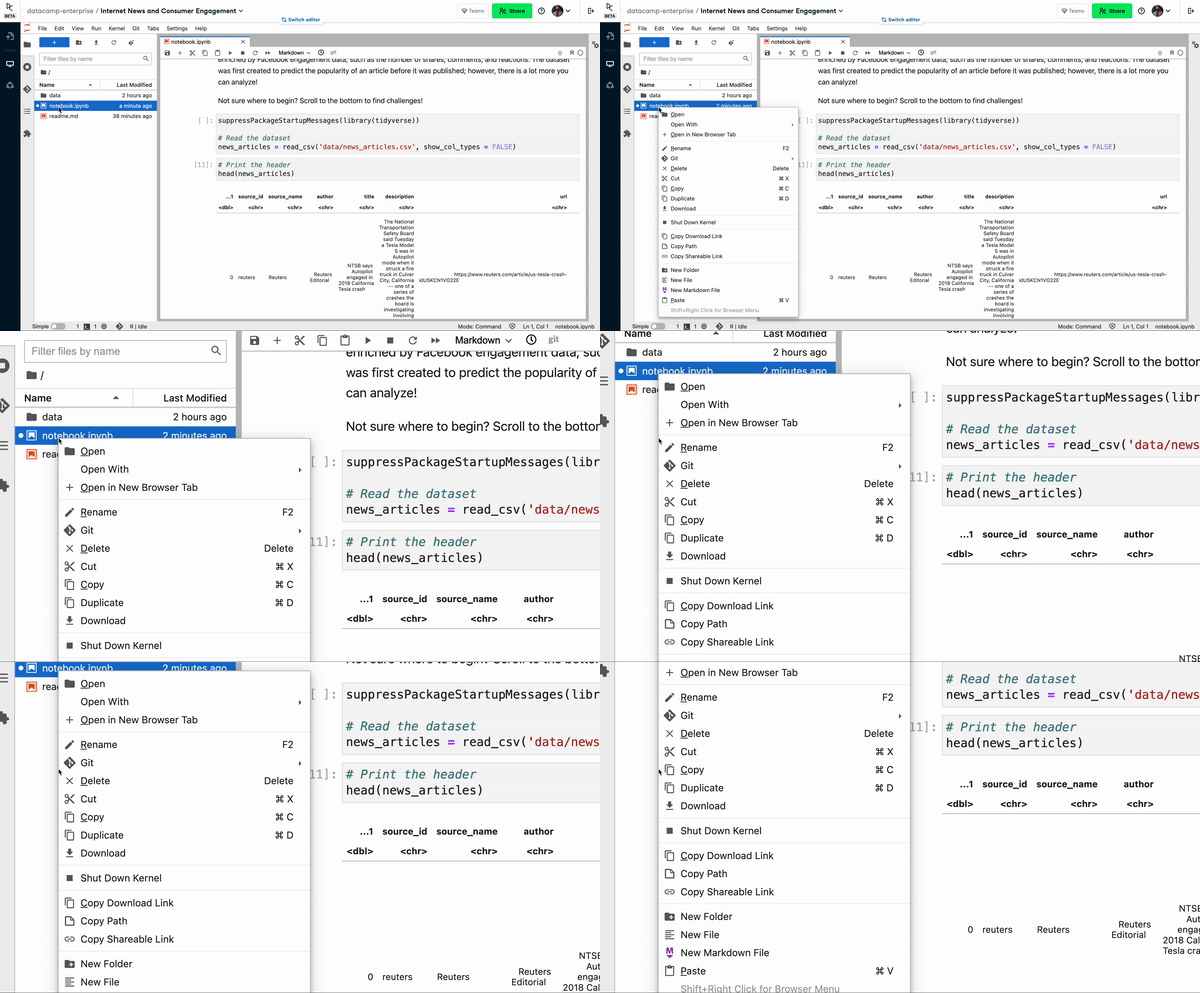
JupyterLab’de dosya yöneticisi
Kodu Markdown ile Açıklama
Okunabilir bir not defterinde açıklamalar şarttır. Hem Jupyter Notebook’ta hem de RStudio’da uygulayıcılar kodlarına markdown bölümleriyle bağlam ekleyebilir.
Markdown’dan yararlanmak için JupyterLab kullanıcıları yeni bir kod bloğu oluşturup bunu bir Markdown bloğuna dönüştürebilir. Daha sonra kullanıcılar metinlerini zenginleştirmek için markdown söz dizimini kullanabilir.
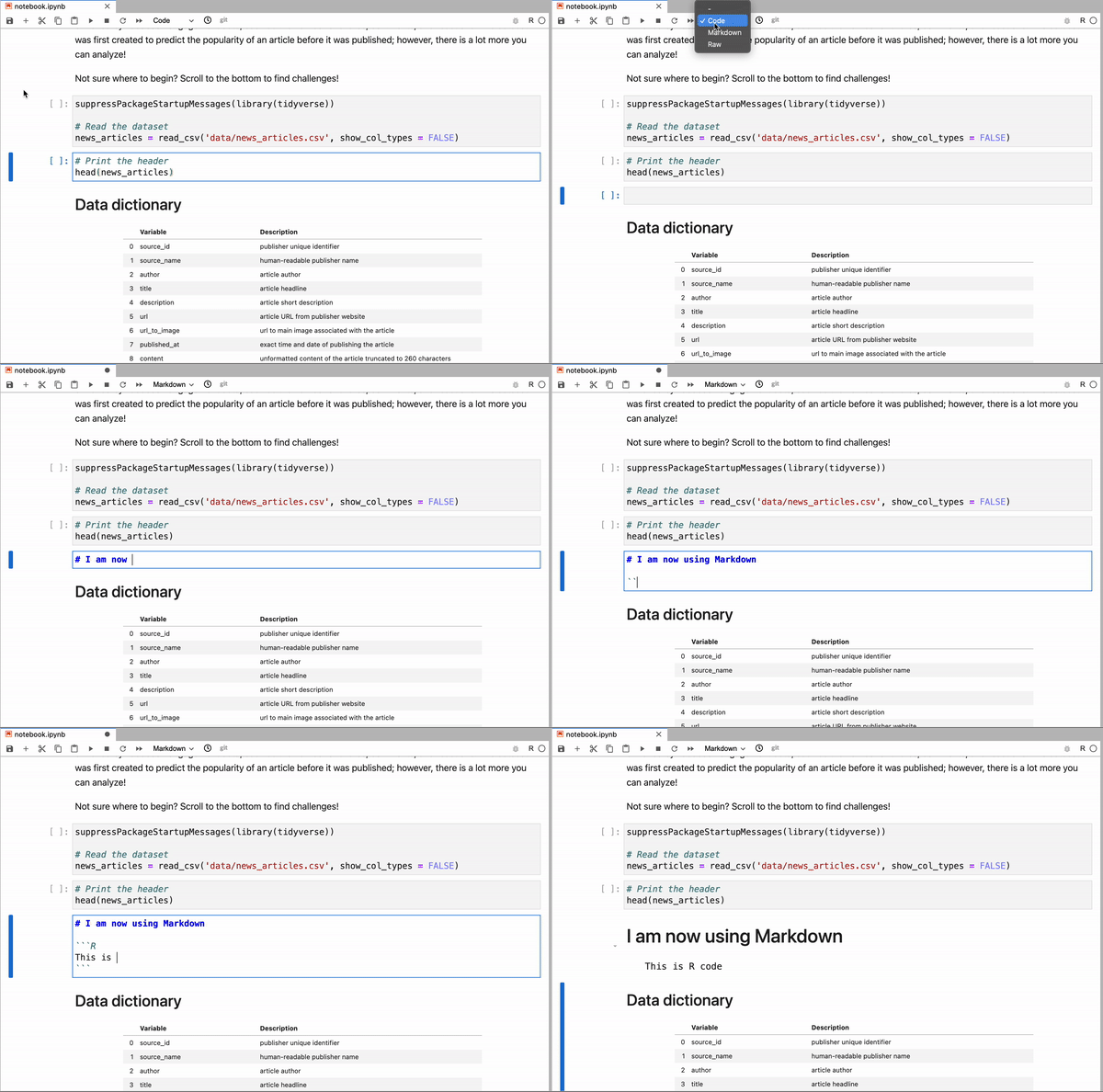
JupyterLab’de Markdown kullanımı
Bu, markdown için ayrı bir blok oluşturma gerektirmeyen RNotebook’tan biraz farklıdır. Örme işlemi yapıldığında not defteri, kod ve markdown’ın uygun şekilde gösterildiği bir HTML belgesine dönüştürülür.
Bir Not Defterini Kaydetme ve Yayımlama
JupyterLab’de kaydetme işlemi RStudio’dakine benzer—hem JupyterLab hem de RStudio not defterini varsayılan bir aralıkta otomatik olarak kaydeder.
JupyterLab, Jupyter not defteri dosyalarını (.ipynb) HTML, LaTeX, Markdown ve PDF dâhil diğer biçimlere aktarmaya olanak tanır. Bunu yapmak için File > Save and Export Notebook As… > İstediğiniz çıktı biçimi yolunu izleyin.
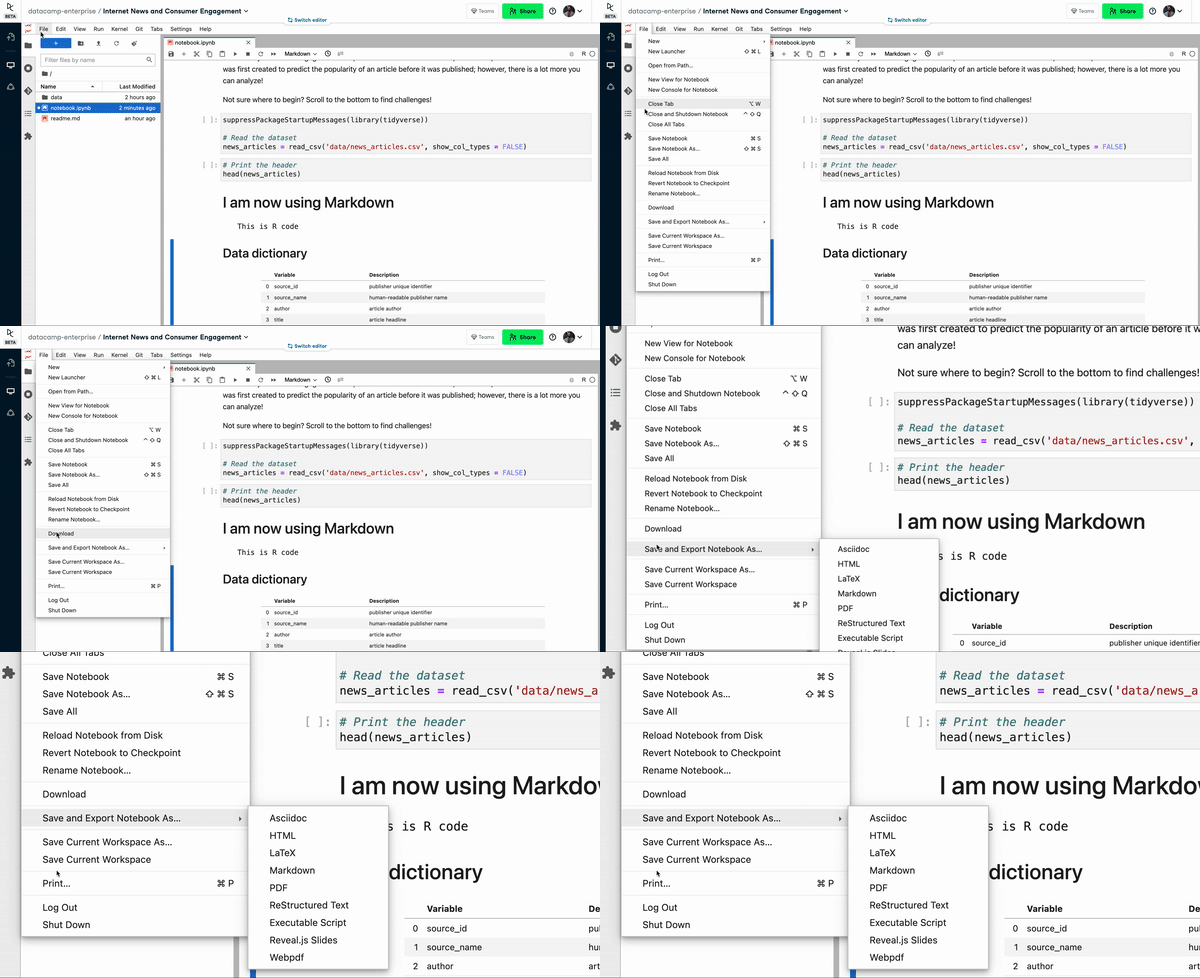
Bir Not Defterini Kaydetme ve Dışa Aktarma
Bu, RStudio kullanıcıları için muhtemelen şaşırtıcı değildir. Bir RNotebook dosyası önizlendiğinde, RStudio otomatik olarak .nb.html biçiminde bir HTML web sayfası kaydeder.
Terminal ve Kod Konsolu Açma
Terminal, kabuk komutlarını çalıştırmaya yarayan arayüzdür. Bir programcının R kodunu ve kabuk komutlarını etkileşimli olarak çalıştırması gerektiğinde işe yarar. JupyterLab’de File > New > Terminal yolunu izleyebilirsiniz. Bu, Terminal bölmesi varsayılan olarak görüntülenen RStudio kullanıcıları için yeni olabilir.
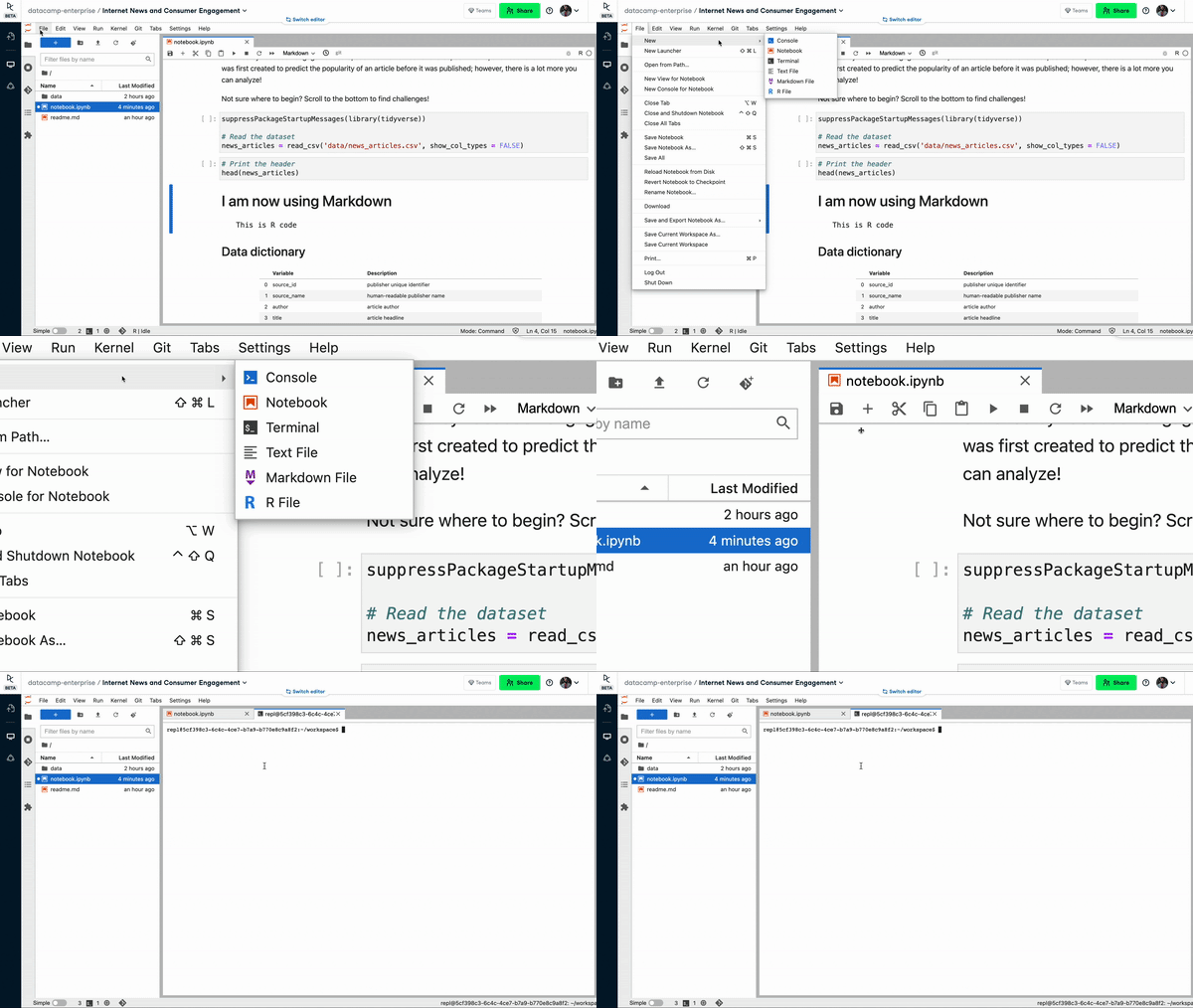 JupyterLab’de Terminal açma
Temaları Özelleştirme
JupyterLab, varsayılan bir koyu tema ile birlikte gelir (Settings > Theme > Dark). Kullanıcılar, Eklenti Yöneticisi’ni kullanarak varsayılan olmayan temaları da kurabilir.
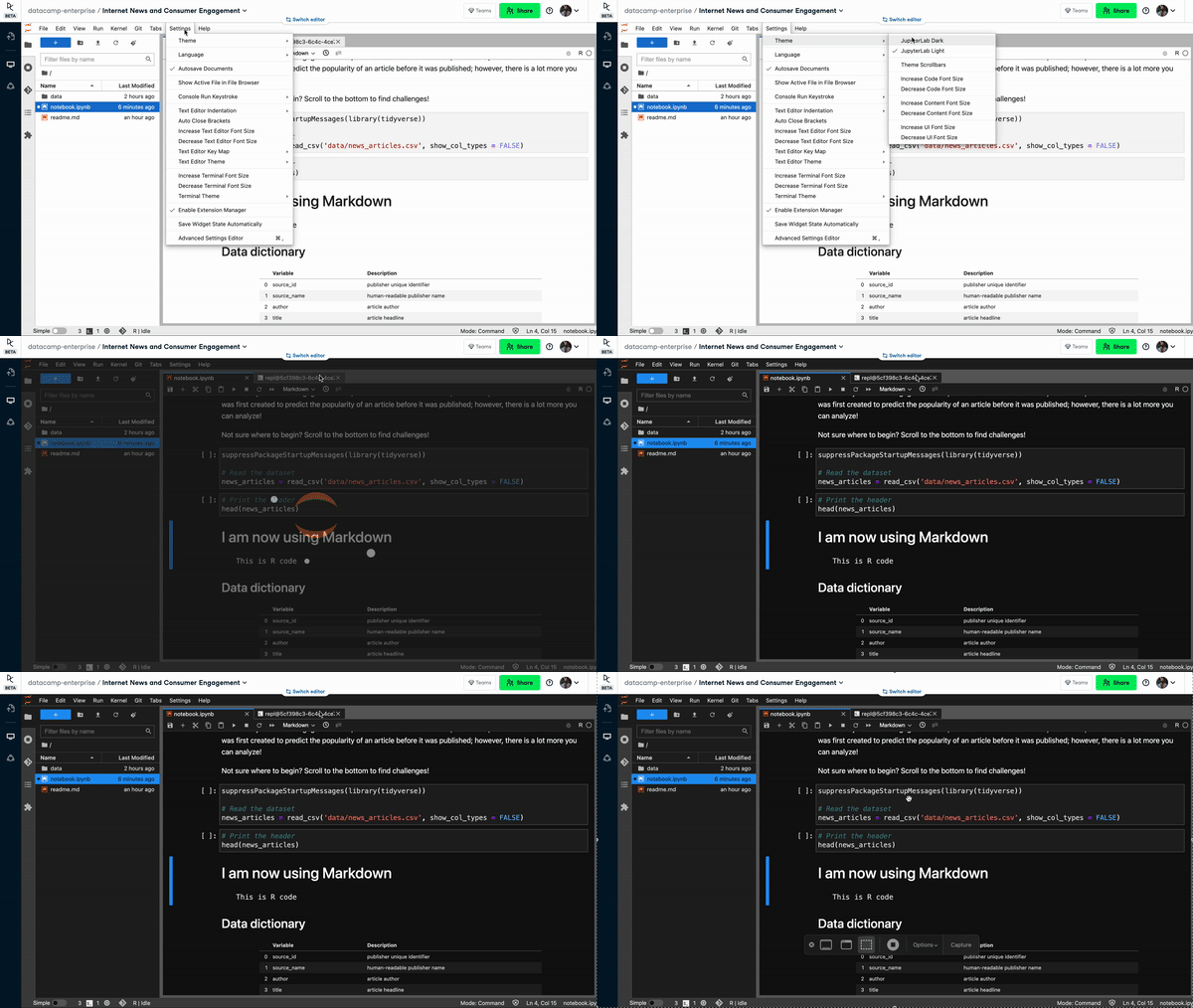
JupyterLab Koyu Tema
JupyterLab ve RStudio Karşılaştırması
JupyterLab ve RStudio benzerdir ancak aynı değildir. Burada iki farkı vurguluyoruz.
- Lisanslar: Jupyter projesi, değiştirilmiş BSD lisansı altında yayımlanmıştır. RStudio ise Affero Genel Kamu Lisansı altında yayımlanır.
- Özellikler: Jupyter not defterlerinde, temayı ayarlamak için YAML başlıkları, içindekiler tablosunu yapılandırma, gelişmiş kod görünümü ayarları gibi bazı Markdown özellikleri hazır olarak desteklenmez.
JupyterLab ve RStudio’nun Ötesinde: DataCamp Notebook Editörü
JupyterLab, verilerle çalışırken pek çok yararlı özellik sunarken, DataCamp Workspace ile çalışan hem Python hem de R veri uygulayıcılarına ek faydalar sunmak istedik. Bu nedenle kendi DataCamp Notebook Editörümüzü yayınladık.
DataCamp Notebook Editörü, Jupyter Notebooks üzerine inşa edilmiştir; ekiplerin kod yazmasını, veri analiz etmesini ve içgörüleri kolayca paylaşmasını sağlar. R, Python ve SQL’i destekler. İşte DataCamp Notebook Editörü’nün temel özelliklerine kısa bir bakış.
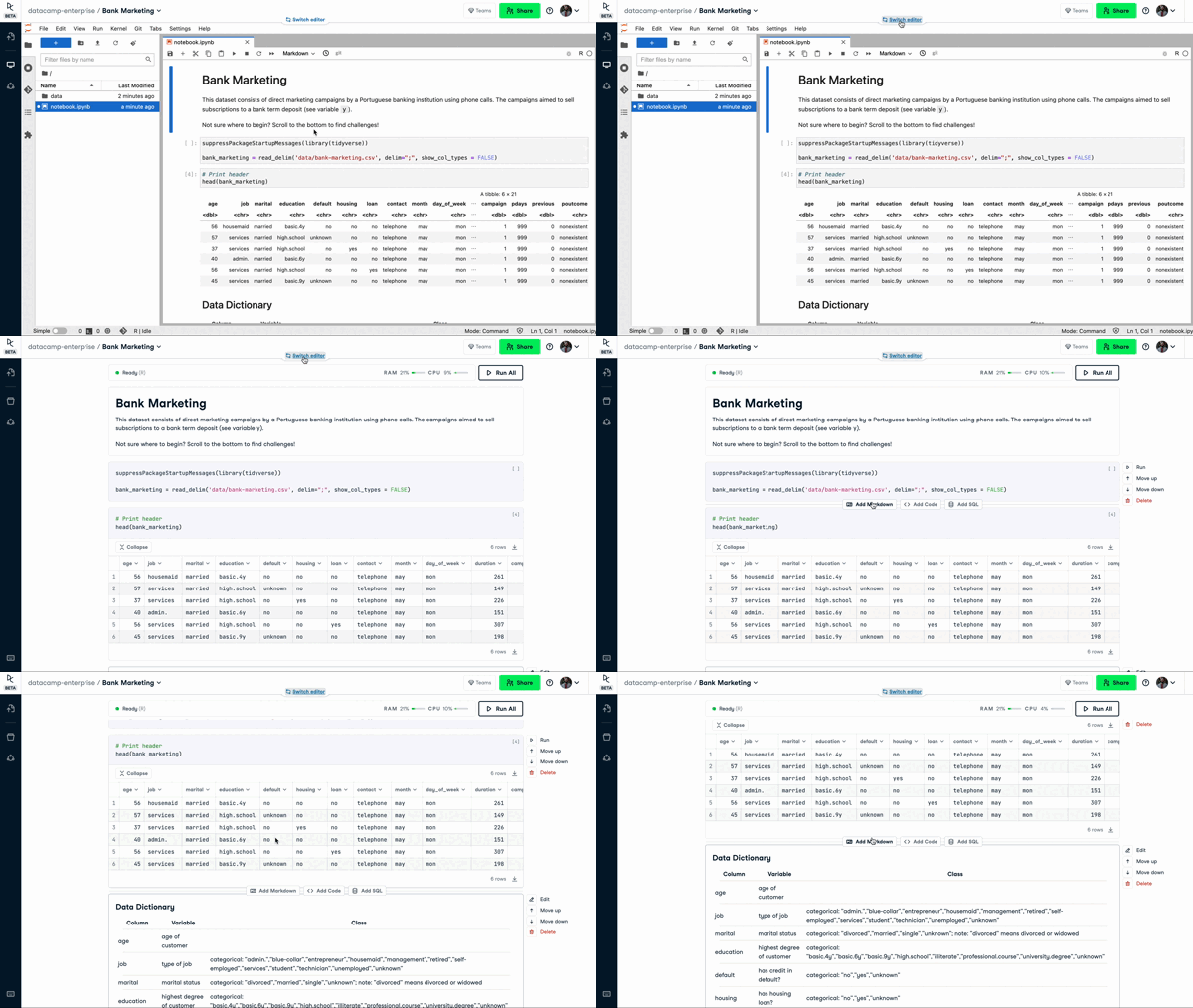
DataCamp Notebook Editörü
Kolay İş Birliği
Mevcut araçlar, veri bilimcilerin aynı kodu eş zamanlı olarak düzenlemesine her zaman izin vermez. Veri bilimciler not defteri dosyalarını birbirlerine göndermeye başladığında bir darboğaz oluşur. DataCamp Workspace bunu doğrudan ele alır. Not defterleri için Google Dokümanlar gibidir – aynı anda birden fazla kullanıcı tek bir not defteri üzerinde çalışabilir.
Not defteri yayımlanabilir ve bağlantısı kullanıcının ekip arkadaşlarıyla paylaşılabilir. Bulutta yaşayan bir not defterini iletmek, bir makinede çalışıp başka birinde çalışmayabilecek çevrimdışı bir not defterini iletmekten daha iyidir.
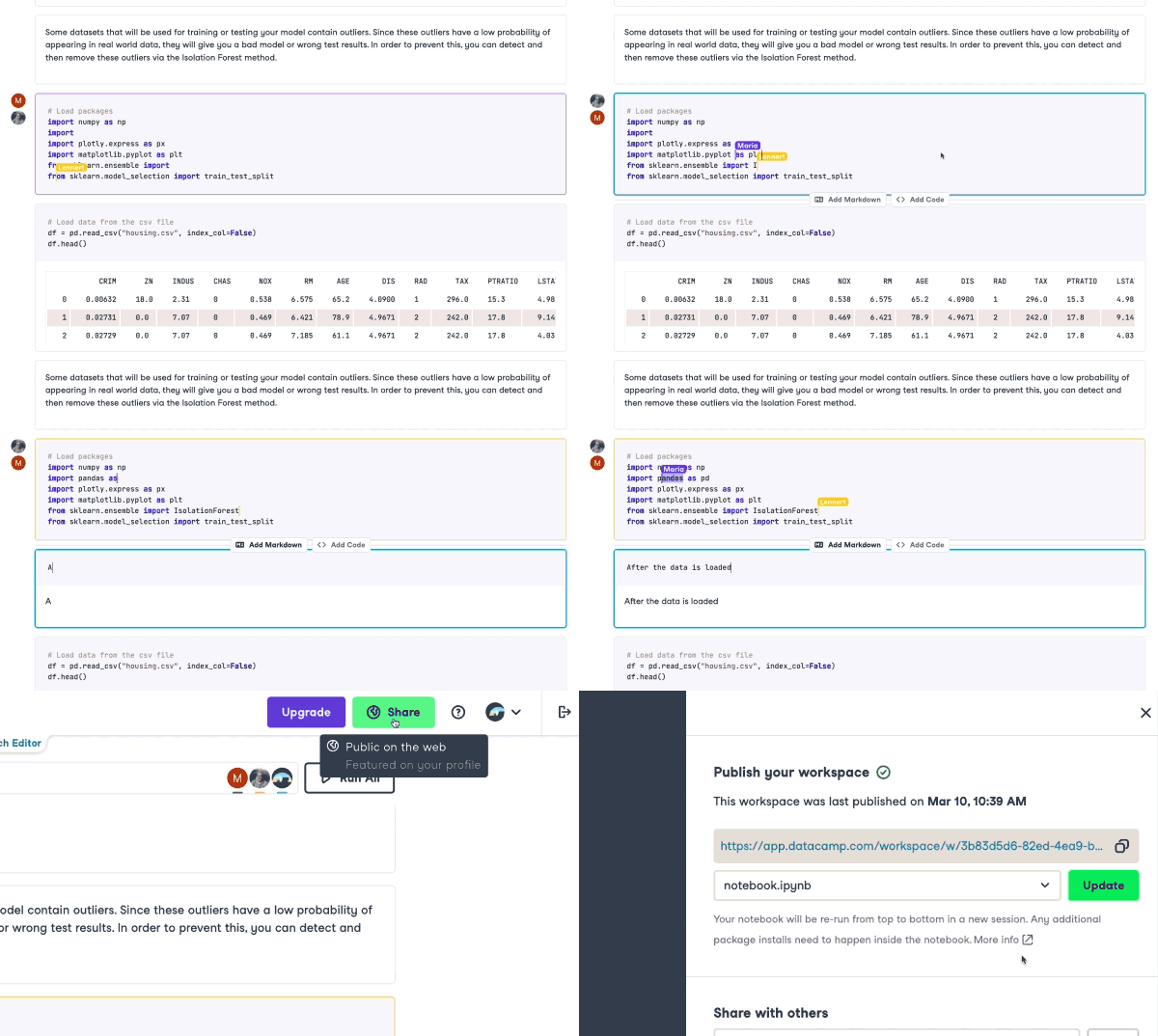
DataCamp Workspace’te iş birliği
Yerel SQL Desteği
DataCamp Workspace’te kullanışlı bir özellik, yerel SQL desteğidir. Kullanıcılar DataCamp Notebook Editörü’nden PostgreSQL, MySQL ve Redshift gibi bir veritabanına güvenli bir bağlantı kurabilir. Entegre veritabanından çıkarılan veriler daha sonra R veya Python kullanılarak analiz edilebilir.
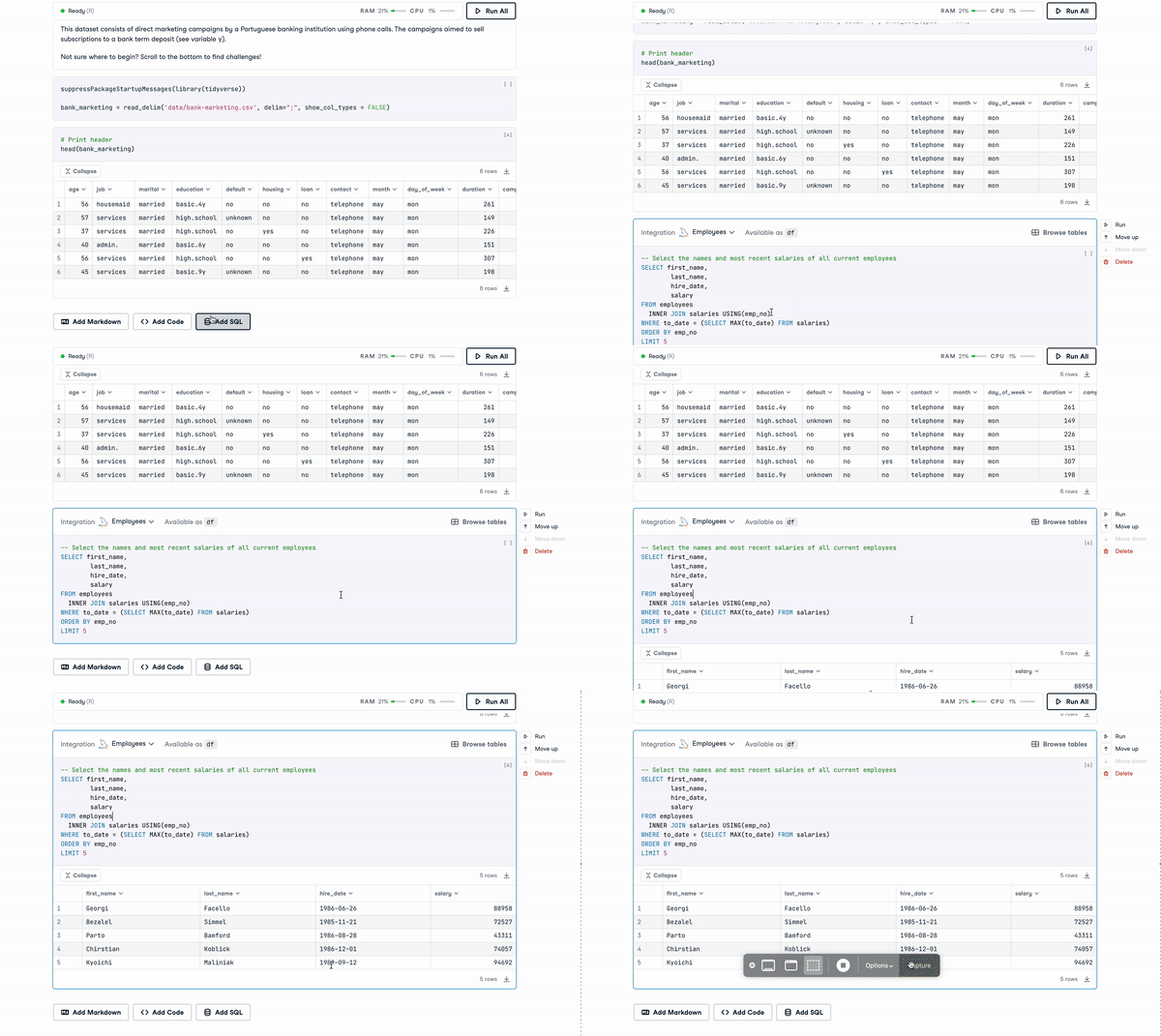
Workspace’te SQL
Sıfır Kurulum
DataCamp Workspace ve tüm özellikleri herhangi bir kurulum gerektirmez. İstediğiniz anda, parmaklarınızın ucundadır. İster JupyterLab’i ister DataCamp Notebook Editörü’nü kullanın, bir web tarayıcısında Workspace’i açabilir ve not defteri ortamınız birkaç saniye içinde hazır hâle gelir. Workspace bulutta yaşayıp orada çalıştığı için ek bir yazılım indirmeniz veya kurmanız gerekmez. Buna karşılık, JupyterLab’i tarayıcıda doğru şekilde kurmak, özellikle yeni başlayan uygulayıcılar için meşhur derecede zordur.
DataCamp Workspace ile Başlayın
DataCamp Workspace’in R iş akışlarınızı nasıl güçlendirebileceğine dair bu özeti beğenmiş olmanızı umuyoruz. Mevcut özellikleri geliştirmeye ve yenilerini oluşturmaya devam ederken, veri uygulayıcıları için mümkün olan en iyi not defteri ortamını nasıl yaratabileceğimizi bize bildirmeyi unutmayın.
Hazır mısınız? Hemen DataCamp Workspace ile kod yazmaya başlayın.





Bir yıldan uzun bir süre önce, verilerle sorunsuz çalışmayı ve çevrimiçi iş birliği yapmayı mümkün kılmak için tasarlanan, bulut tabanlı not defteri IDE’miz DataCamp Workspace’i kullanıma sunduk. Bugün itibarıyla, binlerce birey ve ekip Workspace’i veri analizi yapmak, içgörülerini paylaşmak, portföy projeleri oluşturmak ve yarışmalarda rekabet etmek için kullanıyor.
Kısa süre önce RStudio çalışma alanlarımızı DataCamp’in Notebook Editörü’ne veya JupyterLab’e taşıdık. Bu, R kullanıcılarının paylaşma, iş birliği yapma, yorum ekleme, yerel SQL entegrasyonu ve daha fazlası dâhil en yeni Workspace özelliklerinden yararlanabileceği anlamına geliyor. Bu blog yazısında JupyterLab’in temel özelliklerini, RStudio’dan nasıl ayrıştığını ve R kullanıcılarının DataCamp Notebook Editörü’nden nasıl faydalanabileceğini özetliyoruz.
JupyterLab: Yeni Nesil Bir Not Defteri Arayüzü
JupyterLab, R ve Python not defterleriyle birlikte diğer programlama dilleri için de web tabanlı bir etkileşimli geliştirme ortamıdır. Özellikle veri bilimi ve makine öğrenimi iş akışları için tasarlanmıştır; not defteri, terminal, metin düzenleyici ve dosya gezgininden oluşan zengin bir arayüze sahiptir. Modüler tasarımı, JupyterLab’in işlevselliğini genişletmek üzere açık kaynak topluluğunu eklentiler oluşturmaya da davet eder. JupyterLab’de her kod hücresinin çıktısı, hücre çalıştırıldığında görüntülenir. Bir R Markdown not defterinde olduğu gibi, kullanıcılar kod bloklarını markdown açıklamalarıyla harmanlayabilir.
DataCamp Workspace üzerinde JupyterLab arayüzüne genel bakış
JupyterLab ≈ RStudio
Hem JupyterLab hem de RStudio, R dili için popüler Tümleşik Geliştirme Ortamlarıdır (IDE). Bazı nüanslı farklar dışında işlev ve his olarak oldukça benzerdirler. RStudio; bir dosya yöneticisi, terminal, değişken gezgini ve hatta bir fonksiyon yardım paneliyle birlikte gelir. Bunlar, programcıların çeşitli dosya ve ayarlara kolayca erişmesini sağlayarak analizi hızlandırır ve kolaylaştırır. Bu özelliklerin birçoğu JupyterLab’de de bulunur. Bu bölümde, JupyterLab arayüzünün temel bileşenlerini öne çıkarıyoruz.
Kenar Çubuğu
Sol kenar çubuğunda beş simge bulunur:
İçindekiler tablosuna genel bakış
Eklenti yöneticisine genel bakış
Ana Çalışma Alanı
Ana çalışma alanı, uygulayıcıların kod yazdığı, kabuk komutlarını çalıştırdığı ve markdown dokümantasyonunu düzenlediği yerdir. RStudio’ya çok benzer şekilde, kullanıcılar yerleşimi zevklerine göre özelleştirebilir. Bir uygulayıcı tek bir bölmeye odaklanmayı ya da aynı anda birden çok bölme üzerinde çalışmayı tercih edebilir.
JupyterLab’in özelleştirilebilir arayüzü
Üst Menü Çubuğu
RStudio’da olduğu gibi, üst menü çubuğu kullanıcıların aşağıdaki işlemleri yapmasına olanak tanıyan modallar ve şeritler barındırır:
JupyterLab’de Üst Menü Çubuğu
JupyterLab’in Kod Motoru: Kernel
Jupyter ile çalışırken sıkça karşılaşacağınız ortak bir terim “kernel”dır. Kernel, kodu yürüten ve JupyterLab gibi Jupyter uygulamalarıyla etkileşime giren bir süreçtir. Bir Jupyter not defterinde yer alan kodu çalıştıran motor gibi düşünülebilir. Not defteri belgesi, kod konsolu veya terminal kapatılsa bile kernel çalışmaya devam eder. Bu, kullanıcıların uzun süreli işlemleri yürütebileceği (belki not defteri belgesini kapatıp) daha sonra geri dönebileceği anlamına gelir.
O anda çalışan tüm Kernel’ları görüntülemek için kullanıcı, “Running Terminals and Kernels” sekmesine gidebilir. Buradan kullanıcı, belirli bir kernela bağlı not defterini yeniden açabilir.
Çalışan terminaller ve kernel’lar yan paneli
Kullanıcıya sunulan birkaç kernel ile ilgili eylem vardır, bunlar arasında:
Kernel menü çubuğu
JupyterLab ile Başlarken
JupyterLab ile yeni bir not defteri oluşturma ve bir analiz yürütme sürecini adım adım inceleyelim. Bu adımları, DataCamp Workspace kullanarak yeni bir veri kümesi veya şablon açıp takip edebilirsiniz.
Belge Oluşturma
JupyterLab’de File > New > Notebook menüsünü kullanarak yeni bir not defteri oluşturabilirsiniz. Bu, RStudio’ya oldukça benzer. Alternatif olarak, sol üst taraftaki mavi
+düğmesine basarak da yeni dosyalar açabilirsiniz.JupyterLab’de yeni bir dosya açma
Kod Yazma ve Çalıştırma
Bir JupyterLab not defteri, her biri markdown veya kod içerebilen birden çok bloktan oluşur. JupyterLab’deki bir kod bloğu, RNotebook’taki bir parçaya benzer.
Bir blok oluşturmak için konsolun üst kısmındaki
+düğmesine tıklayabilirsiniz. Bir kod bloğunu▶düğmesine basarak (veya Macbook kullanıcıları içinCmd+Enter, Windows kullanıcıları içinControl+Enter) çalıştırabilirsiniz. RStudio’ya benzer şekilde, çıktı çalıştırmanın ardından kod bloğunun altında görüntülenir. Her kod bloğunun tek seferde yürütüldüğünü, RStudio’daki ‘geçerli parçayı çalıştır’ işlevine benzediğini unutmayın.RStudio’da her satır ayrı ayrı çalıştırılabilir (Run > Run Selected Lines). Ancak JupyterLab için aynı şeyi söyleyemeyiz. İki satırı ayrı ayrı çalıştırmak için JupyterLab kullanıcılarının, satırları hücre bölme işlevini kullanarak (Edit > Split Cell) kod bloklarına ayırması gerekir.
JupyterLab’de bir kod hücresini çalıştırma
Dosyaları Yönetme
RStudio’ya benzer şekilde, JupyterLab’de kullanıcıların dosyalar ve dizinler arasında gezinebileceği bir dosya yöneticisi arayüzü bulunur. Kullanıcılar dosya oluşturabilir, yeniden adlandırabilir, taşıyabilir ve çoğaltabilir.
JupyterLab’de dosya yöneticisi
Kodu Markdown ile Açıklama
Okunabilir bir not defterinde açıklamalar şarttır. Hem Jupyter Notebook’ta hem de RStudio’da uygulayıcılar kodlarına markdown bölümleriyle bağlam ekleyebilir.
Markdown’dan yararlanmak için JupyterLab kullanıcıları yeni bir kod bloğu oluşturup bunu bir Markdown bloğuna dönüştürebilir. Daha sonra kullanıcılar metinlerini zenginleştirmek için markdown söz dizimini kullanabilir.
JupyterLab’de Markdown kullanımı
Bu, markdown için ayrı bir blok oluşturma gerektirmeyen RNotebook’tan biraz farklıdır. Örme işlemi yapıldığında not defteri, kod ve markdown’ın uygun şekilde gösterildiği bir HTML belgesine dönüştürülür.
Bir Not Defterini Kaydetme ve Yayımlama
JupyterLab’de kaydetme işlemi RStudio’dakine benzer—hem JupyterLab hem de RStudio not defterini varsayılan bir aralıkta otomatik olarak kaydeder.
JupyterLab, Jupyter not defteri dosyalarını (
.ipynb) HTML, LaTeX, Markdown ve PDF dâhil diğer biçimlere aktarmaya olanak tanır. Bunu yapmak için File > Save and Export Notebook As… > İstediğiniz çıktı biçimi yolunu izleyin.Bir Not Defterini Kaydetme ve Dışa Aktarma
Bu, RStudio kullanıcıları için muhtemelen şaşırtıcı değildir. Bir RNotebook dosyası önizlendiğinde, RStudio otomatik olarak
.nb.htmlbiçiminde bir HTML web sayfası kaydeder.Terminal ve Kod Konsolu Açma
Terminal, kabuk komutlarını çalıştırmaya yarayan arayüzdür. Bir programcının R kodunu ve kabuk komutlarını etkileşimli olarak çalıştırması gerektiğinde işe yarar. JupyterLab’de File > New > Terminal yolunu izleyebilirsiniz. Bu, Terminal bölmesi varsayılan olarak görüntülenen RStudio kullanıcıları için yeni olabilir.
Temaları Özelleştirme
JupyterLab, varsayılan bir koyu tema ile birlikte gelir (Settings > Theme > Dark). Kullanıcılar, Eklenti Yöneticisi’ni kullanarak varsayılan olmayan temaları da kurabilir.
JupyterLab Koyu Tema
JupyterLab ve RStudio Karşılaştırması
JupyterLab ve RStudio benzerdir ancak aynı değildir. Burada iki farkı vurguluyoruz.
JupyterLab ve RStudio’nun Ötesinde: DataCamp Notebook Editörü
JupyterLab, verilerle çalışırken pek çok yararlı özellik sunarken, DataCamp Workspace ile çalışan hem Python hem de R veri uygulayıcılarına ek faydalar sunmak istedik. Bu nedenle kendi DataCamp Notebook Editörümüzü yayınladık.
DataCamp Notebook Editörü, Jupyter Notebooks üzerine inşa edilmiştir; ekiplerin kod yazmasını, veri analiz etmesini ve içgörüleri kolayca paylaşmasını sağlar. R, Python ve SQL’i destekler. İşte DataCamp Notebook Editörü’nün temel özelliklerine kısa bir bakış.
DataCamp Notebook Editörü
Kolay İş Birliği
Mevcut araçlar, veri bilimcilerin aynı kodu eş zamanlı olarak düzenlemesine her zaman izin vermez. Veri bilimciler not defteri dosyalarını birbirlerine göndermeye başladığında bir darboğaz oluşur. DataCamp Workspace bunu doğrudan ele alır. Not defterleri için Google Dokümanlar gibidir – aynı anda birden fazla kullanıcı tek bir not defteri üzerinde çalışabilir.
Not defteri yayımlanabilir ve bağlantısı kullanıcının ekip arkadaşlarıyla paylaşılabilir. Bulutta yaşayan bir not defterini iletmek, bir makinede çalışıp başka birinde çalışmayabilecek çevrimdışı bir not defterini iletmekten daha iyidir.
DataCamp Workspace’te iş birliği
Yerel SQL Desteği
DataCamp Workspace’te kullanışlı bir özellik, yerel SQL desteğidir. Kullanıcılar DataCamp Notebook Editörü’nden PostgreSQL, MySQL ve Redshift gibi bir veritabanına güvenli bir bağlantı kurabilir. Entegre veritabanından çıkarılan veriler daha sonra R veya Python kullanılarak analiz edilebilir.
Workspace’te SQL
Sıfır Kurulum
DataCamp Workspace ve tüm özellikleri herhangi bir kurulum gerektirmez. İstediğiniz anda, parmaklarınızın ucundadır. İster JupyterLab’i ister DataCamp Notebook Editörü’nü kullanın, bir web tarayıcısında Workspace’i açabilir ve not defteri ortamınız birkaç saniye içinde hazır hâle gelir. Workspace bulutta yaşayıp orada çalıştığı için ek bir yazılım indirmeniz veya kurmanız gerekmez. Buna karşılık, JupyterLab’i tarayıcıda doğru şekilde kurmak, özellikle yeni başlayan uygulayıcılar için meşhur derecede zordur.
DataCamp Workspace ile Başlayın
DataCamp Workspace’in R iş akışlarınızı nasıl güçlendirebileceğine dair bu özeti beğenmiş olmanızı umuyoruz. Mevcut özellikleri geliştirmeye ve yenilerini oluşturmaya devam ederken, veri uygulayıcıları için mümkün olan en iyi not defteri ortamını nasıl yaratabileceğimizi bize bildirmeyi unutmayın.
Hazır mısınız? Hemen DataCamp Workspace ile kod yazmaya başlayın.