

示例 3:设计一张简单的封面图
到这里我意识到,我给 Agent 的任务过于复杂。拼贴图涉及的环节太多——网页抓取、空间推理、多图处理与精细设计工作同时进行。
于是我尝试更简单的:为博客文章创建封面图。这其实是我不太喜欢自己动手做的任务,如果 Agent 能搞定,那就真有用。
我把需求保持在基础水平:“我正在撰写一篇关于 ChatGPT 新 Agent 模式的教程。请用 DataCamp 的品牌色制作一张 16:9 的教程封面图。必须包含‘ChatGPT Agent’这个关键词,并在其旁边加入您能找到的任何机器人形象。请使用 Canva 完成本任务。”
更易掌控的成功案例
这一次,结果好得多。Agent 正确地检索了 DataCamp 的品牌色,并在 Canva 中把两个元素并排加入。元素对齐依然有偏差——文字与图像的相对位置并不完美——但至少它使用了 Canva 的真实元素。
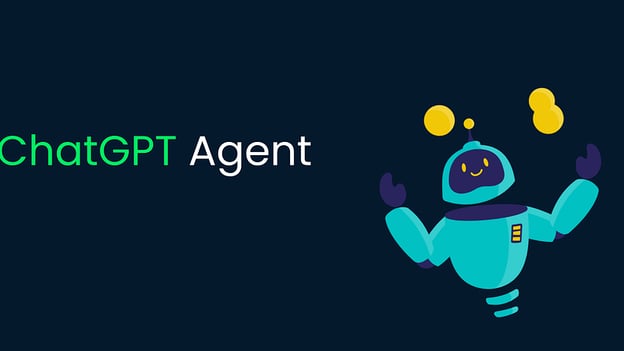
这意味着我无需上传预制成品,就能自己轻松拖拽微调到更合适的位置。稍作调整,我就得到了可用的封面图。
有趣的一点:尽管我在此前的复杂任务中已登录过 Canva,但那是在另一条对话里,Agent 在这里并未要求我再次登录。虚拟电脑似乎会在会话间保存浏览记录、Cookie 和登录信息。对工作流程很方便,但如果您不希望 ChatGPT 存储这些信息,需要手动清理。
示例 4:乐高零件研究
这次我决定用我过去遇到困难的事情来测试 Agent。我是 AFOL(成年乐高粉),几个月前我曾用 o3 模型让 ChatGPT 生成一个包含 1 万件零件的乐高 Technic 入门散装包的 CSV 文件。
生成长 CSV 对大语言模型而言很难,因为要跟踪的细节太多。它生成了至少包含 50 种不同零件、其 ID、名称与数量的 CSV 后,我发现尽管它可以上网搜索,但在某些零件 ID 上出现了大量幻觉。
我的研究也就此终止,因为我没有耐心逐一核对每个零件的 ID,确保这些 ID 的确存在,并且与 o3 想让我在 BrickLink(官方乐高零件与套装交易平台)上购买的实际零件相匹配。
测试设置
但现在我可以使用 Agent,让它代替我进行二次核对浏览。我再次向 o3 要求 CSV,但为了简化,改为 3,000 件零件的集合:
I want you to generate me a 3000-piece bulk pack for getting started with Lego Technic.
I am interested in building cars and motorized mechanisms as a hobby.
The bulk pack you generate must be saved to a CSV file with the following columns:
- Part ID
- Part name
- Amount
Use the official part IDs and names so that when I upload the CSV to bricklink, I can place an order with a single click模型思考了 5 分钟,给出了 CSV。随后我切换到一个新对话(因为如果聊天线程的第一条不是 Agent 提示,Agent 模式会被禁用)。
核验任务
我上传了文件,并写下以下提示:
I attached a 3,000-piece Lego Technic starter pack list. Your task is to double-check that each part listed in the list actually exists and that part IDs actually match part names. You must use BrickLink website (only BrickLink) as a single source of truth.
If certain part IDs or names are incorrect, correct them. Afterward, create a wishlist on BrickLink that will allow me to one-click order them later. When creating the wishlist, ask me to log in to BrickLink and I will do that for you.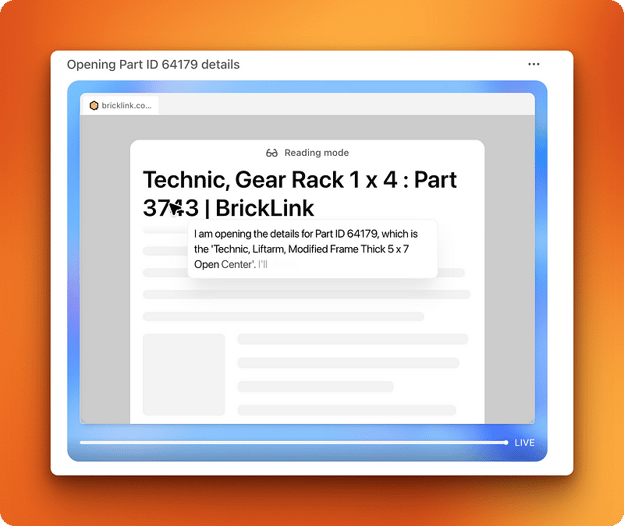
Agent 立刻开始行动。它在 BrickLink 网站上工作了 5 分钟,发现有三种零件在网站上的名称不同,并进行了修正。这正是我不想自己做的那种繁琐核对工作。
流程卡壳之处
随后它让我登录,以便在我的账户下创建心愿单。我用凭据登录后,Agent 接管并尝试创建心愿单。
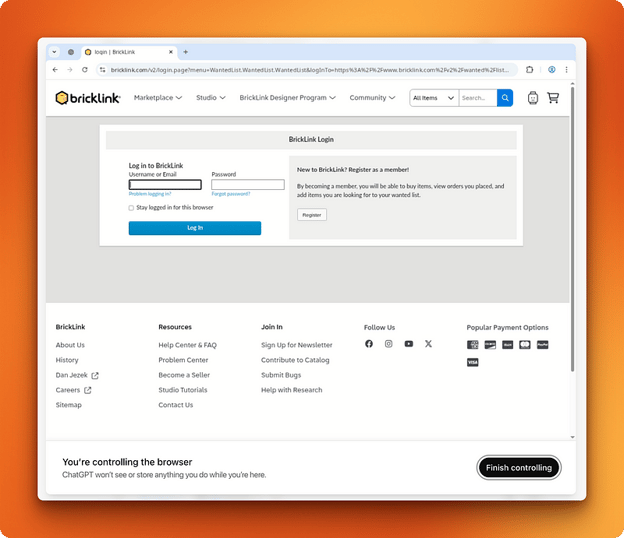
在点击最终的“创建心愿单”按钮前,它按照训练会在关键操作前征求确认。我回答了是,而流程就在此时出了问题。
Agent 称已创建心愿单,但我进入账号查看并未找到。实际上,它应该点击最终的创建心愿单按钮,然后上传 CSV 才能完成任务。而最后这一步被遗漏了。
不完全的成功
不过,困难的部分——需要在 CSV 与 BrickLink 间反复切换的研究与核对——Agent 确实完成了。它成功验证了数十个零件 ID,发现并纠正了命名不一致。这为我节省了数小时的人工交叉核对。
失败发生在最后的心愿单创建,可能是 Agent 误解了 BrickLink 的多步上传流程。虽然令人沮丧,但核心价值已实现:我现在有了一份经过核验、ID 正确的 CSV,可以自己手动上传到 BrickLink。
示例 5:生成演示文稿
最后,我想测试一下 Agent 的 PowerPoint 能力,因为发布文章把制作演示列为 Agent 的真实应用之一。PowerPoint 是我能避免就避免的工具,如果必须做演示,我会用 Gamma。
现在,我想看看 Agent 是否能与 Gamma 媲美。我的提示词是:
I want you to build me a presentation pitch deck for convincing existing Manus users to the newly released ChatGPT Agent.
Here is the announcement post that you can use for information: https://openai.com/index/introducing-chatgpt-agent/Agent 立即追问了一个问题:
Do you have any specific preferences for slide count, visual style, or key points you'd like emphasized?我回答:
Yes, keep it to 10 slides max, use a minimalistic white, black and red (gradients are allowed) for the style.
If possible, look for direct comparisons between Manus and ChatGPT Agent一种行之有效的不同做法
Agent 用了 13 分钟制作演示。有意思的是,它没有用 Google 幻灯片——而是通过终端运行了 Python 与 JavaScript 代码的组合!
您可以在 这里查看这份演示。
结果比预期好得多。本以为会重演 Canva 那样的失败,因为演示也涉及把元素对齐到页面上。但由于 Agent 仅通过代码执行,它能自行精确确定元素坐标,并打开实际演示文稿进行可视化检查,必要时纠偏。
与 Gamma 的性能对比
这也是它生成这份演示耗时 13 分钟的原因。这比 Gamma 的用时长得多,但使用 Gamma 时,您需要自行以文本形式提供数据。Agent 则能动态自助检索数据。
因此这依旧非常令人印象深刻,但我认为在高风险的专业场景中仍有提升空间。幻灯片看起来很专业,内容结构良好,但格式化方面如果用于客户演示,还可以更打磨。
我对 ChatGPT Agent 的看法
在测试之前,我刻意把预期压得很低,以免失望。事实证明这是个好策略,因为 Agent 在我最头疼的任务上失败了。
不过它也很有潜力——让我意识到我们仍处在能像人一样操作电脑与浏览器的 Agent 的早期阶段。核心基础设施已在:软件确实能操作一台虚拟电脑与浏览器,但受限于当前模型的固有特性。
OpenAI 并未详细介绍驱动 Agent 的强化学习模型。尽管它针对计算机控制做了优化,但我把 Agent 的短板归因于其底层模型。即便它能处理图像与截图,本质上仍是通过文本化视角看世界。
这就是它在鼠标移动与空间任务上吃力的原因。Agent 能“看见”网页上元素的位置,但必须把视觉信息转译为基于坐标的命令,而非像人类那样通过直接的视动协调来操作。您在 Canva 拖动图片时,并不会计算像素坐标——而是运用空间直觉。Agent 缺乏这种对数字空间的直觉理解。
这一根本局限解释了为何 Agent 在研究与数据核验任务上表现出色,却在设计工作与精确的界面操作上频频绊倒。未来能够控制计算机的 Agent 很可能需要新的架构,以弥合视觉理解与空间交互之间的鸿沟。
就目前而言,当您可以用逻辑而非审美定义成功、且任务偏信息处理而非创意性空间编排时,ChatGPT Agent 的表现最佳。
结论
ChatGPT Agent 是在沙盒电脑上运行的虚拟助手,结合了网页浏览、代码执行与文件处理。尽管表现参差——擅长研究与数据任务,但在视觉或界面密集型工作上显得笨拙——它仍然让我们一窥未来 AI 工具如何代表我们与软件交互的图景。
如您希望进一步了解代理(agents),推荐以下资源:

我是一名数据科学内容创作者,拥有超过 2 年的经验,并在 Medium 上拥有较大的读者群。我喜欢用略带讽刺的笔调撰写有关 AI 和机器学习的深度文章——毕竟总得想点办法让这些内容不那么枯燥。我已发表 130 多篇文章,并制作了一门 DataCamp 课程,另有一门正在筹备中。我的内容已被超过 500 万人次阅读,其中有 2 万人在 Medium 和 LinkedIn 上成为关注者。
现场演示中的ChatGPT Agent看起来相当出色:上网挑礼物、预订行程、制作演示文稿。发布文章中展示的基准测试结果同样亮眼,暗示该 Agent 能胜任复杂的真实世界工作。
但现场演示总是精心挑选案例,基准测试也无法反映 OpenAI 所称 Agent 能解决的日常工作流程的复杂现实。
因此我用五个高要求测试来检验它,这些测试贴近真实工作场景——需要在多个浏览器标签页间切换、跨网站交叉核对信息,并交付我实际会用的结果。本文展示了当市场宣传遇上实际落地时会发生什么。
我们通过每周五发送的免费通讯The Median为读者带来最新 AI 动态,解析本周重点资讯。订阅即可用每周几分钟保持信息敏锐:
什么是 ChatGPT Agent?
ChatGPT Agent 是 OpenAI 面向 Plus、Pro 和 Enterprise 用户推出的最新高级功能。它把此前各自为政的三种工具整合到一起:Deep Research、Operator 和核心语言模型的推理能力。最大的不同?Agent 拥有一台可供其使用的虚拟电脑。
这点很重要,因为旧方案存在问题。Deep Research 模式善于分析,但无法点击操作。Operator 能浏览网站,却缺少让深度研究有用的推理能力。Agent 通过把两种能力合并在一起解决了这些问题。
ChatGPT Agent 的独特之处
您会在聊天工具栏中看到 Agent 作为另一个选项。但与普通 ChatGPT 不同,它运行在一台虚拟电脑上,并可完全访问:
虚拟电脑的设置意味着 Agent 能完成此前无法实现的操作。
示例 1:联合国教科文组织(UNESCO)教育数据任务
当我用一个 UNESCO 教育数据任务测试它时,我看着它连续工作了 14 分钟。提示词如下(是我首次与 Agent 交互时由 ChatGPT 自行建议的):
在执行提示词时,它能做到以下这些:
与 o3-pro 的真实表现对比
我给 Agent 和o3-pro 相同的复杂提示词:拉取 UNESCO 的师生比数据,并创建一个包含多个标签页的格式化表格。结果差异明显。
Agent 工作了 14 分钟,交付了覆盖 222 个国家的电子表格。它漏掉了一项要求(包含最佳/最差比例的汇总标签页),并且按字母顺序排序而非按比例排序。这可能是 上下文膨胀——模型在处理长任务时遗忘最初细节。
另一方面,o3-pro 花了 18 分钟思考问题,随后在 Agent 先前能自动解决的环节遇阻。由于 o3-pro 无法下载文件,它让我手动下载两份资源、解压,并运行它写的一个 Python 脚本。我没有测试该脚本,但显然这会至少给我的工作流程增加 10 分钟。
Agent 的实际工作方式
当 Agent 运行时,您可以实时看到一切。您可以随时接管浏览器,但对于不涉及敏感数据或交互的任务,它独立运行也没问题。
任务结束后,您有两种方式回顾过程。其一是一段可暂停重播的全程视频记录(新鲜感过后观看体验较枯燥)。其二是一份详细的文字时间线,展示每一步的推理、实际运行的命令和执行的文件操作。
更妙的是?Agent 完成任务后,您可以在常规聊天模式里继续追问。它会记住所学的一切,并可引用其收集的数据。
示例 2:创建拼贴图
第一个研究类任务显示 Agent 能处理复杂的数据采集。但我还需要测试另一类情形——需要鼠标持续与网页元素交互的任务。否则我会直接用键盘快捷键自己做了。
我很快想到制作示意图与图表。我常为博客文章做这类工作,因此很适合作为测试案例。
任务与首次尝试
在为本文做研究时,我在阅读 OpenAI 关于 ChatGPT Agent 的发布文章。文中有 6–7 张基准测试结果图,展示 Agent 的出色表现。我没有逐一列出每个基准测试,而是让 Agent 创建一个可视化拼贴图,方便我放进这篇博文。
我的需求很直接——从网页抓取所有基准测试图表,把它们并排排成行,在显示 Agent 表现的列周围画红色矩形。对普通 Canva 用户而言,这只需几分钟:抓图、排版、画矩形。
但对 AI 程序来说,这需要复杂推理和大量鼠标操作。Agent 用了 9 分钟,交付的结果却不尽如人意。
图像是完全纵向的,而不是合格的网格布局。红色矩形也不是干净的边框,而是填充形状,散落在各图上。更糟的是,它完全跑去别的网站,从随机页面抓取基准测试结果,而不是我指定的发布文章。
它还完全无视 Canva,尽管我已经将其连接到我的账户。
第二轮:更详细的指令
我在一个新对话中给出了更具体的说明:
起初,Agent 在读取发布文章时遇到了验证码。我只好接管,亲自勾选人行横道的图片。随后它工作了 18 分钟,接着让我登录 Canva。
登录体验不算流畅。虚拟电脑与浏览器存在延迟——远不如我们登录网站时期待的快速响应。诸如 Cmd + V 粘贴密码等快捷键需要更久才能生效。
问题出在哪里
我让 Agent 登录 Canva 后,它又开始在界面上操作。
看它毫无头绪地折腾了 8 分钟后,我只好干预。Agent 试图一张张手动“绘制”基准测试结果图,而不是使用实际下载的图片。
我用另一条提示澄清:
这一次 Agent 明白了,但显然它并不真正懂得如何执行。
它花了好一阵子重读发布文章并下载基准图。下载过程极其缓慢——Agent 反复纠结到底该用“复制图片链接”、“保存图片”,还是右键菜单里的其他选项,抑或右上角的“下载图片”按钮。
把图片终于上传到 Canva 后,它开始真正的排版工作。这暴露了它空间控制能力之差。看它拖动图片定位,就像看一个孩子用电脑。它不断错过对齐点以及元素应当落位的自然位置。
Agent 试图在基准条形图周围画矩形时,又出现了问题。对人类而言,这很简单——平滑地拖动鼠标即可画出一个矩形。对 Agent 来说却很难。由于缺乏空间与视觉设计智能,它转而运行 Python 脚本和 OCR 来检测哪些柱状条代表 Agent 的表现,然后计算矩形的精确放置坐标。
最终结果
整个流程包括反复沟通耗时超过 75 分钟。Agent 留给我 Canva 账户里一个“Untitled Design Page 2”。
图像看起来被裁切,是因为 Agent 尝试添加标题文本元素,结果把上半部分给遮住了。我手动调整尺寸后,得到了一张能用但依旧相当粗糙的拼贴图,比起哪怕是不太熟练的人类设计师几分钟就能做出的作品,差距不小。
投入的时间完全配不上结果质量。更糟的是,我后来发现 Agent 根本没用 Canva 的矩形工具——而是用 Python 画好矩形后,再把修改过的图片上传到 Canva。这意味着那些歪扭的矩形我无法在 Canva 里手动调整或移动。