
Khóa học
Giới thiệu về AI Agents
1 giờ 30 phút
147.2K
Bản demo trực tiếp của ChatGPT Agent trông rất ấn tượng: duyệt web để tìm quà, đặt chuyến đi, tạo bài thuyết trình. Bài thông báo giới thiệu các kết quả benchmark ấn tượng, gợi ý rằng Agent có thể xử lý những công việc phức tạp trong thế giới thực.
Nhưng các bản demo trực tiếp luôn dùng ví dụ được chọn kỹ, còn các benchmark không nắm bắt được thực tế phức tạp của quy trình làm việc hằng ngày mà OpenAI cho rằng Agent có thể giải quyết.
Vì vậy, tôi đã cho Agent trải qua năm bài kiểm tra khắt khe phản ánh các kịch bản công việc thực tế — những tác vụ đòi hỏi phải xử lý nhiều thẻ trình duyệt cùng lúc, đối chiếu thông tin giữa các trang web khác nhau và đưa ra kết quả mà tôi thực sự có thể dùng. Bài viết này cho thấy điều gì xảy ra khi lời hứa tiếp thị gặp thực tế.
Chúng tôi luôn cập nhật cho độc giả những tin tức mới nhất về AI thông qua The Median, bản tin miễn phí mỗi thứ Sáu tóm lược các câu chuyện quan trọng trong tuần. Đăng ký để nắm bắt nhanh trong vài phút mỗi tuần:
ChatGPT Agent là tính năng cao cấp mới nhất của OpenAI dành cho người dùng Plus, Pro và Enterprise. Nó kết hợp ba công cụ trước đây hoạt động tách biệt: Deep Research, Operator và khả năng suy luận của mô hình ngôn ngữ cốt lõi. Khác biệt lớn? Agent có một máy tính ảo riêng để làm việc.
Điều này quan trọng vì thiết lập cũ có vấn đề. Chế độ Deep Research giỏi phân tích nhưng không thể nhấp vào bất cứ thứ gì. Operator có thể điều hướng website nhưng thiếu sức mạnh suy luận khiến nghiên cứu chuyên sâu hữu ích. Agent khắc phục bằng cách kết hợp cả hai khả năng trong một nơi.
Bạn sẽ thấy Agent như một tùy chọn khác trên thanh công cụ trò chuyện. Nhưng khác với ChatGPT thông thường, nó chạy trên máy tính ảo với quyền truy cập đầy đủ vào:
Thiết lập máy tính ảo đồng nghĩa Agent có thể làm những việc trước đây là không thể.
Khi tôi thử nghiệm với một nhiệm vụ dữ liệu giáo dục UNESCO, tôi thấy nó làm việc liên tục 14 phút. Đây là lời nhắc (do chính ChatGPT gợi ý trong lần tương tác đầu tiên với Agent):
Pull the latest available data from the UNESCO Institute for Statistics on national student-teacher ratios and total teaching staff counts for primary and secondary education.
Create a spreadsheet with two tabs: one for primary education and one for secondary.
Each should include country name, student-teacher ratio, total number of teachers, gross enrollment, and year of reporting.
Add a summary tab highlighting the countries with the most strained and most favorable ratios, sorted accordingly.
Ensure consistent country naming across tabs.
Đây là những gì nó có thể xử lý khi thực thi lời nhắc:
Tôi giao cho cả Agent và o3-pro cùng một lời nhắc phức tạp: lấy dữ liệu tỉ lệ học sinh/giáo viên của UNESCO và tạo một bảng tính định dạng với nhiều tab. Kết quả cho thấy khác biệt rõ ràng.
Agent làm việc trong 14 phút và tạo ra một bảng tính bao phủ 222 quốc gia. Nó bỏ lỡ một yêu cầu (tab tóm tắt với tỉ lệ tốt/xấu nhất) và sắp xếp danh sách theo bảng chữ cái thay vì theo tỉ lệ. Điều này có thể là phình to ngữ cảnh — khi mô hình quên chi tiết ban đầu trong lúc xử lý tác vụ dài.
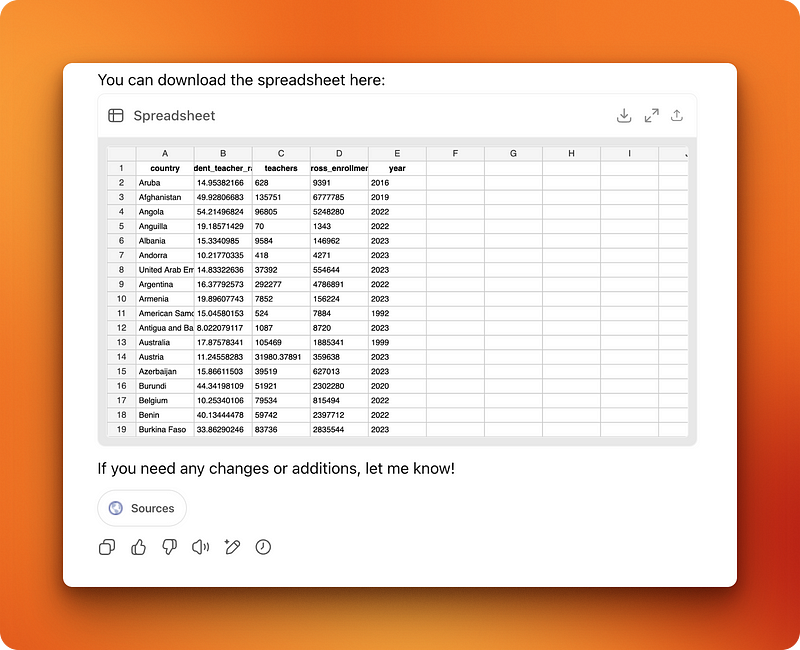
Ngược lại, o3-pro mất 18 phút để suy nghĩ về vấn đề. Sau đó nó gặp những vướng mắc mà Agent trước đó đã tự động giải quyết. Vì o3-pro không thể tải tệp, nó yêu cầu tôi tự tải hai tài nguyên, giải nén và chạy một script Python do nó viết. Tôi không thử script đó, nhưng rõ ràng cách này sẽ cộng thêm ít nhất 10 phút vào quy trình của tôi.
Khi Agent chạy, bạn có thể xem mọi thứ diễn ra theo thời gian thực. Bạn có thể giành quyền điều khiển trình duyệt bất cứ lúc nào, nhưng với các tác vụ không có dữ liệu hay tương tác nhạy cảm, nó tự vận hành khá ổn.
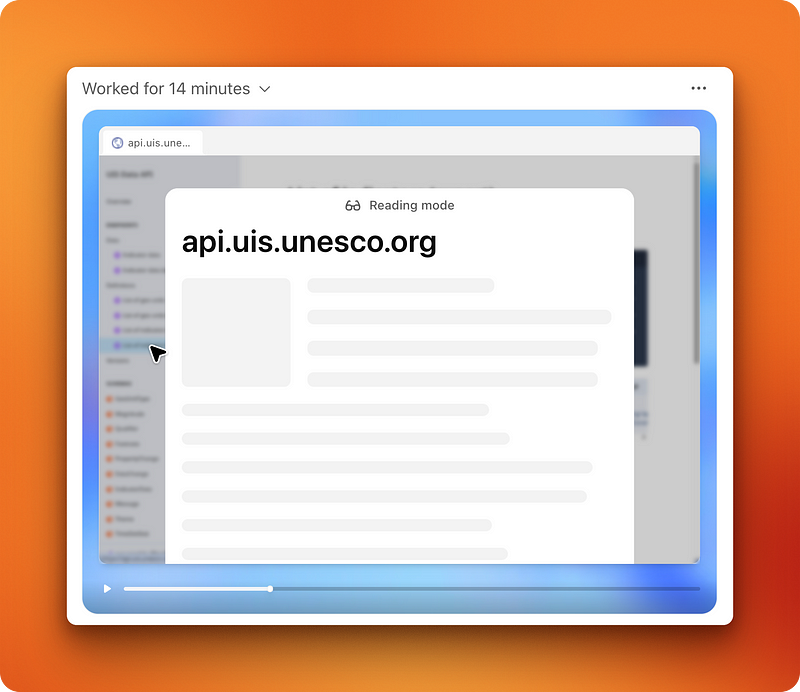
Sau khi Agent hoàn tất, bạn có hai cách để xem lại. Có bản ghi video đầy đủ bạn có thể tạm dừng và phát lại (khá nhàm khi hết mới lạ). Kèm theo đó là dòng thời gian văn bản chi tiết hiển thị lập luận đằng sau mỗi bước, các lệnh thực tế đã chạy và các thao tác tệp đã thực hiện.
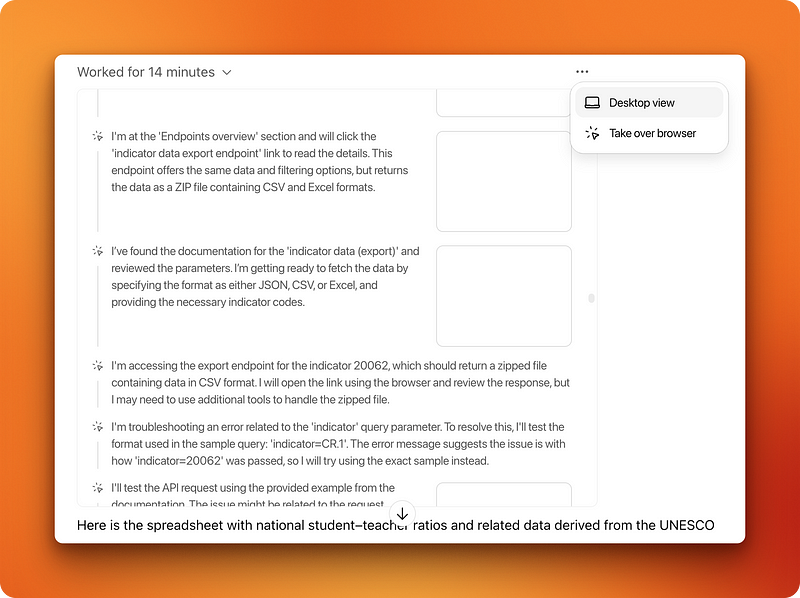
Điểm thú vị? Sau khi Agent hoàn thành tác vụ, bạn có thể đặt câu hỏi tiếp theo ở chế độ chat thường. Nó ghi nhớ mọi thứ đã học và có thể tham chiếu dữ liệu đã thu thập.
Nhiệm vụ nghiên cứu đầu tiên cho thấy Agent có thể xử lý thu thập dữ liệu phức tạp. Nhưng tôi cần thử điều gì đó khác — các tác vụ đòi hỏi liên tục dùng chuột với các thành phần trên trang web. Nếu không, tôi sẽ chỉ dùng phím tắt và tự làm cho nhanh.
Việc tạo hình minh họa và sơ đồ lập tức xuất hiện trong đầu. Tôi thường làm việc này cho bài blog, nên đây là một ca kiểm thử tự nhiên.
Trong lúc nghiên cứu bài này, tôi đọc bài thông báo của OpenAI về ChatGPT Agent. Bài có 6–7 hình ảnh kết quả benchmark cho thấy điểm số ấn tượng của Agent. Thay vì liệt kê từng benchmark, tôi quyết định nhờ Agent tạo một ảnh ghép trực quan để chèn vào bài viết này.
I want you to open the following link, combine all benchmark results' images into a single collage and highlight the columns where ChatGPT's agent results are given.

<link>
https://openai.com/index/introducing-chatgpt-agent/
</link>
Điều tôi muốn khá đơn giản — lấy tất cả sơ đồ benchmark trên trang, sắp xếp chúng cạnh nhau theo hàng và vẽ hình chữ nhật đỏ quanh các cột thể hiện hiệu năng của Agent. Với người dùng Canva bình thường, việc này mất vài phút: lấy ảnh, sắp xếp, vẽ vài hình chữ nhật.
Nhưng với một chương trình AI, việc này đòi hỏi suy luận phức tạp và thao tác chuột nhiều. Agent mất 9 phút và tạo ra một thứ khá thất vọng.
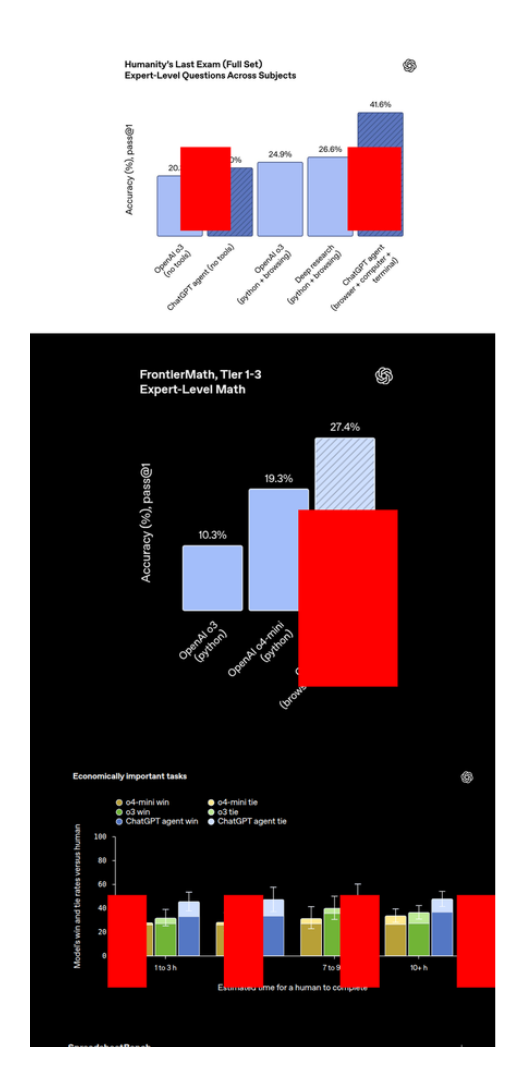
Hình ảnh hoàn toàn theo chiều dọc thay vì bố cục dạng lưới đúng chuẩn. Các hình chữ nhật đỏ không phải là đường viền gọn gàng mà là các hình dạng tô màu rải rác khắp ảnh. Tệ hơn, nó còn lạc sang những trang web khác, lấy kết quả benchmark từ các trang ngẫu nhiên thay vì bài thông báo tôi đã chỉ rõ.
Nó cũng hoàn toàn bỏ qua Canva, dù tôi đã kết nối với tài khoản.
Tôi bắt đầu một chủ đề mới với hướng dẫn cụ thể hơn:
I want you to open the following webpage where you will find a bunch of benchmark results given in the form of images on the performance of ChatGPT Agent. Your task is to combine all those images given in the webpage (ONLY IN THAT WEBPAGE, DON'T SEARCH FOR ADDITIONAL INFORMATION) into a single collage where you organize the images side-by-side in rows. Afterward, highlight the columns where ChatGPT Agent's performance is shown with a red rectangle. Use Canva to do this task

<link>
https://openai.com/index/introducing-chatgpt-agent/
</link>
Đầu tiên, Agent gặp CAPTCHA khi cố đọc bài thông báo. Tôi phải tự tay chọn hình ảnh vạch qua đường. Sau đó nó làm việc 18 phút trước khi dừng lại để yêu cầu tôi đăng nhập Canva.
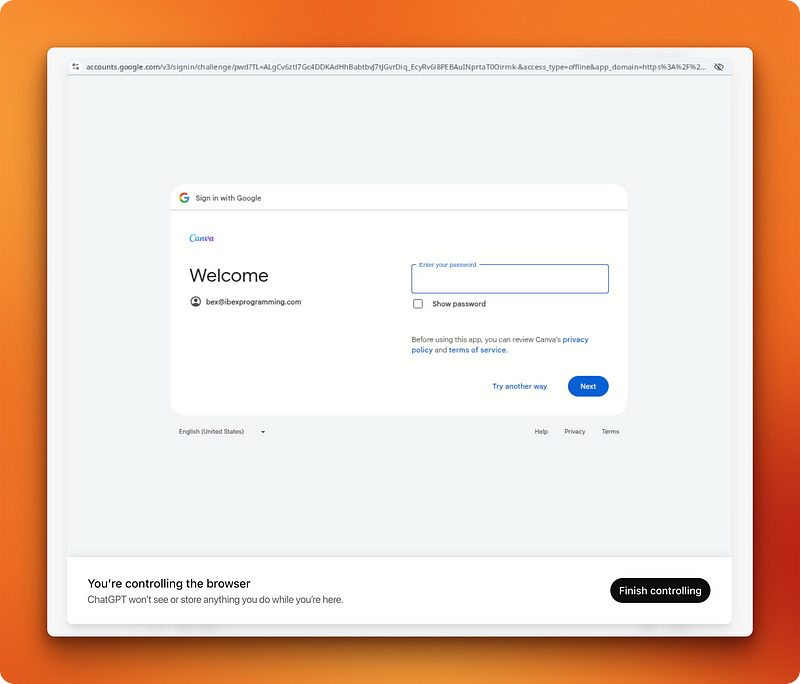
Trải nghiệm đăng nhập không mượt. Máy tính ảo và trình duyệt bị trễ — không hề nhanh nhạy như kỳ vọng khi đăng nhập website. Phím tắt như Cmd + V để dán mật khẩu phản hồi chậm.
Sau khi tôi đăng nhập Canva cho Agent, nó quay lại làm việc trên giao diện.
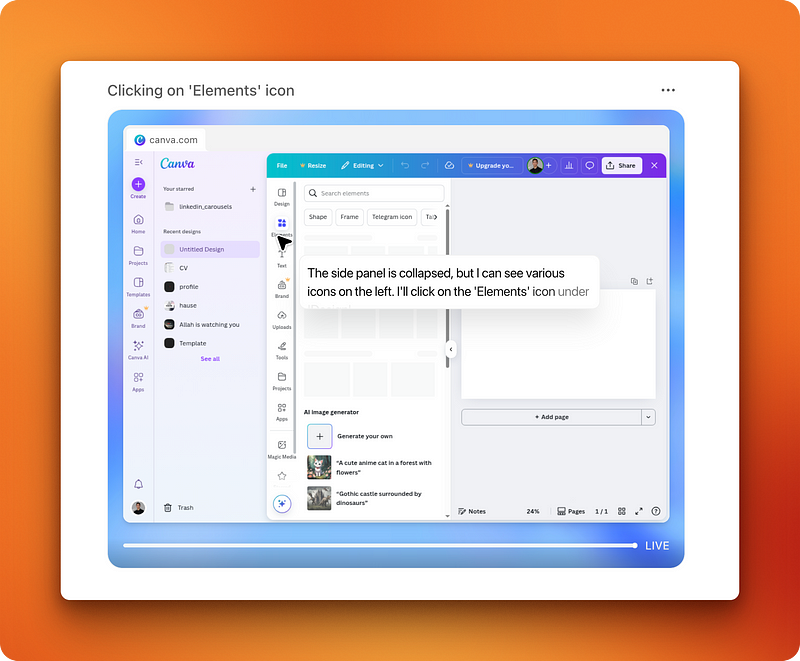
Sau 8 phút xem nó loay hoay không định hướng, tôi phải can thiệp. Agent cố gắng vẽ lại thủ công từng hình ảnh kết quả benchmark thay vì dùng chính các ảnh đã tải xuống.
Tôi làm rõ bằng một lời nhắc khác:
No, you are going in the wrong direction on Canva.
What I meant was that after you grabbed the benchmark results' images, paste them into canva and organize them one-by-one into a 16:9 collage with ChatGPT Agent's performance highlighted with a red rectangle
Lần này Agent hiểu, nhưng rõ ràng nó không biết thật sự phải thực thi thế nào.
Nó phải mất khá nhiều thời gian để đọc lại bài thông báo và tải ảnh benchmark. Quá trình tải xuống cực kỳ chậm — Agent liên tục phân vân giữa “Copy image link”, “Save image” hay các tùy chọn khác trong menu chuột phải so với nút “Download image” ở góc trên bên phải.
Sau khi cuối cùng tải ảnh lên Canva, Agent bắt đầu sắp xếp bố cục thực sự. Lúc này lộ rõ khả năng kiểm soát không gian rất kém. Xem nó kéo thả ảnh vào vị trí như xem một đứa trẻ dùng máy tính. Nó liên tục trượt khỏi các điểm căn chỉnh và những vị trí tự nhiên của các thành phần.
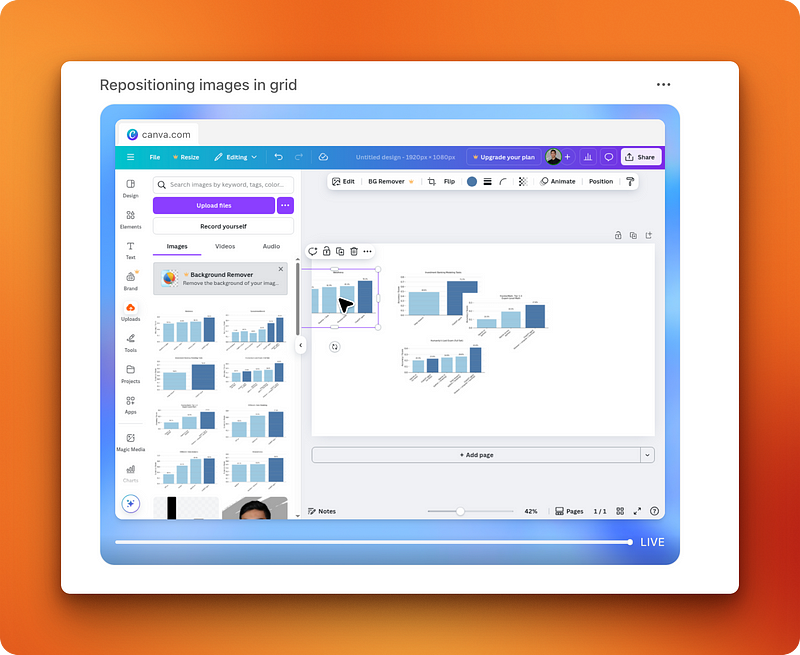
Một vấn đề khác xuất hiện khi Agent cố vẽ hình chữ nhật quanh các thanh benchmark. Với con người, đây là việc tầm thường — một cú kéo chuột mượt là xong. Với Agent, nó trở thành nhiệm vụ khó. Vì thiếu trí tuệ thiết kế trực quan và không gian, nó phải chạy script Python và OCR để phát hiện thanh nào là hiệu năng của Agent, rồi tính toán tọa độ chính xác để đặt hình chữ nhật.
Toàn bộ quá trình mất hơn 75 phút, bao gồm tất cả qua lại. Agent để lại cho tôi một “Untitled Design Page 2” trong tài khoản Canva.
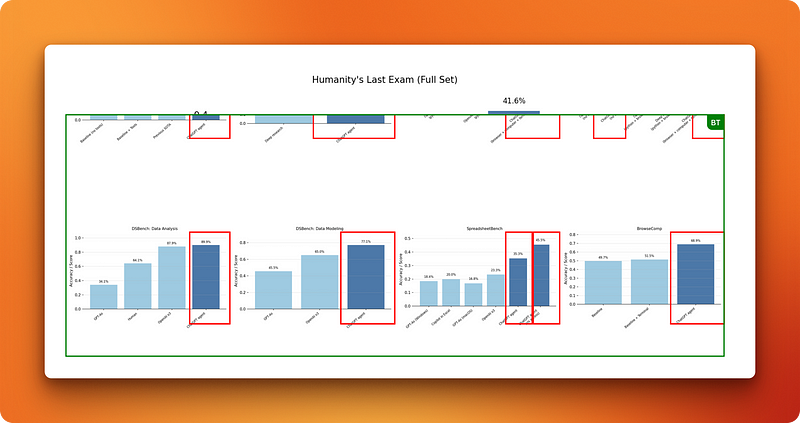
Ảnh trông bị cắt vì Agent cố thêm phần văn bản tiêu đề, bằng cách nào đó khiến phần trên bị ẩn. Sau một số thao tác thay đổi kích thước thủ công, tôi có một ảnh ghép dùng được nhưng vẫn khá thô so với những gì ngay cả một người thiết kế thiếu kinh nghiệm cũng có thể làm trong vài phút.
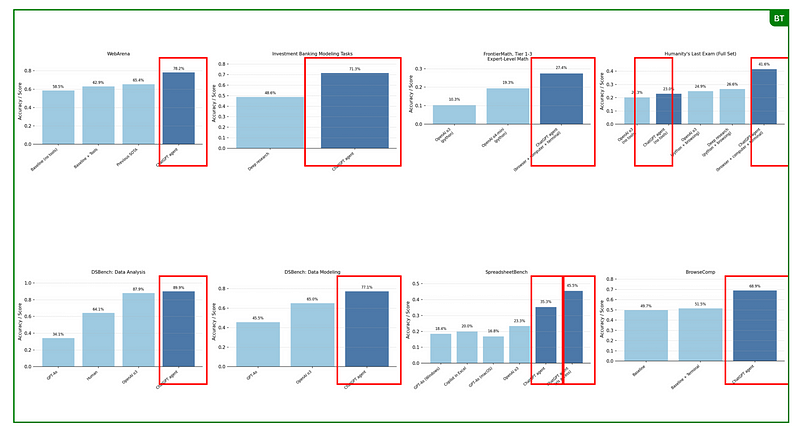
Thời gian bỏ ra hoàn toàn không tương xứng với chất lượng kết quả. Tệ hơn, sau đó tôi phát hiện Agent không hề dùng công cụ vẽ hình chữ nhật của Canva — nó vẽ hình trong Python rồi tải ảnh đã chỉnh lên Canva. Điều này có nghĩa tôi không thể chỉnh hay di chuyển các hình chữ nhật lệch lạc đó sau này.
Đến lúc này, tôi nhận ra mình đã yêu cầu một tác vụ quá phức tạp với Agent. Việc tạo ảnh ghép có quá nhiều phần chuyển động — thu thập từ web, suy luận không gian, thao tác nhiều hình ảnh và thiết kế chính xác cùng lúc.
Vì vậy, tôi thử điều gì đó đơn giản hơn: tạo ảnh bìa cho bài blog. Thực ra đây là việc tôi không thích tự làm, nên nếu Agent làm được, sẽ rất hữu ích.
Tôi giữ yêu cầu cơ bản: “Tôi đang viết một hướng dẫn về Chế độ Agent mới của ChatGPT. Nhiệm vụ của bạn là tạo một ảnh bìa 16:9 dùng màu thương hiệu của DataCamp cho bài hướng dẫn. Phải có từ khóa ‘ChatGPT Agent’ và một hình ảnh robot bất kỳ bạn tìm được đặt cạnh từ khóa đó. Hãy dùng Canva để hoàn thành.”
Lần này, tôi có kết quả tốt hơn nhiều. Agent duyệt tìm đúng màu thương hiệu của DataCamp và thêm hai thành phần cạnh nhau trong Canva. Căn chỉnh vẫn chưa ổn — văn bản và hình chưa đặt hoàn hảo tương đối với nhau — nhưng ít nhất nó đã dùng các thành phần thật của Canva.
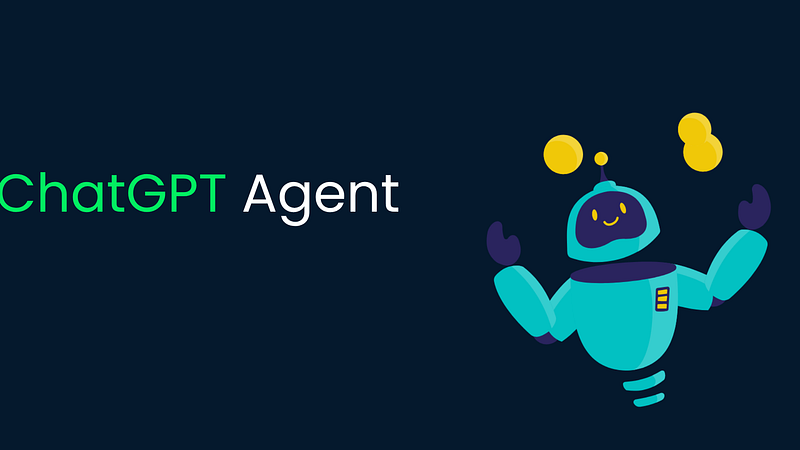
Điều này có nghĩa thay vì tải lên một thiết kế sẵn, tôi có thể dễ dàng kéo chúng vào vị trí hợp lý hơn. Vài chỉnh sửa nhanh là tôi đã có ảnh bìa dùng được.
Một chi tiết thú vị: dù tôi đã đăng nhập Canva trong tác vụ phức tạp trước đó ở một chủ đề khác, Agent không yêu cầu tôi đăng nhập lại ở đây. Có vẻ máy tính ảo lưu lịch sử trình duyệt, cookie và thông tin đăng nhập qua các phiên. Điều này thuận tiện cho quy trình làm việc nhưng đáng lưu ý nếu bạn không muốn ChatGPT lưu trữ thông tin đó — bạn sẽ cần xóa thủ công.
Lần này tôi quyết định kiểm tra Agent với một việc mà tôi từng chật vật. Tôi là AFOL (người lớn hâm mộ Lego) và vài tháng trước, tôi nhờ ChatGPT tạo một tệp CSV cho một gói linh kiện Lego Technic khởi đầu 10.000 mảnh bằng mô hình o3.
Tạo CSV dài rất khó với LLM vì có quá nhiều chi tiết nhỏ phải theo dõi. Khi nó tạo CSV gồm ít nhất 50 linh kiện khác nhau, kèm ID, tên và số lượng, tôi phát hiện nó bịa khá nhiều ở một số ID linh kiện dù có truy cập tìm kiếm web.
Nghiên cứu của tôi dừng lại vì tôi không đủ kiên nhẫn để kiểm tra lại từng ID linh kiện và đảm bảo các ID đó thực sự tồn tại và khớp với linh kiện thực tế mà o3 muốn tôi mua trên BrickLink, một sàn chính thức cho linh kiện và bộ Lego.
Nhưng giờ tôi có Agent, có thể duyệt web để kiểm tra chéo cho tôi, tôi lại nhờ o3 tạo CSV một lần nữa nhưng cho bộ nhỏ hơn 3.000 mảnh để đơn giản:
I want you to generate me a 3000-piece bulk pack for getting started with Lego Technic.
I am interested in building cars and motorized mechanisms as a hobby.
The bulk pack you generate must be saved to a CSV file with the following columns:

- Part ID
- Part name
- Amount

Use the official part IDs and names so that when I upload the CSV to bricklink, I can place an order with a single click
Mô hình suy nghĩ trong 5 phút và đưa cho tôi tệp CSV. Sau đó tôi chuyển sang một chủ đề mới (vì thì ra chế độ Agent bị vô hiệu nếu lời nhắc đầu tiên trong chuỗi trò chuyện không dành cho Agent).
Tôi tải tệp lên và viết lời nhắc sau:
I attached a 3,000-piece Lego Technic starter pack list. Your task is to double-check that each part listed in the list actually exists and that part IDs actually match part names. You must use BrickLink website (only BrickLink) as a single source of truth.

If certain part IDs or names are incorrect, correct them. Afterward, create a wishlist on BrickLink that will allow me to one-click order them later. When creating the wishlist, ask me to log in to BrickLink and I will do that for you.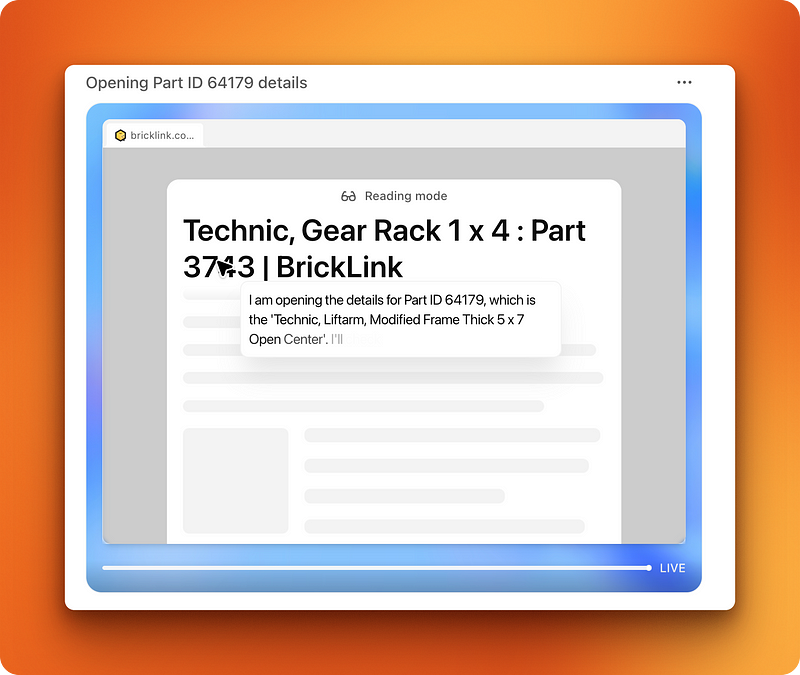
Agent bắt đầu. Sau 5 phút làm việc trên BrickLink, nó phát hiện ba linh kiện được đặt tên khác trên website và đã sửa lại. Đây chính xác là kiểu công việc xác minh tẻ nhạt mà tôi muốn tránh tự làm.
Sau đó nó yêu cầu tôi đăng nhập để tạo wishlist dưới tài khoản của tôi. Tôi đăng nhập bằng thông tin của mình, và Agent giành lại quyền điều khiển để tạo wishlist.
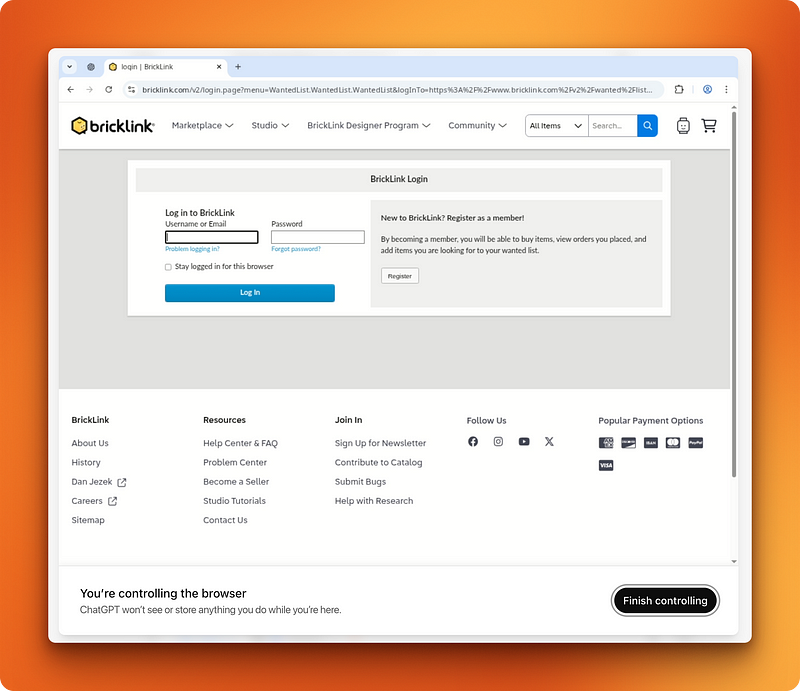
Trước khi nhấp nút “Create wishlist” cuối cùng, nó hỏi tôi xác nhận vì được huấn luyện để hỏi trước các thao tác quan trọng. Tôi trả lời đồng ý, và chính tại điểm này quy trình bị vỡ.
Agent nói đã tạo wishlist, nhưng khi tôi vào tài khoản thì không có. Thực tế, nó phải nhấn nút tạo wishlist cuối cùng rồi tải tệp CSV lên để hoàn tất. Tuy nhiên, phần cuối đó bị bỏ sót.
Tất nhiên, phần khó — phần nghiên cứu thực sự đòi hỏi chuyển qua lại giữa CSV và BrickLink nhiều lần — đã được Agent thực hiện đúng. Nó đã xác minh thành công hàng chục ID linh kiện, phát hiện các bất nhất về tên gọi và sửa lại. Điều này giúp tôi tiết kiệm hàng giờ đối chiếu thủ công.
Thất bại đến ở bước cuối với việc tạo wishlist, có lẽ do Agent hiểu sai quy trình tải lên nhiều bước của BrickLink. Dù gây bực mình, giá trị cốt lõi vẫn đạt: tôi có một tệp CSV đã được xác minh với ID linh kiện chính xác, có thể tự tải lên BrickLink.
Cuối cùng, tôi muốn kiểm tra khả năng PowerPoint của Agent vì bài thông báo có nêu tạo bài thuyết trình như một ứng dụng thực tế. PowerPoint là thứ tôi tránh bằng mọi giá và dùng Gamma nếu buộc phải thuyết trình.
Giờ tôi muốn xem Agent có sánh được với Gamma không. Đây là lời nhắc của tôi:
I want you to build me a presentation pitch deck for convincing existing Manus users to the newly released ChatGPT Agent.
Here is the announcement post that you can use for information: https://openai.com/index/introducing-chatgpt-agent/
Ngay lập tức, Agent hỏi câu tiếp theo:
Do you have any specific preferences for slide count, visual style, or key points you'd like emphasized?Tôi trả lời:
Yes, keep it to 10 slides max, use a minimalistic white, black and red (gradients are allowed) for the style.
If possible, look for direct comparisons between Manus and ChatGPT AgentAgent làm việc trên bài thuyết trình trong 13 phút. Điều thú vị là nó không dùng Google Slides — nó dùng terminal để chạy kết hợp mã Python và JavaScript!
Học AI với các khóa học này!
Khóa học
Khóa học
Khóa học
blog
Matt Crabtree
10 phút
