

Esempio 3: progettare una semplice immagine di copertina
A questo punto ho capito di aver chiesto un compito troppo complesso all’Agent. Creare il collage coinvolgeva troppe parti in movimento: web scraping, ragionamento spaziale, manipolazione di più immagini e lavoro di design preciso, tutto in una volta.
Quindi ho provato qualcosa di più semplice: creare immagini di copertina per i post del blog. In realtà è un compito che non amo fare, quindi se l’Agent fosse riuscito a gestirlo, sarebbe stato davvero utile.
Ho mantenuto i requisiti basilari: “Sto scrivendo un tutorial sulla nuova modalità Agent di ChatGPT. Il tuo compito è creare un’immagine di copertina 16:9 usando i colori del brand DataCamp per il tutorial. Deve includere la parola chiave ‘ChatGPT Agent’ e una figura robotica qualsiasi accanto a quella parola chiave. Usa Canva per completare questo compito.”
Un successo più gestibile
Questa volta ho ottenuto risultati molto migliori. L’Agent ha cercato correttamente i colori del brand DataCamp e ha aggiunto i due elementi affiancati in Canva. L’allineamento degli elementi era ancora imperfetto — testo e immagini non erano posizionati perfettamente l’uno rispetto all’altro — ma almeno ha usato elementi reali di Canva.
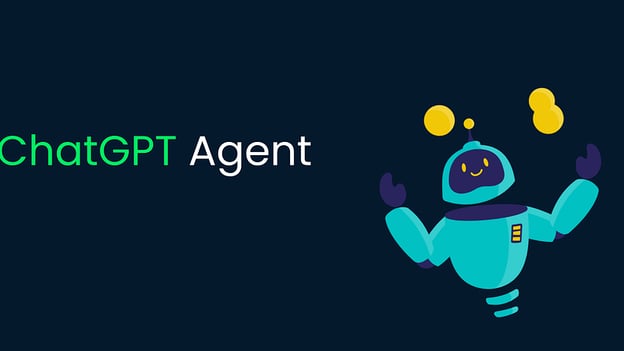
Questo significava che, invece di caricare un design preconfezionato, potevo facilmente trascinarli in posizioni migliori da solo. Con pochi ritocchi ho ottenuto una copertina utilizzabile.
Un dettaglio interessante: anche se avevo effettuato l’accesso a Canva durante il compito precedente, più complesso, in un thread diverso, qui l’Agent non mi ha chiesto di accedere di nuovo. A quanto pare il computer virtuale salva cronologia del browser, cookie e informazioni di login tra le sessioni. Comodo per i flussi di lavoro, ma da tenere presente se non vuoi che ChatGPT memorizzi queste informazioni: dovrai cancellarle manualmente.
Esempio 4: ricerca di pezzi Lego
Questa volta ho deciso di testare l’Agent su qualcosa con cui ho avuto difficoltà in passato. Sono un AFOL (adult fan of Lego) e un paio di mesi fa ho chiesto a ChatGPT di generare un file CSV per un pacco iniziale Lego Technic da 10.000 pezzi usando il modello o3.
La generazione di lunghi file CSV è difficile per gli LLM perché ci sono troppi piccoli dettagli da tenere sotto controllo. Così, quando ha generato un CSV composto da almeno 50 pezzi diversi, con i loro ID, nomi e quantità, ho riscontrato molte allucinazioni su alcuni ID dei pezzi nonostante avesse accesso alla ricerca web.
La mia ricerca è finita lì perché non avevo la pazienza di ricontrollare ogni ID pezzo e assicurarmi che gli ID esistessero davvero e che corrispondessero al pezzo che o3 voleva che comprassi su BrickLink, un marketplace ufficiale di pezzi e set Lego.
Impostare il test
Ma ora che avevo accesso all’Agent, che poteva fare per me i doppi controlli di navigazione, ho chiesto di nuovo a o3 un file CSV, questa volta per una collezione più piccola da 3.000 pezzi per semplicità:
I want you to generate me a 3000-piece bulk pack for getting started with Lego Technic.
I am interested in building cars and motorized mechanisms as a hobby.
The bulk pack you generate must be saved to a CSV file with the following columns:
- Part ID
- Part name
- Amount
Use the official part IDs and names so that when I upload the CSV to bricklink, I can place an order with a single clickIl modello ha pensato per 5 minuti e mi ha dato il file CSV. Poi sono passato a un nuovo thread (perché a quanto pare la modalità Agent viene disabilitata quando il primo prompt in un thread non è per l’Agent).
L’attività di verifica
Ho caricato il file e scritto il seguente prompt:
I attached a 3,000-piece Lego Technic starter pack list. Your task is to double-check that each part listed in the list actually exists and that part IDs actually match part names. You must use BrickLink website (only BrickLink) as a single source of truth.
If certain part IDs or names are incorrect, correct them. Afterward, create a wishlist on BrickLink that will allow me to one-click order them later. When creating the wishlist, ask me to log in to BrickLink and I will do that for you.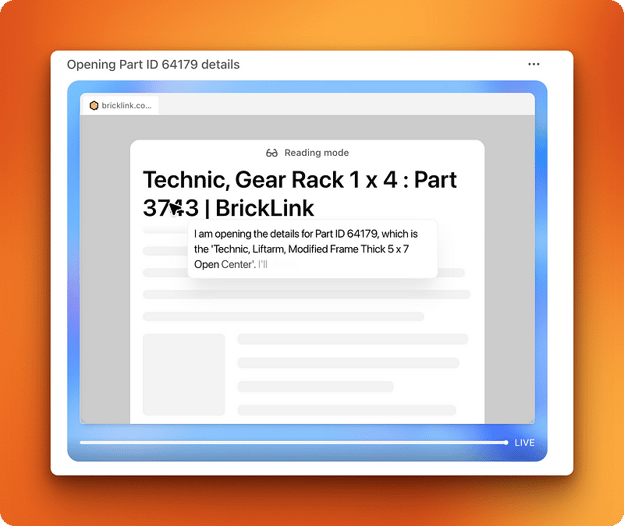
L’Agent è partito. Dopo 5 minuti di lavoro sul sito BrickLink, ha scoperto che tre pezzi erano nominati diversamente sul sito e li ha corretti. Era esattamente il tipo di verifica tediosa che volevo evitare di fare di persona.
Dove il flusso si è interrotto
Poi mi ha chiesto di accedere per creare una wishlist nel mio account. Ho effettuato l’accesso con le mie credenziali e l’Agent ha ripreso il controllo per creare una wishlist.
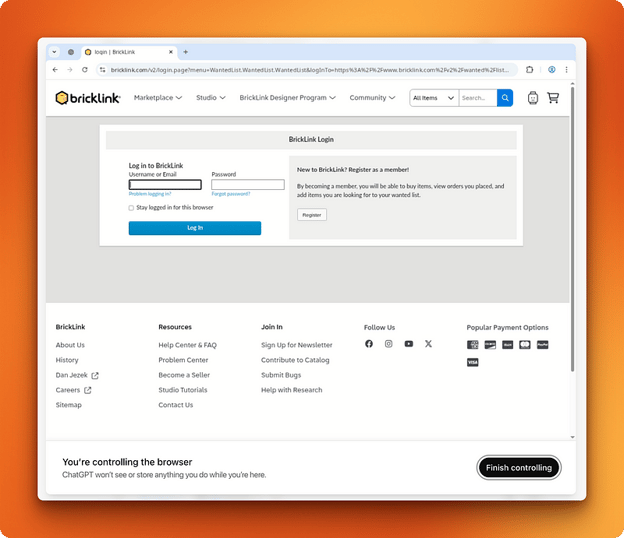
Prima di cliccare sul pulsante finale “Create wishlist”, mi ha chiesto conferma, come è addestrato a fare prima di operazioni importanti. Ho risposto di sì, ed è a questo punto che il flusso si è rotto.
L’Agent ha detto di aver creato la wishlist, ma quando ho visitato il mio account non c’era nulla. In realtà avrebbe dovuto premere il pulsante finale di creazione wishlist e poi caricare il file CSV per completare il compito. Tuttavia, quest’ultima parte è stata tralasciata.
Un successo parziale
Ma, naturalmente, la parte difficile — la vera ricerca che richiedeva di passare ripetutamente da CSV a BrickLink e viceversa — è stata eseguita correttamente dall’Agent. Ha verificato con successo dozzine di ID pezzi, individuato le incoerenze nei nomi e le ha corrette. Questo mi ha risparmiato ore di lavoro manuale di confronto incrociato.
Il fallimento è arrivato proprio alla fine con la creazione della wishlist, probabilmente a causa di un fraintendimento da parte dell’Agent del processo di upload in più passaggi di BrickLink. Anche se frustrante, il valore principale è stato consegnato: ora avevo un file CSV verificato con ID pezzi corretti che potevo caricare manualmente su BrickLink.
Esempio 5: generazione di una presentazione
Infine, volevo testare le capacità dell’Agent con PowerPoint, dato che il post di annuncio includeva la creazione di presentazioni tra gli usi reali dell’Agent. PowerPoint è qualcosa che evito a tutti i costi e uso Gamma quando devo fare una presentazione.
Ora volevo vedere se l’Agent fosse allo stesso livello di Gamma. Questo è stato il mio prompt:
I want you to build me a presentation pitch deck for convincing existing Manus users to the newly released ChatGPT Agent.
Here is the announcement post that you can use for information: https://openai.com/index/introducing-chatgpt-agent/Subito, l’Agent ha fatto una domanda di follow-up:
Do you have any specific preferences for slide count, visual style, or key points you'd like emphasized?Alla quale ho risposto:
Yes, keep it to 10 slides max, use a minimalistic white, black and red (gradients are allowed) for the style.
If possible, look for direct comparisons between Manus and ChatGPT AgentUn approccio diverso che ha funzionato
L’Agent ha lavorato alla presentazione per 13 minuti. Curiosamente, non ha usato Google Slides: ha usato il terminale per eseguire una combinazione di codice Python e JavaScript!
Puoi trovare la presentazione qui.
Il risultato è stato molto migliore del previsto. Mi aspettavo un altro fallimento in stile Canva perché le presentazioni implicano l’allineamento di elementi su una pagina. Ma dato che l’Agent ha usato solo l’esecuzione di codice, ha potuto individuare da solo le coordinate esatte degli elementi e aprire la presentazione vera e propria per controllare visivamente il lavoro e correggere la rotta se necessario.
Confronto delle prestazioni con Gamma
Ecco perché ha impiegato 13 minuti per generare questa presentazione. È molto più del tempo che impiega Gamma, ma con Gamma devi presentare tu stesso i dati in formato testuale. L’Agent può cercare i dati autonomamente in modo dinamico.
Quindi è comunque molto impressionante, ma direi che lascia margine di miglioramento, specialmente in contesti professionali ad alta posta in gioco. Le slide sembravano professionali e i contenuti erano ben strutturati, ma la formattazione potrebbe essere più curata per presentazioni a clienti.
La mia opinione su ChatGPT Agents
Prima di testare l’Agent, le mie aspettative erano piuttosto basse per non rimanere deluso. È stata una buona strategia perché l’Agent ha fallito nei compiti con cui fatico di più.
Tuttavia, ha molto potenziale: mi ha fatto capire che siamo ancora nelle primissime fasi degli agenti che possono usare computer e browser come fanno gli umani. L’infrastruttura di base c’è. Il software effettivamente opera un computer e un browser virtuali, ma è limitato dalla natura intrinseca dei modelli attuali.
OpenAI non fornisce molti dettagli sul modello di reinforcement learning che alimenta l’Agent. Anche se è ottimizzato per il controllo del computer, attribuisco le carenze dell’Agent a quel modello sottostante. Deve ancora vedere il mondo attraverso una lente testuale, pur potendo elaborare immagini e screenshot.
Ecco perché fatica con i movimenti del mouse e i compiti spaziali. L’Agent può vedere dove sono posizionati gli elementi su una pagina web, ma deve tradurre quell’informazione visiva in comandi basati su coordinate invece di operare tramite la coordinazione visuo-motoria diretta che usiamo noi. Quando trascini un’immagine in Canva, non stai calcolando coordinate in pixel: usi l’intuizione spaziale. All’Agent manca questa comprensione intuitiva dello spazio digitale.
Questa limitazione fondamentale spiega perché l’Agent abbia eccelso nei compiti di ricerca e verifica dei dati ma sia inciampato nel lavoro di design e nella manipolazione precisa dell’interfaccia. Il futuro degli agenti che controllano il computer richiederà probabilmente nuove architetture in grado di colmare questo divario tra comprensione visiva e interazione spaziale.
Per ora, ChatGPT Agent funziona al meglio quando puoi definire il successo attraverso la logica piuttosto che l’estetica, e quando il compito riguarda l’elaborazione di informazioni più che la disposizione creativa nello spazio.
Conclusione
ChatGPT Agent è un assistente virtuale che gira su un computer in sandbox, combinando navigazione web, esecuzione di codice e gestione dei file. Anche se le sue prestazioni sono irregolari — bravo in ricerca e compiti sui dati, impacciato con lavori visivi o molto basati sull’interfaccia — è un’anteprima solida di come gli strumenti AI futuri potrebbero interagire con il software per nostro conto.
Per saperne di più sugli agenti, consiglio le seguenti risorse:

Sono un creator di contenuti sulla data science con oltre 2 anni di esperienza e uno dei più seguiti su Medium. Mi piace scrivere articoli dettagliati su AI e ML con un pizzico di sarcasmo, perché bisogna pur fare qualcosa per renderli un po’ meno noiosi. Ho pubblicato oltre 130 articoli e un corso su DataCamp, con un altro in arrivo. I miei contenuti sono stati visti da oltre 5 milioni di persone, 20.000 delle quali sono diventate follower sia su Medium che su LinkedIn.





La demo live di ChatGPT Agent è sembrata impressionante: navigare il web per regali, prenotare viaggi, creare presentazioni. Il post di annuncio mostrava benchmark notevoli, lasciando intendere che l’Agent potesse gestire lavori complessi del mondo reale.
Ma le demo live usano sempre esempi scelti con cura, e i benchmark non catturano la realtà complessa dei flussi di lavoro quotidiani che OpenAI afferma che l’Agent possa risolvere.
Così ho messo l’Agent alla prova con cinque test impegnativi che rispecchiano scenari di lavoro reali: compiti che richiedono di gestire più schede del browser, incrociare informazioni tra diversi siti e consegnare risultati che userei davvero. Questo articolo mostra cosa succede quando le promesse di marketing incontrano la realtà pratica.
Teniamo i nostri lettori aggiornati sulle ultime novità in ambito AI inviando The Median, la nostra newsletter gratuita del venerdì che spiega le notizie chiave della settimana. Iscriviti e resta sul pezzo in pochi minuti a settimana:
Che cos’è ChatGPT Agent?
ChatGPT Agent è l’ultima funzionalità premium di OpenAI per utenti Plus, Pro ed Enterprise. Riunisce tre strumenti che prima funzionavano separatamente: Deep Research, Operator e il ragionamento del modello linguistico di base. La grande differenza? L’Agent ha un proprio computer virtuale con cui lavorare.
Questo è importante perché la configurazione precedente aveva dei problemi. La modalità Deep Research era ottima nell’analisi ma non poteva cliccare su nulla. L’Operator poteva navigare nei siti ma non aveva la potenza di ragionamento che rendeva così utile la ricerca approfondita. L’Agent risolve questo combinando entrambe le capacità in un unico posto.
Cosa rende diverso ChatGPT Agent
Troverai l’Agent come un’altra opzione nella barra degli strumenti della chat. Ma, a differenza del normale ChatGPT, gira su un computer virtuale con pieno accesso a:
La configurazione del computer virtuale significa che l’Agent può fare cose che prima non erano possibili.
Esempio 1: attività sui dati dell’educazione UNESCO
Quando l’ho testato con un’attività sui dati dell’educazione UNESCO, l’ho visto lavorare per 14 minuti di fila. Questo era il prompt (suggerito da ChatGPT stesso durante la mia prima interazione con l’Agent):
Ecco cosa è stato in grado di gestire durante l’esecuzione del prompt:
Confronto delle prestazioni reali con o3-pro
Ho dato sia all’Agent che a o3-pro lo stesso prompt complesso sopra: estrarre i dati UNESCO sul rapporto studenti-insegnanti e creare un foglio di calcolo formattato con più schede. I risultati hanno mostrato differenze nette.
L’Agent ha lavorato per 14 minuti e consegnato un foglio di calcolo che copre 222 paesi. Ha mancato un requisito (la scheda di riepilogo con i rapporti migliori/peggiori) e ha ordinato l’elenco alfabeticamente invece che per rapporto. Questo potrebbe essere context bloat — quando il modello dimentica dettagli originali mentre gestisce un compito lungo.
Dall’altro lato, o3-pro ha impiegato 18 minuti per ragionare sul problema. Poi ha incontrato ostacoli che l’Agent aveva già risolto automaticamente. Poiché o3-pro non può scaricare file, mi ha chiesto di scaricare manualmente due risorse, scompattarle ed eseguire uno script Python che aveva scritto. Non ho testato lo script, ma era chiaro che questo metodo avrebbe aggiunto almeno 10 minuti al mio flusso di lavoro.
Come funziona l’Agent in pratica
Quando l’Agent è in esecuzione, puoi guardare tutto in tempo reale. Puoi prendere il controllo del browser in qualsiasi momento, ma per compiti senza dati o interazioni sensibili funziona bene da solo.
Dopo che l’Agent ha terminato, hai due modi per rivedere ciò che è successo. C’è una registrazione video completa che puoi mettere in pausa e rivedere (abbastanza noiosa da guardare dopo che svanisce la novità). In più, una timeline testuale dettagliata che mostra il ragionamento dietro ogni passaggio, i comandi effettivamente eseguiti e le operazioni sui file eseguite.
La parte interessante? Una volta completato il compito, puoi fare domande di follow-up in modalità chat normale. Ricorda tutto ciò che ha appreso e può fare riferimento ai dati raccolti.
Esempio 2: creare un collage di immagini
Il primo compito di ricerca ha mostrato che l’Agent può gestire raccolte dati complesse. Ma dovevo testare qualcosa di diverso — compiti che richiedono un coinvolgimento costante del mouse con elementi della pagina web. Altrimenti, resterei con le scorciatoie da tastiera e farei da me.
Mi è venuto subito in mente creare figure e diagrammi. Lo faccio spesso per i post del blog, quindi è sembrato un caso di test naturale.
Il compito e il primo tentativo
Mentre ricercavo per questo articolo, stavo leggendo il post di annuncio di OpenAI su ChatGPT Agent. Il post contiene 6–7 immagini di benchmark che mostrano i punteggi impressionanti dell’Agent. Invece di elencare ogni benchmark singolarmente, ho deciso di chiedere all’Agent di creare un collage visivo da aggiungere a questo post.
Quello che volevo era semplice: prendere tutti i diagrammi dei benchmark dalla pagina, organizzarli affiancati in righe e disegnare rettangoli rossi intorno alle colonne che mostrano le prestazioni dell’Agent. Per un utente occasionale di Canva, bastano pochi minuti: prendi le immagini, disponile, disegna alcuni rettangoli.
Ma per un programma di AI, questo richiede ragionamento complesso e un uso intenso del mouse. L’Agent ha impiegato 9 minuti e ha consegnato qualcosa di deludente.
L’immagine era completamente verticale invece di una griglia corretta. I rettangoli rossi non erano bordi puliti ma forme piene sparse su tutte le immagini. Peggio ancora, era finito su altri siti, prelevando risultati di benchmark da pagine a caso invece che dal post di annuncio che avevo indicato.
Ha anche ignorato completamente Canva, nonostante l’avessi collegato al mio account.
Secondo round: istruzioni più dettagliate
Ho iniziato un nuovo thread con istruzioni più specifiche:
Per prima cosa, l’Agent ha incontrato un CAPTCHA mentre cercava di leggere il post. Ho dovuto prendere il controllo e selezionare io le immagini delle strisce pedonali. Poi ha lavorato per 18 minuti prima di fermarsi per chiedermi di accedere a Canva.
L’esperienza di login non è stata fluida. Il computer virtuale e il browser sono lenti — niente a che vedere con la reattività che ti aspetti quando accedi ai siti. Scorciatoie come Cmd + V per incollare le password impiegano più tempo a registrarsi.
Dove tutto è crollato
Una volta effettuato l’accesso dell’Agent a Canva, è tornato a lavorare sull’interfaccia.
Dopo 8 minuti a guardarlo brancolare nel buio, ho dovuto intervenire. L’Agent stava cercando di disegnare manualmente le immagini dei risultati dei benchmark una per una invece di usare le immagini effettivamente scaricate.
Ho chiarito con un altro prompt:
Questa volta l’Agent ha capito, ma era chiaro che non sapesse davvero come eseguire il compito.
Ci è voluto parecchio per rileggere il post di annuncio e scaricare le immagini dei benchmark. Il processo di download è stato dolorosamente lento: l’Agent continuava a chiedersi se usare “Copia link immagine”, “Salva immagine” o altre opzioni nel menu del tasto destro rispetto al pulsante “Scarica immagine” in alto a destra.
Dopo aver finalmente caricato le immagini su Canva, l’Agent ha iniziato il lavoro di impaginazione vero e proprio. Questo ha rivelato quanto fosse scarsa la sua capacità di controllo spaziale. Guardarlo cercare di trascinare le immagini in posizione era come osservare un bambino usare un computer. Continuava a mancare gli allineamenti e le posizioni naturali dove gli elementi dovrebbero andare.
È emerso un altro problema quando l’Agent ha provato a disegnare rettangoli intorno alle barre dei benchmark. Per gli umani è banale: un movimento fluido del mouse e disegni un rettangolo. Per l’Agent è diventato difficile. Poiché gli manca intelligenza spaziale e di design visivo, è ricorso a script Python e OCR per individuare quali barre mostrassero le prestazioni dell’Agent, quindi ha calcolato le coordinate esatte per posizionare i rettangoli.
Il risultato finale
L’intera operazione ha richiesto oltre 75 minuti, inclusi tutti i botta e risposta. L’Agent mi ha lasciato una “Untitled Design Page 2” nel mio account Canva.
L’immagine sembrava tagliata perché l’Agent aveva provato ad aggiungere un elemento di testo per il titolo, che in qualche modo ha nascosto la parte superiore. Dopo qualche ridimensionamento manuale, ho ottenuto un collage funzionale ma ancora piuttosto grezzo rispetto a ciò che anche un designer inesperto potrebbe produrre in pochi minuti.
Il tempo investito non ha assolutamente giustificato la qualità del risultato. Per peggiorare le cose, ho poi scoperto che l’Agent non aveva usato affatto gli strumenti per i rettangoli di Canva: aveva disegnato i rettangoli in Python, poi caricato l’immagine modificata su Canva. Questo significava che non potevo regolare o spostare a mano quei rettangoli storti in seguito.