我知道您可能已经厌倦了不断把代码复制粘贴到 ChatGPT 里。好消息是,有一个解决方案:ChatGPT 桌面应用。它可以与常用工具集成,比如VS Code、Xcode,以及终端。
在本教程中,我将通过示例,带您完成 ChatGPT 桌面应用与 VS Code 和终端的安装与使用。
ChatGPT 桌面版:初始设置
首先,从OpenAI 官方网站下载并安装 ChatGPT 桌面应用。
该应用适用于 macOS 和 Windows,使用方式与网页版类似,但新增了与其他应用集成的能力。
ChatGPT 桌面版概览
ChatGPT 桌面应用与网页版的操作方式相同,但多了一个重要功能:与其它工具集成。您可以在任何位置通过Option+Space(macOS)或Alt+Space(Windows)唤起它。
打开应用后,您会看到与网页版几乎一致的熟悉界面,但包含若干关键增强。
当我们打开应用时,会看到如下提示窗口:
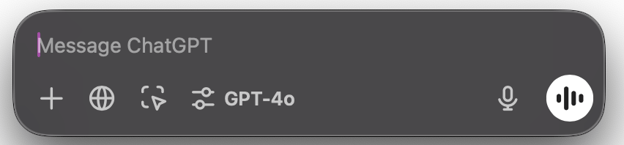
界面与网页版非常相似,但有一些差异值得指出。
共享文件和其他数据
最左侧的按钮允许我们附加文件或数据,为 ChatGPT 提供上下文。不过在桌面应用中,我们有不同的选项:
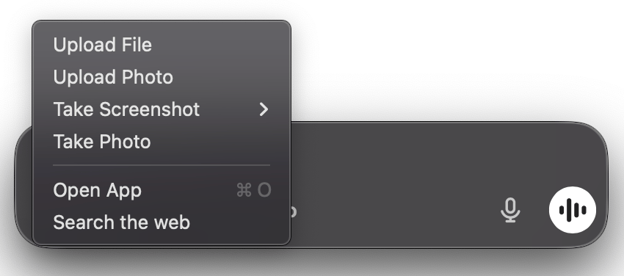
特别值得一提的是截屏功能。它非常适合共享我们当前所见的上下文,使我们能够更轻松地就屏幕上的内容提问。
桌面应用独有的功能是可以截屏,从而快速分享当前屏幕视图。这在寻求关于屏幕所见问题的帮助时尤其有用。
应用还提供“Open App”按钮,可在精简的提示输入和完整的 ChatGPT 桌面界面之间切换。
选择模型
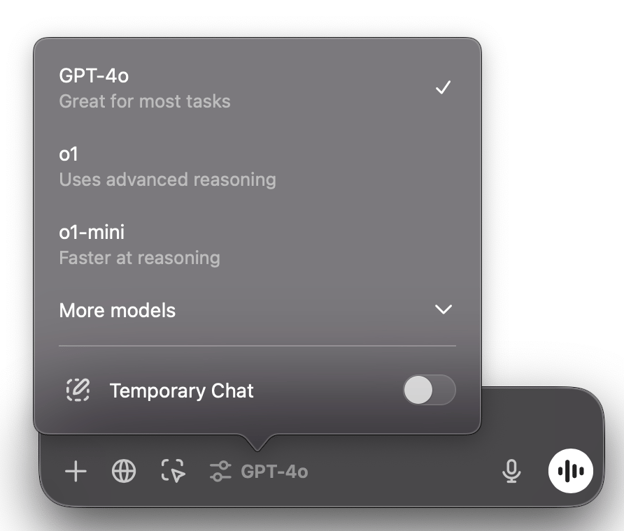
点击模型名称会打开模型选择器,我们可以在其中选择要使用的模型:
与其他应用连接
ChatGPT 桌面应用最大的优势是它能够与 VS Code 和终端等其他应用连接。通过为 ChatGPT 提供来自这些工具的直接上下文,这种集成可以改进我们的工作流。
我们可以通过第三个按钮连接到其他应用:
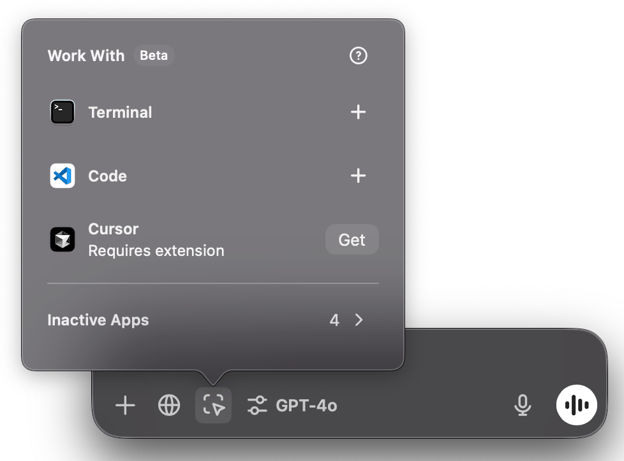
就我而言,我已经安装了 VS Code 扩展,这使我可以连接到它(由 + 图标指示)。从这个示例可以看到,如需使用 Cursor,我需要先安装相应扩展。接下来看看如何安装扩展。
如何将 ChatGPT 桌面版用于 VS Code
如上所述,要将 ChatGPT 与 VS Code 集成,我们需要安装 ChatGPT VS Code 扩展。步骤如下:
- 从此处下载 ChatGPT VS Code 扩展。
- 在 VS Code 中使用快捷键 Command+Shift+P(macOS)或Ctrl+Shift+P(Windows)打开命令面板。
- 在输入框中键入
vsix,选择“Extensions: Install from VSIX…”。
- 选择文件并点击“Install”。
注意:请确保 VS Code 已更新至最新版本,以避免安装错误。
安装完成后,我们可以通过Option+Shift+1(macOS)或Alt+Shift+1 (Windows)打开 ChatGPT。这相当于打开 ChatGPT 桌面应用并在“Work With”菜单中选择 VS Code。
在 VS Code 中使用 ChatGPT 桌面版的示例
当在 VS Code 中使用 ChatGPT 时,提交提示时会自动考虑当前打开窗口的上下文。
例如,我正在开发一个 Web 应用,想确认我的数据库安全规则是否安全。为此我会:
- 在 VS Code 中打开我的安全规则文件。
- 请 ChatGPT 审核我的安全规则。
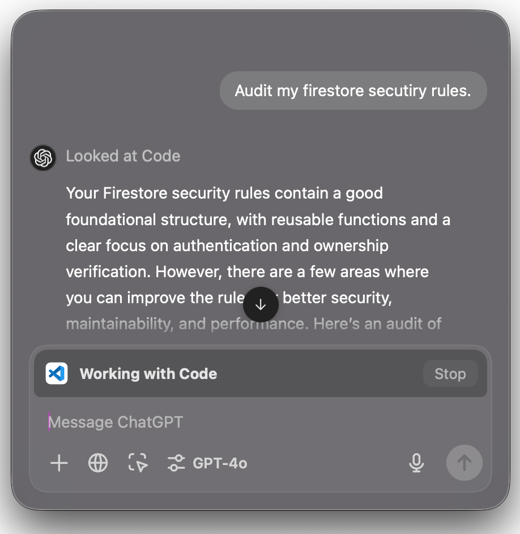
ChatGPT 不会自动对代码进行任何修改。我们仍需手动复制并粘贴其提供的代码建议。
该扩展的主要优势在于我们不必反复手动提供代码。只要它位于编辑器的打开标签页中,ChatGPT 就能访问它。
如何将 ChatGPT 桌面版用于终端
要将 ChatGPT 与终端连接,我们需要在“Work With”菜单中选择终端:
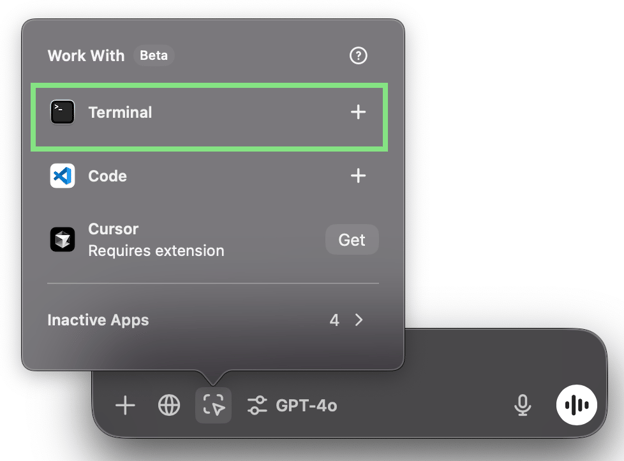
请注意,这里指的是独立的终端,而不是 VS Code 集成终端。
终端连接后,在向 ChatGPT 提问时会将其内容一并考虑。
在终端中使用 ChatGPT 桌面版的示例
在我看来,这种集成最有用的方面之一,是可以更轻松地就错误提问。假设我在编写代码时遇到错误。我让 ChatGPT 解释我在终端中看到的错误,以及如何修复代码: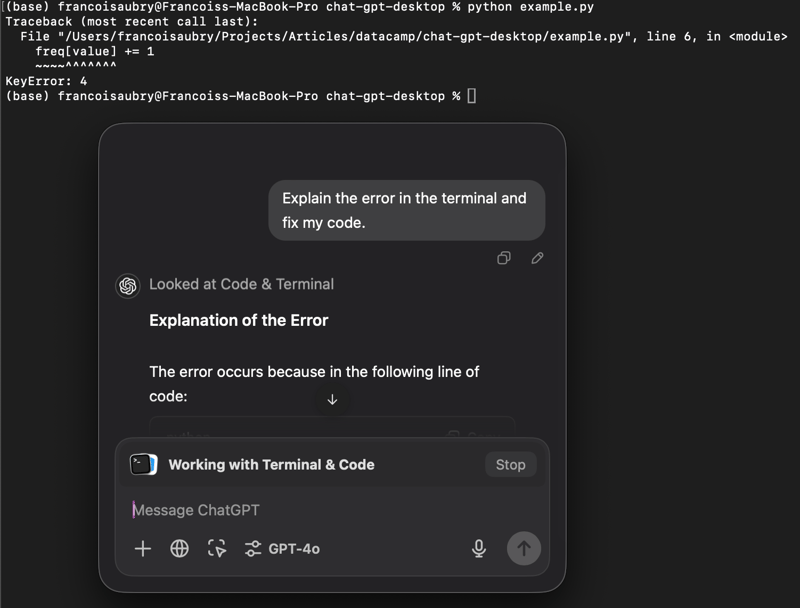
与其把终端中的错误和源代码一起复制到 ChatGPT 里调试,这种体验显然更好。
ChatGPT 桌面应用的局限性
虽然 ChatGPT 桌面应用大大简化了上下文的提供,但它也并非没有局限:
- 需要手动更新:ChatGPT 不会自动修改代码或执行命令。我们必须自行复制并应用建议的更改。
- 集成不够紧密:应用以独立窗口运行,而不是完全集成到 VS Code 等工具中,可能会显得笨拙。
- 上下文有限:ChatGPT 只能访问 VS Code 中的活动窗口,而非整个代码库。
- 缺少差异查看器:没有内置工具来查看原始代码与 ChatGPT 建议之间的差异,导致变更更难跟踪。
结语
对于依赖 ChatGPT 获取编码帮助的开发者而言,ChatGPT 桌面应用显著改善了工作流程,使其更流畅、更高效。不过,它仍不如Cursor等完全集成的解决方案那样顺滑。
如果您经常把代码复制到 ChatGPT,这款应用将为您节省时间和精力。尽管集成仍有改进空间,但 OpenAI 的路线图显示近期会有有前景的更新。就目前而言,仍需手动调整,但该工具的便捷性足以成为您开发工具箱中的一项有价值补充。


我知道您可能已经厌倦了不断把代码复制粘贴到 ChatGPT 里。好消息是,有一个解决方案:ChatGPT 桌面应用。它可以与常用工具集成,比如VS Code、Xcode,以及终端。
在本教程中,我将通过示例,带您完成 ChatGPT 桌面应用与 VS Code 和终端的安装与使用。
ChatGPT 桌面版:初始设置
首先,从OpenAI 官方网站下载并安装 ChatGPT 桌面应用。
该应用适用于 macOS 和 Windows,使用方式与网页版类似,但新增了与其他应用集成的能力。
ChatGPT 桌面版概览
ChatGPT 桌面应用与网页版的操作方式相同,但多了一个重要功能:与其它工具集成。您可以在任何位置通过Option+Space(macOS)或Alt+Space(Windows)唤起它。
打开应用后,您会看到与网页版几乎一致的熟悉界面,但包含若干关键增强。
当我们打开应用时,会看到如下提示窗口:
界面与网页版非常相似,但有一些差异值得指出。
共享文件和其他数据
最左侧的按钮允许我们附加文件或数据,为 ChatGPT 提供上下文。不过在桌面应用中,我们有不同的选项:
特别值得一提的是截屏功能。它非常适合共享我们当前所见的上下文,使我们能够更轻松地就屏幕上的内容提问。
桌面应用独有的功能是可以截屏,从而快速分享当前屏幕视图。这在寻求关于屏幕所见问题的帮助时尤其有用。
应用还提供“Open App”按钮,可在精简的提示输入和完整的 ChatGPT 桌面界面之间切换。
选择模型
点击模型名称会打开模型选择器,我们可以在其中选择要使用的模型:
与其他应用连接
ChatGPT 桌面应用最大的优势是它能够与 VS Code 和终端等其他应用连接。通过为 ChatGPT 提供来自这些工具的直接上下文,这种集成可以改进我们的工作流。
我们可以通过第三个按钮连接到其他应用:
就我而言,我已经安装了 VS Code 扩展,这使我可以连接到它(由 + 图标指示)。从这个示例可以看到,如需使用 Cursor,我需要先安装相应扩展。接下来看看如何安装扩展。
如何将 ChatGPT 桌面版用于 VS Code
如上所述,要将 ChatGPT 与 VS Code 集成,我们需要安装 ChatGPT VS Code 扩展。步骤如下:
vsix,选择“Extensions: Install from VSIX…”。注意:请确保 VS Code 已更新至最新版本,以避免安装错误。
安装完成后,我们可以通过Option+Shift+1(macOS)或Alt+Shift+1 (Windows)打开 ChatGPT。这相当于打开 ChatGPT 桌面应用并在“Work With”菜单中选择 VS Code。
在 VS Code 中使用 ChatGPT 桌面版的示例
当在 VS Code 中使用 ChatGPT 时,提交提示时会自动考虑当前打开窗口的上下文。
例如,我正在开发一个 Web 应用,想确认我的数据库安全规则是否安全。为此我会:
ChatGPT 不会自动对代码进行任何修改。我们仍需手动复制并粘贴其提供的代码建议。
该扩展的主要优势在于我们不必反复手动提供代码。只要它位于编辑器的打开标签页中,ChatGPT 就能访问它。
如何将 ChatGPT 桌面版用于终端
要将 ChatGPT 与终端连接,我们需要在“Work With”菜单中选择终端:
请注意,这里指的是独立的终端,而不是 VS Code 集成终端。
终端连接后,在向 ChatGPT 提问时会将其内容一并考虑。
在终端中使用 ChatGPT 桌面版的示例
在我看来,这种集成最有用的方面之一,是可以更轻松地就错误提问。假设我在编写代码时遇到错误。我让 ChatGPT 解释我在终端中看到的错误,以及如何修复代码:
与其把终端中的错误和源代码一起复制到 ChatGPT 里调试,这种体验显然更好。
ChatGPT 桌面应用的局限性
虽然 ChatGPT 桌面应用大大简化了上下文的提供,但它也并非没有局限:
结语
对于依赖 ChatGPT 获取编码帮助的开发者而言,ChatGPT 桌面应用显著改善了工作流程,使其更流畅、更高效。不过,它仍不如Cursor等完全集成的解决方案那样顺滑。
如果您经常把代码复制到 ChatGPT,这款应用将为您节省时间和精力。尽管集成仍有改进空间,但 OpenAI 的路线图显示近期会有有前景的更新。就目前而言,仍需手动调整,但该工具的便捷性足以成为您开发工具箱中的一项有价值补充。