Tôi biết có lẽ bạn đã mệt mỏi vì phải liên tục sao chép và dán mã vào ChatGPT. May mắn là có một giải pháp: ứng dụng ChatGPT trên máy tính. Ứng dụng này tích hợp với các công cụ phổ biến như VS Code, Xcode và terminal.
Trong hướng dẫn này, tôi sẽ đưa bạn qua các bước thiết lập và sử dụng ứng dụng ChatGPT trên máy tính cho VS Code và terminal, kèm ví dụ.
ChatGPT Desktop: Thiết lập ban đầu
Để bắt đầu, hãy tải và cài đặt ứng dụng ChatGPT trên máy tính từ trang web chính thức của OpenAI.
Ứng dụng có sẵn cho macOS và Windows, hoạt động như phiên bản web nhưng bổ sung khả năng tích hợp với các ứng dụng khác.
Tổng quan về ChatGPT Desktop
Ứng dụng ChatGPT trên máy tính hoạt động tương tự phiên bản web, với một điểm cộng: tích hợp với các công cụ khác. Bạn có thể kích hoạt từ bất cứ đâu bằng Option+Space trên macOS hoặc Alt+Space trên Windows.
Khi mở ứng dụng, chúng ta sẽ thấy giao diện quen thuộc gần như giống hệt bản web nhưng có vài cải tiến đáng chú ý.
Khi mở ứng dụng, chúng ta có cửa sổ nhập lệnh như sau:
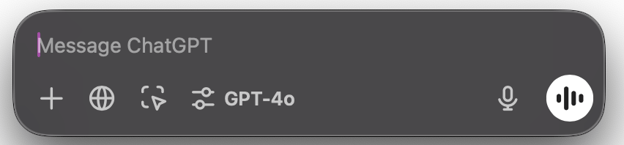
Giao diện rất giống với phiên bản web, nhưng có một số khác biệt đáng lưu ý.
Chia sẻ tệp và dữ liệu khác
Nút ngoài cùng bên trái cho phép đính kèm tệp hoặc dữ liệu để cung cấp ngữ cảnh cho ChatGPT. Tuy nhiên, với ứng dụng trên máy tính, chúng ta có các lựa chọn khác nhau:
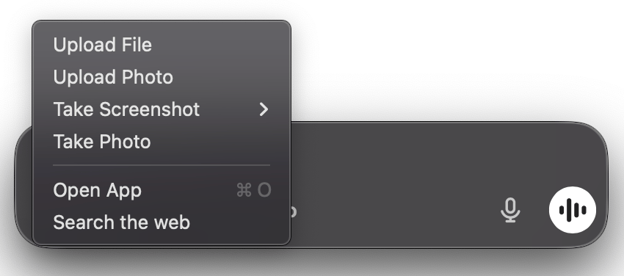
Đáng chú ý là khả năng chụp ảnh màn hình. Điều này rất tiện để chia sẻ ngữ cảnh hiện tại mà chúng ta đang xem, giúp dễ dàng đặt câu hỏi về những gì đang hiển thị trên màn hình.
Tính năng chụp ảnh màn hình là điểm độc đáo của ứng dụng máy tính, cho phép nhanh chóng chia sẻ nội dung đang xem. Điều này đặc biệt hữu ích khi cần hỗ trợ về những gì xuất hiện trên màn hình.
Ứng dụng còn có nút “Open App”, chuyển đổi giữa ô nhập lệnh gọn nhẹ và giao diện đầy đủ của ChatGPT trên máy tính.
Chọn mô hình
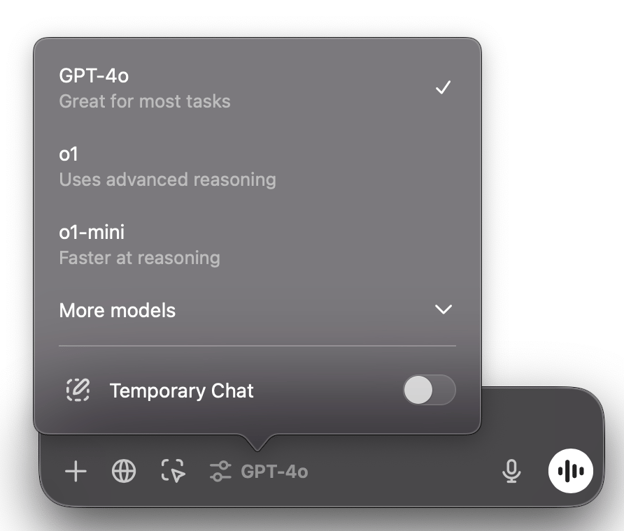
Nhấp vào tên mô hình sẽ mở bộ chọn mô hình để chúng ta chọn mô hình muốn dùng:
Kết nối với ứng dụng khác
Ưu điểm lớn nhất của ứng dụng ChatGPT trên máy tính là khả năng kết nối với các ứng dụng như VS Code và terminal. Sự tích hợp này có thể cải thiện quy trình làm việc bằng cách cung cấp cho ChatGPT ngữ cảnh trực tiếp từ các công cụ đó.
Chúng ta có thể kết nối với ứng dụng khác bằng nút thứ ba:
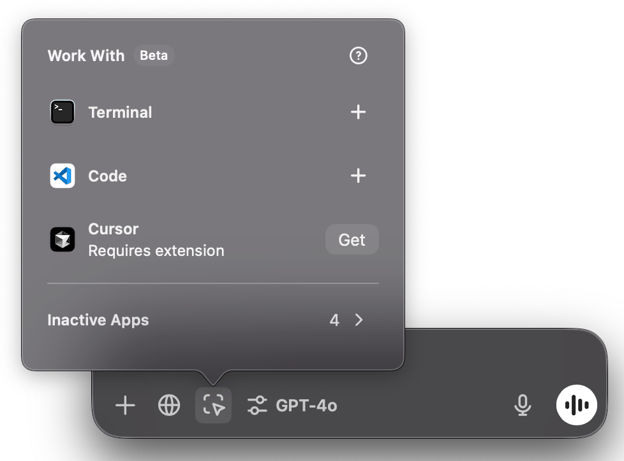
Trường hợp của tôi, tôi đã cài tiện ích mở rộng cho VS Code nên tôi có thể kết nối với nó (được biểu thị bằng biểu tượng +). Trong ví dụ này, để dùng Cursor tôi cần cài tiện ích trước. Hãy cùng xem cách cài đặt tiện ích.
Cách dùng ChatGPT Desktop với VS Code
Như đã đề cập, để tích hợp ChatGPT với VS Code, chúng ta cần cài tiện ích mở rộng ChatGPT cho VS Code. Thực hiện như sau:
- Tải tiện ích ChatGPT cho VS Code từ đây.
- Trong VS Code, dùng phím tắt Command+Shift+P (macOS) hoặc Ctrl+Shift+P (Windows) để mở bảng lệnh.
- Gõ
vsix vào ô nhập và chọn “Extensions: Install from VSIX…”
- Chọn tệp và nhấn “Install”.
Lưu ý: Hãy đảm bảo VS Code được cập nhật để tránh lỗi cài đặt.
Sau khi cài đặt, chúng ta có thể mở ChatGPT bằng Option+Shift+1 (trên macOS) hoặc Alt+Shift+1 (trên Windows). Điều này tương đương với việc mở ứng dụng ChatGPT trên máy tính và chọn VS Code trong menu “Work With”.
Ví dụ sử dụng ChatGPT Desktop cho VS Code
Khi dùng ChatGPT với VS Code, ngữ cảnh của cửa sổ đang mở sẽ tự động được tính đến khi chúng ta gửi prompt.
Ví dụ, tôi đang làm một ứng dụng web và muốn kiểm tra xem các quy tắc bảo mật cơ sở dữ liệu có an toàn không. Tôi thực hiện như sau:
- Mở tệp quy tắc bảo mật trong VS Code.
- Yêu cầu ChatGPT kiểm tra (audit) các quy tắc bảo mật.
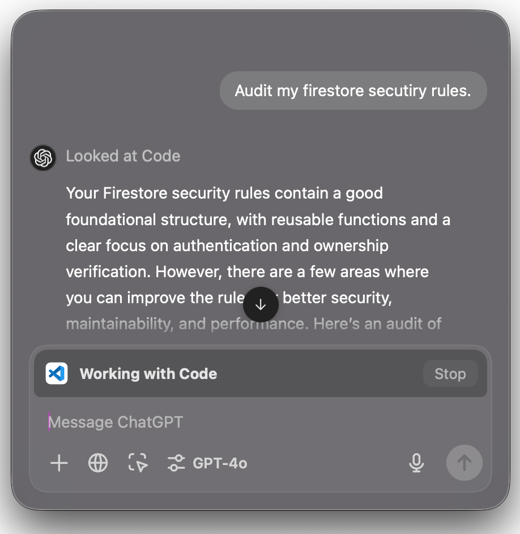
ChatGPT sẽ không tự động áp dụng thay đổi vào mã. Chúng ta vẫn cần sao chép và dán thủ công các gợi ý mã mà công cụ cung cấp.
Lợi ích chính của tiện ích là chúng ta không cần liên tục cung cấp mã thủ công. Miễn là tệp đó đang mở trong tab của trình soạn thảo, ChatGPT sẽ có quyền truy cập.
Cách dùng ChatGPT Desktop với Terminal
Để kết nối ChatGPT với terminal, chúng ta cần chọn terminal từ menu “Work With”:
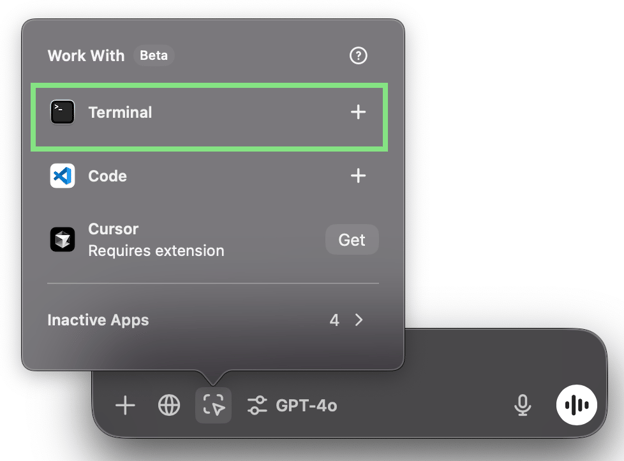
Lưu ý đây là terminal độc lập, không phải terminal tích hợp trong VS Code.
Sau khi kết nối, nội dung của terminal sẽ được tính đến khi gửi prompt cho ChatGPT.
Ví dụ dùng ChatGPT Desktop với terminal
Theo tôi, một trong những điểm hữu ích nhất của tích hợp này là khả năng dễ dàng đặt câu hỏi về lỗi. Giả sử tôi đang chạy mã và gặp lỗi. Tôi nhờ ChatGPT giải thích lỗi thấy trong terminal và cách sửa mã: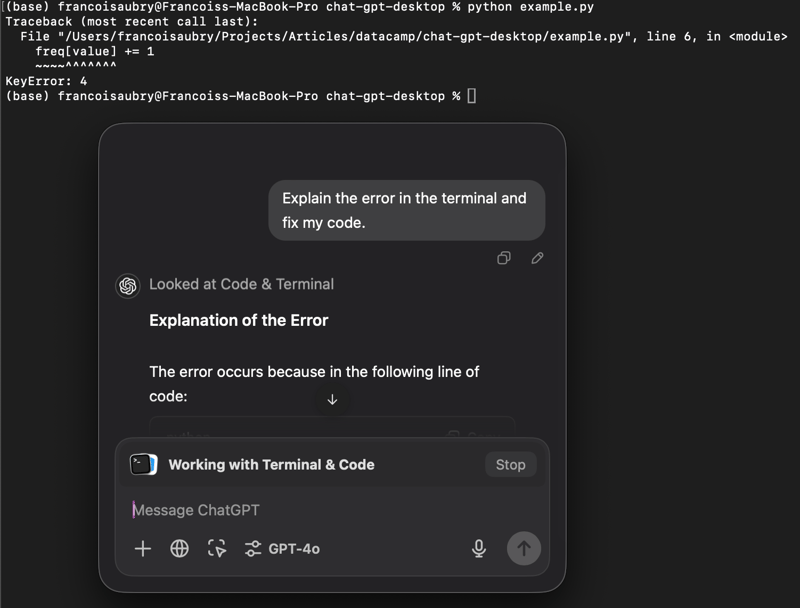
Trải nghiệm này tốt hơn nhiều so với việc phải sao chép cả lỗi từ terminal và mã nguồn vào ChatGPT để gỡ lỗi.
Hạn chế của ứng dụng ChatGPT trên máy tính
Dù ứng dụng ChatGPT trên máy tính giúp đơn giản hóa việc cung cấp ngữ cảnh, nó vẫn có một số hạn chế:
- Cập nhật thủ công: ChatGPT không tự động sửa mã hoặc thực thi lệnh. Chúng ta phải tự sao chép và áp dụng các thay đổi được đề xuất.
- Tích hợp rời rạc: Ứng dụng hoạt động như một cửa sổ riêng thay vì được tích hợp hoàn toàn vào các công cụ như VS Code, có thể gây bất tiện.
- Ngữ cảnh hạn chế: ChatGPT chỉ truy cập được cửa sổ đang hoạt động trong VS Code, không phải toàn bộ mã nguồn.
- Không có trình xem diff: Không có công cụ tích hợp để xem khác biệt giữa mã gốc và đề xuất của ChatGPT, khiến việc theo dõi thay đổi khó khăn hơn.
Kết luận
Ứng dụng ChatGPT trên máy tính là một cải tiến đáng kể cho các nhà phát triển dựa vào ChatGPT để hỗ trợ viết mã, mang lại quy trình làm việc gọn gàng và hiệu quả hơn. Tuy nhiên, nó vẫn chưa liền mạch như các giải pháp tích hợp hoàn toàn như Cursor.
Nếu bạn thường xuyên phải sao chép-dán mã vào ChatGPT, ứng dụng này sẽ giúp tiết kiệm thời gian và công sức. Dù khả năng tích hợp còn có thể cải thiện, lộ trình của OpenAI cho thấy sẽ có những cập nhật hứa hẹn trong tương lai gần. Hiện tại, vẫn cần điều chỉnh thủ công, nhưng sự tiện lợi của công cụ này có thể khiến nó trở thành bổ sung đáng giá cho bộ công cụ phát triển của bạn.


Tôi biết có lẽ bạn đã mệt mỏi vì phải liên tục sao chép và dán mã vào ChatGPT. May mắn là có một giải pháp: ứng dụng ChatGPT trên máy tính. Ứng dụng này tích hợp với các công cụ phổ biến như VS Code, Xcode và terminal.
Trong hướng dẫn này, tôi sẽ đưa bạn qua các bước thiết lập và sử dụng ứng dụng ChatGPT trên máy tính cho VS Code và terminal, kèm ví dụ.
ChatGPT Desktop: Thiết lập ban đầu
Để bắt đầu, hãy tải và cài đặt ứng dụng ChatGPT trên máy tính từ trang web chính thức của OpenAI.
Ứng dụng có sẵn cho macOS và Windows, hoạt động như phiên bản web nhưng bổ sung khả năng tích hợp với các ứng dụng khác.
Tổng quan về ChatGPT Desktop
Ứng dụng ChatGPT trên máy tính hoạt động tương tự phiên bản web, với một điểm cộng: tích hợp với các công cụ khác. Bạn có thể kích hoạt từ bất cứ đâu bằng Option+Space trên macOS hoặc Alt+Space trên Windows.
Khi mở ứng dụng, chúng ta sẽ thấy giao diện quen thuộc gần như giống hệt bản web nhưng có vài cải tiến đáng chú ý.
Khi mở ứng dụng, chúng ta có cửa sổ nhập lệnh như sau:
Giao diện rất giống với phiên bản web, nhưng có một số khác biệt đáng lưu ý.
Chia sẻ tệp và dữ liệu khác
Nút ngoài cùng bên trái cho phép đính kèm tệp hoặc dữ liệu để cung cấp ngữ cảnh cho ChatGPT. Tuy nhiên, với ứng dụng trên máy tính, chúng ta có các lựa chọn khác nhau:
Đáng chú ý là khả năng chụp ảnh màn hình. Điều này rất tiện để chia sẻ ngữ cảnh hiện tại mà chúng ta đang xem, giúp dễ dàng đặt câu hỏi về những gì đang hiển thị trên màn hình.
Tính năng chụp ảnh màn hình là điểm độc đáo của ứng dụng máy tính, cho phép nhanh chóng chia sẻ nội dung đang xem. Điều này đặc biệt hữu ích khi cần hỗ trợ về những gì xuất hiện trên màn hình.
Ứng dụng còn có nút “Open App”, chuyển đổi giữa ô nhập lệnh gọn nhẹ và giao diện đầy đủ của ChatGPT trên máy tính.
Chọn mô hình
Nhấp vào tên mô hình sẽ mở bộ chọn mô hình để chúng ta chọn mô hình muốn dùng:
Kết nối với ứng dụng khác
Ưu điểm lớn nhất của ứng dụng ChatGPT trên máy tính là khả năng kết nối với các ứng dụng như VS Code và terminal. Sự tích hợp này có thể cải thiện quy trình làm việc bằng cách cung cấp cho ChatGPT ngữ cảnh trực tiếp từ các công cụ đó.
Chúng ta có thể kết nối với ứng dụng khác bằng nút thứ ba:
Trường hợp của tôi, tôi đã cài tiện ích mở rộng cho VS Code nên tôi có thể kết nối với nó (được biểu thị bằng biểu tượng +). Trong ví dụ này, để dùng Cursor tôi cần cài tiện ích trước. Hãy cùng xem cách cài đặt tiện ích.
Cách dùng ChatGPT Desktop với VS Code
Như đã đề cập, để tích hợp ChatGPT với VS Code, chúng ta cần cài tiện ích mở rộng ChatGPT cho VS Code. Thực hiện như sau:
vsixvào ô nhập và chọn “Extensions: Install from VSIX…”Lưu ý: Hãy đảm bảo VS Code được cập nhật để tránh lỗi cài đặt.
Sau khi cài đặt, chúng ta có thể mở ChatGPT bằng Option+Shift+1 (trên macOS) hoặc Alt+Shift+1 (trên Windows). Điều này tương đương với việc mở ứng dụng ChatGPT trên máy tính và chọn VS Code trong menu “Work With”.
Ví dụ sử dụng ChatGPT Desktop cho VS Code
Khi dùng ChatGPT với VS Code, ngữ cảnh của cửa sổ đang mở sẽ tự động được tính đến khi chúng ta gửi prompt.
Ví dụ, tôi đang làm một ứng dụng web và muốn kiểm tra xem các quy tắc bảo mật cơ sở dữ liệu có an toàn không. Tôi thực hiện như sau:
ChatGPT sẽ không tự động áp dụng thay đổi vào mã. Chúng ta vẫn cần sao chép và dán thủ công các gợi ý mã mà công cụ cung cấp.
Lợi ích chính của tiện ích là chúng ta không cần liên tục cung cấp mã thủ công. Miễn là tệp đó đang mở trong tab của trình soạn thảo, ChatGPT sẽ có quyền truy cập.
Cách dùng ChatGPT Desktop với Terminal
Để kết nối ChatGPT với terminal, chúng ta cần chọn terminal từ menu “Work With”:
Lưu ý đây là terminal độc lập, không phải terminal tích hợp trong VS Code.
Sau khi kết nối, nội dung của terminal sẽ được tính đến khi gửi prompt cho ChatGPT.
Ví dụ dùng ChatGPT Desktop với terminal
Theo tôi, một trong những điểm hữu ích nhất của tích hợp này là khả năng dễ dàng đặt câu hỏi về lỗi. Giả sử tôi đang chạy mã và gặp lỗi. Tôi nhờ ChatGPT giải thích lỗi thấy trong terminal và cách sửa mã:
Trải nghiệm này tốt hơn nhiều so với việc phải sao chép cả lỗi từ terminal và mã nguồn vào ChatGPT để gỡ lỗi.
Hạn chế của ứng dụng ChatGPT trên máy tính
Dù ứng dụng ChatGPT trên máy tính giúp đơn giản hóa việc cung cấp ngữ cảnh, nó vẫn có một số hạn chế:
Kết luận
Ứng dụng ChatGPT trên máy tính là một cải tiến đáng kể cho các nhà phát triển dựa vào ChatGPT để hỗ trợ viết mã, mang lại quy trình làm việc gọn gàng và hiệu quả hơn. Tuy nhiên, nó vẫn chưa liền mạch như các giải pháp tích hợp hoàn toàn như Cursor.
Nếu bạn thường xuyên phải sao chép-dán mã vào ChatGPT, ứng dụng này sẽ giúp tiết kiệm thời gian và công sức. Dù khả năng tích hợp còn có thể cải thiện, lộ trình của OpenAI cho thấy sẽ có những cập nhật hứa hẹn trong tương lai gần. Hiện tại, vẫn cần điều chỉnh thủ công, nhưng sự tiện lợi của công cụ này có thể khiến nó trở thành bổ sung đáng giá cho bộ công cụ phát triển của bạn.