मुझे पता है कि आप शायद अपने कोड को बार-बार कॉपी-पेस्ट करके ChatGPT में डालते-दालते थक चुके होंगे। सौभाग्य से, इसका हल है: ChatGPT डेस्कटॉप ऐप। यह VS Code, Xcode और टर्मिनल जैसे लोकप्रिय टूल्स के साथ एकीकृत होता है।
इस ट्यूटोरियल में, मैं आपको उदाहरणों सहित VS Code और टर्मिनल के लिए ChatGPT डेस्कटॉप ऐप की सेटअप और उपयोग के बारे में बताऊँगा।
ChatGPT डेस्कटॉप: प्रारंभिक सेटअप
शुरू करने के लिए, आधिकारिक OpenAI वेबसाइट से ChatGPT डेस्कटॉप ऐप डाउनलोड और इंस्टॉल करें।
यह ऐप macOS और Windows के लिए उपलब्ध है, और वेब संस्करण की तरह काम करता है, लेकिन अन्य एप्लिकेशनों के साथ एकीकरण की अतिरिक्त क्षमता के साथ।
ChatGPT डेस्कटॉप ओवरव्यू
ChatGPT डेस्कटॉप ऐप वेब संस्करण की तरह ही काम करता है, लेकिन एक अतिरिक्त सुविधा के साथ: अन्य टूल्स के साथ एकीकरण। इसे macOS पर Option+Space या Windows पर Alt+Space से कहीं से भी ट्रिगर किया जा सकता है।
ऐप खोलने पर हमें एक परिचित इंटरफ़ेस मिलता है जो वेब संस्करण से लगभग समान है, लेकिन कुछ प्रमुख सुधारों के साथ।
जब हम ऐप खोलते हैं, तो हमें निम्नलिखित प्रॉम्प्ट विंडो मिलती है:
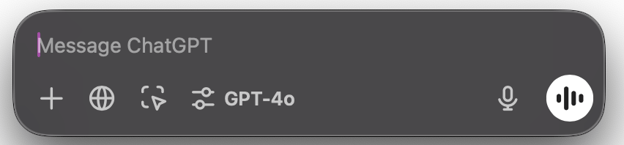
यह इंटरफ़ेस वेब संस्करण से काफ़ी मिलता-जुलता है, लेकिन कुछ अंतर उल्लेखनीय हैं।
फ़ाइलें और अन्य डेटा साझा करना
सबसे बाएँ वाला बटन हमें संदर्भ देने के लिए फ़ाइलें या डेटा संलग्न करने देता है। हालाँकि, डेस्कटॉप ऐप के साथ हमारे पास अलग-अलग विकल्प हैं:
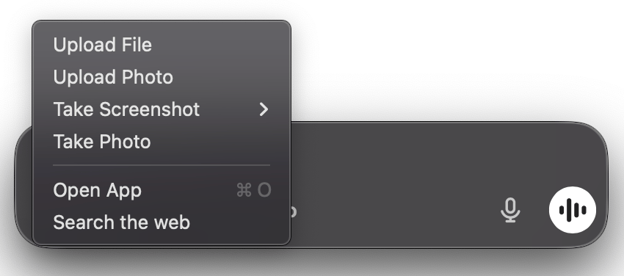
खासतौर पर, स्क्रीनशॉट लेने की क्षमता उल्लेखनीय है। यह उस मौजूदा संदर्भ को साझा करने में बहुत व्यावहारिक है जिसे हम देख रहे हैं। इससे हम अपनी स्क्रीन पर दिख रही चीज़ों के बारे में आसानी से सवाल पूछ सकते हैं।
डेस्कटॉप ऐप की एक विशिष्ट सुविधा स्क्रीनशॉट लेना है, जिससे हम अपनी मौजूदा स्क्रीन दृश्य को तुरंत साझा कर सकते हैं। यह तब विशेष रूप से उपयोगी होता है जब हम अपनी स्क्रीन पर दिख रही चीज़ों के बारे में सहायता चाहते हैं।
ऐप में एक “Open App” बटन भी होता है, जो कॉम्पैक्ट प्रॉम्प्ट इनपुट और पूर्ण ChatGPT डेस्कटॉप इंटरफ़ेस के बीच टॉगल करता है।
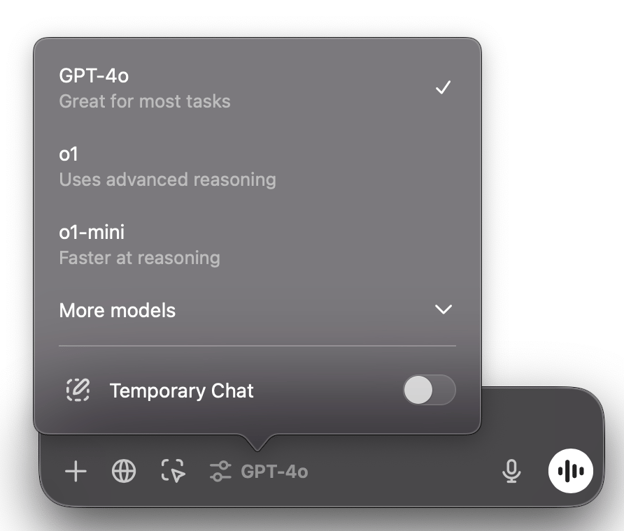
मॉडल चुनना
मॉडल के नाम पर क्लिक करने से मॉडल सेलेक्टर खुलता है जहाँ हम उपयोग के लिए वांछित मॉडल चुन सकते हैं:
अन्य ऐप्स से कनेक्ट करना
ChatGPT डेस्कटॉप ऐप का सबसे बड़ा लाभ यह है कि यह VS Code और टर्मिनल जैसे अन्य अनुप्रयोगों से कनेक्ट हो सकता है। यह एकीकरण इन टूल्स से सीधे संदर्भ देकर हमारे वर्कफ़्लो को बेहतर कर सकता है।
हम तीसरे बटन का उपयोग करके किसी अन्य एप्लिकेशन से कनेक्ट कर सकते हैं:
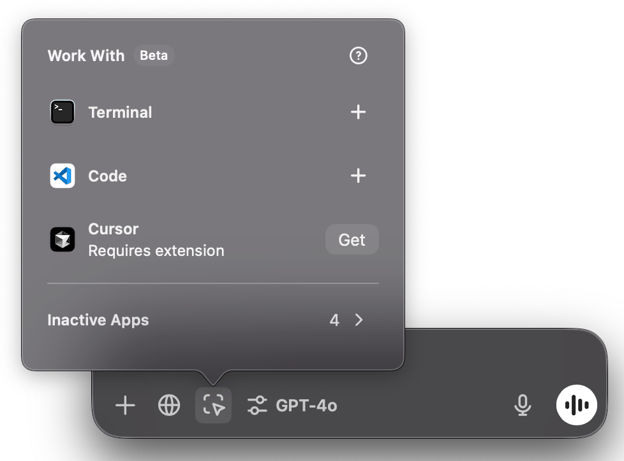
मेरे मामले में, मैंने पहले ही VS Code एक्सटेंशन इंस्टॉल कर लिया है, जो मुझे इससे कनेक्ट करने में सक्षम बनाता है (जैसा कि + आइकन से संकेत मिलता है)। हम इस उदाहरण में देख सकते हैं कि Cursor का उपयोग करने के लिए मुझे पहले एक्सटेंशन इंस्टॉल करना होगा। आइए आगे देखें कि एक्सटेंशनों को कैसे इंस्टॉल करें।
VS Code के साथ ChatGPT डेस्कटॉप का उपयोग कैसे करें
जैसा कि ऊपर बताया गया है, ChatGPT को VS Code के साथ एकीकृत करने के लिए हमें ChatGPT VS Code एक्सटेंशन इंस्टॉल करना होगा। ऐसा करने के लिए, हमें ये करना होगा:
- ChatGPT VS Code एक्सटेंशन यहाँ से डाउनलोड करें।
- VS Code के भीतर से Command+Shift+P (macOS) या Ctrl+Shift+P (Windows) शॉर्टकट से कमांड पैलेट खोलें।
- इनपुट में
vsix टाइप करें और “Extensions: Install from VSIX…” चुनें।
- फ़ाइल चुनें और “Install” पर क्लिक करें।
नोट: इंस्टॉलेशन त्रुटियों से बचने के लिए सुनिश्चित करें कि VS Code अद्यतन है।
इंस्टॉल होने के बाद, हम macOS पर Option+Shift+1 या Windows पर Alt+Shift+1 से ChatGPT खोल सकते हैं। यह “Work With” मेनू में VS Code चुनकर ChatGPT डेस्कटॉप ऐप खोलने के बराबर है।
VS Code के लिए ChatGPT डेस्कटॉप का उपयोग करने का उदाहरण
VS Code के साथ ChatGPT का उपयोग करते समय, वर्तमान में खुली विंडो का संदर्भ प्रॉम्प्ट सबमिट करते समय स्वतः ध्यान में रखा जाता है।
उदाहरण के लिए, मैं एक वेब एप्लिकेशन पर काम कर रहा हूँ और देखना चाहता हूँ कि मेरी डेटाबेस सुरक्षा नियम सुरक्षित हैं या नहीं। इसके लिए मैं:
- VS Code में अपना सुरक्षा नियमों की फ़ाइल खोलता/खोलती हूँ।
- ChatGPT से मेरे सुरक्षा नियमों का ऑडिट करने के लिए कहता/कहती हूँ।
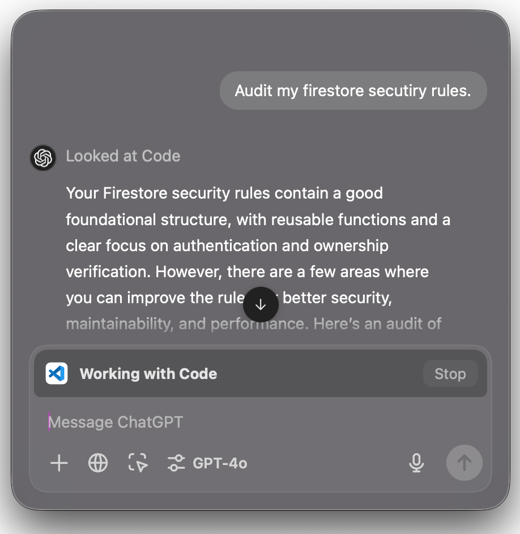
ChatGPT अपने-आप कोड में कोई बदलाव लागू नहीं करेगा। हमें अब भी दिए गए सुझावों को मैन्युअल रूप से कॉपी-पेस्ट करना होगा।
एक्सटेंशन का मुख्य लाभ यह है कि हमें अपना कोड बार-बार मैन्युअल रूप से उपलब्ध नहीं कराना पड़ता। जब तक वह हमारे संपादक में खुला टैब है, ChatGPT को उसकी पहुँच होगी।
टर्मिनल के साथ ChatGPT डेस्कटॉप का उपयोग कैसे करें
ChatGPT को टर्मिनल से कनेक्ट करने के लिए, हमें “Work With” मेनू से टर्मिनल चुनना होगा:
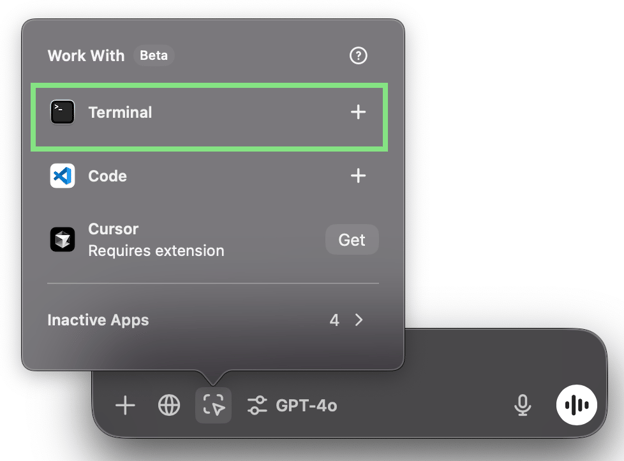
ध्यान दें कि यह स्टैंडअलोन टर्मिनल है, VS Code में इंटीग्रेटेड टर्मिनल नहीं।
टर्मिनल कनेक्ट हो जाने के बाद, ChatGPT को प्रॉम्प्ट करते समय उसका कंटेंट ध्यान में रखा जाएगा।
टर्मिनल के साथ ChatGPT डेस्कटॉप का उपयोग करने का उदाहरण
मेरे विचार में, इस एकीकरण का सबसे उपयोगी पहलू त्रुटि के बारे में आसानी से प्रश्न पूछ पाना है। मान लीजिए मैं कुछ कोड पर काम कर रहा/रही हूँ और एक त्रुटि आ जाती है। मैं ChatGPT से कहता/कहती हूँ कि टर्मिनल में दिख रही त्रुटि समझाए और कोड कैसे ठीक करें: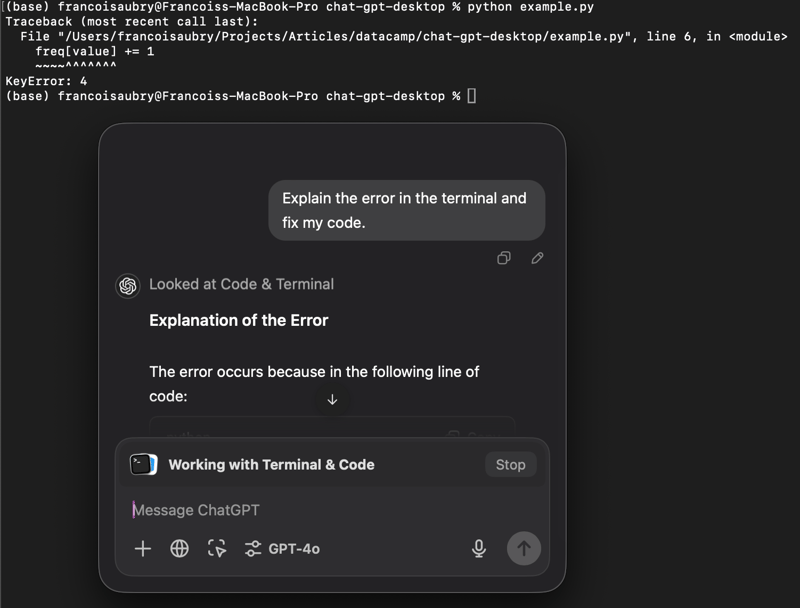
यह उस अनुभव से कहीं बेहतर है जिसमें डिबग करने के लिए टर्मिनल की त्रुटि और सोर्स कोड दोनों को ChatGPT में कॉपी करना पड़ता।
ChatGPT डेस्कटॉप ऐप की सीमाएँ
हालाँकि ChatGPT डेस्कटॉप ऐप संदर्भ देना काफी आसान बनाता है, इसके कुछ सीमित पहलू भी हैं:
- मैन्युअल अपडेट: ChatGPT अपने-आप कोड में बदलाव नहीं करता या कमांड नहीं चलाता। हमें सुझावित बदलाव स्वयं कॉपी करके लागू करने होते हैं।
- विछिन्न एकीकरण: ऐप VS Code जैसे टूल्स में पूरी तरह समाहित होने के बजाय अलग विंडो के रूप में काम करता है, जो कभी-कभी बोझिल लग सकता है।
- सीमित संदर्भ: ChatGPT को VS Code की केवल सक्रिय विंडो तक पहुँच होती है, पूरी कोडबेस तक नहीं।
- डिफ़ व्यूअर नहीं: मूल कोड और ChatGPT के सुझावों के बीच अंतर देखने के लिए कोई इन-बिल्ट टूल नहीं है, जिससे बदलावों को ट्रैक करना कठिन हो जाता है।
निष्कर्ष
ChatGPT डेस्कटॉप ऐप उन डेवलपर्स के लिए एक बड़ा सुधार है जो कोडिंग सहायता के लिए ChatGPT पर निर्भर रहते हैं, क्योंकि यह वर्कफ़्लो को अधिक सहज और प्रभावी बनाता है। हालाँकि, यह अभी भी Cursor जैसी पूरी तरह एकीकृत समाधानों जितना सहज नहीं है।
यदि आप अपना कोड ChatGPT में कॉपी-पेस्ट करने पर निर्भर हैं, तो यह ऐप आपका समय और मेहनत बचाएगा। जबकि एकीकरण में अभी सुधार की गुंजाइश है, OpenAI का रोडमैप निकट भविष्य में आशाजनक अपडेट्स का संकेत देता है। फिलहाल मैन्युअल समायोजन आवश्यक बने हुए हैं, लेकिन यह टूल आपकी डेवलपमेंट टूलकिट में एक उपयोगी जोड़ साबित हो सकता है।


मुझे पता है कि आप शायद अपने कोड को बार-बार कॉपी-पेस्ट करके ChatGPT में डालते-दालते थक चुके होंगे। सौभाग्य से, इसका हल है: ChatGPT डेस्कटॉप ऐप। यह VS Code, Xcode और टर्मिनल जैसे लोकप्रिय टूल्स के साथ एकीकृत होता है।
इस ट्यूटोरियल में, मैं आपको उदाहरणों सहित VS Code और टर्मिनल के लिए ChatGPT डेस्कटॉप ऐप की सेटअप और उपयोग के बारे में बताऊँगा।
ChatGPT डेस्कटॉप: प्रारंभिक सेटअप
शुरू करने के लिए, आधिकारिक OpenAI वेबसाइट से ChatGPT डेस्कटॉप ऐप डाउनलोड और इंस्टॉल करें।
यह ऐप macOS और Windows के लिए उपलब्ध है, और वेब संस्करण की तरह काम करता है, लेकिन अन्य एप्लिकेशनों के साथ एकीकरण की अतिरिक्त क्षमता के साथ।
ChatGPT डेस्कटॉप ओवरव्यू
ChatGPT डेस्कटॉप ऐप वेब संस्करण की तरह ही काम करता है, लेकिन एक अतिरिक्त सुविधा के साथ: अन्य टूल्स के साथ एकीकरण। इसे macOS पर Option+Space या Windows पर Alt+Space से कहीं से भी ट्रिगर किया जा सकता है।
ऐप खोलने पर हमें एक परिचित इंटरफ़ेस मिलता है जो वेब संस्करण से लगभग समान है, लेकिन कुछ प्रमुख सुधारों के साथ।
जब हम ऐप खोलते हैं, तो हमें निम्नलिखित प्रॉम्प्ट विंडो मिलती है:
यह इंटरफ़ेस वेब संस्करण से काफ़ी मिलता-जुलता है, लेकिन कुछ अंतर उल्लेखनीय हैं।
फ़ाइलें और अन्य डेटा साझा करना
सबसे बाएँ वाला बटन हमें संदर्भ देने के लिए फ़ाइलें या डेटा संलग्न करने देता है। हालाँकि, डेस्कटॉप ऐप के साथ हमारे पास अलग-अलग विकल्प हैं:
खासतौर पर, स्क्रीनशॉट लेने की क्षमता उल्लेखनीय है। यह उस मौजूदा संदर्भ को साझा करने में बहुत व्यावहारिक है जिसे हम देख रहे हैं। इससे हम अपनी स्क्रीन पर दिख रही चीज़ों के बारे में आसानी से सवाल पूछ सकते हैं।
डेस्कटॉप ऐप की एक विशिष्ट सुविधा स्क्रीनशॉट लेना है, जिससे हम अपनी मौजूदा स्क्रीन दृश्य को तुरंत साझा कर सकते हैं। यह तब विशेष रूप से उपयोगी होता है जब हम अपनी स्क्रीन पर दिख रही चीज़ों के बारे में सहायता चाहते हैं।
ऐप में एक “Open App” बटन भी होता है, जो कॉम्पैक्ट प्रॉम्प्ट इनपुट और पूर्ण ChatGPT डेस्कटॉप इंटरफ़ेस के बीच टॉगल करता है।
मॉडल चुनना
मॉडल के नाम पर क्लिक करने से मॉडल सेलेक्टर खुलता है जहाँ हम उपयोग के लिए वांछित मॉडल चुन सकते हैं:
अन्य ऐप्स से कनेक्ट करना
ChatGPT डेस्कटॉप ऐप का सबसे बड़ा लाभ यह है कि यह VS Code और टर्मिनल जैसे अन्य अनुप्रयोगों से कनेक्ट हो सकता है। यह एकीकरण इन टूल्स से सीधे संदर्भ देकर हमारे वर्कफ़्लो को बेहतर कर सकता है।
हम तीसरे बटन का उपयोग करके किसी अन्य एप्लिकेशन से कनेक्ट कर सकते हैं:
मेरे मामले में, मैंने पहले ही VS Code एक्सटेंशन इंस्टॉल कर लिया है, जो मुझे इससे कनेक्ट करने में सक्षम बनाता है (जैसा कि + आइकन से संकेत मिलता है)। हम इस उदाहरण में देख सकते हैं कि Cursor का उपयोग करने के लिए मुझे पहले एक्सटेंशन इंस्टॉल करना होगा। आइए आगे देखें कि एक्सटेंशनों को कैसे इंस्टॉल करें।
VS Code के साथ ChatGPT डेस्कटॉप का उपयोग कैसे करें
जैसा कि ऊपर बताया गया है, ChatGPT को VS Code के साथ एकीकृत करने के लिए हमें ChatGPT VS Code एक्सटेंशन इंस्टॉल करना होगा। ऐसा करने के लिए, हमें ये करना होगा:
vsixटाइप करें और “Extensions: Install from VSIX…” चुनें।नोट: इंस्टॉलेशन त्रुटियों से बचने के लिए सुनिश्चित करें कि VS Code अद्यतन है।
इंस्टॉल होने के बाद, हम macOS पर Option+Shift+1 या Windows पर Alt+Shift+1 से ChatGPT खोल सकते हैं। यह “Work With” मेनू में VS Code चुनकर ChatGPT डेस्कटॉप ऐप खोलने के बराबर है।
VS Code के लिए ChatGPT डेस्कटॉप का उपयोग करने का उदाहरण
VS Code के साथ ChatGPT का उपयोग करते समय, वर्तमान में खुली विंडो का संदर्भ प्रॉम्प्ट सबमिट करते समय स्वतः ध्यान में रखा जाता है।
उदाहरण के लिए, मैं एक वेब एप्लिकेशन पर काम कर रहा हूँ और देखना चाहता हूँ कि मेरी डेटाबेस सुरक्षा नियम सुरक्षित हैं या नहीं। इसके लिए मैं:
ChatGPT अपने-आप कोड में कोई बदलाव लागू नहीं करेगा। हमें अब भी दिए गए सुझावों को मैन्युअल रूप से कॉपी-पेस्ट करना होगा।
एक्सटेंशन का मुख्य लाभ यह है कि हमें अपना कोड बार-बार मैन्युअल रूप से उपलब्ध नहीं कराना पड़ता। जब तक वह हमारे संपादक में खुला टैब है, ChatGPT को उसकी पहुँच होगी।
टर्मिनल के साथ ChatGPT डेस्कटॉप का उपयोग कैसे करें
ChatGPT को टर्मिनल से कनेक्ट करने के लिए, हमें “Work With” मेनू से टर्मिनल चुनना होगा:
ध्यान दें कि यह स्टैंडअलोन टर्मिनल है, VS Code में इंटीग्रेटेड टर्मिनल नहीं।
टर्मिनल कनेक्ट हो जाने के बाद, ChatGPT को प्रॉम्प्ट करते समय उसका कंटेंट ध्यान में रखा जाएगा।
टर्मिनल के साथ ChatGPT डेस्कटॉप का उपयोग करने का उदाहरण
मेरे विचार में, इस एकीकरण का सबसे उपयोगी पहलू त्रुटि के बारे में आसानी से प्रश्न पूछ पाना है। मान लीजिए मैं कुछ कोड पर काम कर रहा/रही हूँ और एक त्रुटि आ जाती है। मैं ChatGPT से कहता/कहती हूँ कि टर्मिनल में दिख रही त्रुटि समझाए और कोड कैसे ठीक करें:
यह उस अनुभव से कहीं बेहतर है जिसमें डिबग करने के लिए टर्मिनल की त्रुटि और सोर्स कोड दोनों को ChatGPT में कॉपी करना पड़ता।
ChatGPT डेस्कटॉप ऐप की सीमाएँ
हालाँकि ChatGPT डेस्कटॉप ऐप संदर्भ देना काफी आसान बनाता है, इसके कुछ सीमित पहलू भी हैं:
निष्कर्ष
ChatGPT डेस्कटॉप ऐप उन डेवलपर्स के लिए एक बड़ा सुधार है जो कोडिंग सहायता के लिए ChatGPT पर निर्भर रहते हैं, क्योंकि यह वर्कफ़्लो को अधिक सहज और प्रभावी बनाता है। हालाँकि, यह अभी भी Cursor जैसी पूरी तरह एकीकृत समाधानों जितना सहज नहीं है।
यदि आप अपना कोड ChatGPT में कॉपी-पेस्ट करने पर निर्भर हैं, तो यह ऐप आपका समय और मेहनत बचाएगा। जबकि एकीकरण में अभी सुधार की गुंजाइश है, OpenAI का रोडमैप निकट भविष्य में आशाजनक अपडेट्स का संकेत देता है। फिलहाल मैन्युअल समायोजन आवश्यक बने हुए हैं, लेकिन यह टूल आपकी डेवलपमेंट टूलकिट में एक उपयोगी जोड़ साबित हो सकता है।