
Cursus
LLM-toepassingen ontwikkelen met LangChain
3 uur
52K
Ik weet dat je waarschijnlijk moe bent van het steeds kopiëren en plakken van je code in ChatGPT. Gelukkig is er een oplossing: de ChatGPT-desktopapp. Die integreert met populaire tools zoals VS Code, Xcode en de terminal.
In deze tutorial laat ik je stap voor stap zien hoe je de ChatGPT-desktopapp instelt en gebruikt voor VS Code en de terminal, met voorbeelden.
Begin met het downloaden en installeren van de ChatGPT-desktopapp via de officiële OpenAI-website.
De app is beschikbaar voor macOS en Windows, werkt vergelijkbaar met de webversie en kan bovendien integreren met andere applicaties.
De ChatGPT-desktopapp werkt net als de webversie, met één extra: integratie met andere tools. Je kunt hem overal oproepen met Option+Spatie op macOS of Alt+Spatie op Windows.
Bij het openen zie je een vertrouwde interface die bijna identiek is aan de webversie, maar met een paar belangrijke uitbreidingen.
Wanneer we de app openen, verschijnt het volgende promptvenster:
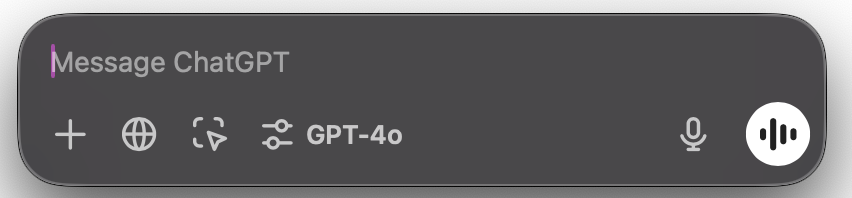
De interface lijkt sterk op de webversie, maar een paar verschillen zijn het vermelden waard.
Met de meest linkse knop kun je bestanden of gegevens toevoegen om ChatGPT context te geven. In de desktopapp heb je hiervoor verschillende opties:
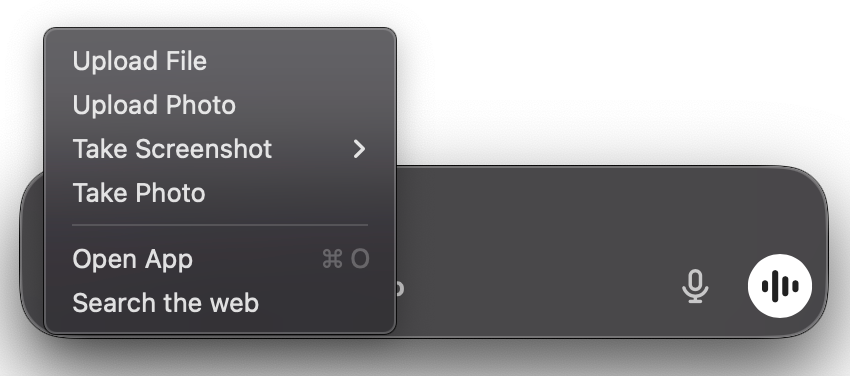
Met name de mogelijkheid om een screenshot te maken is het vermelden waard. Dat is heel handig om de huidige context die je ziet te delen. Hierdoor kun je makkelijk vragen stellen over wat er op je scherm staat.
Uniek aan de desktopapp is dus de mogelijkheid om screenshots te maken, waarmee je snel je huidige schermweergave kunt delen. Dit is vooral nuttig als je hulp zoekt bij wat je op je scherm ziet.
De app heeft ook een knop "Open App", waarmee je schakelt tussen een compacte promptinvoer en de volledige ChatGPT-desktopinterface.
Als je op de modelnaam klikt, opent een modelkiezer waarin je kunt kiezen welk model je wilt gebruiken:
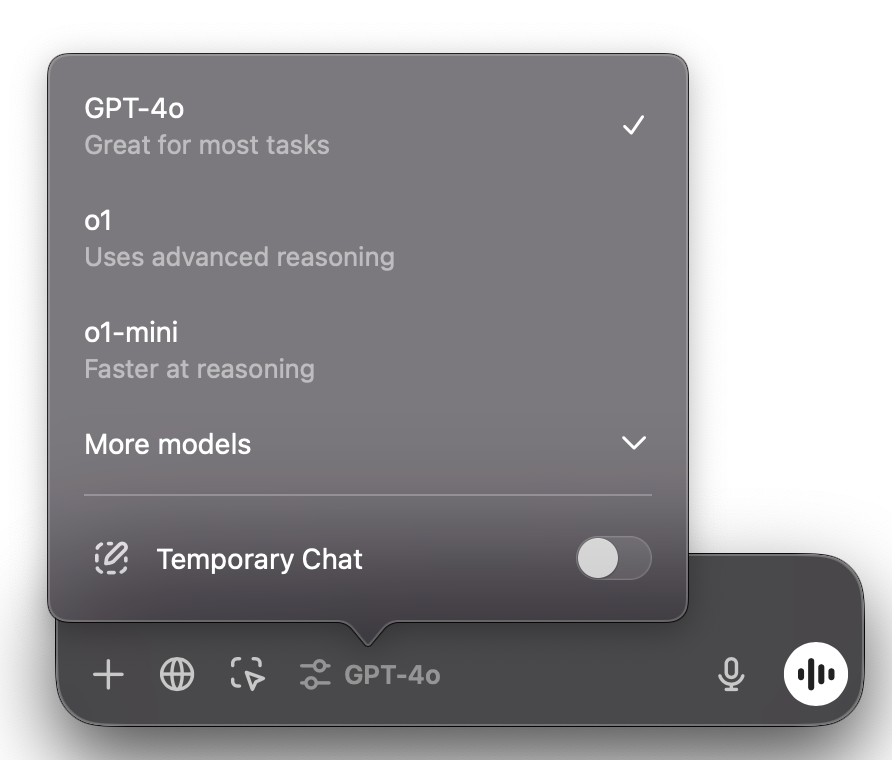
Het grootste voordeel van de ChatGPT-desktopapp is dat je hem kunt koppelen aan andere applicaties zoals VS Code en de terminal. Deze integratie kan je workflow verbeteren doordat ChatGPT direct context uit deze tools krijgt.
Je kunt een andere applicatie koppelen met de derde knop:
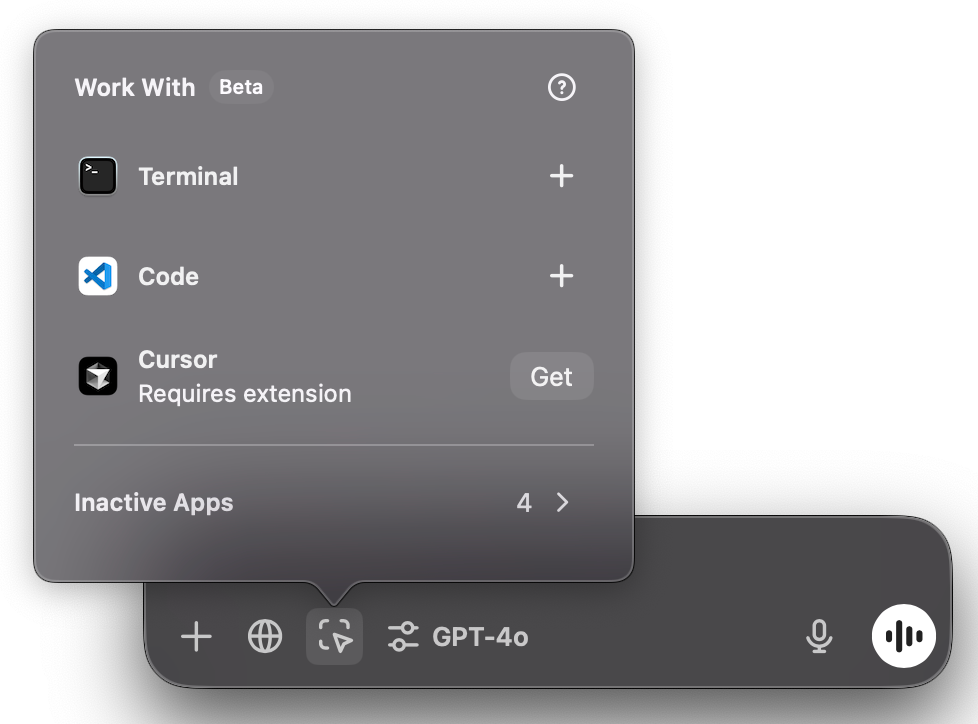
In mijn geval heb ik de VS Code-extensie al geïnstalleerd, waardoor ik ermee kan verbinden (te zien aan het +-icoon). In dit voorbeeld zie je dat ik eerst de extensie moet installeren om Cursor te kunnen gebruiken. Laten we zo bekijken hoe je extensies installeert.
Zoals hierboven genoemd moeten we de ChatGPT VS Code-extensie installeren om ChatGPT met VS Code te integreren. Dat doe je zo:
vsix in het invoerveld en kies "Extensions: Install from VSIX…".Let op: zorg dat VS Code up-to-date is om installatieproblemen te voorkomen.
Na installatie kun je ChatGPT openen met Option+Shift+1 (op macOS) of Alt+Shift+1 (op Windows). Dit komt overeen met het openen van de ChatGPT-desktopapp en VS Code kiezen in het menu "Work With".
Bij gebruik van ChatGPT met VS Code wordt de context van het huidige venster automatisch meegenomen wanneer je een prompt indient.
Stel: ik werk aan een webapplicatie en wil controleren of mijn databasebeveiligingsregels veilig zijn. Dan doe ik het volgende:
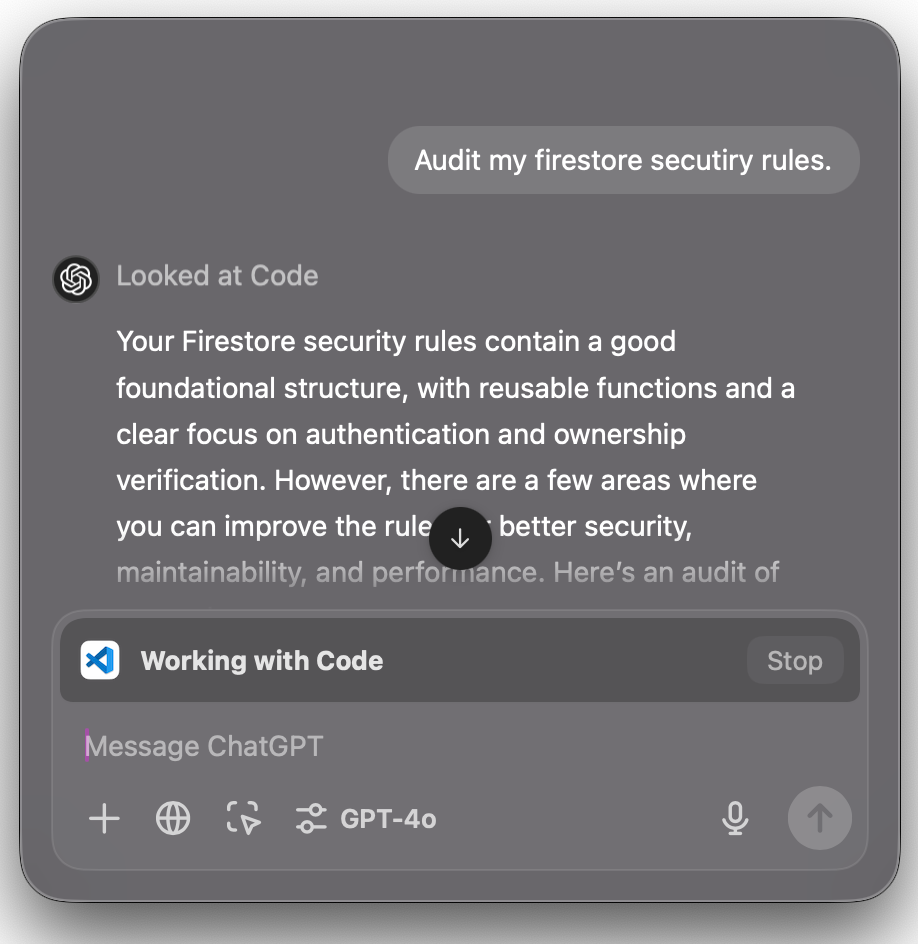
ChatGPT past nooit automatisch wijzigingen toe op je code. Je moet de voorgestelde code nog steeds handmatig kopiëren en plakken.
Het belangrijkste voordeel van de extensie is dat je je code niet steeds handmatig hoeft aan te leveren. Zolang het de geopende tab in je editor is, heeft ChatGPT er toegang toe.
Om ChatGPT met de terminal te koppelen, kies je de terminal in het menu "Work With":
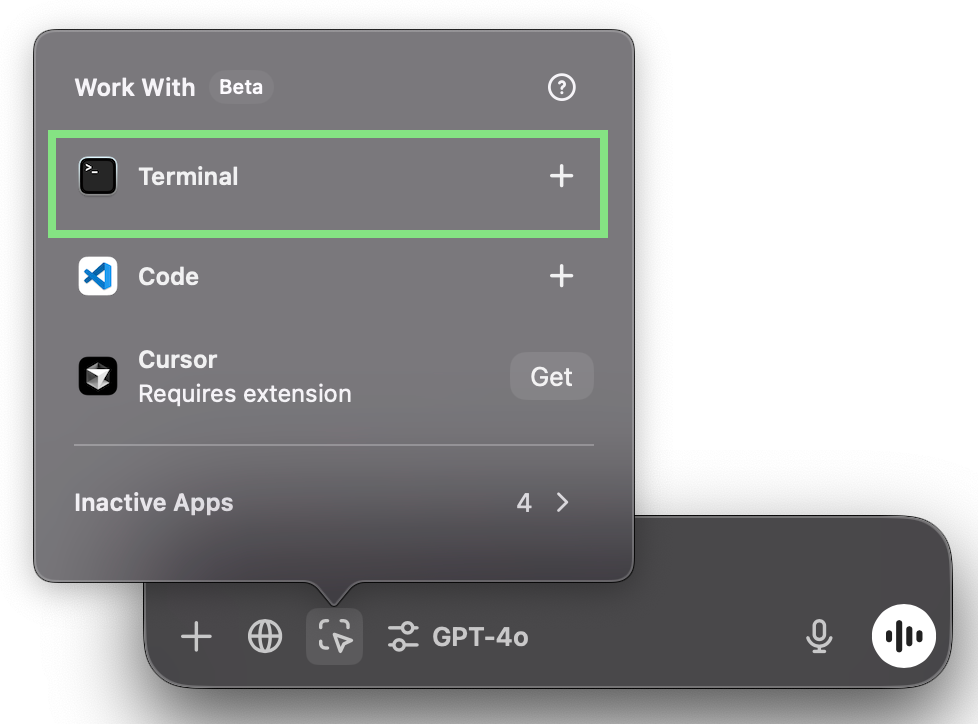
Let op: dit is de losse terminal, niet de geïntegreerde terminal in VS Code.
Zodra de terminal is gekoppeld, wordt de inhoud ervan meegenomen wanneer je ChatGPT een prompt geeft.
Wat mij betreft is een van de nuttigste aspecten van deze integratie dat je gemakkelijk vragen kunt stellen over een foutmelding. Stel dat ik aan wat code werk en op een fout stuit. Ik vraag ChatGPT om de fout die ik in de terminal zie uit te leggen en hoe ik de code kan repareren: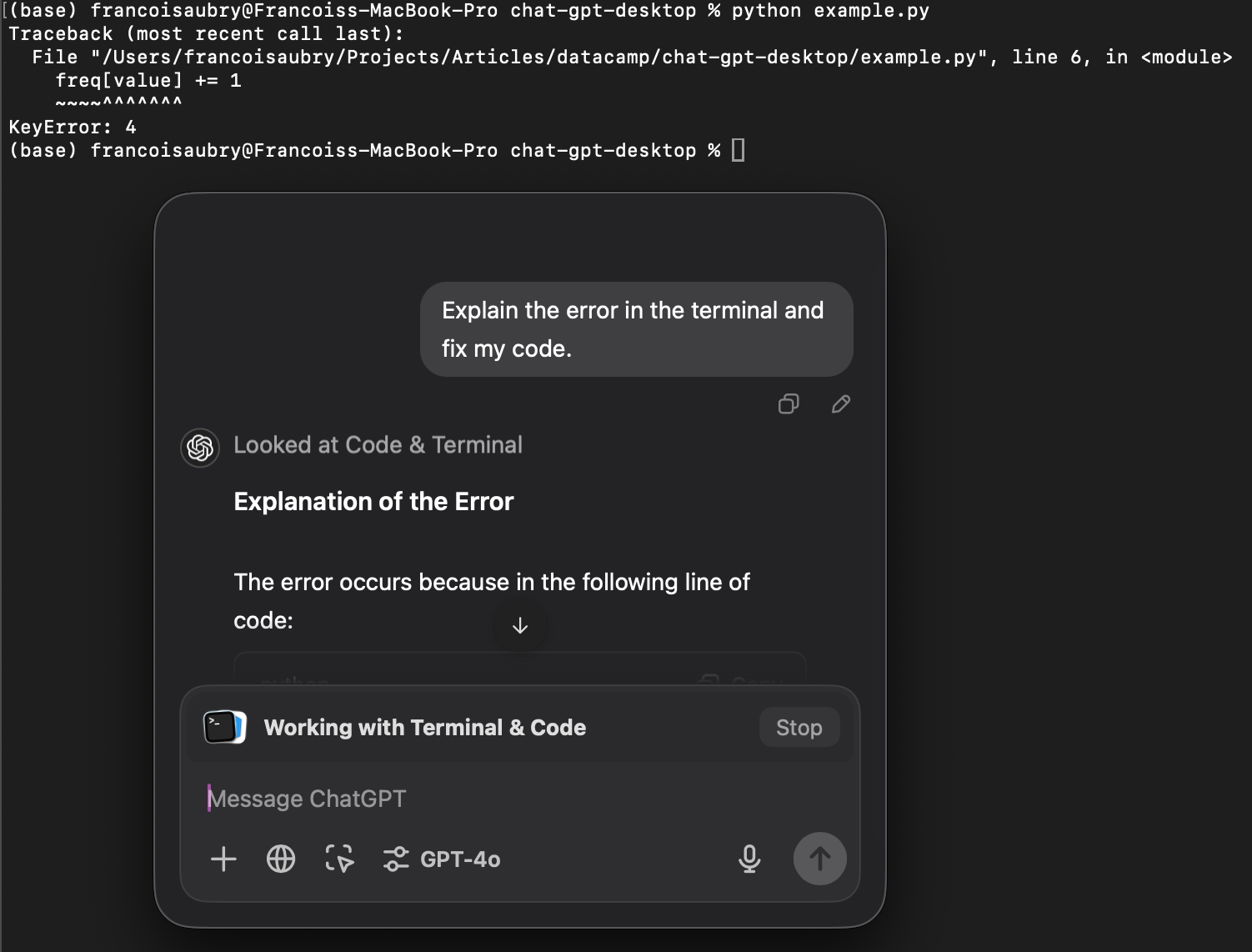
Dit werkt veel prettiger dan zowel de foutmelding uit de terminal als de broncode in ChatGPT te moeten kopiëren om te debuggen.
Hoewel de ChatGPT-desktopapp het aanleveren van context sterk vereenvoudigt, zijn er ook beperkingen:
De ChatGPT-desktopapp is een grote stap vooruit voor developers die ChatGPT gebruiken bij het coderen, met een gestroomlijnde en efficiëntere workflow. Toch is het nog niet zo naadloos als volledig geïntegreerde oplossingen zoals Cursor.
Als je gewend bent je code naar ChatGPT te kopiëren en plakken, bespaart deze app je tijd en moeite. De integratie kan nog beter, maar de roadmap van OpenAI wijst op veelbelovende updates op korte termijn. Voor nu blijven handmatige aanpassingen nodig, maar het gemak van deze tool kan hem tot een waardevolle aanvulling op je developmenttoolkit maken.
Leer AI met deze cursussen!
Cursus
Leerpad
Cursus
blog
Adel Nehme
15 min

