
Kurs
LangChain ile LLM Uygulamaları Geliştirme
3 sa
52K
Kodunuzu sürekli kopyalayıp yapıştırmaktan muhtemelen bıktınız. Neyse ki bir çözüm var: ChatGPT masaüstü uygulaması. Bu uygulama VS Code, Xcode ve terminal gibi popüler araçlarla entegre olur.
Bu eğitimde, örneklerle birlikte ChatGPT masaüstü uygulamasının VS Code ve terminal için kurulumunu ve kullanımını adım adım göstereceğim.
Başlamak için, ChatGPT masaüstü uygulamasını resmi OpenAI web sitesinden indirin ve kurun.
Uygulama macOS ve Windows için mevcuttur; web sürümü gibi çalışır ancak diğer uygulamalarla entegre olma avantajına sahiptir.
ChatGPT masaüstü uygulaması, web sürümüyle aynı şekilde çalışır; ancak ek bir özellikle: diğer araçlarla entegrasyon. macOS’te Option+Space veya Windows’ta Alt+Space ile her yerden çağrılabilir.
Uygulamayı açtığımızda, web sürümüne neredeyse birebir benzeyen, ancak birkaç önemli iyileştirme içeren tanıdık bir arayüzle karşılanırız.
Uygulamayı açtığımızda şu istem penceresini görürüz:
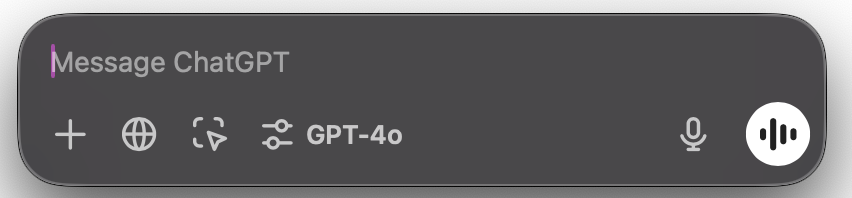
Arayüz web sürümüyle oldukça benzer, ancak değinmeye değer bazı farklılıklar var.
En soldaki düğme, ChatGPT’ye bağlam sağlamak için dosya veya veri eklememize olanak tanır. Ancak masaüstü uygulamasında farklı seçeneklerimiz vardır:
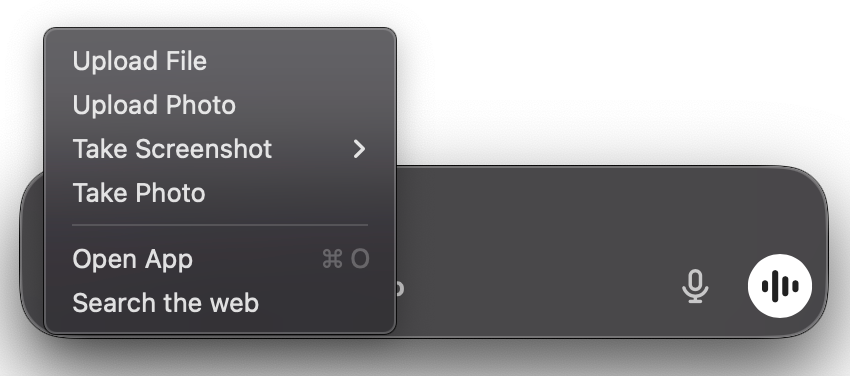
Özellikle ekran görüntüsü alma özelliği dikkat çekicidir. Bu, o anda görüntülediğimiz bağlamı paylaşmak için çok pratiktir. Ekranımızda gördüklerimiz hakkında kolayca soru sormayı mümkün kılar.
Masaüstü uygulamasına özgü bu ekran görüntüsü alma özelliği, mevcut ekran görünümümüzü hızlıca paylaşmayı sağlar. Özellikle ekranda gördüklerimizle ilgili yardım isterken faydalıdır.
Uygulamada ayrıca, kompakt bir istem girişi ile tam ChatGPT masaüstü arayüzü arasında geçiş yapan bir “Open App” düğmesi bulunur.
Model adına tıklamak, kullanmak istediğimiz modeli seçebileceğimiz bir model seçici açar:
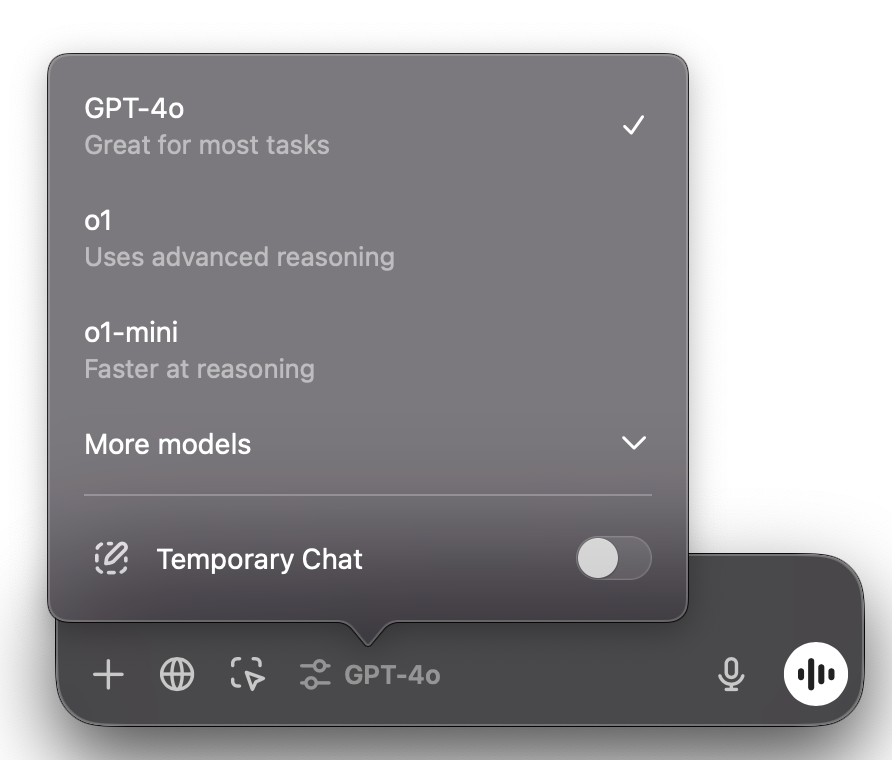
ChatGPT masaüstü uygulamasının en büyük avantajı, VS Code ve terminal gibi diğer uygulamalarla bağlantı kurabilmesidir. Bu entegrasyon, ChatGPT’ye bu araçlardan doğrudan bağlam sağlayarak iş akışlarımızı iyileştirebilir.
Üçüncü düğmeyi kullanarak başka bir uygulamaya bağlanabiliriz:
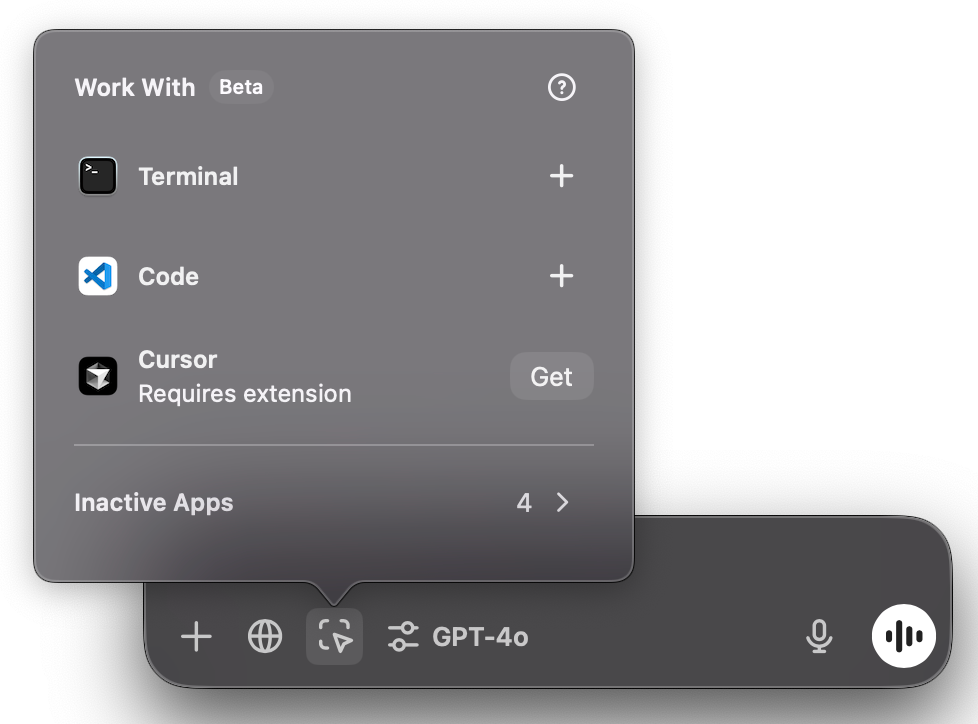
Benim durumumda, VS Code uzantısını zaten kurdum; bu sayede ona bağlanabiliyorum (+ simgesiyle gösterildiği gibi). Bu örnekte, Cursor’ı kullanmak için önce uzantıyı yüklemem gerektiğini görebiliyoruz. Şimdi uzantıları nasıl yükleyebileceğimize bakalım.
Yukarıda belirtildiği gibi, ChatGPT’yi VS Code ile entegre etmek için ChatGPT VS Code uzantısını yüklememiz gerekir. Bunun için şunları yapmalıyız:
vsix yazın ve “Extensions: Install from VSIX…” seçeneğini seçin.Not: Kurulum hatalarını önlemek için VS Code’un güncel olduğundan emin olun.
Kurulum tamamlandıktan sonra, Option+Shift+1 (macOS) veya Alt+Shift+1 (Windows) ile ChatGPT’yi açabiliriz. Bu, ChatGPT masaüstü uygulamasını açıp “Work With” menüsünden VS Code’u seçmekle eşdeğerdir.
ChatGPT’yi VS Code ile kullanırken, bir istem gönderdiğimizde açık olan pencerenin bağlamı otomatik olarak dikkate alınır.
Örneğin bir web uygulaması üzerinde çalışıyorum ve veritabanı güvenlik kurallarımın güvenli olup olmadığını görmek istiyorum. Bunun için:
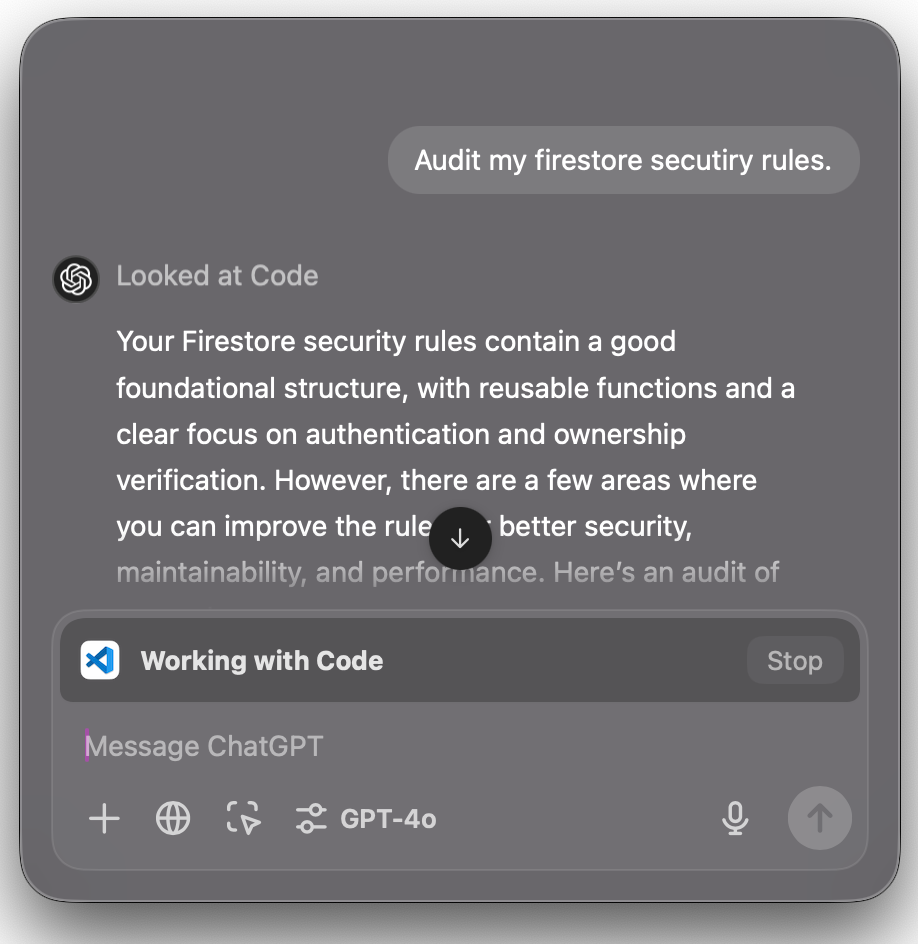
ChatGPT, koddaki herhangi bir değişikliği otomatik olarak uygulamaz. Önerdiği kod değişikliklerini hâlâ elle kopyalayıp yapıştırmamız gerekir.
Uzantının temel avantajı, kodumuzu sürekli elle paylaşmamıza gerek kalmamasıdır. Düzenleyicide açık sekme olduğu sürece ChatGPT buna erişebilecektir.
ChatGPT’yi terminal ile bağlamak için, “Work With” menüsünden terminali seçmemiz gerekir:
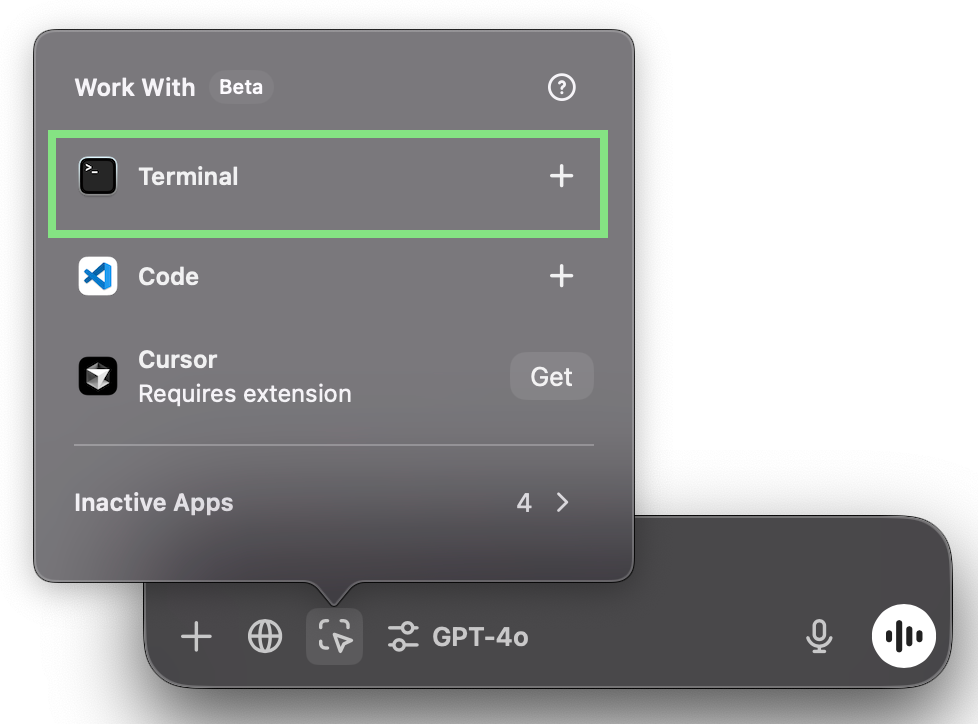
Bunun bağımsız terminal olduğunu, VS Code içindeki tümleşik terminal olmadığını unutmayın.
Terminal bağlandıktan sonra, içerdiği metinler ChatGPT’ye yazdığımız istemlerde dikkate alınacaktır.
Bana göre bu entegrasyonun en faydalı yönlerinden biri, bir hata hakkında kolayca soru sorabilmektir. Diyelim ki bir kod üzerinde çalışıyorum ve bir hatayla karşılaştım. ChatGPT’den terminalde gördüğüm hatayı ve kodu nasıl düzelteceğimi açıklamasını istiyorum: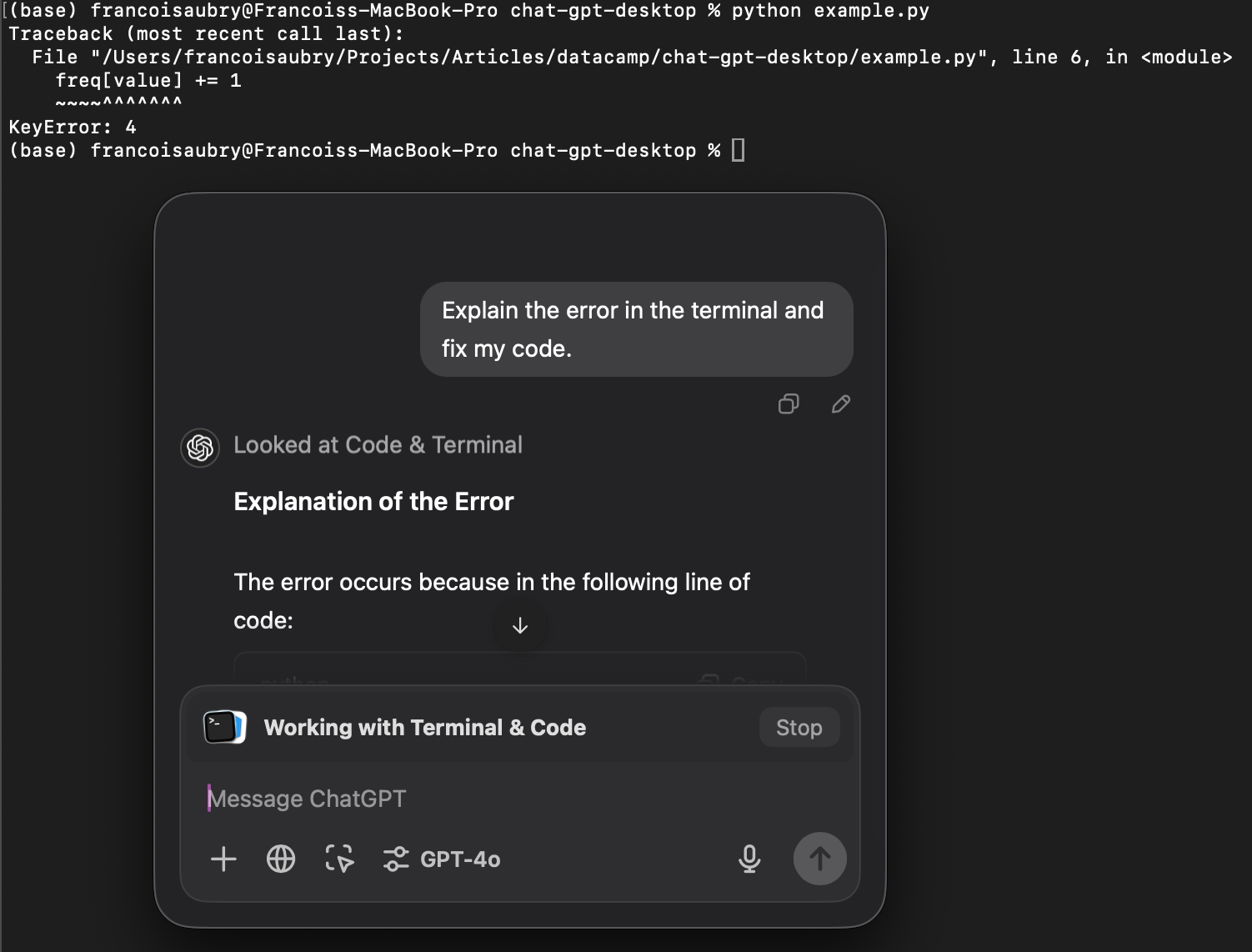
Bu, hatayı terminalden ve kaynak koddan kopyalayıp ChatGPT’ye yapıştırarak hata ayıklamaya çalışmaktan çok daha iyi bir deneyimdir.
ChatGPT masaüstü uygulaması bağlam sağlamayı büyük ölçüde kolaylaştırsa da bazı sınırlamaları vardır:
ChatGPT masaüstü uygulaması, kodlama desteği için ChatGPT’ye güvenen geliştiriciler için önemli bir iyileştirme sunarak daha akıcı ve verimli bir iş akışı sağlar. Ancak yine de Cursor gibi tam entegre çözümler kadar kesintisiz değildir.
Kodunuzu ChatGPT’ye kopyalayıp yapıştırmaya dayanıyorsanız, bu uygulama size zaman ve emek kazandırır. Entegrasyonda geliştirilecek alanlar olsa da OpenAI’ın yol haritası yakın gelecekte umut verici güncellemeler işaret ediyor. Şimdilik manuel düzenlemeler gerekli olmaya devam ediyor, ancak bu aracın sağladığı kolaylık, geliştirme araç setinize değerli bir ek olabilir.
Bu kurslarla yapay zekâyı öğrenin!
Kurs
Program
Kurs
blog
Abid Ali Awan
14 dk.
blog
Dario Radečić
15 dk.
Eğitim
Kurtis Pykes
8 dk.
Eğitim
Adel Nehme



