
Corso
Sviluppare applicazioni LLM con LangChain
3 ore
52K
So che probabilmente sei stanco di copiare e incollare continuamente il tuo codice in ChatGPT. Per fortuna, c’è una soluzione: l'app desktop di ChatGPT. Si integra con strumenti popolari come VS Code, Xcode e il terminale.
In questo tutorial ti guiderò nell'installazione e nell'uso dell'app desktop di ChatGPT per VS Code e terminale, con esempi.
Per iniziare, scarica e installa l'app desktop di ChatGPT dal sito ufficiale di OpenAI.
L'app è disponibile per macOS e Windows, funziona come la versione web ma con in più la possibilità di integrarsi con altre applicazioni.
L'app desktop di ChatGPT funziona proprio come la versione web, con una funzionalità aggiuntiva: l'integrazione con altri strumenti. Può essere richiamata da qualsiasi punto usando Opzione+Spazio su macOS o Alt+Spazio su Windows.
All'avvio, l'interfaccia è quella familiare, quasi identica alla versione web, ma con alcuni miglioramenti chiave.
Quando apriamo l'app, ci viene mostrata la seguente finestra di prompt:
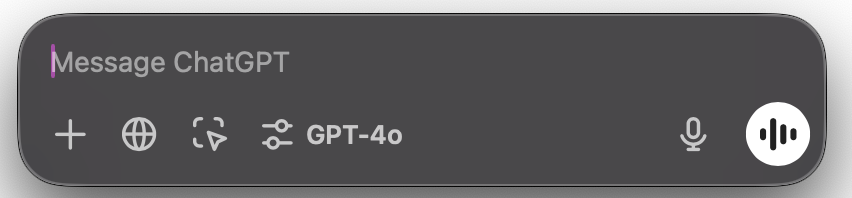
L'interfaccia è molto simile alla versione web, ma vale la pena evidenziare alcune differenze.
Il pulsante più a sinistra consente di allegare file o dati per fornire contesto a ChatGPT. Con l'app desktop, però, abbiamo diverse opzioni:
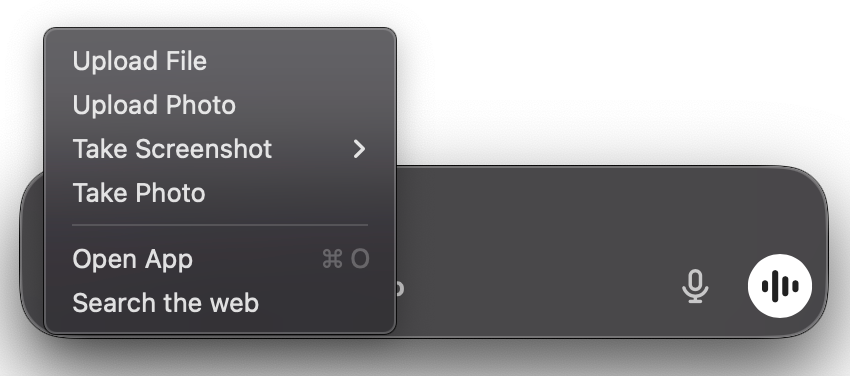
In particolare, vale la pena notare la possibilità di fare uno screenshot. È molto pratico per condividere il contesto attuale che stiamo visualizzando. Rende possibile fare facilmente domande su ciò che vediamo sullo schermo.
Una funzione esclusiva dell'app desktop è proprio la cattura di schermate, che consente di condividere rapidamente la vista attuale dello schermo. È particolarmente utile quando cerchiamo assistenza su ciò che stiamo osservando.
L'app include anche un pulsante "Apri app", che consente di passare da un input compatto per il prompt all'interfaccia completa di ChatGPT Desktop.
Cliccando sul nome del modello si apre un selettore da cui scegliere quale modello usare:
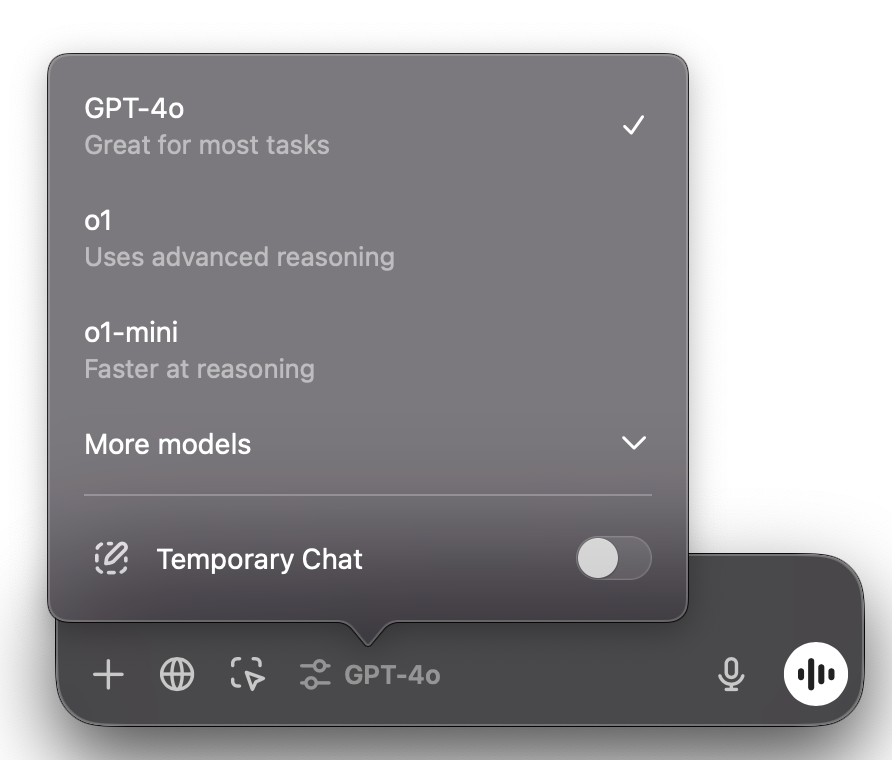
Il vantaggio più significativo dell'app desktop di ChatGPT è la capacità di connettersi con altre applicazioni come VS Code e il terminale. Questa integrazione può migliorare i nostri flussi di lavoro fornendo a ChatGPT un contesto diretto da questi strumenti.
Possiamo connetterci a un'altra applicazione utilizzando il terzo pulsante:
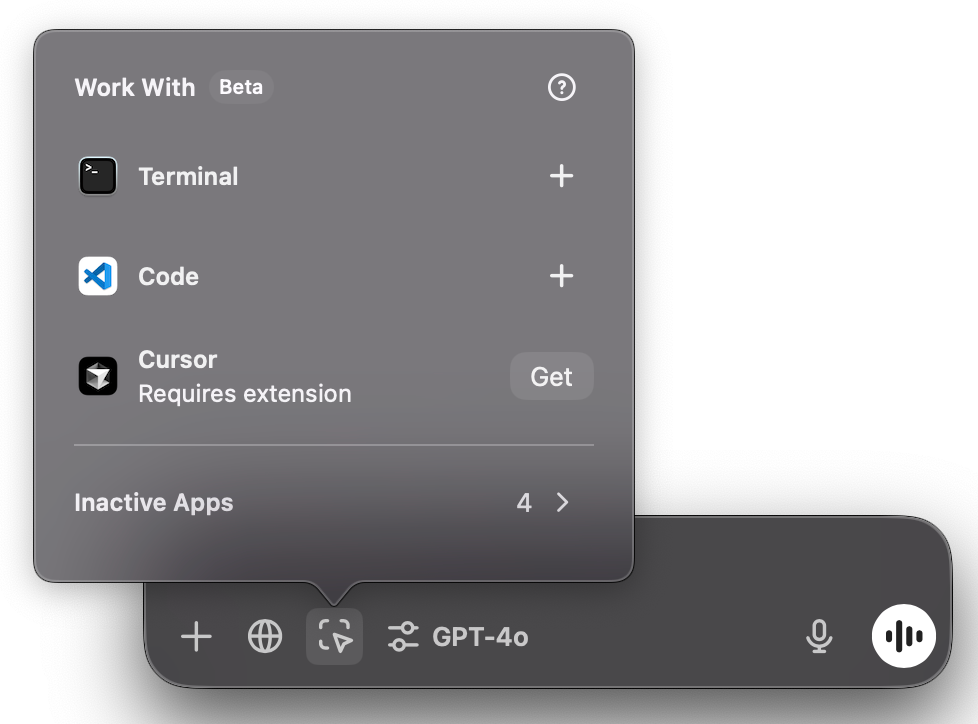
Nel mio caso ho già installato l'estensione per VS Code, che mi consente di connettermi ad esso (come indicato dall'icona +). In questo esempio vediamo che per usare Cursor dovrei prima installare l'estensione. Vediamo ora come installare le estensioni.
Come detto sopra, per integrare ChatGPT con VS Code dobbiamo installare l'estensione ChatGPT per VS Code. Per farlo, dobbiamo:
vsix nell'input e seleziona "Extensions: Install from VSIX…".Nota: assicurati che VS Code sia aggiornato per evitare errori di installazione.
Una volta installata, possiamo aprire ChatGPT usando Opzione+Shift+1 (su macOS) o Alt+Shift+1 (su Windows). È equivalente ad aprire l'app desktop di ChatGPT selezionando VS Code nel menu "Lavora con".
Quando usiamo ChatGPT con VS Code, il contesto della finestra attualmente aperta viene considerato automaticamente quando inviamo un prompt.
Per esempio, sto lavorando a un'app web e voglio verificare se le regole di sicurezza del mio database sono sicure. Per questo:
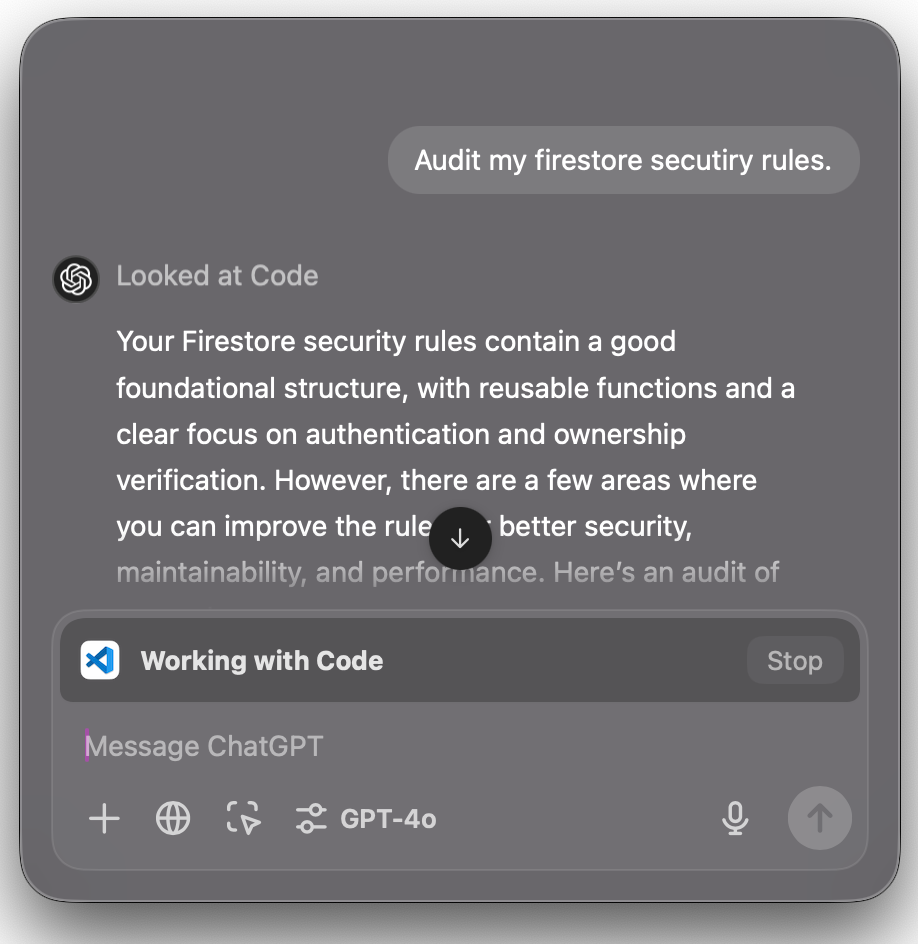
ChatGPT non applica automaticamente modifiche al codice. Dobbiamo ancora copiare e incollare manualmente i suggerimenti che fornisce.
Il principale vantaggio dell'estensione è che non dobbiamo più fornire manualmente il nostro codice. Finché è la scheda aperta nell'editor, ChatGPT vi avrà accesso.
Per connettere ChatGPT con il terminale, dobbiamo selezionare il terminale dal menu "Lavora con":
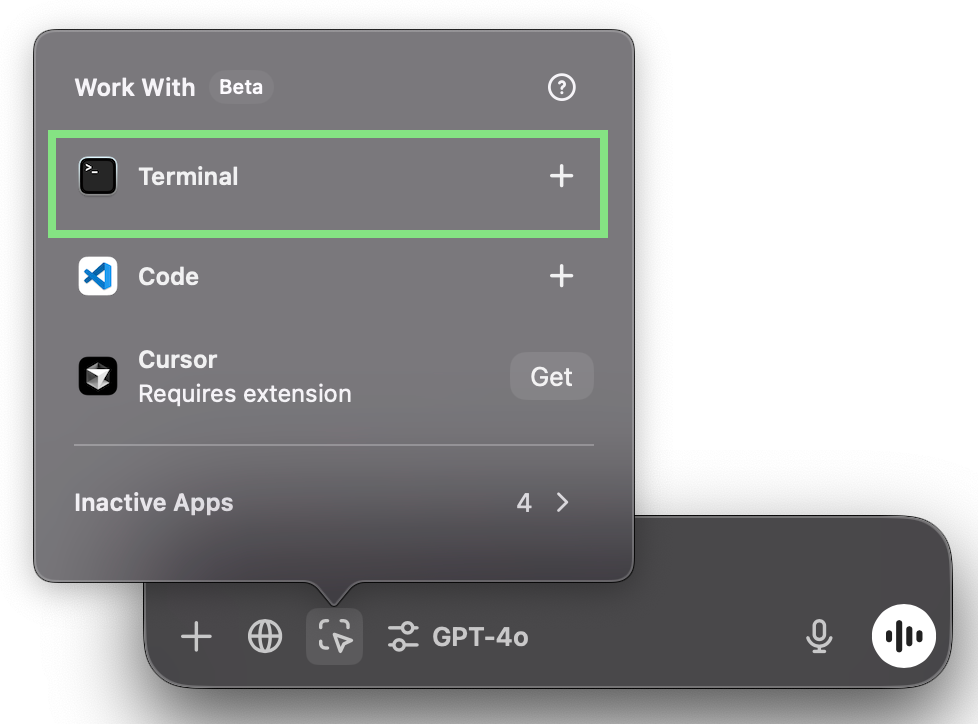
Nota che si tratta del terminale stand-alone, non del terminale integrato in VS Code.
Una volta connesso il terminale, il suo contenuto verrà considerato quando inviamo i prompt a ChatGPT.
A mio avviso, uno degli aspetti più utili di questa integrazione è la possibilità di fare domande in modo semplice su un errore. Mettiamo che stia lavorando su del codice e incontri un errore. Chiedo a ChatGPT di spiegare l'errore che vedo nel terminale e come correggere il codice: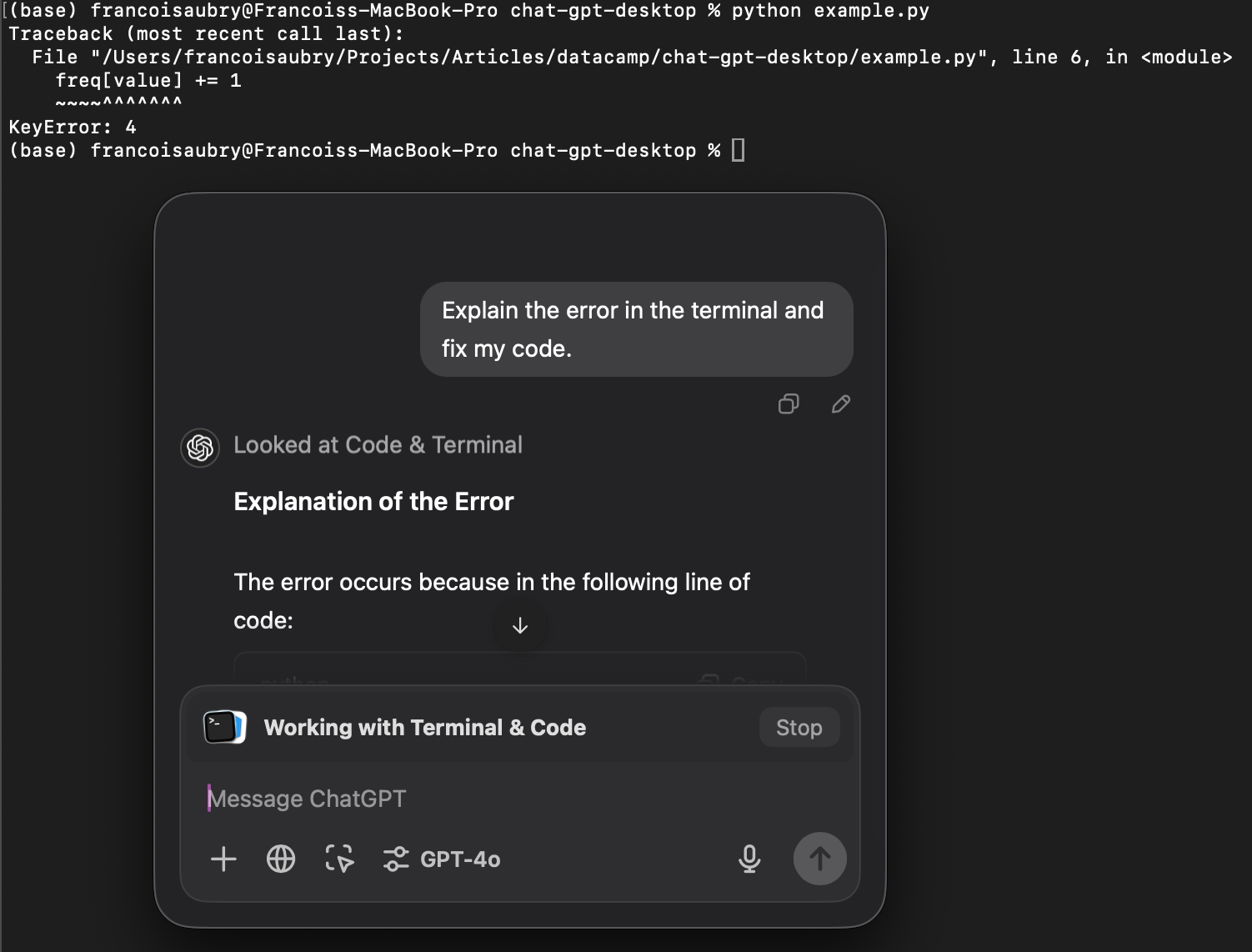
Questa è un'esperienza molto migliore rispetto a dover copiare sia l'errore dal terminale sia il codice sorgente in ChatGPT per fare debug.
Anche se l'app desktop di ChatGPT semplifica molto la fornitura del contesto, non è priva di limitazioni:
L'app desktop di ChatGPT è un notevole passo avanti per gli sviluppatori che si affidano a ChatGPT per l'assistenza alla scrittura del codice, offrendo un flusso di lavoro più snello ed efficiente. Tuttavia, non è ancora così fluida come soluzioni completamente integrate come Cursor.
Se ti affidi al copia-incolla del codice in ChatGPT, questa app ti farà risparmiare tempo e fatica. Anche se l'integrazione può migliorare, la roadmap di OpenAI lascia intravedere aggiornamenti promettenti nel prossimo futuro. Per ora restano necessari aggiustamenti manuali, ma la comodità di questo strumento potrebbe renderlo un'aggiunta preziosa al tuo toolkit di sviluppo.
Impara l'AI con questi corsi!
Corso
Programma
Corso
blog
Abid Ali Awan
10 min
blog
Abid Ali Awan
15 min
blog
Tim Lu
12 min



