
Kursus
Mengembangkan Aplikasi LLM dengan LangChain
3 jam
52K
Saya tahu Anda mungkin lelah terus-menerus menyalin dan menempelkan kode ke ChatGPT. Untungnya, ada solusinya: aplikasi desktop ChatGPT. Aplikasi ini terintegrasi dengan alat populer seperti VS Code, Xcode, dan terminal.
Dalam tutorial ini, saya akan memandu Anda melakukan penyiapan dan penggunaan aplikasi desktop ChatGPT untuk VS Code dan terminal, beserta contohnya.
Untuk memulai, unduh dan pasang aplikasi desktop ChatGPT dari situs resmi OpenAI.
Aplikasi ini tersedia untuk macOS dan Windows, berfungsi seperti versi web namun dengan kemampuan tambahan untuk berintegrasi dengan aplikasi lain.
Aplikasi desktop ChatGPT berfungsi mirip dengan versi webnya, dengan satu fitur tambahan: integrasi dengan alat lain. Aplikasi ini dapat dipanggil dari mana saja menggunakan Option+Spasi di macOS atau Alt+Spasi di Windows.
Saat membuka aplikasi, kita disambut dengan antarmuka yang familier, hampir identik dengan versi web namun mencakup beberapa peningkatan penting.
Ketika kita membuka aplikasi, akan muncul jendela prompt seperti berikut:
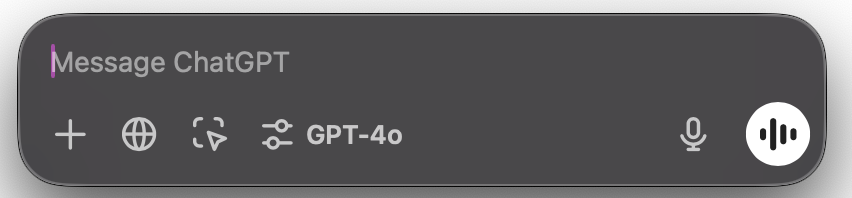
Antarmukanya sangat mirip dengan versi web, tetapi ada beberapa perbedaan yang patut dicatat.
Tombol paling kiri memungkinkan kita melampirkan file atau data untuk memberikan konteks bagi ChatGPT. Namun, dengan aplikasi desktop, kita memiliki beberapa opsi berbeda:
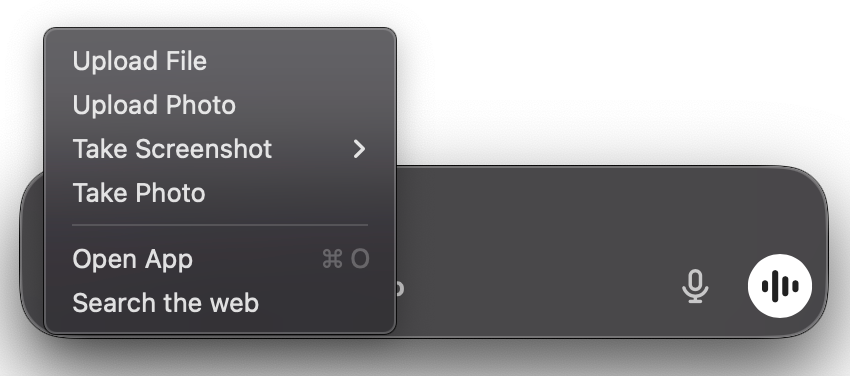
Secara khusus, kemampuan mengambil tangkapan layar patut diperhatikan. Ini sangat praktis untuk membagikan konteks yang sedang kita lihat. Fitur ini memudahkan untuk mengajukan pertanyaan tentang apa yang tampil di layar kita.
Khusus pada aplikasi desktop, kita bisa mengambil tangkapan layar, sehingga dapat dengan cepat membagikan tampilan layar saat ini. Ini sangat berguna saat meminta bantuan terkait apa yang terlihat di layar.
Aplikasi ini juga memiliki tombol “Open App”, yang beralih antara masukan prompt ringkas dan antarmuka lengkap ChatGPT desktop.
Mengklik nama model akan membuka pemilih model tempat kita dapat memilih model yang ingin digunakan:
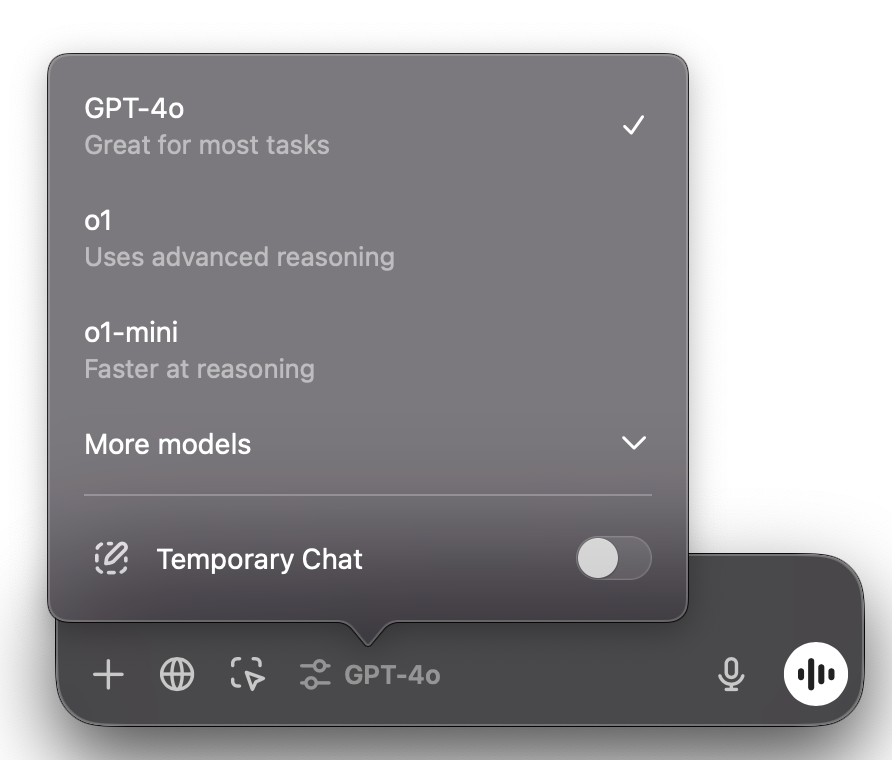
Keunggulan paling signifikan dari aplikasi desktop ChatGPT adalah kemampuannya untuk terhubung dengan aplikasi lain seperti VS Code dan terminal. Integrasi ini dapat meningkatkan alur kerja kita dengan memberikan konteks langsung dari alat-alat tersebut kepada ChatGPT.
Kita dapat terhubung ke aplikasi lain menggunakan tombol ketiga:
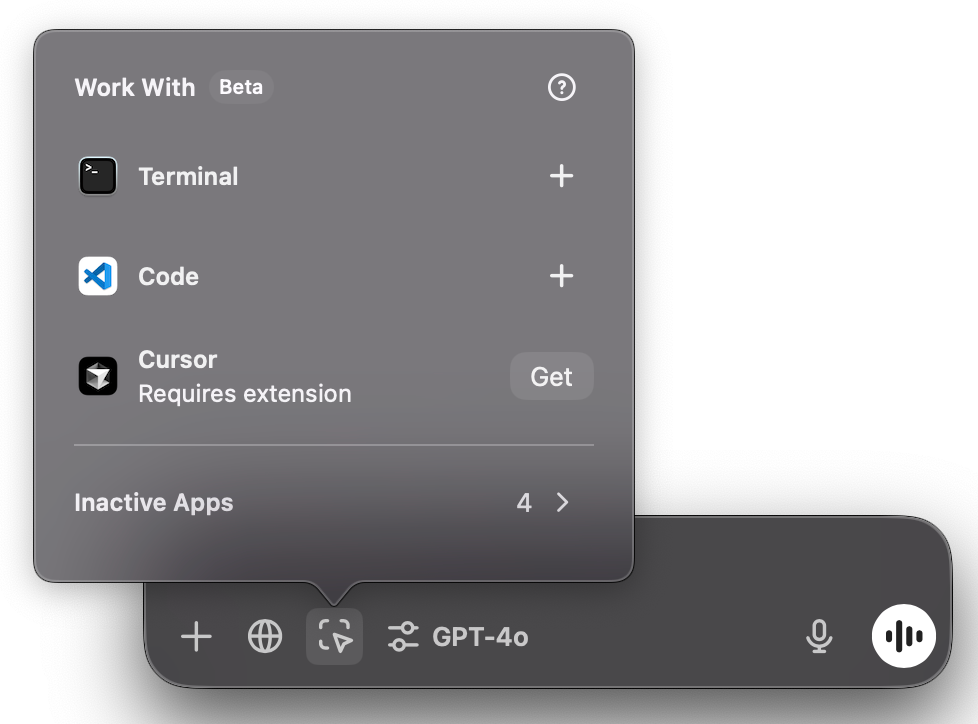
Dalam kasus saya, saya sudah memasang ekstensi VS Code yang memungkinkan saya terhubung dengannya (ditandai dengan ikon +). Kita bisa melihat pada contoh ini bahwa untuk menggunakan Cursor, saya perlu memasang ekstensinya terlebih dahulu. Selanjutnya mari kita lihat cara memasang ekstensi.
Seperti disebutkan di atas, untuk mengintegrasikan ChatGPT dengan VS Code, kita perlu memasang ekstensi ChatGPT untuk VS Code. Caranya, kita perlu:
vsix pada kolom input dan pilih “Extensions: Install from VSIX…”Catatan: Pastikan VS Code sudah versi terbaru untuk menghindari galat instalasi.
Setelah terpasang, kita dapat membuka ChatGPT menggunakan Option+Shift+1 (di macOS) atau Alt+Shift+1 (di Windows). Ini setara dengan membuka aplikasi desktop ChatGPT dan memilih VS Code di menu “Work With”.
Saat menggunakan ChatGPT dengan VS Code, konteks dari jendela yang sedang terbuka akan otomatis diperhitungkan saat kita mengirimkan prompt.
Sebagai contoh, saya sedang mengerjakan aplikasi web, dan ingin memeriksa apakah aturan keamanan basis data saya sudah aman. Untuk itu saya:
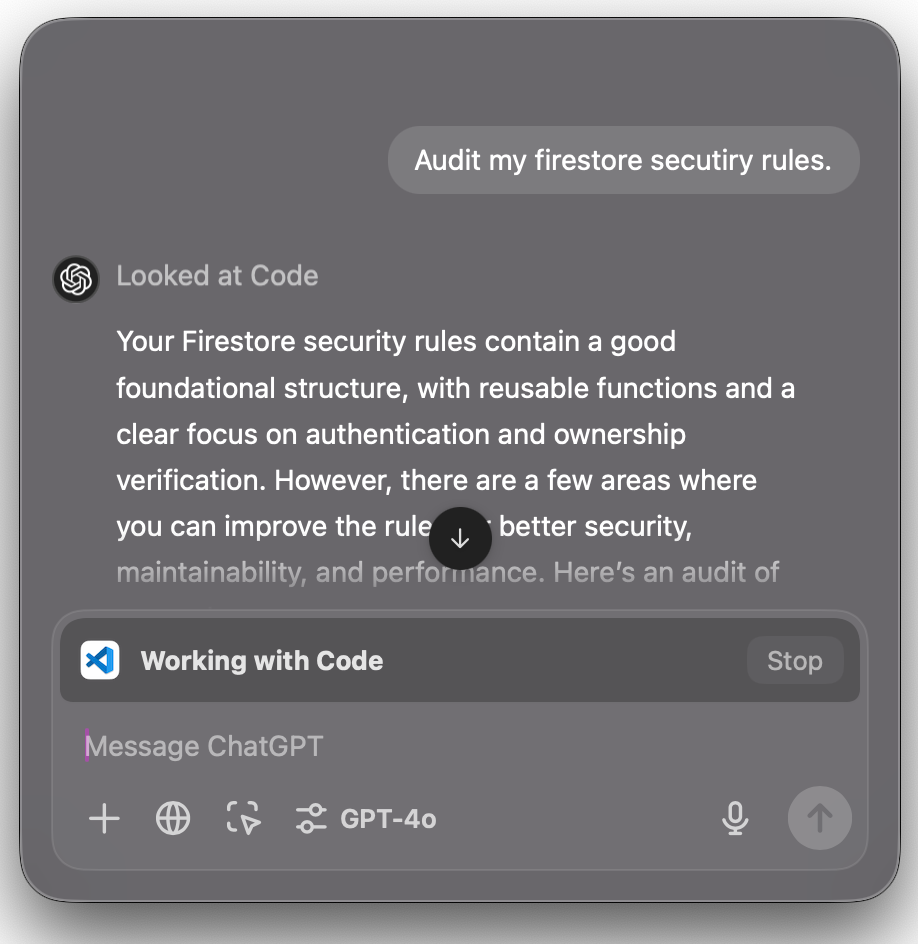
ChatGPT tidak akan otomatis menerapkan perubahan apa pun pada kode. Kita tetap perlu menyalin dan menempelkan saran kode yang diberikannya secara manual.
Keunggulan utama ekstensi ini adalah kita tidak perlu terus-menerus memberikan kode secara manual. Selama tab tersebut yang terbuka di editor, ChatGPT akan memiliki akses ke sana.
Untuk menghubungkan ChatGPT dengan terminal, kita perlu memilih terminal dari menu “Work With”:
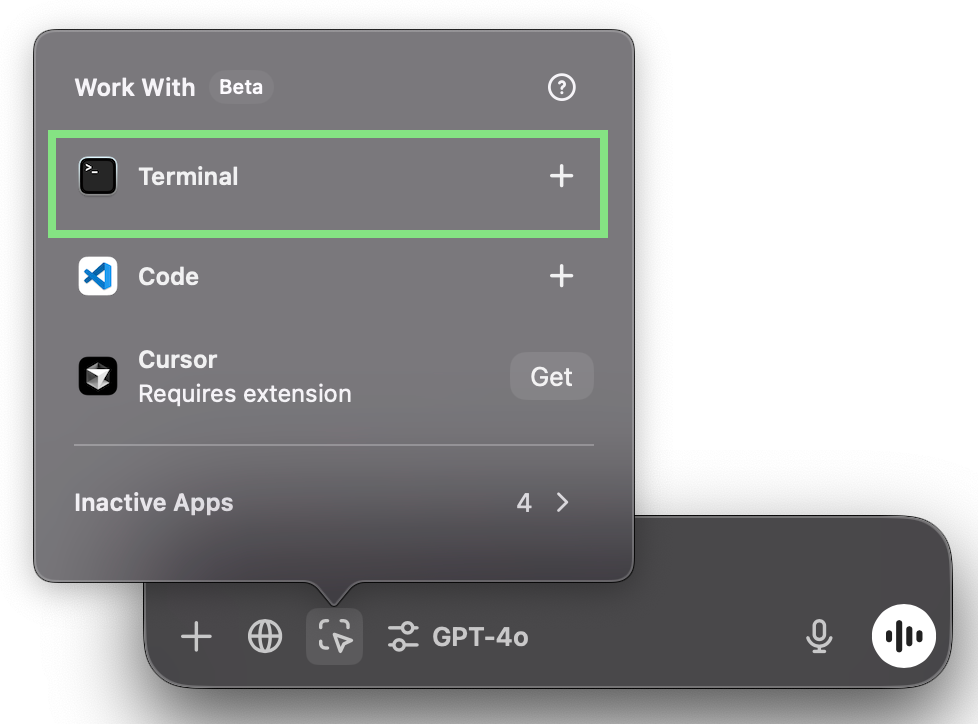
Perhatikan bahwa ini adalah terminal mandiri, bukan terminal terintegrasi di VS Code.
Setelah terminal terhubung, isinya akan dipertimbangkan saat memberikan prompt ke ChatGPT.
Menurut saya, salah satu aspek paling berguna dari integrasi ini adalah kemampuan untuk dengan mudah menanyakan tentang sebuah galat. Misalkan saya sedang mengerjakan kode dan menemui galat. Saya meminta ChatGPT untuk menjelaskan galat yang saya lihat di terminal serta cara memperbaiki kodenya: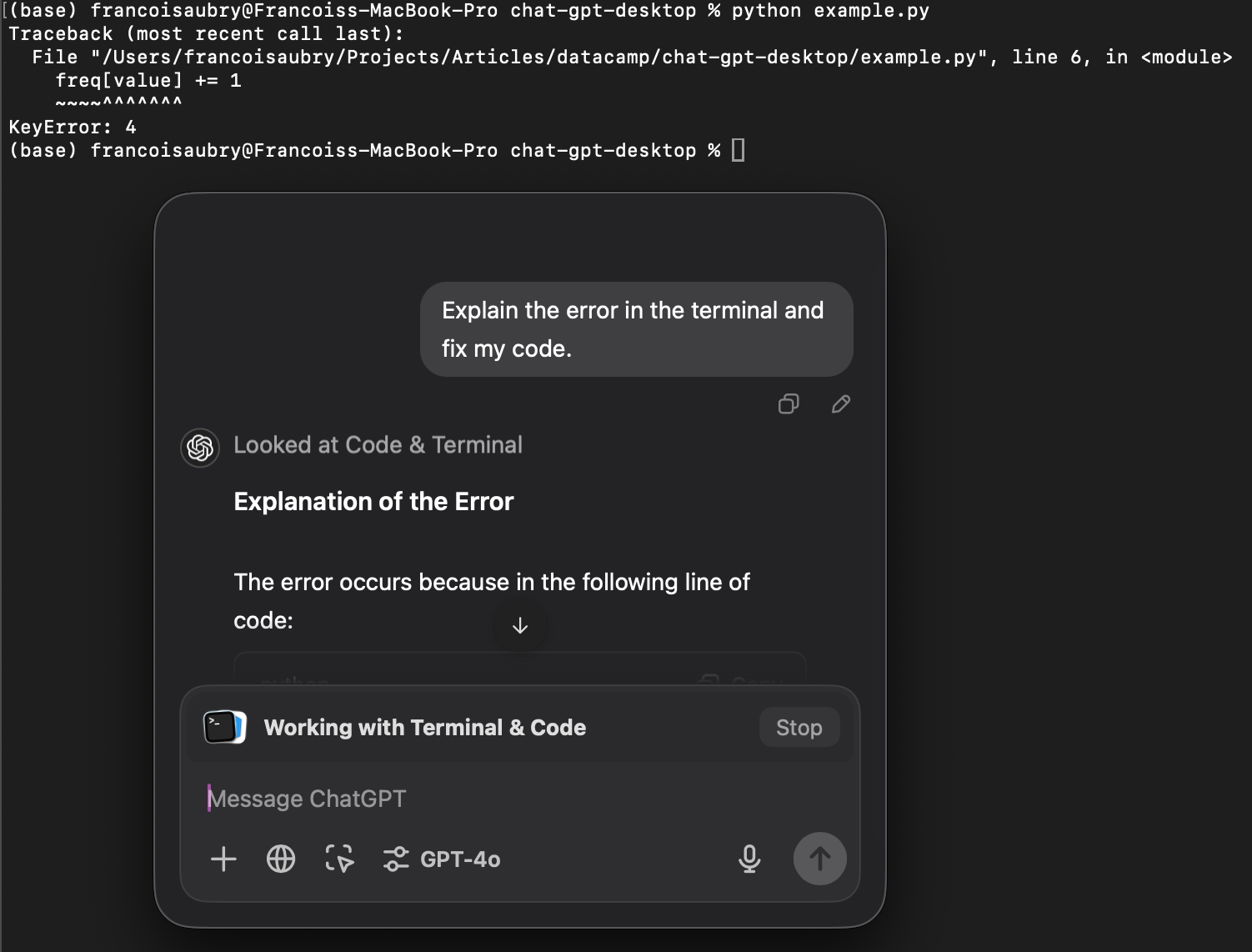
Ini jauh lebih baik daripada harus menyalin galat dari terminal dan juga kode sumber ke ChatGPT untuk melakukan debug.
Walaupun aplikasi desktop ChatGPT sangat menyederhanakan pemberian konteks, aplikasi ini tetap memiliki keterbatasan:
Aplikasi desktop ChatGPT merupakan peningkatan signifikan bagi pengembang yang mengandalkan ChatGPT untuk bantuan pemrograman, menawarkan alur kerja yang lebih ringkas dan efisien. Namun, aplikasi ini masih belum senyaman solusi yang sepenuhnya terintegrasi seperti Cursor.
Jika Anda terbiasa menyalin-tempel kode ke ChatGPT, aplikasi ini akan menghemat waktu dan tenaga Anda. Meski integrasinya masih perlu ditingkatkan, peta jalan OpenAI mengisyaratkan pembaruan yang menjanjikan dalam waktu dekat. Untuk saat ini, penyesuaian manual masih diperlukan, tetapi kenyamanan alat ini dapat menjadikannya tambahan berharga untuk perangkat pengembangan Anda.
Pelajari AI dengan kursus-kursus ini!
Kursus
Program
Kursus
blogs
Javier Canales Luna
14 mnt
blogs
Dario Radečić
15 mnt
blogs
David Woods
13 mnt
blogs
Hugo Bowne-Anderson
13 mnt



