Curso
Introdução ao Excel
4 h
265.6K
Neste tutorial, mostraremos a você três maneiras fáceis de calcular raízes cúbicas no Excel: Você pode fazer isso usando o acento circunflexo ^, a função POWER() ou uma função VBA personalizada.
Para descobrir mais sobre o Excel, confira nosso programa de habilidades Fundamentos do Excel e nosso curso Preparação de Dados no Excel. Esses recursos vão ajudar você a entender os conceitos fundamentais do Excel antes de trabalhar com raízes cúbicas.
Há três maneiras de calcular a raiz cúbica no Excel:
Usando o acento circunflexo ^: para calcular a raiz cúbica usando ^, digite =A1 ^ (1/3), em que A1 é a célula que contém o número.
Usando a função POWER(): para calcular a raiz cúbica usando POWER(), digite =POWER(A1, 1/3), em que A1 é a célula que contém o número.
Usando uma função VBA personalizada: você também pode criar uma função VBA (Visual Basic Application) personalizada, que abordaremos em detalhes a seguir.
Embora a função de raiz quadrada seja bem conhecida devido ao seu uso em cursos de introdução a álgebra e estatística, as raízes cúbicas também são úteis em muitas aplicações matemáticas e científicas avançadas.
Para revisar, a raiz cúbica de um número é o valor que, quando multiplicado por ele mesmo três vezes, é igual ao número inicial. Por exemplo: a raiz cúbica de 27 é igual a 3, pois 3 multiplicado por ele mesmo 3 vezes é igual a 27.
Se você se sente um pouco inseguro em relação a conceitos como potências, raízes e suas aplicações em dados, não se preocupe. Profissionais de dados com diferentes níveis e formação muitas vezes precisam de uma revisão rápida de matemática. Nesses casos, os cursos do DataCamp podem ser incrivelmente úteis. Nosso curso de Introdução ao Excel aborda tudo, desde conceitos básicos do Excel até operações mais avançadas.
Longe de ser um assunto acadêmico, as raízes cúbicas são importantes de várias maneiras práticas. Vamos analisar alguns dos motivos.
Como mencionado anteriormente, há três métodos para calcular a raiz cúbica de um número no Excel, cada um com uma aplicação aceitável, dependendo das necessidades. Vamos analisar em detalhes.
Quando você eleva um número a uma fração, está basicamente calculando a raiz do número. O denominador da fração indica a raiz, enquanto o numerador indica a potência à qual o número é elevado. No nosso caso, quando elevamos um número a 1/3, estamos calculando a raiz cúbica desse número.
Para fazer isso, usamos a função POWER() para exponenciação. Aqui vai a fórmula para que você possa usá-la: =POWER(number, 1/3). Basta substituir number pela referência da célula ou pelo valor do qual você deseja encontrar a raiz cúbica. Por exemplo: para calcular a raiz cúbica de 8, você deve usar =POWER(A2, 1/3).
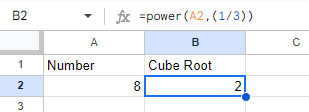
Implementando a função POWER. Fonte: Imagem do autor
O acento circunflexo (^) também é usado para elevar um número a uma potência em uma fórmula. Sua funcionalidade é semelhante à da função POWER(); a diferença está na sintaxe.
Aqui vai a fórmula para que você possa usá-la: =number^(1/3). Basta substituir number pela referência da célula ou pelo valor do qual você deseja encontrar a raiz cúbica. Por exemplo,: para encontrar a raiz cúbica de 8, você deve usar =A2 ^ (1/3).
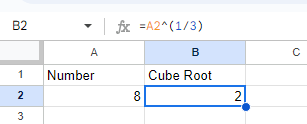
Implementação do acento circunflexo. Fonte: Imagem do autor
Para uso mais avançado, você pode definir uma função personalizada no VBA para calcular a raiz cúbica.
Primeiro, abra a pasta de trabalho em que você deseja usar a função de raiz cúbica personalizada. Em seguida, pressione Alt + F11 para abrir o editor VBA.
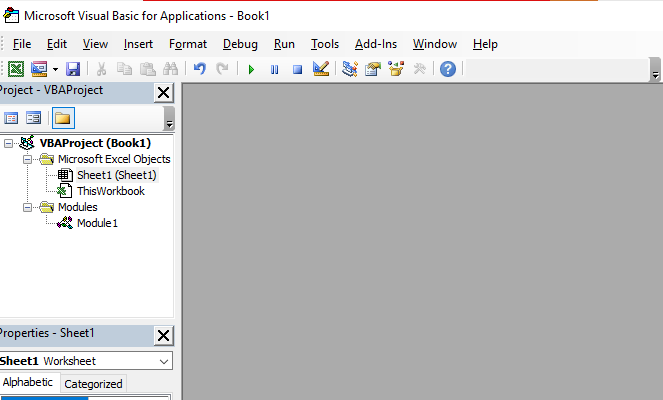
Interface do editor VBA. Fonte: imagem do autor
Insira um novo módulo(Inserir > Módulo).
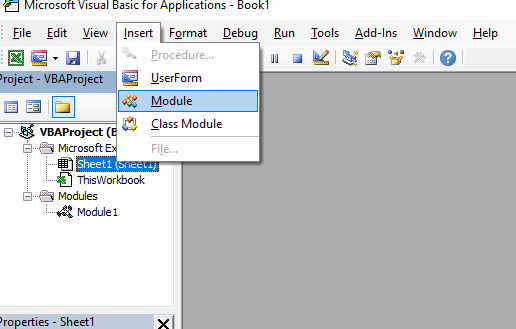
Como inserir um novo módulo no editor VBA. Fonte: Imagem do autor
Dentro do módulo, aplique o seguinte código VBA:
Function CubeRoot(number As Double) As Double
    CubeRoot = number ^ (1 / 3)
End Function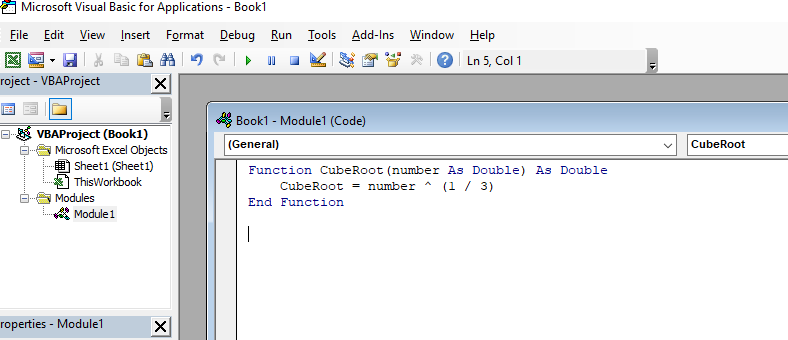
Como criar uma função de raiz cúbica personalizada no editor VBA. Fonte: imagem do autor
Feche o editor VBA pressionando Alt + Q.
Agora você pode usar a função personalizada CubeRoot em qualquer célula da pasta de trabalho. Você faz isso digitando, por exemplo, =CubeRoot(8) em uma célula vazia.
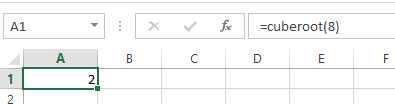
Cálculo da raiz cúbica usando uma função personalizada. Fonte: imagem do autor
Ou você pode usar =CubeRoot(A1) se o número estiver em uma célula como A1.
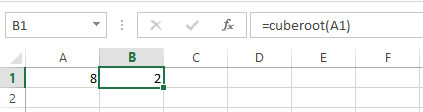
Cálculo da raiz cúbica usando uma função personalizada. Fonte: imagem do autor
Nossos métodos podem ser generalizados para calcular qualquer raiz. Basta substituir n pela raiz que você deseja calcular.
=POWER(number, 1/n)
=number^(1/n)
Por exemplo, a quarta raiz de 81:
=POWER(81, 1/4)
=81^(1/4)As raízes cúbicas no Excel são um impulso valioso para a sua capacidade analítica quando você trabalha com análise de dados, ciência de dados ou engenharia de dados.
Se quiser resolver seus problemas rapidamente, as fórmulas do Excel são úteis. Confira nossa Folha de consulta de fórmulas do Excel para aprender funções que permitem automatizar tarefas e entender melhor os dados com rapidez.
Depois que você estiver familiarizado com as fórmulas do Excel, leve suas habilidades analíticas adiante. Confira nosso curso Análise de Dados no Excel para acessar lições abrangentes e, se você quiser aperfeiçoar ainda mais suas habilidades de visualização, cogite também fazer nosso curso Visualização de Dados no Excel, que é um bom complemento.
Bom aprendizado!
Aprenda com o DataCamp
Curso
Curso
Curso
Tutorial
Allan Ouko
11 min
Tutorial
Abid Ali Awan
15 min
Tutorial
Joleen Bothma
6 min
Tutorial
Avinash Navlani
10 min
Tutorial
Laiba Siddiqui
10 min
Tutorial
Elena Kosourova
11 min