

如果您一周的工作都离不开 Excel,或是偏好在较昏暗的环境中工作,我建议花些时间设置深色模式。除了最明显的好处(减轻眼疲劳)之外,Excel 的深色模式还能在 OLED 屏幕上提升能效。
您可能已经知道,Excel 确实为其界面提供了深色主题。但要获得完整的深色模式体验,还需要进行一些额外调整。具体来说,您需要自定义工作表背景和文本颜色。别担心——在本指南中,我将向您展示如何完成这些设置,让 Excel 呈现完整的深色模式外观。
如何在 Excel 中启用深色模式
您可以使用内置的 Office 主题 设置将 Excel 界面切换为深色模式。
以下是使用内置 Office 主题设置的步骤:
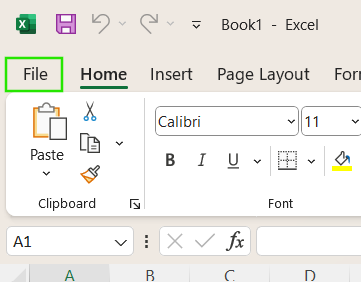
打开 Excel 的“文件”选项以获取更多功能。图片来源:作者。
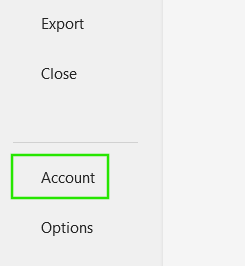
Excel 中的“帐户”功能。图片来源:作者。
- 找到 Office 主题下拉菜单。
- 选择 深灰色、 黑色,或 使用系统设置。
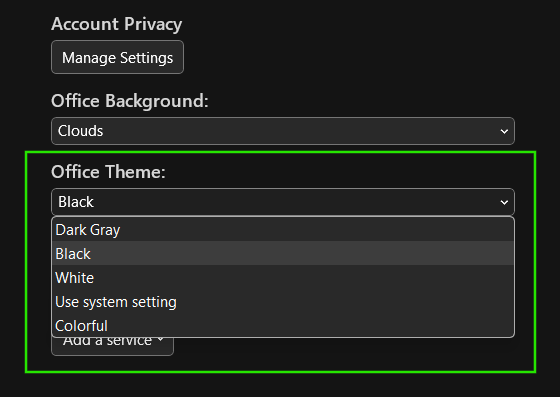
在 Excel 中设置深色 Office 主题。图片来源:作者。
- 如果选择 使用系统设置,前往 Windows 设置 > 个性化 > 颜色,并在那里启用深色模式。
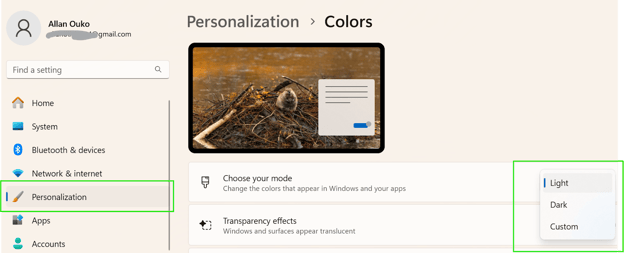
使用系统设置在 Excel 中启用深色模式。图片来源:作者。
Excel 深色模式能带来什么
开启 Excel 深色模式会改变整体外观,但体验中的某些部分可能仍显得不够完整。
哪些会变暗,哪些不会
启用深色模式会更改 Excel 的界面元素,包括功能区、菜单和背景。然而,早期版本的 Excel 中电子表格单元格默认仍为白色,这对部分用户来说可能不够理想。
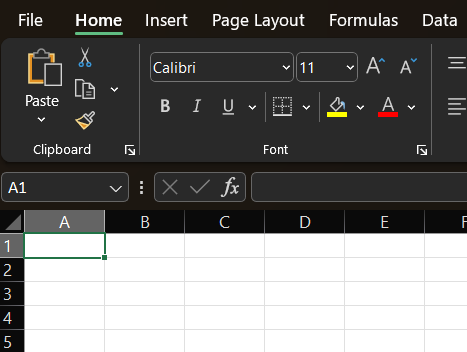
在 Excel 深色模式中,电子表格单元格不会变暗。图片来源:作者。
要让单元格也呈现深色:
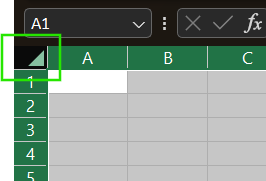
在 Excel 中选中整个工作表。图片来源:作者。
- 在 开始 选项卡中,选择 单元格样式,然后选择 新建单元格样式。
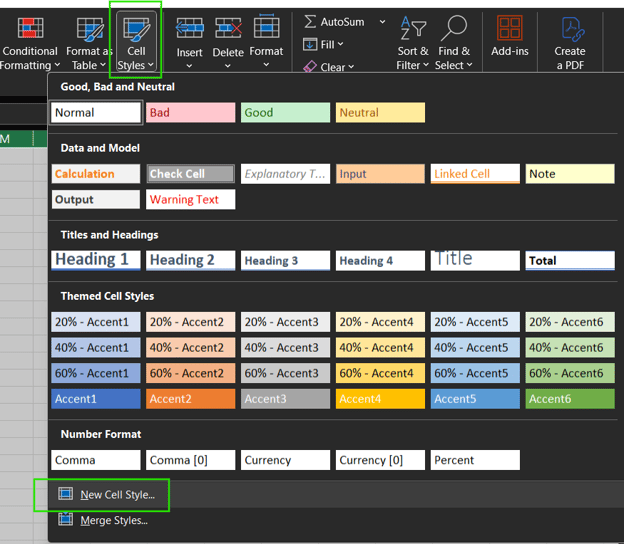
在 Excel 中定义新单元格样式。图片来源:作者。
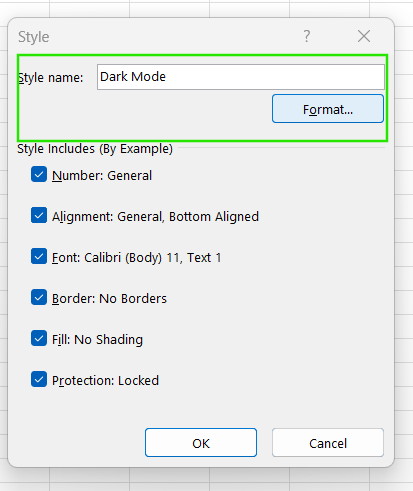
为 Excel 的新单元格样式设置格式。图片来源:作者。
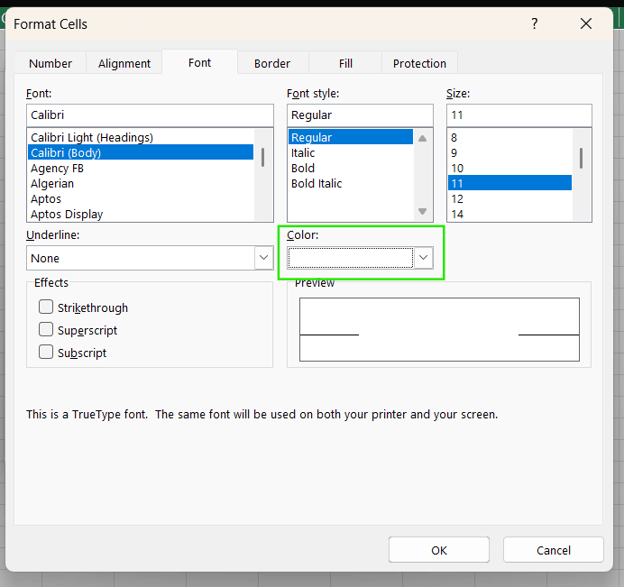
选择白色字体颜色。图片来源:作者。
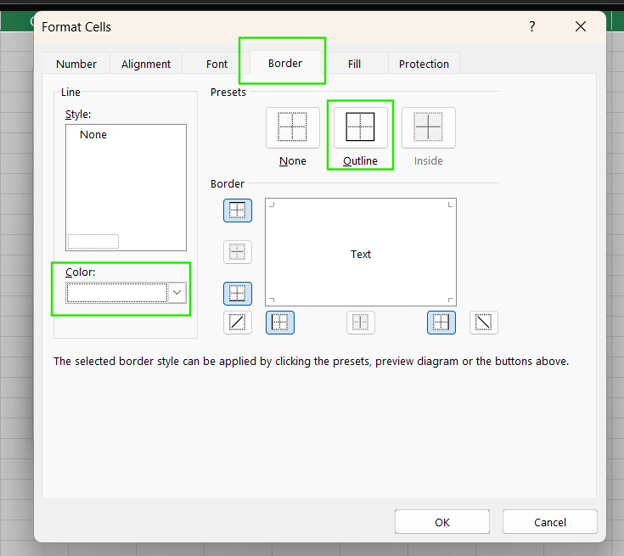
为边框选择白色。图片来源:作者。
- 接着,将 填充颜色设为黑色。选择 确定 以应用设置。
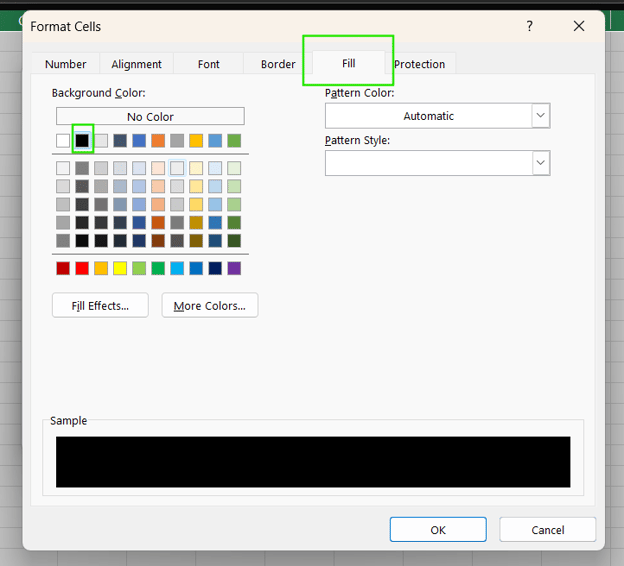
为填充选择黑色。图片来源:作者。
- 在 单元格样式中找到 深色模式样式,并将其应用到电子表格。
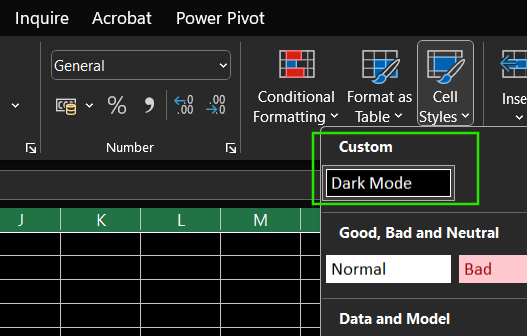
新的深色模式单元格样式。图片来源:作者。
Beta 渠道的原生支持
支持单元格的 Excel 深色模式已在Beta 渠道(版本 2502,内部版本 18526.20024)提供。该功能面向 Microsoft 365 Insider 计划用户开放,但目前尚无在 Mac、Web 或移动端等所有平台全面发布的明确时间表。
已知问题与反馈
一些用户反馈界面元素不一致。问题包括某些区域的文字与背景混在一起,难以辨认。Excel 的 Power Query 界面在深色模式下仍未完全优化,仍有改进空间。此外,用户对深色模式的个人偏好也各不相同。
结论
通过 Office 主题 设置即可轻松启用 Excel 的深色模式,为界面带来简洁现代的外观。不过,除非使用自定义单元格格式等变通方法,否则电子表格本身仍为浅色。虽然完整的深色模式仍在开发中,您可以尝试不同方法,找到最适合您的眼睛和工作流程的方案。
既然您已经了解如何自定义 Excel 界面的外观,建议学习我们的Data Analysis in Excel课程,探索 B2B 数据洞察;以及Data Visualization in Excel课程,精通数据分析与呈现。您还可以查看我们的Excel Fundamentals技能路径,了解最新 Excel 版本中可用的函数。
数据科学技术写作者,具备数据分析、商业智能和数据科学的一线实践经验。我撰写以行业为导向的实用内容,涵盖 SQL、Python、Power BI、Databricks 和数据工程,并以真实的分析工作为基础。我的写作兼顾技术深度与业务影响,帮助专业人士将数据转化为自信的决策。
Excel 常见问题
如何在 Excel 中开启深色模式?⌄
进入 文件 > 帐户,然后在 Office 主题下选择“黑色”或“深灰色”。
深色模式会改变电子表格背景吗?⌄
不会,只有界面会改变。电子表格单元格默认仍为白色。
“使用系统设置”是什么?⌄
它会让 Excel 的主题跟随 Windows 的深色/浅色模式设置。
为什么在深色模式下文字会消失?⌄
是否存在针对 Excel 单元格的完整深色模式?⌄
该功能处于测试阶段(截至版本 2502),仅对 Microsoft 365 Insider 用户开放。

如果您一周的工作都离不开 Excel,或是偏好在较昏暗的环境中工作,我建议花些时间设置深色模式。除了最明显的好处(减轻眼疲劳)之外,Excel 的深色模式还能在 OLED 屏幕上提升能效。
您可能已经知道,Excel 确实为其界面提供了深色主题。但要获得完整的深色模式体验,还需要进行一些额外调整。具体来说,您需要自定义工作表背景和文本颜色。别担心——在本指南中,我将向您展示如何完成这些设置,让 Excel 呈现完整的深色模式外观。
如何在 Excel 中启用深色模式
您可以使用内置的 Office 主题 设置将 Excel 界面切换为深色模式。
以下是使用内置 Office 主题设置的步骤:
打开 Excel 的“文件”选项以获取更多功能。图片来源:作者。
Excel 中的“帐户”功能。图片来源:作者。
在 Excel 中设置深色 Office 主题。图片来源:作者。
使用系统设置在 Excel 中启用深色模式。图片来源:作者。
Excel 深色模式能带来什么
开启 Excel 深色模式会改变整体外观,但体验中的某些部分可能仍显得不够完整。
哪些会变暗,哪些不会
启用深色模式会更改 Excel 的界面元素,包括功能区、菜单和背景。然而,早期版本的 Excel 中电子表格单元格默认仍为白色,这对部分用户来说可能不够理想。
在 Excel 深色模式中,电子表格单元格不会变暗。图片来源:作者。
要让单元格也呈现深色:
在 Excel 中选中整个工作表。图片来源:作者。
在 Excel 中定义新单元格样式。图片来源:作者。
为 Excel 的新单元格样式设置格式。图片来源:作者。
选择白色字体颜色。图片来源:作者。
为边框选择白色。图片来源:作者。
为填充选择黑色。图片来源:作者。
新的深色模式单元格样式。图片来源:作者。
Beta 渠道的原生支持
支持单元格的 Excel 深色模式已在Beta 渠道(版本 2502,内部版本 18526.20024)提供。该功能面向 Microsoft 365 Insider 计划用户开放,但目前尚无在 Mac、Web 或移动端等所有平台全面发布的明确时间表。
已知问题与反馈
一些用户反馈界面元素不一致。问题包括某些区域的文字与背景混在一起,难以辨认。Excel 的 Power Query 界面在深色模式下仍未完全优化,仍有改进空间。此外,用户对深色模式的个人偏好也各不相同。
结论
通过 Office 主题 设置即可轻松启用 Excel 的深色模式,为界面带来简洁现代的外观。不过,除非使用自定义单元格格式等变通方法,否则电子表格本身仍为浅色。虽然完整的深色模式仍在开发中,您可以尝试不同方法,找到最适合您的眼睛和工作流程的方案。
既然您已经了解如何自定义 Excel 界面的外观,建议学习我们的Data Analysis in Excel课程,探索 B2B 数据洞察;以及Data Visualization in Excel课程,精通数据分析与呈现。您还可以查看我们的Excel Fundamentals技能路径,了解最新 Excel 版本中可用的函数。