Jika Anda menghabiskan minggu kerja dengan Excel, atau lebih suka bekerja di lingkungan yang agak redup, saya menyarankan meluangkan waktu untuk menyiapkan mode gelap. Selain manfaat paling jelas (mengurangi ketegangan mata), mode gelap Excel juga meningkatkan efisiensi energi pada layar OLED.
Anda mungkin sudah tahu bahwa Excel menyediakan tema gelap untuk antarmukanya. Namun, untuk mendapatkan pengalaman mode gelap yang lengkap, diperlukan beberapa penyesuaian tambahan. Secara khusus, Anda perlu menyesuaikan latar belakang lembar kerja dan warna teks. Jangan khawatir — dalam panduan ini, saya akan menunjukkan cara melakukan semua itu agar Anda mendapatkan tampilan mode gelap penuh di Excel.
Cara Mengaktifkan Mode Gelap di Excel
Anda dapat mengganti antarmuka Excel ke mode gelap menggunakan pengaturan Office Theme bawaan.
Berikut langkah-langkah menggunakan pengaturan tema Office bawaan:
- Buka Excel dan masuk ke File.
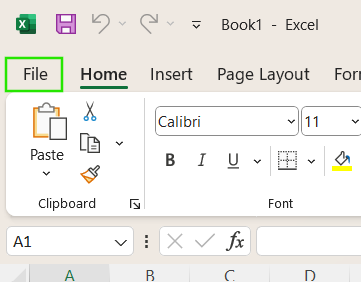
Buka opsi File Excel untuk fitur tambahan. Gambar oleh Penulis.
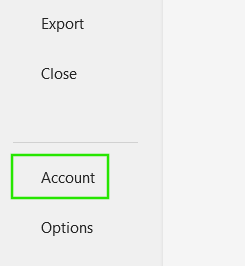
Fitur Account di Excel. Gambar oleh Penulis.
- Temukan menu dropdown Office Theme.
- Pilih Dark Gray, Black, atau Use system setting.
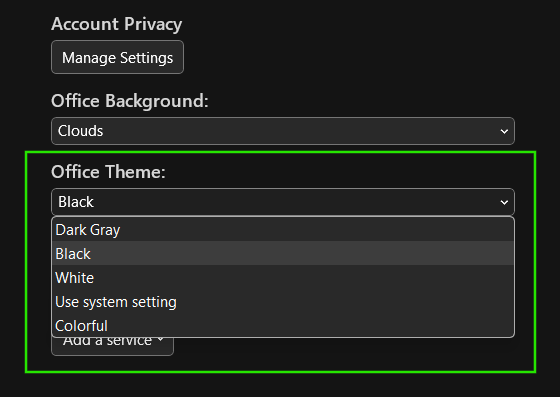
Mengatur Dark Office Theme di Excel. Gambar oleh Penulis.
- Jika Anda memilih Use system setting, buka Windows Settings > Personalization > Colors dan aktifkan mode gelap di sana.
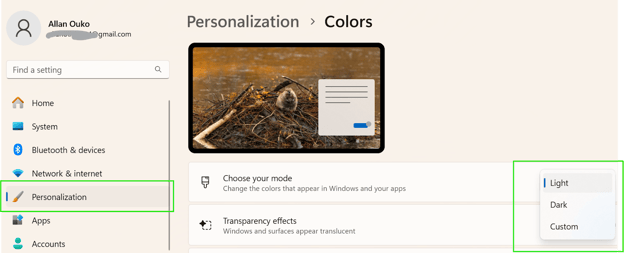
Menggunakan System Settings untuk mengaktifkan Mode Gelap di Excel. Gambar oleh Penulis.
Apa yang Diharapkan dari Mode Gelap Excel
Menyalakan mode gelap di Excel mengubah tampilan keseluruhan, tetapi beberapa bagian pengalaman mungkin masih terasa belum selesai.
Bagian yang menjadi gelap dan yang tidak
Mengaktifkan mode gelap mengubah elemen antarmuka Excel, termasuk pita, menu, dan latar belakang. Namun, sel spreadsheet pada versi Excel yang lebih lama tetap berwarna putih secara default, yang bisa terasa kurang lengkap bagi sebagian pengguna.
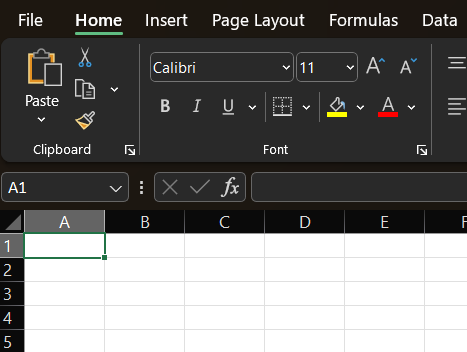
Sel spreadsheet tidak berubah menjadi gelap dalam Mode Gelap Excel. Gambar oleh Penulis.
Untuk mengaktifkan mode gelap pada sel:
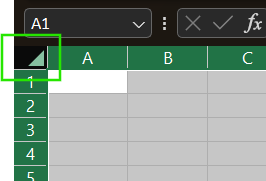
Sorot seluruh lembar di Excel. Gambar oleh Penulis.
- Di tab Home pilih Cell Styles, lalu New Cell Style.
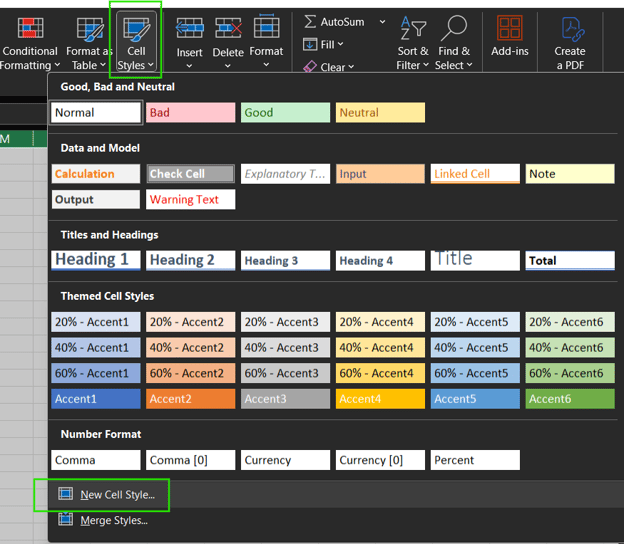
Definisikan New Cell Style di Excel. Gambar oleh Penulis.
- Beri nama gaya baru dan pilih tombol Format untuk menentukan gaya.
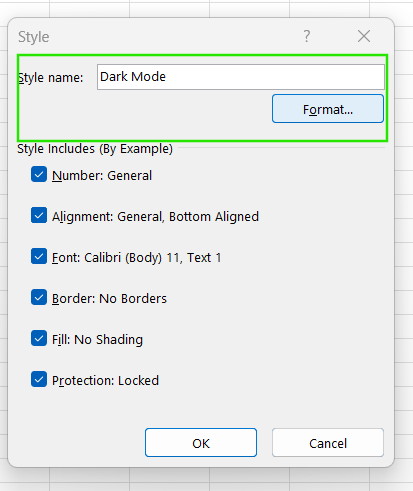
Format New Cell style di Excel. Gambar oleh Penulis.
- Pilih warna putih untuk Font.
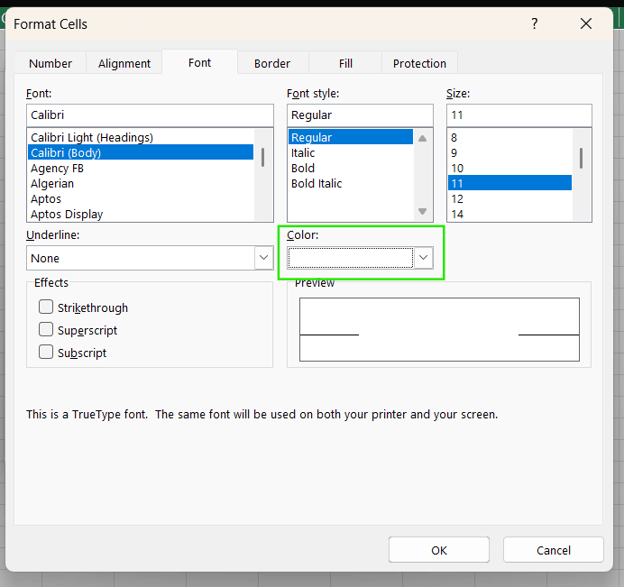
Pilih warna font putih. Gambar oleh Penulis.
- Pilih warna putih untuk Border.
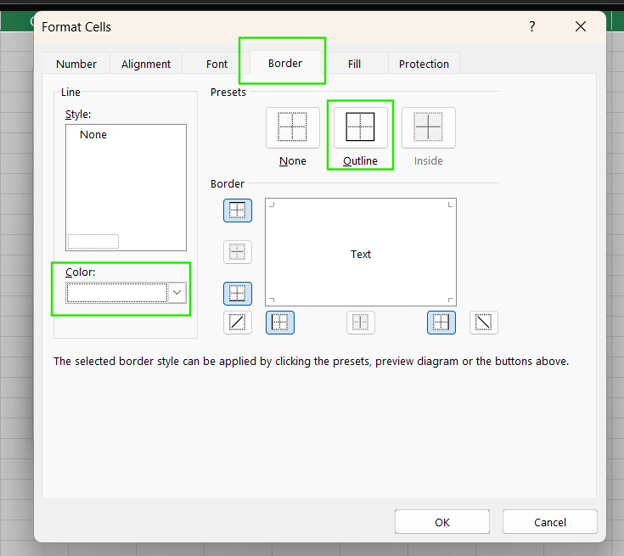
Pilih warna putih untuk border. Gambar oleh Penulis.
- Selanjutnya, pilih warna hitam untuk Fill. Pilih Ok untuk menerapkan pengaturan.
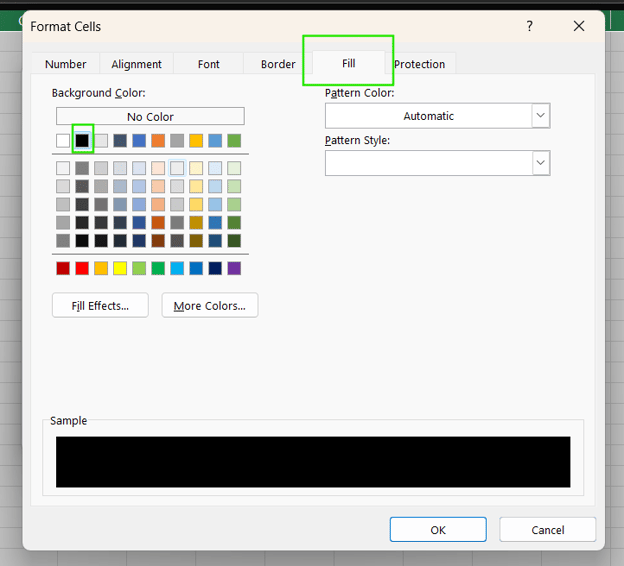
Pilih warna hitam untuk Fill. Gambar oleh Penulis.
- Akses Dark Mode di Cell styles dan terapkan ke spreadsheet.
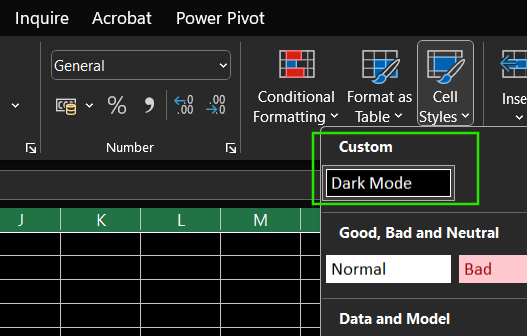
Gaya sel Dark Mode baru. Gambar oleh Penulis.
Dukungan native di kanal Beta
Mode gelap Excel dengan dukungan sel tersedia di Beta Channel (versi 2502, build 18526.20024). Fitur ini dapat diakses oleh pengguna Microsoft 365 Insider Program, tetapi belum ada jadwal pasti untuk rilis penuh di semua platform seperti Mac, Web, atau Mobile.
Masalah yang diketahui dan umpan balik
Beberapa pengguna melaporkan elemen antarmuka yang tidak konsisten. Masalahnya termasuk teks yang dapat menyatu dengan latar belakang di area tertentu, sehingga sulit dibaca. UI Power Query Excel juga belum sepenuhnya dioptimalkan untuk mode gelap, menyoroti area yang perlu ditingkatkan. Selain itu, preferensi pribadi pengguna terhadap mode gelap pun beragam.
Kesimpulan
Mengaktifkan mode gelap di Excel mudah dilakukan melalui pengaturan Office Theme, memberikan antarmuka tampilan modern yang rapi. Namun, spreadsheet tetap terang kecuali Anda menggunakan solusi seperti pemformatan sel khusus. Sementara mode gelap penuh masih dalam pengembangan, Anda dapat bereksperimen dengan berbagai metode untuk menemukan yang paling sesuai bagi kenyamanan mata dan alur kerja Anda.
Karena kini Anda tahu cara menyesuaikan tampilan UI Excel, saya sarankan mengikuti kursus Data Analysis in Excel untuk mempelajari wawasan dalam data B2B dan kursus Data Visualization in Excel untuk menguasai analisis dan presentasi data. Anda juga sebaiknya melihat jalur keterampilan Excel Fundamentals untuk mempelajari lebih lanjut tentang fungsi-fungsi yang tersedia di versi Excel terbaru.





Jika Anda menghabiskan minggu kerja dengan Excel, atau lebih suka bekerja di lingkungan yang agak redup, saya menyarankan meluangkan waktu untuk menyiapkan mode gelap. Selain manfaat paling jelas (mengurangi ketegangan mata), mode gelap Excel juga meningkatkan efisiensi energi pada layar OLED.
Anda mungkin sudah tahu bahwa Excel menyediakan tema gelap untuk antarmukanya. Namun, untuk mendapatkan pengalaman mode gelap yang lengkap, diperlukan beberapa penyesuaian tambahan. Secara khusus, Anda perlu menyesuaikan latar belakang lembar kerja dan warna teks. Jangan khawatir — dalam panduan ini, saya akan menunjukkan cara melakukan semua itu agar Anda mendapatkan tampilan mode gelap penuh di Excel.
Cara Mengaktifkan Mode Gelap di Excel
Anda dapat mengganti antarmuka Excel ke mode gelap menggunakan pengaturan Office Theme bawaan.
Berikut langkah-langkah menggunakan pengaturan tema Office bawaan:
Buka opsi File Excel untuk fitur tambahan. Gambar oleh Penulis.
Fitur Account di Excel. Gambar oleh Penulis.
Mengatur Dark Office Theme di Excel. Gambar oleh Penulis.
Menggunakan System Settings untuk mengaktifkan Mode Gelap di Excel. Gambar oleh Penulis.
Apa yang Diharapkan dari Mode Gelap Excel
Menyalakan mode gelap di Excel mengubah tampilan keseluruhan, tetapi beberapa bagian pengalaman mungkin masih terasa belum selesai.
Bagian yang menjadi gelap dan yang tidak
Mengaktifkan mode gelap mengubah elemen antarmuka Excel, termasuk pita, menu, dan latar belakang. Namun, sel spreadsheet pada versi Excel yang lebih lama tetap berwarna putih secara default, yang bisa terasa kurang lengkap bagi sebagian pengguna.
Sel spreadsheet tidak berubah menjadi gelap dalam Mode Gelap Excel. Gambar oleh Penulis.
Untuk mengaktifkan mode gelap pada sel:
Sorot seluruh lembar di Excel. Gambar oleh Penulis.
Definisikan New Cell Style di Excel. Gambar oleh Penulis.
Format New Cell style di Excel. Gambar oleh Penulis.
Pilih warna font putih. Gambar oleh Penulis.
Pilih warna putih untuk border. Gambar oleh Penulis.
Pilih warna hitam untuk Fill. Gambar oleh Penulis.
Gaya sel Dark Mode baru. Gambar oleh Penulis.
Dukungan native di kanal Beta
Mode gelap Excel dengan dukungan sel tersedia di Beta Channel (versi 2502, build 18526.20024). Fitur ini dapat diakses oleh pengguna Microsoft 365 Insider Program, tetapi belum ada jadwal pasti untuk rilis penuh di semua platform seperti Mac, Web, atau Mobile.
Masalah yang diketahui dan umpan balik
Beberapa pengguna melaporkan elemen antarmuka yang tidak konsisten. Masalahnya termasuk teks yang dapat menyatu dengan latar belakang di area tertentu, sehingga sulit dibaca. UI Power Query Excel juga belum sepenuhnya dioptimalkan untuk mode gelap, menyoroti area yang perlu ditingkatkan. Selain itu, preferensi pribadi pengguna terhadap mode gelap pun beragam.
Kesimpulan
Mengaktifkan mode gelap di Excel mudah dilakukan melalui pengaturan Office Theme, memberikan antarmuka tampilan modern yang rapi. Namun, spreadsheet tetap terang kecuali Anda menggunakan solusi seperti pemformatan sel khusus. Sementara mode gelap penuh masih dalam pengembangan, Anda dapat bereksperimen dengan berbagai metode untuk menemukan yang paling sesuai bagi kenyamanan mata dan alur kerja Anda.
Karena kini Anda tahu cara menyesuaikan tampilan UI Excel, saya sarankan mengikuti kursus Data Analysis in Excel untuk mempelajari wawasan dalam data B2B dan kursus Data Visualization in Excel untuk menguasai analisis dan presentasi data. Anda juga sebaiknya melihat jalur keterampilan Excel Fundamentals untuk mempelajari lebih lanjut tentang fungsi-fungsi yang tersedia di versi Excel terbaru.