Çalışma haftanızın çoğunu Excel’de geçiriyor ya da biraz loş bir ortamda çalışmayı tercih ediyorsanız, karanlık modu kurmak için biraz zaman ayırmanızı öneririm. En bariz faydasının (azalan göz yorgunluğu) yanı sıra, Excel’in karanlık modu OLED ekranlarda enerji verimliliğini de artırır.
Muhtemelen Excel’in arayüzü için karanlık bir tema sunduğunu zaten biliyorsunuz. Ancak eksiksiz bir karanlık mod deneyimine ulaşmak için bazı ek ayarlar gerekir. Özellikle, çalışma sayfası arka planlarını ve metin renklerini özelleştirmeniz gerekir. Endişelenmeyin — bu rehberde, bunların hepsini nasıl yapacağınızı ve Excel’de tam karanlık mod görünümünü nasıl elde edeceğinizi göstereceğim.
Excel’de Karanlık Mod Nasıl Etkinleştirilir
Excel’in arayüzünü yerleşik Office Teması ayarlarını kullanarak karanlık moda geçirebilirsiniz.
Yerleşik Office tema ayarlarını kullanma adımları şunlardır:
- Excel’i açın ve Dosya’ya gidin.
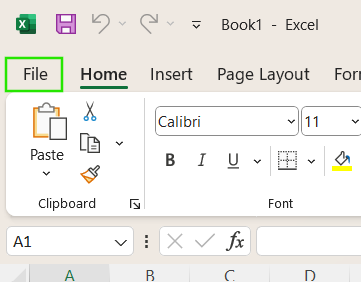
Ek özellikler için Excel Dosya seçeneğini açın. Görsel: Yazar.
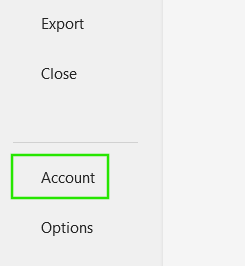
Excel’de Hesap özelliği. Görsel: Yazar.
- Office Teması açılır menüsünü bulun.
- Koyu Gri, Siyah veya Sistem ayarını kullan seçeneğini tercih edin.
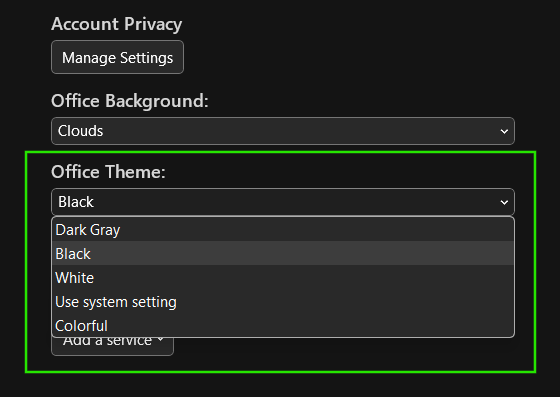
Excel’de Koyu Office Teması ayarlanıyor. Görsel: Yazar.
- Sistem ayarını kullan seçeneğini belirlerseniz, Windows Ayarları > Kişiselleştirme > Renkler yolunu izleyip oradan karanlık modu etkinleştirin.
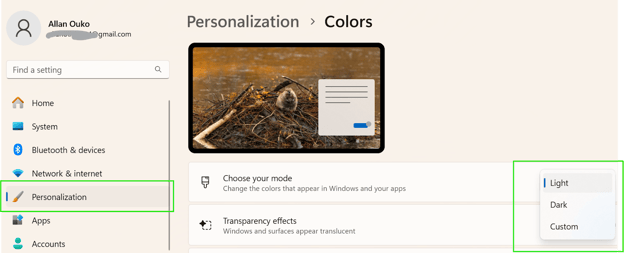
Excel’de Karanlık Modu etkinleştirmek için Sistem Ayarlarını kullanma. Görsel: Yazar.
Excel Karanlık Moddan Ne Beklemeli?
Excel’de karanlık modu açmak genel görünümü değiştirir, ancak deneyimin bazı kısımları hâlâ tamamlanmamış hissi verebilir.
Neler kararıyor, neler kararmıyor
Karanlık modu etkinleştirmek, şerit, menüler ve arka plan dahil Excel’in arayüz öğelerini değiştirir. Ancak Excel’in daha önceki sürümlerindeki çalışma sayfası hücreleri varsayılan olarak beyaz kalır; bu da bazı kullanıcılar için eksik hissi yaratabilir.
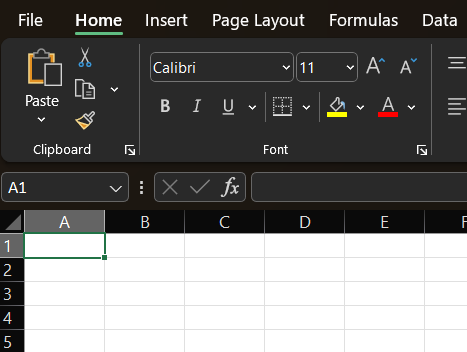
Excel Karanlık Modda çalışma sayfası hücreleri koyu renge dönmez. Görsel: Yazar.
Hücrelerde karanlık modu etkinleştirmek için:
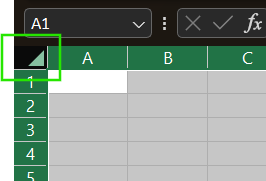
Excel’de tüm sayfayı vurgulayın. Görsel: Yazar.
- Giriş sekmesinde Hücre Stilleri’ni, ardından Yeni Hücre Stili’ni seçin.
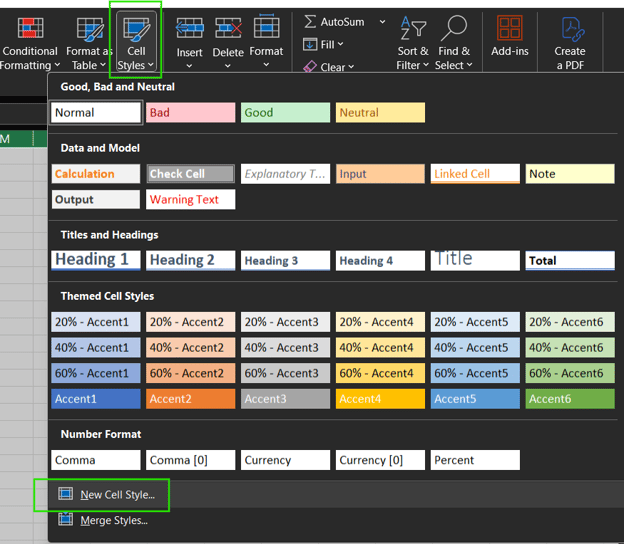
Excel’de Yeni Hücre Stili tanımlayın. Görsel: Yazar.
- Yeni stile bir ad verin ve stili tanımlamak için Biçim düğmesini seçin.
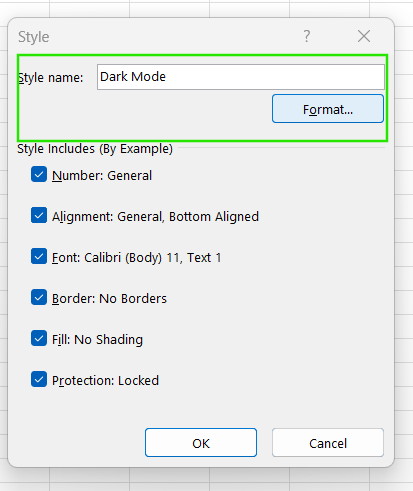
Excel’de Yeni Hücre stilini biçimlendirin. Görsel: Yazar.
- Yazı Tipi için beyaz rengi seçin.
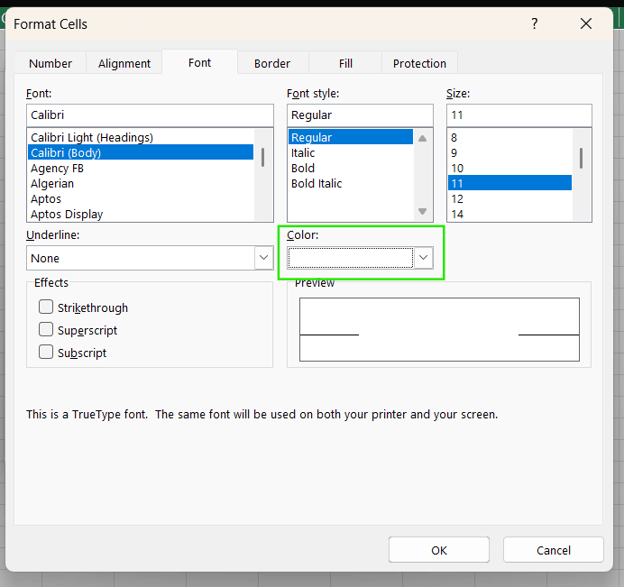
Beyaz yazı tipi rengi seçin. Görsel: Yazar.
- Kenarlık için beyaz bir renk seçin.
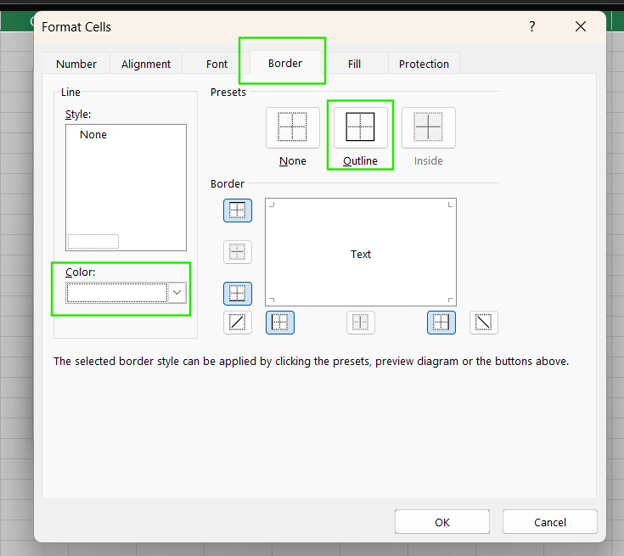
Kenarlık için beyaz renk seçin. Görsel: Yazar.
- Ardından Dolgu için siyah rengi seçin. Ayarı uygulamak için Tamam’ı seçin.
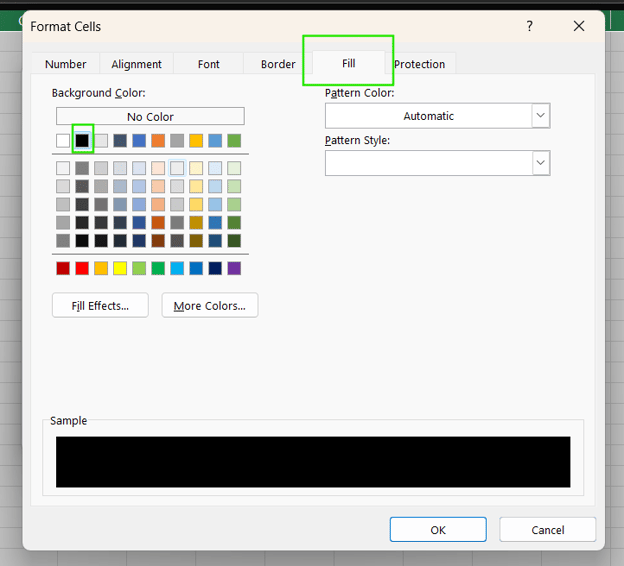
Dolgu için siyah rengi seçin. Görsel: Yazar.
- Karanlık Mod hücre stiline Hücre stilleri üzerinden erişin ve çalışma sayfasına uygulayın.
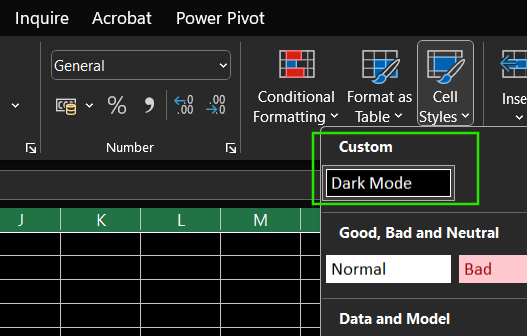
Yeni Karanlık Mod Hücre stili. Görsel: Yazar.
Beta kanalında yerel destek
Hücre desteğiyle Excel karanlık modu Beta Kanalında (sürüm 2502, derleme 18526.20024) kullanılabilir. Bu özellik Microsoft 365 Insider Programı kullanıcıları tarafından erişilebilir durumdadır; ancak Mac, Web veya Mobil gibi tüm platformlarda tam sürüm için doğrulanmış bir zaman çizelgesi yoktur.
Bilinen sorunlar ve geri bildirim
Bazı kullanıcılar tutarsız arayüz öğeleri bildiriyor. Sorunlar arasında, belirli alanlarda metnin arka plana karışarak okunmasının zorlaşması yer alıyor. Excel’in Power Query arayüzü hâlâ karanlık mod için tam olarak optimize edilmiş değil ve iyileştirme alanlarına işaret ediyor. Ayrıca, bazı kullanıcıların karanlık modla ilgili kişisel tercihleri farklılık gösteriyor.
Sonuç
Excel’de karanlık modu Office Teması ayarlarıyla kolayca etkinleştirerek arayüze şık ve modern bir görünüm verebilirsiniz. Ancak, özel hücre biçimlendirme gibi geçici çözümler kullanmadığınız sürece çalışma sayfası açık renkli kalır. Tam karanlık mod hâlâ geliştirme aşamasında olsa da, gözlerinize ve iş akışınıza en uygun olanı bulmak için farklı yöntemleri deneyebilirsiniz.
Artık Excel arayüzünüzün görünümünü nasıl özelleştireceğinizi bildiğinize göre, B2B verilerinden içgörüler edinmeyi öğrenmek için Data Analysis in Excel kursumuzu ve veri analizi ile sunumda uzmanlaşmak için Data Visualization in Excel kursumuzu öneririm. Ayrıca, en yeni Excel sürümlerinde sunulan işlevler hakkında daha fazla bilgi edinmek için Excel Fundamentals yetkinlik yolumuza da göz atmalısınız.






Çalışma haftanızın çoğunu Excel’de geçiriyor ya da biraz loş bir ortamda çalışmayı tercih ediyorsanız, karanlık modu kurmak için biraz zaman ayırmanızı öneririm. En bariz faydasının (azalan göz yorgunluğu) yanı sıra, Excel’in karanlık modu OLED ekranlarda enerji verimliliğini de artırır.
Muhtemelen Excel’in arayüzü için karanlık bir tema sunduğunu zaten biliyorsunuz. Ancak eksiksiz bir karanlık mod deneyimine ulaşmak için bazı ek ayarlar gerekir. Özellikle, çalışma sayfası arka planlarını ve metin renklerini özelleştirmeniz gerekir. Endişelenmeyin — bu rehberde, bunların hepsini nasıl yapacağınızı ve Excel’de tam karanlık mod görünümünü nasıl elde edeceğinizi göstereceğim.
Excel’de Karanlık Mod Nasıl Etkinleştirilir
Excel’in arayüzünü yerleşik Office Teması ayarlarını kullanarak karanlık moda geçirebilirsiniz.
Yerleşik Office tema ayarlarını kullanma adımları şunlardır:
Ek özellikler için Excel Dosya seçeneğini açın. Görsel: Yazar.
Excel’de Hesap özelliği. Görsel: Yazar.
Excel’de Koyu Office Teması ayarlanıyor. Görsel: Yazar.
Excel’de Karanlık Modu etkinleştirmek için Sistem Ayarlarını kullanma. Görsel: Yazar.
Excel Karanlık Moddan Ne Beklemeli?
Excel’de karanlık modu açmak genel görünümü değiştirir, ancak deneyimin bazı kısımları hâlâ tamamlanmamış hissi verebilir.
Neler kararıyor, neler kararmıyor
Karanlık modu etkinleştirmek, şerit, menüler ve arka plan dahil Excel’in arayüz öğelerini değiştirir. Ancak Excel’in daha önceki sürümlerindeki çalışma sayfası hücreleri varsayılan olarak beyaz kalır; bu da bazı kullanıcılar için eksik hissi yaratabilir.
Excel Karanlık Modda çalışma sayfası hücreleri koyu renge dönmez. Görsel: Yazar.
Hücrelerde karanlık modu etkinleştirmek için:
Excel’de tüm sayfayı vurgulayın. Görsel: Yazar.
Excel’de Yeni Hücre Stili tanımlayın. Görsel: Yazar.
Excel’de Yeni Hücre stilini biçimlendirin. Görsel: Yazar.
Beyaz yazı tipi rengi seçin. Görsel: Yazar.
Kenarlık için beyaz renk seçin. Görsel: Yazar.
Dolgu için siyah rengi seçin. Görsel: Yazar.
Yeni Karanlık Mod Hücre stili. Görsel: Yazar.
Beta kanalında yerel destek
Hücre desteğiyle Excel karanlık modu Beta Kanalında (sürüm 2502, derleme 18526.20024) kullanılabilir. Bu özellik Microsoft 365 Insider Programı kullanıcıları tarafından erişilebilir durumdadır; ancak Mac, Web veya Mobil gibi tüm platformlarda tam sürüm için doğrulanmış bir zaman çizelgesi yoktur.
Bilinen sorunlar ve geri bildirim
Bazı kullanıcılar tutarsız arayüz öğeleri bildiriyor. Sorunlar arasında, belirli alanlarda metnin arka plana karışarak okunmasının zorlaşması yer alıyor. Excel’in Power Query arayüzü hâlâ karanlık mod için tam olarak optimize edilmiş değil ve iyileştirme alanlarına işaret ediyor. Ayrıca, bazı kullanıcıların karanlık modla ilgili kişisel tercihleri farklılık gösteriyor.
Sonuç
Excel’de karanlık modu Office Teması ayarlarıyla kolayca etkinleştirerek arayüze şık ve modern bir görünüm verebilirsiniz. Ancak, özel hücre biçimlendirme gibi geçici çözümler kullanmadığınız sürece çalışma sayfası açık renkli kalır. Tam karanlık mod hâlâ geliştirme aşamasında olsa da, gözlerinize ve iş akışınıza en uygun olanı bulmak için farklı yöntemleri deneyebilirsiniz.
Artık Excel arayüzünüzün görünümünü nasıl özelleştireceğinizi bildiğinize göre, B2B verilerinden içgörüler edinmeyi öğrenmek için Data Analysis in Excel kursumuzu ve veri analizi ile sunumda uzmanlaşmak için Data Visualization in Excel kursumuzu öneririm. Ayrıca, en yeni Excel sürümlerinde sunulan işlevler hakkında daha fazla bilgi edinmek için Excel Fundamentals yetkinlik yolumuza da göz atmalısınız.