Nếu bạn dành cả tuần làm việc với Excel hoặc thích làm việc trong môi trường ánh sáng dịu, tôi khuyên bạn nên dành chút thời gian để thiết lập chế độ tối. Ngoài lợi ích rõ ràng nhất (giảm mỏi mắt), chế độ tối của Excel còn giúp cải thiện hiệu quả năng lượng trên màn hình OLED.
Có thể bạn đã biết Excel cung cấp chủ đề tối cho giao diện của mình. Nhưng để có trải nghiệm chế độ tối hoàn chỉnh, bạn cần thực hiện một số điều chỉnh bổ sung. Cụ thể, bạn sẽ cần tùy chỉnh nền trang tính và màu văn bản. Đừng lo — trong hướng dẫn này, tôi sẽ chỉ cho bạn cách thực hiện tất cả những điều đó để có giao diện chế độ tối đầy đủ trong Excel.
Cách bật chế độ tối trong Excel
Bạn có thể chuyển giao diện Excel sang chế độ tối bằng cài đặt Office Theme tích hợp.
Dưới đây là các bước sử dụng cài đặt chủ đề Office tích hợp:
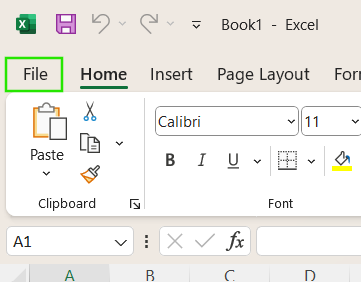
Mở tùy chọn File của Excel để truy cập các tính năng bổ sung. Ảnh: Tác giả.
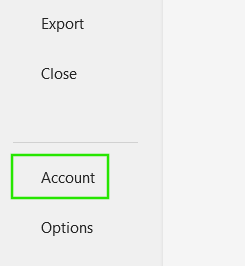
Tính năng Account trong Excel. Ảnh: Tác giả.
- Tìm menu thả xuống Office Theme.
- Chọn Dark Gray, Black hoặc Use system setting.
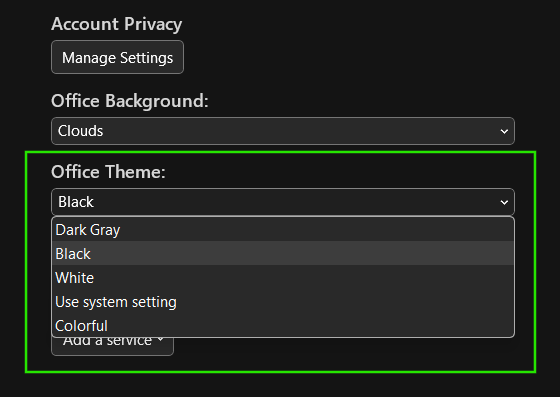
Thiết lập chủ đề Office tối trong Excel. Ảnh: Tác giả.
- Nếu bạn chọn Use system setting, hãy vào Windows Settings > Personalization > Colors và bật chế độ tối tại đó.
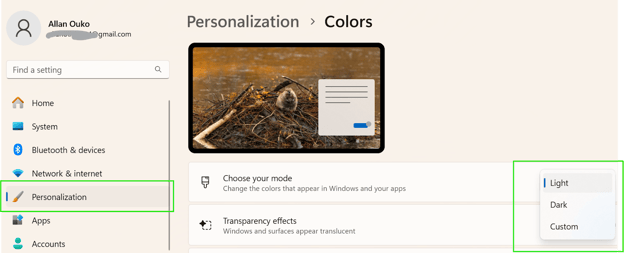
Sử dụng Cài đặt hệ thống để bật Chế độ tối trong Excel. Ảnh: Tác giả.
Mong đợi gì từ chế độ tối của Excel
Bật chế độ tối trong Excel sẽ thay đổi tổng quan giao diện, nhưng một số phần của trải nghiệm có thể vẫn chưa hoàn chỉnh.
Những gì chuyển sang tối và những gì không
Kích hoạt chế độ tối sẽ thay đổi các thành phần giao diện của Excel, gồm ribbon, menu và nền. Tuy nhiên, các ô bảng tính ở những phiên bản Excel trước vẫn mặc định là màu trắng, điều này có thể khiến một số người dùng cảm thấy chưa trọn vẹn.
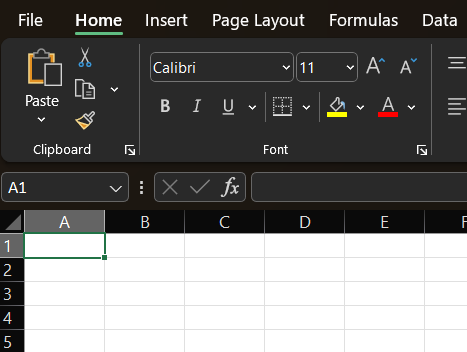
Các ô bảng tính không chuyển sang tối trong Chế độ tối của Excel. Ảnh: Tác giả.
Để bật chế độ tối trong các ô:
- Bôi đen toàn bộ trang tính.
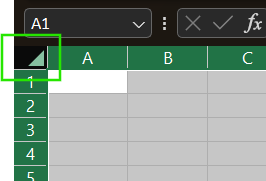
Bôi đen toàn bộ trang tính trong Excel. Ảnh: Tác giả.
- Trong thẻ Home chọn Cell Styles, rồi New Cell Style.
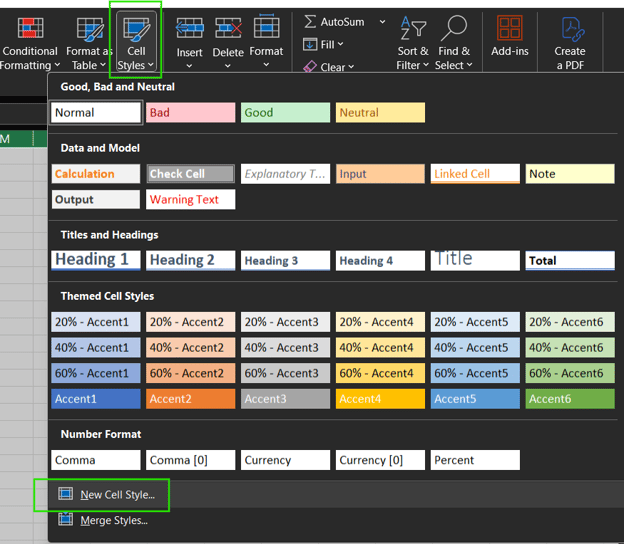
Định nghĩa kiểu ô mới trong Excel. Ảnh: Tác giả.
- Đặt tên cho kiểu mới và chọn nút Format để định nghĩa kiểu.
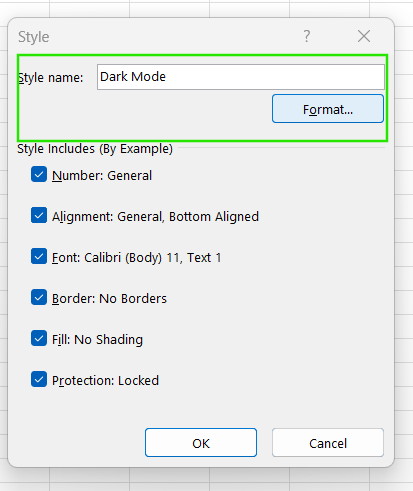
Định dạng kiểu ô mới trong Excel. Ảnh: Tác giả.
- Chọn màu trắng cho phần Font.
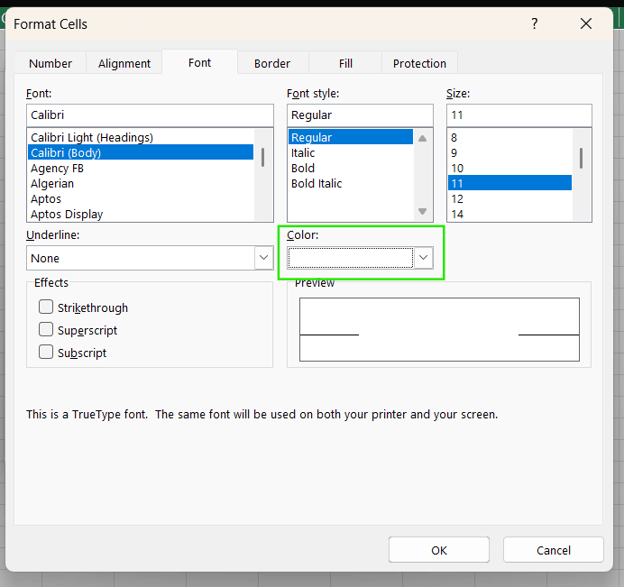
Chọn màu chữ trắng. Ảnh: Tác giả.
- Chọn màu trắng cho phần Border.
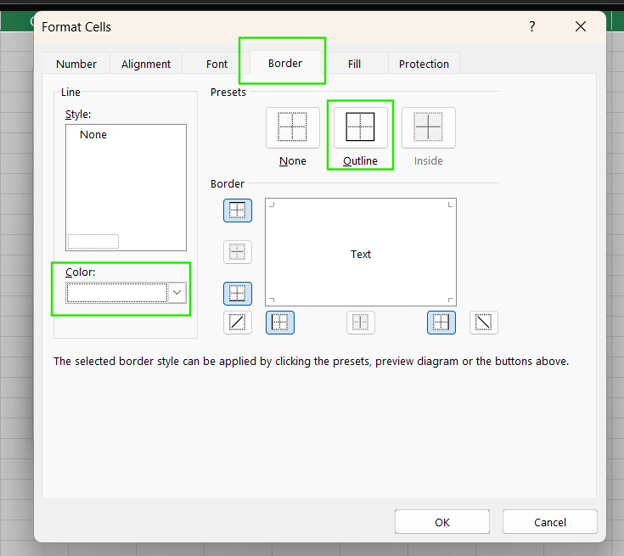
Chọn màu trắng cho đường viền. Ảnh: Tác giả.
- Tiếp theo, chọn màu đen cho phần Fill. Chọn Ok để áp dụng thiết lập.
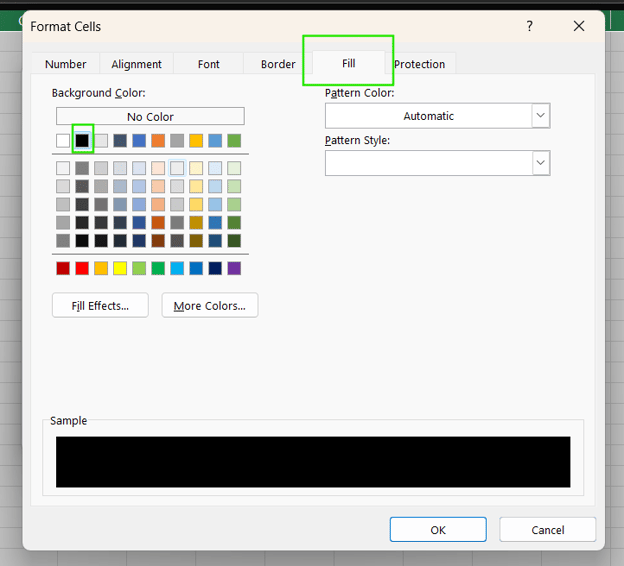
Chọn màu đen cho phần Fill. Ảnh: Tác giả.
- Truy cập kiểu Dark Mode trong Cell styles và áp dụng cho bảng tính.
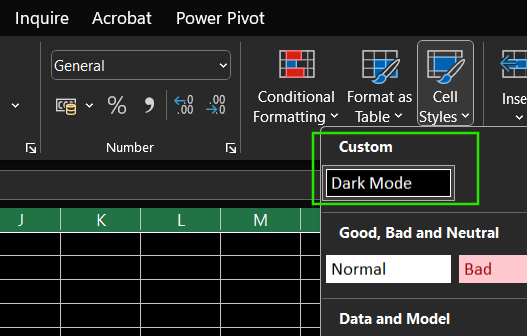
Kiểu ô Dark Mode mới. Ảnh: Tác giả.
Hỗ trợ gốc trong kênh Beta
Chế độ tối của Excel kèm hỗ trợ cho ô hiện có trong Kênh Beta (phiên bản 2502, bản dựng 18526.20024). Tính năng này khả dụng cho người dùng Chương trình Người dùng nội bộ Microsoft 365, nhưng chưa có mốc thời gian xác nhận cho bản phát hành đầy đủ trên tất cả các nền tảng như Mac, Web hoặc Di động.
Vấn đề đã biết và phản hồi
Một số người dùng báo cáo các thành phần giao diện không đồng nhất. Các vấn đề bao gồm văn bản có thể hòa vào nền ở một số khu vực, gây khó đọc. Giao diện Power Query của Excel vẫn chưa được tối ưu hoàn toàn cho chế độ tối, cho thấy còn nhiều điểm cần cải thiện. Ngoài ra, sở thích cá nhân về chế độ tối của người dùng cũng khác nhau.
Kết luận
Bật chế độ tối trong Excel rất đơn giản qua cài đặt Office Theme, mang lại giao diện hiện đại, gọn gàng. Tuy nhiên, bảng tính vẫn sáng trừ khi bạn dùng các cách thay thế như định dạng ô tùy chỉnh. Trong khi chế độ tối hoàn chỉnh vẫn đang được phát triển, bạn có thể thử nhiều phương pháp khác nhau để tìm ra cách phù hợp nhất với mắt và quy trình làm việc của mình.
Vì giờ đây bạn đã biết cách tùy chỉnh giao diện Excel, tôi khuyên bạn nên học khóa Data Analysis in Excel để tìm hiểu về insight trong dữ liệu B2B và khóa Data Visualization in Excel để làm chủ phân tích và trình bày dữ liệu. Bạn cũng nên xem lộ trình kỹ năng Excel Fundamentals để tìm hiểu thêm về các hàm có trong những phiên bản Excel mới nhất.


Nếu bạn dành cả tuần làm việc với Excel hoặc thích làm việc trong môi trường ánh sáng dịu, tôi khuyên bạn nên dành chút thời gian để thiết lập chế độ tối. Ngoài lợi ích rõ ràng nhất (giảm mỏi mắt), chế độ tối của Excel còn giúp cải thiện hiệu quả năng lượng trên màn hình OLED.
Có thể bạn đã biết Excel cung cấp chủ đề tối cho giao diện của mình. Nhưng để có trải nghiệm chế độ tối hoàn chỉnh, bạn cần thực hiện một số điều chỉnh bổ sung. Cụ thể, bạn sẽ cần tùy chỉnh nền trang tính và màu văn bản. Đừng lo — trong hướng dẫn này, tôi sẽ chỉ cho bạn cách thực hiện tất cả những điều đó để có giao diện chế độ tối đầy đủ trong Excel.
Cách bật chế độ tối trong Excel
Bạn có thể chuyển giao diện Excel sang chế độ tối bằng cài đặt Office Theme tích hợp.
Dưới đây là các bước sử dụng cài đặt chủ đề Office tích hợp:
Mở tùy chọn File của Excel để truy cập các tính năng bổ sung. Ảnh: Tác giả.
Tính năng Account trong Excel. Ảnh: Tác giả.
Thiết lập chủ đề Office tối trong Excel. Ảnh: Tác giả.
Sử dụng Cài đặt hệ thống để bật Chế độ tối trong Excel. Ảnh: Tác giả.
Mong đợi gì từ chế độ tối của Excel
Bật chế độ tối trong Excel sẽ thay đổi tổng quan giao diện, nhưng một số phần của trải nghiệm có thể vẫn chưa hoàn chỉnh.
Những gì chuyển sang tối và những gì không
Kích hoạt chế độ tối sẽ thay đổi các thành phần giao diện của Excel, gồm ribbon, menu và nền. Tuy nhiên, các ô bảng tính ở những phiên bản Excel trước vẫn mặc định là màu trắng, điều này có thể khiến một số người dùng cảm thấy chưa trọn vẹn.
Các ô bảng tính không chuyển sang tối trong Chế độ tối của Excel. Ảnh: Tác giả.
Để bật chế độ tối trong các ô:
Bôi đen toàn bộ trang tính trong Excel. Ảnh: Tác giả.
Định nghĩa kiểu ô mới trong Excel. Ảnh: Tác giả.
Định dạng kiểu ô mới trong Excel. Ảnh: Tác giả.
Chọn màu chữ trắng. Ảnh: Tác giả.
Chọn màu trắng cho đường viền. Ảnh: Tác giả.
Chọn màu đen cho phần Fill. Ảnh: Tác giả.
Kiểu ô Dark Mode mới. Ảnh: Tác giả.
Hỗ trợ gốc trong kênh Beta
Chế độ tối của Excel kèm hỗ trợ cho ô hiện có trong Kênh Beta (phiên bản 2502, bản dựng 18526.20024). Tính năng này khả dụng cho người dùng Chương trình Người dùng nội bộ Microsoft 365, nhưng chưa có mốc thời gian xác nhận cho bản phát hành đầy đủ trên tất cả các nền tảng như Mac, Web hoặc Di động.
Vấn đề đã biết và phản hồi
Một số người dùng báo cáo các thành phần giao diện không đồng nhất. Các vấn đề bao gồm văn bản có thể hòa vào nền ở một số khu vực, gây khó đọc. Giao diện Power Query của Excel vẫn chưa được tối ưu hoàn toàn cho chế độ tối, cho thấy còn nhiều điểm cần cải thiện. Ngoài ra, sở thích cá nhân về chế độ tối của người dùng cũng khác nhau.
Kết luận
Bật chế độ tối trong Excel rất đơn giản qua cài đặt Office Theme, mang lại giao diện hiện đại, gọn gàng. Tuy nhiên, bảng tính vẫn sáng trừ khi bạn dùng các cách thay thế như định dạng ô tùy chỉnh. Trong khi chế độ tối hoàn chỉnh vẫn đang được phát triển, bạn có thể thử nhiều phương pháp khác nhau để tìm ra cách phù hợp nhất với mắt và quy trình làm việc của mình.
Vì giờ đây bạn đã biết cách tùy chỉnh giao diện Excel, tôi khuyên bạn nên học khóa Data Analysis in Excel để tìm hiểu về insight trong dữ liệu B2B và khóa Data Visualization in Excel để làm chủ phân tích và trình bày dữ liệu. Bạn cũng nên xem lộ trình kỹ năng Excel Fundamentals để tìm hiểu thêm về các hàm có trong những phiên bản Excel mới nhất.