यदि आप अपना कार्य-सप्ताह Excel के साथ बिताते हैं, या कुछ कम रोशनी वाले माहौल में काम करना पसंद करते हैं, तो मैं सलाह दूंगा कि डार्क मोड सेट करने के लिए थोड़ा समय निकालें। सबसे स्पष्ट लाभ (आंखों पर कम दबाव) के अलावा, Excel का डार्क मोड OLED स्क्रीन पर ऊर्जा दक्षता भी बेहतर करता है।
आप पहले से जानते होंगे कि Excel अपने इंटरफेस के लिए एक डार्क थीम देता है। लेकिन एक पूर्ण डार्क मोड अनुभव पाने के लिए कुछ अतिरिक्त समायोजन जरूरी होते हैं। विशेष रूप से, आपको वर्कशीट की पृष्ठभूमि और टेक्स्ट रंगों को अनुकूलित करना होगा। चिंतित न हों—इस गाइड में, मैं आपको यह सब करने का तरीका दिखाऊंगा ताकि Excel में आपको पूरा डार्क मोड लुक मिल सके।
Excel में डार्क मोड कैसे सक्षम करें
आप बिल्ट-इन Office Theme सेटिंग्स का उपयोग करके Excel के इंटरफेस को डार्क मोड में बदल सकते हैं।
बिल्ट-इन Office थीम सेटिंग्स उपयोग करने के चरण इस प्रकार हैं:
- Excel खोलें और File पर जाएं।
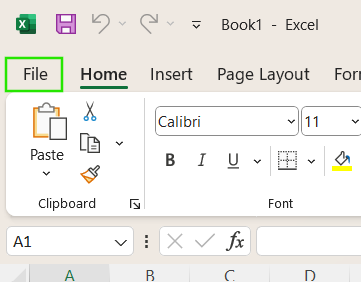
अतिरिक्त फीचर्स के लिए Excel में File विकल्प खोलें। चित्र: लेखक।
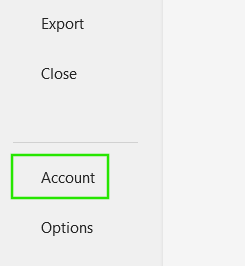
Excel में Account फीचर। चित्र: लेखक।
- Office Theme ड्रॉपडाउन मेन्यू खोजें।
- Dark Gray, Black, या Use system setting चुनें।
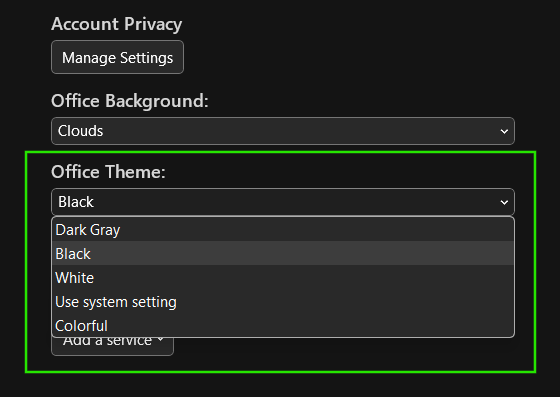
Excel में Dark Office Theme सेट करना। चित्र: लेखक।
- यदि आप Use system setting चुनते हैं, तो Windows Settings > Personalization > Colors पर जाएं और वहां डार्क मोड सक्षम करें।
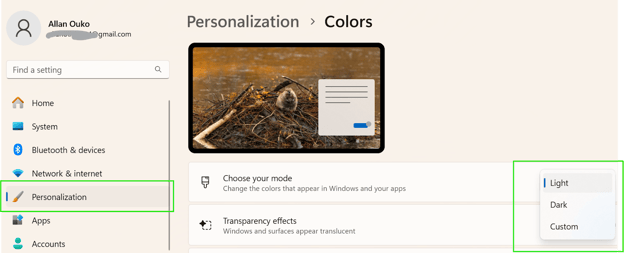
सिस्टम सेटिंग्स का उपयोग करके Excel में डार्क मोड सक्षम करना। चित्र: लेखक।
Excel डार्क मोड से क्या अपेक्षा करें
Excel में डार्क मोड चालू करने से समग्र लुक बदल जाता है, लेकिन अनुभव के कुछ हिस्से अभी भी अधूरे लग सकते हैं।
क्या डार्क होता है और क्या नहीं
डार्क मोड सक्षम करने से Excel के इंटरफेस तत्व—रिबन, मेन्यू और बैकग्राउंड—बदल जाते हैं। हालांकि, Excel के पुराने संस्करणों में स्प्रेडशीट सेल डिफ़ॉल्ट रूप से सफेद ही रहते हैं, जो कुछ उपयोगकर्ताओं को अधूरा अनुभव लग सकता है।
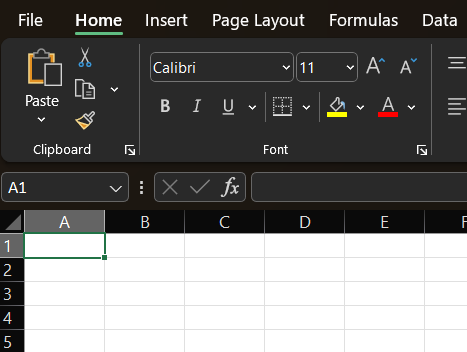
Excel डार्क मोड में स्प्रेडशीट सेल डार्क नहीं होते। चित्र: लेखक।
सेलों में डार्क मोड सक्षम करने के लिए:
- पूरी शीट को हाईलाइट करें।
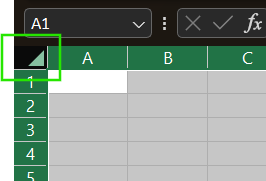
Excel में पूरी शीट हाईलाइट करें। चित्र: लेखक।
- Home टैब में Cell Styles चुनें, फिर New Cell Style पर जाएं।
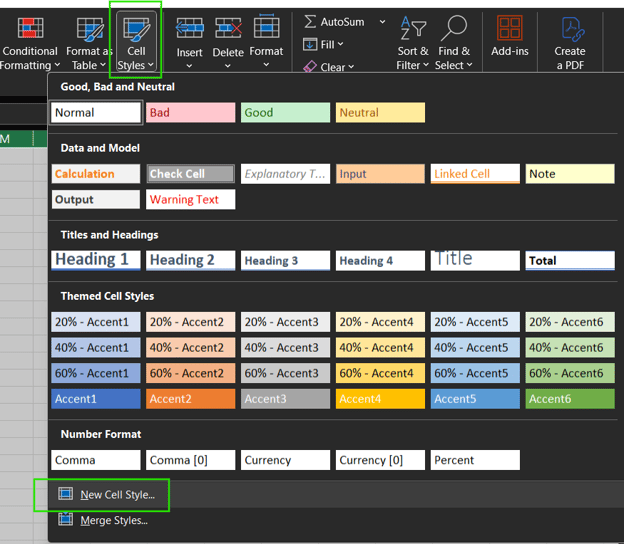
Excel में नया Cell Style परिभाषित करें। चित्र: लेखक।
- नए स्टाइल को एक नाम दें और स्टाइल परिभाषित करने के लिए Format बटन चुनें।
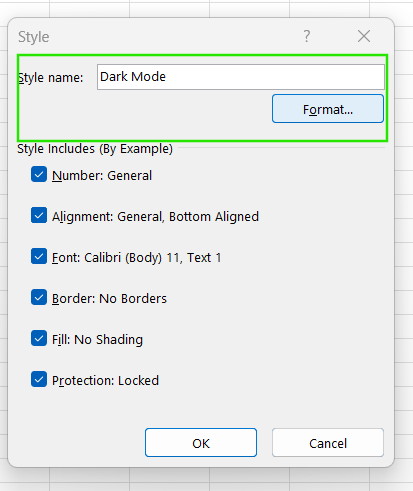
Excel में New Cell स्टाइल को फ़ॉर्मैट करें। चित्र: लेखक।
- Font के लिए सफेद रंग चुनें।
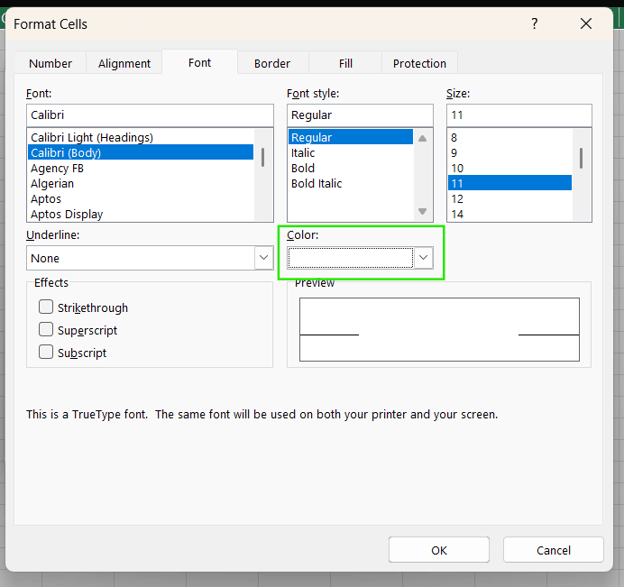
सफेद फॉन्ट रंग चुनें। चित्र: लेखक।
- Border के लिए भी सफेद रंग चुनें।
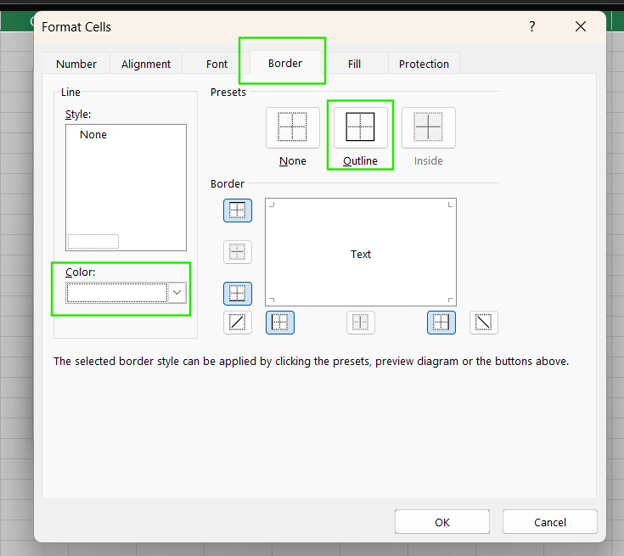
बॉर्डर के लिए सफेद रंग चुनें। चित्र: लेखक।
- इसके बाद, Fill के लिए काला रंग चुनें। सेटिंग लागू करने के लिए Ok चुनें।
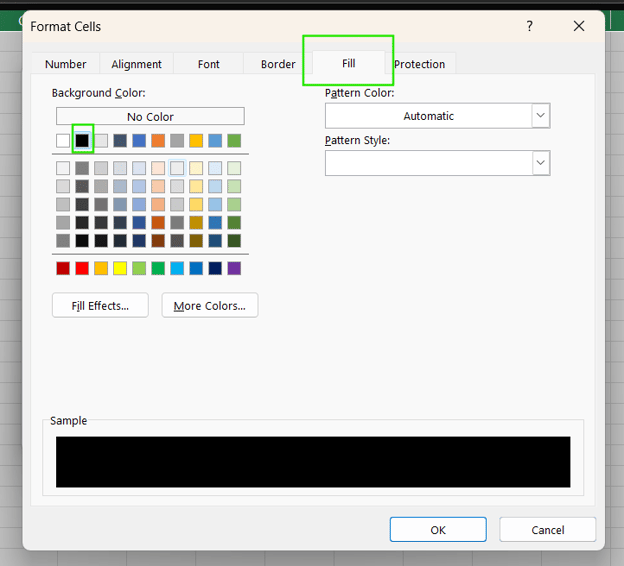
Fill के लिए काला रंग चुनें। चित्र: लेखक।
- Cell styles में Dark Mode को एक्सेस करें और इसे स्प्रेडशीट पर लागू करें।
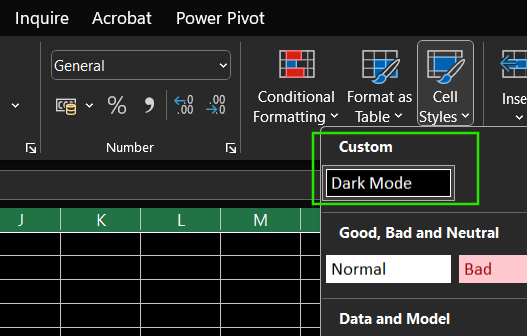
नया Dark Mode Cell स्टाइल। चित्र: लेखक।
बीटा चैनल में नैटिव सपोर्ट
सेलों के समर्थन सहित Excel डार्क मोड Beta Channel (संस्करण 2502, बिल्ड 18526.20024) में उपलब्ध है। यह सुविधा Microsoft 365 Insider Program उपयोगकर्ताओं के लिए सुलभ है, लेकिन Mac, Web, या Mobile जैसे सभी प्लेटफ़ॉर्म पर पूर्ण रिलीज़ के लिए कोई पुष्टि की गई समयसीमा नहीं है।
ज्ञात समस्याएं और प्रतिक्रिया
कुछ उपयोगकर्ता असंगत इंटरफेस तत्वों की रिपोर्ट करते हैं। समस्याओं में ऐसी स्थितियां शामिल हैं जहां कुछ हिस्सों में टेक्स्ट पृष्ठभूमि में घुल-मिल जाता है, जिससे पढ़ना कठिन हो जाता है। Excel का Power Query UI अभी भी डार्क मोड के लिए पूरी तरह अनुकूलित नहीं है, जो सुधार के क्षेत्रों को उजागर करता है। साथ ही, कुछ उपयोगकर्ताओं की डार्क मोड के प्रति व्यक्तिगत प्राथमिकताएं भी अलग-अलग होती हैं।
निष्कर्ष
Excel में Office Theme सेटिंग्स के जरिए डार्क मोड सक्षम करना आसान है, जो इंटरफेस को स्लीक, आधुनिक लुक देता है। हालांकि, कस्टम सेल फ़ॉर्मेटिंग जैसे वर्कअराउंड का उपयोग न करने तक स्प्रेडशीट हल्की ही रहती है। जबकि पूर्ण डार्क मोड अभी विकास में है, आप विभिन्न तरीकों के साथ प्रयोग कर सकते हैं ताकि आपकी आंखों और वर्कफ़्लो के लिए जो सबसे बेहतर हो, उसे अपना सकें।
अब जब आप अपने Excel UI का लुक कस्टमाइज़ करना जानते हैं, तो मैं आपको हमारा Data Analysis in Excel कोर्स लेने की सलाह दूंगा ताकि आप B2B डेटा में इनसाइट्स सीख सकें, और Data Visualization in Excel कोर्स से डेटा विश्लेषण और प्रस्तुति में महारत हासिल कर सकें। आप हमारे Excel Fundamentals स्किल ट्रैक को भी देखें ताकि Excel के नवीनतम संस्करणों में उपलब्ध फ़ंक्शंस के बारे में और जान सकें।


यदि आप अपना कार्य-सप्ताह Excel के साथ बिताते हैं, या कुछ कम रोशनी वाले माहौल में काम करना पसंद करते हैं, तो मैं सलाह दूंगा कि डार्क मोड सेट करने के लिए थोड़ा समय निकालें। सबसे स्पष्ट लाभ (आंखों पर कम दबाव) के अलावा, Excel का डार्क मोड OLED स्क्रीन पर ऊर्जा दक्षता भी बेहतर करता है।
आप पहले से जानते होंगे कि Excel अपने इंटरफेस के लिए एक डार्क थीम देता है। लेकिन एक पूर्ण डार्क मोड अनुभव पाने के लिए कुछ अतिरिक्त समायोजन जरूरी होते हैं। विशेष रूप से, आपको वर्कशीट की पृष्ठभूमि और टेक्स्ट रंगों को अनुकूलित करना होगा। चिंतित न हों—इस गाइड में, मैं आपको यह सब करने का तरीका दिखाऊंगा ताकि Excel में आपको पूरा डार्क मोड लुक मिल सके।
Excel में डार्क मोड कैसे सक्षम करें
आप बिल्ट-इन Office Theme सेटिंग्स का उपयोग करके Excel के इंटरफेस को डार्क मोड में बदल सकते हैं।
बिल्ट-इन Office थीम सेटिंग्स उपयोग करने के चरण इस प्रकार हैं:
अतिरिक्त फीचर्स के लिए Excel में File विकल्प खोलें। चित्र: लेखक।
Excel में Account फीचर। चित्र: लेखक।
Excel में Dark Office Theme सेट करना। चित्र: लेखक।
सिस्टम सेटिंग्स का उपयोग करके Excel में डार्क मोड सक्षम करना। चित्र: लेखक।
Excel डार्क मोड से क्या अपेक्षा करें
Excel में डार्क मोड चालू करने से समग्र लुक बदल जाता है, लेकिन अनुभव के कुछ हिस्से अभी भी अधूरे लग सकते हैं।
क्या डार्क होता है और क्या नहीं
डार्क मोड सक्षम करने से Excel के इंटरफेस तत्व—रिबन, मेन्यू और बैकग्राउंड—बदल जाते हैं। हालांकि, Excel के पुराने संस्करणों में स्प्रेडशीट सेल डिफ़ॉल्ट रूप से सफेद ही रहते हैं, जो कुछ उपयोगकर्ताओं को अधूरा अनुभव लग सकता है।
Excel डार्क मोड में स्प्रेडशीट सेल डार्क नहीं होते। चित्र: लेखक।
सेलों में डार्क मोड सक्षम करने के लिए:
Excel में पूरी शीट हाईलाइट करें। चित्र: लेखक।
Excel में नया Cell Style परिभाषित करें। चित्र: लेखक।
Excel में New Cell स्टाइल को फ़ॉर्मैट करें। चित्र: लेखक।
सफेद फॉन्ट रंग चुनें। चित्र: लेखक।
बॉर्डर के लिए सफेद रंग चुनें। चित्र: लेखक।
Fill के लिए काला रंग चुनें। चित्र: लेखक।
नया Dark Mode Cell स्टाइल। चित्र: लेखक।
बीटा चैनल में नैटिव सपोर्ट
सेलों के समर्थन सहित Excel डार्क मोड Beta Channel (संस्करण 2502, बिल्ड 18526.20024) में उपलब्ध है। यह सुविधा Microsoft 365 Insider Program उपयोगकर्ताओं के लिए सुलभ है, लेकिन Mac, Web, या Mobile जैसे सभी प्लेटफ़ॉर्म पर पूर्ण रिलीज़ के लिए कोई पुष्टि की गई समयसीमा नहीं है।
ज्ञात समस्याएं और प्रतिक्रिया
कुछ उपयोगकर्ता असंगत इंटरफेस तत्वों की रिपोर्ट करते हैं। समस्याओं में ऐसी स्थितियां शामिल हैं जहां कुछ हिस्सों में टेक्स्ट पृष्ठभूमि में घुल-मिल जाता है, जिससे पढ़ना कठिन हो जाता है। Excel का Power Query UI अभी भी डार्क मोड के लिए पूरी तरह अनुकूलित नहीं है, जो सुधार के क्षेत्रों को उजागर करता है। साथ ही, कुछ उपयोगकर्ताओं की डार्क मोड के प्रति व्यक्तिगत प्राथमिकताएं भी अलग-अलग होती हैं।
निष्कर्ष
Excel में Office Theme सेटिंग्स के जरिए डार्क मोड सक्षम करना आसान है, जो इंटरफेस को स्लीक, आधुनिक लुक देता है। हालांकि, कस्टम सेल फ़ॉर्मेटिंग जैसे वर्कअराउंड का उपयोग न करने तक स्प्रेडशीट हल्की ही रहती है। जबकि पूर्ण डार्क मोड अभी विकास में है, आप विभिन्न तरीकों के साथ प्रयोग कर सकते हैं ताकि आपकी आंखों और वर्कफ़्लो के लिए जो सबसे बेहतर हो, उसे अपना सकें।
अब जब आप अपने Excel UI का लुक कस्टमाइज़ करना जानते हैं, तो मैं आपको हमारा Data Analysis in Excel कोर्स लेने की सलाह दूंगा ताकि आप B2B डेटा में इनसाइट्स सीख सकें, और Data Visualization in Excel कोर्स से डेटा विश्लेषण और प्रस्तुति में महारत हासिल कर सकें। आप हमारे Excel Fundamentals स्किल ट्रैक को भी देखें ताकि Excel के नवीनतम संस्करणों में उपलब्ध फ़ंक्शंस के बारे में और जान सकें।