Se passi la settimana lavorativa su Excel o preferisci lavorare in un ambiente poco illuminato, ti consiglio di prenderti qualche minuto per configurare la modalità scura. Oltre al vantaggio più evidente (meno affaticamento visivo), la modalità scura di Excel migliora anche l’efficienza energetica sugli schermi OLED.
Probabilmente sai già che Excel offre un tema scuro per l’interfaccia. Ma per ottenere una vera esperienza in modalità scura servono alcune regolazioni aggiuntive. In particolare, dovrai personalizzare lo sfondo dei fogli di lavoro e i colori del testo. Niente panico: in questa guida ti mostro come fare tutto questo e ottenere il look dark completo in Excel.
Come attivare la modalità scura in Excel
Puoi passare l’interfaccia di Excel alla modalità scura usando le impostazioni integrate del Tema di Office.
Ecco i passaggi per usare le impostazioni del tema di Office:
- Apri Excel e vai su File.
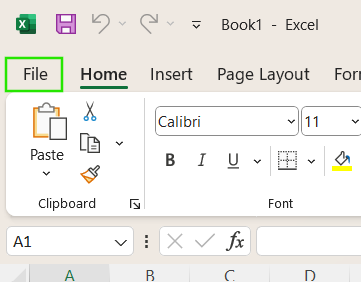
Apri l’opzione File di Excel per funzionalità aggiuntive. Immagine dell’autore.
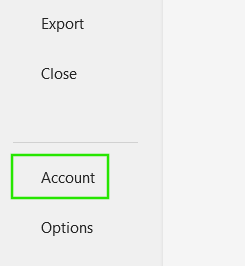
Funzione Account in Excel. Immagine dell’autore.
- Trova il menu a discesa Tema di Office.
- Scegli Grigio scuro, Nero o Usa impostazione di sistema.
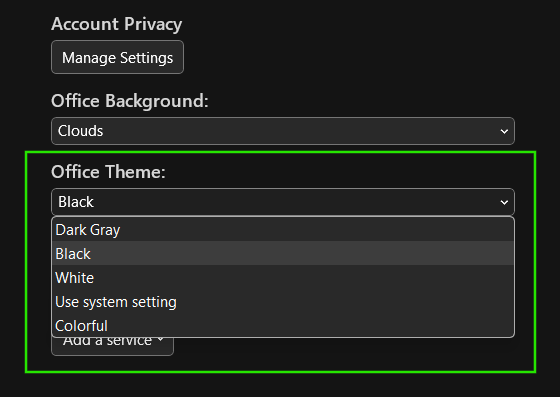
Impostazione del tema di Office scuro in Excel. Immagine dell’autore.
- Se selezioni Usa impostazione di sistema, vai su Impostazioni di Windows > Personalizzazione > Colori e attiva lì la modalità scura.
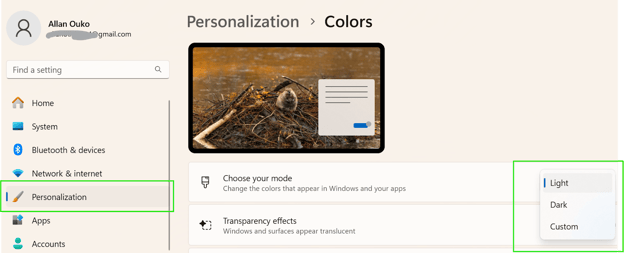
Usare le impostazioni di sistema per attivare la modalità scura in Excel. Immagine dell’autore.
Cosa aspettarsi dalla modalità scura di Excel
Attivare la modalità scura in Excel cambia l’aspetto generale, ma alcune parti dell’esperienza possono sembrare ancora incomplete.
Cosa diventa scuro e cosa no
L’attivazione della modalità scura modifica gli elementi dell’interfaccia di Excel, tra cui barra multifunzione, menu e sfondo. Tuttavia, nelle versioni precedenti di Excel le celle del foglio di calcolo restano bianche per impostazione predefinita, il che per alcuni utenti può dare un senso di incompletezza.
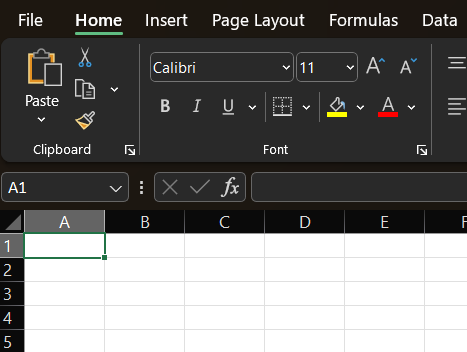
Le celle del foglio non diventano scure nella modalità scura di Excel. Immagine dell’autore.
Per attivare la modalità scura nelle celle:
- Evidenzia l’intero foglio.
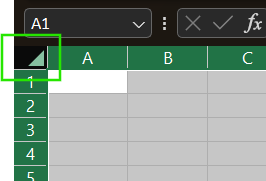
Evidenzia l’intero foglio in Excel. Immagine dell’autore.
- Nella scheda Home seleziona Stili celle, poi Nuovo stile cella.
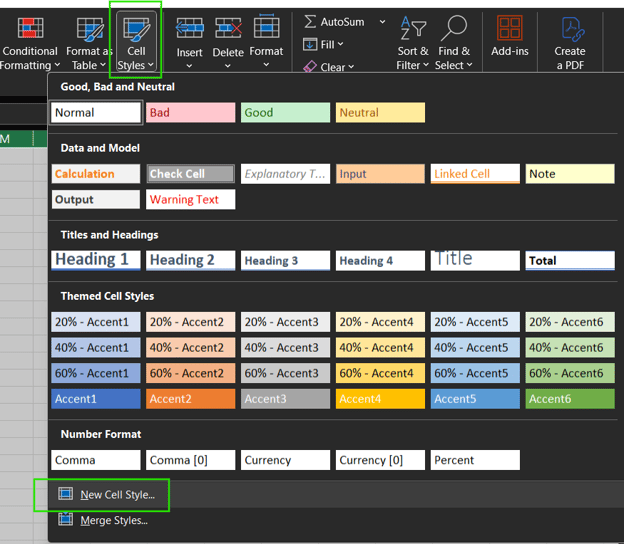
Definisci un nuovo stile cella in Excel. Immagine dell’autore.
- Dai un nome al nuovo stile e seleziona il pulsante Formato per definirlo.
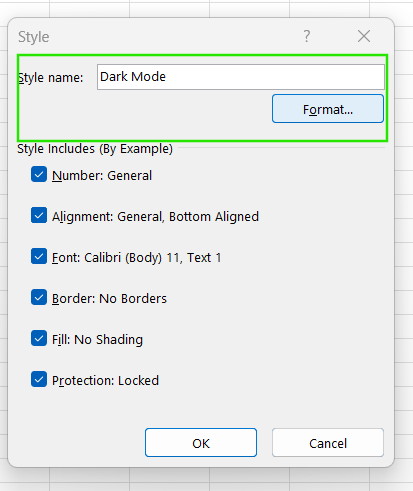
Formatta il nuovo stile cella in Excel. Immagine dell’autore.
- Seleziona il bianco per il Carattere.
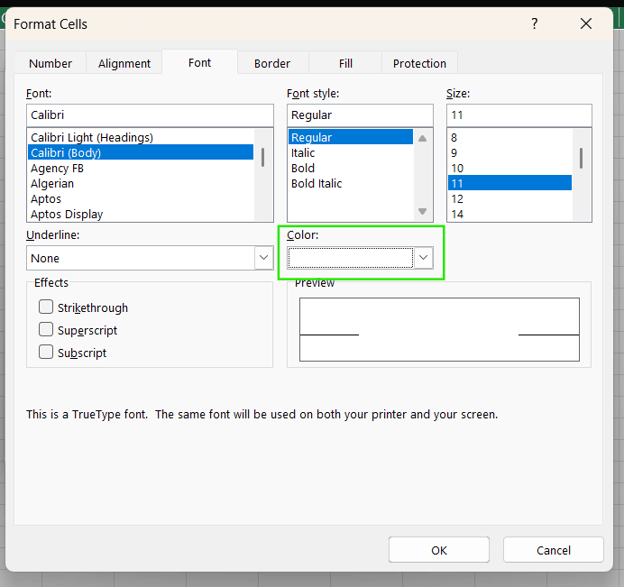
Seleziona il colore del carattere bianco. Immagine dell’autore.
- Seleziona il bianco per il Bordo.
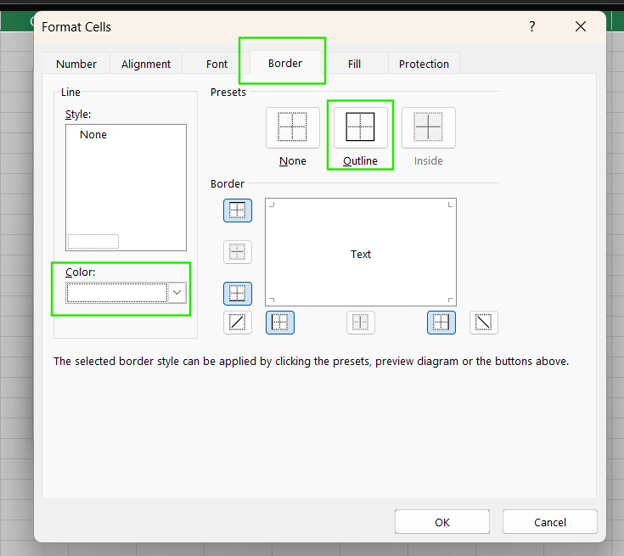
Seleziona il colore bianco per il bordo. Immagine dell’autore.
- Poi seleziona il nero per il Riempimento. Seleziona OK per applicare l’impostazione.
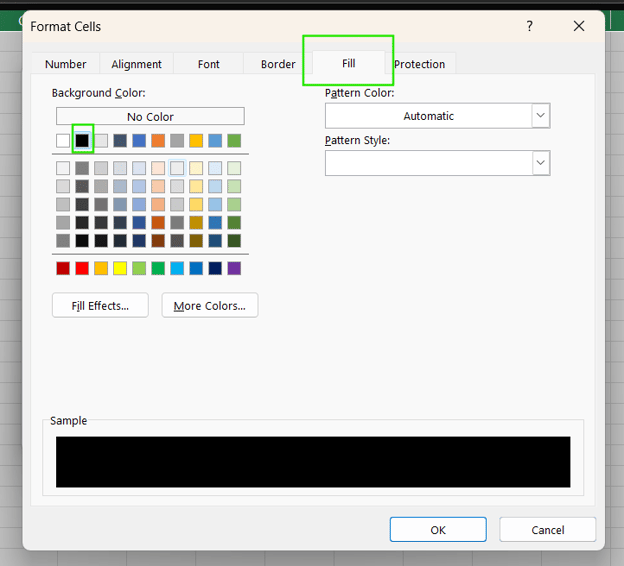
Seleziona il colore nero per il riempimento. Immagine dell’autore.
- Accedi allo stile Modalità scura in Stili celle e applicalo al foglio.
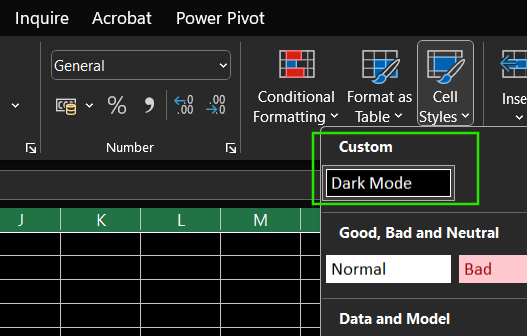
Nuovo stile cella per la modalità scura. Immagine dell’autore.
Supporto nativo nel canale Beta
La modalità scura di Excel con supporto per le celle è disponibile nel Canale Beta (versione 2502, build 18526.20024). Questa funzione è accessibile agli utenti del programma Microsoft 365 Insider, ma non c’è ancora una tempistica confermata per un rilascio completo su tutte le piattaforme come Mac, Web o Mobile.
Problemi noti e feedback
Alcuni utenti segnalano elementi dell’interfaccia incoerenti. Tra i problemi, il testo che in alcune aree si confonde con lo sfondo, rendendolo difficile da leggere. L’interfaccia di Power Query in Excel non è ancora completamente ottimizzata per la modalità scura, evidenziando margini di miglioramento. Inoltre, le preferenze personali sulla modalità scura variano tra gli utenti.
Conclusione
Attivare la modalità scura in Excel è semplice tramite le impostazioni del Tema di Office, che donano all’interfaccia un aspetto elegante e moderno. Tuttavia, il foglio di calcolo resta chiaro a meno che tu non utilizzi soluzioni come la formattazione personalizzata delle celle. Mentre la modalità scura completa è ancora in sviluppo, puoi sperimentare metodi diversi per trovare ciò che funziona meglio per i tuoi occhi e il tuo flusso di lavoro.
Ora che sai come personalizzare l’aspetto dell’interfaccia di Excel, ti consiglio il nostro corso Data Analysis in Excel per scoprire insight nei dati B2B e il corso Data Visualization in Excel per padroneggiare analisi e presentazione dei dati. Dai un’occhiata anche al nostro percorso di competenze Excel Fundamentals per conoscere meglio le funzioni disponibili nelle versioni più recenti di Excel.






Se passi la settimana lavorativa su Excel o preferisci lavorare in un ambiente poco illuminato, ti consiglio di prenderti qualche minuto per configurare la modalità scura. Oltre al vantaggio più evidente (meno affaticamento visivo), la modalità scura di Excel migliora anche l’efficienza energetica sugli schermi OLED.
Probabilmente sai già che Excel offre un tema scuro per l’interfaccia. Ma per ottenere una vera esperienza in modalità scura servono alcune regolazioni aggiuntive. In particolare, dovrai personalizzare lo sfondo dei fogli di lavoro e i colori del testo. Niente panico: in questa guida ti mostro come fare tutto questo e ottenere il look dark completo in Excel.
Come attivare la modalità scura in Excel
Puoi passare l’interfaccia di Excel alla modalità scura usando le impostazioni integrate del Tema di Office.
Ecco i passaggi per usare le impostazioni del tema di Office:
Apri l’opzione File di Excel per funzionalità aggiuntive. Immagine dell’autore.
Funzione Account in Excel. Immagine dell’autore.
Impostazione del tema di Office scuro in Excel. Immagine dell’autore.
Usare le impostazioni di sistema per attivare la modalità scura in Excel. Immagine dell’autore.
Cosa aspettarsi dalla modalità scura di Excel
Attivare la modalità scura in Excel cambia l’aspetto generale, ma alcune parti dell’esperienza possono sembrare ancora incomplete.
Cosa diventa scuro e cosa no
L’attivazione della modalità scura modifica gli elementi dell’interfaccia di Excel, tra cui barra multifunzione, menu e sfondo. Tuttavia, nelle versioni precedenti di Excel le celle del foglio di calcolo restano bianche per impostazione predefinita, il che per alcuni utenti può dare un senso di incompletezza.
Le celle del foglio non diventano scure nella modalità scura di Excel. Immagine dell’autore.
Per attivare la modalità scura nelle celle:
Evidenzia l’intero foglio in Excel. Immagine dell’autore.
Definisci un nuovo stile cella in Excel. Immagine dell’autore.
Formatta il nuovo stile cella in Excel. Immagine dell’autore.
Seleziona il colore del carattere bianco. Immagine dell’autore.
Seleziona il colore bianco per il bordo. Immagine dell’autore.
Seleziona il colore nero per il riempimento. Immagine dell’autore.
Nuovo stile cella per la modalità scura. Immagine dell’autore.
Supporto nativo nel canale Beta
La modalità scura di Excel con supporto per le celle è disponibile nel Canale Beta (versione 2502, build 18526.20024). Questa funzione è accessibile agli utenti del programma Microsoft 365 Insider, ma non c’è ancora una tempistica confermata per un rilascio completo su tutte le piattaforme come Mac, Web o Mobile.
Problemi noti e feedback
Alcuni utenti segnalano elementi dell’interfaccia incoerenti. Tra i problemi, il testo che in alcune aree si confonde con lo sfondo, rendendolo difficile da leggere. L’interfaccia di Power Query in Excel non è ancora completamente ottimizzata per la modalità scura, evidenziando margini di miglioramento. Inoltre, le preferenze personali sulla modalità scura variano tra gli utenti.
Conclusione
Attivare la modalità scura in Excel è semplice tramite le impostazioni del Tema di Office, che donano all’interfaccia un aspetto elegante e moderno. Tuttavia, il foglio di calcolo resta chiaro a meno che tu non utilizzi soluzioni come la formattazione personalizzata delle celle. Mentre la modalità scura completa è ancora in sviluppo, puoi sperimentare metodi diversi per trovare ciò che funziona meglio per i tuoi occhi e il tuo flusso di lavoro.
Ora che sai come personalizzare l’aspetto dell’interfaccia di Excel, ti consiglio il nostro corso Data Analysis in Excel per scoprire insight nei dati B2B e il corso Data Visualization in Excel per padroneggiare analisi e presentazione dei dati. Dai un’occhiata anche al nostro percorso di competenze Excel Fundamentals per conoscere meglio le funzioni disponibili nelle versioni più recenti di Excel.