Als je je werkweek in Excel doorbrengt of liever in een wat gedimd verlichte omgeving werkt, raad ik aan om even de tijd te nemen om de donkere modus in te stellen. Naast het meest voor de hand liggende voordeel (minder oogbelasting) zorgt de donkere modus van Excel voor een betere energie-efficiëntie op OLED-schermen.
Je weet misschien al dat Excel een donker thema voor de interface biedt. Maar voor een volledig donkere modus-ervaring zijn nog wat extra aanpassingen nodig. Je moet specifiek de werkbladachtergronden en tekstkleuren aanpassen. Geen zorgen—in deze gids laat ik je zien hoe je dat allemaal doet en de volledige donkere modus-look in Excel krijgt.
Donkere modus inschakelen in Excel
Je kunt de interface van Excel overschakelen naar de donkere modus met de ingebouwde instellingen voor Office-thema.
Dit zijn de stappen om de ingebouwde Office-thema-instellingen te gebruiken:
- Open Excel en ga naar Bestand.
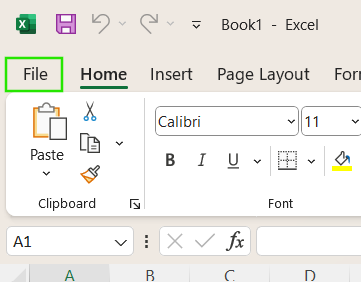
Open de optie Bestand in Excel voor extra functies. Afbeelding door de auteur.
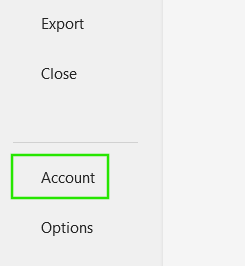
Account-functie in Excel. Afbeelding door de auteur.
- Zoek het dropdownmenu Office-thema.
- Kies Donkergrijs, Zwart of Systeeminstelling gebruiken.
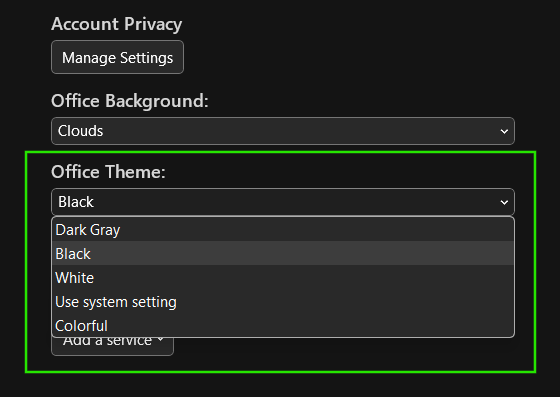
Donker Office-thema instellen in Excel. Afbeelding door de auteur.
- Als je Systeeminstelling gebruiken selecteert, ga dan naar Windows-instellingen > Persoonlijke instellingen > Kleuren en schakel daar de donkere modus in.
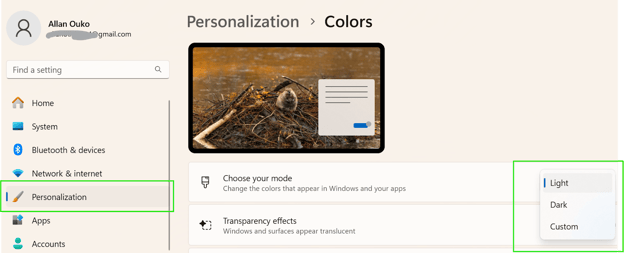
Systeeminstellingen gebruiken om donkere modus in Excel in te schakelen. Afbeelding door de auteur.
Wat je kunt verwachten van de donkere modus in Excel
De donkere modus in Excel verandert het algemene uiterlijk, maar sommige onderdelen kunnen nog onaf aanvoelen.
Wat wordt donker en wat niet
Het inschakelen van de donkere modus verandert de interface-elementen van Excel, waaronder het lint, de menu's en de achtergrond. De cellen van spreadsheets in eerdere Excel-versies blijven echter standaard wit, wat voor sommige gebruikers onvolledig kan aanvoelen.
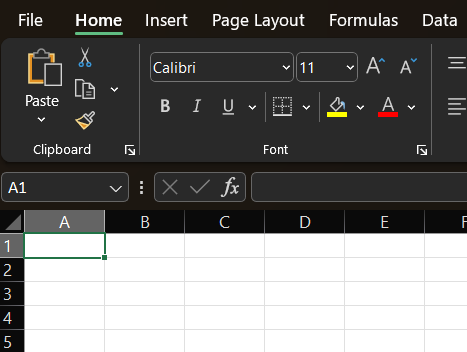
Spreadsheetcellen worden niet donker in de donkere modus van Excel. Afbeelding door de auteur.
Zo maak je de cellen donker:
- Selecteer het hele werkblad.
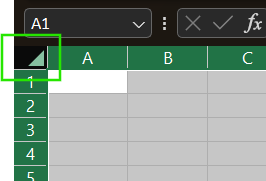
Selecteer het hele werkblad in Excel. Afbeelding door de auteur.
- Selecteer op het tabblad Start de optie Celstijlen, vervolgens Nieuwe celstijl.
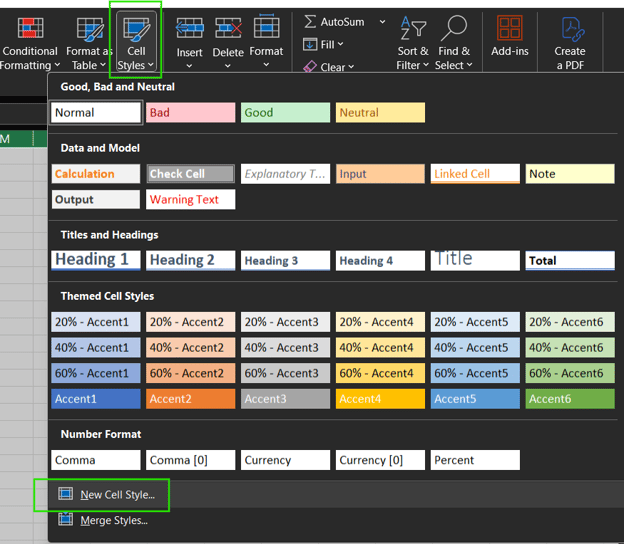
Nieuwe celstijl definiëren in Excel. Afbeelding door de auteur.
- Geef de nieuwe stijl een naam en selecteer de knop Opmaak om de stijl te definiëren.
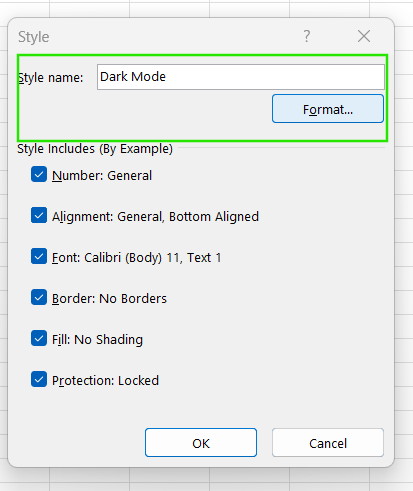
De nieuwe celstijl opmaken in Excel. Afbeelding door de auteur.
- Selecteer wit als kleur voor het Lettertype.
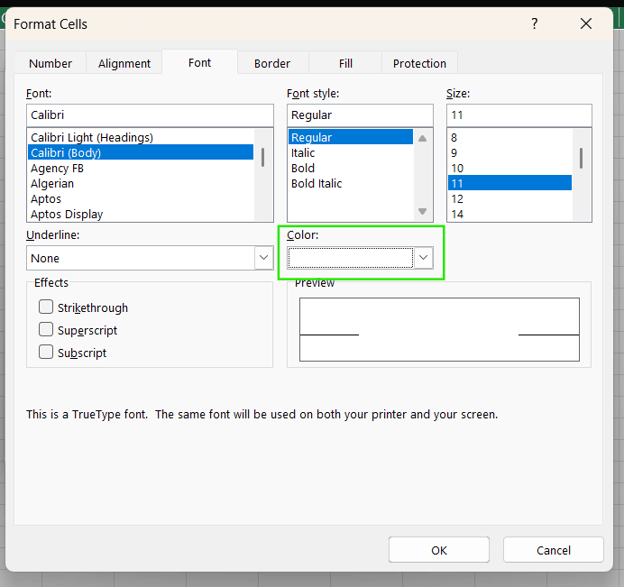
Selecteer witte lettertypekleur. Afbeelding door de auteur.
- Selecteer wit als kleur voor de Rand.
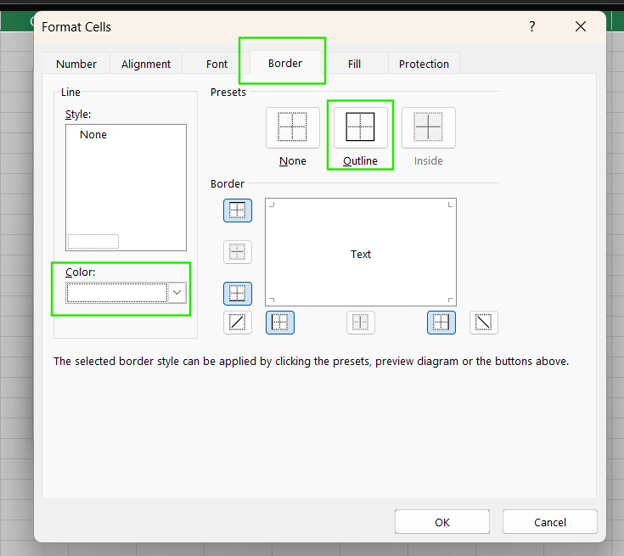
Selecteer wit als kleur voor de rand. Afbeelding door de auteur.
- Selecteer vervolgens zwart als kleur voor de Opvulling. Kies Oké om de instelling toe te passen.
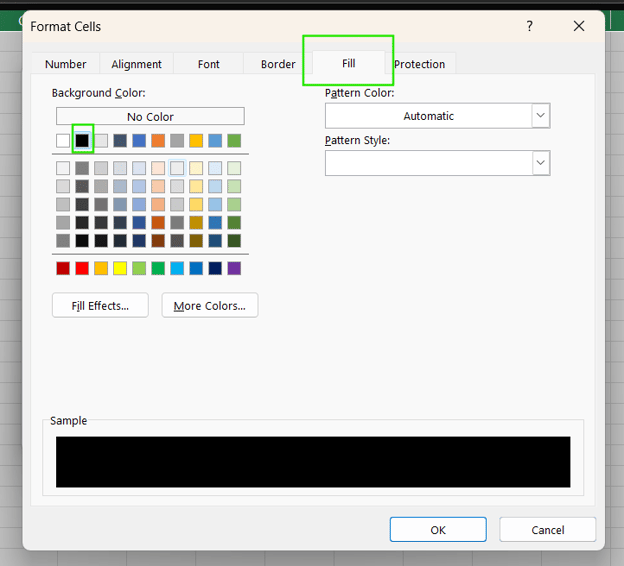
Selecteer zwart als opvulkleur. Afbeelding door de auteur.
- Open de Donkere modus in Celstijlen en pas die toe op de spreadsheet.
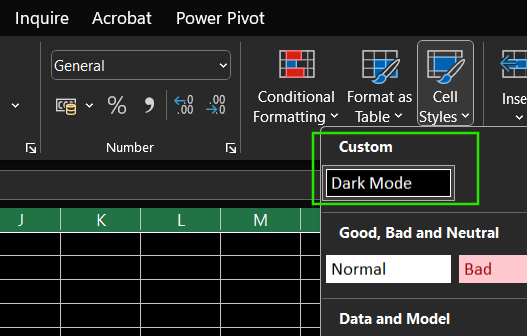
Nieuwe celstijl voor donkere modus. Afbeelding door de auteur.
Native ondersteuning in het bètakanaal
De donkere modus van Excel met celondersteuning is beschikbaar in het bètakanaal (versie 2502, build 18526.20024). Deze functie is toegankelijk voor gebruikers van het Microsoft 365 Insider-programma, maar er is geen bevestigde tijdlijn voor een volledige uitrol op alle platformen zoals Mac, web of mobiel.
Bekende problemen en feedback
Sommige gebruikers melden inconsistente interface-elementen. Problemen zijn onder meer dat tekst op sommige plekken in de achtergrond kan wegvallen, waardoor die lastig te lezen is. De Power Query-interface van Excel is nog niet volledig geoptimaliseerd voor de donkere modus, wat ruimte voor verbetering laat. Ook hebben gebruikers uiteenlopende persoonlijke voorkeuren voor de donkere modus.
Conclusie
De donkere modus in Excel is eenvoudig in te schakelen via de instellingen voor het Office-thema, waardoor de interface een strakke, moderne look krijgt. Het werkblad blijft echter licht, tenzij je workarounds zoals aangepaste celopmaak gebruikt. Terwijl de volledige donkere modus nog in ontwikkeling is, kun je met verschillende methoden experimenteren om te ontdekken wat het beste werkt voor je ogen en workflow.
Nu je weet hoe je de look van je Excel-UI kunt aanpassen, raad ik je aan onze cursus Data Analysis in Excel te volgen om meer te leren over inzichten in B2B-gegevens en de cursus Data Visualization in Excel om data-analyse en presentatie onder de knie te krijgen. Bekijk ook onze skill track Excel Fundamentals om meer te leren over de functies die beschikbaar zijn in de nieuwste Excel-versies.


Als je je werkweek in Excel doorbrengt of liever in een wat gedimd verlichte omgeving werkt, raad ik aan om even de tijd te nemen om de donkere modus in te stellen. Naast het meest voor de hand liggende voordeel (minder oogbelasting) zorgt de donkere modus van Excel voor een betere energie-efficiëntie op OLED-schermen.
Je weet misschien al dat Excel een donker thema voor de interface biedt. Maar voor een volledig donkere modus-ervaring zijn nog wat extra aanpassingen nodig. Je moet specifiek de werkbladachtergronden en tekstkleuren aanpassen. Geen zorgen—in deze gids laat ik je zien hoe je dat allemaal doet en de volledige donkere modus-look in Excel krijgt.
Donkere modus inschakelen in Excel
Je kunt de interface van Excel overschakelen naar de donkere modus met de ingebouwde instellingen voor Office-thema.
Dit zijn de stappen om de ingebouwde Office-thema-instellingen te gebruiken:
Open de optie Bestand in Excel voor extra functies. Afbeelding door de auteur.
Account-functie in Excel. Afbeelding door de auteur.
Donker Office-thema instellen in Excel. Afbeelding door de auteur.
Systeeminstellingen gebruiken om donkere modus in Excel in te schakelen. Afbeelding door de auteur.
Wat je kunt verwachten van de donkere modus in Excel
De donkere modus in Excel verandert het algemene uiterlijk, maar sommige onderdelen kunnen nog onaf aanvoelen.
Wat wordt donker en wat niet
Het inschakelen van de donkere modus verandert de interface-elementen van Excel, waaronder het lint, de menu's en de achtergrond. De cellen van spreadsheets in eerdere Excel-versies blijven echter standaard wit, wat voor sommige gebruikers onvolledig kan aanvoelen.
Spreadsheetcellen worden niet donker in de donkere modus van Excel. Afbeelding door de auteur.
Zo maak je de cellen donker:
Selecteer het hele werkblad in Excel. Afbeelding door de auteur.
Nieuwe celstijl definiëren in Excel. Afbeelding door de auteur.
De nieuwe celstijl opmaken in Excel. Afbeelding door de auteur.
Selecteer witte lettertypekleur. Afbeelding door de auteur.
Selecteer wit als kleur voor de rand. Afbeelding door de auteur.
Selecteer zwart als opvulkleur. Afbeelding door de auteur.
Nieuwe celstijl voor donkere modus. Afbeelding door de auteur.
Native ondersteuning in het bètakanaal
De donkere modus van Excel met celondersteuning is beschikbaar in het bètakanaal (versie 2502, build 18526.20024). Deze functie is toegankelijk voor gebruikers van het Microsoft 365 Insider-programma, maar er is geen bevestigde tijdlijn voor een volledige uitrol op alle platformen zoals Mac, web of mobiel.
Bekende problemen en feedback
Sommige gebruikers melden inconsistente interface-elementen. Problemen zijn onder meer dat tekst op sommige plekken in de achtergrond kan wegvallen, waardoor die lastig te lezen is. De Power Query-interface van Excel is nog niet volledig geoptimaliseerd voor de donkere modus, wat ruimte voor verbetering laat. Ook hebben gebruikers uiteenlopende persoonlijke voorkeuren voor de donkere modus.
Conclusie
De donkere modus in Excel is eenvoudig in te schakelen via de instellingen voor het Office-thema, waardoor de interface een strakke, moderne look krijgt. Het werkblad blijft echter licht, tenzij je workarounds zoals aangepaste celopmaak gebruikt. Terwijl de volledige donkere modus nog in ontwikkeling is, kun je met verschillende methoden experimenteren om te ontdekken wat het beste werkt voor je ogen en workflow.
Nu je weet hoe je de look van je Excel-UI kunt aanpassen, raad ik je aan onze cursus Data Analysis in Excel te volgen om meer te leren over inzichten in B2B-gegevens en de cursus Data Visualization in Excel om data-analyse en presentatie onder de knie te krijgen. Bekijk ook onze skill track Excel Fundamentals om meer te leren over de functies die beschikbaar zijn in de nieuwste Excel-versies.