在机器学习、深度学习、数据科学中,最常用的数据文件是 JSON 或 CSV。这里我们将了解 CSV,并用它来制作数据集。CSV 是逗号分隔值(Comma Separated Values)的缩写。这些数据库字段被导出为一种格式:每条记录位于一行中,并由逗号分隔。.csv 扩展名的文件与纯文本文件相似。这使得未使用相同数据库应用的人也能相互共享数据库文件。
本教程需要准备以下内容:
1->Microsoft Excel
2->Few Images
3->Notepad++(I suggest it as it is easy to use, you can try with WordPad, notepad or any text editor)
技术支持
准备就绪后,我们开始吧。
现在安装 “Notepad++”,访问此链接 - https://notepad-plus-plus.org/download/v7.5.6.html,并安装适用于您设备的版本。
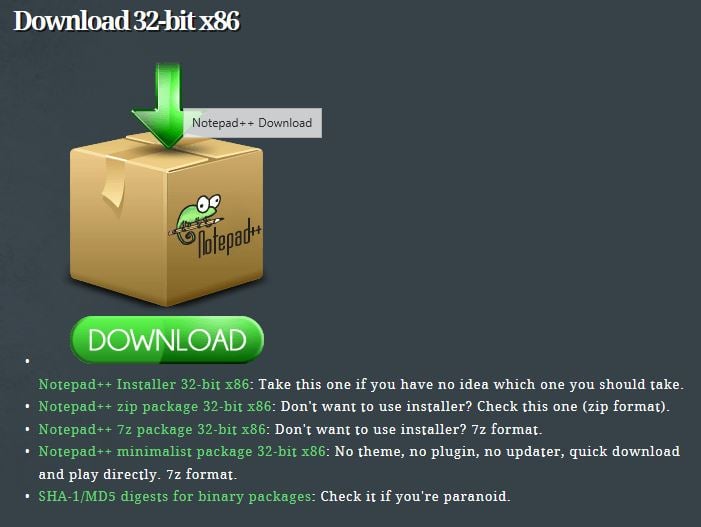
适用于 32 位
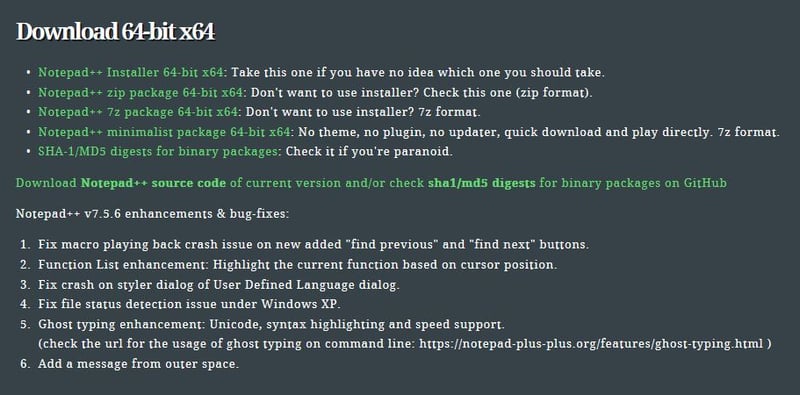
适用于 64 位
现在下载一些图像
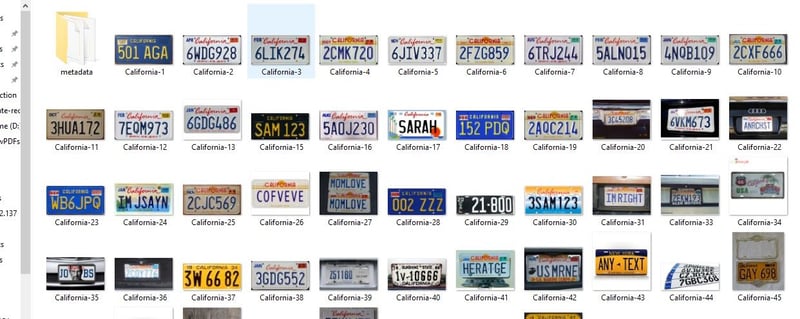
新建一个文件夹(我将其命名为 dataset),在其中再创建几个子文件夹,并将图像放入这些文件夹。我从世界上几个地区下载了车牌图片,并分别存入对应的文件夹。

在当前目录(即 dataset 文件夹)中打开终端/命令提示符,并运行我将给出的命令。下面先列出 Windows 用户的命令:
获取目录中文件夹和文件列表的命令:-- dir /b/s
获取文件名并保存到文本文件的命令:-- dir /b/s/w *.jpg > "filename.txt"
对于 Linux 用户(Ubuntu):
获取目录中文件夹和文件列表的命令:-- ls -LR
获取文件名并保存到文本文件的命令:-- ls -LR *.jpg > files.txt
对于 Mac OSX:macOS 遵循 POSIX 标准,因此包含类 Unix 环境中的常用命令行工具。
获取目录中文件夹和文件列表的命令:--ls /b/s
获取文件名并保存到文本文件的命令:-- ls /b/s/w*.jpg > filename.txt
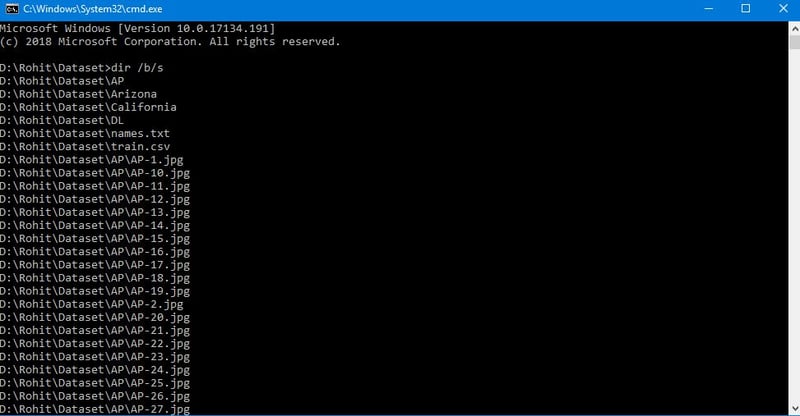
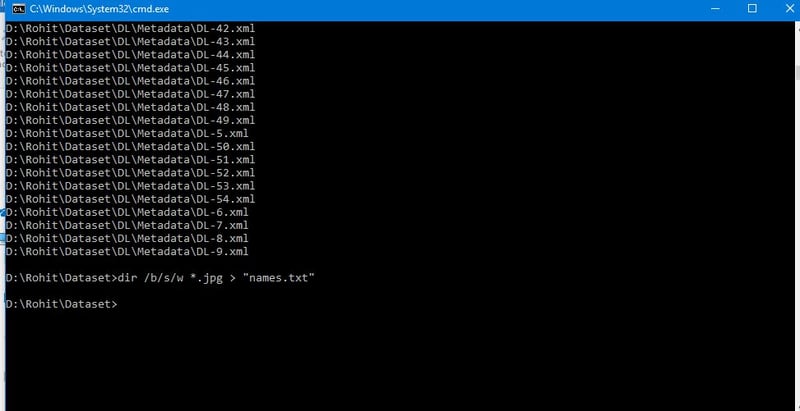
这里我将文件命名为 “filename”,您也可以随意命名,例如 “names.txt”。它将保存在您使用命令提示符的目录中(这里我只想要扩展名为 .JPG 的图像,因此使用了 *.jpg,您也可以根据图像的扩展名使用 .jpeg 或 XML 等)。

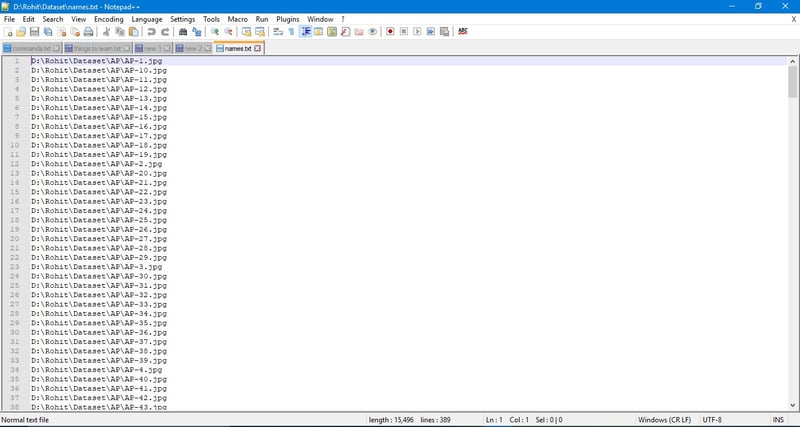
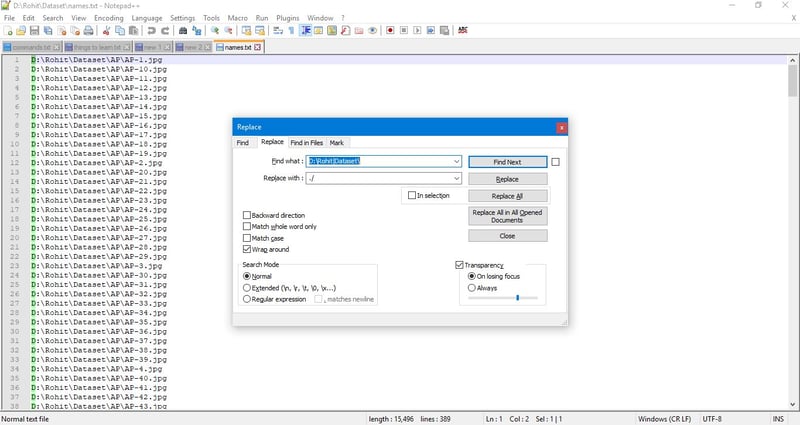
现在按 Ctrl+F 并删除主目录信息。为了让 Excel 将图像导入其中,我们需要提供以 " ./ " 开头的子目录和文件名。因此,将第一个反斜杠 \ 替换为 ./,第二个反斜杠替换为 /。
完成修改后,保存该文本文件。
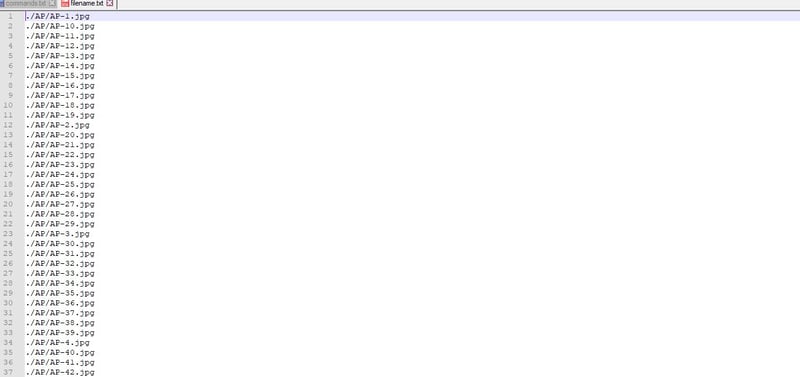
现在打开 Microsoft Excel,复制文本文件中的所有名称,并粘贴到 Excel 表格中。
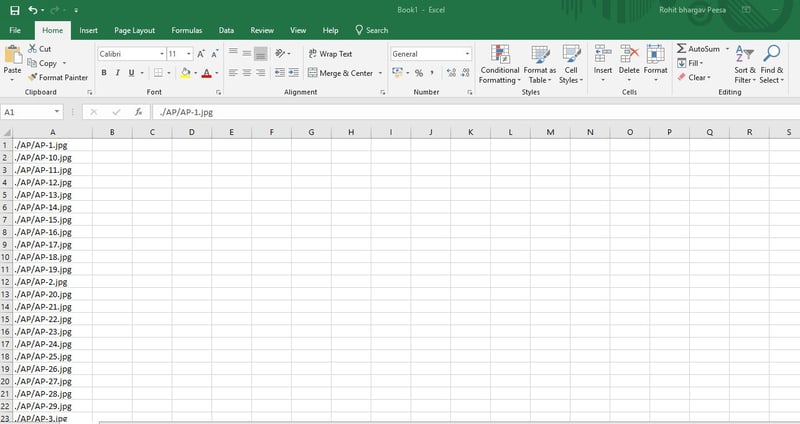
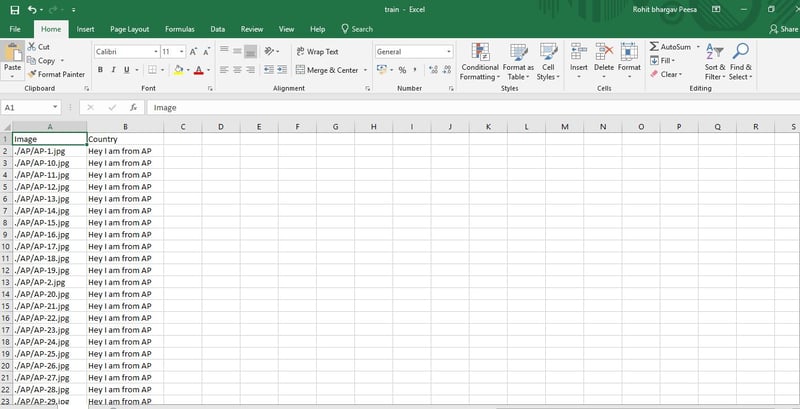
如果您想给图像打标签,可以再建一列命名为 label,并根据您的标注方式进行填写。这里我根据国家给它们打了标签。
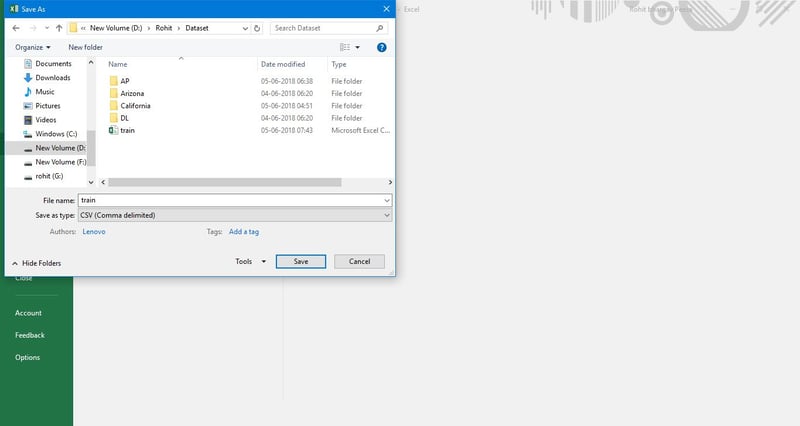
现在将其以 CSV(逗号分隔)(Comma delimited)扩展名保存在包含图像文件夹的目录(dataset)中。
然后从该文件夹中删除文本文件,并将名为 dataset 的文件夹压缩为 zip 文件。
大功告成!
您已成功创建一个 CSV 格式的数据集。
结论
本教程快速介绍了如何从图像生成 CSV 格式的数据集,用于数据科学。希望当您需要制作数据集时,这份教程对您有所帮助。太棒了!您已完成本教程。如您对教程有任何问题或想法,欢迎在下方评论区留言。


在机器学习、深度学习、数据科学中,最常用的数据文件是 JSON 或 CSV。这里我们将了解 CSV,并用它来制作数据集。CSV 是逗号分隔值(Comma Separated Values)的缩写。这些数据库字段被导出为一种格式:每条记录位于一行中,并由逗号分隔。.csv 扩展名的文件与纯文本文件相似。这使得未使用相同数据库应用的人也能相互共享数据库文件。
本教程需要准备以下内容:
准备就绪后,我们开始吧。
现在安装 “Notepad++”,访问此链接 - https://notepad-plus-plus.org/download/v7.5.6.html,并安装适用于您设备的版本。
适用于 32 位
适用于 64 位
现在下载一些图像
新建一个文件夹(我将其命名为 dataset),在其中再创建几个子文件夹,并将图像放入这些文件夹。我从世界上几个地区下载了车牌图片,并分别存入对应的文件夹。
在当前目录(即 dataset 文件夹)中打开终端/命令提示符,并运行我将给出的命令。下面先列出 Windows 用户的命令:
获取目录中文件夹和文件列表的命令:-- dir /b/s
获取文件名并保存到文本文件的命令:-- dir /b/s/w *.jpg > "filename.txt"
对于 Linux 用户(Ubuntu):
获取目录中文件夹和文件列表的命令:-- ls -LR
获取文件名并保存到文本文件的命令:-- ls -LR *.jpg > files.txt
对于 Mac OSX:macOS 遵循 POSIX 标准,因此包含类 Unix 环境中的常用命令行工具。
获取目录中文件夹和文件列表的命令:--ls /b/s
获取文件名并保存到文本文件的命令:-- ls /b/s/w*.jpg > filename.txt
这里我将文件命名为 “filename”,您也可以随意命名,例如 “names.txt”。它将保存在您使用命令提示符的目录中(这里我只想要扩展名为 .JPG 的图像,因此使用了 *.jpg,您也可以根据图像的扩展名使用 .jpeg 或 XML 等)。
现在按 Ctrl+F 并删除主目录信息。为了让 Excel 将图像导入其中,我们需要提供以 " ./ " 开头的子目录和文件名。因此,将第一个反斜杠 \ 替换为 ./,第二个反斜杠替换为 /。
完成修改后,保存该文本文件。
现在打开 Microsoft Excel,复制文本文件中的所有名称,并粘贴到 Excel 表格中。
如果您想给图像打标签,可以再建一列命名为 label,并根据您的标注方式进行填写。这里我根据国家给它们打了标签。
现在将其以 CSV(逗号分隔)(Comma delimited)扩展名保存在包含图像文件夹的目录(dataset)中。
然后从该文件夹中删除文本文件,并将名为 dataset 的文件夹压缩为 zip 文件。
大功告成!
您已成功创建一个 CSV 格式的数据集。
结论
本教程快速介绍了如何从图像生成 CSV 格式的数据集,用于数据科学。希望当您需要制作数据集时,这份教程对您有所帮助。太棒了!您已完成本教程。如您对教程有任何问题或想法,欢迎在下方评论区留言。