Kurs
Orta Düzey Google Sheets
4 sa
58K
Makine öğrenimi, Derin Öğrenme ve Veri Bilimi uygulamalarında en çok kullanılan veri dosyaları JSON veya CSV’dir; burada CSV’yi ele alacak ve bir veri kümesi oluşturmak için kullanacağız. CSV, Virgülle Ayrılmış Değerler anlamına gelir. Veritabanı alanları, her bir veritabanı kaydının virgülle ayrıldığı tek satır içeren bir formata aktarılmıştır. .csv uzantılı dosyalar, düz metin dosyalarına benzer. Bu, aynı veritabanı uygulamalarını çalıştırmayan kişilerin veritabanı dosyalarını birbirleriyle paylaşmasına olanak tanır.
Bu eğitim için birkaç gereksinimimiz var:
1->Microsoft Excel
2->Few Images
3->Notepad++(I suggest it as it is easy to use, you can try with WordPad, notepad or any text editor)
Bununla başlayalım.
Şimdi 'Notepad++' kuralım, bu bağlantıyı ziyaret edin - https://notepad-plus-plus.org/download/v7.5.6.html ve cihazınızda iyi çalışan sürümü yükleyin.
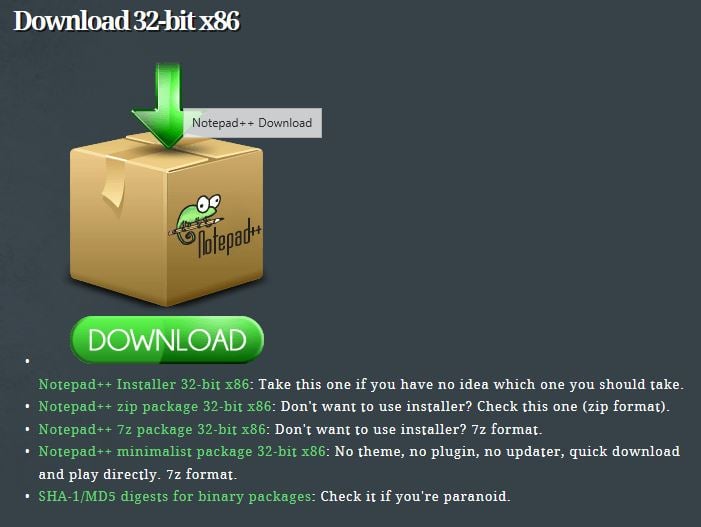
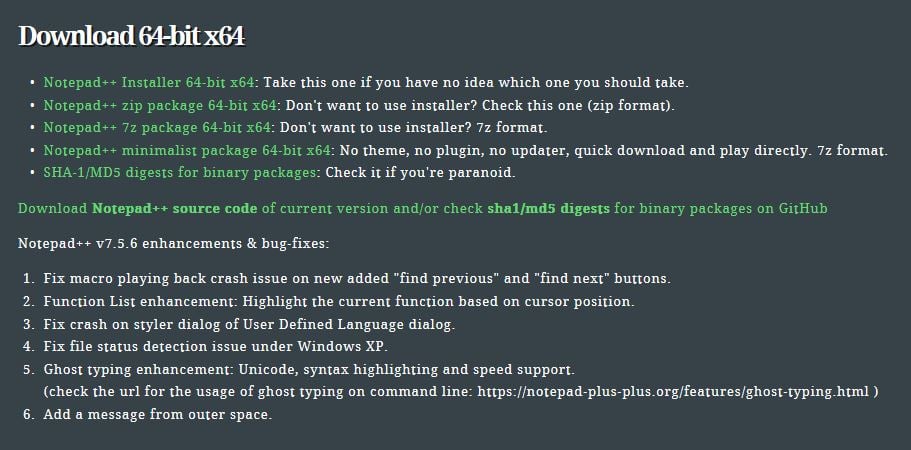
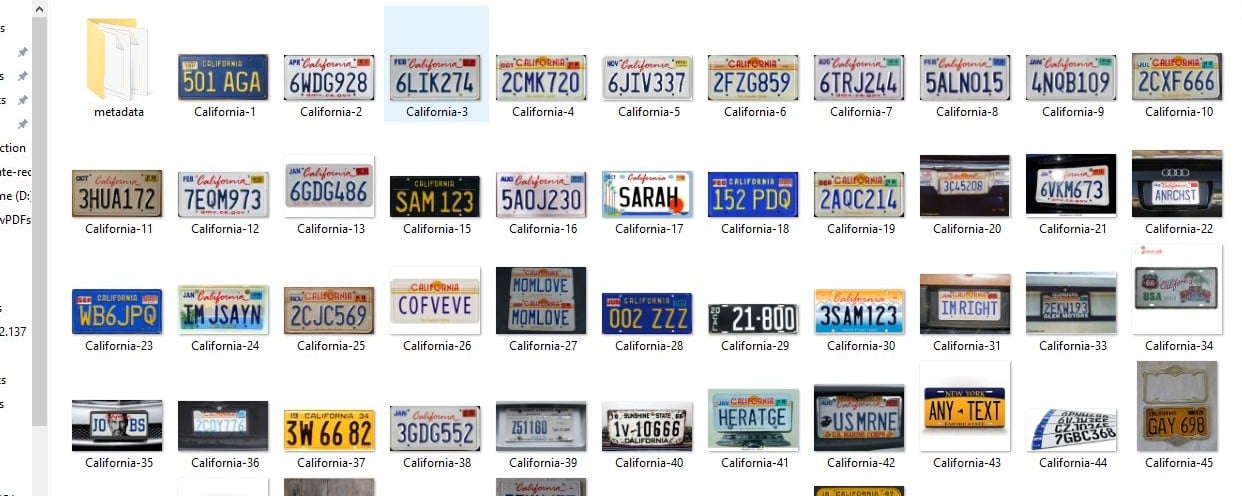
Yeni bir klasör oluşturun (ben adını dataset koydum), içinde birkaç klasör daha oluşturun ve bu klasörleri görsellerle doldurun. Dünyanın birkaç yerinden araba plaka görselleri indirip bu klasörlere kaydettim.

Geçerli dizinde, yani dataset klasöründe terminali/Komut İstemi’ni açın ve vereceğim komutları çalıştırın. Şimdi Windows kullanıcıları için komutları listeleyeceğim:
Dizininizdeki klasör ve dosyaların listesini almak için komut:-- dir /b/s
Dosya adlarını alıp bir metin dosyasına kaydetmek için komut:-- dir /b/s/w *.jpg > "filename.txt"
Linux kullanıcıları (Ubuntu) için:
Dizininizdeki klasör ve dosyaların listesini almak için komut:-- ls -LR
Dosya adlarını alıp bir metin dosyasına kaydetmek için komut:-- ls -LR *.jpg > files.txt
Mac OSX için: macOS POSIX uyumludur, bu nedenle Unix ortamlarında bulunan alışıldık komut satırı yardımcı programlarını içerir.
Dizininizdeki klasör ve dosyaların listesini almak için komut:--ls /b/s
Dosya adlarını alıp bir metin dosyasına kaydetmek için komut:-- ls /b/s/w*.jpg > filename.txt
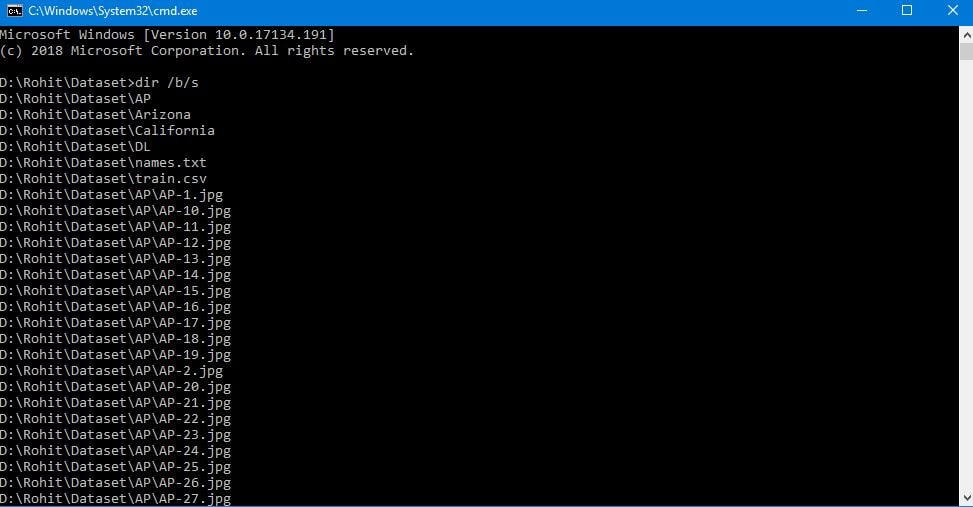
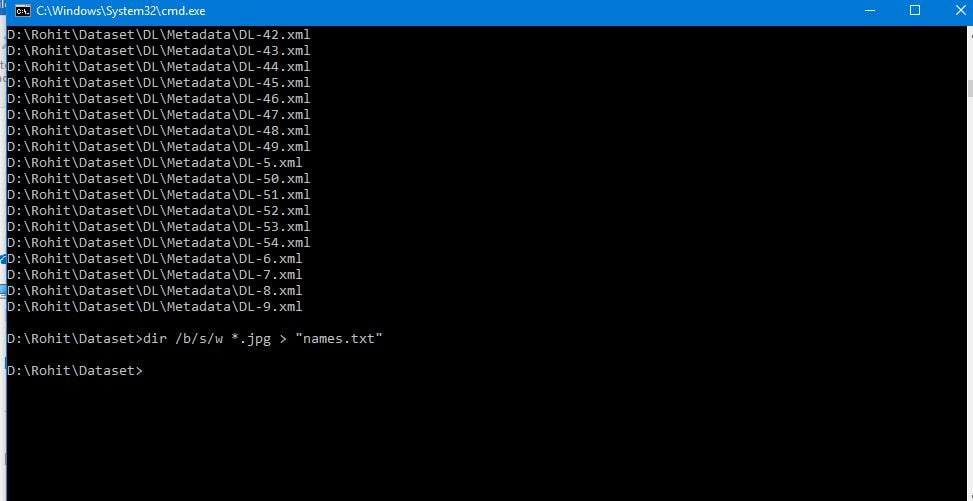
Burada dosyayı ben 'filename' olarak adlandırdım; siz de 'names.txt' gibi istediğiniz bir isim verebilirsiniz, komut istemini kullandığınız dizinde kaydedilecektir (ben yalnızca .JPG uzantılı görselleri istediğim için onları çağırmak üzere *.jpg kullandım; siz görsellerinizin uzantısına bağlı olarak .jpeg veya XML gibi başka bir desen kullanabilirsiniz)

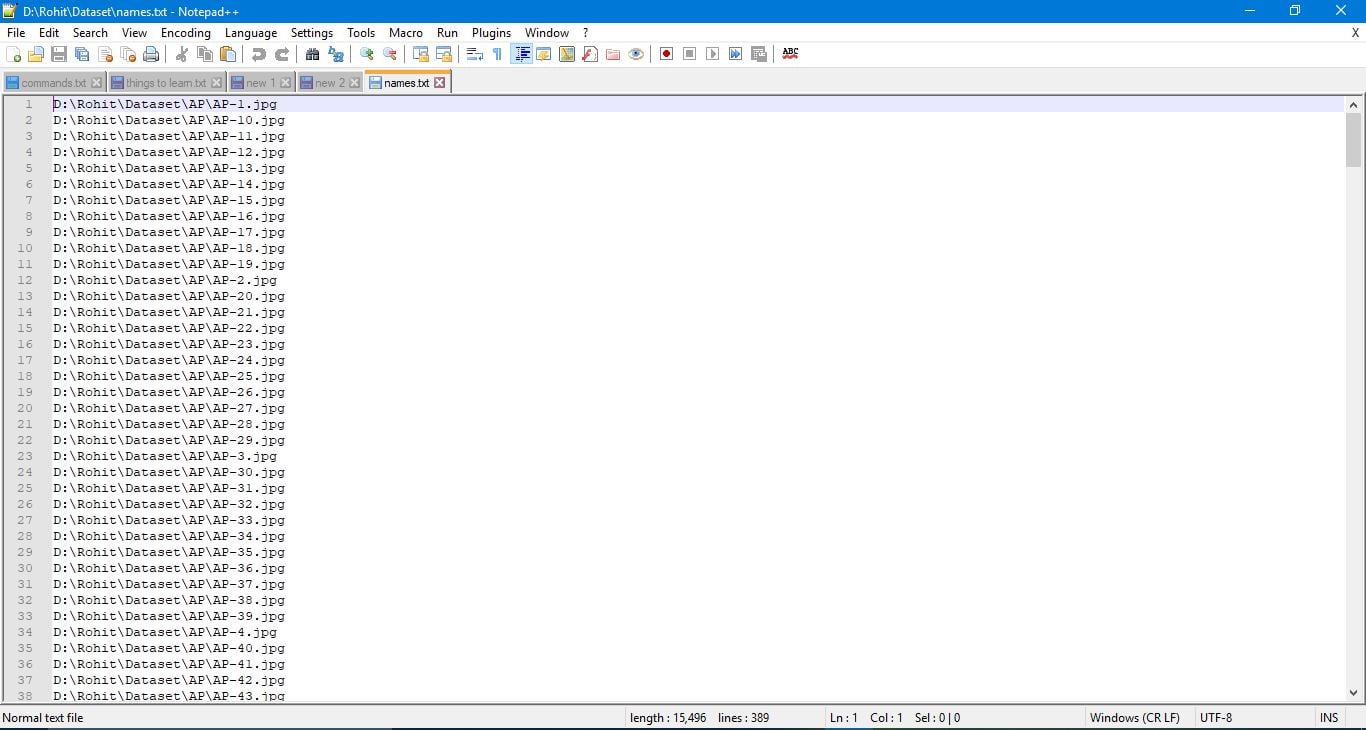
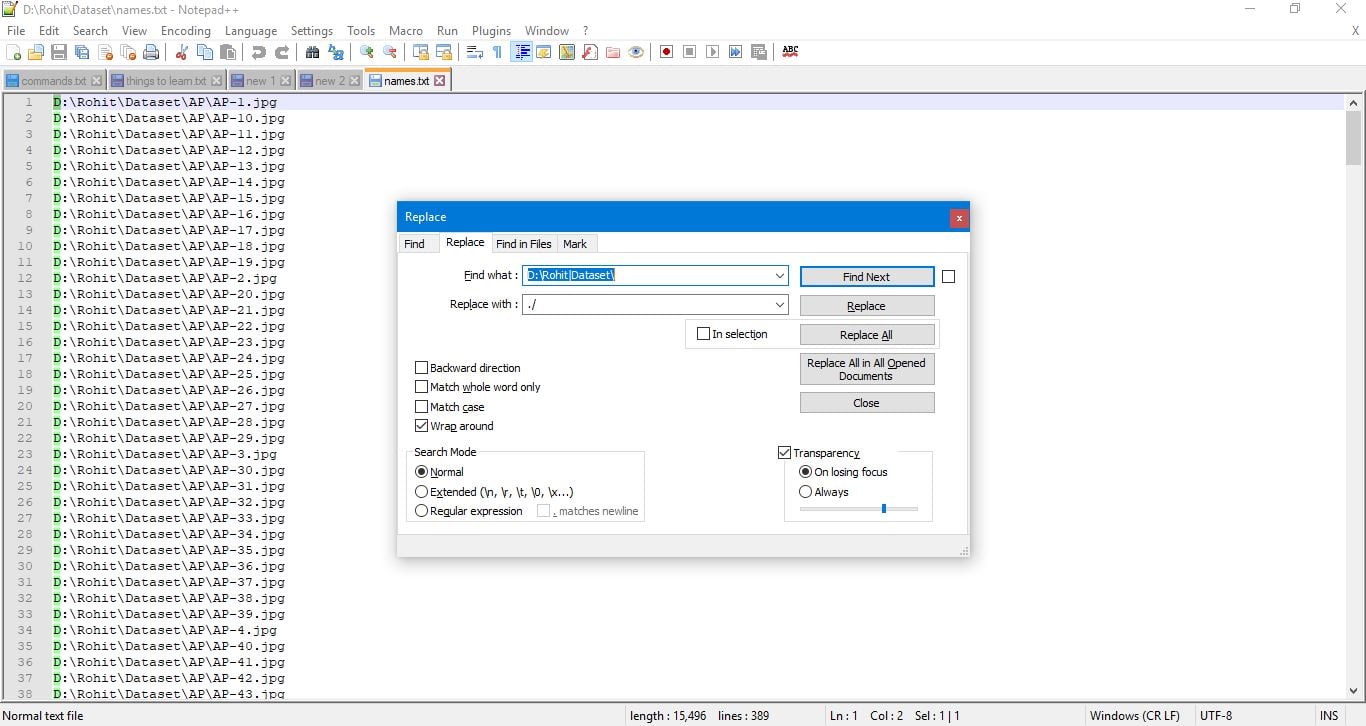
Şimdi ctrl+f tuşlarına basın ve ana dizin ayrıntılarını kaldırın; Excel’in görselleri içeri çekebilmesi için alt dizinlerin ve dosya adlarının " ./ " ile başlaması gerekir, bu yüzden ilk ters eğik çizgiyi \ ./ ile, ikincisini ise / ile değiştiriyoruz
Dosyada değişiklikleri yaptıktan sonra metin dosyasını kaydedin.
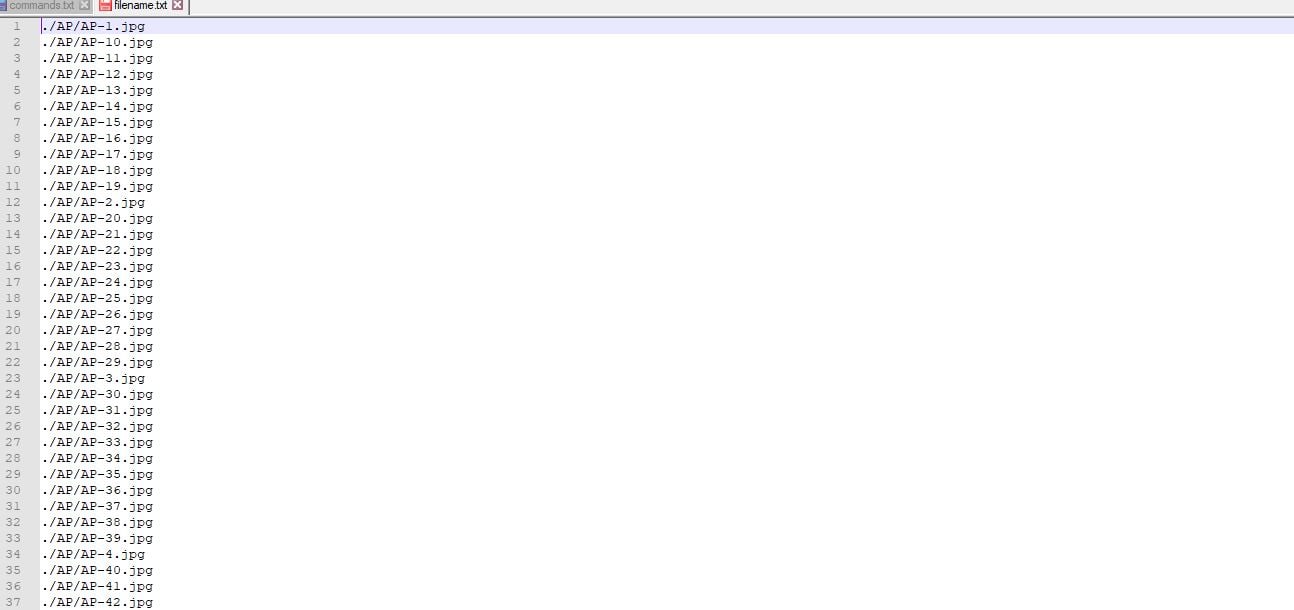
Şimdi Microsoft Excel’i açın, metin dosyasındaki tüm adları kopyalayın ve Excel sayfasına yapıştırın.
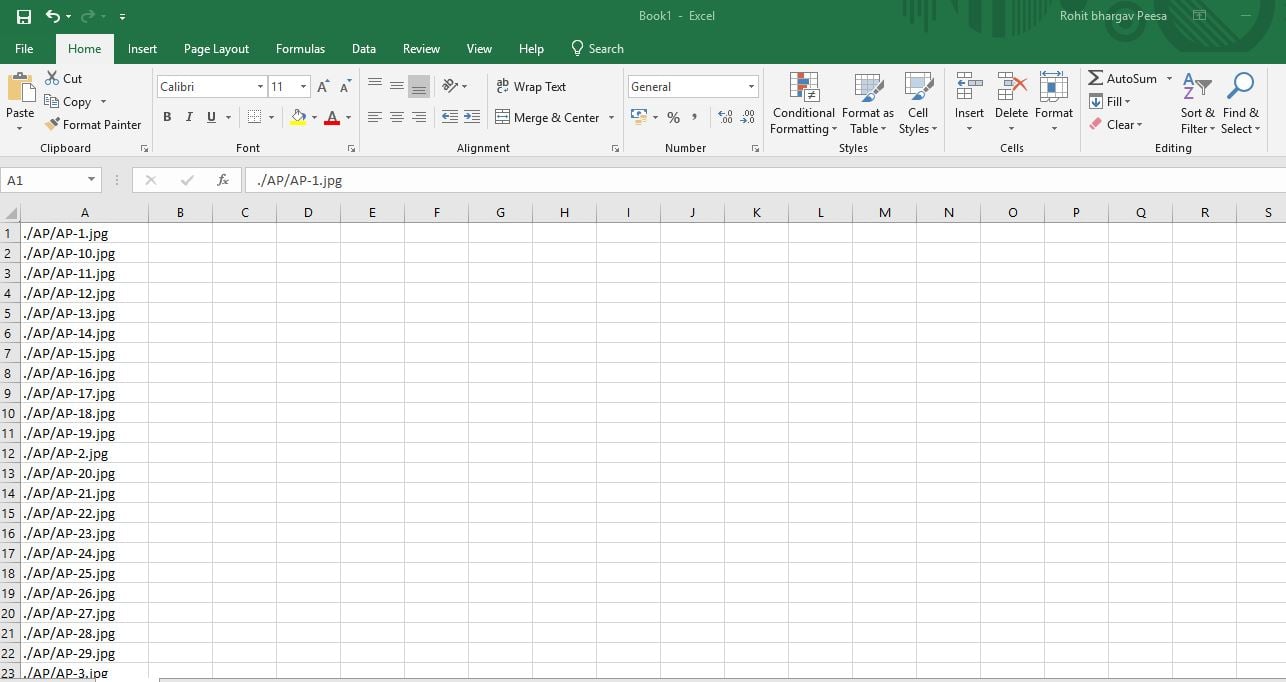
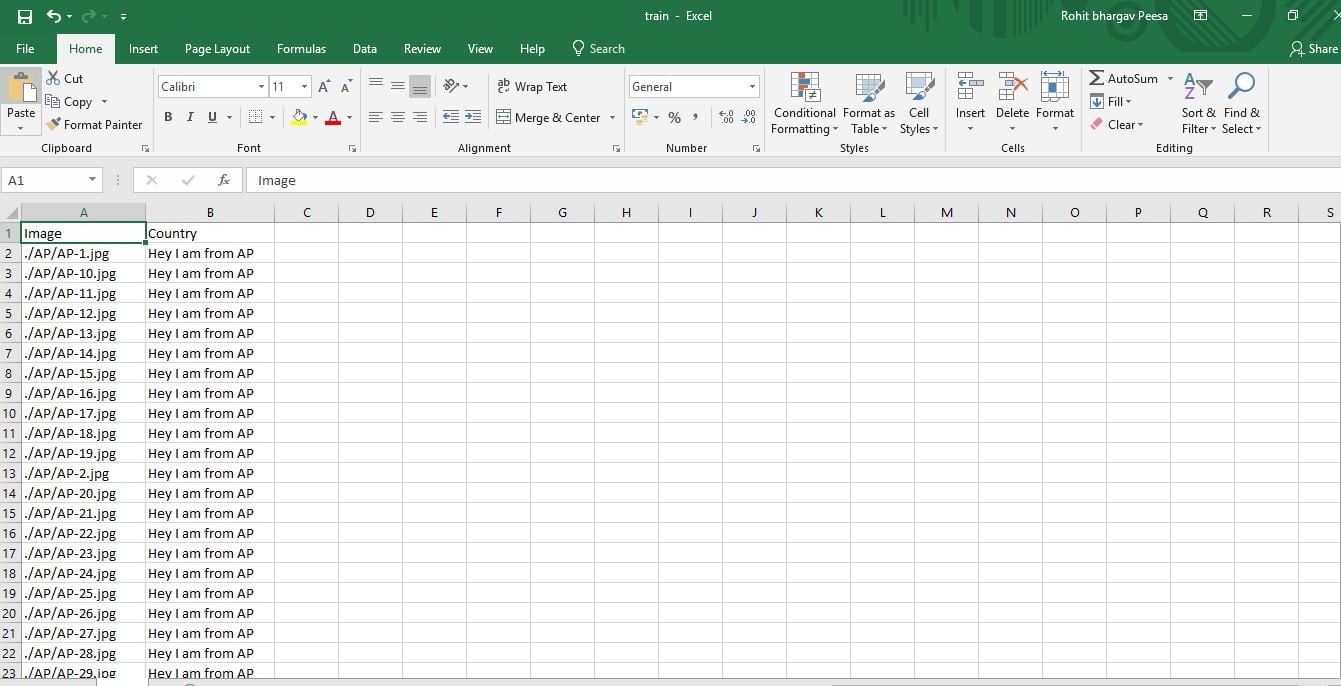
Görselleri etiketlemek isterseniz, label adlı başka bir sütun oluşturun ve nasıl etiketlemek istiyorsanız ona göre doldurun. Burada ülkesine göre etiketledim
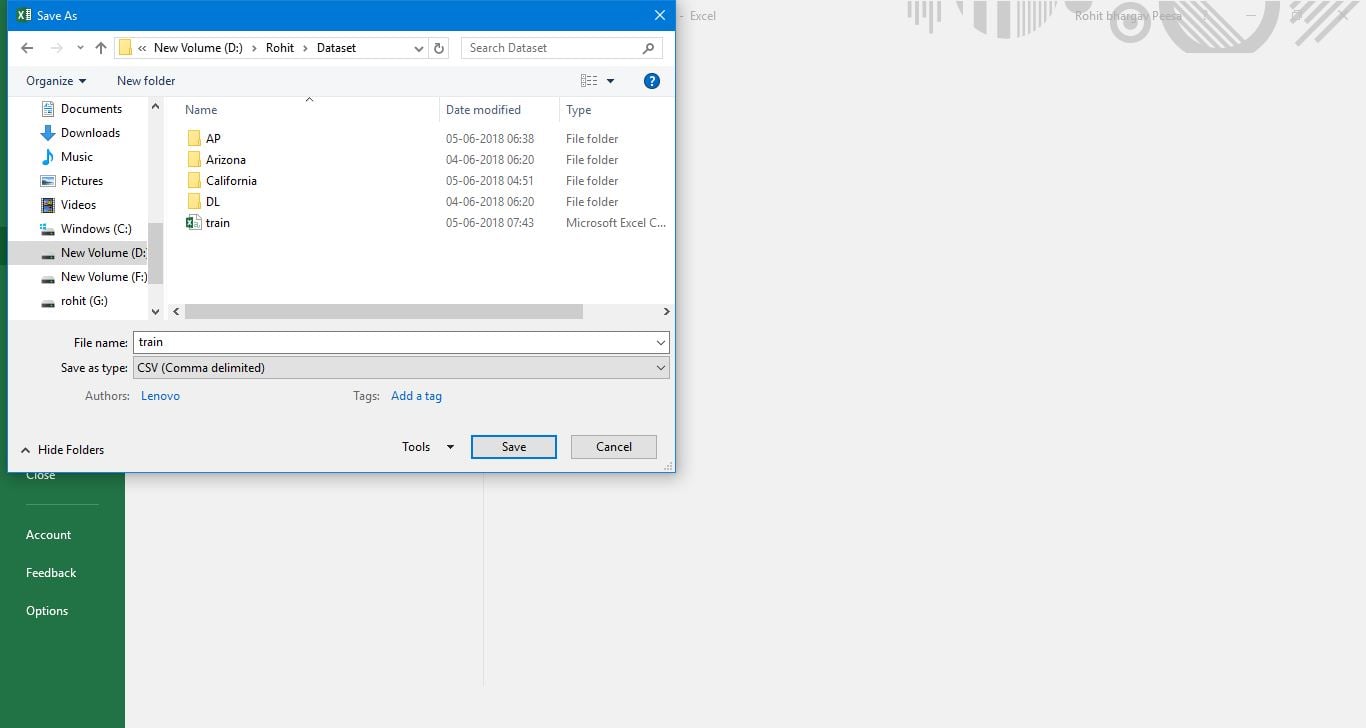
Şimdi, görsellerin bulunduğu klasörlerin yer aldığı klasöre (dataset) CSV (Virgülle ayrılmış) uzantısıyla kaydedin.
Şimdi o klasörden metin dosyasını kaldırın ve dataset adını verdiğimiz klasörü zip dosyasına dönüştürün.
Görsellerden CSV formatında bir veri kümesini başarıyla oluşturdunuz.
Bu eğitim, veri bilimi için görsellerden CSV formatında veri kümeleri oluşturmanın hızlı bir rehberini sunar. Bir veri kümesi oluşturmak istediğinizde bu eğitimin faydalı olacağını umuyorum. Yaşasın!!! Bu eğitimi tamamladınız. Eğitimle ilgili herhangi bir sorunuz veya düşünceniz varsa, aşağıdaki yorumlarda bizimle paylaşmaktan çekinmeyin.
Elektronik Tablolar hakkında daha fazla bilgi edinin
Kurs
Kurs
blog
Abid Ali Awan
14 dk.
blog
Dario Radečić
15 dk.
Eğitim
Adel Nehme
Eğitim
Kurtis Pykes
8 dk.




