Cursus
Google Sheets voor gevorderden
4 uur
58K
In machine learning, deep learning en data science worden gegevensbestanden meestal opgeslagen als JSON of CSV. Hier gaan we in op CSV en gebruiken we het om een dataset te maken. CSV staat voor Comma Separated Values. Databaservelden zijn geëxporteerd naar een formaat met één regel per record, waarbij elk veld gescheiden is door een komma. Bestanden met de extensie .csv lijken op platte tekstbestanden. Dit maakt het mogelijk om databasebestanden uit te wisselen tussen mensen die niet dezelfde database-applicaties gebruiken.
Voor deze tutorial heb je het volgende nodig:
1->Microsoft Excel
2->Few Images
3->Notepad++(I suggest it as it is easy to use, you can try with WordPad, notepad or any text editor)
Dan gaan we nu aan de slag.
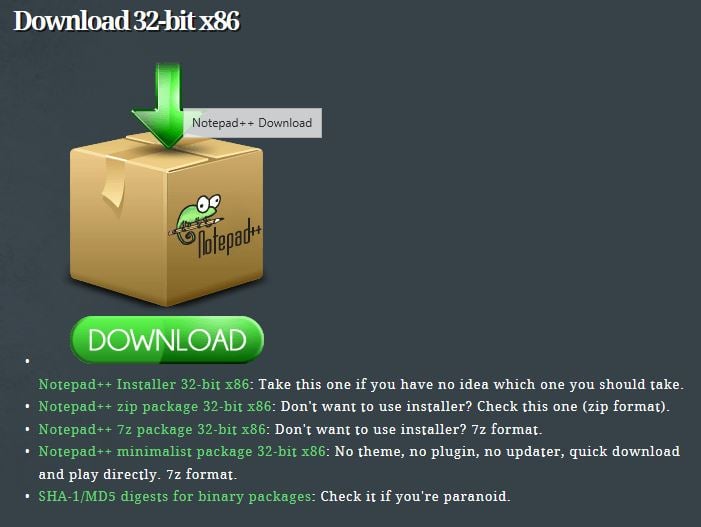
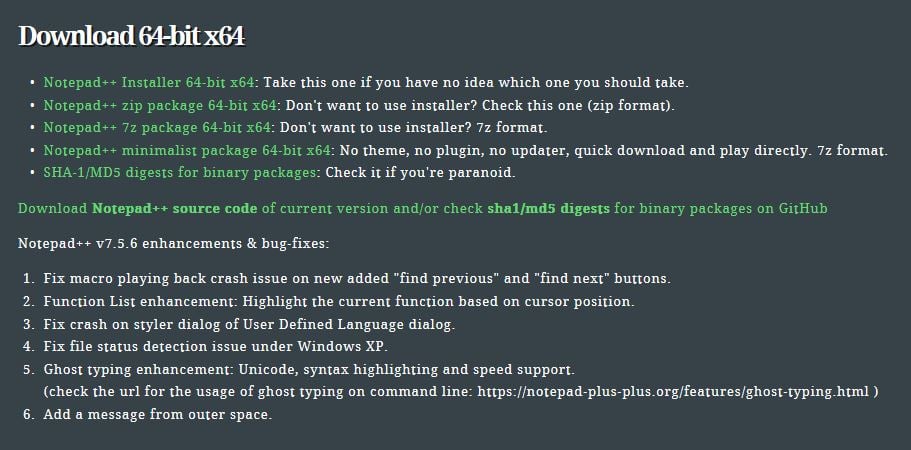
Installeer nu 'Notepad++'. Ga naar deze link - https://notepad-plus-plus.org/download/v7.5.6.html en installeer de versie die goed werkt op jouw apparaat.
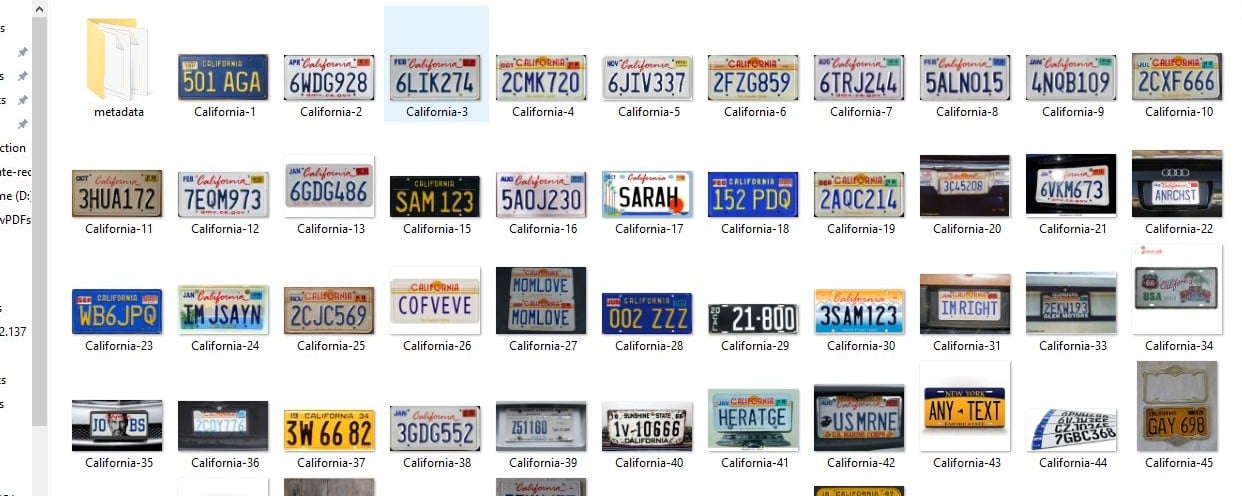
Maak een nieuwe map (ik noemde die dataset), maak daarin een paar submappen en vul die met afbeeldingen. Ik heb kentekenplaten van auto’s uit verschillende delen van de wereld gedownload en in mappen opgeslagen.

Open de terminal/Opdrachtprompt in de huidige map, dus in de map dataset, en voer de commando’s uit die ik hieronder geef. Eerst de commando’s voor Windows-gebruikers:
Commando om een lijst van mappen en bestanden in je directory te krijgen:-- dir /b/s
Commando om bestandsnamen op te halen en op te slaan in een tekstbestand:-- dir /b/s/w *.jpg > "filename.txt"
Voor Linux-gebruikers (Ubuntu):
Commando om een lijst van mappen en bestanden in je directory te krijgen:-- ls -LR
Commando om bestandsnamen op te halen en op te slaan in een tekstbestand:-- ls -LR *.jpg > files.txt
Voor Mac OSX: macOS is POSIX-compatibel en bevat dus de gebruikelijke commandline-tools die je in Unix-omgevingen vindt.
Commando om een lijst van mappen en bestanden in je directory te krijgen:--ls /b/s
Commando om bestandsnamen op te halen en op te slaan in een tekstbestand:-- ls /b/s/w*.jpg > filename.txt
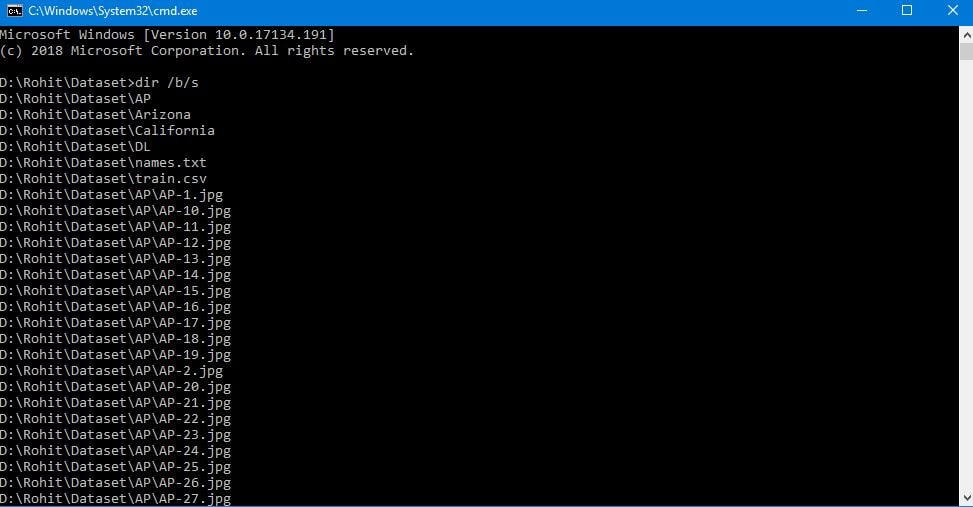
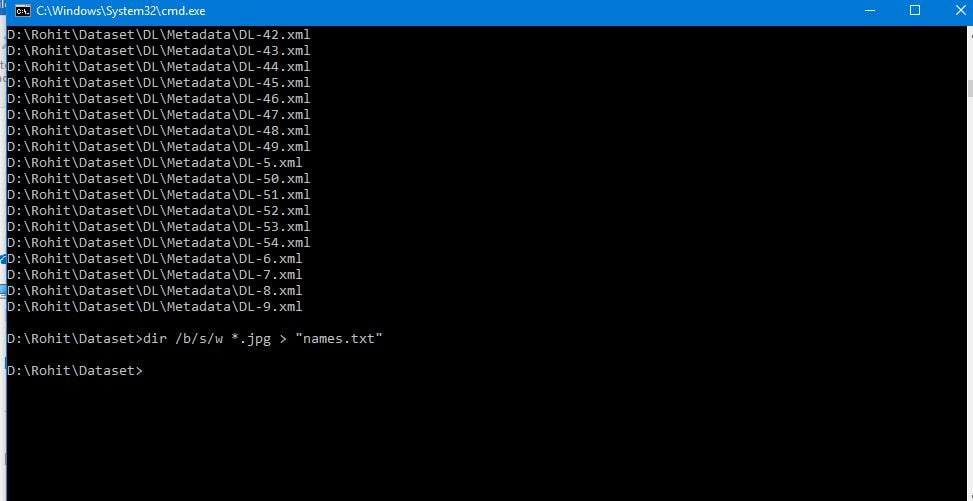
Ik heb het bestand hier 'filename' genoemd, maar je kunt elke naam kiezen, zoals 'names.txt'. Het wordt opgeslagen in de directory waar je de opdrachtprompt gebruikte (ik wilde alleen afbeeldingen met de extensie .JPG, dus gebruikte ik *.jpg om ze te selecteren; je kunt .jpeg of XML gebruiken, afhankelijk van de extensie van jouw afbeeldingen)

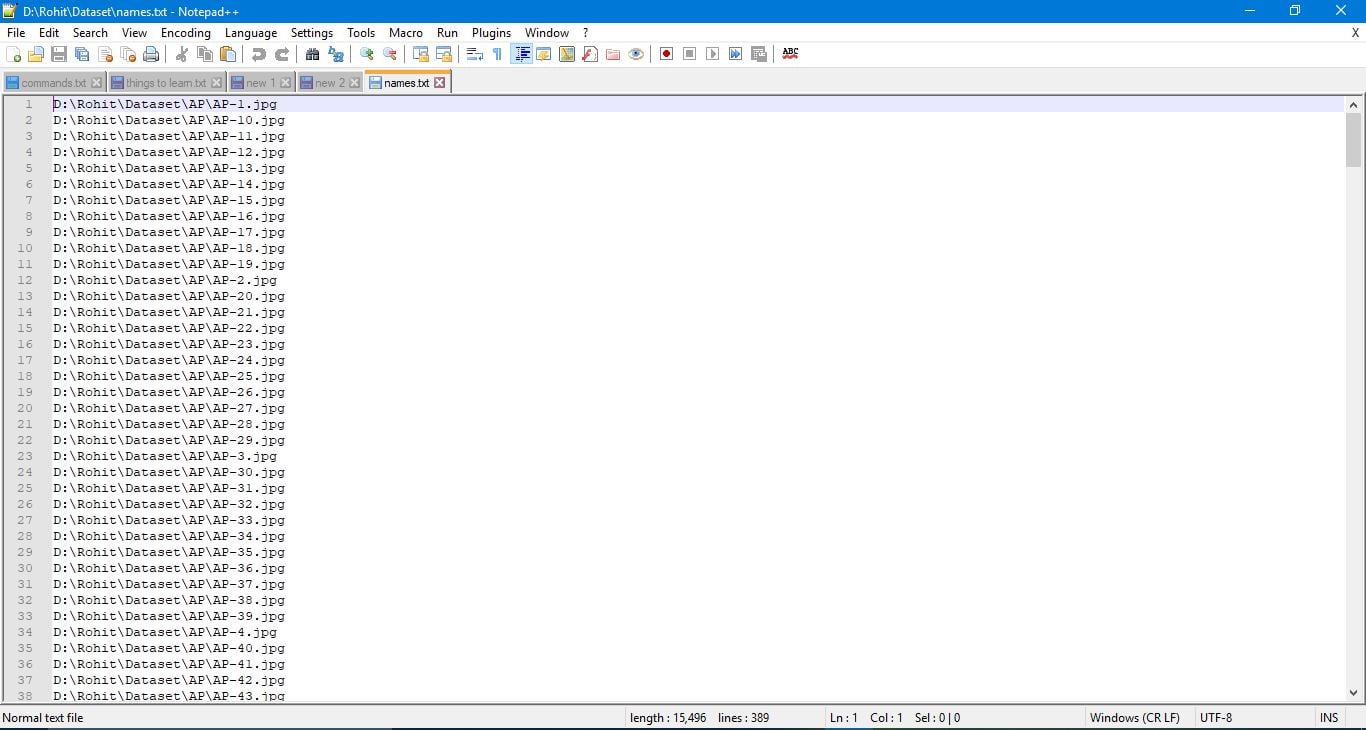
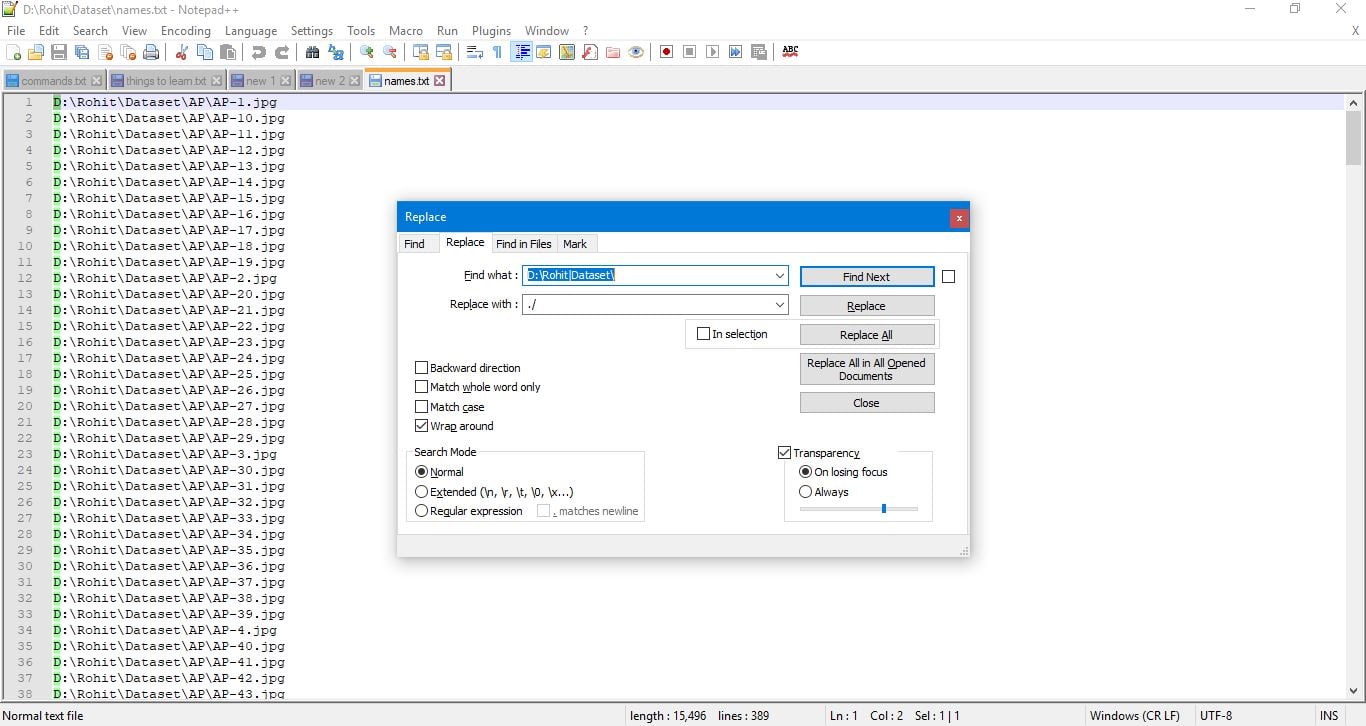
Open nu ctrl+f en verwijder de details van de hoofdmap. Om Excel de afbeeldingen te laten inladen, moeten we de details geven van submappen en bestandsnamen die beginnen met " ./ ", dus vervangen we de eerste backslash \ door ./ en de tweede door /
Sla na het aanpassen van het bestand het tekstbestand op.
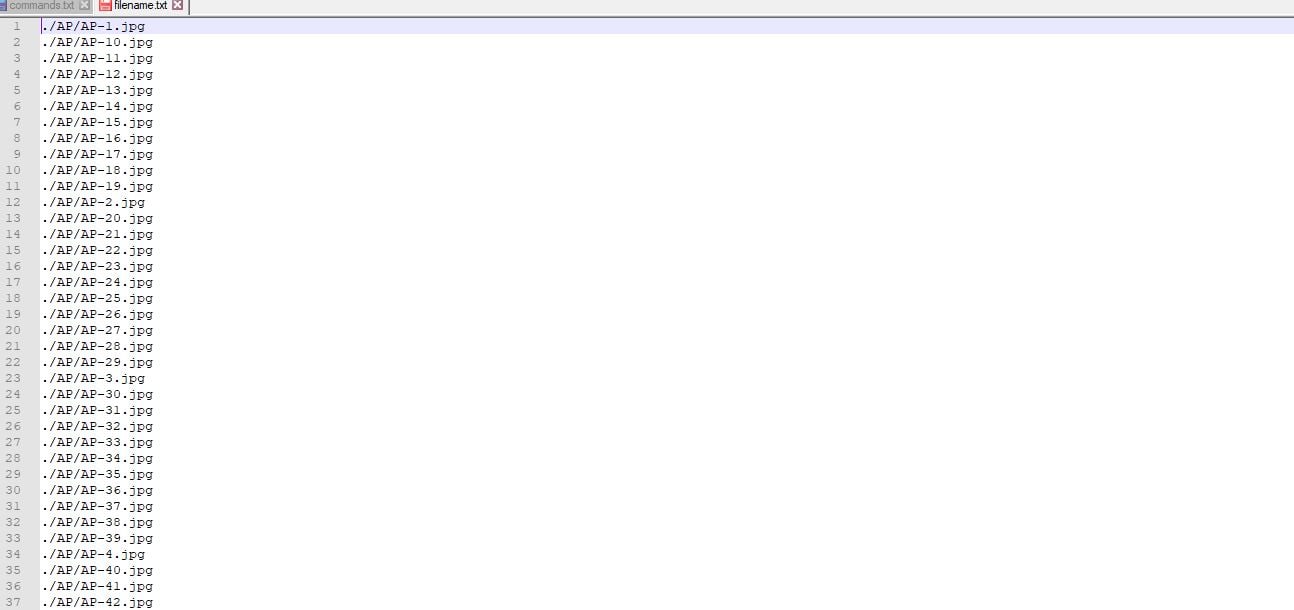
Open nu Microsoft Excel, kopieer alle namen uit het tekstbestand en plak ze in een Excel-werkblad.
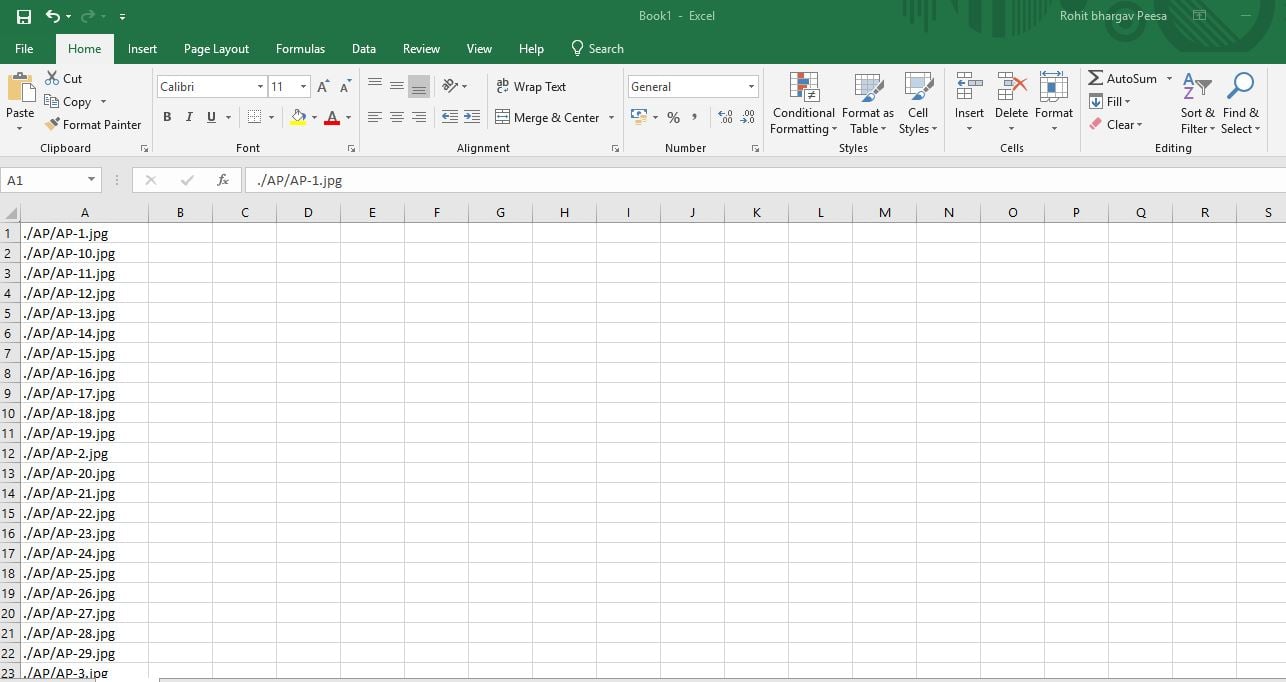
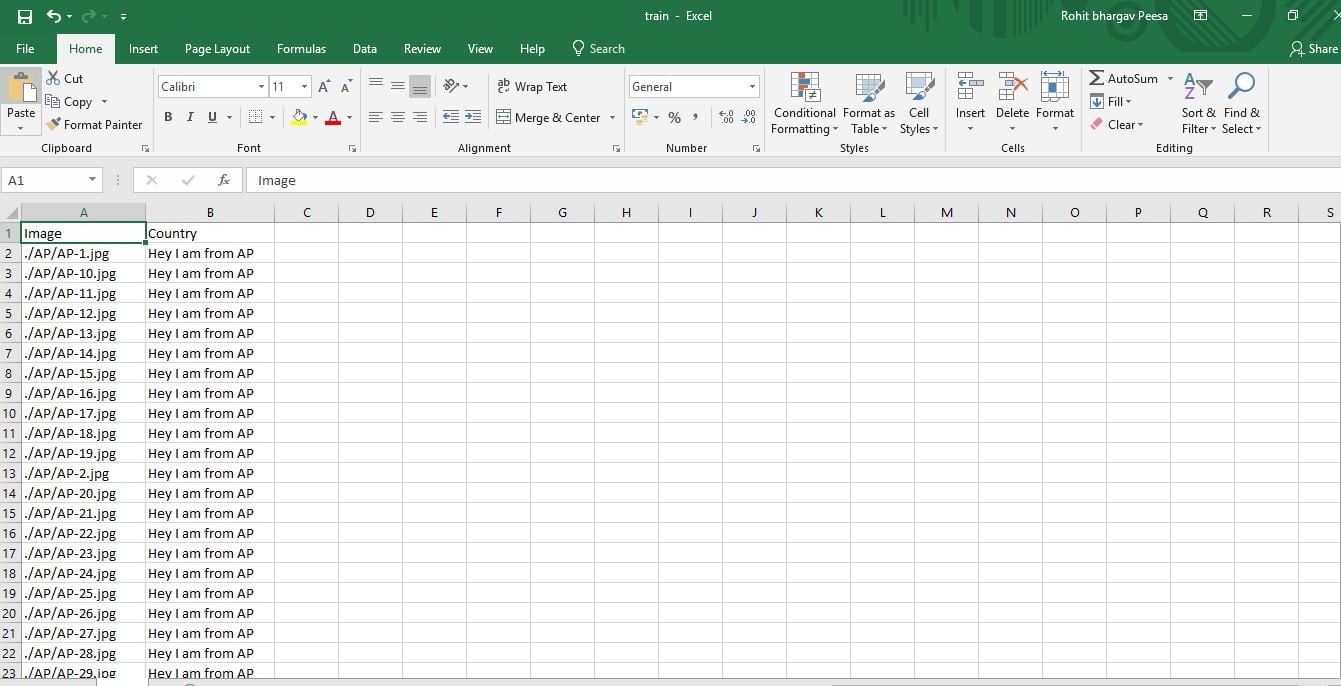
Als je afbeeldingen wilt labelen, maak dan een extra kolom met de naam label en vul die in zoals jij wilt labelen. Hier heb ik gelabeld op basis van het land.
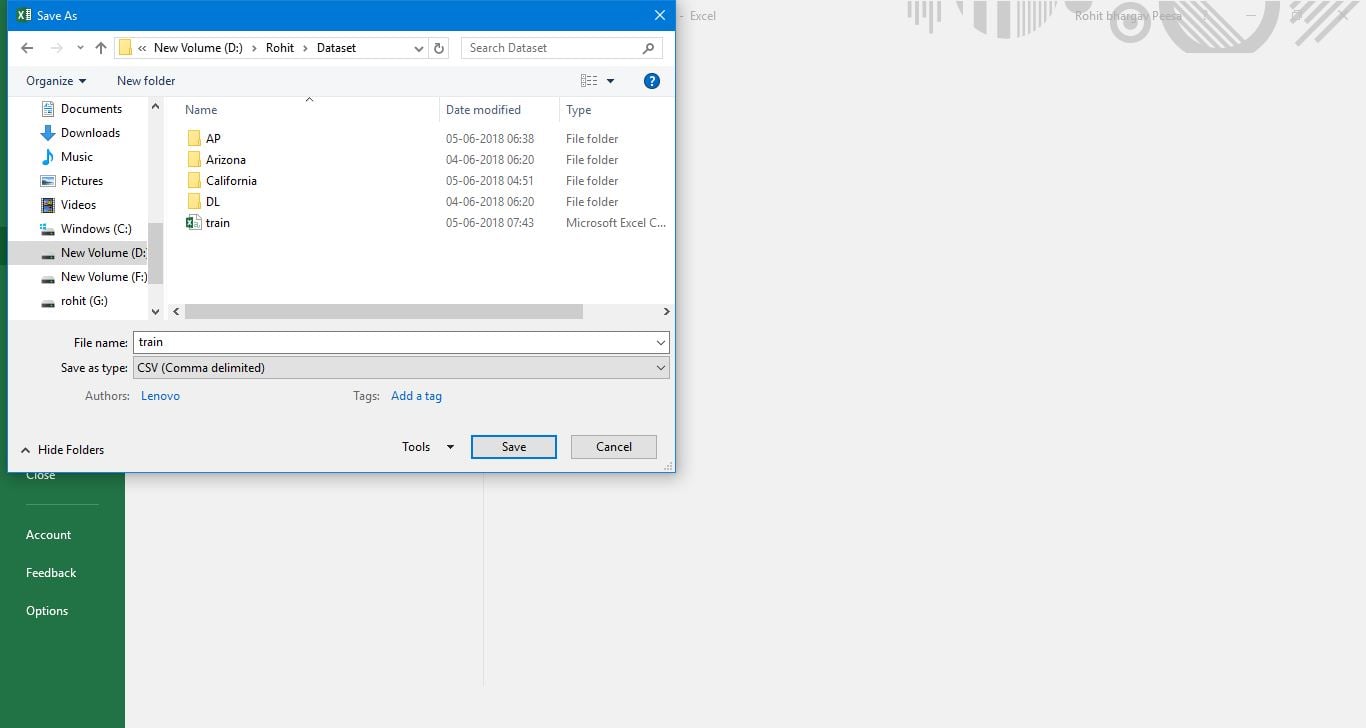
Sla het nu op met de extensie CSV (Comma delimited) in de map (dataset) waar je de mappen met afbeeldingen hebt.
Verwijder nu het tekstbestand uit die map en maak van de map die we dataset noemden een zip-bestand.
Je hebt succesvol een dataset in CSV-indeling gemaakt.
Deze tutorial geeft een korte handleiding voor het maken van datasets in CSV-indeling van afbeeldingen voor data science. Ik hoop dat je deze tutorial handig vindt wanneer je een dataset wilt maken. Hoera!!! Je hebt deze tutorial voltooid. Als je vragen of opmerkingen over de tutorial hebt, laat ze dan gerust achter in de comments hieronder.
Leer meer over spreadsheets
Cursus
Cursus
blog
Adel Nehme
15 min

