Corso
Google Sheets intermedio
4 ore
58K
Nel machine learning, nel deep learning e nella data science i formati di dati più usati sono JSON o CSV; qui parleremo del CSV e lo useremo per creare un dataset. CSV sta per Comma Separated Values. Questi campi di un database vengono esportati in un formato in cui ogni record è su una sola riga e separato da una virgola. I file con estensione .csv sono simili ai file di testo semplice. Questo consente a persone che non usano le stesse applicazioni di database di condividere file di database tra loro.
Per questo tutorial abbiamo alcuni requisiti:
1->Microsoft Excel
2->Few Images
3->Notepad++(I suggest it as it is easy to use, you can try with WordPad, notepad or any text editor)
Detto questo, iniziamo.
Ora installa "Notepad++": visita questo link - https://notepad-plus-plus.org/download/v7.5.6.html e installa la versione più adatta al tuo dispositivo.
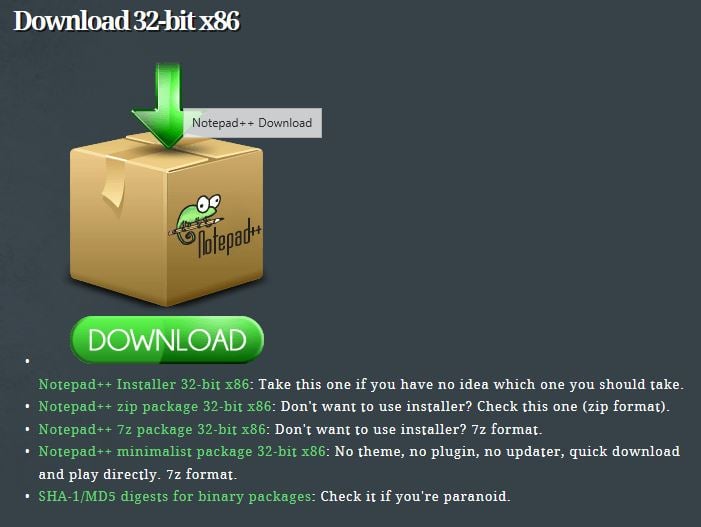
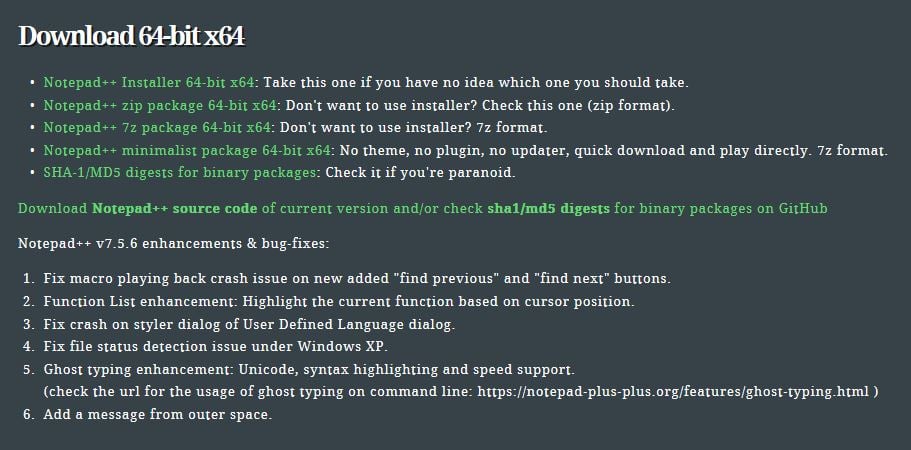
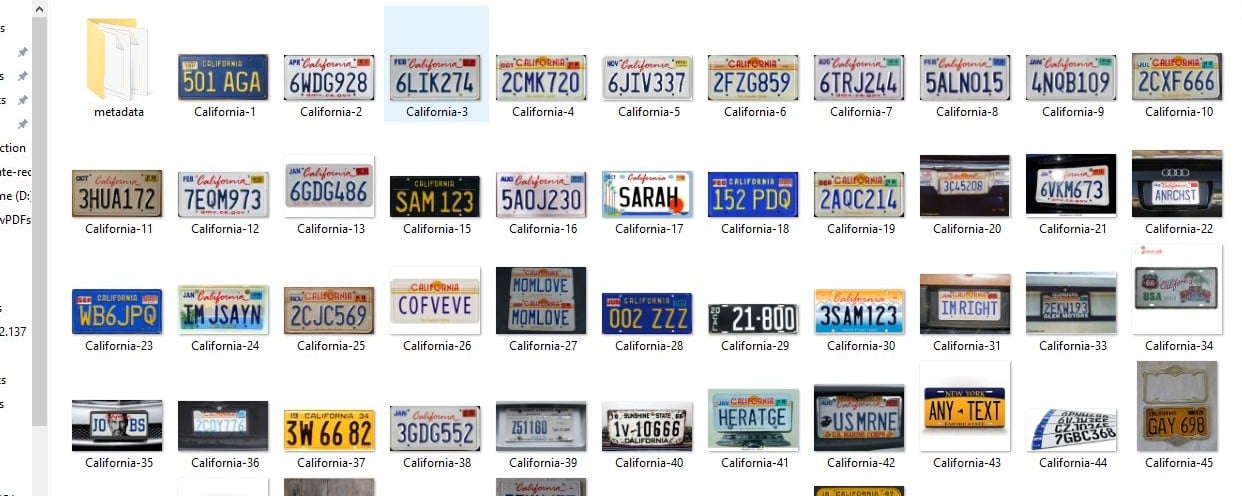
Crea una nuova cartella (io l'ho chiamata dataset), crea al suo interno alcune sottocartelle e riempile di immagini. Io ho scaricato targhe automobilistiche da varie parti del mondo e le ho salvate in cartelle.

Apri il terminale/Prompt dei comandi nella directory corrente, cioè nella cartella dataset, ed esegui i comandi che ti fornirò. Di seguito l'elenco dei comandi per utenti Windows:
Comando per ottenere l'elenco di cartelle e file nella tua directory: -- dir /b/s
Comando per ottenere i nomi dei file e salvarli in un file di testo: -- dir /b/s/w *.jpg > "filename.txt"
Per utenti Linux (Ubuntu):
comando per ottenere l'elenco di cartelle e file nella tua directory: -- ls -LR
Comando per ottenere i nomi dei file e salvarli in un file di testo: -- ls -LR *.jpg > files.txt
Per Mac OSX: macOS è conforme a POSIX, quindi include le solite utility da riga di comando tipiche degli ambienti Unix.
comando per ottenere l'elenco di cartelle e file nella tua directory: --ls /b/s
Comando per ottenere i nomi dei file e salvarli in un file di testo: -- ls /b/s/w*.jpg > filename.txt
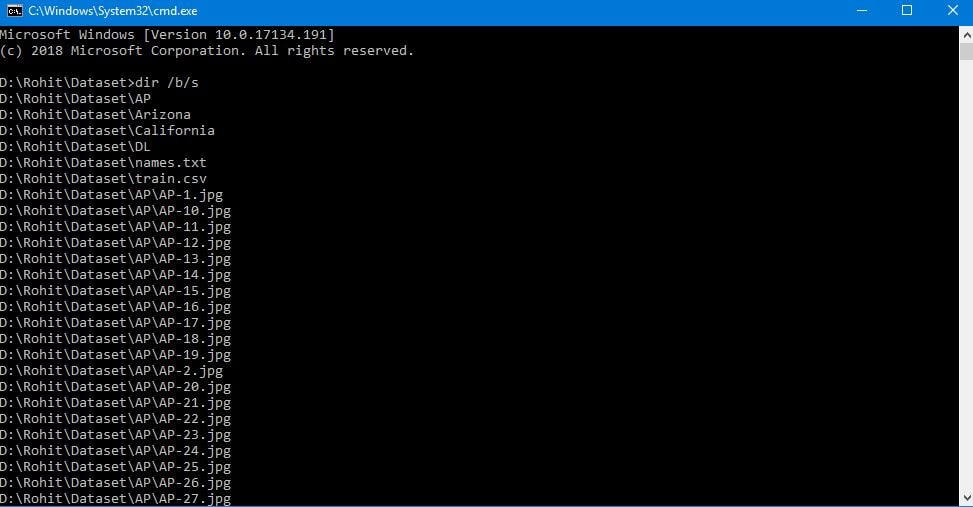
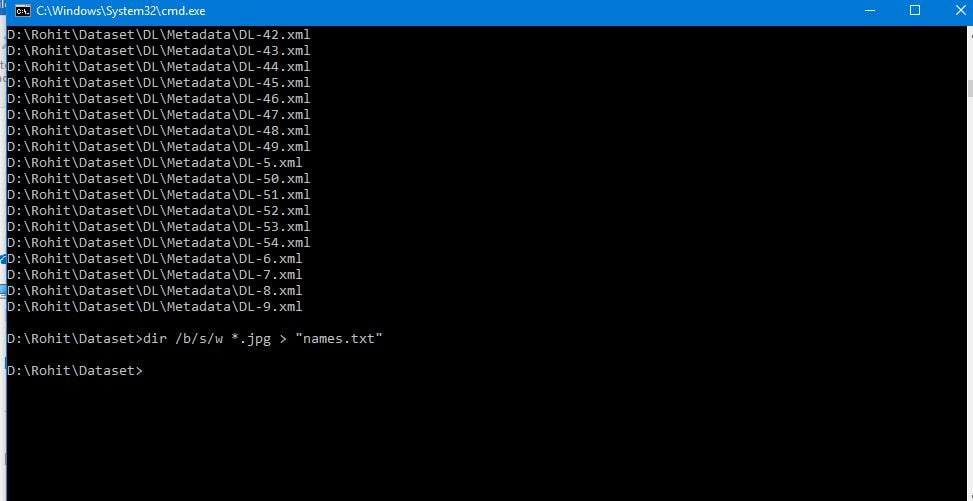
Qui ho chiamato il file 'filename'; puoi usare qualsiasi nome tu voglia, per esempio 'names.txt'. Verrà salvato nella directory in cui hai usato il prompt dei comandi (qui volevo solo le immagini con estensione .JPG, quindi ho usato *.jpg per richiamarle; puoi usare .jpeg o XML, a seconda dell'estensione delle tue immagini)

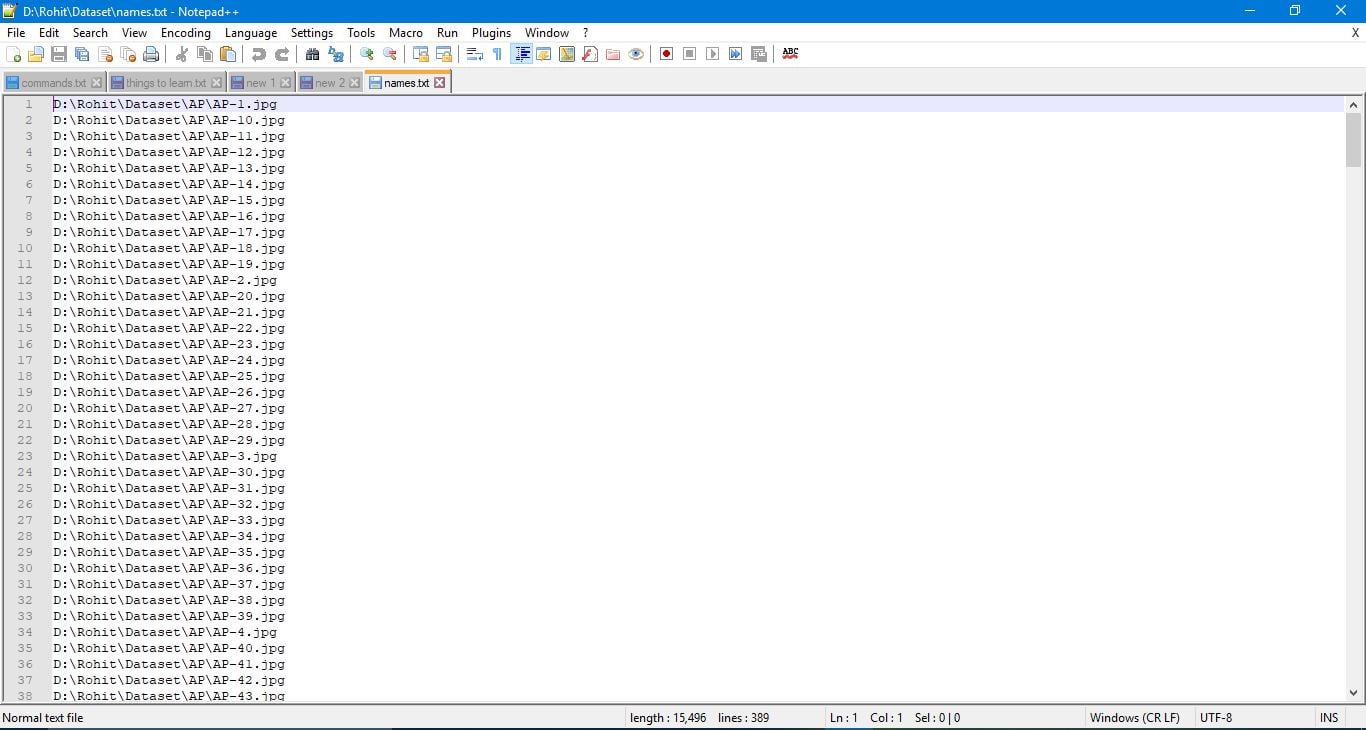
Ora premi ctrl+f e rimuovi i dettagli della directory principale; per fare in modo che Excel importi le immagini dobbiamo fornire i dettagli delle sottodirectory e dei nomi file a partire da " ./ ", quindi sostituiamo la prima barra rovesciata \ con ./ e la seconda con /
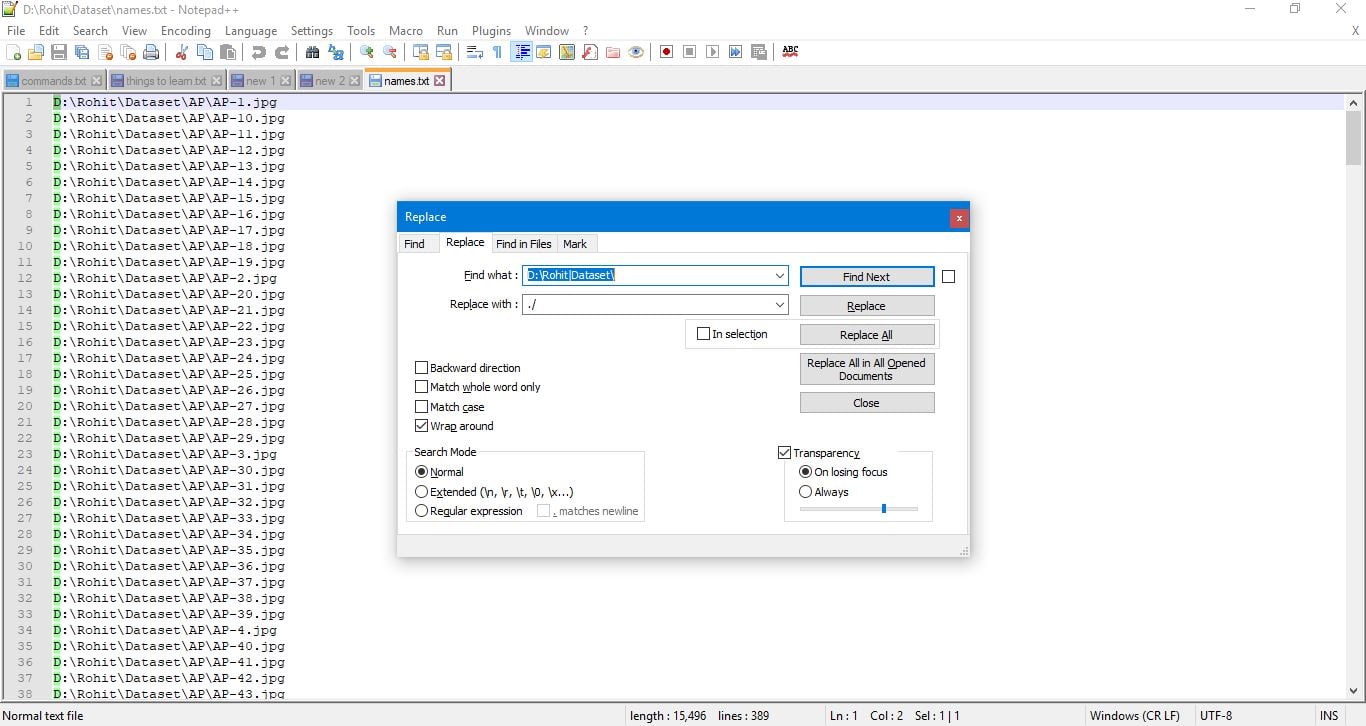
Dopo aver apportato le modifiche al file, salva il file di testo.
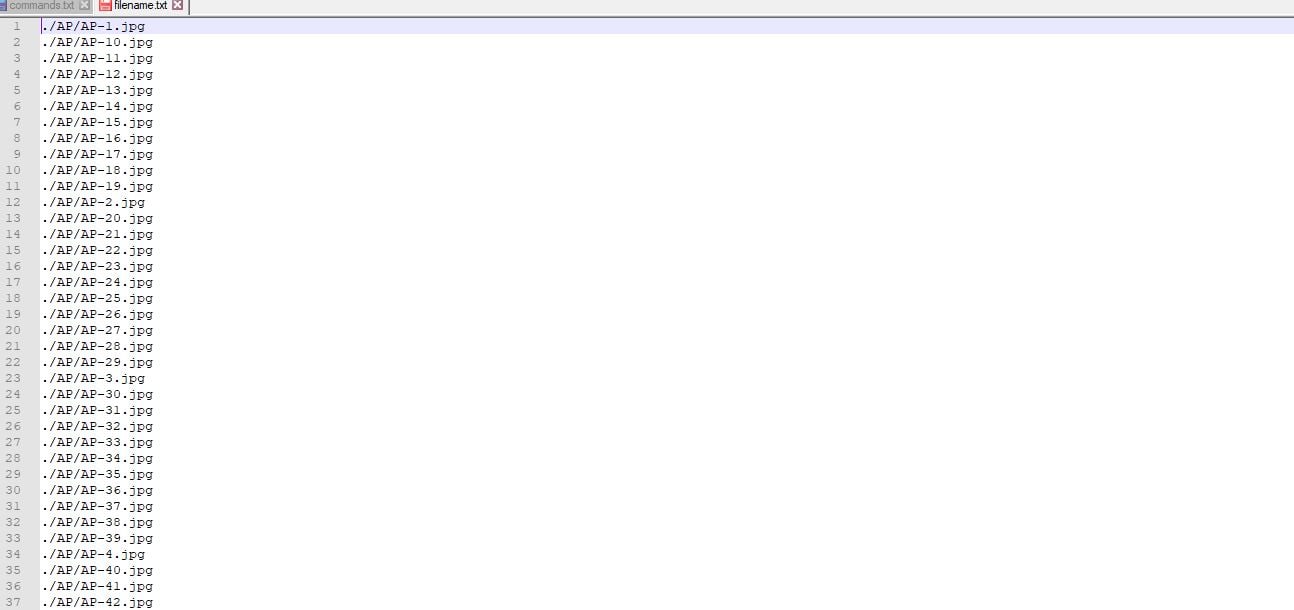
Ora apri Microsoft Excel, copia tutti i nomi dal file di testo e incollali nel foglio Excel.
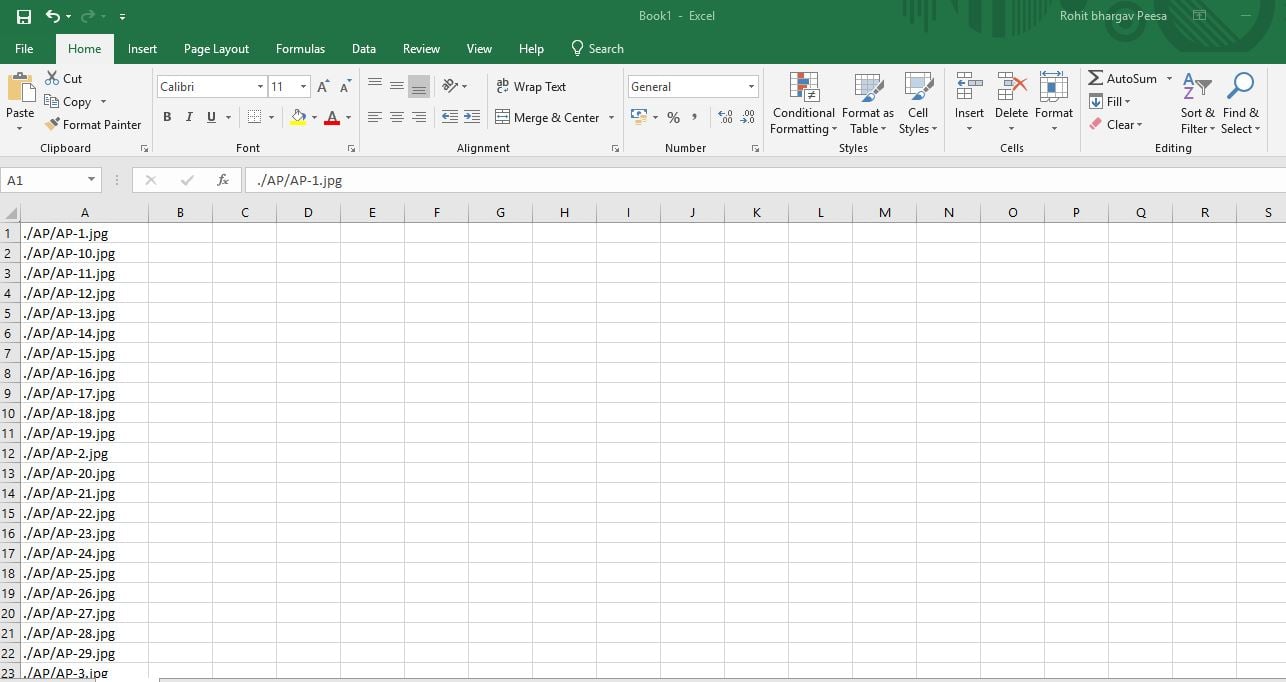
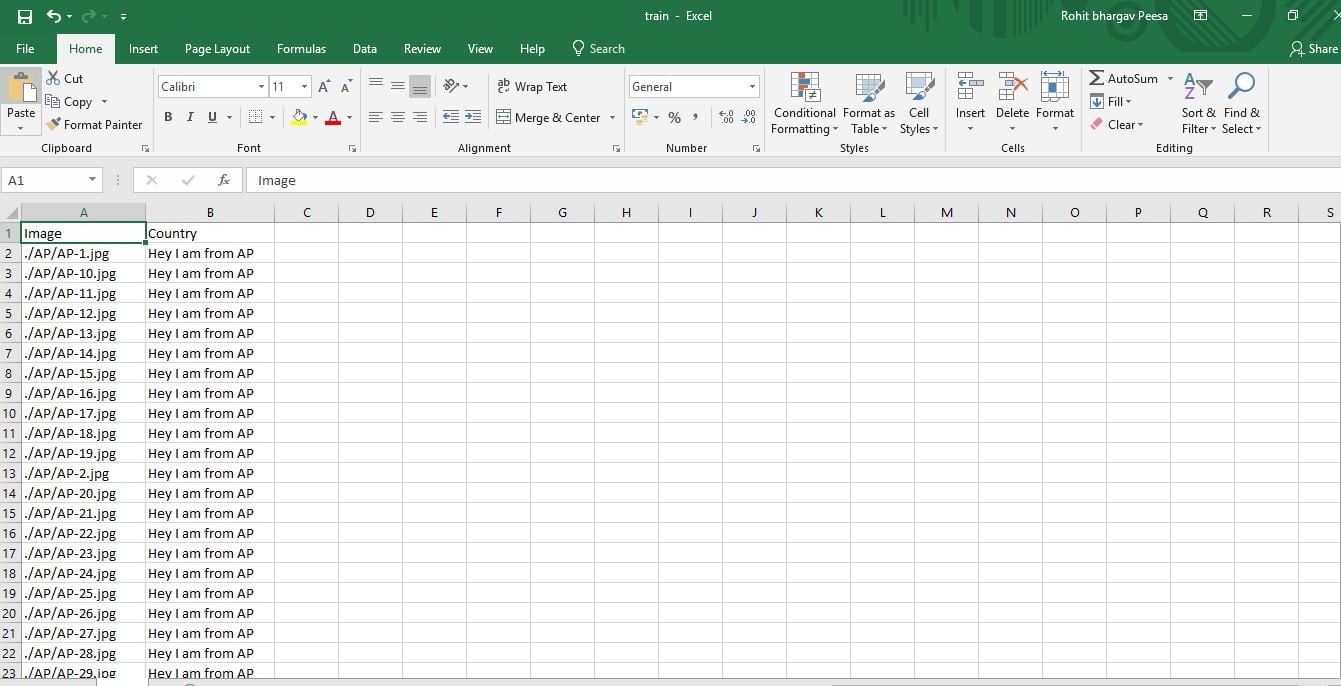
Se vuoi etichettare le immagini, crea un'altra colonna chiamata label e compilala in base a come vuoi etichettarle. Qui le ho etichettate in base al loro paese.
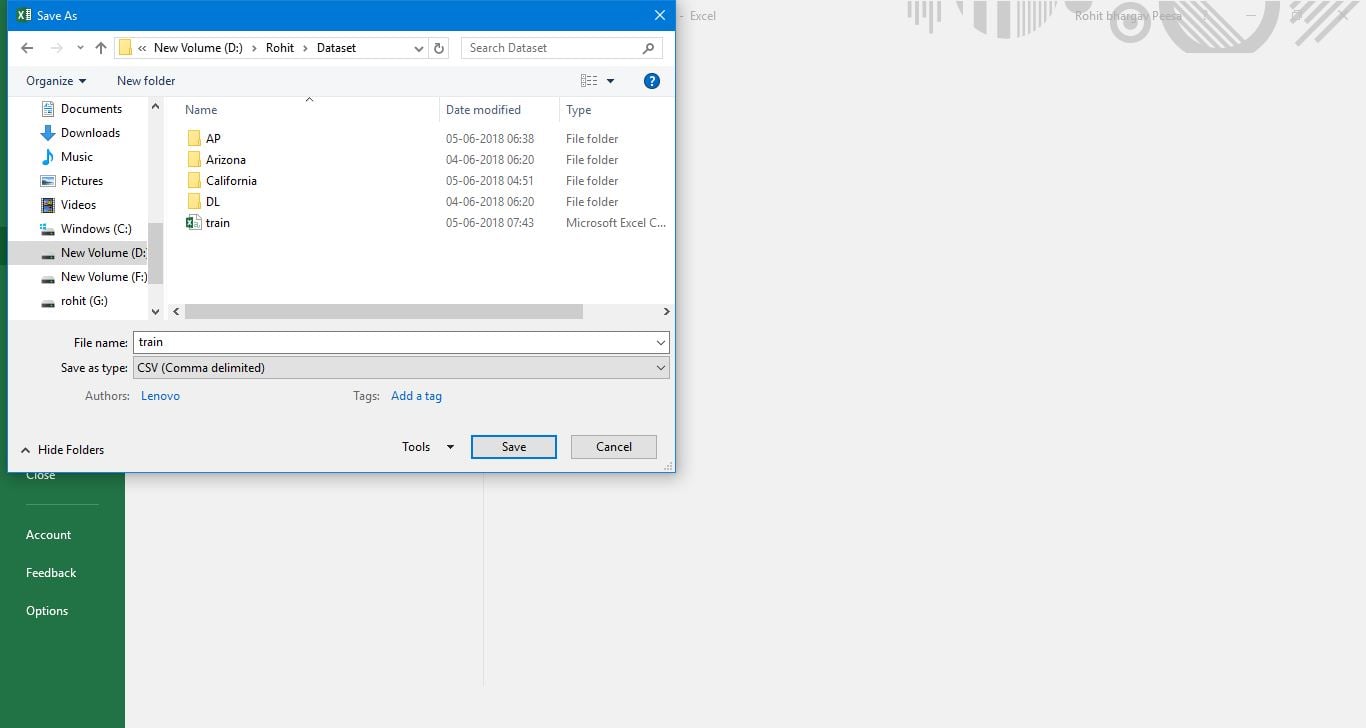
Ora salvalo con estensione CSV (delimitato da virgole) nella cartella (dataset) in cui hai le cartelle con le immagini.
Ora rimuovi il file di testo da quella cartella e comprimi la cartella che abbiamo chiamato dataset in un file zip.
Hai creato con successo un dataset in formato CSV.
Questo tutorial offre una guida rapida su come creare dataset in formato CSV a partire da immagini per la data science. Spero ti sia utile quando vorrai creare un dataset. Evviva!!! Hai completato questo tutorial. Se hai domande o pensieri sul tutorial, sentiti libero di scriverli nei commenti qui sotto.
Scopri di più sui fogli di calcolo
Corso
Corso
blog
Tim Lu
12 min
blog
Abid Ali Awan
10 min
blog
Abid Ali Awan
15 min



