Khóa học
Google Sheets nâng cao
4 giờ
58K
Trong học máy, Học sâu, Khoa học dữ liệu, các tệp dữ liệu được dùng nhiều nhất là json hoặc CSV; ở đây chúng ta sẽ tìm hiểu về CSV và dùng nó để tạo một tập dữ liệu. CSV là viết tắt của Comma Separated Values (Giá trị phân tách bằng dấu phẩy). Các trường cơ sở dữ liệu đã được xuất ra định dạng chứa các dòng mà mỗi bản ghi được ngăn cách bởi một dấu phẩy. Các tệp có phần mở rộng .csv tương tự như tệp văn bản thuần. Điều này cho phép những người không dùng cùng ứng dụng cơ sở dữ liệu có thể chia sẻ tệp cơ sở dữ liệu với nhau.
Đối với hướng dẫn này, chúng ta cần một vài thứ:
1->Microsoft Excel
2->Few Images
3->Notepad++(I suggest it as it is easy to use, you can try with WordPad, notepad or any text editor)
Với những thứ đó, hãy bắt đầu.
Bây giờ hãy cài đặt 'Notepad++', truy cập liên kết này - https://notepad-plus-plus.org/download/v7.5.6.html và cài đặt phiên bản hoạt động tốt trên thiết bị của bạn.
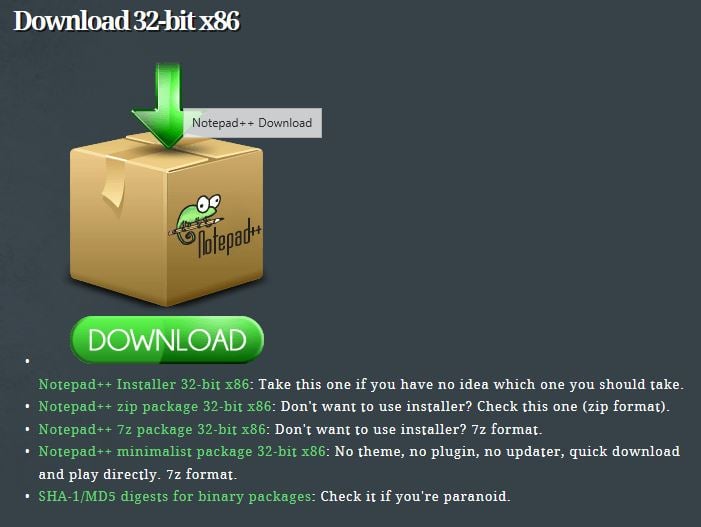
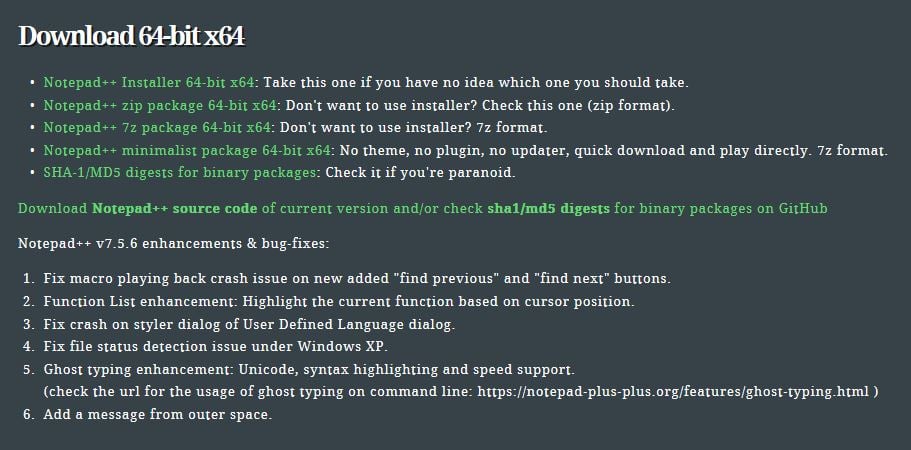
Tạo một thư mục mới (tôi đặt tên là dataset), tạo vài thư mục con trong đó và bỏ hình ảnh vào các thư mục ấy. Tôi đã tải về biển số xe từ một vài khu vực trên thế giới và lưu chúng trong các thư mục.

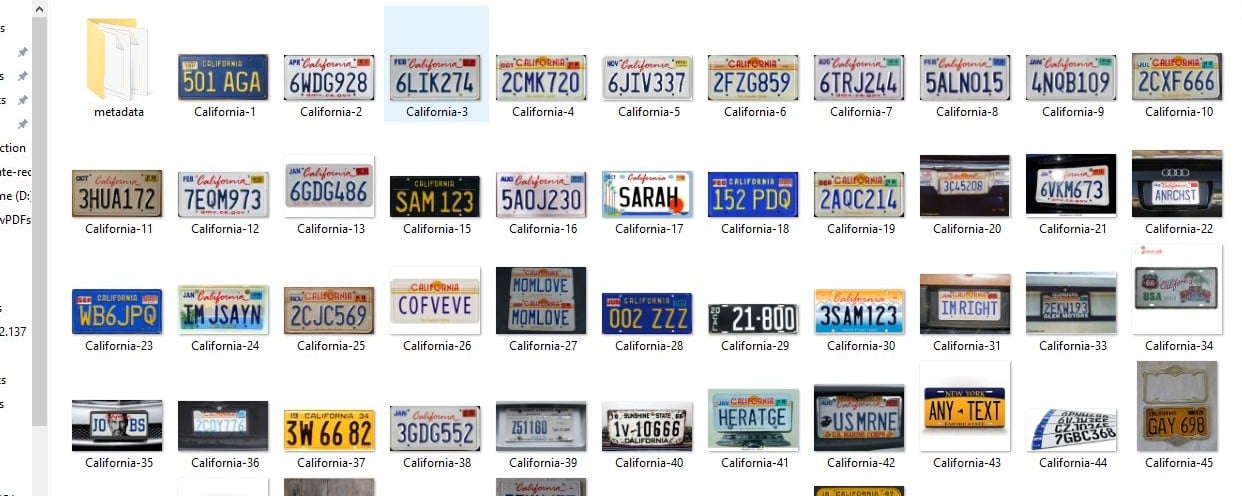
Mở terminal/Command Prompt tại thư mục hiện tại, tức là trong thư mục dataset, và chạy các lệnh tôi sẽ đưa ra. Sau đây là các lệnh cho người dùng Windows:
Lệnh để liệt kê các thư mục và tệp trong thư mục của bạn:-- dir /b/s
Lệnh để lấy tên tệp và lưu vào tệp văn bản:-- dir /b/s/w *.jpg > "filename.txt"
Dành cho người dùng Linux (Ubuntu):
Lệnh để liệt kê các thư mục và tệp trong thư mục của bạn:-- ls -LR
Lệnh để lấy tên tệp và lưu vào tệp văn bản:-- ls -LR *.jpg > files.txt
Dành cho Mac OSX: macOS tuân thủ POSIX, nên có các tiện ích dòng lệnh thông thường trong môi trường Unix.
Lệnh để liệt kê các thư mục và tệp trong thư mục của bạn:--ls /b/s
Lệnh để lấy tên tệp và lưu vào tệp văn bản:-- ls /b/s/w*.jpg > filename.txt
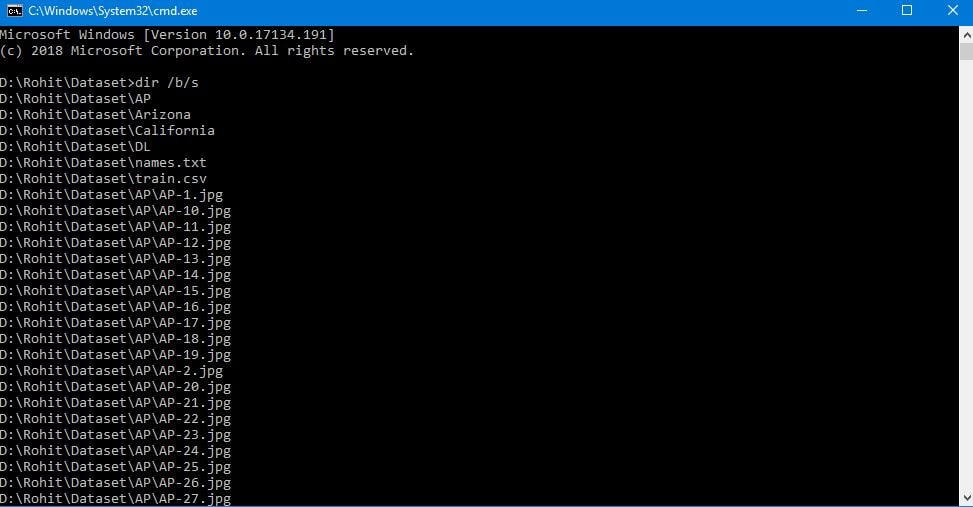
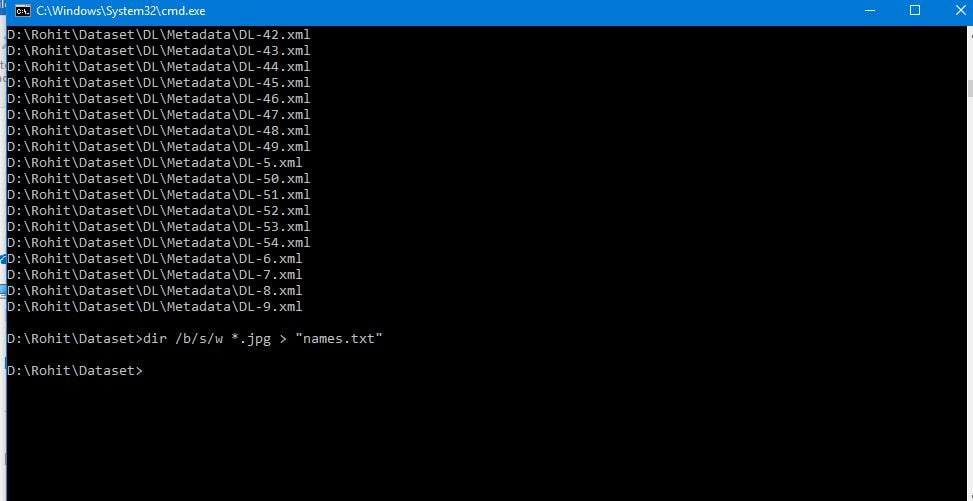
Ở đây tôi đặt tên tệp là 'filename'; bạn có thể đặt bất cứ tên nào như 'names.txt'. Tệp sẽ được lưu trong thư mục nơi bạn dùng command prompt (ở đây tôi chỉ muốn các hình ảnh có phần mở rộng .JPG nên dùng *.jpg để gọi chúng; bạn có thể dùng .jpeg hoặc XML tùy theo phần mở rộng hình ảnh của mình)

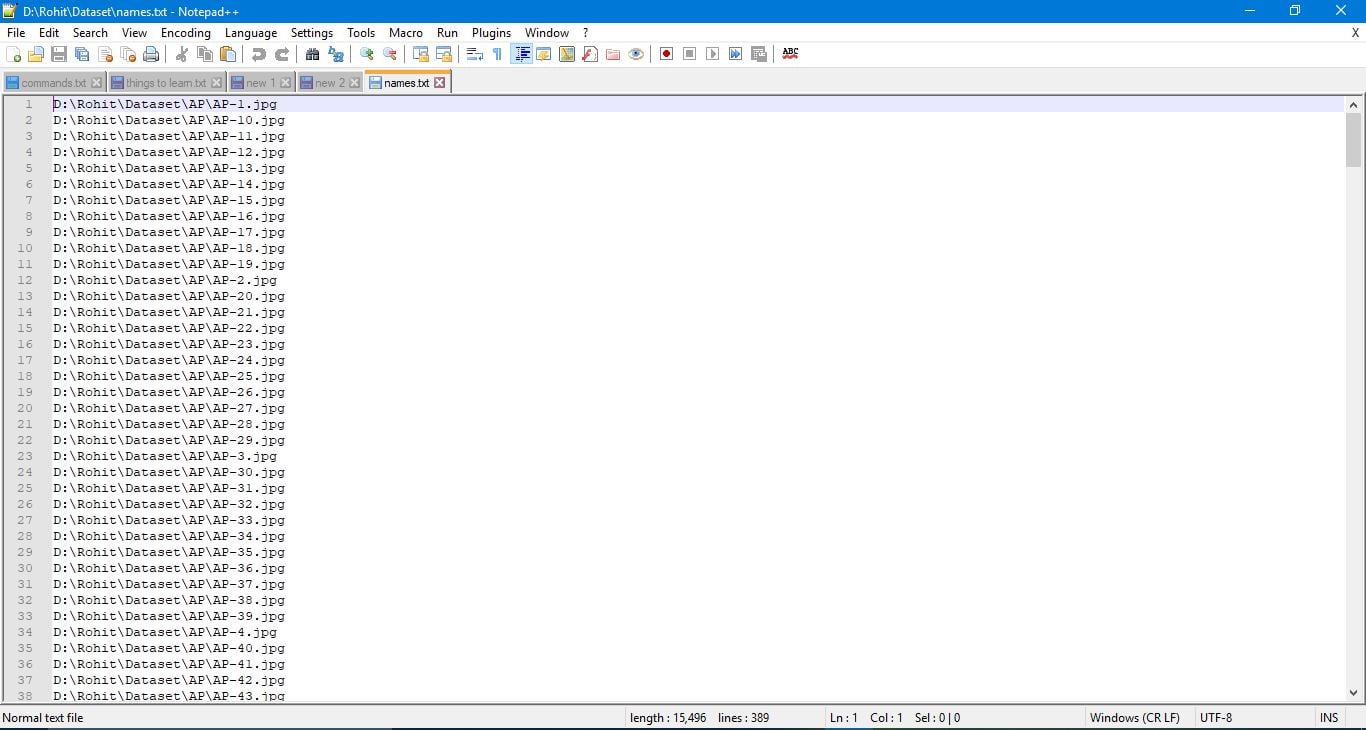
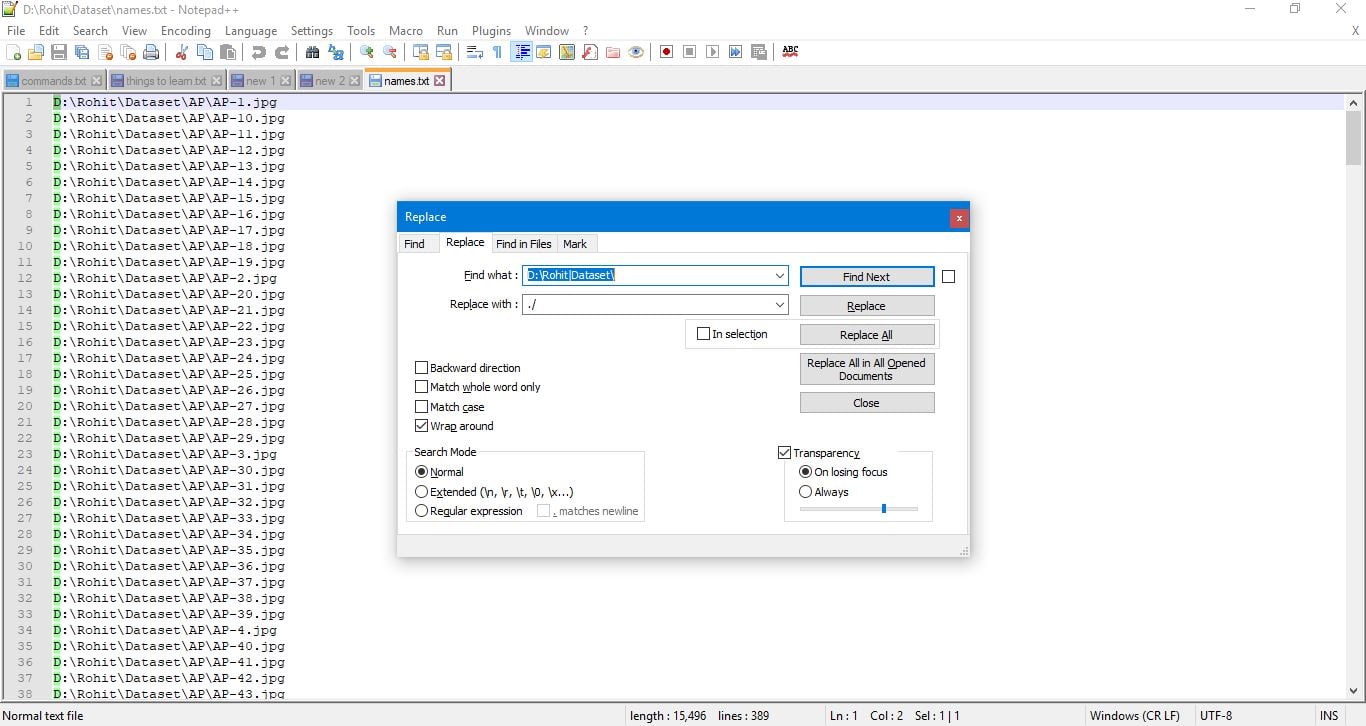
Bây giờ nhấn ctrl+f và xóa thông tin thư mục chính; để Excel lấy hình ảnh vào, chúng ta cần cung cấp thông tin về thư mục con và tên tệp bắt đầu bằng " ./ ", vì vậy thay thế dấu gạch chéo ngược đầu tiên \ bằng ./ và dấu thứ hai bằng /
Sau khi chỉnh sửa tệp, hãy lưu tệp văn bản.
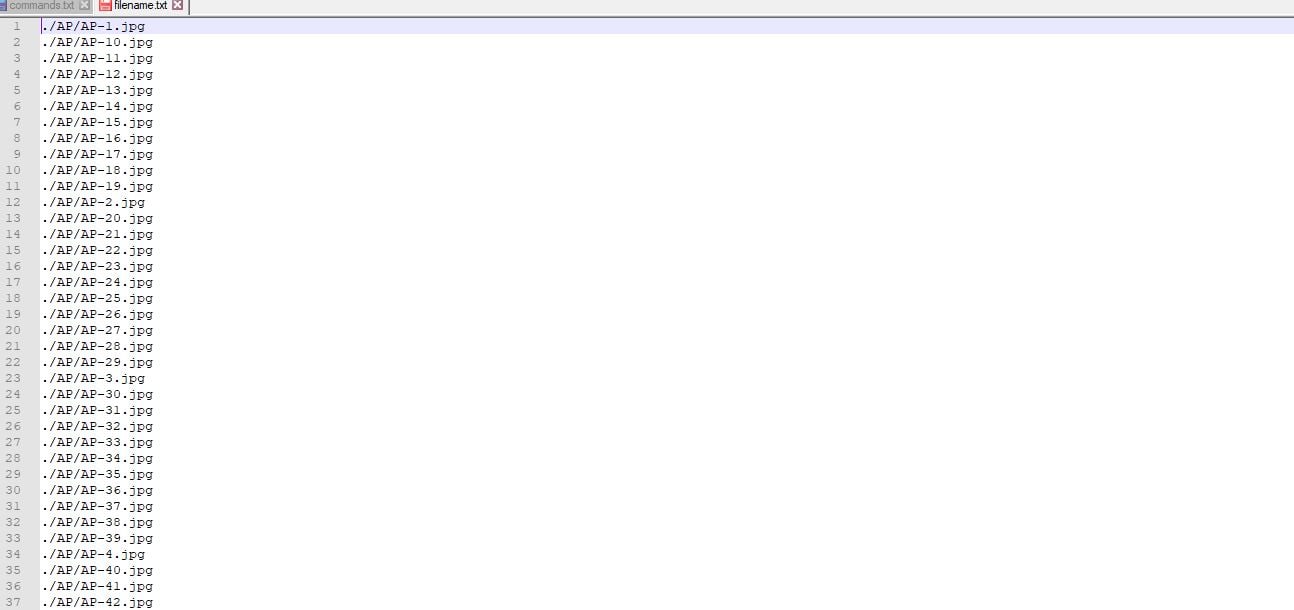
Bây giờ mở Microsoft Excel, sao chép tất cả tên trong tệp văn bản và dán vào trang tính Excel.
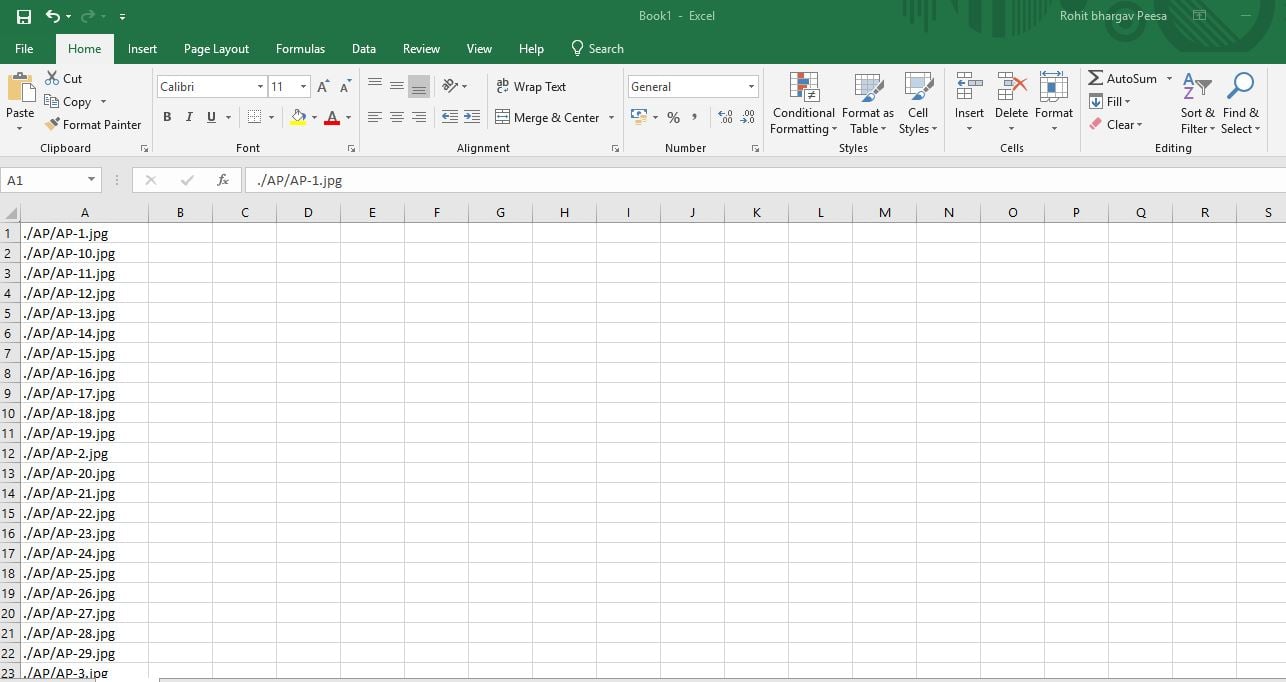
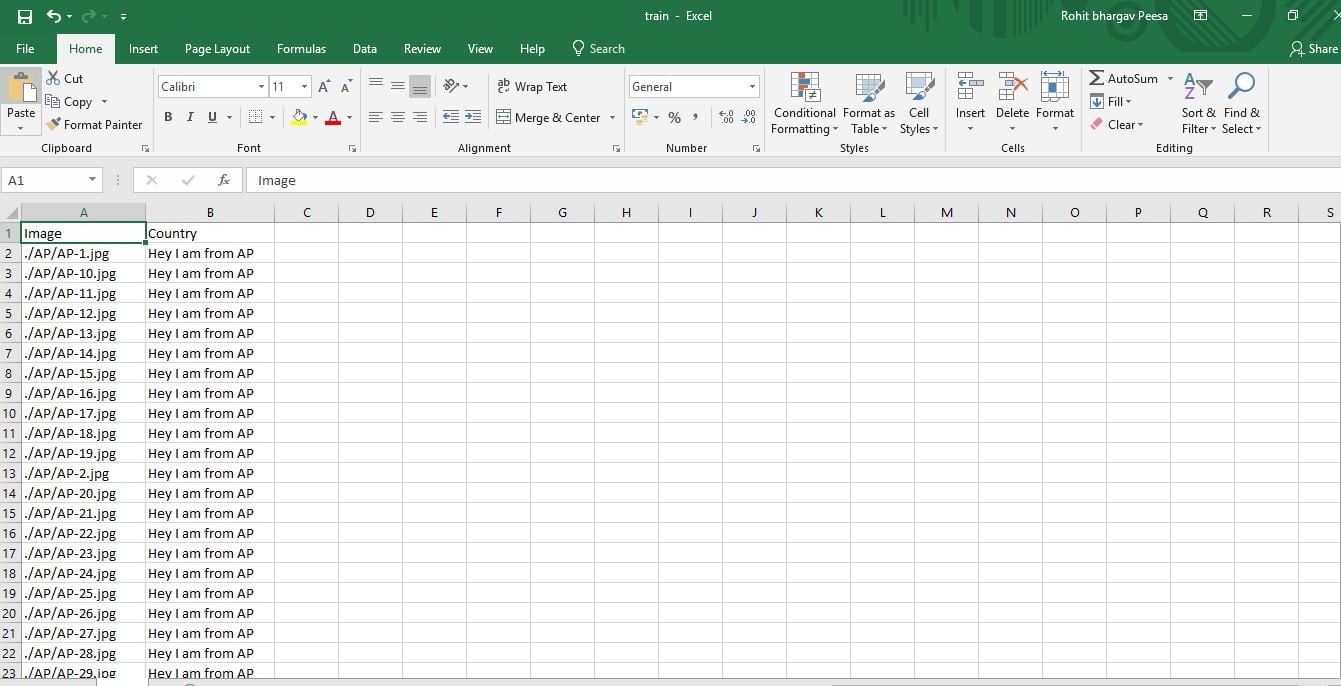
Nếu muốn gán nhãn hình ảnh, hãy tạo một cột khác tên là label và điền theo cách bạn muốn gán nhãn. Ở đây tôi gán nhãn theo quốc gia của chúng.
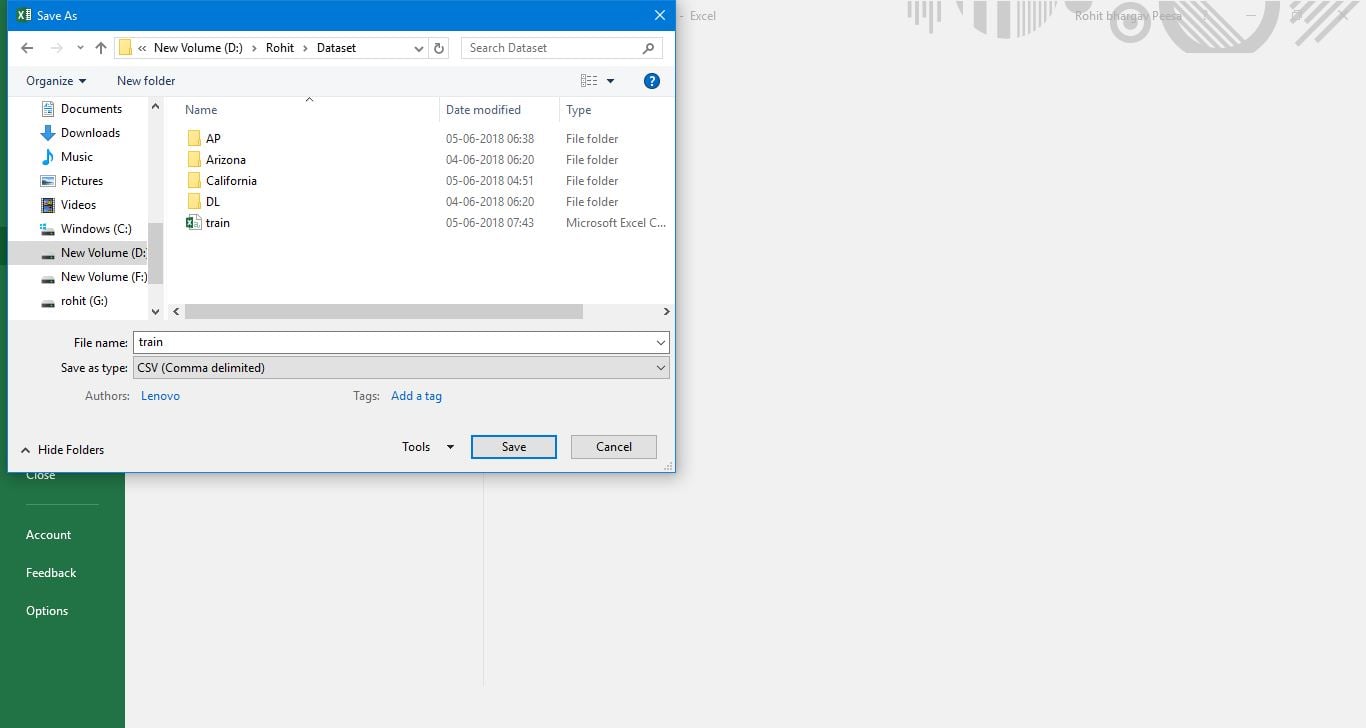
Bây giờ lưu lại với phần mở rộng CSV (Comma delimited) trong thư mục (dataset) nơi bạn có các thư mục chứa hình ảnh.
Giờ hãy xóa tệp văn bản khỏi thư mục đó và nén thư mục dataset thành tệp zip.
Bạn đã tạo thành công một tập dữ liệu ở định dạng CSV.
Hướng dẫn này cung cấp một chỉ dẫn nhanh về cách tạo tập dữ liệu ở định dạng CSV từ hình ảnh cho khoa học dữ liệu. Hy vọng bạn thấy hướng dẫn này hữu ích khi muốn tạo tập dữ liệu. Tuyệt vời!!! Bạn đã hoàn thành hướng dẫn này. Nếu bạn có bất kỳ câu hỏi hoặc ý kiến nào về hướng dẫn, hãy để lại bình luận bên dưới.
Tìm hiểu thêm về Bảng tính
Khóa học
Khóa học
blog
Matt Crabtree
10 phút
