Kursus
Google Sheets Tingkat Menengah
4 jam
58K
Dalam machine learning, deep learning, dan data science, berkas data yang paling sering digunakan adalah JSON atau CSV. Di sini kita akan mempelajari CSV dan menggunakannya untuk membuat sebuah dataset. CSV adalah singkatan dari Comma Separated Values. Field basis data telah diekspor ke dalam format yang berisi satu baris di mana koma memisahkan setiap catatan basis data. Berkas dengan ekstensi .csv mirip dengan berkas teks biasa. Ini memungkinkan orang yang tidak menjalankan aplikasi basis data yang sama untuk saling berbagi berkas basis data.
Untuk tutorial ini kita memiliki beberapa kebutuhan:
1->Microsoft Excel
2->Few Images
3->Notepad++(I suggest it as it is easy to use, you can try with WordPad, notepad or any text editor)
Dengan ini, mari kita mulai.
Sekarang mari pasang 'Notepad++', kunjungi tautan ini- https://notepad-plus-plus.org/download/v7.5.6.html dan pasang versi yang bekerja baik di perangkat Anda.
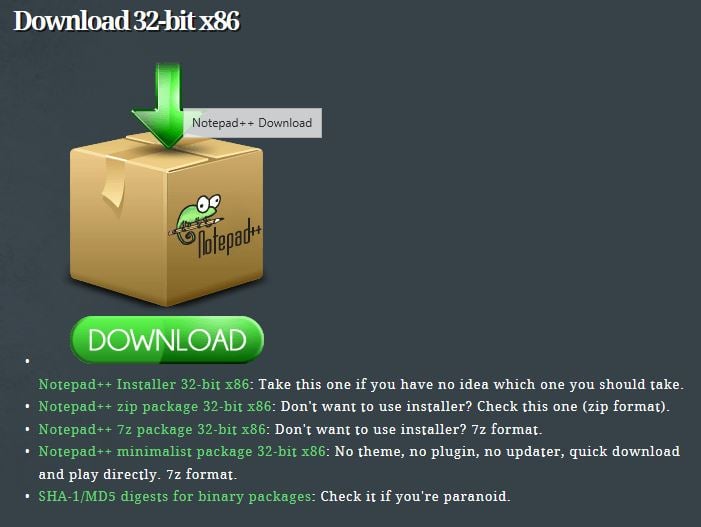
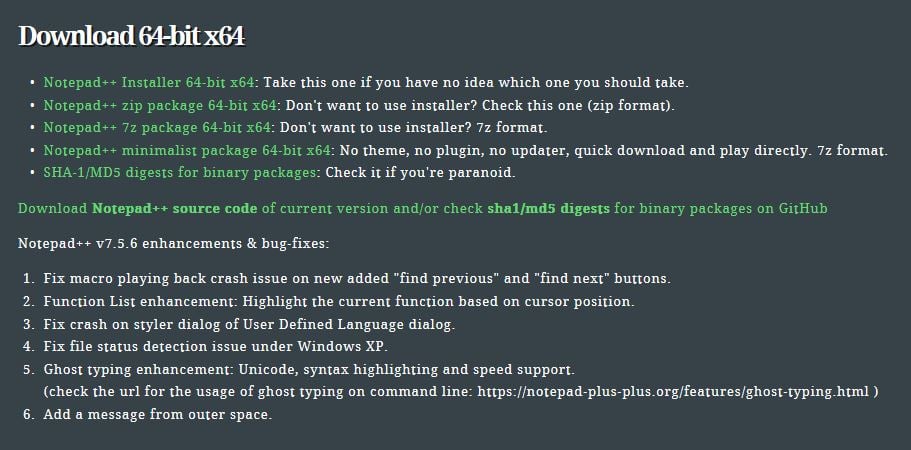
Buat folder baru (saya menamainya dataset), buat beberapa folder di dalamnya dan isi folder-folder tersebut dengan gambar. Saya telah mengunduh pelat nomor mobil dari beberapa bagian dunia dan menyimpannya dalam folder.

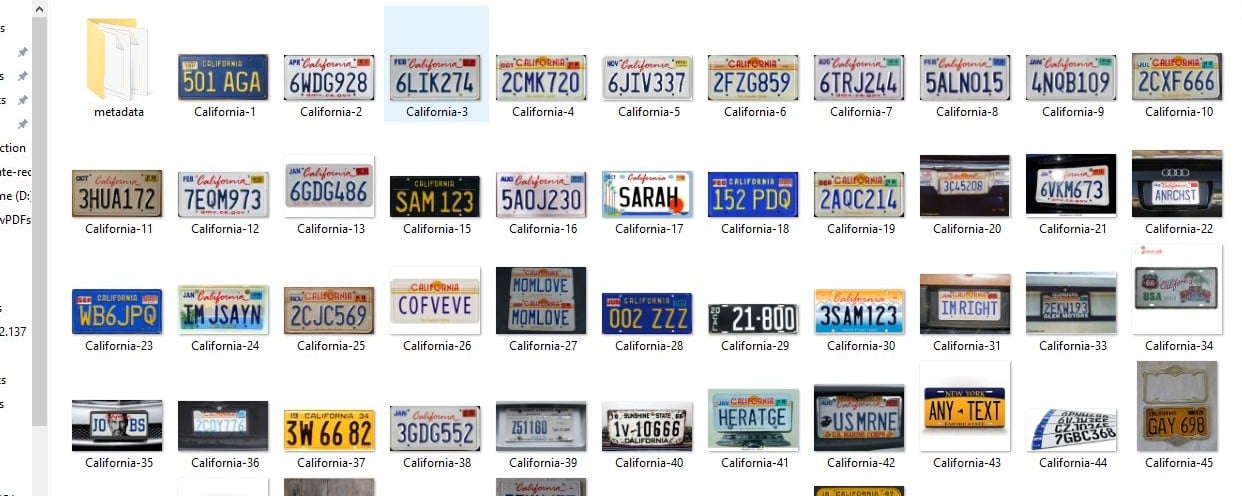
Buka terminal/Command Prompt di direktori saat ini, yaitu di folder dataset, dan jalankan perintah yang akan saya berikan. Sekarang saya akan mencantumkan perintah untuk pengguna Windows:
Perintah untuk mendapatkan daftar folder dan berkas di direktori Anda:-- dir /b/s
Perintah untuk mendapatkan nama berkas dan menyimpannya ke berkas teks:-- dir /b/s/w *.jpg > "filename.txt"
Untuk pengguna Linux (Ubuntu):
Perintah untuk mendapatkan daftar folder dan berkas di direktori Anda:-- ls -LR
Perintah untuk mendapatkan nama berkas dan menyimpannya ke berkas teks:-- ls -LR *.jpg > files.txt
Untuk Mac OSX: macOS mematuhi POSIX, sehingga berisi utilitas baris perintah yang biasa ditemukan di lingkungan Unix.
Perintah untuk mendapatkan daftar folder dan berkas di direktori Anda:--ls /b/s
Perintah untuk mendapatkan nama berkas dan menyimpannya ke berkas teks:-- ls /b/s/w*.jpg > filename.txt
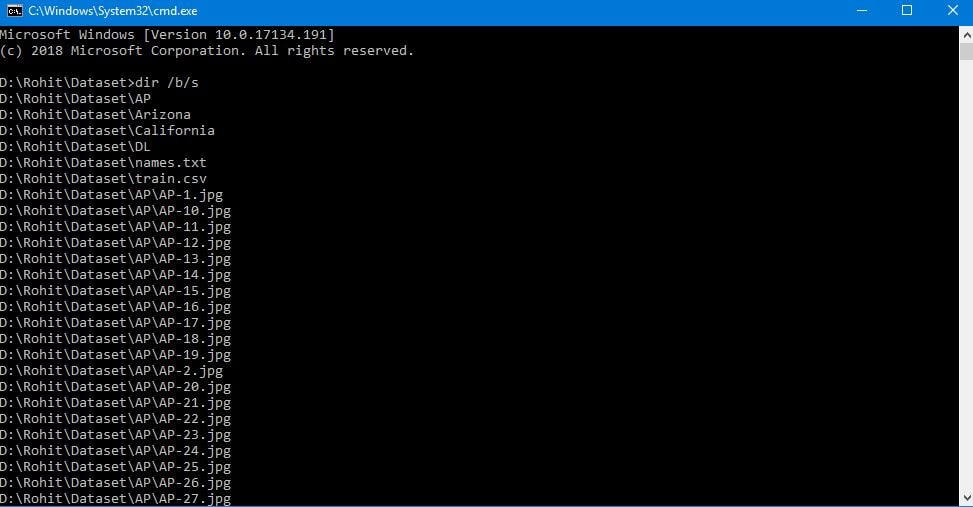
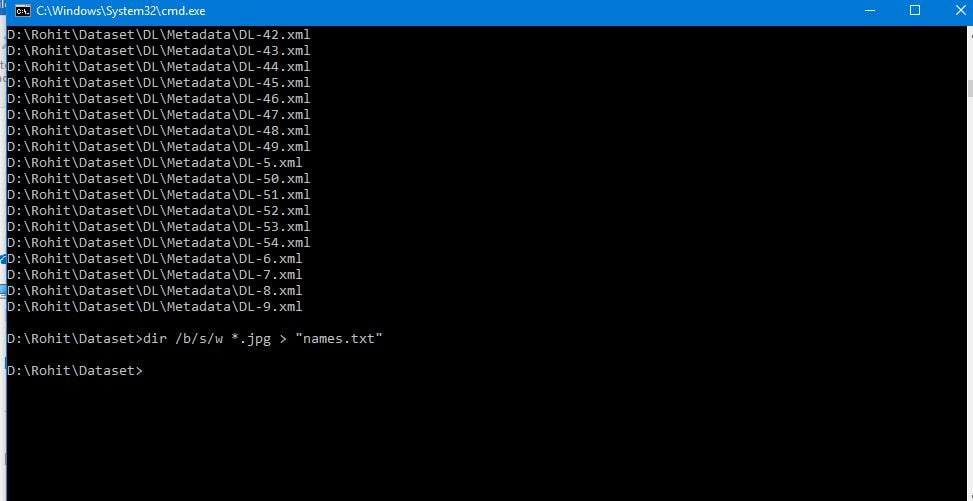
Di sini berkas saya beri nama 'filename'; Anda dapat menamainya sesuai keinginan seperti 'names.txt'. Berkas akan disimpan di direktori tempat Anda menggunakan command prompt (di sini saya hanya menginginkan gambar yang disimpan dengan ekstensi .JPG, jadi saya menggunakan *.jpg untuk memanggilnya; Anda dapat menggunakan .jpeg atau XML apa pun tergantung pada ekstensi gambar Anda)

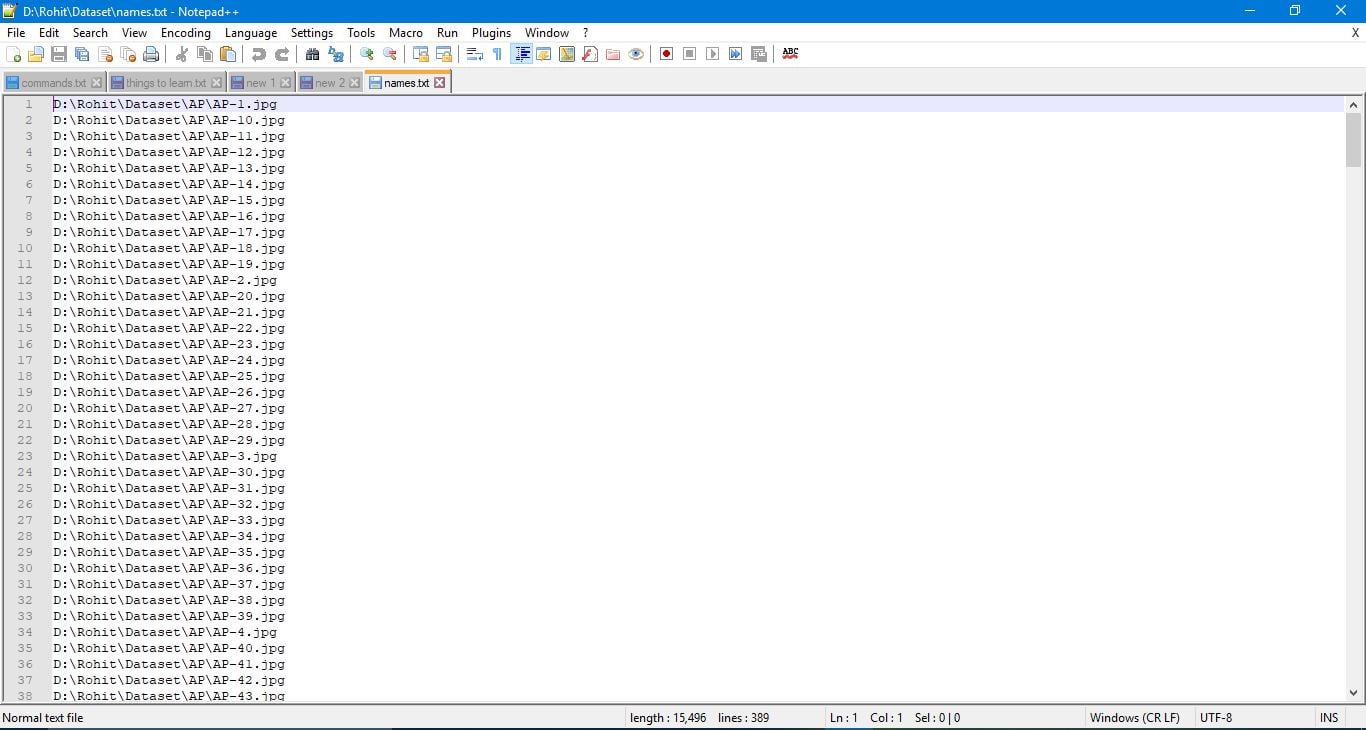
Sekarang tekan ctrl+f dan hapus detail direktori utama. Agar Excel dapat menarik gambar ke dalamnya, kita perlu memberikan detail subdirektori dan nama berkas yang diawali dengan " ./ ", jadi kita ganti backslash pertama \ dengan ./ dan yang kedua dengan /
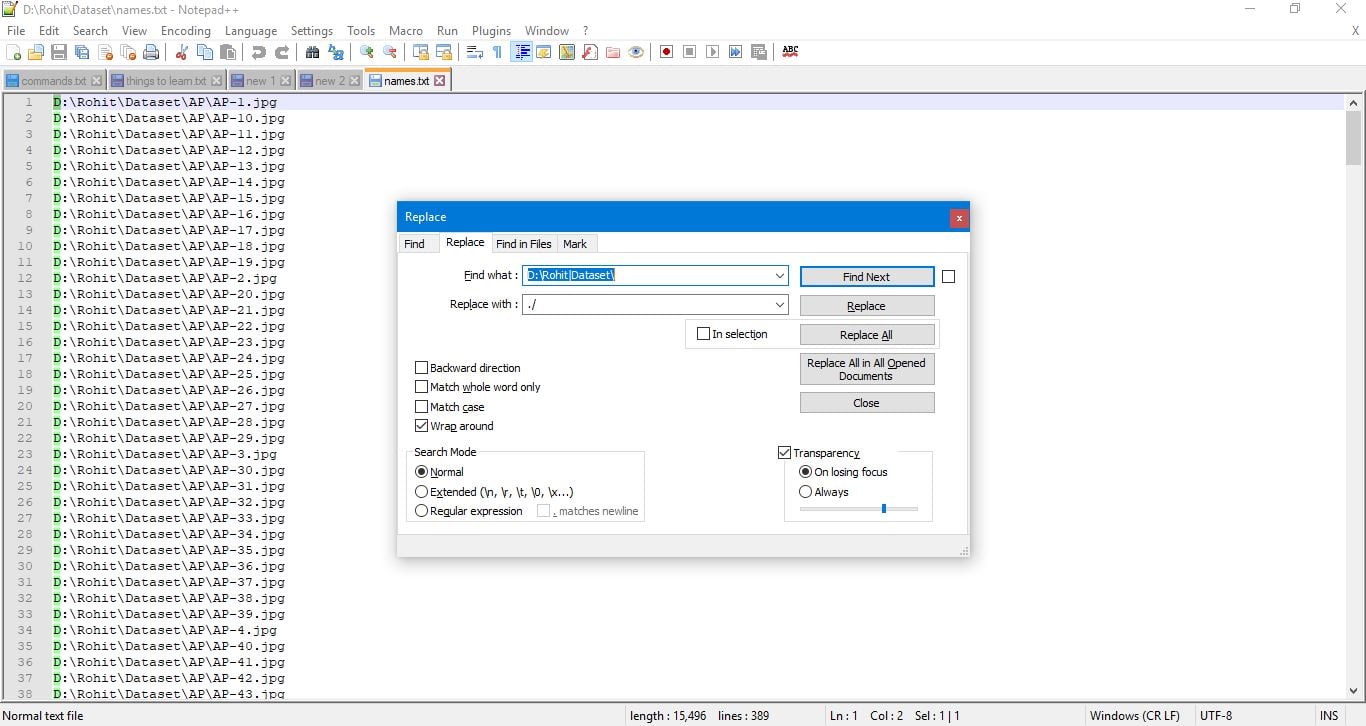
Setelah membuat perubahan pada berkas, simpan berkas teks tersebut.
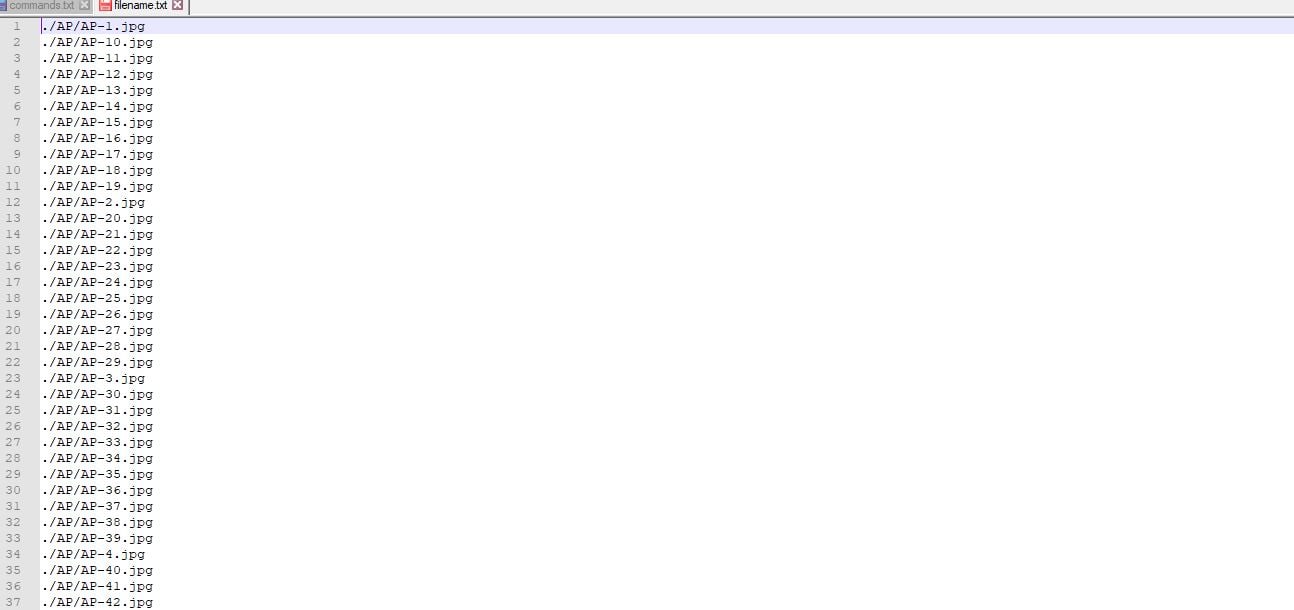
Sekarang buka Microsoft Excel, salin semua nama dalam berkas teks dan tempelkan ke lembar Excel.
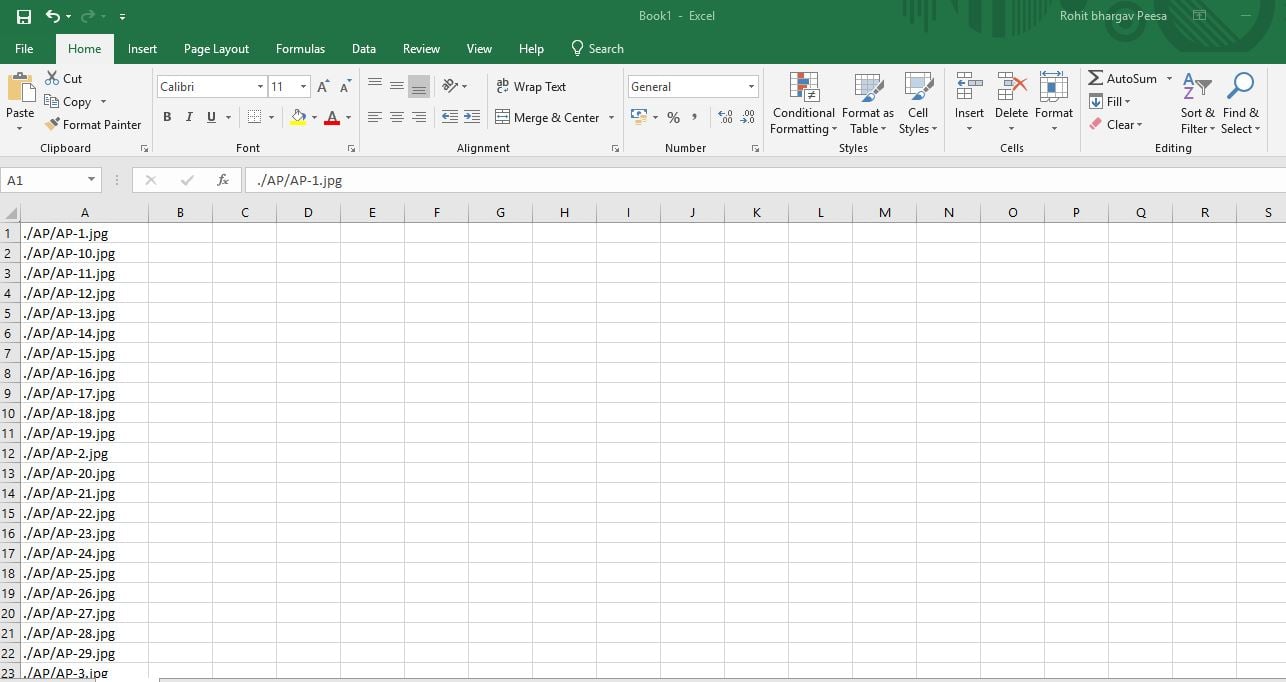
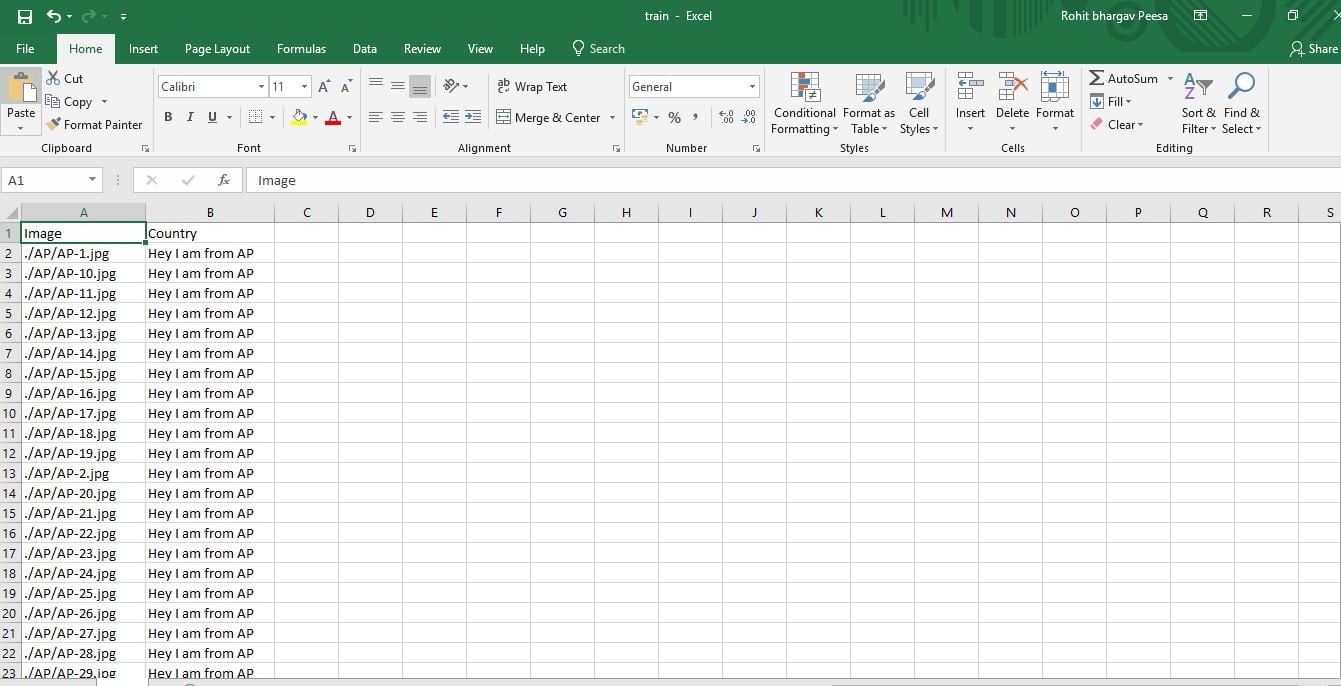
Jika Anda ingin memberi label pada gambar, buat kolom lain bernama label dan isilah sesuai dengan cara Anda ingin memberi label. Di sini saya memberi label berdasarkan negaranya
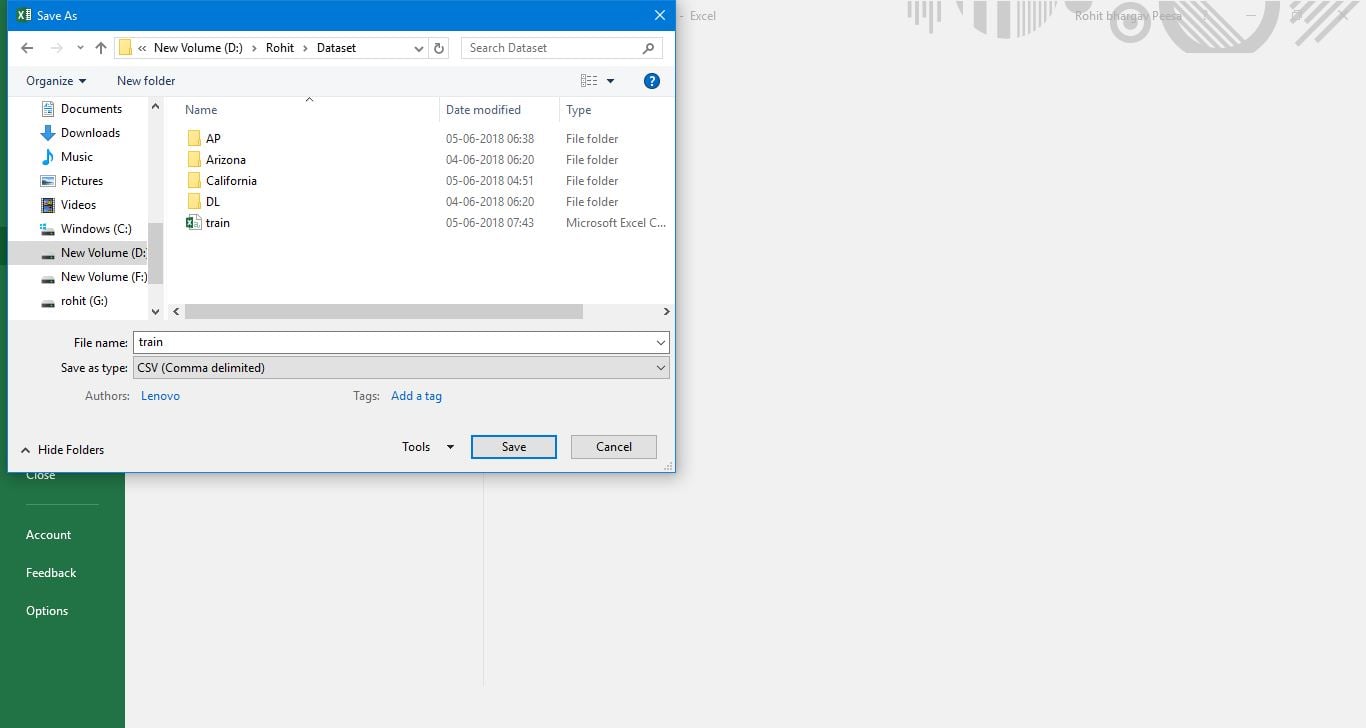
Sekarang simpan dengan ekstensi CSV (Comma delimited) di folder (dataset) tempat Anda memiliki folder yang berisi gambar.
Sekarang hapus berkas teks dari folder tersebut dan ubah folder yang kita beri nama dataset menjadi berkas zip.
Anda telah berhasil membuat dataset dalam format CSV.
Tutorial ini memberikan panduan cepat tentang cara membuat dataset dalam format CSV dari gambar untuk data science. Saya harap Anda merasa tutorial ini bermanfaat saat ingin membuat dataset. Hore!!! Anda telah menyelesaikan tutorial ini. Jika Anda memiliki pertanyaan atau pemikiran tentang tutorial ini, jangan ragu untuk menyampaikannya di kolom komentar di bawah.
Pelajari lebih lanjut tentang Spreadsheet
Kursus
Kursus
blogs
David Woods
13 mnt
blogs
Hugo Bowne-Anderson
13 mnt
blogs
Dario Radečić
15 mnt
blogs
Javier Canales Luna
14 mnt



