Excel 中的 CORREL() 函数是一种功能强大的统计工具,可帮助您识别两组数据之间的关系。通过计算相关系数,您可以快速判断两个变量是同向变动、反向变动,还是彼此毫无关系。
本文将带您了解如何在 Excel 中使用 CORREL() 函数,其语法,以及一些示例。正如您将看到的,它也是学习其他内容(如回归分析和金融领域中的应用,例如处理股票回报和利率)的良好起点。
什么是 Excel 中的 CORREL() 函数?
Excel 的 CORREL() 函数用于衡量两个变量之间线性关系的强度和方向。其结果称为相关系数,或更准确地说是皮尔逊相关系数,取值范围为 -1 到 1:
- 1 表示完全正相关
- -1 表示完全负相关
- 0 表示无线性相关
该函数常用于量化关系——例如,利率与债券价格之间往往存在强负相关(接近 -1),广告支出与收入之间则常见强正相关(接近 1)。
Excel CORREL() 的语法与参数
在使用 CORREL() 函数之前,了解其语法和所需参数非常重要。该函数需要两个数据区域作为输入。
=CORREL(array1, array2)技术支持
-
array1:第一组数值的区域
-
array2:第二组数值的区域
两个数组必须包含相同数量的数据点。否则,CORREL() 将返回 #N/A 错误。
如何在 Excel 中使用 CORREL()
要在 Excel 中使用 CORREL() 函数,请按以下步骤操作:
-
将两组数据分别输入到两个列中。
-
单击您希望显示相关系数的单元格。
-
输入 CORREL() 公式,并引用您的数据区域。
-
按下Enter 键显示结果。
例如,如果您的数据位于 A 列和 B 列的第 2 行到第 11 行:
=CORREL(A2:A11, B2:B11)技术支持
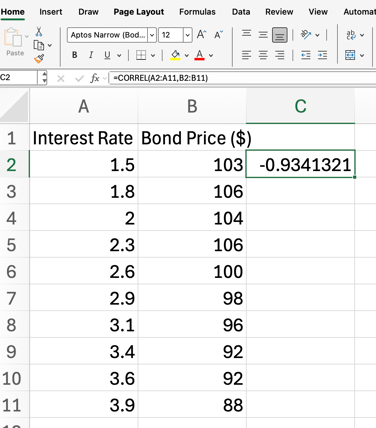
我们的公式返回了两组数据之间的相关系数。
我们预计会得到一个接近 -1 的结果,表明利率与债券价格之间存在强负相关。这与金融理论一致:当利率上升时,债券价格通常会下跌。
在 Excel 中解读 CORREL() 结果
计算出相关系数后,正确解读结果很重要。CORREL() 返回的数值介于 -1 与 1 之间:
- 接近 1:强正相关(一个变量增加,另一个也增加)
- 接近 -1:强负相关(一个变量增加,另一个减少)
- 接近 0:很弱或无线性关系
请记住,相关并不意味着因果。高相关系数只表明存在关系,并不代表一个变量导致另一个变量发生变化。
CORREL() 的常见错误
在 Excel 中使用 CORREL() 函数时,您可能会遇到一些常见错误。了解这些错误有助于您快速排查问题。
只要确保数据区域长度一致且仅包含数值,基本就能避免上述所有错误。
结论
Excel 中的 CORREL() 函数是分析两组数据之间关系的基本工具。当您熟练掌握 CORREL() 之后,或许还想探索 Excel 中的其他统计函数。比如 COVARIANCE.P() 和 LINEST(),它们各自都非常实用。同时,欢迎继续学习我们的 Data Analysis in Excel 课程。


Excel 中的
CORREL()函数是一种功能强大的统计工具,可帮助您识别两组数据之间的关系。通过计算相关系数,您可以快速判断两个变量是同向变动、反向变动,还是彼此毫无关系。本文将带您了解如何在 Excel 中使用
CORREL()函数,其语法,以及一些示例。正如您将看到的,它也是学习其他内容(如回归分析和金融领域中的应用,例如处理股票回报和利率)的良好起点。什么是 Excel 中的 CORREL() 函数?
Excel 的
CORREL()函数用于衡量两个变量之间线性关系的强度和方向。其结果称为相关系数,或更准确地说是皮尔逊相关系数,取值范围为 -1 到 1:该函数常用于量化关系——例如,利率与债券价格之间往往存在强负相关(接近 -1),广告支出与收入之间则常见强正相关(接近 1)。
Excel CORREL() 的语法与参数
在使用
CORREL()函数之前,了解其语法和所需参数非常重要。该函数需要两个数据区域作为输入。array1:第一组数值的区域array2:第二组数值的区域两个数组必须包含相同数量的数据点。否则,
CORREL()将返回#N/A错误。如何在 Excel 中使用 CORREL()
要在 Excel 中使用
CORREL()函数,请按以下步骤操作:将两组数据分别输入到两个列中。
单击您希望显示相关系数的单元格。
输入
CORREL()公式,并引用您的数据区域。按下Enter 键显示结果。
例如,如果您的数据位于 A 列和 B 列的第 2 行到第 11 行:
我们的公式返回了两组数据之间的相关系数。
我们预计会得到一个接近 -1 的结果,表明利率与债券价格之间存在强负相关。这与金融理论一致:当利率上升时,债券价格通常会下跌。
在 Excel 中解读 CORREL() 结果
计算出相关系数后,正确解读结果很重要。
CORREL()返回的数值介于 -1 与 1 之间:请记住,相关并不意味着因果。高相关系数只表明存在关系,并不代表一个变量导致另一个变量发生变化。
CORREL() 的常见错误
在 Excel 中使用
CORREL()函数时,您可能会遇到一些常见错误。了解这些错误有助于您快速排查问题。N/A错误:当两个数组包含的数据点数量不相等时出现DIV/0!错误:当任一数组少于两个数据点,或任一数组的标准差为零时出现VALUE!错误:当数据区域中包含非数值时出现只要确保数据区域长度一致且仅包含数值,基本就能避免上述所有错误。
结论
Excel 中的
CORREL()函数是分析两组数据之间关系的基本工具。当您熟练掌握CORREL()之后,或许还想探索 Excel 中的其他统计函数。比如COVARIANCE.P()和 LINEST(),它们各自都非常实用。同时,欢迎继续学习我们的 Data Analysis in Excel 课程。