Curso
Análisis de datos en Excel
3 h
155.3K
Practica y programa tu progreso.
Continuar Con GoogleLa función CORREL() de Excel es una potente herramienta estadística que te permite determinar la relación entre dos conjuntos de datos. Al calcular el coeficiente de correlación, puedes evaluar rápidamente si dos variables se mueven en la misma dirección, en direcciones opuestas o si no guardan relación alguna.
En este artículo, te mostraré cómo usar la función CORREL() en Excel, su sintaxis y algunos ejemplos. También verás que es un buen punto de partida para otras técnicas, como la regresión, y para casos habituales en finanzas, por ejemplo al trabajar con rentabilidades de acciones y tipos de interés.
La función CORREL() en Excel mide la intensidad y la dirección de la relación lineal entre dos variables. El resultado, conocido como coeficiente de correlación o, con más precisión, coeficiente de correlación de Pearson, varía entre -1 y 1:
Esta función se usa habitualmente para cuantificar relaciones; por ejemplo, una correlación negativa alta (cerca de -1) entre los tipos de interés y los precios de los bonos, o una positiva alta (cerca de 1) entre la inversión en publicidad y los ingresos.
Antes de usar la función CORREL(), conviene entender su sintaxis y los argumentos necesarios. La función requiere dos rangos de datos como entrada.
=CORREL(array1, array2)array1: primer rango de valores
array2: segundo rango de valores
Ambos rangos deben tener el mismo número de observaciones. Si no es así, CORREL() devolverá un error #N/A.
Para usar la función CORREL() en Excel, sigue estos pasos:
Introduce tus dos conjuntos de datos en columnas separadas.
Haz clic en la celda donde quieres que aparezca el coeficiente de correlación.
Escribe la fórmula CORREL() haciendo referencia a tus rangos de datos.
Pulsa Intro para ver el resultado.
Por ejemplo, si tus datos están en las columnas A y B de las filas 2 a 11:
=CORREL(A2:A11, B2:B11)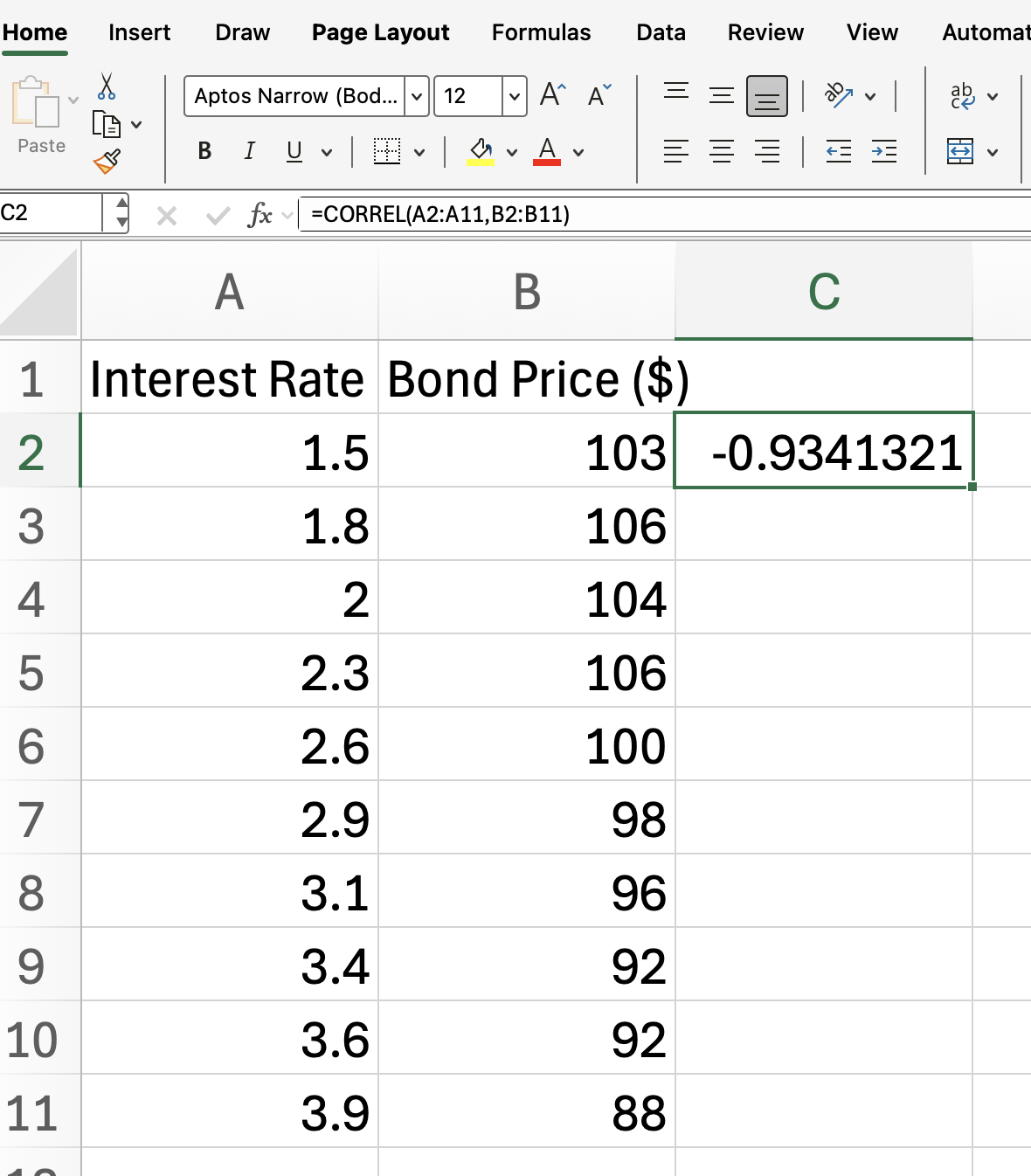
Nuestra fórmula devuelve el coeficiente de correlación entre los dos conjuntos de datos.
Esperamos un resultado cercano a -1, lo que indica una fuerte correlación negativa entre los tipos de interés y los precios de los bonos, algo que encaja con la teoría financiera: cuando suben los tipos, los precios de los bonos suelen caer.
Tras calcular el coeficiente de correlación, es importante interpretarlo correctamente. El valor que obtienes con CORREL() estará entre -1 y 1:
Recuerda que correlación no implica causalidad. Un coeficiente alto solo indica que existe una relación, no que una variable provoque cambios en la otra.
Al usar la función CORREL() en Excel, puedes encontrarte con algunos errores frecuentes. Conocerlos te ayudará a resolverlos rápidamente.
Error N/A: aparece si los dos rangos tienen distinto número de datos
Error DIV/0!: ocurre si alguno de los rangos tiene menos de dos datos o si la desviación estándar de alguno es cero
Error VALUE!: se produce si los rangos contienen valores no numéricos
Si te aseguras de que los rangos tengan la misma longitud y contengan solo valores numéricos, evitarás todos estos errores.
La función CORREL() de Excel es esencial para analizar la relación entre dos conjuntos de datos. Cuando te sientas cómodo usando CORREL(), te puede interesar explorar otras funciones estadísticas de Excel. Funciones como COVARIANCE.P() y LINEST() son muy útiles para sus respectivos fines. Y no te pierdas nuestro curso Data Analysis in Excel para seguir aprendiendo.
Adquiere los conocimientos necesarios para sacar el máximo partido a Excel, sin necesidad de experiencia.
Aprende Excel con DataCamp
Curso
Curso
Practica y programa tu progreso.
Continuar Con Googleblog
Samuel Shaibu
10 min
Tutorial
Arunn Thevapalan
9 min
Tutorial
Arunn Thevapalan
10 min
Tutorial
Natassha Selvaraj
11 min
Tutorial
Jess Ahmet
12 min
Tutorial
Vikash Singh
13 min