

Kurs
Datenanalyse in Excel
3 Std.
155.3K
Üben und Lernpfad deinen Fortschritt.
Weiter Mit GoogleDie Funktion CORREL() in Excel ist ein leistungsstarkes Statistik-Tool, mit dem du die Beziehung zwischen zwei Datensätzen bestimmen kannst. Über den Korrelationskoeffizienten erkennst du schnell, ob sich zwei Variablen gemeinsam bewegen, in entgegengesetzte Richtungen tendieren oder keinen Zusammenhang haben.
In diesem Artikel zeige ich dir Schritt für Schritt, wie du CORREL() in Excel nutzt, welche Syntax dahintersteckt und wie Beispiele aussehen. Das ist auch ein guter Einstieg in weiterführende Themen wie Regression oder Anwendungsfälle aus der Finanzwelt, etwa bei Aktienrenditen und Zinssätzen.
Die Excel-Funktion CORREL() misst Stärke und Richtung des linearen Zusammenhangs zwischen zwei Variablen. Das Ergebnis, bekannt als Korrelationskoeffizient oder genauer Pearson-Korrelationskoeffizient, liegt zwischen -1 und 1:
Die Funktion wird häufig genutzt, um Beziehungen zu quantifizieren — zum Beispiel eine starke negative Korrelation (nahe -1) zwischen Zinssätzen und Anleihekursen oder eine starke positive (nahe 1) zwischen Werbebudget und Umsatz.
Bevor du CORREL() nutzt, ist es wichtig, die Syntax und die benötigten Argumente zu kennen. Die Funktion erwartet zwei Datenbereiche als Eingabe.
=CORREL(array1, array2)array1: Der erste Wertebereich
array2: Der zweite Wertebereich
Beide Bereiche müssen gleich viele Datenpunkte enthalten. Andernfalls gibt CORREL() den Fehler #N/A aus.
So nutzt du CORREL() in Excel:
Gib deine beiden Datensätze in separaten Spalten ein.
Klicke in die Zelle, in der der Korrelationskoeffizient erscheinen soll.
Tippe die CORREL()-Formel und verweise auf deine Datenbereiche.
Drücke Enter, um das Ergebnis anzuzeigen.
Liegen deine Daten beispielsweise in den Spalten A und B in den Zeilen 2 bis 11:
=CORREL(A2:A11, B2:B11)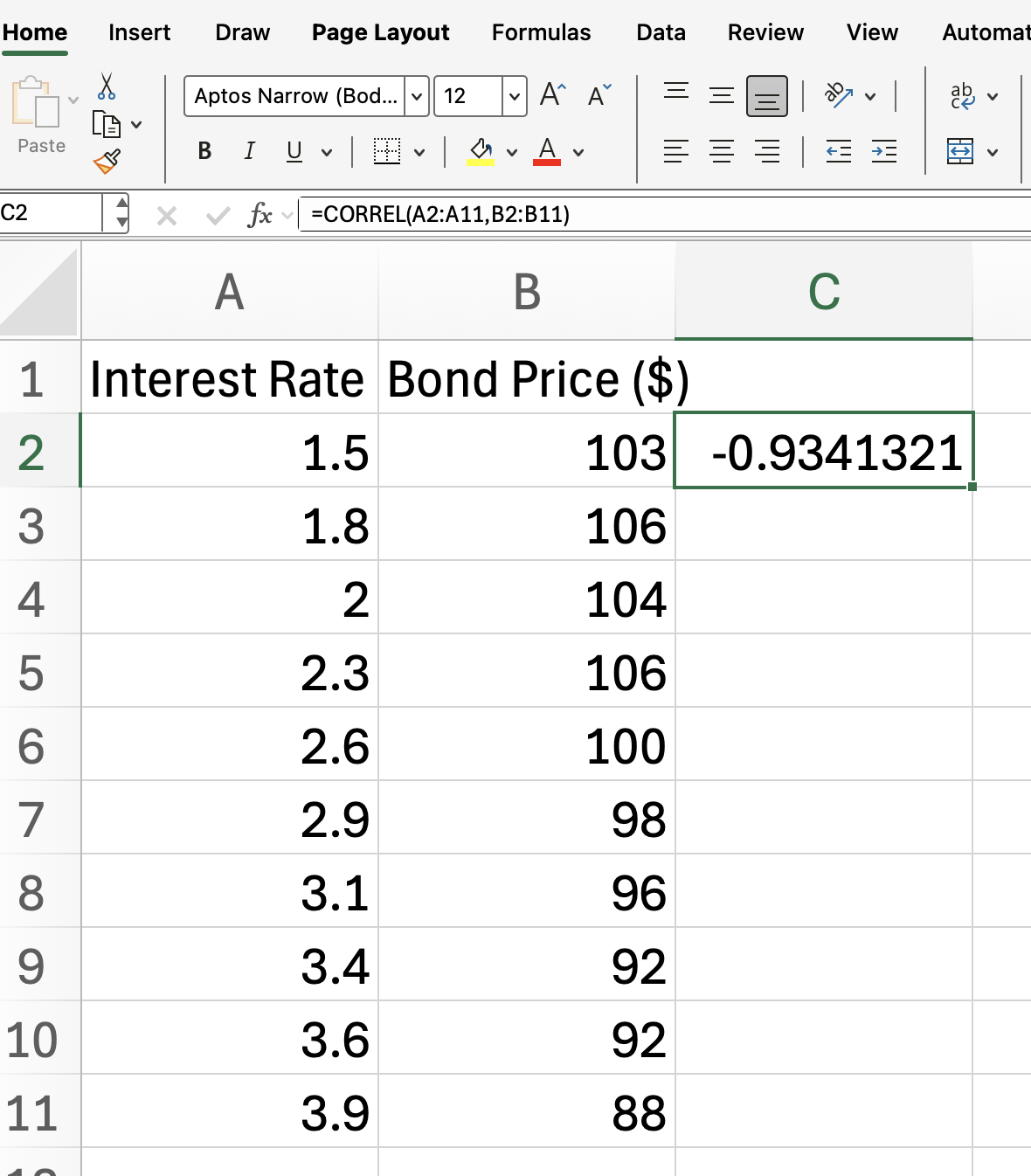
Unsere Formel liefert den Korrelationskoeffizienten zwischen den beiden Datensätzen.
Wir erwarten ein Ergebnis nahe -1 — also eine starke negative Korrelation zwischen Zinssätzen und Anleihekursen. Das entspricht der Finanztheorie: Steigen die Zinsen, fallen in der Regel die Anleihekurse.
Nach der Berechnung des Korrelationskoeffizienten ist die korrekte Einordnung wichtig. Der von CORREL() gelieferte Wert liegt zwischen -1 und 1:
Wichtig: Korrelation bedeutet keine Kausalität. Ein hoher Korrelationskoeffizient zeigt nur einen Zusammenhang an, nicht, dass eine Variable die andere verursacht.
Bei der Verwendung von CORREL() in Excel können typische Fehler auftreten. Wenn du sie kennst, findest du schneller die Ursache.
N/A-Fehler: Tritt auf, wenn die beiden Bereiche unterschiedlich viele Datenpunkte haben
DIV/0!-Fehler: Entsteht, wenn einer der Bereiche weniger als zwei Datenpunkte hat oder die Standardabweichung in einem Bereich null ist
VALUE!-Fehler: Erscheint, wenn in den Bereichen nichtnumerische Werte enthalten sind
Wenn deine Datenbereiche gleich lang sind und nur numerische Werte enthalten, solltest du all diese Fehler vermeiden.
Die Funktion CORREL() in Excel ist ein essentielles Werkzeug, um den Zusammenhang zwischen zwei Datensätzen zu analysieren. Sobald du mit CORREL() vertraut bist, lohnt sich der Blick auf weitere Statistikfunktionen in Excel. Funktionen wie COVARIANCE.P() und LINEST() sind jeweils sehr nützlich. Und schnapp dir unseren Kurs Data Analysis in Excel, um weiterzulernen.
Erwerbe die Fähigkeiten, um Excel optimal zu nutzen - keine Erfahrung erforderlich.
Lerne Excel mit DataCamp
Kurs
Kurs
Üben und Lernpfad deinen Fortschritt.
Weiter Mit GoogleTutorial
Josef Waples
3 Min.
Tutorial
Josef Waples
8 Min.
Tutorial
DataCamp Team
5 Min.
Tutorial
Laiba Siddiqui
6 Min.
Tutorial
Sejal Jaiswal
9 Min.
Tutorial
Matt Crabtree
5 Min.





