

课程
Excel 入门
4 小时
277K
实践并学习路径你的进步。
使用 Google 继续在本文中,我将解释 Excel NOW() 函数的工作原理。我会带您了解格式设置选项,并演示一些用于时间戳记、排程等方面的实用用法。
Excel 中的 NOW() 函数用于根据您的系统时钟返回当前日期和时间。这对于给数据打时间戳、跟踪更改或创建可自动更新的动态报告非常有用。
当您在单元格中输入 NOW() 函数时,Excel 会显示当前日期和时间。每当工作表重新计算时,该值都会更新。由于它始终会重新计算,NOW() 最适用于需要或受益于实时值的场景,例如仪表板、时钟,或与更复杂且对时间敏感的公式组合使用。
NOW() 函数的语法非常简单。它不需要任何参数。
=NOW()输入公式后按 Enter 显示当前日期和时间。
默认情况下,Excel 可能会根据单元格格式将结果显示为日期和时间,或仅显示日期。您可以先查看显示效果,然后根据需要更改显示格式。
要设置单元格格式:
选择包含 NOW() 公式的单元格
按 Ctrl+1 打开所谓的设置单元格格式对话框
选择日期或自定义
在您自己的电子表格中,有很多方式可以使用 NOW() 函数。以下是一些常见思路:
您可以将 NOW() 与其他 Excel 函数组合,以执行更高级的计算。例如,要计算从现在到未来某个日期的天数,只需用该未来日期减去 NOW()。
=A2 - NOW()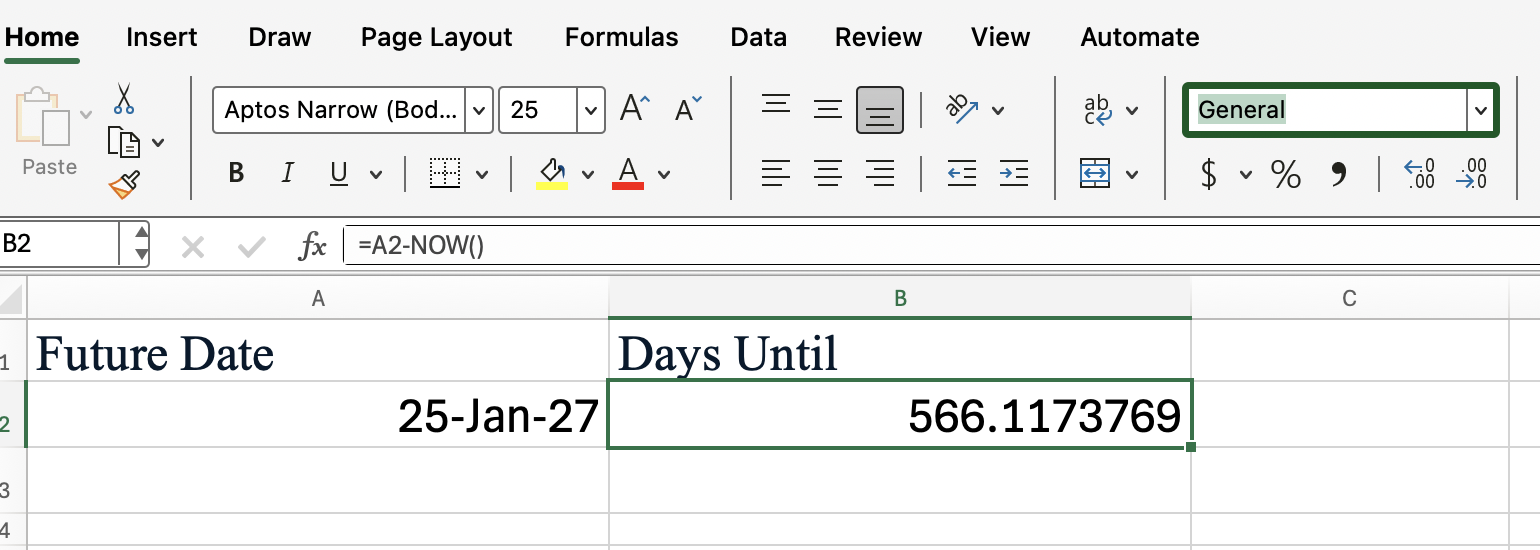
该公式返回指定未来日期与当前日期和时间之间的天数差(包含天数的小数部分)。
此处还可以使用 Excel ROUND() 函数,如下所示:
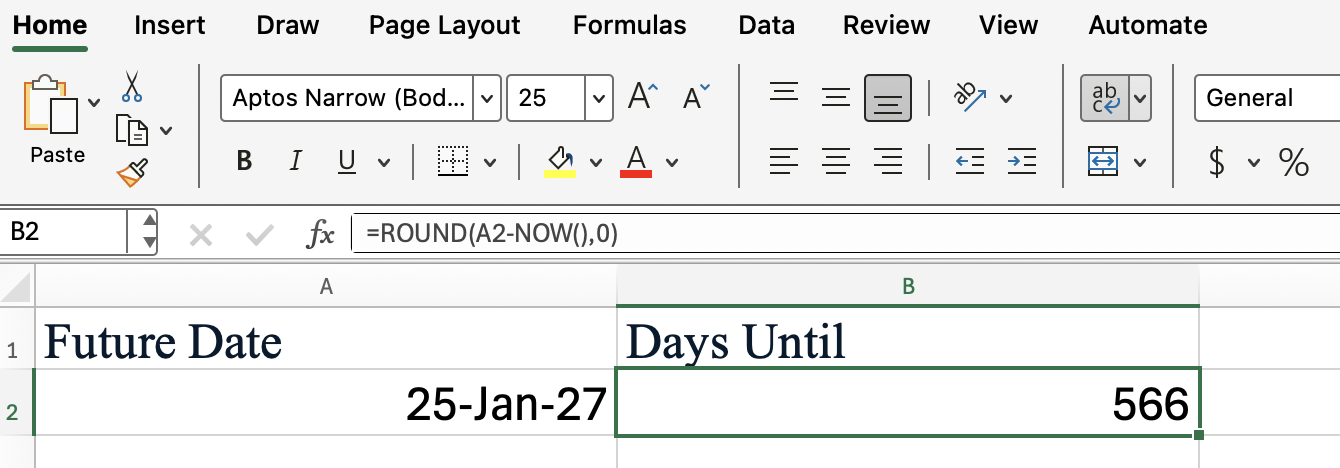
这里还有一个或许更有趣的示例:
您可以将 NOW() 与 IF() 函数组合来创建截止日期或提醒。例如,假设您在单元格 A2 中有一个到期日,并希望知道它是否已逾期:
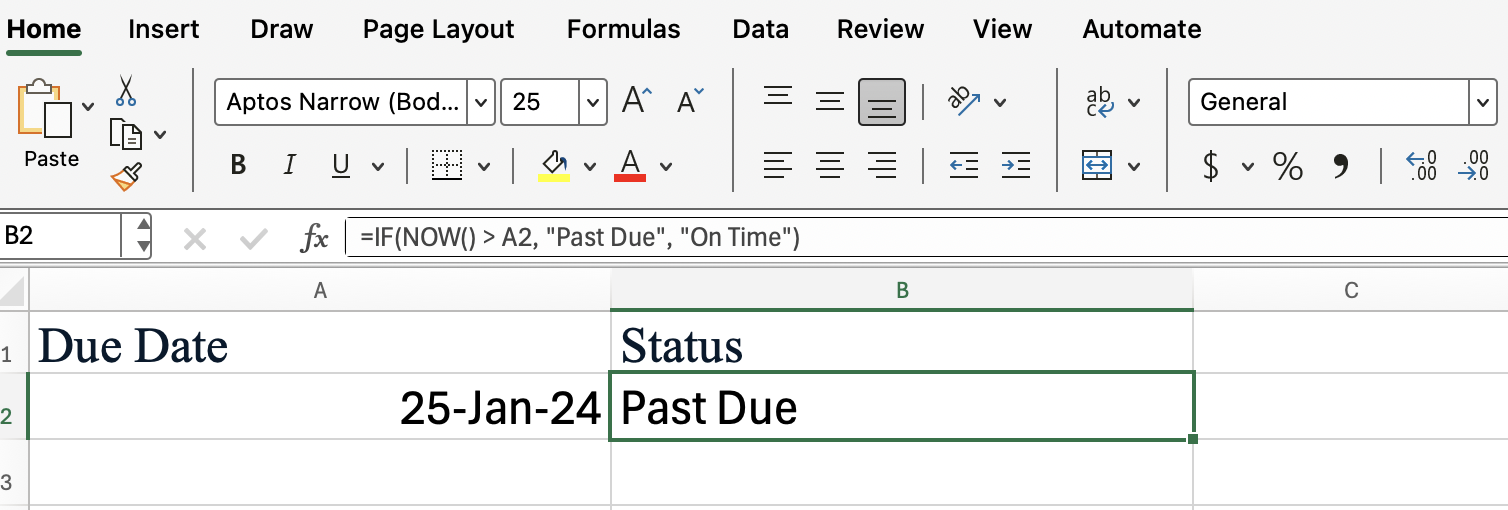
此公式将当前日期和时间与 A2 中的值进行比较。如果到期日已过,则返回 "Past Due";否则显示 "On Time"。
NOW() 返回的值会在工作表重新计算时更新。这可能发生在您:
如果您希望该值保持不变,可使用 Ctrl + ; 插入当前日期,或使用 Ctrl + Shift + ; 插入当前时间。
NOW() 很实用,但有几点需要牢记:
Excel 中的 NOW() 函数是为电子表格添加动态日期和时间信息的好工具。我喜欢 NOW(),因为它能让您的 Excel 文档更具响应性,在某些情况下也更实用。
想学习更多实用技巧,请参加我们的 Advanced Excel Functions 课程。您将学习引用、数据库函数等更多内容。试试看吧!
使用 DataCamp 学习 Excel
课程
课程
实践并学习路径你的进步。
使用 Google 继续