

कोर्स
Excel परिचय
4 घंटा
276.8K
अभ्यास और ट्रैक अपनी प्रगति को।
Google के साथ जारी रखेंइस लेख में, मैं समझाऊँगा कि Excel के NOW() फ़ंक्शन कैसे काम करता है। मैं आपको फ़ॉर्मेटिंग विकल्पों से परिचित कराऊँगा और यह भी दिखाऊँगा कि आप इसे टाइम-स्टैम्पिंग, शेड्यूलिंग, और अन्य कार्यों में उपयोगी तरीकों से कैसे इस्तेमाल कर सकते हैं।
Excel में NOW() फ़ंक्शन आपके सिस्टम क्लॉक के आधार पर वर्तमान तिथि और समय लौटाने के लिए बनाया गया है। यह डेटा पर टाइम-स्टैम्प लगाने, बदलावों को ट्रैक करने, या ऐसे डायनेमिक रिपोर्ट बनाने के लिए उपयोगी है जो स्वतः अपडेट होती रहती हैं।
जब आप किसी सेल में NOW() फ़ंक्शन दर्ज करते हैं, तो Excel वर्तमान तिथि और समय दिखाता है। यह मान हर बार वर्कशीट के पुनर्गणना होने पर अपडेट होता है। क्योंकि यह हमेशा पुनर्गणना करता है, NOW() उन मामलों के लिए सबसे उपयुक्त है जहाँ रियल-टाइम मान उपयोगी या आवश्यक हों, जैसे डैशबोर्ड, घड़ी, या बड़े और समय-संवेदी फ़ॉर्मूलों के साथ संयोजन में।
NOW() फ़ंक्शन का सिंटैक्स सीधा है। इसे किसी भी आर्ग्युमेंट की आवश्यकता नहीं होती।
=NOW()फ़ॉर्मूला दर्ज करने के बाद Enter दबाएँ ताकि वर्तमान तिथि और समय प्रदर्शित हो।
डिफ़ॉल्ट रूप से, Excel परिणाम को तिथि और समय या सिर्फ़ तिथि के रूप में दिखा सकता है, यह आपके सेल फ़ॉर्मेटिंग पर निर्भर करता है। आप हमेशा देख सकते हैं कि यह कैसा दिखता है और यदि आप कुछ अलग चाहते हैं तो डिस्प्ले फ़ॉर्मेट बदल सकते हैं।
सेल को फ़ॉर्मेट करने के लिए:
NOW() फ़ॉर्मूला वाले सेल का चयन करें
दबाएँ Ctrl+1 ताकि जिसे Format Cells डायलॉग बॉक्स कहा जाता है, वह खुले
Date या Custom चुनें
आप अपनी स्प्रेडशीट्स में NOW() फ़ंक्शन का कई तरह से उपयोग कर सकते हैं। यहाँ कुछ सामान्य विचार हैं:
आप अधिक उन्नत गणनाएँ करने के लिए NOW() को अन्य Excel फ़ंक्शनों के साथ मिला सकते हैं। उदाहरण के लिए, अभी और किसी भविष्य की तिथि के बीच दिनों की संख्या निकालने के लिए, बस भविष्य की तिथि में से NOW() घटा दें।
=A2 - NOW()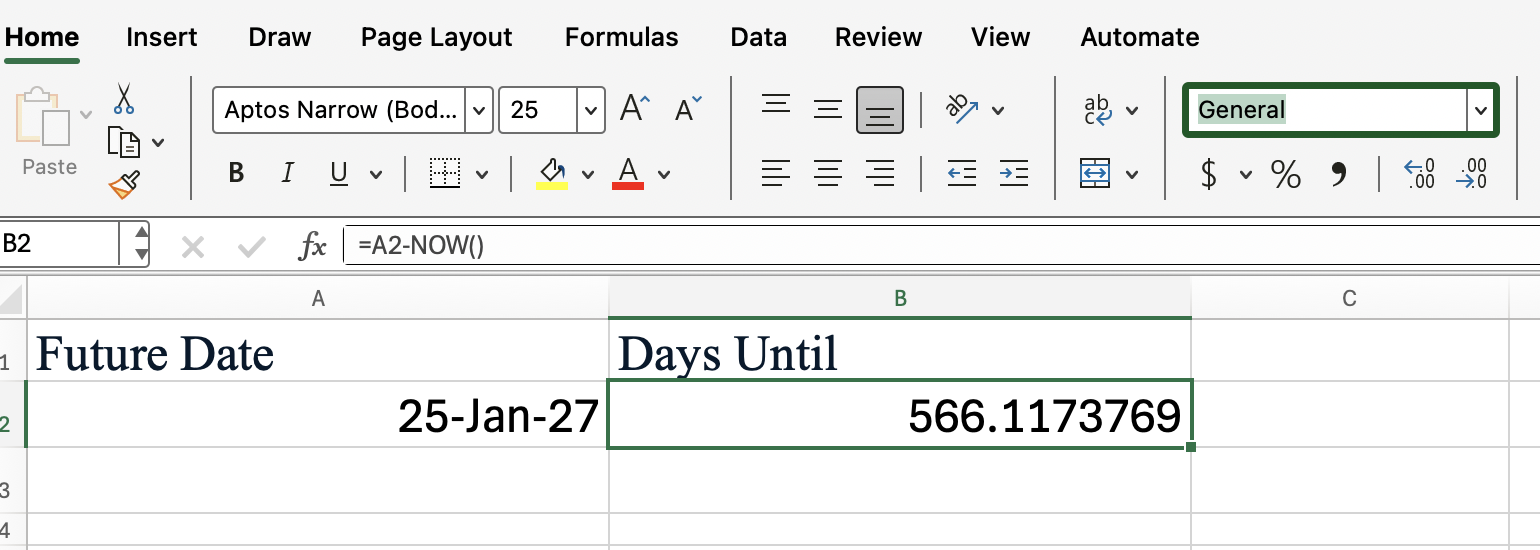
यह फ़ॉर्मूला निर्दिष्ट भविष्य की तिथि और वर्तमान तिथि व समय के बीच दिनों का अंतर (और दिनों के अंश) लौटाता है।
यहाँ Excel ROUND() फ़ंक्शन भी उपयोगी होगा, जैसा कि आप देख सकते हैं:
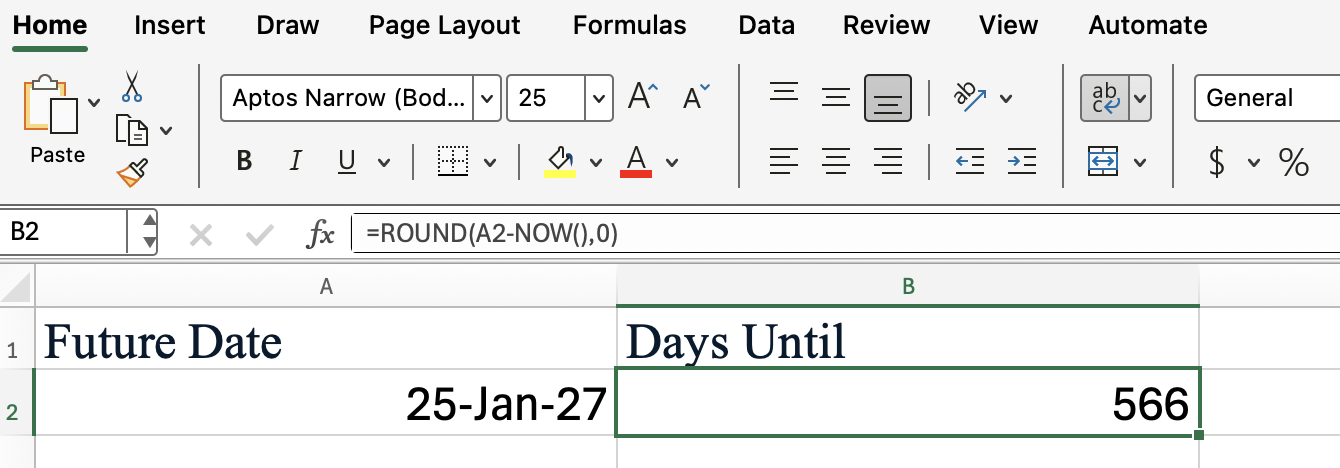
यहाँ एक और, शायद अधिक रोचक उदाहरण:
आप डेडलाइन्स या अलर्ट बनाने के लिए NOW() को IF() फ़ंक्शन के साथ मिला सकते हैं। उदाहरण के लिए, मान लीजिए आपके पास सेल A2 में एक नियत तिथि है, और आप जानना चाहते हैं कि क्या वह समय-सीमा पार कर चुकी है:
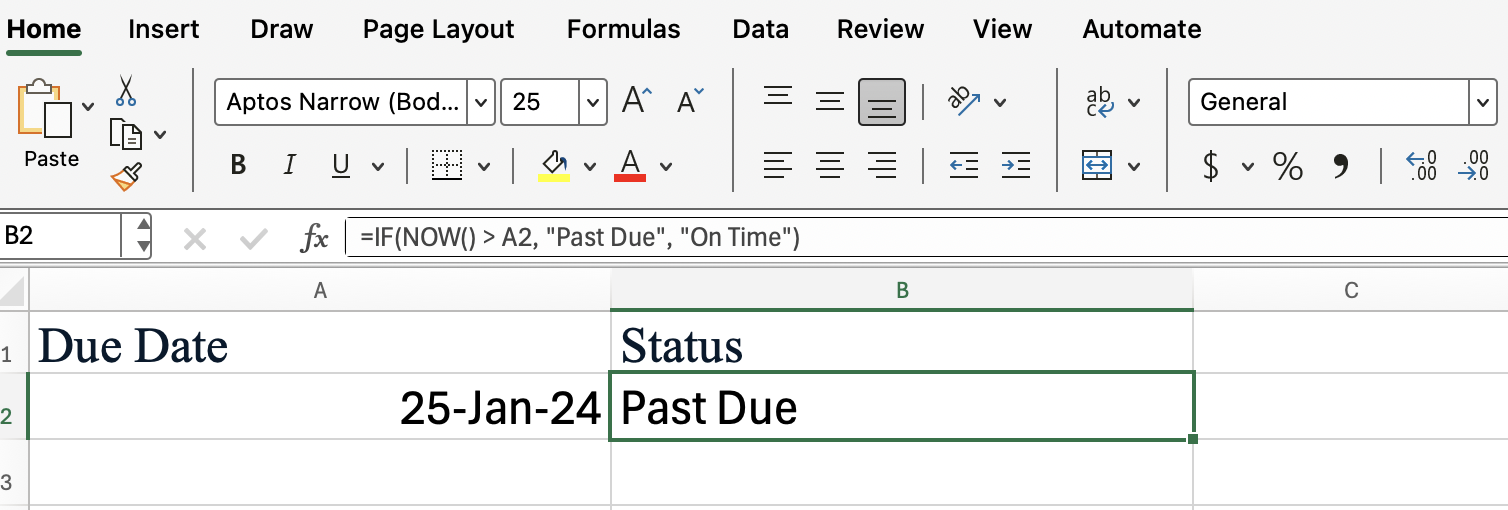
यह फ़ॉर्मूला वर्तमान तिथि और समय की तुलना A2 के मान से करता है। यदि नियत तिथि बीत चुकी है, तो यह "Past Due" लौटाता है; अन्यथा, "On Time" दिखाता है।
NOW() द्वारा लौटाया गया मान तब अपडेट होता है जब भी वर्कशीट पुनर्गणना करती है। यह इन स्थितियों में हो सकता है:
यदि आप मान को स्थिर रखना चाहते हैं, तो वर्तमान तिथि के लिए Ctrl + ; या वर्तमान समय के लिए Ctrl + Shift + ; का उपयोग करने पर विचार करें।
NOW() उपयोगी है, लेकिन कुछ बातें ध्यान में रखनी चाहिए:
Excel में NOW() फ़ंक्शन आपकी स्प्रेडशीट्स में डायनेमिक तिथि और समय संबंधी जानकारी जोड़ने के लिए एक अच्छा टूल है। मुझे NOW() फ़ंक्शन पसंद है क्योंकि यह आपको अधिक प्रतिक्रियाशील और कुछ मामलों में कहीं अधिक उपयोगी Excel दस्तावेज़ बनाने देता है।
अन्य बेहतरीन और उपयोगी तरकीबें सीखने के लिए, हमारा Advanced Excel Functions कोर्स करें। आप रेफ़रेंसिंग, डेटाबेस फ़ंक्शंस, और बहुत कुछ सीखेंगे। इसे आज़माएँ!
DataCamp के साथ Excel सीखें
कोर्स
कोर्स
अभ्यास और ट्रैक अपनी प्रगति को।
Google के साथ जारी रखें