统计分析是各个领域数据驱动决策的基础,包括商业、医疗、教育和科学研究。在学术和商业环境中,一种常用的统计方法是方差分析(ANOVA)。
Microsoft Excel 为执行 ANOVA 提供了一个功能强大且易于使用的平台。其直观的界面对初学者非常友好,无需使用 SPSS 或 SAS 等专业统计软件。
本指南将简化在 Excel 中执行 ANOVA 的流程,提供清晰的分步说明,帮助您自信地进行 ANOVA 检验并解读结果。无论您是学生、研究人员,还是希望提升分析技能的专业人士,本指南都将帮助您学会如何借助 Excel 满足常见的统计分析需求之一。
什么是 ANOVA?
ANOVA 是一种统计方法,用于确定三个或更多独立组的均值之间是否存在显著差异。它与另一种统计检验 t 检验类似,后者用于判断两个组的均值之间是否存在显著差异。ANOVA 和 t 检验是我们全面的 Data Analysis in Excel 课程中涵盖的众多统计技术中的两种,如果您认真想精通统计学,这门课程值得一看。
ANOVA 的原理是比较各组内部的方差与各组之间的方差,以评估各组的均值是否相等。如果组间方差显著大于组内方差,就表明至少有一个组的均值与其他组不同。
从广义上讲,ANOVA 有两种类型:
- 单因素 ANOVA: 通过比较三个或更多组的均值,考察单个自变量对因变量的影响。
- 双因素 ANOVA: 同时评估两个自变量的影响,并考察它们的交互作用。
学术研究者使用这些检验来分析受控研究后的结果。例如,研究人员可以用 ANOVA 比较不同疗法或药物在多个患者群体中的疗效。营利性公司可以借助 ANOVA 做出数据驱动的决策,例如比较多家服务中心的客户满意度得分,或不同广告活动的表现。
为什么 Microsoft Excel 适合做 ANOVA
以下是手动执行 ANOVA 所需的有序步骤。供参考,f 比(f-ratio)是 ANOVA 中用于判断组均值之间是否存在显著差异的检验统计量。为得到该统计量,需要进行多步计算。
- 计算总体均值: 计算所有数据点合并后的均值。
- 计算各组均值: 计算每个组各自的均值。
- 计算总离差平方和: 通过对每个数据点与总体均值之差的平方求和来度量数据的总变异。
- 计算组间平方和: 度量组均值与总体均值之间的变异。
- 计算组内平方和: 通过对每个数据点与其所在组均值之差的平方求和来度量组内的变异。
- 计算组间均方: 用组间平方和除以组间自由度。
- 计算组内均方: 用组内平方和除以组内自由度,其中组内自由度等于总观测数减去组数。
- 计算 F 比: 用组间均方除以组内均方,得到 f 比。
如您所见,手动计算 ANOVA 颇为繁琐。因此,采用软件是更可取的方式,而 Microsoft Excel 在大多数企业和学术环境中的广泛使用,使其脱颖而出。
还需注意,一般而言,ANOVA 计算通常是更大型分析项目的一部分。除了 Excel 的统计功能外,其它功能(例如精美的 Excel 可视化)的可用性,也进一步说明 Microsoft Excel 是执行 ANOVA 的绝佳工具。
Excel 中的加载项是可安装并与 Excel 集成的辅助程序或功能,以增强其能力。数据分析加载项(Data Analysis ToolPak)就是这样一个能满足大多数数据分析需求的加载项。
数据分析加载项默认未启用;因此,您需要先查看在数据选项卡右上角是否能看到数据分析图标,如下所示。
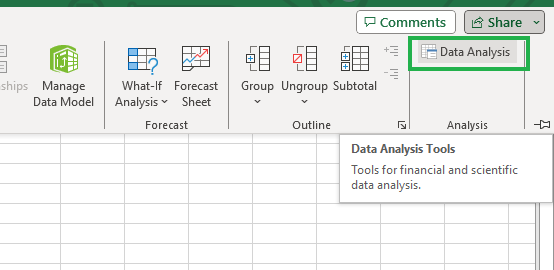
Excel 中的数据分析加载项(Data Analysis ToolPak)
如果您没有看到数据分析加载项,可能表示它未启用。要启用它,请从菜单中单击文件,然后选择选项。
 从“文件”选项卡中选择“选项”
打开Excel 选项对话框后,选择加载项。
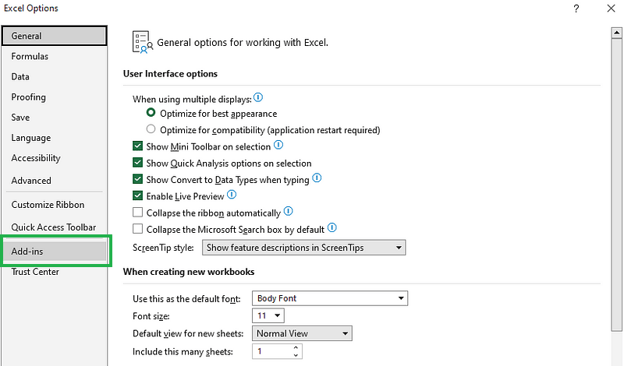 在“Excel 选项”对话框中选择“加载项”
接着,在底部的管理框中选择Excel 加载项并单击转到。
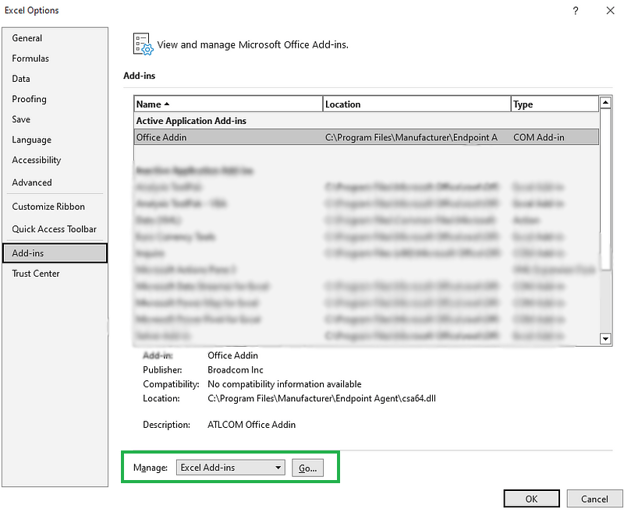 管理 Excel 加载项
在加载宏列表中,勾选数据分析加载项(Analysis ToolPak),然后单击确定。
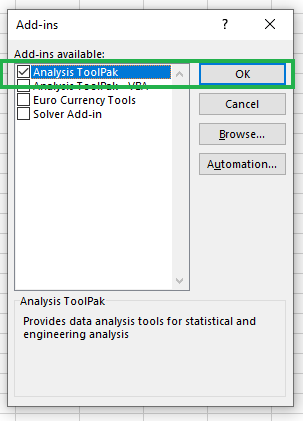
启用数据分析加载项(Data Analysis ToolPak)
现在返回到数据选项卡,您将看到新的数据分析图标。我们现在已准备好通过几个示例在 Excel 中实现 ANOVA。
Excel 中的单因素 ANOVA:实践示例
设想您是某营销机构的数据分析师,负责分析三种营销策略(A、B、C)对销售收入的影响。
公司希望确定这些策略所带来的平均销售收入是否存在显著差异。您还收集了在 A 区域内五家规模相近的公司实施各策略后的销售收入数据。
收集到的数据已整理如表:
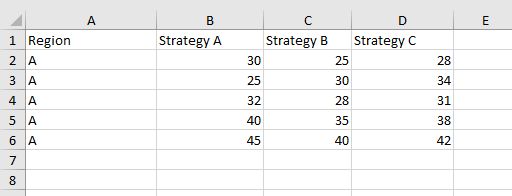
单因素 ANOVA 的数据
现在我们用 ANOVA 来检验各策略的平均销售额是否存在显著差异。
第一步,选择 B、C、D 列(包含第一行),如下所示,然后单击数据分析图标打开数据分析加载项。
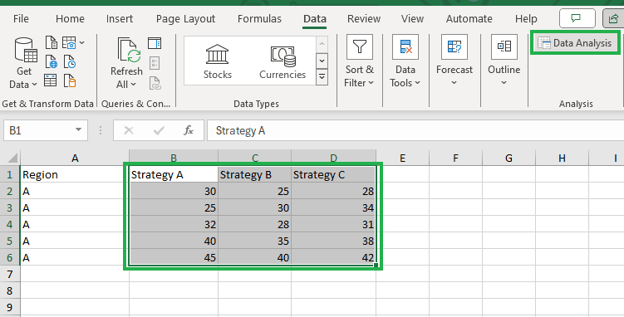 启动数据分析加载项
接着,在对话框中选择Anova: Single Factor(方差分析:单因素),并单击确定。
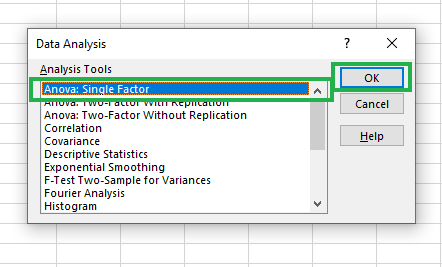
选择 Anova: Single Factor 选项
系统会弹出如下对话框。
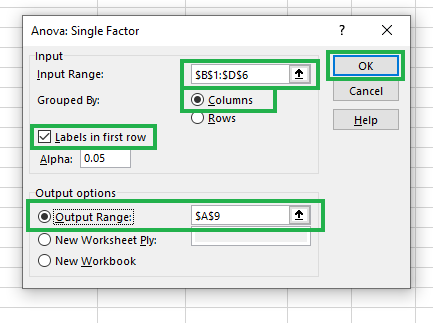
填写 Anova: Single Factor 的参数
输入区域会被预先填充,因为我们已在调用加载项前选定。将按组方式设为列,勾选首行包含标签,其他保持默认。对于输出区域,我们可以选择同一工作表中的某个单元格,例如 $A$9,或选择新工作表,按需即可。
单击确定后,您将在同一 Excel 工作表中看到计算结果。
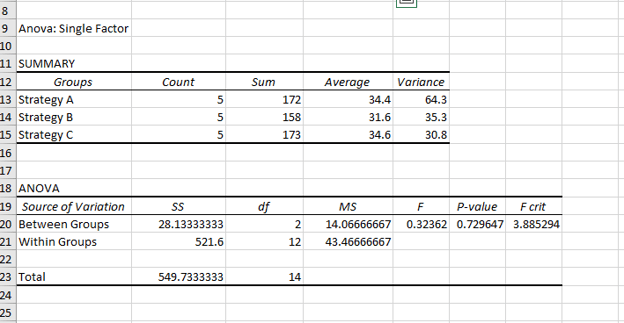 单因素 ANOVA 结果
您已在极短时间内成功对数据集完成单因素 ANOVA!
假设检验与 ANOVA
为更好地理解结果,我们需要了解假设检验及其与 ANOVA 的关联。假设检验在我们的 Introduction to Statistics 课程 中有详细介绍。
在统计假设检验中,原假设(H0)是一种笼统陈述,断言两个被测现象之间不存在关系,亦即无效应或无差异。相对地,备择假设(H1 或 Ha)认为样本观测受某种非随机因素影响,从而反驳原假设。
在我们的单因素 ANOVA 示例中,假设为:
- 原假设(H0): 三种策略带来的平均销售收入不存在差异。
- 备择假设(Ha): 至少有一种策略的平均销售收入不同。
ANOVA 检验的目的就是检验这些假设。如果 p 值小于显著性水平(通常为 0.05),我们将拒绝原假设,支持备择假设。
解读单因素 ANOVA 结果
阅读 ANOVA 表,我们会看到三行结果:
- Between Groups(组间): 表示不同营销策略之间的变异及其相关计算。
- Within Groups(组内): 表示每种营销策略内部的变异及其相关计算。
- Total(总计): 表示数据的总变异及相关结果。
P 值为 0.73。由于它大于常用的显著性水平 0.05,我们未能拒绝原假设。换言之,证据不足以说明三种营销策略的均值存在显著差异。
F 临界值(F crit)为 3.88。我们知道,如果 f 统计量(0.32)大于该临界值,则应拒绝原假设,并认为均值间存在显著差异。
基于我们的 ANOVA 检验,三种营销策略在有效性上似乎并无显著差异。然而,重要的是,未能拒绝原假设并不意味着原假设为真,只能说明我们没有足够强的证据得出相反结论。
接下来,让我们看看如何检验两个因素及其对因变量的影响。
Excel 中的双因素 ANOVA:实践示例
让我们在先前示例的基础上增加第二个因素。这次,公司想了解不同策略带来的收入是否存在显著差异,以及策略与地区之间是否存在交互作用。
新增的数据已添加到工作表中,如下所示:
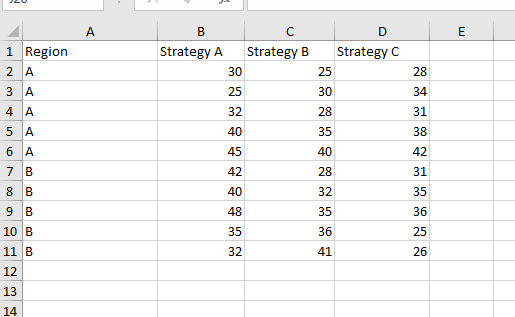
双因素 ANOVA 的数据
由于现在有两个因素——策略和地区——我们需要使用双因素 ANOVA,而不是单因素 ANOVA。
选择整个单元格区域并单击数据分析图标以启动加载项。
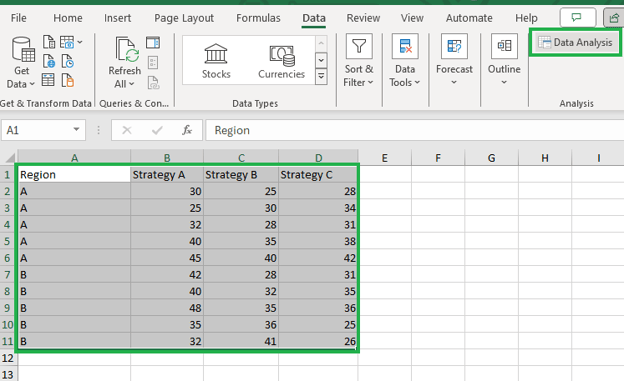 启动数据分析加载项
弹出的对话框提供了两种双因素 ANOVA 的选项。
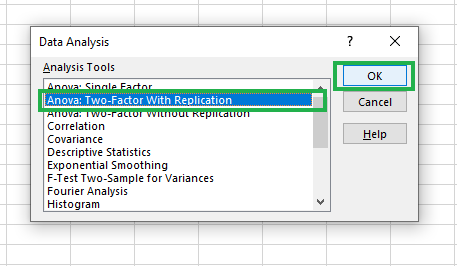
选择 Anova: Two-Factor With Replication 选项
- ANOVA: Two-Factor With Replication(带重复): 当每种因素组合都有多个观测(重复)时使用。
- ANOVA: Two-Factor Without Replication(不带重复): 当每种因素组合只有一个观测时使用。
在我们的场景中,针对每种营销策略(A、B、C)与地区(A、B)的组合都有多个观测,因此选择带重复的双因素 ANOVA。
单击确定后,您会看到如下对话框,输入区域已预填。
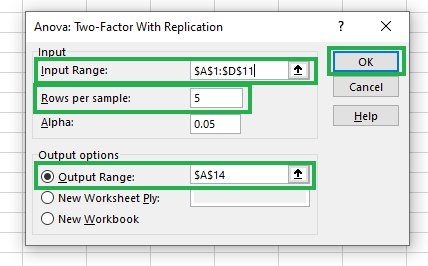
填写 Anova: Two-Factor With Replication 的参数
每个样本的行数填写 5,因为每个地区都有五个数据点。输出区域可选择任意单元格,例如 $A$14,或选择新工作表,按需即可。
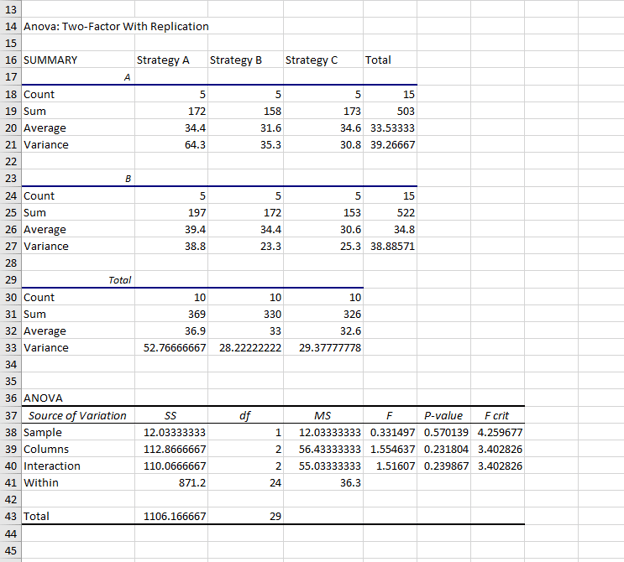 双因素 ANOVA 结果
就是这样!您已用几步完成给定数据集的双因素 ANOVA。
解读双因素 ANOVA 结果
让我们花一点时间了解如何阅读 ANOVA 表,并识别每一行对应的被检验因素。
-
Sample(样本): Sample 行表示两个地区之间的变异。
-
Columns(列): Columns 行表示不同营销策略之间的变异。
-
Interaction(交互): Interaction 行表示营销策略与地区之间的交互作用。
-
Within(组内): Within 行表示每个策略与地区组合内部的变异。
-
Total(总计): Total 行表示数据的总变异。
如果 F 统计量足够大,p 值就会足够小,从而使我们拒绝原假设,并认为组均值之间存在显著差异。
然而,在我们的案例中,“样本”“列”和“交互”的 f 统计量均小于各自的 f 临界值,且 p 值均大于 0.05。因此,我们在这三种情况下均未能拒绝原假设。
这意味着证据不足以说明各地区、各营销策略的均值存在显著差异,或策略与地区之间存在交互效应。
结语
ANOVA 是学术界和商业环境中的重要统计工具。本教程介绍了该技术及其两种主要类型。我们基于真实情境,使用 Microsoft Excel 实现了单因素 ANOVA 和双因素 ANOVA。
除了实现之外,我们还学习了如何构建假设,并解读结果以决定接受或拒绝假设。
要掌握 Excel 并完成类似的分析任务,建议学习 Excel Fundamentals 学习路径,并搭配 Excel 速查表进行快速查阅。
学习愉快!


统计分析是各个领域数据驱动决策的基础,包括商业、医疗、教育和科学研究。在学术和商业环境中,一种常用的统计方法是方差分析(ANOVA)。
Microsoft Excel 为执行 ANOVA 提供了一个功能强大且易于使用的平台。其直观的界面对初学者非常友好,无需使用 SPSS 或 SAS 等专业统计软件。
本指南将简化在 Excel 中执行 ANOVA 的流程,提供清晰的分步说明,帮助您自信地进行 ANOVA 检验并解读结果。无论您是学生、研究人员,还是希望提升分析技能的专业人士,本指南都将帮助您学会如何借助 Excel 满足常见的统计分析需求之一。
什么是 ANOVA?
ANOVA 是一种统计方法,用于确定三个或更多独立组的均值之间是否存在显著差异。它与另一种统计检验 t 检验类似,后者用于判断两个组的均值之间是否存在显著差异。ANOVA 和 t 检验是我们全面的 Data Analysis in Excel 课程中涵盖的众多统计技术中的两种,如果您认真想精通统计学,这门课程值得一看。
ANOVA 的原理是比较各组内部的方差与各组之间的方差,以评估各组的均值是否相等。如果组间方差显著大于组内方差,就表明至少有一个组的均值与其他组不同。
从广义上讲,ANOVA 有两种类型:
学术研究者使用这些检验来分析受控研究后的结果。例如,研究人员可以用 ANOVA 比较不同疗法或药物在多个患者群体中的疗效。营利性公司可以借助 ANOVA 做出数据驱动的决策,例如比较多家服务中心的客户满意度得分,或不同广告活动的表现。
为什么 Microsoft Excel 适合做 ANOVA
以下是手动执行 ANOVA 所需的有序步骤。供参考,f 比(f-ratio)是 ANOVA 中用于判断组均值之间是否存在显著差异的检验统计量。为得到该统计量,需要进行多步计算。
如您所见,手动计算 ANOVA 颇为繁琐。因此,采用软件是更可取的方式,而 Microsoft Excel 在大多数企业和学术环境中的广泛使用,使其脱颖而出。
还需注意,一般而言,ANOVA 计算通常是更大型分析项目的一部分。除了 Excel 的统计功能外,其它功能(例如精美的 Excel 可视化)的可用性,也进一步说明 Microsoft Excel 是执行 ANOVA 的绝佳工具。
如何在 Excel 中启用数据分析加载项(Data Analysis ToolPak)
Excel 中的加载项是可安装并与 Excel 集成的辅助程序或功能,以增强其能力。数据分析加载项(Data Analysis ToolPak)就是这样一个能满足大多数数据分析需求的加载项。
数据分析加载项默认未启用;因此,您需要先查看在数据选项卡右上角是否能看到数据分析图标,如下所示。
Excel 中的数据分析加载项(Data Analysis ToolPak)
如果您没有看到数据分析加载项,可能表示它未启用。要启用它,请从菜单中单击文件,然后选择选项。
打开Excel 选项对话框后,选择加载项。
接着,在底部的管理框中选择Excel 加载项并单击转到。
在加载宏列表中,勾选数据分析加载项(Analysis ToolPak),然后单击确定。
启用数据分析加载项(Data Analysis ToolPak)
现在返回到数据选项卡,您将看到新的数据分析图标。我们现在已准备好通过几个示例在 Excel 中实现 ANOVA。
Excel 中的单因素 ANOVA:实践示例
设想您是某营销机构的数据分析师,负责分析三种营销策略(A、B、C)对销售收入的影响。
公司希望确定这些策略所带来的平均销售收入是否存在显著差异。您还收集了在 A 区域内五家规模相近的公司实施各策略后的销售收入数据。
收集到的数据已整理如表:
单因素 ANOVA 的数据
现在我们用 ANOVA 来检验各策略的平均销售额是否存在显著差异。
第一步,选择 B、C、D 列(包含第一行),如下所示,然后单击数据分析图标打开数据分析加载项。
接着,在对话框中选择Anova: Single Factor(方差分析:单因素),并单击确定。
选择 Anova: Single Factor 选项
系统会弹出如下对话框。
填写 Anova: Single Factor 的参数
输入区域会被预先填充,因为我们已在调用加载项前选定。将按组方式设为列,勾选首行包含标签,其他保持默认。对于输出区域,我们可以选择同一工作表中的某个单元格,例如
$A$9,或选择新工作表,按需即可。单击确定后,您将在同一 Excel 工作表中看到计算结果。
您已在极短时间内成功对数据集完成单因素 ANOVA!
假设检验与 ANOVA
为更好地理解结果,我们需要了解假设检验及其与 ANOVA 的关联。假设检验在我们的 Introduction to Statistics 课程 中有详细介绍。
在统计假设检验中,原假设(H0)是一种笼统陈述,断言两个被测现象之间不存在关系,亦即无效应或无差异。相对地,备择假设(H1 或 Ha)认为样本观测受某种非随机因素影响,从而反驳原假设。
在我们的单因素 ANOVA 示例中,假设为:
ANOVA 检验的目的就是检验这些假设。如果 p 值小于显著性水平(通常为 0.05),我们将拒绝原假设,支持备择假设。
解读单因素 ANOVA 结果
阅读 ANOVA 表,我们会看到三行结果:
P 值为 0.73。由于它大于常用的显著性水平 0.05,我们未能拒绝原假设。换言之,证据不足以说明三种营销策略的均值存在显著差异。
F 临界值(F crit)为 3.88。我们知道,如果 f 统计量(0.32)大于该临界值,则应拒绝原假设,并认为均值间存在显著差异。
基于我们的 ANOVA 检验,三种营销策略在有效性上似乎并无显著差异。然而,重要的是,未能拒绝原假设并不意味着原假设为真,只能说明我们没有足够强的证据得出相反结论。
接下来,让我们看看如何检验两个因素及其对因变量的影响。
Excel 中的双因素 ANOVA:实践示例
让我们在先前示例的基础上增加第二个因素。这次,公司想了解不同策略带来的收入是否存在显著差异,以及策略与地区之间是否存在交互作用。
新增的数据已添加到工作表中,如下所示:
双因素 ANOVA 的数据
由于现在有两个因素——策略和地区——我们需要使用双因素 ANOVA,而不是单因素 ANOVA。
选择整个单元格区域并单击数据分析图标以启动加载项。
弹出的对话框提供了两种双因素 ANOVA 的选项。
选择 Anova: Two-Factor With Replication 选项
在我们的场景中,针对每种营销策略(A、B、C)与地区(A、B)的组合都有多个观测,因此选择带重复的双因素 ANOVA。
单击确定后,您会看到如下对话框,输入区域已预填。
填写 Anova: Two-Factor With Replication 的参数
每个样本的行数填写
5,因为每个地区都有五个数据点。输出区域可选择任意单元格,例如$A$14,或选择新工作表,按需即可。就是这样!您已用几步完成给定数据集的双因素 ANOVA。
解读双因素 ANOVA 结果
让我们花一点时间了解如何阅读 ANOVA 表,并识别每一行对应的被检验因素。
Sample(样本):
Sample行表示两个地区之间的变异。Columns(列):
Columns行表示不同营销策略之间的变异。Interaction(交互):
Interaction行表示营销策略与地区之间的交互作用。Within(组内):
Within行表示每个策略与地区组合内部的变异。Total(总计):
Total行表示数据的总变异。如果 F 统计量足够大,p 值就会足够小,从而使我们拒绝原假设,并认为组均值之间存在显著差异。
然而,在我们的案例中,“样本”“列”和“交互”的 f 统计量均小于各自的 f 临界值,且 p 值均大于 0.05。因此,我们在这三种情况下均未能拒绝原假设。
这意味着证据不足以说明各地区、各营销策略的均值存在显著差异,或策略与地区之间存在交互效应。
结语
ANOVA 是学术界和商业环境中的重要统计工具。本教程介绍了该技术及其两种主要类型。我们基于真实情境,使用 Microsoft Excel 实现了单因素 ANOVA 和双因素 ANOVA。
除了实现之外,我们还学习了如何构建假设,并解读结果以决定接受或拒绝假设。
要掌握 Excel 并完成类似的分析任务,建议学习 Excel Fundamentals 学习路径,并搭配 Excel 速查表进行快速查阅。
学习愉快!