本文将为您迅速梳理使用 GitHub Codespaces 所需的全部要点。值得学习它,因为它通过提供即时、基于云的开发环境,正在改变开发者的工作方式。我们将梳理 GitHub Codespaces 的生命周期,帮助您理解其中的不同阶段;另外,我们还会介绍如何自定义您的 codespace,使其符合您的工作风格与需求。
如果您对 Git 和 GitHub 还不熟悉,也不必担心。您可以学习我们的 GitHub 概念 课程,了解如何创建仓库、README 以及许多基础内容。同时,不妨学习我们的 Git 基础 课程,从版本控制的基本知识入手。
什么是 GitHub Codespace?
GitHub Codespace 是一种基于云的开发环境,允许开发者直接在云端编写、测试和调试代码,从而免去复杂的本地环境配置。创建 codespace 时,它会在一台虚拟机上启动一个 Docker 容器,其中预先配置了项目所需的工具、库和依赖。GitHub Codespaces 的一项显著特性是可与 Visual Studio Code 等 IDE 集成,本文后面将进一步介绍。
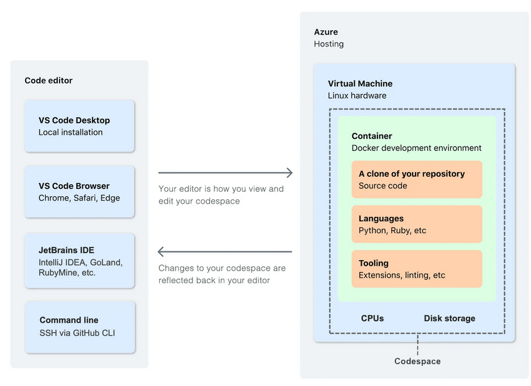
Codespace 工作流。来源:GitHub
理解 GitHub Codespaces 的生命周期
要理解 GitHub Codespaces,需要先理解一个 codespace 的生命周期。每个阶段都会涉及特定操作,影响您的使用体验或资源使用方式。
创建阶段
创建 codespace 时,主要有两种选择:基于现有项目启动,或新建项目。如果您在处理现有项目,通常会从已有的仓库分支创建 codespace,并且该 codespace 会与您选择的特定分支关联。如果要启动新项目,也可以使用模板。模板很实用,因为它提供预配置环境,帮助您快速开始。
需要说明的是,虽然模板主要用于新项目,但如果您在处理现有项目且希望使用某个模板中的特定设置,也可以应用该模板的配置来优化环境,这也是一种可选方案。
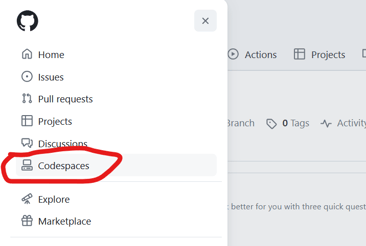 在 GitHub 菜单中找到 Codespaces。图片作者自制
按设计,与 Git 和分支的交互流程与在本地机器上的工作流类似。在两种情况下,您都会将项目发布到 GitHub 仓库,并需要确保将更改推送到 GitHub。
重建阶段
创建新的 codespace 是重建 codespace 的一种替代选择。但在某些情况下,重建 codespace 更有优势,了解差异很有必要。首先,重建可以在不丢失 /workspaces 目录中任何工作的前提下,应用容器配置的更新。此外,重建时 GitHub Codespaces 会复用此前构建的缓存镜像,避免重复安装库,从而加快过程。
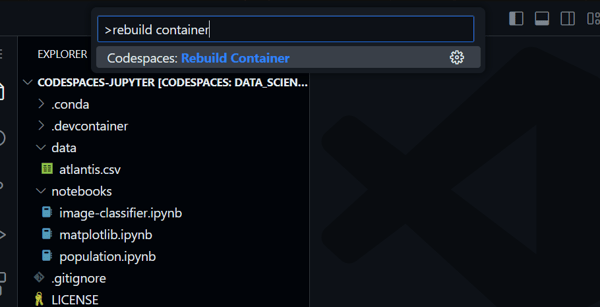 重建容器。图片作者自制
停止阶段
我们之所以停止一个 codespace,是因为在环境暂停时不消耗资源,有助于控制成本。请记住,运行中的 codespace 会产生 CPU 费用,而已停止的 codespace 只产生存储费用。
重要的是,如果您未明确停止 codespace,它会一直运行,直到因不活跃而超时。超时时长可自定义,下一节会介绍。另外,仅关闭浏览器标签页并不会停止 codespace 本身。这是人们常犯的错误。
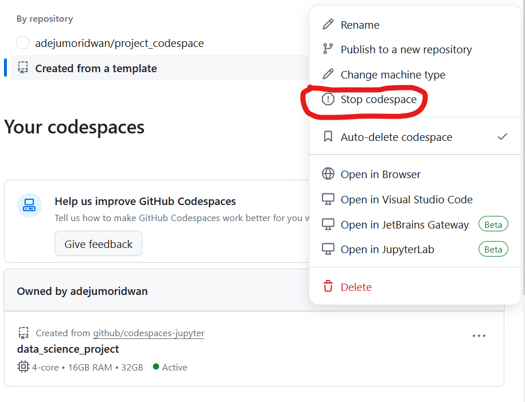
停止 codespace。图片作者自制
删除阶段
完成项目后,请删除 codespace,避免产生不必要的存储费用。保持工作区整洁也是良好习惯。
您可以在删除前将更改推送到远程分支,或直接丢弃所有未提交的更改。此外,长时间不活跃的 codespace 会被自动删除。这样设计是为了帮助开发者管理存储和成本。自动删除前的保留时长也是一个可自定义项,稍后会介绍。
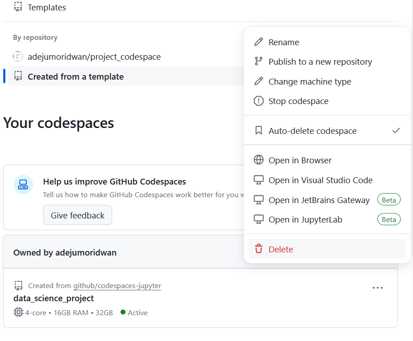
删除 codespace。图片作者自制
自定义 GitHub Codespaces
GitHub Codespaces 的一大优点是高度可定制。您可以选择某种配置或特定工具。总体而言,可分为两类:一类是为了贴合您的工作风格而进行的个性化设置,另一类是为了管理资源、降低成本的设置。
个性化您的 codespace 环境
首先可以考虑如何进行个性化设置。开发者通常会欣赏能契合其特定工作流的自定义项。大多数此类设置可通过点击您的个人头像打开设置菜单来访问,如下图所示。
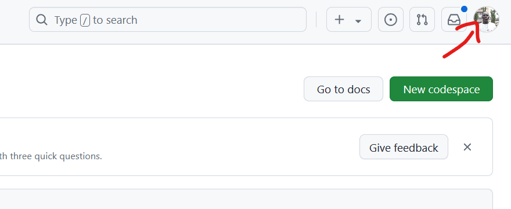 打开设置菜单。图片作者自制
设置同步(Settings Sync)
您可能首先希望确保桌面版 VS Code 与网页版客户端的设置保持一致。启用设置同步后,您在任一端的更改或自定义都会同步应用到另一端。对于需要在不同环境间切换的开发者来说,这一功能非常便利。
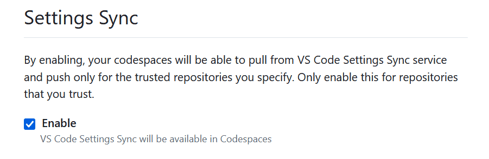
启用设置同步。图片作者自制
若云端设置与本地设置存在差异,或某台机器长时间离线,可能会出现冲突。发生冲突时,您可以选择用本地或云端设置覆盖,或更细致地选择保留哪些设置。
重命名 codespace
GitHub 会为每个新建的 codespace 分配一个显示名称。通常不建议保留自动生成的名称,尤其在您同时使用多个 codespace 时。我会尽量取一个能体现项目目的、便于快速识别的名字。
 重命名 codespace。图片作者自制
需要了解的是,除了显示名称,每个 codespace 还有一个不可更改的永久名称。这个永久名称其实是在显示名称末尾追加了一串随机生成的字符。设置永久名称的目的是确保 codespace 具有唯一标识。如果您计划使用 GitHub 命令行接口,请特别注意这个永久名称;如需联系 GitHub 支持团队,它也很有用。您可以在浏览器中打开该 codespace,浏览器子域名即为永久名称。
更换 Shell
如果您在 VS Code 桌面应用中打开新的 codespace,启动的 Shell 取决于本地设置;在 VS Code 网页客户端中,默认会打开 bash。您可以随时更换为 zsh 或 fish 等您偏好的 Shell,并在设置中应用该更改,使每次都默认打开您喜欢的 Shell。
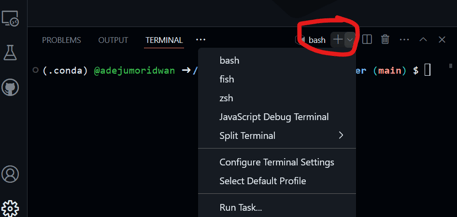 更换 Shell。图片作者自制
设置默认编辑器
您也可以选择自己偏好的代码编辑器。例如,如果您和我一样喜欢 Visual Studio Code,可以在设置中配置为每次创建或打开 codespace 时都启动 VS Code。可选项包括 VS Code、JetBrains 和 JupyterLab。
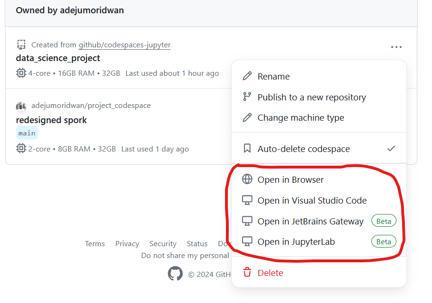 选择默认编辑器。图片作者自制
管理资源与性能
下面来看与资源分配和性能相关的设置。
更改机器类型
您可以选择或修改为环境提供算力的底层硬件。例如,可切换到拥有更多 CPU、内存或存储的机器。这样既能确保 codespace 有足够资源处理当前任务,也能避免资源过度配置。请留意所用远程机器类型,因为不同类型对应不同计费档位。
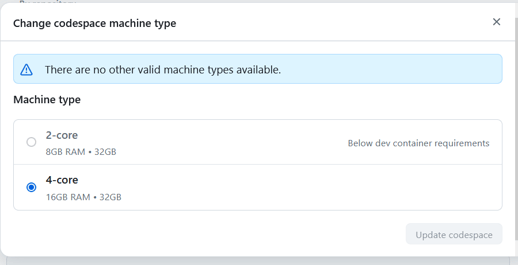 选择偏好的机器类型。图片作者自制
请注意,只有已发布的 codespace 才能更改机器类型;因此,如果您是从未关联 GitHub 仓库的模板创建的 codespace,将无法更改机器类型。另如您属于某个组织,是否可更改机器类型还取决于您所受策略的限制。
自定义超时时长
默认情况下,GitHub Codespaces 会在 30 分钟后自动停止运行,您可以在个人设置中进行调整。最大超时时长为 4 小时。请关注资源使用,避免无必要的空闲 codespace 持续运行。
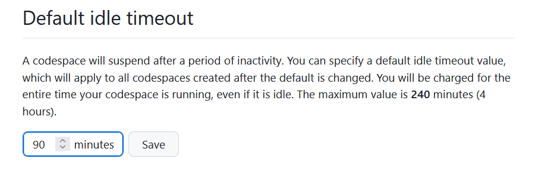 更改超时时长。图片作者自制
配置自动删除
非活跃的 codespace 会在一段时间后被删除。此举旨在便捷地释放资源。您可以配置停止的 codespace 在被删除前的保留时长,但请注意最长保留期为 30 天。
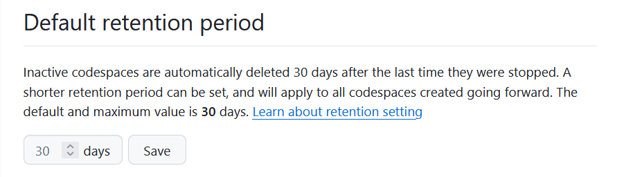 设置保留期。图片作者自制
选择地理区域
您可以在个人资料设置中为 GitHub Codespaces 设置默认托管的地理区域。选择更接近您位置的区域可提升性能,如更快的加载速度与更低的延迟;同时也便于根据数据属地要求来定制数据存储位置。
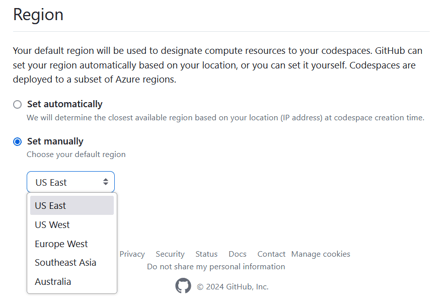 更改区域。图片作者自制
GitHub.dev 与 GitHub Codespaces 的区别
如果您熟悉 GitHub,可能也听说过 GitHub.dev,并会好奇它与 GitHub Codespaces 有何不同。
简而言之,GitHub.dev 是一款轻量级、基于浏览器的代码编辑器;而 GitHub Codespaces 提供的是完整的开发环境,您可以运行和测试代码。换句话说,由于 GitHub.dev 的功能范围有限,它主要用于快速编辑代码。
GitHub Codespaces 还可与 VS Code 等 IDE 集成,且云端与本地环境中的设置更改可通过设置同步功能进行同步,如前文所述。开发者还会注意到,GitHub.dev 环境不是持久性的,除非您手动将更改提交到仓库,否则不同会话之间不会保留工作内容。反之,在 GitHub Codespaces 中,即使您关闭或停止了 codespace,更改也会被保存。
综合来看,对于更大的项目和更复杂的工作流,GitHub Codespaces 更合适,因为它无需在个人机器上进行配置或资源管理,却能提供完整开发环境的能力。
| 功能 | GitHub.dev | GitHub Codespaces |
|---|
| 用途 | 基于浏览器的代码编辑器,用于快速编辑托管于 GitHub 仓库中的代码 | 功能完整的云端开发环境 |
| 环境 | 无需设置;通过浏览器即可快速访问 | 基于 Docker 的容器,预配置工具、库和依赖 |
| IDE 集成 | 内置编辑器提供有限的编辑体验 | 支持 Visual Studio Code、JetBrains 和 JupyterLab |
| 自定义 | 可自定义项较少 | 高度可定制 |
| 资源管理 | 无需资源管理 | 用户可管理 CPU 费用、存储费用,并设置超时 |
| 部署 | 不面向部署 | 完整支持部署工作流 |
| 可用性 | 适用于任意 GitHub 仓库 | 需要订阅且占用更多资源 |
结语
随着工作形态向分布式与灵活化发展,GitHub Codespaces 等工具将在塑造软件开发的未来中发挥重要作用。具体而言,GitHub Codespaces 解决了几大问题:无论本地机器配置如何,都能立即开始编码;可在任何设备上访问开发环境;并能在一致的环境中与团队成员协作。
若想进一步学习,请阅读以下 DataCamp 文章:
最后,欢迎收听 DataCamp 播客节目 与 GitHub 首席运营官 Kyle Daigle 探讨编程的未来,其中他分享了对 AI 辅助编程现状及行业发展方向的看法。


本文将为您迅速梳理使用 GitHub Codespaces 所需的全部要点。值得学习它,因为它通过提供即时、基于云的开发环境,正在改变开发者的工作方式。我们将梳理 GitHub Codespaces 的生命周期,帮助您理解其中的不同阶段;另外,我们还会介绍如何自定义您的 codespace,使其符合您的工作风格与需求。
如果您对 Git 和 GitHub 还不熟悉,也不必担心。您可以学习我们的 GitHub 概念 课程,了解如何创建仓库、README 以及许多基础内容。同时,不妨学习我们的 Git 基础 课程,从版本控制的基本知识入手。
什么是 GitHub Codespace?
GitHub Codespace 是一种基于云的开发环境,允许开发者直接在云端编写、测试和调试代码,从而免去复杂的本地环境配置。创建 codespace 时,它会在一台虚拟机上启动一个 Docker 容器,其中预先配置了项目所需的工具、库和依赖。GitHub Codespaces 的一项显著特性是可与 Visual Studio Code 等 IDE 集成,本文后面将进一步介绍。
Codespace 工作流。来源:GitHub
理解 GitHub Codespaces 的生命周期
要理解 GitHub Codespaces,需要先理解一个 codespace 的生命周期。每个阶段都会涉及特定操作,影响您的使用体验或资源使用方式。
创建阶段
创建 codespace 时,主要有两种选择:基于现有项目启动,或新建项目。如果您在处理现有项目,通常会从已有的仓库分支创建 codespace,并且该 codespace 会与您选择的特定分支关联。如果要启动新项目,也可以使用模板。模板很实用,因为它提供预配置环境,帮助您快速开始。
需要说明的是,虽然模板主要用于新项目,但如果您在处理现有项目且希望使用某个模板中的特定设置,也可以应用该模板的配置来优化环境,这也是一种可选方案。
按设计,与 Git 和分支的交互流程与在本地机器上的工作流类似。在两种情况下,您都会将项目发布到 GitHub 仓库,并需要确保将更改推送到 GitHub。
重建阶段
创建新的 codespace 是重建 codespace 的一种替代选择。但在某些情况下,重建 codespace 更有优势,了解差异很有必要。首先,重建可以在不丢失 /workspaces 目录中任何工作的前提下,应用容器配置的更新。此外,重建时 GitHub Codespaces 会复用此前构建的缓存镜像,避免重复安装库,从而加快过程。
停止阶段
我们之所以停止一个 codespace,是因为在环境暂停时不消耗资源,有助于控制成本。请记住,运行中的 codespace 会产生 CPU 费用,而已停止的 codespace 只产生存储费用。
重要的是,如果您未明确停止 codespace,它会一直运行,直到因不活跃而超时。超时时长可自定义,下一节会介绍。另外,仅关闭浏览器标签页并不会停止 codespace 本身。这是人们常犯的错误。
停止 codespace。图片作者自制
删除阶段
完成项目后,请删除 codespace,避免产生不必要的存储费用。保持工作区整洁也是良好习惯。
您可以在删除前将更改推送到远程分支,或直接丢弃所有未提交的更改。此外,长时间不活跃的 codespace 会被自动删除。这样设计是为了帮助开发者管理存储和成本。自动删除前的保留时长也是一个可自定义项,稍后会介绍。
删除 codespace。图片作者自制
自定义 GitHub Codespaces
GitHub Codespaces 的一大优点是高度可定制。您可以选择某种配置或特定工具。总体而言,可分为两类:一类是为了贴合您的工作风格而进行的个性化设置,另一类是为了管理资源、降低成本的设置。
个性化您的 codespace 环境
首先可以考虑如何进行个性化设置。开发者通常会欣赏能契合其特定工作流的自定义项。大多数此类设置可通过点击您的个人头像打开设置菜单来访问,如下图所示。
设置同步(Settings Sync)
您可能首先希望确保桌面版 VS Code 与网页版客户端的设置保持一致。启用设置同步后,您在任一端的更改或自定义都会同步应用到另一端。对于需要在不同环境间切换的开发者来说,这一功能非常便利。
启用设置同步。图片作者自制
若云端设置与本地设置存在差异,或某台机器长时间离线,可能会出现冲突。发生冲突时,您可以选择用本地或云端设置覆盖,或更细致地选择保留哪些设置。
重命名 codespace
GitHub 会为每个新建的 codespace 分配一个显示名称。通常不建议保留自动生成的名称,尤其在您同时使用多个 codespace 时。我会尽量取一个能体现项目目的、便于快速识别的名字。
需要了解的是,除了显示名称,每个 codespace 还有一个不可更改的永久名称。这个永久名称其实是在显示名称末尾追加了一串随机生成的字符。设置永久名称的目的是确保 codespace 具有唯一标识。如果您计划使用 GitHub 命令行接口,请特别注意这个永久名称;如需联系 GitHub 支持团队,它也很有用。您可以在浏览器中打开该 codespace,浏览器子域名即为永久名称。
更换 Shell
如果您在 VS Code 桌面应用中打开新的 codespace,启动的 Shell 取决于本地设置;在 VS Code 网页客户端中,默认会打开 bash。您可以随时更换为 zsh 或 fish 等您偏好的 Shell,并在设置中应用该更改,使每次都默认打开您喜欢的 Shell。
设置默认编辑器
您也可以选择自己偏好的代码编辑器。例如,如果您和我一样喜欢 Visual Studio Code,可以在设置中配置为每次创建或打开 codespace 时都启动 VS Code。可选项包括 VS Code、JetBrains 和 JupyterLab。
管理资源与性能
下面来看与资源分配和性能相关的设置。
更改机器类型
您可以选择或修改为环境提供算力的底层硬件。例如,可切换到拥有更多 CPU、内存或存储的机器。这样既能确保 codespace 有足够资源处理当前任务,也能避免资源过度配置。请留意所用远程机器类型,因为不同类型对应不同计费档位。
请注意,只有已发布的 codespace 才能更改机器类型;因此,如果您是从未关联 GitHub 仓库的模板创建的 codespace,将无法更改机器类型。另如您属于某个组织,是否可更改机器类型还取决于您所受策略的限制。
自定义超时时长
默认情况下,GitHub Codespaces 会在 30 分钟后自动停止运行,您可以在个人设置中进行调整。最大超时时长为 4 小时。请关注资源使用,避免无必要的空闲 codespace 持续运行。
配置自动删除
非活跃的 codespace 会在一段时间后被删除。此举旨在便捷地释放资源。您可以配置停止的 codespace 在被删除前的保留时长,但请注意最长保留期为 30 天。
选择地理区域
您可以在个人资料设置中为 GitHub Codespaces 设置默认托管的地理区域。选择更接近您位置的区域可提升性能,如更快的加载速度与更低的延迟;同时也便于根据数据属地要求来定制数据存储位置。
GitHub.dev 与 GitHub Codespaces 的区别
如果您熟悉 GitHub,可能也听说过 GitHub.dev,并会好奇它与 GitHub Codespaces 有何不同。
简而言之,GitHub.dev 是一款轻量级、基于浏览器的代码编辑器;而 GitHub Codespaces 提供的是完整的开发环境,您可以运行和测试代码。换句话说,由于 GitHub.dev 的功能范围有限,它主要用于快速编辑代码。
GitHub Codespaces 还可与 VS Code 等 IDE 集成,且云端与本地环境中的设置更改可通过设置同步功能进行同步,如前文所述。开发者还会注意到,GitHub.dev 环境不是持久性的,除非您手动将更改提交到仓库,否则不同会话之间不会保留工作内容。反之,在 GitHub Codespaces 中,即使您关闭或停止了 codespace,更改也会被保存。
综合来看,对于更大的项目和更复杂的工作流,GitHub Codespaces 更合适,因为它无需在个人机器上进行配置或资源管理,却能提供完整开发环境的能力。
结语
随着工作形态向分布式与灵活化发展,GitHub Codespaces 等工具将在塑造软件开发的未来中发挥重要作用。具体而言,GitHub Codespaces 解决了几大问题:无论本地机器配置如何,都能立即开始编码;可在任何设备上访问开发环境;并能在一致的环境中与团队成员协作。
若想进一步学习,请阅读以下 DataCamp 文章:
最后,欢迎收听 DataCamp 播客节目 与 GitHub 首席运营官 Kyle Daigle 探讨编程的未来,其中他分享了对 AI 辅助编程现状及行业发展方向的看法。