Trong bài viết này, tôi sẽ giúp bạn nắm bắt nhanh mọi điều cần biết về GitHub Codespaces, rất đáng để học vì nó đang thay đổi cách nhà phát triển làm việc bằng cách cung cấp một môi trường phát triển tức thì trên đám mây. Chúng ta sẽ xem xét vòng đời của GitHub Codespaces để bạn hiểu các giai đoạn khác nhau trong quy trình. Ngoài ra, chúng ta sẽ tìm hiểu cách tùy chỉnh codespace của riêng bạn để phù hợp với phong cách và nhu cầu làm việc của bạn.
Đừng lo nếu bạn chưa quen với Git và GitHub. Bạn có thể tham gia khóa học GitHub Concepts của chúng tôi để học cách tạo kho lưu trữ, README và nhiều kiến thức nền tảng khác. Đồng thời, đừng bỏ qua khóa học Foundations of Git để bắt đầu với những điều cơ bản về quản lý phiên bản.
GitHub Codespace là gì?
GitHub Codespace là một môi trường phát triển trên đám mây cho phép nhà phát triển viết, kiểm thử và gỡ lỗi mã trực tiếp trên đám mây, loại bỏ nhu cầu thiết lập phức tạp trên máy cục bộ. Khi một codespace được tạo, nó khởi chạy một container Docker chạy trên máy ảo, được cấu hình sẵn với các công cụ, thư viện và phụ thuộc cần thiết cho dự án. Một tính năng đáng chú ý khác của GitHub Codespaces là tích hợp với các IDE như Visual Studio Code, chúng ta sẽ khám phá sau trong bài viết này.
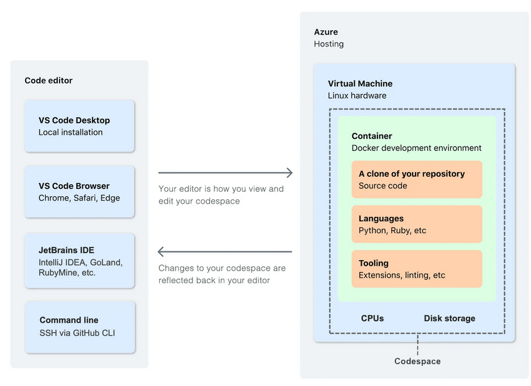
Quy trình làm việc của codespace. Nguồn: GitHub
Hiểu vòng đời của GitHub Codespaces
Để hiểu GitHub Codespaces, chúng ta cần hiểu vòng đời của một codespace. Mỗi giai đoạn liên quan đến các hành động cụ thể, ảnh hưởng đến trải nghiệm của bạn hoặc cách bạn sử dụng tài nguyên.
Giai đoạn tạo
Bạn có hai lựa chọn chính khi tạo codespace: bắt đầu từ một dự án hiện có hoặc bắt đầu một dự án mới. Nếu bạn đang làm việc trên một dự án hiện có, bạn có thể tạo codespace từ một nhánh của kho lưu trữ, và codespace sẽ gắn với nhánh cụ thể mà bạn chọn. Nếu bạn khởi chạy một dự án mới, bạn có thể dùng template. Template hữu ích vì cung cấp môi trường cấu hình sẵn để giúp bạn khởi động dự án.
Lưu ý, mặc dù template chủ yếu được dùng khi bắt đầu dự án mới, nếu bạn đang làm một dự án hiện có và muốn sử dụng các thiết lập cụ thể từ một template, bạn có thể áp dụng cấu hình của template để nâng cấp môi trường. Đó cũng là một lựa chọn.
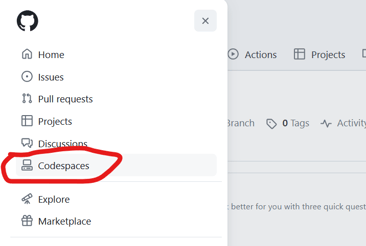 Tìm Codespaces trong menu GitHub. Ảnh: Tác giả
Theo thiết kế, toàn bộ quy trình và cách tương tác với Git và các nhánh tương tự như khi bạn làm việc trên máy cục bộ. Ở cả hai trường hợp, bạn sẽ xuất bản dự án lên kho lưu trữ GitHub và cần đảm bảo đẩy (push) các thay đổi của mình lên GitHub.
Giai đoạn dựng lại
Tạo một codespace mới là một phương án thay thế cho việc dựng lại (rebuild) codespace. Tuy nhiên, trong một số tình huống, dựng lại codespace mang lại lợi thế, nên đáng để hiểu sự khác biệt. Chẳng hạn, dựng lại cho phép bạn áp dụng các cập nhật cho cấu hình container mà không làm mất bất kỳ công việc nào bên trong thư mục /workspaces. Ngoài ra, khi bạn dựng lại, GitHub Codespaces tái sử dụng các ảnh đã được lưu trong bộ nhớ đệm từ các lần dựng trước đó, giúp tăng tốc quá trình bằng cách tránh phải cài đặt lại thư viện.
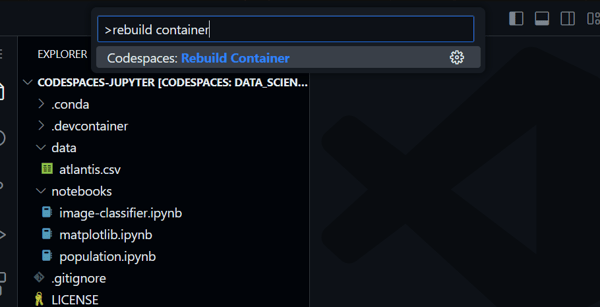 Dựng lại container. Ảnh: Tác giả
Giai đoạn dừng
Lý do chúng ta dừng một codespace là vì khi môi trường tạm ngưng, sẽ không tiêu tốn tài nguyên, giúp quản lý chi phí. Hãy nhớ rằng chạy một codespace sẽ phát sinh phí CPU, trong khi codespace đã dừng chỉ phát sinh phí lưu trữ.
Điều quan trọng là nếu bạn không dừng codespace một cách rõ ràng, nó sẽ tiếp tục chạy cho đến khi hết thời gian do không hoạt động. Khoảng thời gian chờ này có thể tùy chỉnh, tôi sẽ nói ở phần sau. Cũng cần biết rằng chỉ đóng tab trình duyệt không dừng được codespace. Đây là lỗi phổ biến mà nhiều người mắc phải.
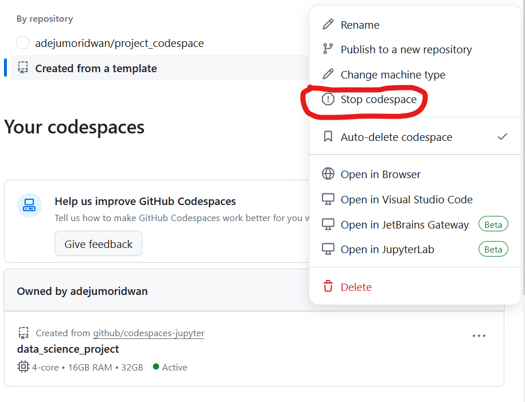
Dừng một codespace. Ảnh: Tác giả
Giai đoạn xóa
Khi bạn đã hoàn thành công việc với một dự án, hãy xóa codespace để không phát sinh phí lưu trữ không cần thiết. Đồng thời, giữ không gian làm việc gọn gàng luôn là thói quen tốt.
Bạn có thể đẩy các thay đổi lên một nhánh từ xa trước khi xóa, hoặc loại bỏ hoàn toàn mọi thay đổi chưa commit. Ngoài ra, các codespace không hoạt động trong một khoảng thời gian nhất định sẽ bị xóa tự động. Điều này được thiết kế để giúp nhà phát triển quản lý bộ nhớ và chi phí. Việc chọn khoảng thời gian trước khi xóa tự động là một tùy chỉnh khác chúng ta sẽ đề cập bên dưới.
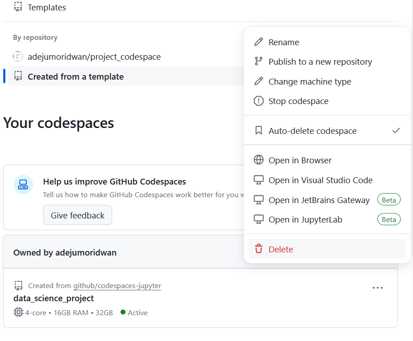
Xóa một codespace. Ảnh: Tác giả
Tùy chỉnh GitHub Codespaces
Một điểm tuyệt vời của GitHub Codespaces là mức độ tùy biến rất cao. Bạn có thể chọn một cấu hình hoặc các công cụ cụ thể. Nói chung, chúng ta có thể chia các tùy chỉnh thành hai nhóm: các tùy chỉnh giúp cá nhân hóa không gian làm việc phù hợp với phong cách của bạn, và các tùy chỉnh giúp quản lý tài nguyên và tiết kiệm chi phí.
Cá nhân hóa môi trường codespace của bạn
Điều đầu tiên cần xem xét là cách cá nhân hóa môi trường. Nhà phát triển thường đánh giá cao các tùy chỉnh phù hợp với quy trình làm việc của riêng họ. Hầu hết các tùy chỉnh này được truy cập bằng cách nhấp vào ảnh hồ sơ để mở menu cài đặt, như bạn thấy trong hình dưới đây.
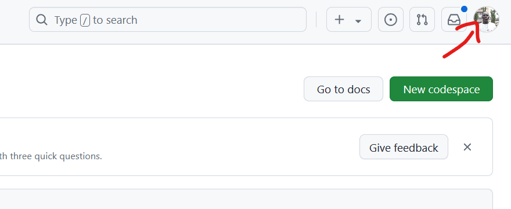 Mở menu cài đặt. Ảnh: Tác giả
Đồng bộ cài đặt (Settings Sync)
Việc đầu tiên bạn có thể muốn làm là đảm bảo cài đặt của mình nhất quán giữa VS Code bản desktop và trình khách trên web. Bạn có thể bật Settings Sync để mọi thay đổi hoặc tùy chỉnh bạn thực hiện ở một nơi sẽ được áp dụng ở nơi còn lại. Đây là tính năng rất tiện lợi cho nhà phát triển thường xuyên chuyển đổi giữa các môi trường.
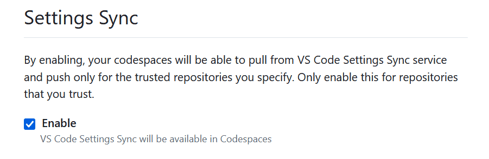
Bật Settings Sync. Ảnh: Tác giả
Xung đột có thể xảy ra nếu có khác biệt giữa cài đặt trên đám mây và cài đặt cục bộ, hoặc nếu một máy của bạn ngoại tuyến một thời gian. Khi có xung đột, bạn có thể chọn ghi đè bằng cài đặt cục bộ hoặc trên đám mây, hoặc chọn cụ thể những cài đặt cần giữ.
Đổi tên codespace
GitHub gán một tên hiển thị cho mỗi codespace mới. Có lẽ bạn sẽ không muốn giữ tên tự động tạo, nhất là khi bạn có nhiều codespace đang chạy. Tôi cố gắng đặt tên thể hiện mục đích dự án để giúp mình điều hướng dễ dàng.
 Đổi tên codespace. Ảnh: Tác giả
Bạn nên biết rằng ngoài tên hiển thị, mỗi codespace còn có một tên vĩnh viễn không thể thay đổi. Tên vĩnh viễn này thực chất là tên hiển thị kèm một chuỗi ký tự ngẫu nhiên ở cuối. Mục đích là để đảm bảo codespace có định danh duy nhất. Hãy chú ý đến tên vĩnh viễn nếu bạn định dùng giao diện dòng lệnh của GitHub. Nó cũng hữu ích nếu bạn cần liên hệ đội hỗ trợ GitHub vì bất kỳ lý do nào. Bạn có thể tìm tên vĩnh viễn bằng cách mở codespace trong trình duyệt; phần subdomain trên trình duyệt chính là tên vĩnh viễn.
Thay đổi shell
Nếu bạn mở codespace mới trong ứng dụng desktop của VS Code, shell mở ra sẽ phụ thuộc vào cài đặt cục bộ của bạn. Nếu dùng trình khách web của VS Code, bash sẽ mở theo mặc định. Bạn luôn có thể đổi shell nếu muốn, ví dụ zsh hoặc fish, và áp dụng thay đổi này trong cài đặt để mỗi lần đều mở shell ưa thích của bạn.
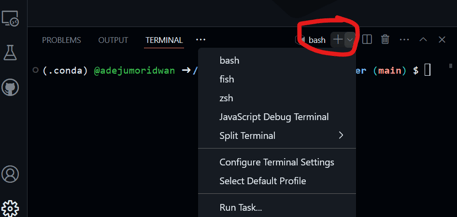 Thay đổi shell. Ảnh: Tác giả
Đặt trình soạn thảo mặc định
Bạn cũng có thể chọn trình soạn thảo mã yêu thích. Ví dụ, nếu bạn thực sự thích Visual Studio Code như tôi, bạn có thể cấu hình cài đặt để khởi chạy VS Code mỗi khi tạo hoặc mở codespace. Bạn có thể chọn giữa VS Code, JetBrains và JupyterLab.
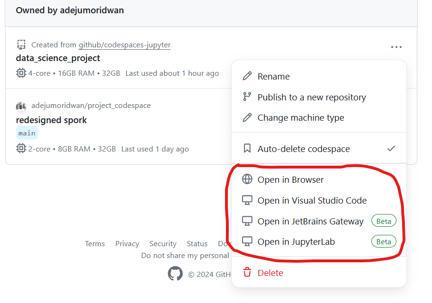 Chọn trình soạn thảo mặc định. Ảnh: Tác giả
Quản lý tài nguyên và hiệu năng
Giờ hãy xem một số cài đặt liên quan đến phân bổ tài nguyên và hiệu năng.
Thay đổi loại máy
Bạn có thể chọn hoặc chỉnh sửa phần cứng nền tảng vận hành môi trường của mình. Ví dụ, bạn có thể chuyển sang máy có nhiều CPU, RAM hoặc dung lượng lưu trữ hơn. Bằng cách này, bạn đảm bảo codespace có đủ tài nguyên để xử lý tác vụ, đồng thời tránh sử dụng quá mức. Hãy chú ý loại máy từ xa bạn đang dùng vì các loại này thuộc các bậc tính phí khác nhau.
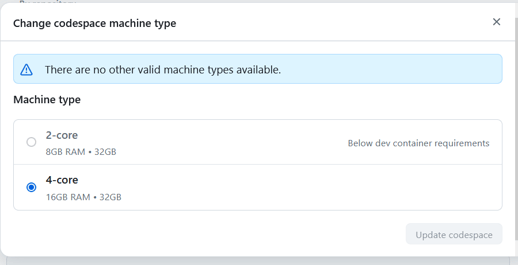 Chọn loại máy ưa thích. Ảnh: Tác giả
Lưu ý bạn chỉ có thể đổi loại máy cho các codespace đã được xuất bản; vì vậy nếu bạn tạo codespace từ template không liên kết với kho GitHub, bạn sẽ không có tùy chọn đổi loại máy. Ngoài ra, nếu bạn thuộc một tổ chức, bạn có thể không có tùy chọn này tùy theo chính sách đang áp dụng.
Tùy chỉnh thời gian chờ
Theo mặc định, GitHub Codespaces tự động dừng sau 30 phút, nhưng bạn có thể điều chỉnh trong cài đặt cá nhân. Thời gian chờ tối đa là bốn giờ. Điều quan trọng là chú ý đến việc sử dụng tài nguyên và ngăn các codespace nhàn rỗi tiếp tục chạy khi không cần thiết.
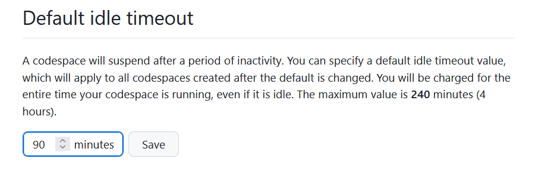 Thay đổi thời gian chờ. Ảnh: Tác giả
Cấu hình xóa tự động
Các codespace không hoạt động sẽ bị xóa sau một khoảng thời gian nhất định. Điều này giúp giải phóng tài nguyên. Bạn có thể cấu hình thời gian lưu giữ codespace đã dừng trước khi bị xóa, nhưng lưu ý thời gian lưu giữ tối đa là 30 ngày.
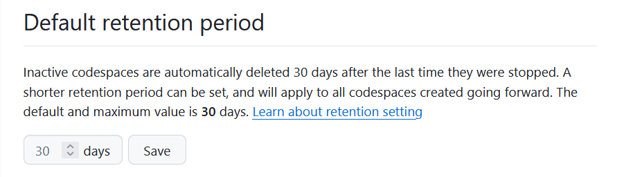 Đặt thời gian lưu giữ. Ảnh: Tác giả
Chọn khu vực địa lý
Bạn có thể đặt khu vực địa lý mặc định nơi GitHub Codespaces của bạn được lưu trữ trong cài đặt hồ sơ. Chọn khu vực gần vị trí của bạn có thể cải thiện hiệu năng, như tăng tốc độ tải và giảm độ trễ, đồng thời cho phép bạn cá nhân hóa nơi dữ liệu được lưu trữ để tuân thủ yêu cầu lưu trú dữ liệu.
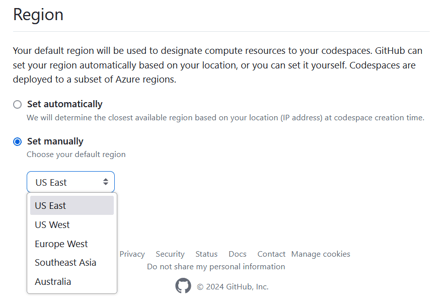 Thay đổi khu vực. Ảnh: Tác giả
GitHub.dev so với GitHub Codespaces
Nếu bạn quen thuộc với GitHub, có thể bạn cũng biết GitHub.dev và đang tự hỏi sự khác nhau giữa GitHub.dev và GitHub Codespaces.
Trước hết, GitHub.dev là trình soạn thảo mã chạy trên trình duyệt, gọn nhẹ, trong khi GitHub Codespaces cung cấp một môi trường phát triển đầy đủ cho phép bạn chạy và kiểm thử mã. Nói cách khác, vì GitHub.dev có phạm vi hạn chế, nó chỉ được thiết kế cho việc chỉnh sửa mã.
GitHub Codespaces cũng tích hợp với các IDE như VS Code, và các thay đổi cài đặt giữa môi trường đám mây và cục bộ có thể được đồng bộ qua tính năng Settings Sync, như chúng ta đã thấy. Nhà phát triển cũng sẽ nhận thấy môi trường GitHub.dev không có tính lưu trữ lâu dài, nghĩa là công việc của bạn sẽ không được giữ lại giữa các phiên trừ khi bạn commit thay đổi vào kho. Ngược lại, với GitHub Codespaces, các thay đổi được lưu ngay cả khi bạn đóng hoặc dừng codespace.
Tổng hợp lại, chúng ta nên xem GitHub Codespaces là lựa chọn cho các dự án lớn hơn và quy trình làm việc phức tạp hơn vì nó mang lại sức mạnh của một môi trường phát triển mà không cần cấu hình hay quản lý tài nguyên trên máy cá nhân của bạn.
| Tính năng | GitHub.dev | GitHub Codespaces |
|---|
| Mục đích | Trình soạn thảo mã trên trình duyệt để chỉnh sửa nhanh mã được lưu trữ trong kho GitHub | Môi trường phát triển đầy đủ tính năng trên đám mây |
| Môi trường | Không cần thiết lập; truy cập nhanh qua trình duyệt | Container dựa trên Docker với công cụ, thư viện và phụ thuộc cấu hình sẵn |
| Tích hợp IDE | Trải nghiệm chỉnh sửa hạn chế với trình soạn thảo tích hợp | Hỗ trợ Visual Studio Code, JetBrains và JupyterLab |
| Tùy biến | Tùy biến tối thiểu | Tùy biến cao |
| Quản lý tài nguyên | Không cần quản lý tài nguyên | Người dùng quản lý phí CPU, phí lưu trữ và đặt thời gian chờ |
| Triển khai | Không được thiết kế cho triển khai | Hỗ trợ đầy đủ cho quy trình triển khai |
| Khả dụng | Sẵn có cho mọi kho GitHub | Cần đăng ký và nhiều tài nguyên hơn |
Kết luận
Khi chúng ta tiến tới môi trường làm việc phân tán và linh hoạt, các công cụ như GitHub Codespaces sẽ đóng vai trò lớn trong việc định hình tương lai phát triển phần mềm. Cụ thể, GitHub Codespaces giải quyết một số vấn đề lớn: cho phép bạn bắt đầu viết mã ngay lập tức bất kể cấu hình máy cục bộ; cho phép truy cập môi trường phát triển từ bất kỳ thiết bị nào; và cho phép cộng tác với đồng đội trong các môi trường giống hệt nhau.
Để học thêm, hãy đọc các bài viết DataCamp sau:
Cuối cùng, hãy nghe tập podcast của DataCamp, Tương lai của Lập trình với Kyle Daigle, COO tại GitHub. Trong đó, anh ấy thảo luận về tình hình lập trình có hỗ trợ AI và cách anh ấy nhìn nhận sự phát triển của ngành.


Trong bài viết này, tôi sẽ giúp bạn nắm bắt nhanh mọi điều cần biết về GitHub Codespaces, rất đáng để học vì nó đang thay đổi cách nhà phát triển làm việc bằng cách cung cấp một môi trường phát triển tức thì trên đám mây. Chúng ta sẽ xem xét vòng đời của GitHub Codespaces để bạn hiểu các giai đoạn khác nhau trong quy trình. Ngoài ra, chúng ta sẽ tìm hiểu cách tùy chỉnh codespace của riêng bạn để phù hợp với phong cách và nhu cầu làm việc của bạn.
Đừng lo nếu bạn chưa quen với Git và GitHub. Bạn có thể tham gia khóa học GitHub Concepts của chúng tôi để học cách tạo kho lưu trữ, README và nhiều kiến thức nền tảng khác. Đồng thời, đừng bỏ qua khóa học Foundations of Git để bắt đầu với những điều cơ bản về quản lý phiên bản.
GitHub Codespace là gì?
GitHub Codespace là một môi trường phát triển trên đám mây cho phép nhà phát triển viết, kiểm thử và gỡ lỗi mã trực tiếp trên đám mây, loại bỏ nhu cầu thiết lập phức tạp trên máy cục bộ. Khi một codespace được tạo, nó khởi chạy một container Docker chạy trên máy ảo, được cấu hình sẵn với các công cụ, thư viện và phụ thuộc cần thiết cho dự án. Một tính năng đáng chú ý khác của GitHub Codespaces là tích hợp với các IDE như Visual Studio Code, chúng ta sẽ khám phá sau trong bài viết này.
Quy trình làm việc của codespace. Nguồn: GitHub
Hiểu vòng đời của GitHub Codespaces
Để hiểu GitHub Codespaces, chúng ta cần hiểu vòng đời của một codespace. Mỗi giai đoạn liên quan đến các hành động cụ thể, ảnh hưởng đến trải nghiệm của bạn hoặc cách bạn sử dụng tài nguyên.
Giai đoạn tạo
Bạn có hai lựa chọn chính khi tạo codespace: bắt đầu từ một dự án hiện có hoặc bắt đầu một dự án mới. Nếu bạn đang làm việc trên một dự án hiện có, bạn có thể tạo codespace từ một nhánh của kho lưu trữ, và codespace sẽ gắn với nhánh cụ thể mà bạn chọn. Nếu bạn khởi chạy một dự án mới, bạn có thể dùng template. Template hữu ích vì cung cấp môi trường cấu hình sẵn để giúp bạn khởi động dự án.
Lưu ý, mặc dù template chủ yếu được dùng khi bắt đầu dự án mới, nếu bạn đang làm một dự án hiện có và muốn sử dụng các thiết lập cụ thể từ một template, bạn có thể áp dụng cấu hình của template để nâng cấp môi trường. Đó cũng là một lựa chọn.
Theo thiết kế, toàn bộ quy trình và cách tương tác với Git và các nhánh tương tự như khi bạn làm việc trên máy cục bộ. Ở cả hai trường hợp, bạn sẽ xuất bản dự án lên kho lưu trữ GitHub và cần đảm bảo đẩy (push) các thay đổi của mình lên GitHub.
Giai đoạn dựng lại
Tạo một codespace mới là một phương án thay thế cho việc dựng lại (rebuild) codespace. Tuy nhiên, trong một số tình huống, dựng lại codespace mang lại lợi thế, nên đáng để hiểu sự khác biệt. Chẳng hạn, dựng lại cho phép bạn áp dụng các cập nhật cho cấu hình container mà không làm mất bất kỳ công việc nào bên trong thư mục /workspaces. Ngoài ra, khi bạn dựng lại, GitHub Codespaces tái sử dụng các ảnh đã được lưu trong bộ nhớ đệm từ các lần dựng trước đó, giúp tăng tốc quá trình bằng cách tránh phải cài đặt lại thư viện.
Giai đoạn dừng
Lý do chúng ta dừng một codespace là vì khi môi trường tạm ngưng, sẽ không tiêu tốn tài nguyên, giúp quản lý chi phí. Hãy nhớ rằng chạy một codespace sẽ phát sinh phí CPU, trong khi codespace đã dừng chỉ phát sinh phí lưu trữ.
Điều quan trọng là nếu bạn không dừng codespace một cách rõ ràng, nó sẽ tiếp tục chạy cho đến khi hết thời gian do không hoạt động. Khoảng thời gian chờ này có thể tùy chỉnh, tôi sẽ nói ở phần sau. Cũng cần biết rằng chỉ đóng tab trình duyệt không dừng được codespace. Đây là lỗi phổ biến mà nhiều người mắc phải.
Dừng một codespace. Ảnh: Tác giả
Giai đoạn xóa
Khi bạn đã hoàn thành công việc với một dự án, hãy xóa codespace để không phát sinh phí lưu trữ không cần thiết. Đồng thời, giữ không gian làm việc gọn gàng luôn là thói quen tốt.
Bạn có thể đẩy các thay đổi lên một nhánh từ xa trước khi xóa, hoặc loại bỏ hoàn toàn mọi thay đổi chưa commit. Ngoài ra, các codespace không hoạt động trong một khoảng thời gian nhất định sẽ bị xóa tự động. Điều này được thiết kế để giúp nhà phát triển quản lý bộ nhớ và chi phí. Việc chọn khoảng thời gian trước khi xóa tự động là một tùy chỉnh khác chúng ta sẽ đề cập bên dưới.
Xóa một codespace. Ảnh: Tác giả
Tùy chỉnh GitHub Codespaces
Một điểm tuyệt vời của GitHub Codespaces là mức độ tùy biến rất cao. Bạn có thể chọn một cấu hình hoặc các công cụ cụ thể. Nói chung, chúng ta có thể chia các tùy chỉnh thành hai nhóm: các tùy chỉnh giúp cá nhân hóa không gian làm việc phù hợp với phong cách của bạn, và các tùy chỉnh giúp quản lý tài nguyên và tiết kiệm chi phí.
Cá nhân hóa môi trường codespace của bạn
Điều đầu tiên cần xem xét là cách cá nhân hóa môi trường. Nhà phát triển thường đánh giá cao các tùy chỉnh phù hợp với quy trình làm việc của riêng họ. Hầu hết các tùy chỉnh này được truy cập bằng cách nhấp vào ảnh hồ sơ để mở menu cài đặt, như bạn thấy trong hình dưới đây.
Đồng bộ cài đặt (Settings Sync)
Việc đầu tiên bạn có thể muốn làm là đảm bảo cài đặt của mình nhất quán giữa VS Code bản desktop và trình khách trên web. Bạn có thể bật Settings Sync để mọi thay đổi hoặc tùy chỉnh bạn thực hiện ở một nơi sẽ được áp dụng ở nơi còn lại. Đây là tính năng rất tiện lợi cho nhà phát triển thường xuyên chuyển đổi giữa các môi trường.
Bật Settings Sync. Ảnh: Tác giả
Xung đột có thể xảy ra nếu có khác biệt giữa cài đặt trên đám mây và cài đặt cục bộ, hoặc nếu một máy của bạn ngoại tuyến một thời gian. Khi có xung đột, bạn có thể chọn ghi đè bằng cài đặt cục bộ hoặc trên đám mây, hoặc chọn cụ thể những cài đặt cần giữ.
Đổi tên codespace
GitHub gán một tên hiển thị cho mỗi codespace mới. Có lẽ bạn sẽ không muốn giữ tên tự động tạo, nhất là khi bạn có nhiều codespace đang chạy. Tôi cố gắng đặt tên thể hiện mục đích dự án để giúp mình điều hướng dễ dàng.
Bạn nên biết rằng ngoài tên hiển thị, mỗi codespace còn có một tên vĩnh viễn không thể thay đổi. Tên vĩnh viễn này thực chất là tên hiển thị kèm một chuỗi ký tự ngẫu nhiên ở cuối. Mục đích là để đảm bảo codespace có định danh duy nhất. Hãy chú ý đến tên vĩnh viễn nếu bạn định dùng giao diện dòng lệnh của GitHub. Nó cũng hữu ích nếu bạn cần liên hệ đội hỗ trợ GitHub vì bất kỳ lý do nào. Bạn có thể tìm tên vĩnh viễn bằng cách mở codespace trong trình duyệt; phần subdomain trên trình duyệt chính là tên vĩnh viễn.
Thay đổi shell
Nếu bạn mở codespace mới trong ứng dụng desktop của VS Code, shell mở ra sẽ phụ thuộc vào cài đặt cục bộ của bạn. Nếu dùng trình khách web của VS Code, bash sẽ mở theo mặc định. Bạn luôn có thể đổi shell nếu muốn, ví dụ zsh hoặc fish, và áp dụng thay đổi này trong cài đặt để mỗi lần đều mở shell ưa thích của bạn.
Đặt trình soạn thảo mặc định
Bạn cũng có thể chọn trình soạn thảo mã yêu thích. Ví dụ, nếu bạn thực sự thích Visual Studio Code như tôi, bạn có thể cấu hình cài đặt để khởi chạy VS Code mỗi khi tạo hoặc mở codespace. Bạn có thể chọn giữa VS Code, JetBrains và JupyterLab.
Quản lý tài nguyên và hiệu năng
Giờ hãy xem một số cài đặt liên quan đến phân bổ tài nguyên và hiệu năng.
Thay đổi loại máy
Bạn có thể chọn hoặc chỉnh sửa phần cứng nền tảng vận hành môi trường của mình. Ví dụ, bạn có thể chuyển sang máy có nhiều CPU, RAM hoặc dung lượng lưu trữ hơn. Bằng cách này, bạn đảm bảo codespace có đủ tài nguyên để xử lý tác vụ, đồng thời tránh sử dụng quá mức. Hãy chú ý loại máy từ xa bạn đang dùng vì các loại này thuộc các bậc tính phí khác nhau.
Lưu ý bạn chỉ có thể đổi loại máy cho các codespace đã được xuất bản; vì vậy nếu bạn tạo codespace từ template không liên kết với kho GitHub, bạn sẽ không có tùy chọn đổi loại máy. Ngoài ra, nếu bạn thuộc một tổ chức, bạn có thể không có tùy chọn này tùy theo chính sách đang áp dụng.
Tùy chỉnh thời gian chờ
Theo mặc định, GitHub Codespaces tự động dừng sau 30 phút, nhưng bạn có thể điều chỉnh trong cài đặt cá nhân. Thời gian chờ tối đa là bốn giờ. Điều quan trọng là chú ý đến việc sử dụng tài nguyên và ngăn các codespace nhàn rỗi tiếp tục chạy khi không cần thiết.
Cấu hình xóa tự động
Các codespace không hoạt động sẽ bị xóa sau một khoảng thời gian nhất định. Điều này giúp giải phóng tài nguyên. Bạn có thể cấu hình thời gian lưu giữ codespace đã dừng trước khi bị xóa, nhưng lưu ý thời gian lưu giữ tối đa là 30 ngày.
Chọn khu vực địa lý
Bạn có thể đặt khu vực địa lý mặc định nơi GitHub Codespaces của bạn được lưu trữ trong cài đặt hồ sơ. Chọn khu vực gần vị trí của bạn có thể cải thiện hiệu năng, như tăng tốc độ tải và giảm độ trễ, đồng thời cho phép bạn cá nhân hóa nơi dữ liệu được lưu trữ để tuân thủ yêu cầu lưu trú dữ liệu.
GitHub.dev so với GitHub Codespaces
Nếu bạn quen thuộc với GitHub, có thể bạn cũng biết GitHub.dev và đang tự hỏi sự khác nhau giữa GitHub.dev và GitHub Codespaces.
Trước hết, GitHub.dev là trình soạn thảo mã chạy trên trình duyệt, gọn nhẹ, trong khi GitHub Codespaces cung cấp một môi trường phát triển đầy đủ cho phép bạn chạy và kiểm thử mã. Nói cách khác, vì GitHub.dev có phạm vi hạn chế, nó chỉ được thiết kế cho việc chỉnh sửa mã.
GitHub Codespaces cũng tích hợp với các IDE như VS Code, và các thay đổi cài đặt giữa môi trường đám mây và cục bộ có thể được đồng bộ qua tính năng Settings Sync, như chúng ta đã thấy. Nhà phát triển cũng sẽ nhận thấy môi trường GitHub.dev không có tính lưu trữ lâu dài, nghĩa là công việc của bạn sẽ không được giữ lại giữa các phiên trừ khi bạn commit thay đổi vào kho. Ngược lại, với GitHub Codespaces, các thay đổi được lưu ngay cả khi bạn đóng hoặc dừng codespace.
Tổng hợp lại, chúng ta nên xem GitHub Codespaces là lựa chọn cho các dự án lớn hơn và quy trình làm việc phức tạp hơn vì nó mang lại sức mạnh của một môi trường phát triển mà không cần cấu hình hay quản lý tài nguyên trên máy cá nhân của bạn.
Kết luận
Khi chúng ta tiến tới môi trường làm việc phân tán và linh hoạt, các công cụ như GitHub Codespaces sẽ đóng vai trò lớn trong việc định hình tương lai phát triển phần mềm. Cụ thể, GitHub Codespaces giải quyết một số vấn đề lớn: cho phép bạn bắt đầu viết mã ngay lập tức bất kể cấu hình máy cục bộ; cho phép truy cập môi trường phát triển từ bất kỳ thiết bị nào; và cho phép cộng tác với đồng đội trong các môi trường giống hệt nhau.
Để học thêm, hãy đọc các bài viết DataCamp sau:
Cuối cùng, hãy nghe tập podcast của DataCamp, Tương lai của Lập trình với Kyle Daigle, COO tại GitHub. Trong đó, anh ấy thảo luận về tình hình lập trình có hỗ trợ AI và cách anh ấy nhìn nhận sự phát triển của ngành.