无论您是在处理复杂项目,还是在应付枯燥且耗时的任务,GitHub Copilot 都能简化您的编码工作。在本教程中,您将了解 GitHub Copilot 的工作原理,探索其关键功能,并学习它如何显著提升您的生产力与编码效率。让我们开始吧。
如果您完全不熟悉 GitHub,可以先阅读博客文章 Understanding GitHub,这是一份很好的入门资源。
什么是 GitHub Copilot?
GitHub Copilot 是 GitHub 于 2021 年推出的一款突破性的 AI 编程助手。它使用 OpenAI 的 Codex 模型,该模型源自 GPT 系列,并针对多种编程语言与编码场景进行了训练。因此,GitHub Copilot 被认为在代码编写任务上比 ChatGPT 更具优势。
GitHub Copilot 最引人注目的特性是能够无缝集成到流行的开发环境中,例如 Visual Studio Code。通过直接嵌入代码编辑器,GitHub Copilot 像结对程序员一样提供实时建议、代码补全和推荐,我们将对此进行深入探讨。
探索 GitHub Copilot 的功能
GitHub Copilot 提供了许多节省时间的强大功能。以下是几项最重要的功能,可加速您的数据科学项目生命周期。
编辑器内的聊天界面
GitHub Copilot 将类似 ChatGPT 的聊天界面直接集成到您的 IDE 中,无需在编辑器与外部网站之间来回切换以修正代码。
来看下面的示例:我们请 GitHub Copilot 生成使用 OpenAI 模型将文本从英语翻译为意大利语所需的代码。
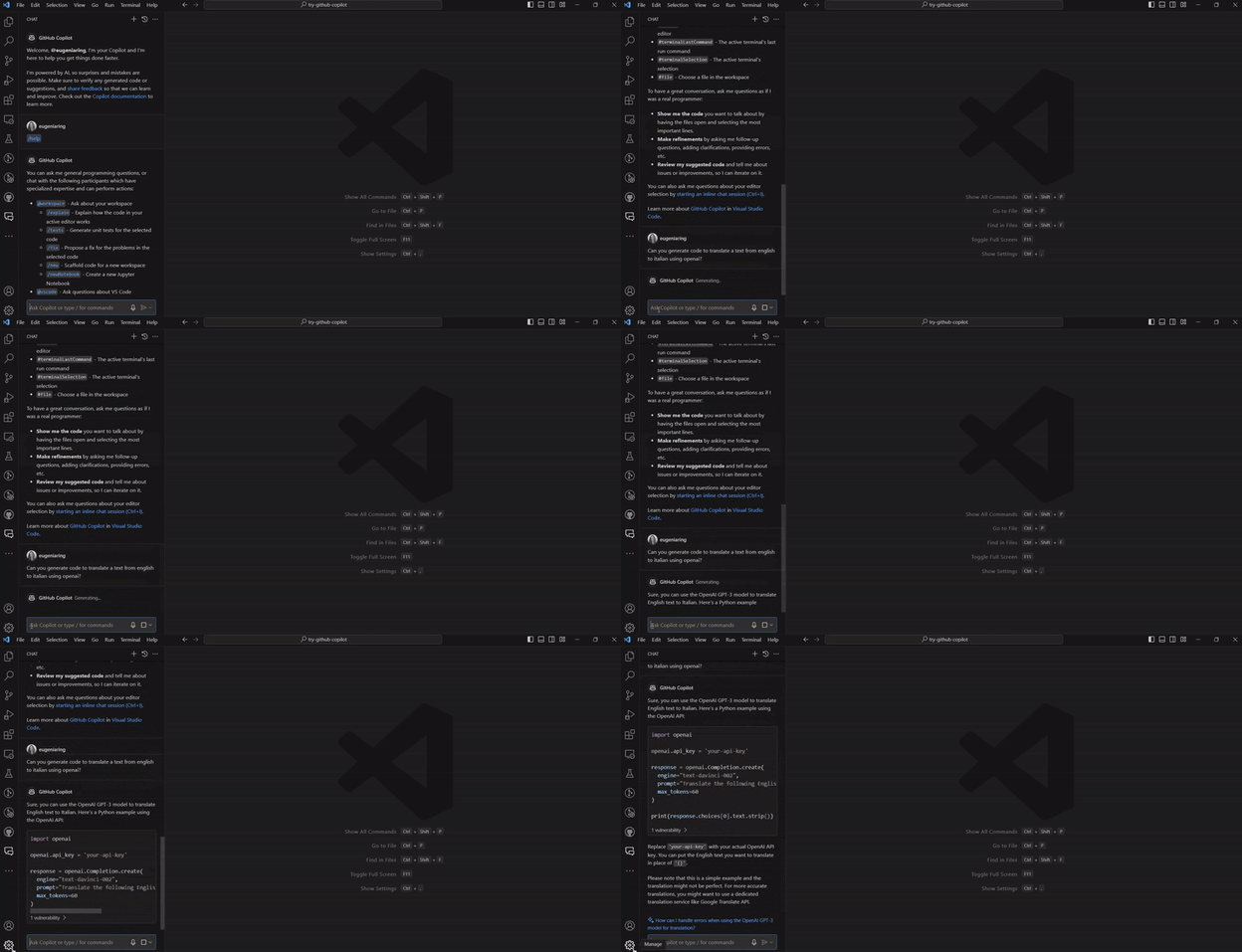
VS Code IDE 中的 GitHub Copilot 侧边栏
面向命令行界面的 GitHub Copilot
对于在终端中工作的用户,命令行中的 GitHub Copilot在命令行内提供类似聊天的界面。这里,我们让 Github Copilot 解释命令 sudo apt-get。
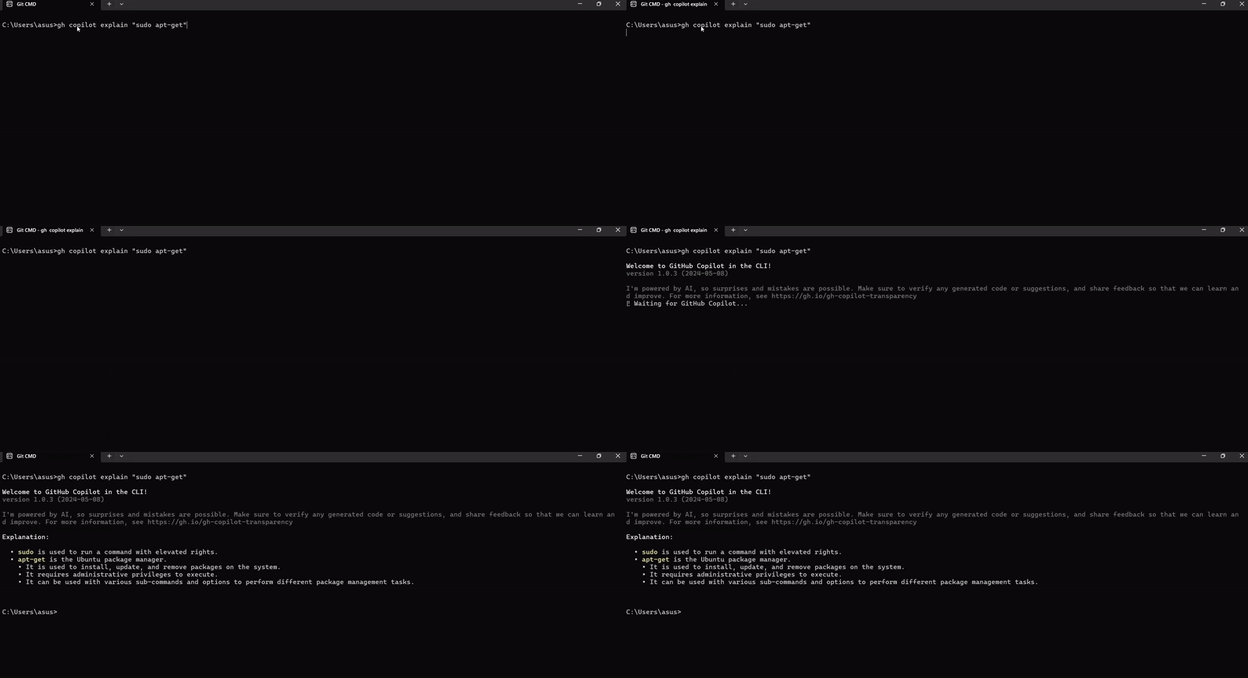 命令行界面中的 GitHub Copilot
面向文档的 GitHub Copilot
GitHub Copilot 能直接从文档中获取信息提供 AI 生成的答案,从而大幅节省时间与精力。
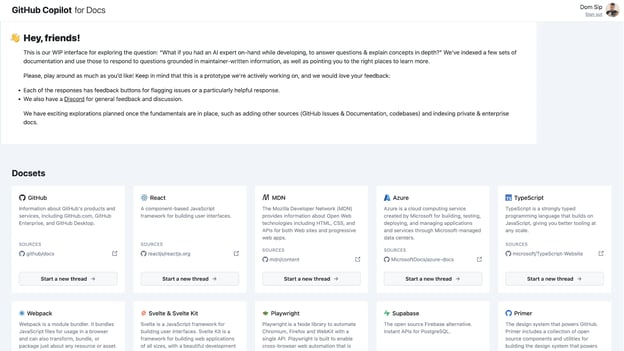 GitHub Copilot for Docs
AI 驱动的拉取请求
GitHub Copilot 能与 GitHub 集成并不令人意外。它提供了描述 GitHub 仓库变更并对其进行拉取请求审查的功能。
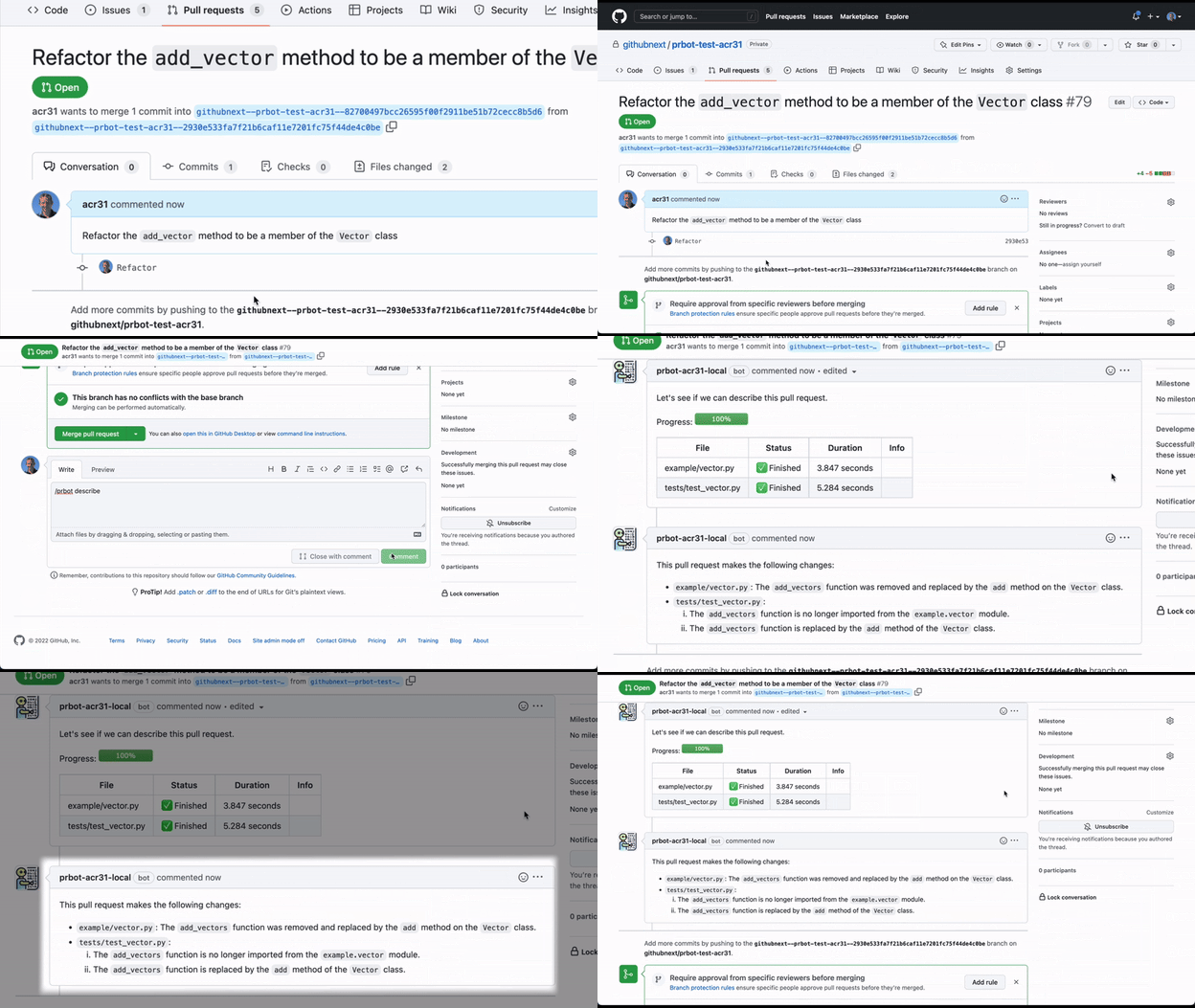 基于 GitHub Next 视频制作的 GIF
如何开始使用 GitHub Copilot
在了解了 GitHub Copilot 的强大功能后,我们来学习如何在 Visual Studio Code 中进行设置并使用它。为此,我们首先需要完成两项准备工作:安装 Visual Studio Code,并注册与安装 GitHub Copilot。
安装 Visual Studio Code
访问 Visual Studio Code 官网并按照指引进行安装。如果遇到问题,网站上也提供了教学视频。
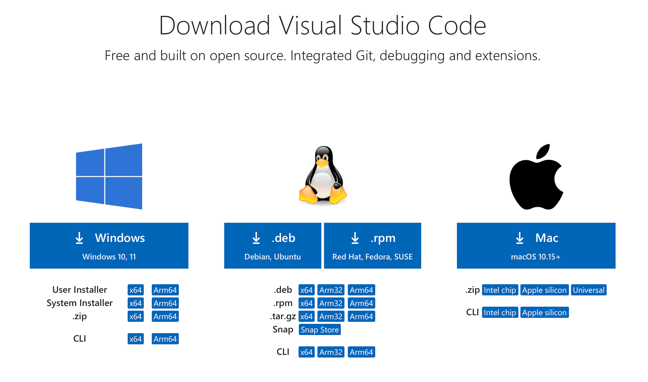 下载 Visual Studio Code
注册 GitHub 并安装 GitHub Copilot
要安装 GitHub Copilot,我们首先需要创建一个 GitHub 账户。如果您想在不长期订阅的情况下试用 GitHub Copilot,可以选择免费 30 天试用。
 注册 GitHub
在 Visual Studio Code 中设置 GitHub Copilot
接着,打开 Visual Studio Code 并从扩展市场安装两个扩展:GitHub Copilot 和 GitHub Copilot Chat。您只需点击“Install”按钮并登录 GitHub 即可。
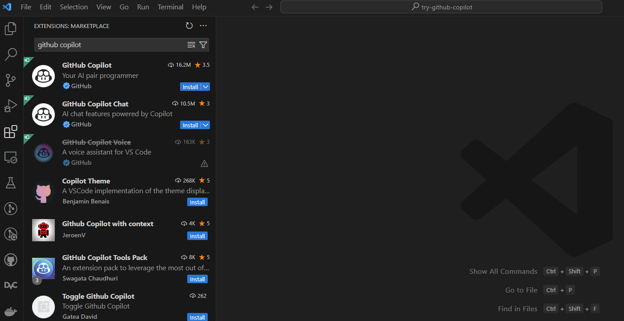 设置 GitHub Copilot
在 Visual Studio Code 中使用 GitHub Copilot
为了测试 GitHub Copilot,我们将使用 DataLab 精选数据集之一的 首尔共享单车 数据集。我们的目标是基于天气信息(如气温、湿度、风速等变量)预测首尔共享单车系统中每小时的租借数量。
使用 GitHub Copilot 将数据导入 VS Code
我们先导入一个 CSV 文件并查看前五行。GitHub Copilot 会立刻开始工作,自动填充建议的 CSV。按下 "Tab" 接受其建议。
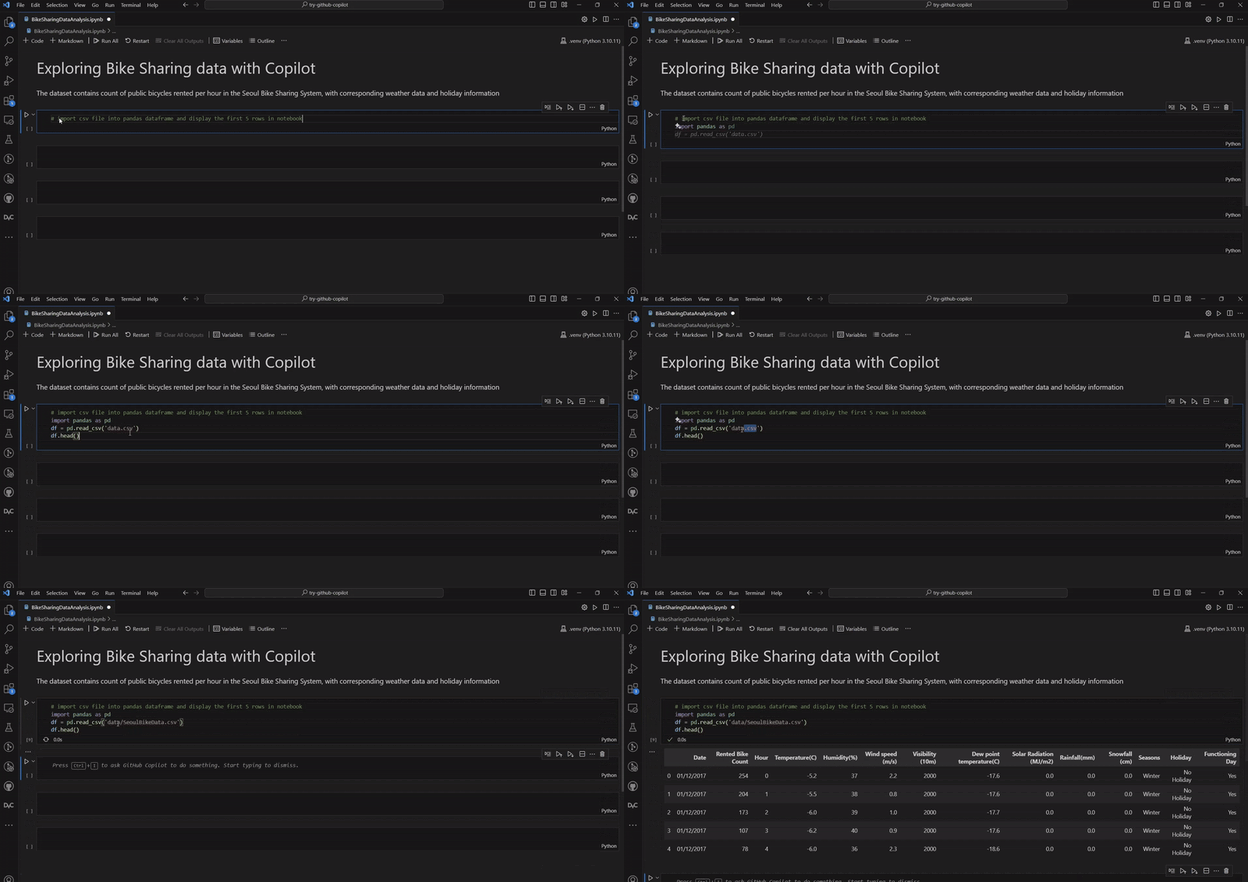 在 Github Copilot 中导入数据
使用 GitHub Copilot 显示可视化图表
下一步,我们选择创建一个可视化图表。使用带有热力图的相关矩阵是展示 GitHub Copilot 智能性的不错选择。我们可以看到,GitHub Copilot 不仅为相关矩阵编写代码,还会在我们提出请求时补全我们的句子。
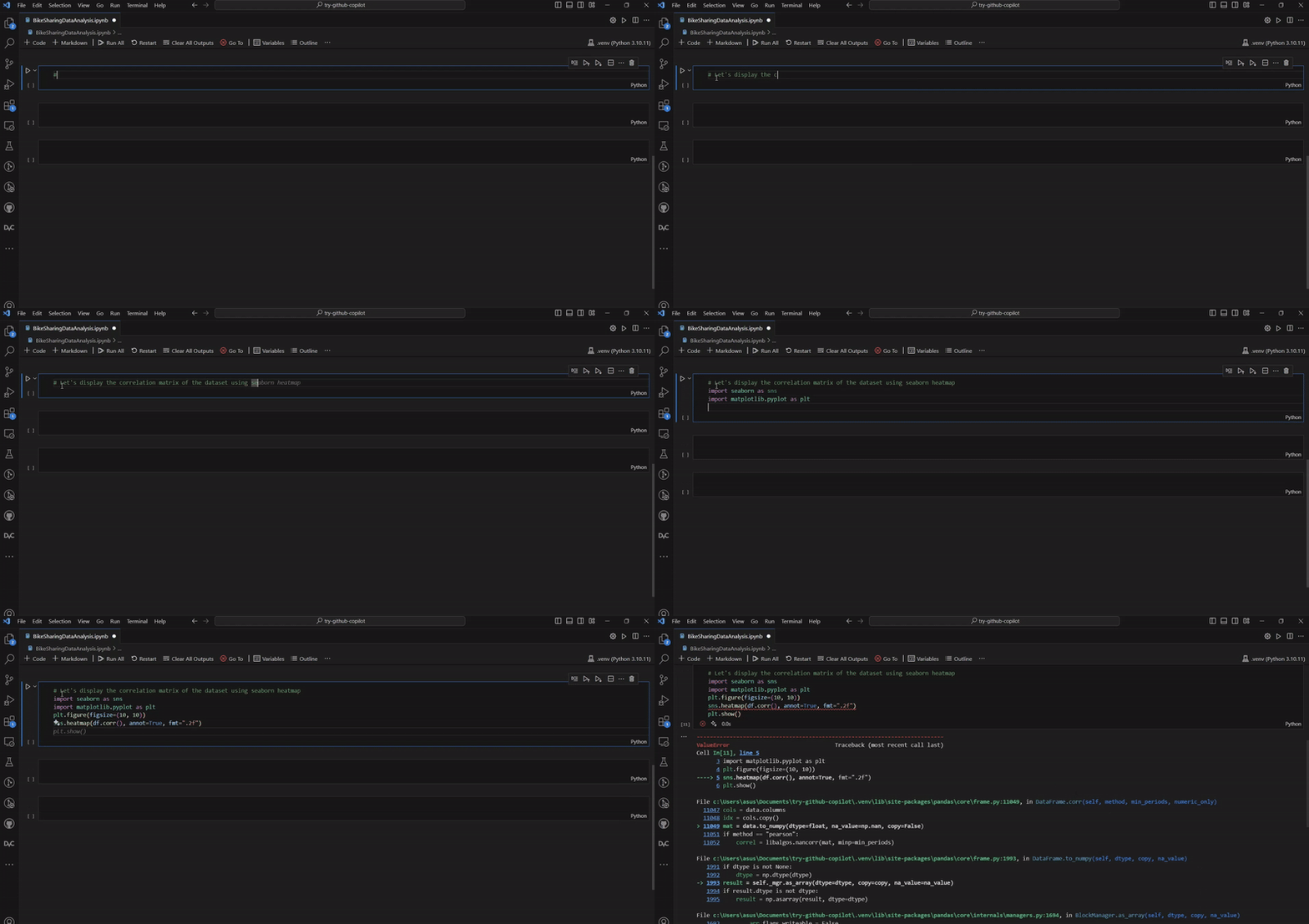 在 Github Copilot 中为图表编写代码
哎呀——我们遇到了一个错误,因为我们没有从相关矩阵中移除分类变量,这很常见。我们可以通过添加注释和新代码来修复这个错误。GitHub Copilot 会找到需要移除的正确列,从而纠正错误。
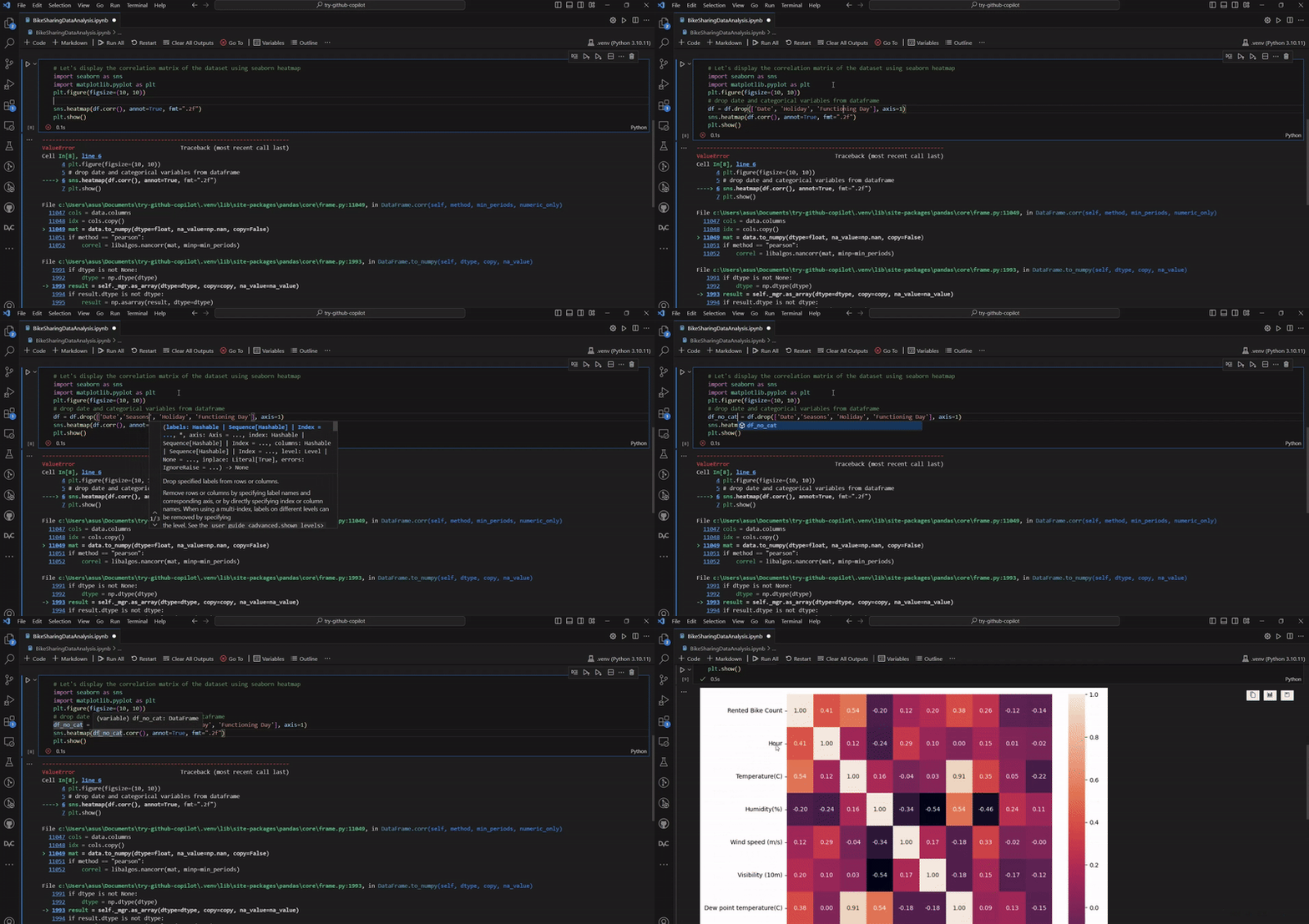 在 Github Copilot 中显示图表
使用 GitHub Copilot 为训练准备数据
在探索数据之后,就该在训练模型前进行预处理了。本练习我们选择普通最小二乘线性回归。为此,我们需要使用独热编码对分类变量进行编码。
当我们输入请求时,GitHub Copilot 会进行预测并给出代码建议。甚至当我们对是否包含某个变量犹豫时,它也会与我们协同调整。
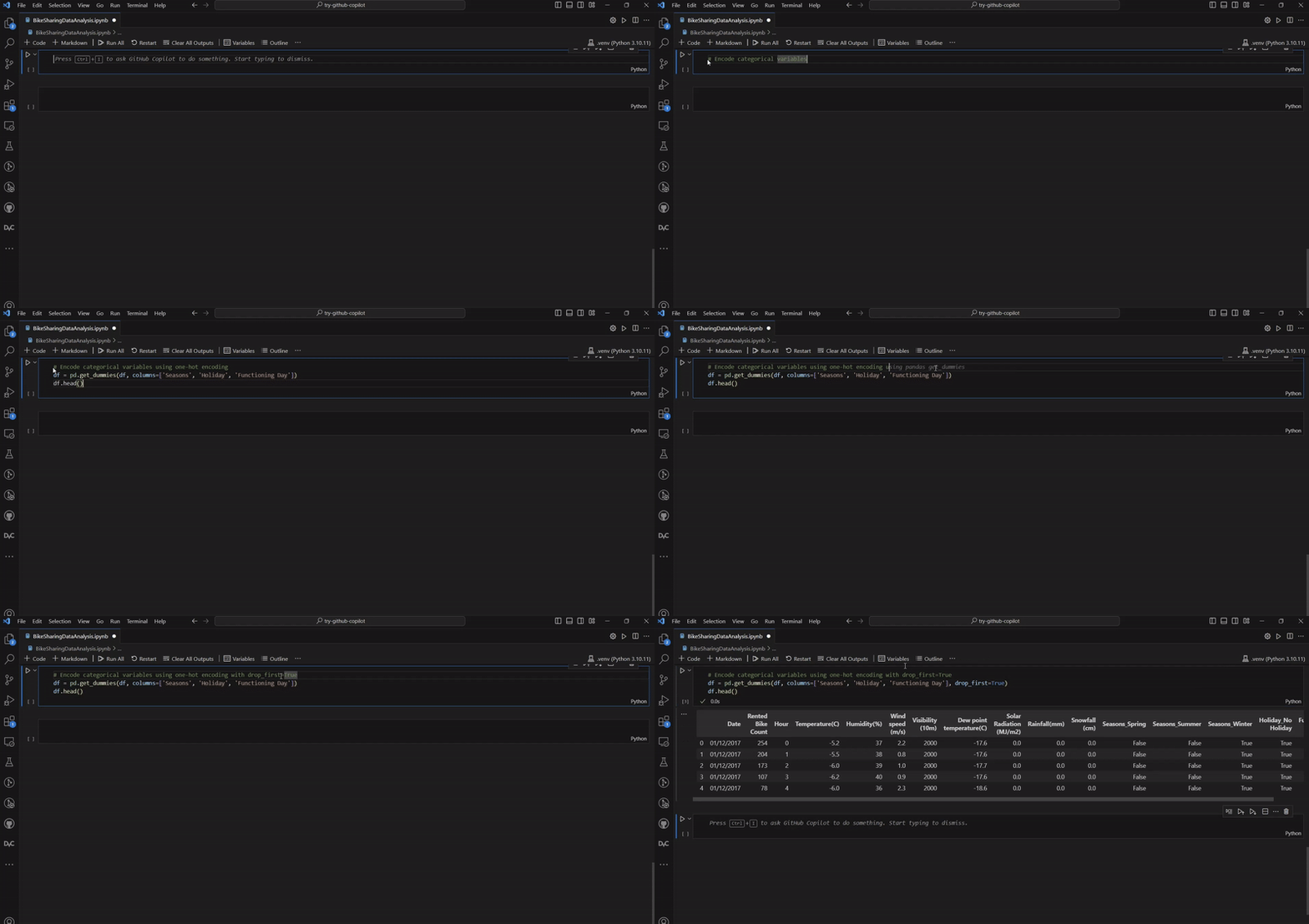 在 Github Copilot 中准备数据
GitHub Copilot 会帮助我们完成工作流中的所有必要步骤,包括选择自变量、将数据划分为训练集与测试集,以及清洗数据以便模型使用。
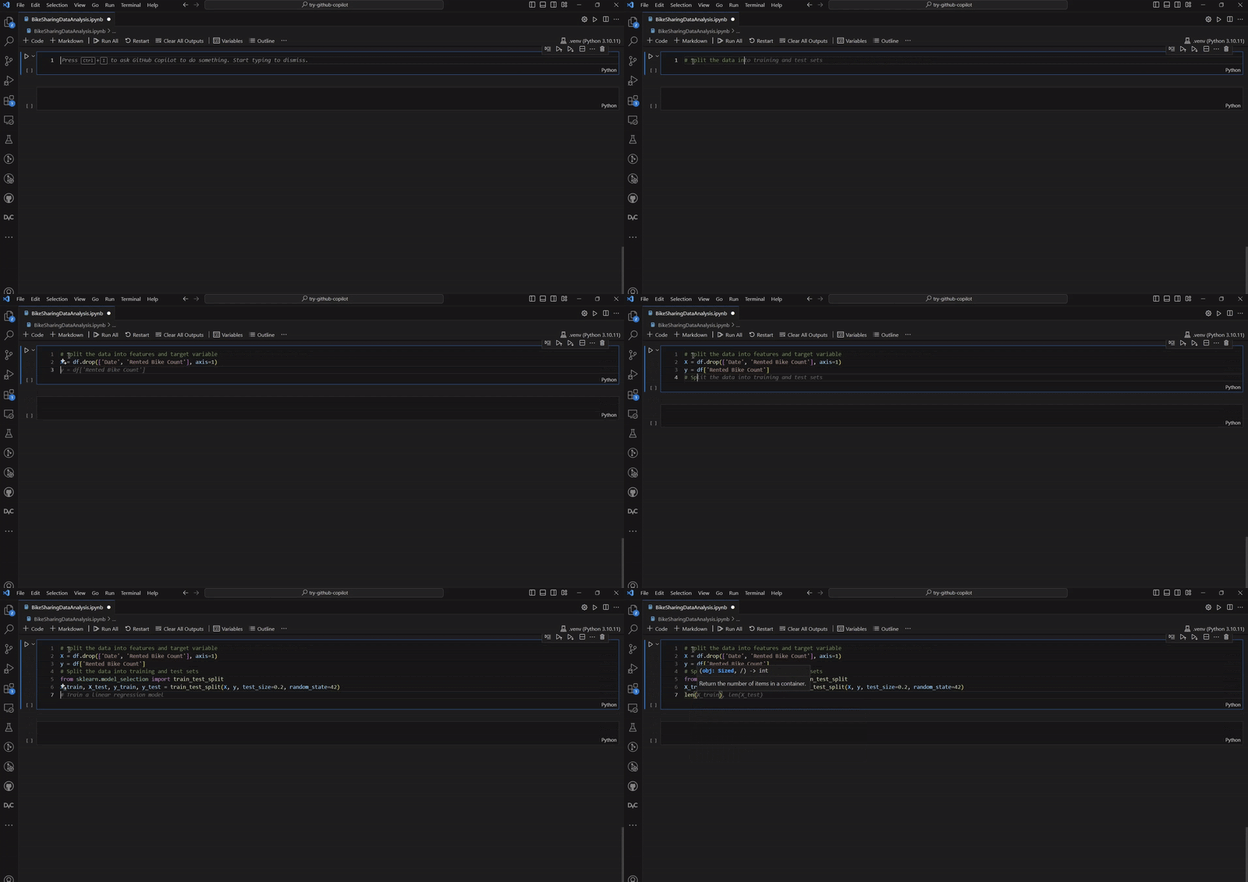 在 Github Copilot 中创建训练/测试划分
使用 GitHub Copilot 评估我们的模型
我们的迷你项目最后阶段是训练并评估线性回归模型。GitHub Copilot 帮助我们在训练数据上获取模型统计量,然后在测试集上评估模型性能。
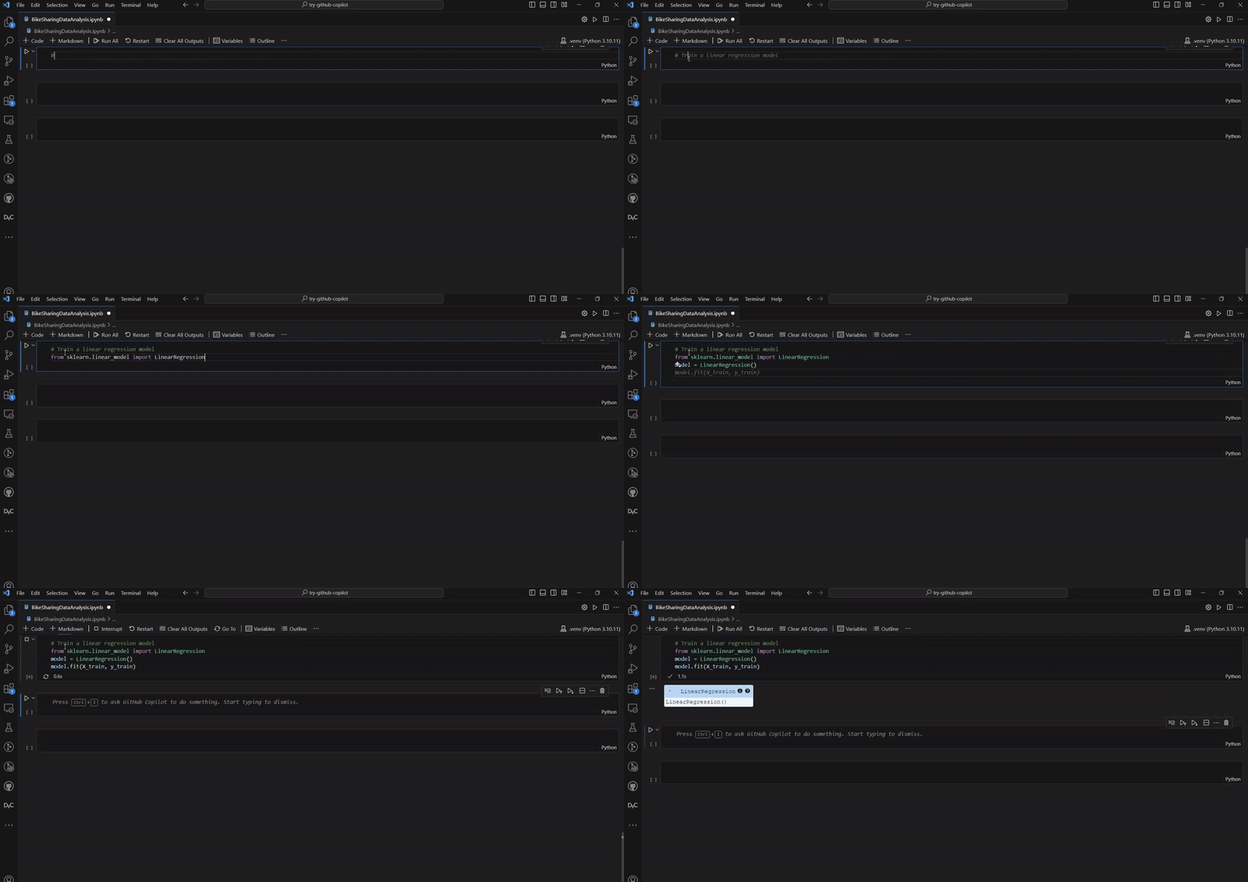 在 Github Copilot 中训练模型
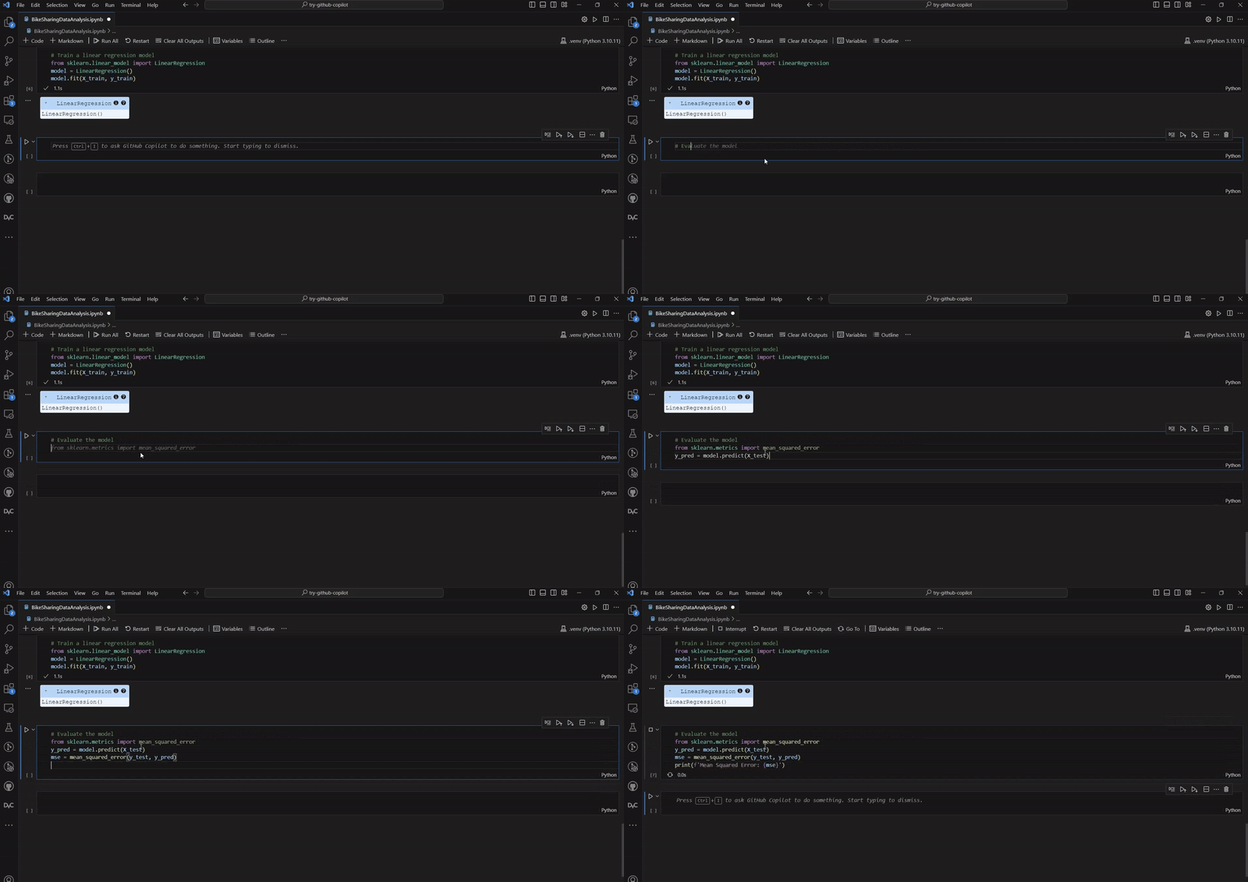 在 Github Copilot 中评估模型
均方误差高于我们的预期,这促使我们考虑更换模型。我们切换到随机森林模型进行测试,发现误差比之前低得多。若您想更深入地学习这些模型,请查看我们的 Machine Learning Fundaments in Python 课程。
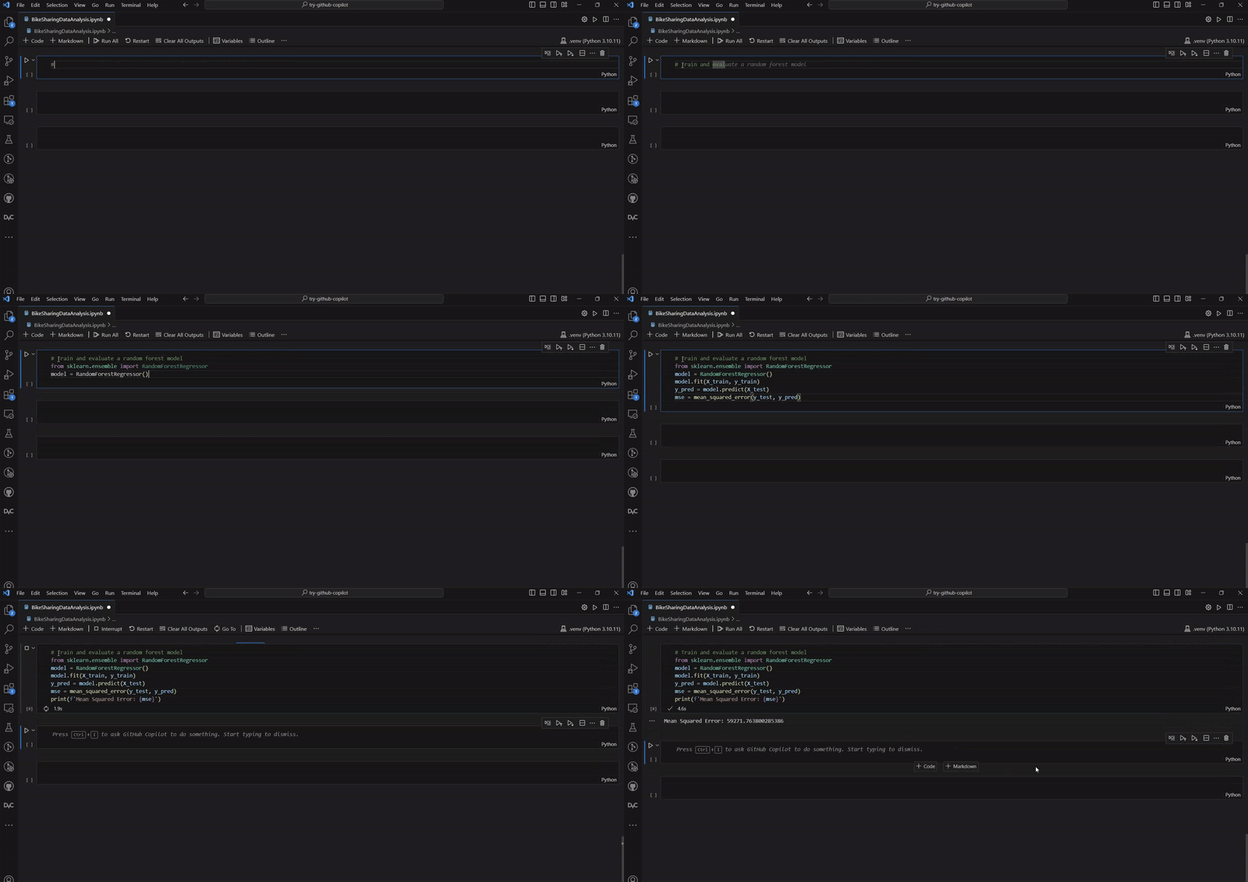 在 Github Copilot 中查看模型统计
GitHub Copilot 的方案与定价
根据您的需求,有三种不同的 GitHub Copilot 方案 可供选择。
- Copilot Individual 是价格最低的方案。可在 IDE 或命令行中使用 GitHub Copilot。学生与教师可免费使用。我们教程中涉及的所有功能均包含在此方案中。
- Copilot Business 是适用于商业用途的订阅方案。它允许您作为组织成员访问 GitHub Copilot 的服务。
- Copilot Enterprise 是面向大型企业账户的最完整方案,适合需要额外定制的场景。
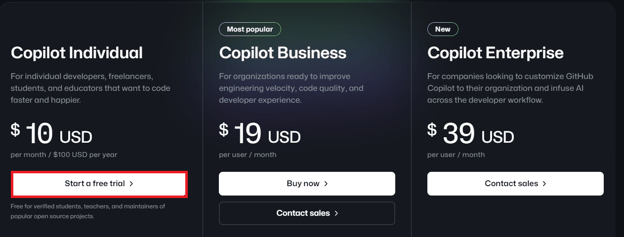 Github Copilot 定价结构
GitHub Copilot 的替代方案
现在我们来看看一些有吸引力的 GitHub Copilot 替代方案。以下三家公司都处于生成式 AI 的前沿,提供用于辅助代码创作的生成式 AI 解决方案。
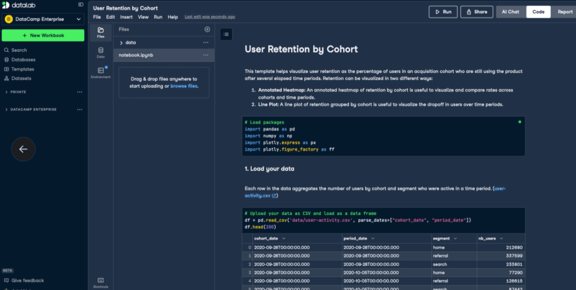 DataLab IDE
- DataLab:DataCamp 自家的 DataLab 是一款支持 AI 的笔记本。只需连接数据源,向 AI 提出您的需求,即可获取洞见。所需的笔记本环境已预装。DataLab 既适合希望学习的新手,也适合需要借助 AI 为决策者打造有说服力演示的业务人士。
- TabNine:TabNine 同样提供 AI 代码补全与 AI 聊天代理,并支持多种主流 IDE。
- SonarQube:SonarQube 更专注于软件开发。开发者可以上传数据,借助 SonarQube 获得由 AI 辅助且质量把控的代码。
想要获得 GitHub 认证吗?欢迎查看我们关于不同GitHub 认证的综合指南!
结语
我们刚刚使用 GitHub Copilot 在几分钟内完成了一个完整的数据科学项目。事实证明,它是加速数据科学工作流各个环节的有力助手,从绘图展示到使用训练/测试流程进行建模,皆能提效。
如果您觉得本教程有帮助并希望开始使用 GitHub Copilot,推荐观看 DataCamp 的视频课程 Pair Programming with GitHub Copilot。另一个课程 GitHub concepts 也非常适合作为补充,尤其当您对 GitHub 还不太确定时。
感谢阅读!
%22%3E%3Cpath%20d%3D%22m-369%200h408v79h-408z%22%20fill%3D%22%237933ff%22%2F%3E%3Cpath%20d%3D%22m-148%200h306v45h-306z%22%20fill%3D%22%23974dff%22%2F%3E%3C%2Fg%3E%3C%2Fsvg%3E)
%22%2F%3E%3C%2FclipPath%3E%3Cg%20clip-path%3D%22url(%23a)%22%3E%3Cpath%20d%3D%22m76%200h484v36h-484z%22%20fill%3D%22%23974dff%22%2F%3E%3Cpath%20d%3D%22m0%200h384v24h-384z%22%20fill%3D%22%2306bdfc%22%20transform%3D%22matrix(1%200%200%20-1%200%2060)%22%2F%3E%3C%2Fg%3E%3C%2Fsvg%3E)

无论您是在处理复杂项目,还是在应付枯燥且耗时的任务,GitHub Copilot 都能简化您的编码工作。在本教程中,您将了解 GitHub Copilot 的工作原理,探索其关键功能,并学习它如何显著提升您的生产力与编码效率。让我们开始吧。
如果您完全不熟悉 GitHub,可以先阅读博客文章 Understanding GitHub,这是一份很好的入门资源。
什么是 GitHub Copilot?
GitHub Copilot 是 GitHub 于 2021 年推出的一款突破性的 AI 编程助手。它使用 OpenAI 的 Codex 模型,该模型源自 GPT 系列,并针对多种编程语言与编码场景进行了训练。因此,GitHub Copilot 被认为在代码编写任务上比 ChatGPT 更具优势。
GitHub Copilot 最引人注目的特性是能够无缝集成到流行的开发环境中,例如 Visual Studio Code。通过直接嵌入代码编辑器,GitHub Copilot 像结对程序员一样提供实时建议、代码补全和推荐,我们将对此进行深入探讨。
探索 GitHub Copilot 的功能
GitHub Copilot 提供了许多节省时间的强大功能。以下是几项最重要的功能,可加速您的数据科学项目生命周期。
编辑器内的聊天界面
GitHub Copilot 将类似 ChatGPT 的聊天界面直接集成到您的 IDE 中,无需在编辑器与外部网站之间来回切换以修正代码。
来看下面的示例:我们请 GitHub Copilot 生成使用 OpenAI 模型将文本从英语翻译为意大利语所需的代码。
VS Code IDE 中的 GitHub Copilot 侧边栏
面向命令行界面的 GitHub Copilot
对于在终端中工作的用户,命令行中的 GitHub Copilot在命令行内提供类似聊天的界面。这里,我们让 Github Copilot 解释命令
sudo apt-get。面向文档的 GitHub Copilot
GitHub Copilot 能直接从文档中获取信息提供 AI 生成的答案,从而大幅节省时间与精力。
AI 驱动的拉取请求
GitHub Copilot 能与 GitHub 集成并不令人意外。它提供了描述 GitHub 仓库变更并对其进行拉取请求审查的功能。
如何开始使用 GitHub Copilot
在了解了 GitHub Copilot 的强大功能后,我们来学习如何在 Visual Studio Code 中进行设置并使用它。为此,我们首先需要完成两项准备工作:安装 Visual Studio Code,并注册与安装 GitHub Copilot。
安装 Visual Studio Code
访问 Visual Studio Code 官网并按照指引进行安装。如果遇到问题,网站上也提供了教学视频。
注册 GitHub 并安装 GitHub Copilot
要安装 GitHub Copilot,我们首先需要创建一个 GitHub 账户。如果您想在不长期订阅的情况下试用 GitHub Copilot,可以选择免费 30 天试用。
在 Visual Studio Code 中设置 GitHub Copilot
接着,打开 Visual Studio Code 并从扩展市场安装两个扩展:GitHub Copilot 和 GitHub Copilot Chat。您只需点击“Install”按钮并登录 GitHub 即可。
在 Visual Studio Code 中使用 GitHub Copilot
为了测试 GitHub Copilot,我们将使用 DataLab 精选数据集之一的 首尔共享单车 数据集。我们的目标是基于天气信息(如气温、湿度、风速等变量)预测首尔共享单车系统中每小时的租借数量。
使用 GitHub Copilot 将数据导入 VS Code
我们先导入一个 CSV 文件并查看前五行。GitHub Copilot 会立刻开始工作,自动填充建议的 CSV。按下 "Tab" 接受其建议。
使用 GitHub Copilot 显示可视化图表
下一步,我们选择创建一个可视化图表。使用带有热力图的相关矩阵是展示 GitHub Copilot 智能性的不错选择。我们可以看到,GitHub Copilot 不仅为相关矩阵编写代码,还会在我们提出请求时补全我们的句子。
哎呀——我们遇到了一个错误,因为我们没有从相关矩阵中移除分类变量,这很常见。我们可以通过添加注释和新代码来修复这个错误。GitHub Copilot 会找到需要移除的正确列,从而纠正错误。
使用 GitHub Copilot 为训练准备数据
在探索数据之后,就该在训练模型前进行预处理了。本练习我们选择普通最小二乘线性回归。为此,我们需要使用独热编码对分类变量进行编码。
当我们输入请求时,GitHub Copilot 会进行预测并给出代码建议。甚至当我们对是否包含某个变量犹豫时,它也会与我们协同调整。
GitHub Copilot 会帮助我们完成工作流中的所有必要步骤,包括选择自变量、将数据划分为训练集与测试集,以及清洗数据以便模型使用。
使用 GitHub Copilot 评估我们的模型
我们的迷你项目最后阶段是训练并评估线性回归模型。GitHub Copilot 帮助我们在训练数据上获取模型统计量,然后在测试集上评估模型性能。
均方误差高于我们的预期,这促使我们考虑更换模型。我们切换到随机森林模型进行测试,发现误差比之前低得多。若您想更深入地学习这些模型,请查看我们的 Machine Learning Fundaments in Python 课程。
GitHub Copilot 的方案与定价
根据您的需求,有三种不同的 GitHub Copilot 方案 可供选择。
GitHub Copilot 的替代方案
现在我们来看看一些有吸引力的 GitHub Copilot 替代方案。以下三家公司都处于生成式 AI 的前沿,提供用于辅助代码创作的生成式 AI 解决方案。
想要获得 GitHub 认证吗?欢迎查看我们关于不同GitHub 认证的综合指南!
结语
我们刚刚使用 GitHub Copilot 在几分钟内完成了一个完整的数据科学项目。事实证明,它是加速数据科学工作流各个环节的有力助手,从绘图展示到使用训练/测试流程进行建模,皆能提效。
如果您觉得本教程有帮助并希望开始使用 GitHub Copilot,推荐观看 DataCamp 的视频课程 Pair Programming with GitHub Copilot。另一个课程 GitHub concepts 也非常适合作为补充,尤其当您对 GitHub 还不太确定时。
感谢阅读!