
Kurs
Python’a Giriş
4 sa
7.1M
İster karmaşık bir projeye girişiyor olun, ister sıradan ama zaman alan bir görevi üstleniyor olun, GitHub Copilot kodlama çalışmalarınızı hızlandırabilir. Bu eğitimde, GitHub Copilot’un nasıl çalıştığını keşfedecek, temel özelliklerini inceleyecek ve üretkenliğinizi ile kodlama verimliliğinizi nasıl ciddi ölçüde artırabileceğinizi öğreneceksiniz. Hadi başlayalım.
GitHub’ı Anlamak başlıklı blog yazısı, GitHub’a tamamen yeni olanlar için harika bir kaynaktır; eğer siz de bu durumdaysanız önce onu okumanızı öneririz.
GitHub Copilot, GitHub tarafından 2021’de kullanıma sunulan çığır açan bir yapay zekâ tabanlı programlama asistanıdır. OpenAI’nin, eğitimini farklı programlama dilleri ve kodlama bağlamlarına odaklayarak sürdüren ve GPT modellerinin bir türevi olan Codex modelini kullanır. Bu nedenle, GitHub Copilot’un kod yazma görevlerinde ChatGPT’den daha yetenekli olduğu düşünülür.
GitHub Copilot’un en çarpıcı özelliği, Visual Studio Code gibi popüler geliştirme ortamlarıyla kusursuz şekilde bütünleşmesidir. Doğrudan kod düzenleyicisine yerleşerek, gerçek zamanlı öneriler, kod tamamlama ve tavsiyeler sunan bir eş programcı gibi davranır; bunların hepsini ayrıntılı biçimde inceleyeceğiz.
GitHub Copilot’un zaman kazandıran pek çok harika özelliği vardır. İşte veri bilimi projenizin yaşam döngüsünü hızlandırabilecek en önemli olanlardan bazıları.
GitHub Copilot, ChatGPT’ye benzer bir sohbet arayüzünü doğrudan IDE’nize entegre eder; böylece kodu düzeltmek için editörünüz ile harici web siteleri arasında geçiş yapma ihtiyacını ortadan kaldırır.
Şu örneğe bakalım: Burada GitHub Copilot’tan, OpenAI modelini kullanarak bir metni İngilizceden İtalyancaya çevirmek için gereken kodu üretmesini istiyoruz.
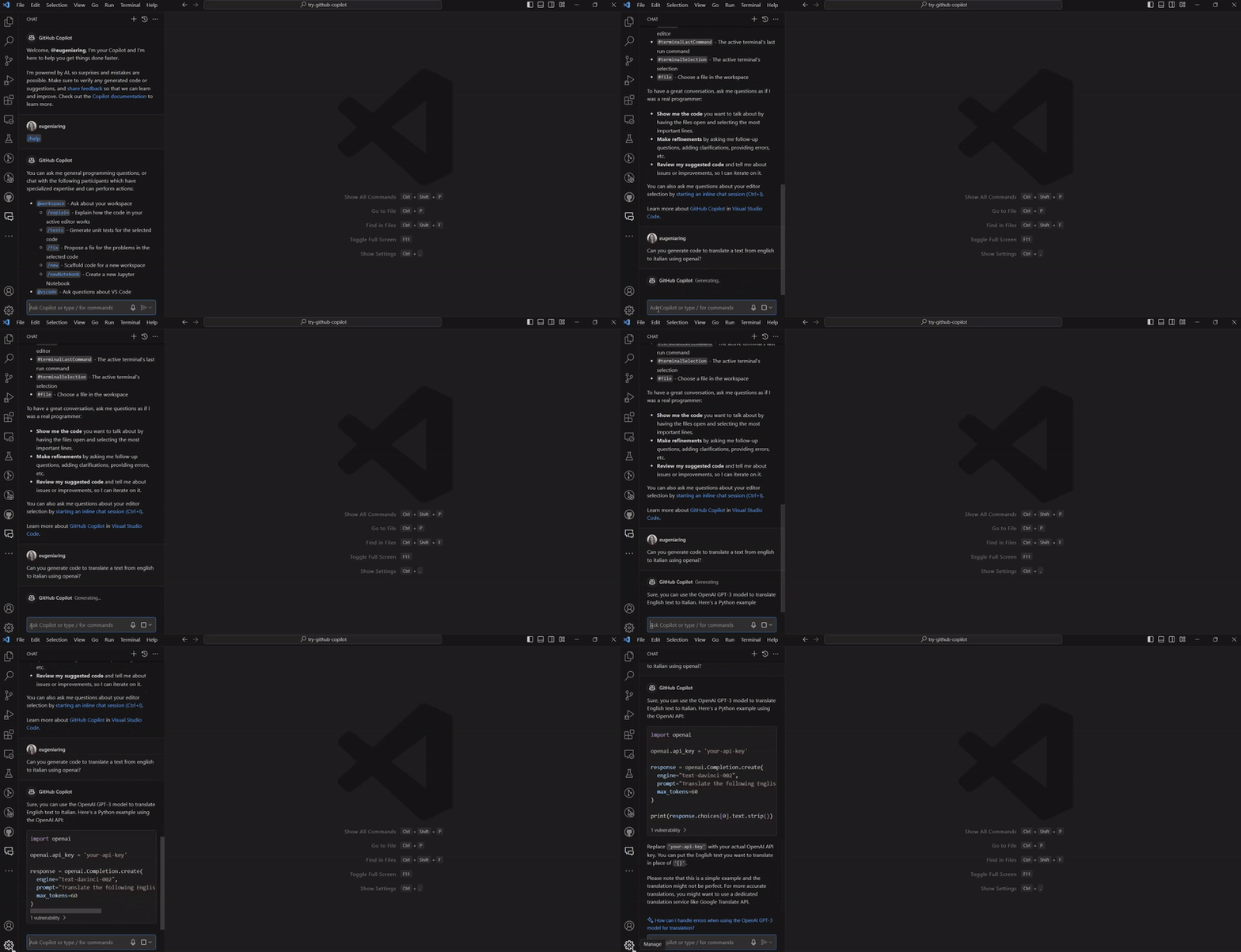
VS Code IDE’de GitHub Copilot kenar çubuğu
Terminalde çalışanlar için, CLI’de GitHub Copilot komut satırı içinde sohbet benzeri bir arayüz sunar. Burada Github Copilot’tan sudo apt-get komutunu açıklamasını istedik.
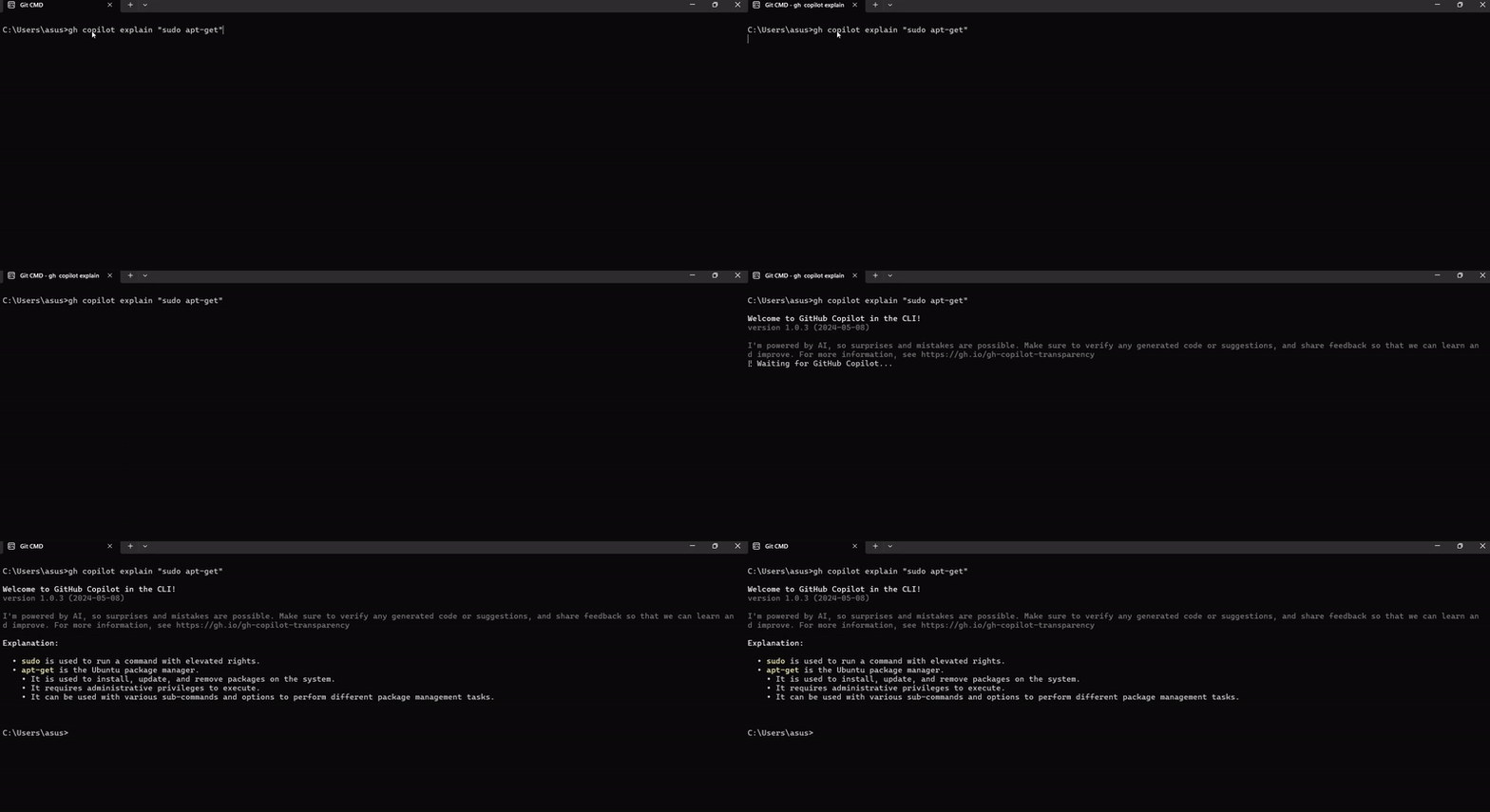 Komut satırı arayüzünde GitHub Copilot
GitHub Copilot, yanıtlarını doğrudan dokümantasyondan yararlanarak üretebilir; bu da ciddi zaman ve emek tasarrufu sağlayabilir.
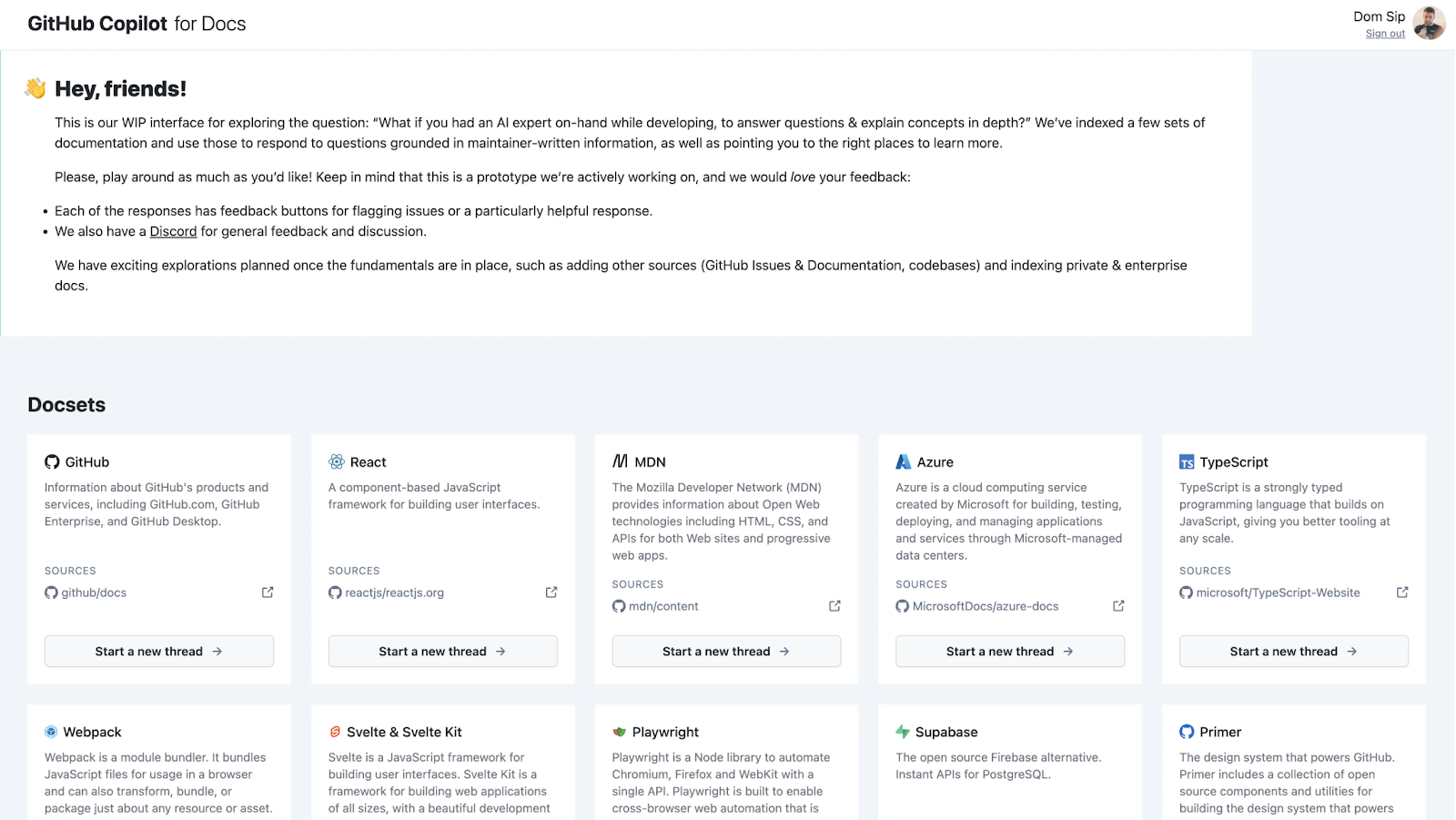 Belgeler için GitHub Copilot
GitHub Copilot’un GitHub ile bütünleşmesi şaşırtıcı değil. GitHub Copilot, bir GitHub deposundaki değişiklikleri açıklayıp bunları bir pull request için gözden geçirme özelliği sağlar.
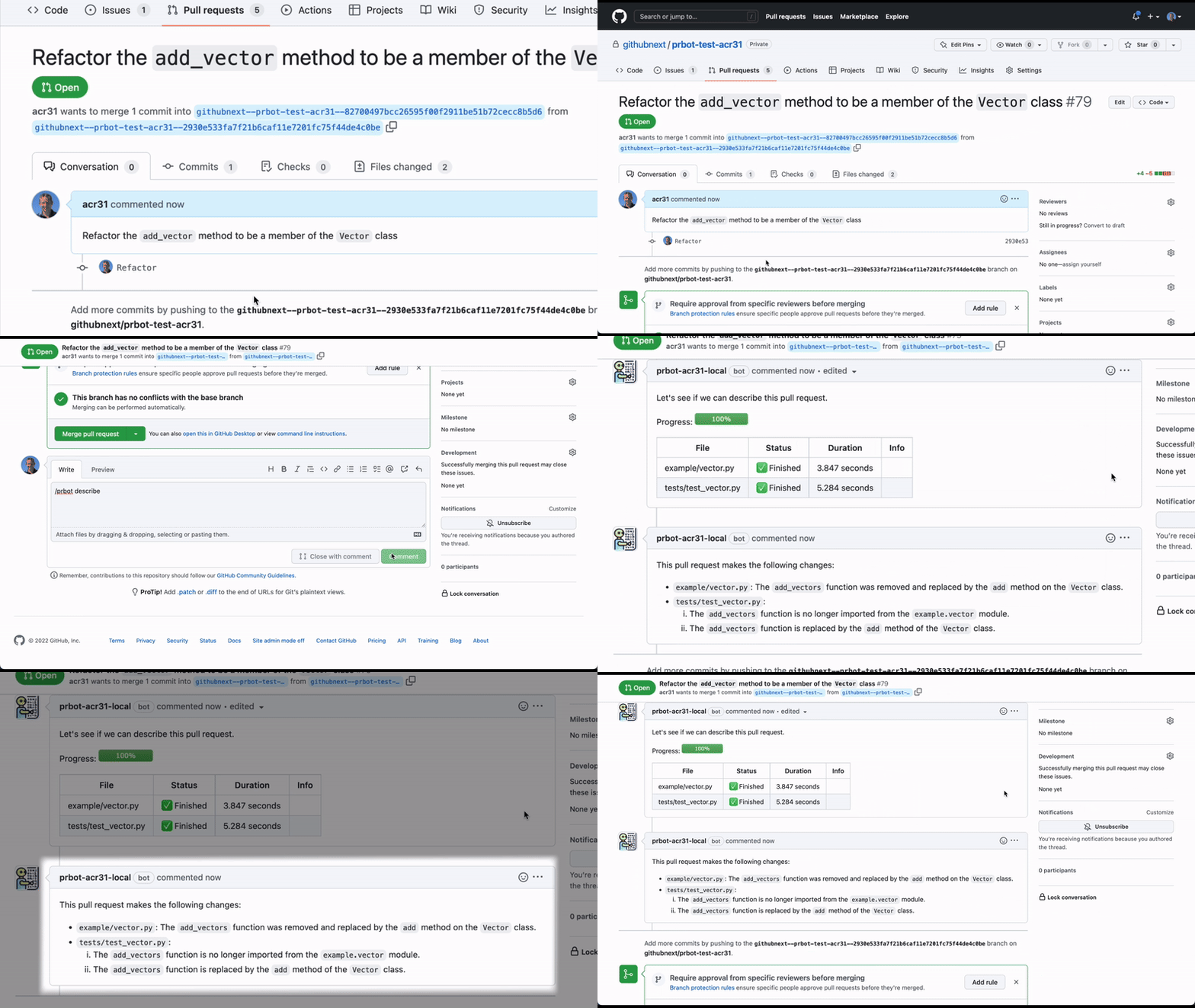 Videodan alınan GIF: GitHub Next
Artık GitHub Copilot’un etkileyici özelliklerini keşfettiğimize göre, onu Visual Studio Code içinde nasıl kurup kullanacağımızı öğrenelim. Bunun için önce iki idari işlemi halletmemiz gerekiyor: Visual Studio Code’u kurmalı ve GitHub Copilot’a kaydolup onu yüklemeliyiz.
VS Code’u Visual Studio Code web sitesini ziyaret ederek ve yönergeleri izleyerek kuruyoruz. Zorlanırsanız sitede nasıl yapılır videoları da bulunuyor.
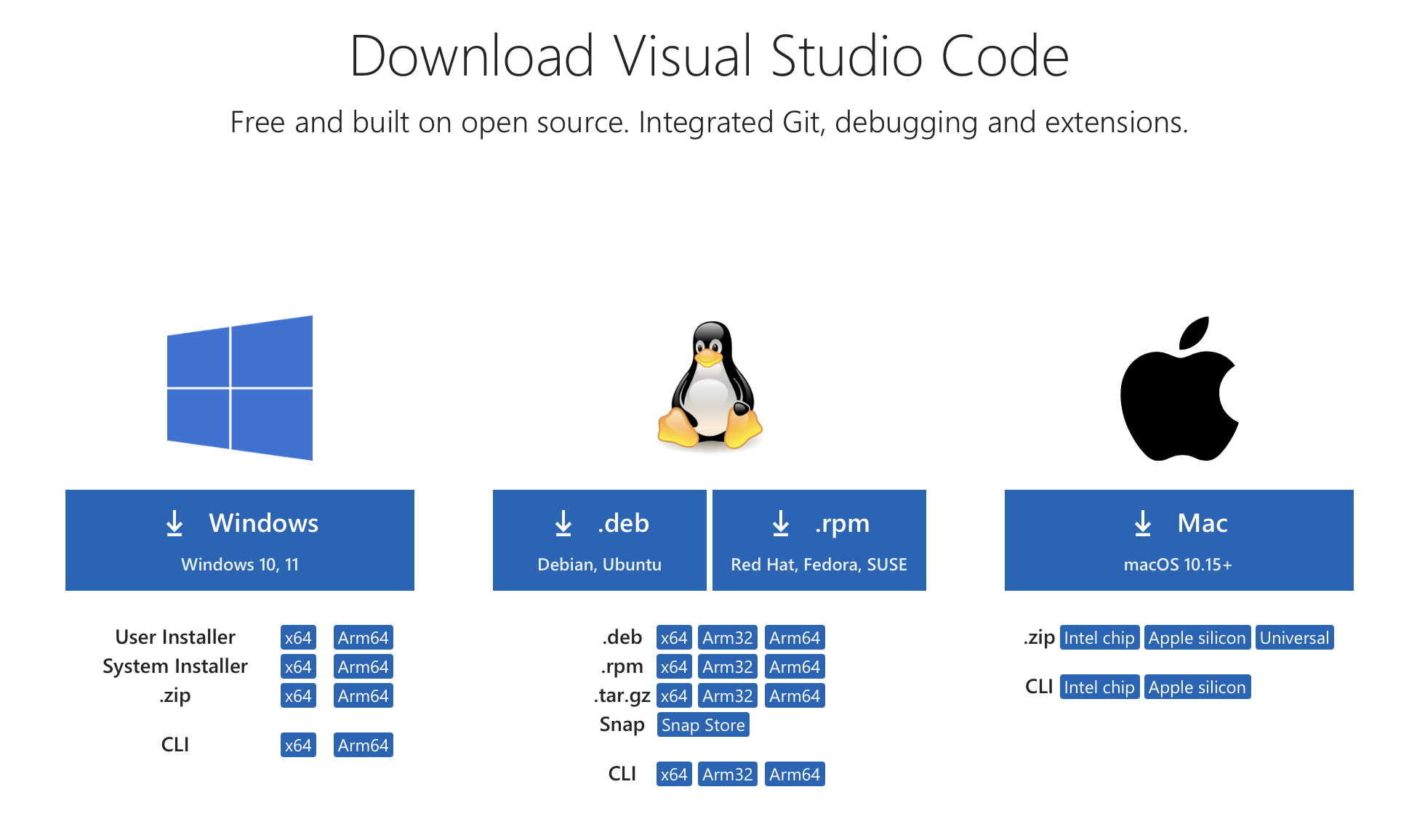 Visual Studio Code’u indirme
GitHub Copilot’u yüklemek için önce bir GitHub hesabı oluşturmamız gerekiyor. GitHub Copilot’u uzun vadeli taahhüt olmadan denemek istiyorsanız, ücretsiz 30 günlük deneme seçeneğini değerlendirebilirsiniz.
 GitHub’a kaydolma
Ardından Visual Studio Code’a girip marketplace’ten iki uzantı yüklüyoruz: GitHub Copilot ve GitHub Copilot Chat. “Install” düğmesine basmanız ve GitHub’a giriş yapmanız yeterli.
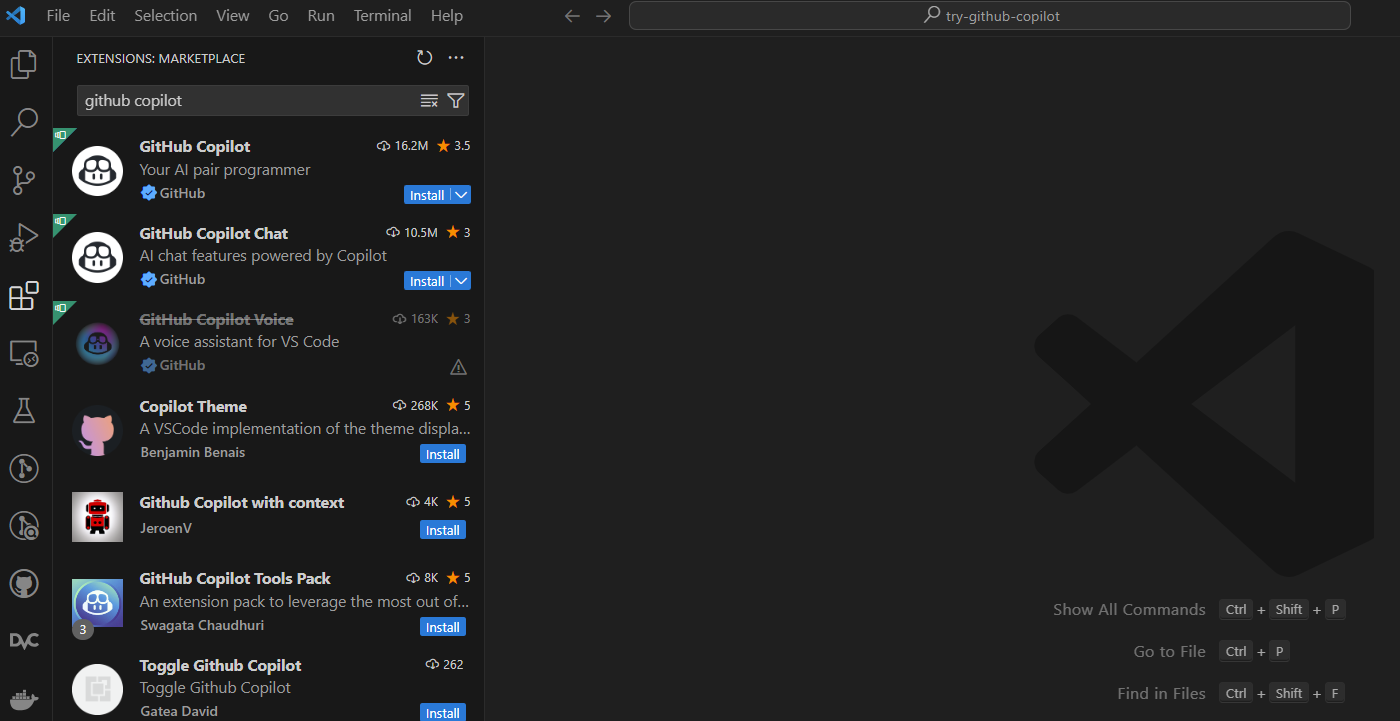 GitHub Copilot’u kurma
GitHub Copilot’u test etmek için, DataLab üzerinden sunulan seçkili veri kümelerinden biri olan Seul Bisiklet Paylaşımı veri setini kullanacağız. Amacımız, sıcaklık, nem, rüzgâr hızı ve diğer değişkenler gibi hava durumu bilgilerine dayanarak Seul’ün bisiklet paylaşım sisteminde saatlik kiralanan kamu bisikleti sayısını tahmin etmektir.
Bir CSV dosyasını içe aktararak ve ilk beş satıra bakarak başlayalım. GitHub Copilot, önerilen CSV yolunu otomatik doldurarak hemen işe koyuluyor. Önerilerini kabul etmek için "Tab" tuşuna basıyoruz.
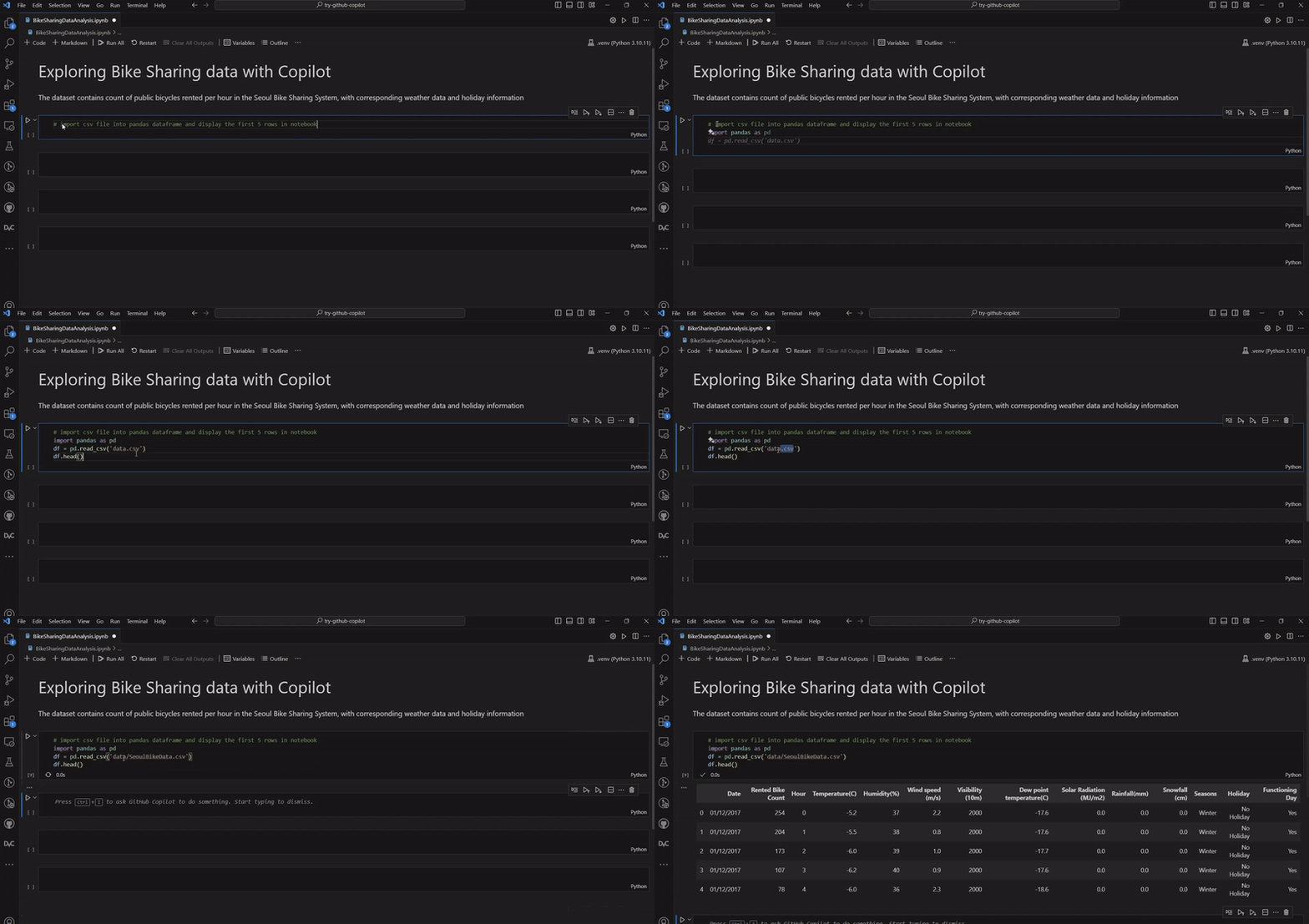 Veriyi Github Copilot’a aktarma
Bir sonraki adımda bir görselleştirme oluşturmayı seçiyoruz. GitHub Copilot’un zekâsını göstermek için bir korelasyon matrisi ile ısı haritası gayet uygun bir seçimdir. GitHub Copilot’un yalnızca korelasyon matrisi için kod yazmakla kalmayıp, talepte bulunurken cümlemizi de tamamladığını görüyoruz.
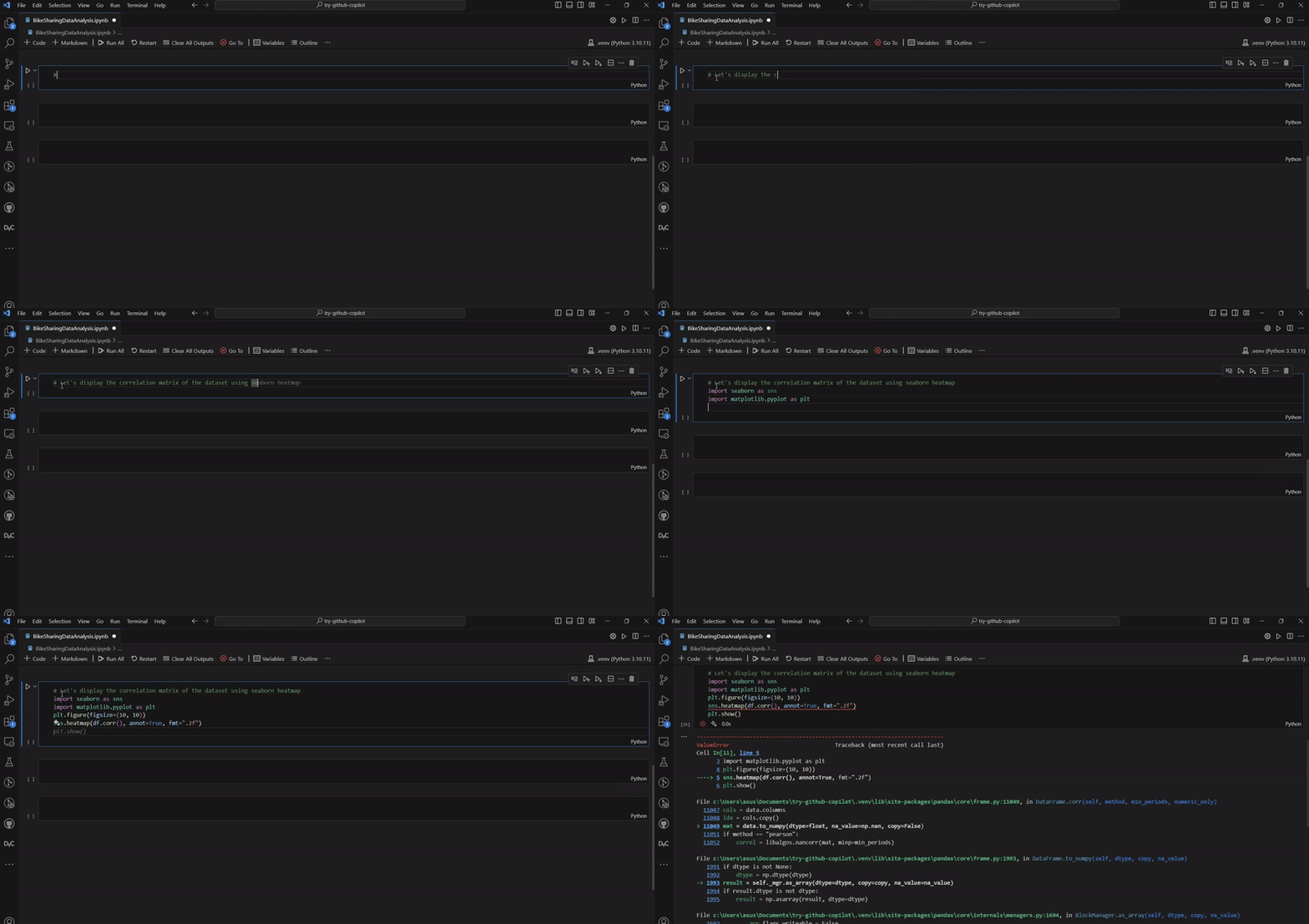 Github Copilot’ta grafik için kod yazma
Eyvah – kategorik değişkenleri korelasyon matrisinden çıkarmadığımız için bir hata aldık; bu yaygın bir hatadır. Bu hatayı bir yorum ve yeni bir kod parçası ekleyerek düzeltebiliriz. GitHub Copilot çıkarılacak doğru sütunları bularak hatayı düzeltiyor.
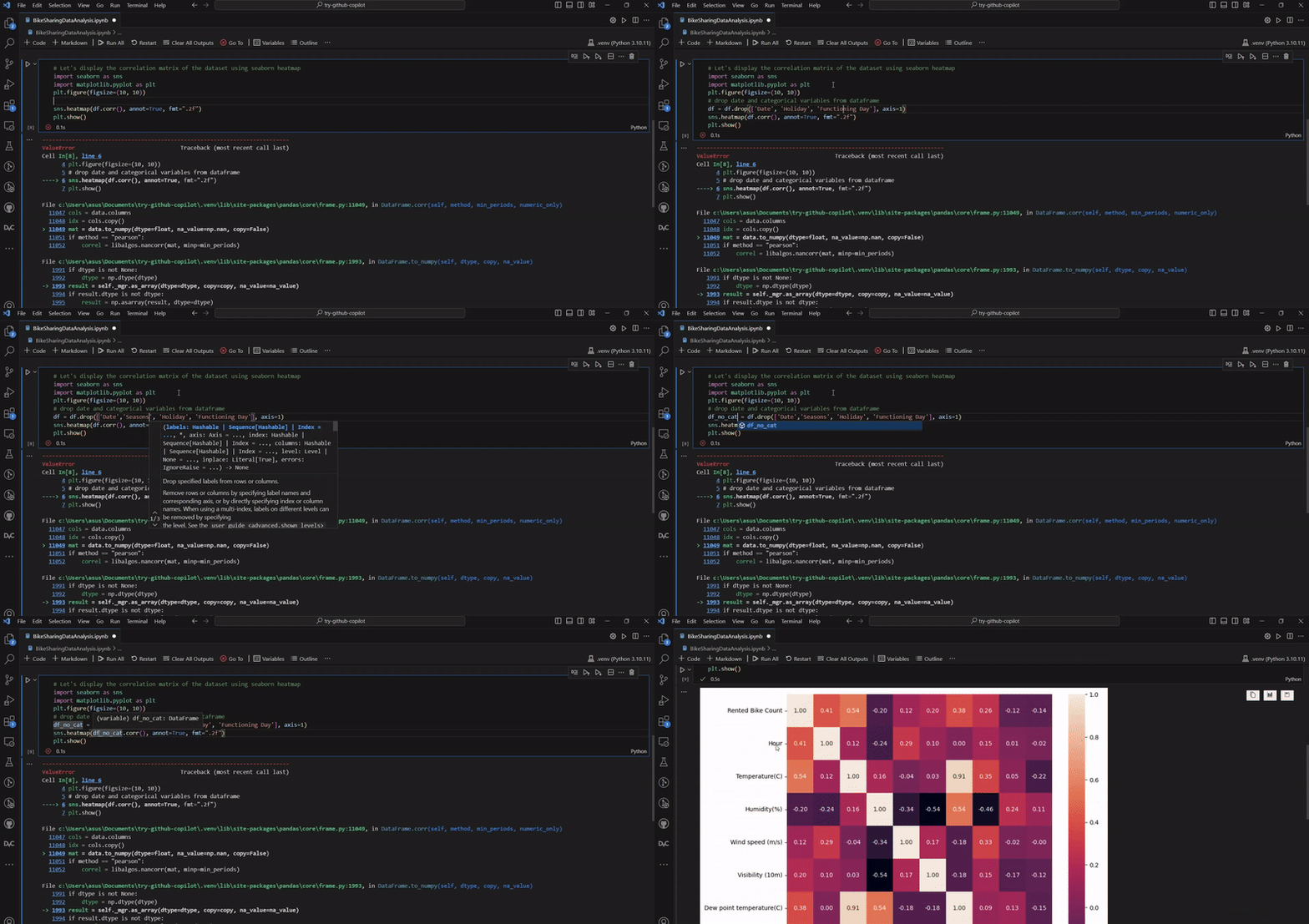 Github Copilot’ta bir grafik gösterme
Veriyi inceledikten sonra, modelimizi eğitmeden önce ön işleme zamanı. Bu alıştırma için sıradan en küçük kareler doğrusal regresyonunu seçiyoruz. Bunu yapmak için, kategorik değişkenleri one-hot encoding ile kodlamamız gerekiyor.
İsteğimizi yazarken, GitHub Copilot tahminler ve kod önerileri yapıyor. Hatta değişkenlerimizden birini dahil edip etmemek konusunda tereddüt yaşadığımızda bizimle birlikte çalışmaya da başlıyor.
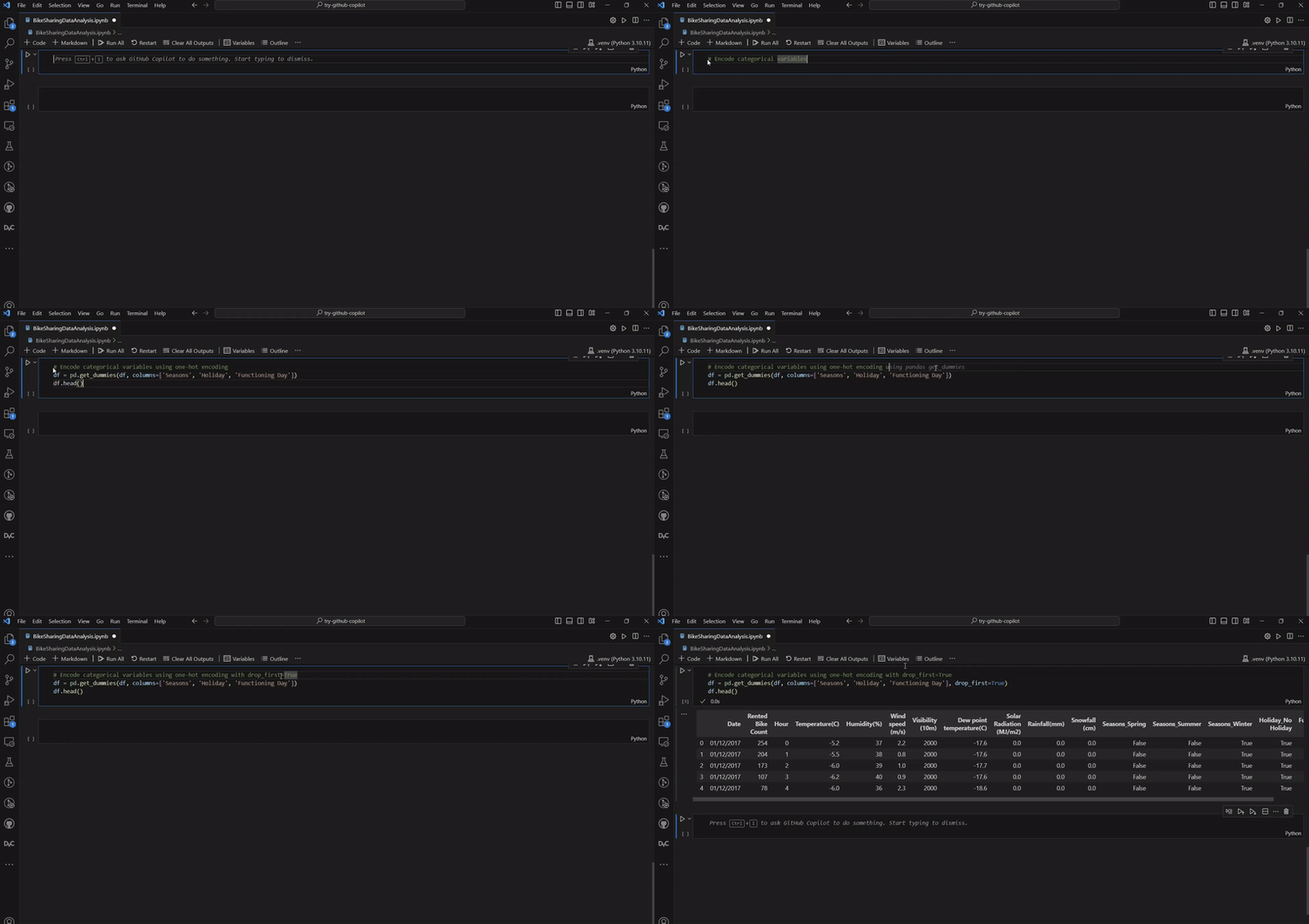 Github Copilot’ta veri hazırlama
GitHub Copilot, bağımsız değişkenlerimizi seçmek, verimizi eğitim ve test setlerine ayırmak ve modelimize hazır olacak şekilde temizlemek dâhil iş akışımızdaki tüm gerekli adımlarda bize yardımcı oluyor.
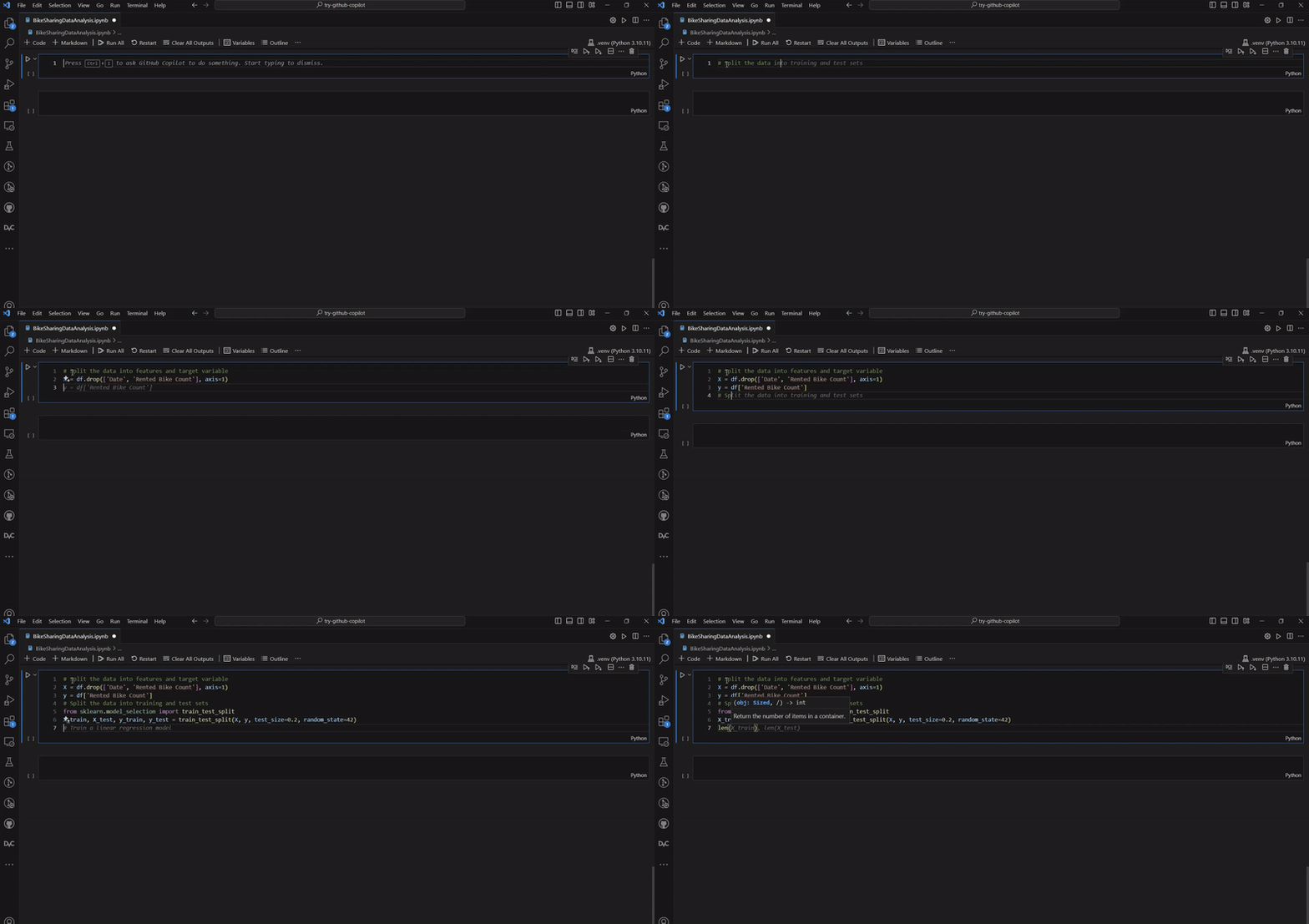 Github Copilot’ta eğitim/test ayrımı oluşturma
Mini projemizin son aşaması, doğrusal regresyon modelimizi eğitmek ve değerlendirmek. GitHub Copilot, eğitim verimizdeki model istatistiklerini bulmamıza, ardından da modelin test setindeki performansını değerlendirmemize yardımcı oluyor.
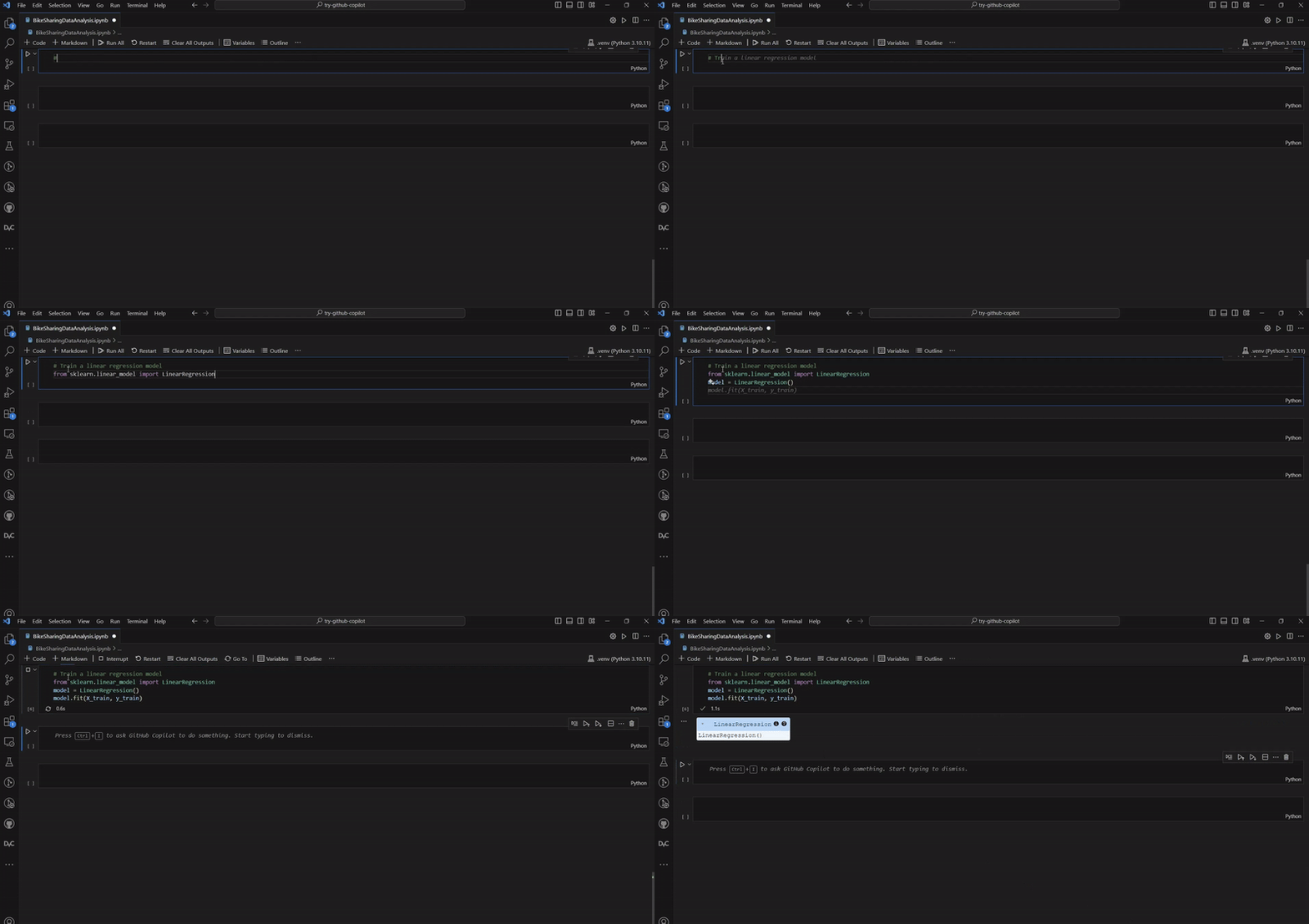 Github Copilot’ta modelimizi eğitme
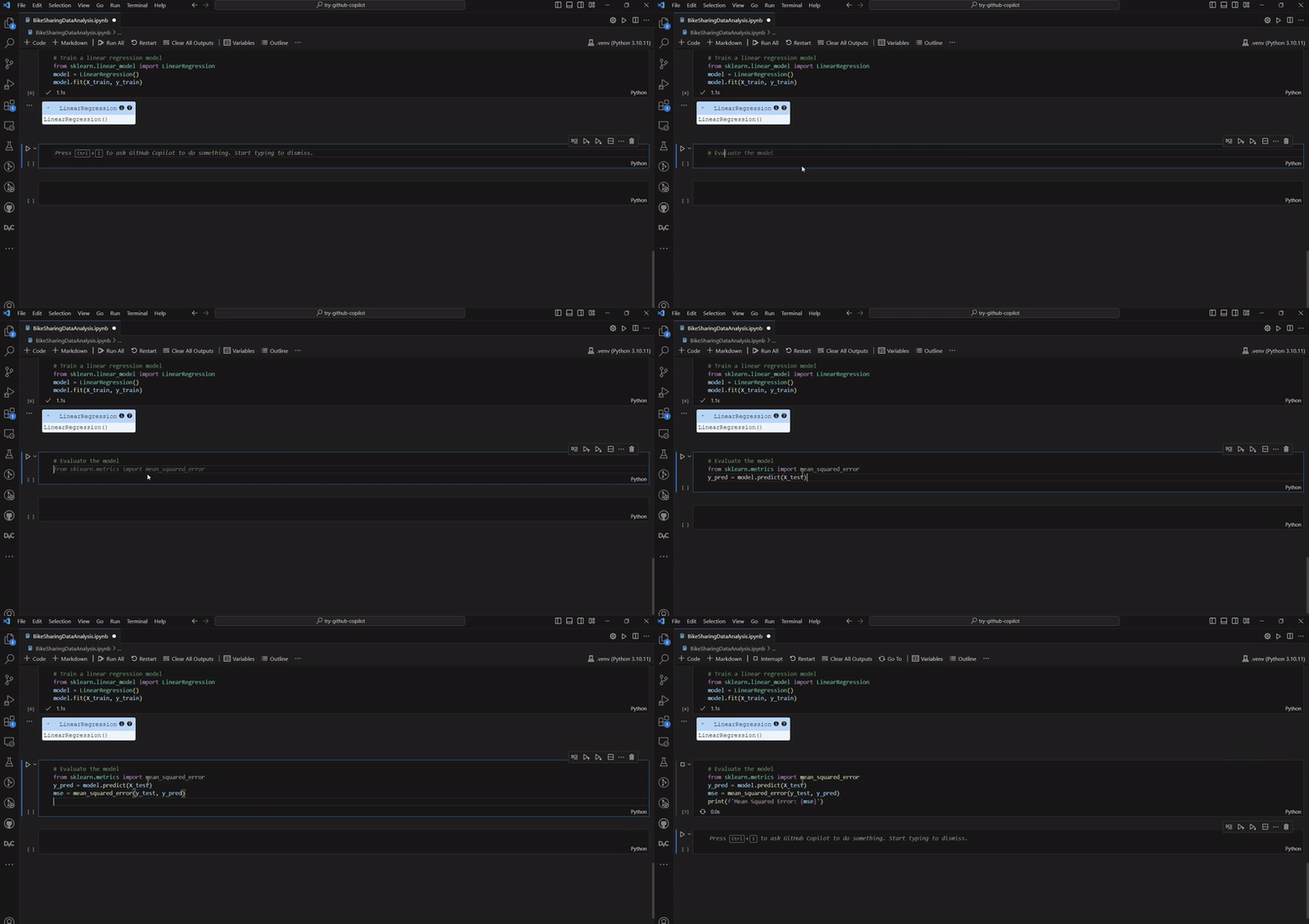 Github Copilot’ta modelimizi değerlendirme
Ortalama karesel hata beklediğimizden yüksek çıktı; bu da bizi başka bir modeli düşünmeye yöneltti. Çıktıyı denemek için bir rastgele orman modeline geçiyoruz ve hatanın öncekinden çok daha düşük olduğunu görüyoruz. Bu modelleri çok daha ayrıntılı biçimde keşfetmek isterseniz, Python ile Makine Öğrenimi Temelleri kursumuza göz atın.
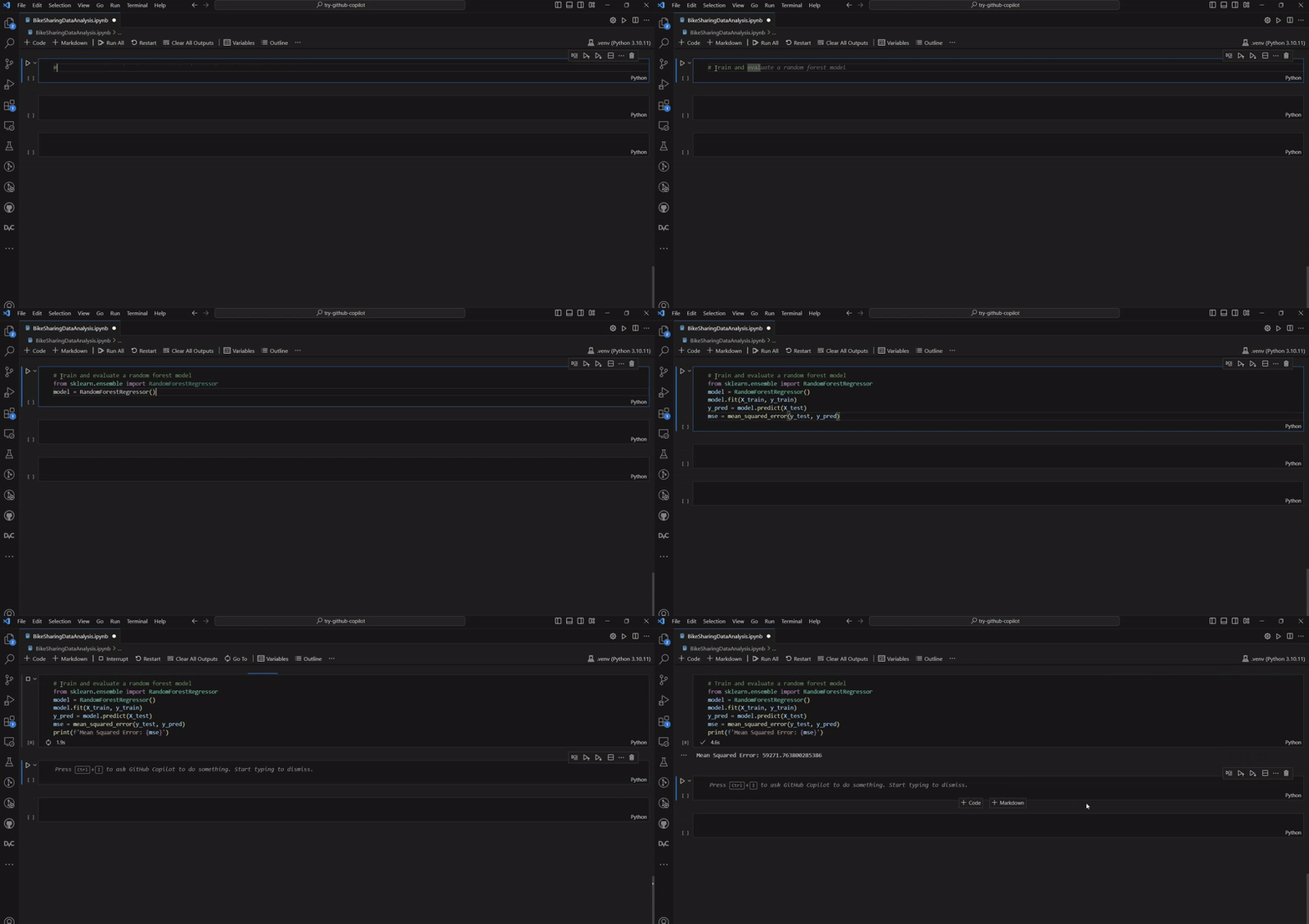 Github Copilot’ta model istatistiklerini görüntüleme
İhtiyaçlarınıza bağlı olarak üç farklı GitHub Copilot planı mevcuttur.
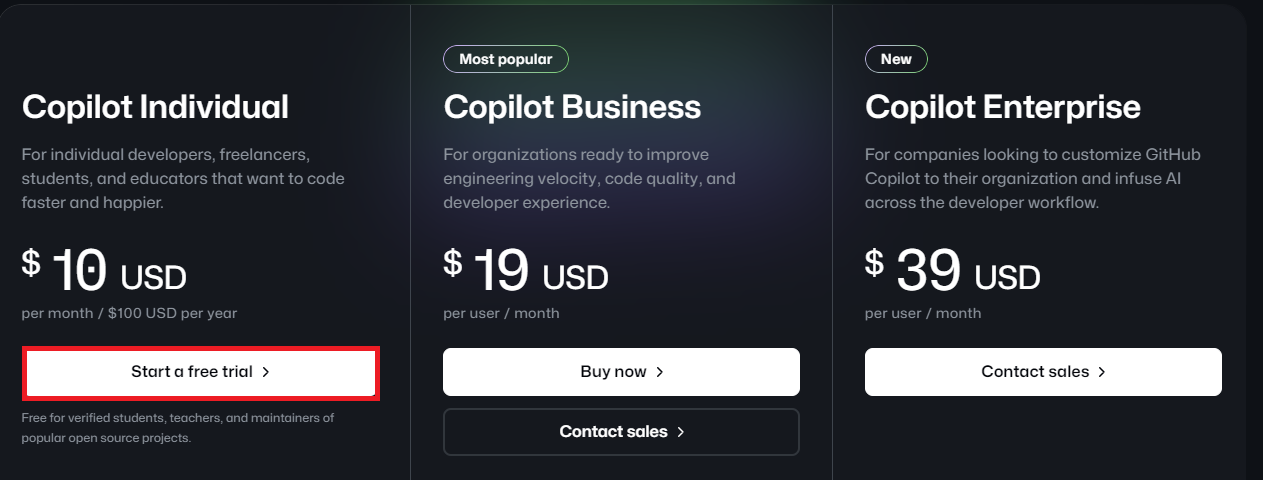 Github Copilot fiyatlandırma yapısı
Şimdi de GitHub Copilot’a bazı güçlü alternatifleri inceleyelim. Aşağıdaki üç şirket, üretken yapay zekâ devriminin ön saflarında yer almakta ve kod oluşturmayı desteklemek için üretken yapay zekâ çözümleri sunmaktadır.
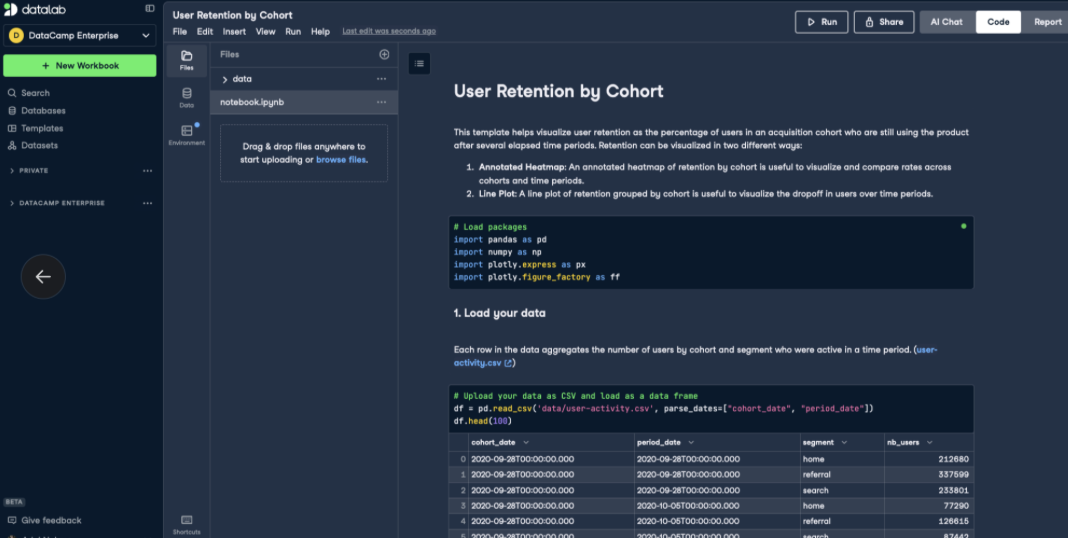 DataLab IDE
GitHub sertifikası almak ister misiniz? Farklı GitHub sertifikaları üzerine kapsamlı rehberimize göz atın!
GitHub Copilot’u kullanarak dakikalar içinde eksiksiz bir veri bilimi projesini tamamladık. Grafik göstermeden eğitim/test iş akışıyla model kurmaya kadar veri bilimi iş akışının tüm yönlerini hızlandırmak için yararlı bir araç olduğunu kanıtlıyor.
Bu eğitimi faydalı bulduysanız ve GitHub Copilot ile başlamayı istiyorsanız, DataCamp’in GitHub Copilot ile Eşli Programlama adlı videosunu öneririz. Bir diğer kurs olan GitHub kavramları ise özellikle GitHub konusunda kendinizi emin hissetmiyorsanız harika bir tamamlayıcı olacaktır.
Okuduğunuz için teşekkürler!
DataCamp ile Daha Fazlasını Öğrenin
Kurs
Kurs
Program
blog
Abid Ali Awan
14 dk.
blog
Dario Radečić
15 dk.
Eğitim
Kurtis Pykes
8 dk.
Eğitim
Adel Nehme



