
Cursus
Introductie tot Python
4 uur
7.1M
Of je nu een complex project aanpakt of een saaie, tijdrovende klus, met GitHub Copilot stroomlijn je je codeerwerk. In deze tutorial ontdek je hoe GitHub Copilot werkt, verken je de belangrijkste functies en leer je hoe het je productiviteit en codeerefficiëntie aanzienlijk kan verhogen. Laten we erin duiken.
De blogpost Understanding GitHub is een geweldige bron voor wie helemaal nieuw is met GitHub. Overweeg die eerst te lezen als dat voor jou geldt.
GitHub Copilot is een baanbrekende AI-gestuurde programmeerassistent die GitHub in 2021 lanceerde. Het gebruikt OpenAI's Codex-model, een afstammeling van de GPT-modellen die getraind is op een breed scala aan programmeertalen en codeercontexten. Daarom wordt GitHub Copilot gezien als capabeler dan ChatGPT voor taken rond code schrijven.
De meest in het oog springende functie van GitHub Copilot is de naadloze integratie in populaire ontwikkelomgevingen, zoals Visual Studio Code. Door direct in de code-editor te draaien, fungeert GitHub Copilot als een pair programmer die realtime suggesties, code-aanvullingen en aanbevelingen geeft. Dat alles bekijken we hieronder in detail.
GitHub Copilot heeft veel tijdbesparende functies. Hier is een lijst met de belangrijkste die de levenscyclus van je data science-project kunnen versnellen.
GitHub Copilot integreert een ChatGPT-achtige chatinterface rechtstreeks in je IDE, zodat je niet hoeft te wisselen tussen je editor en externe websites om code te corrigeren.
Kijk naar het volgende voorbeeld: hier vragen we GitHub Copilot om de code te genereren om een tekst van Engels naar Italiaans te vertalen met het OpenAI-model.
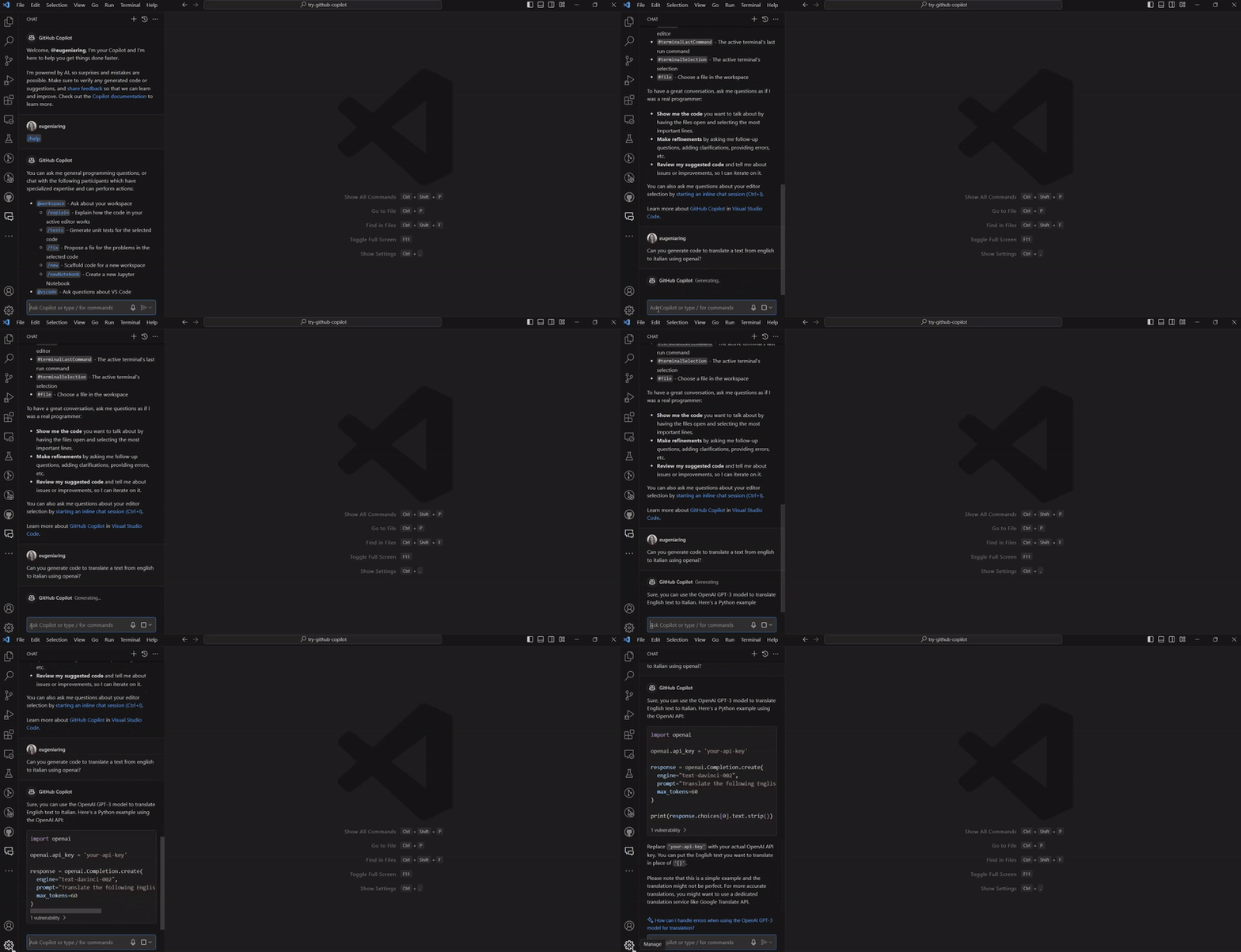
GitHub Copilot-zijbalk in de VS Code-IDE
Voor wie in de terminal werkt, biedt GitHub Copilot in de CLI een chatachtige interface binnen de command line. Hier hebben we Github Copilot gevraagd om het commando sudo apt-get uit te leggen.
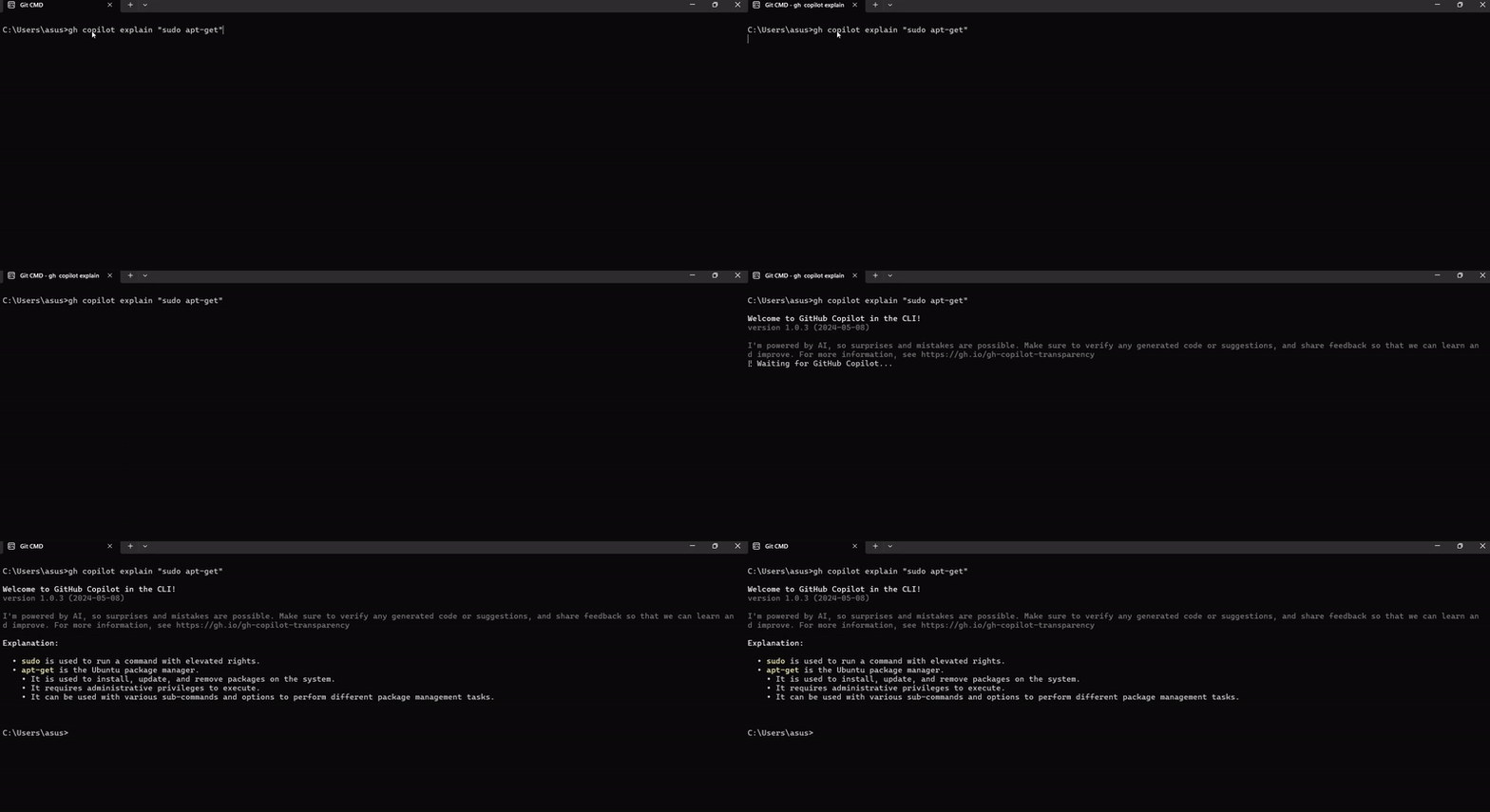 GitHub Copilot binnen de command-lineinterface
GitHub Copilot kan AI-gegenereerde antwoorden geven door informatie rechtstreeks uit documentatie te halen, wat veel tijd en moeite kan besparen.
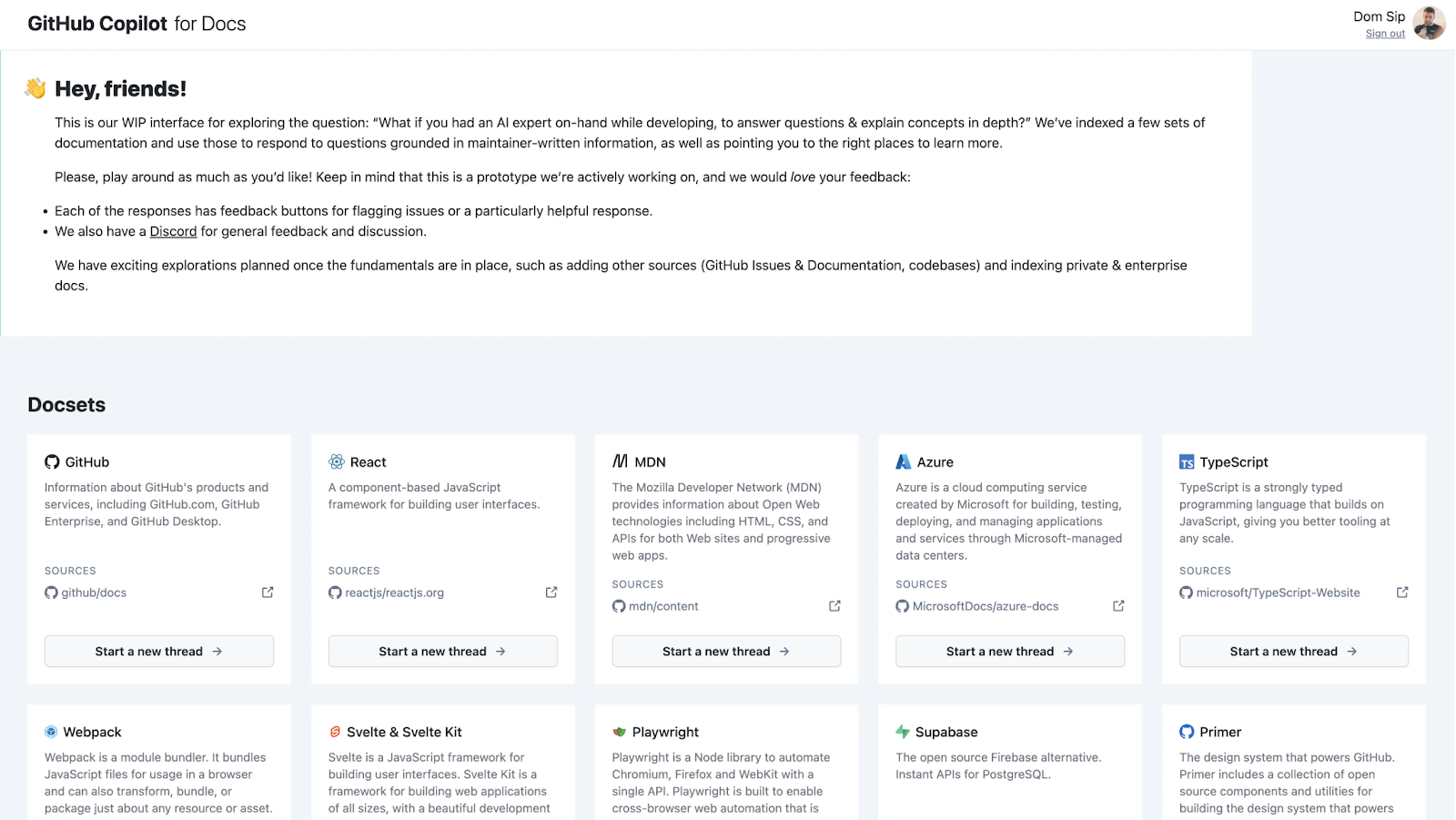 GitHub Copilot for Docs
Het zal je niet verbazen dat GitHub Copilot integreert met GitHub. GitHub Copilot biedt een functie om de wijzigingen in een GitHub-repository te beschrijven en ze te reviewen voor een pull request.
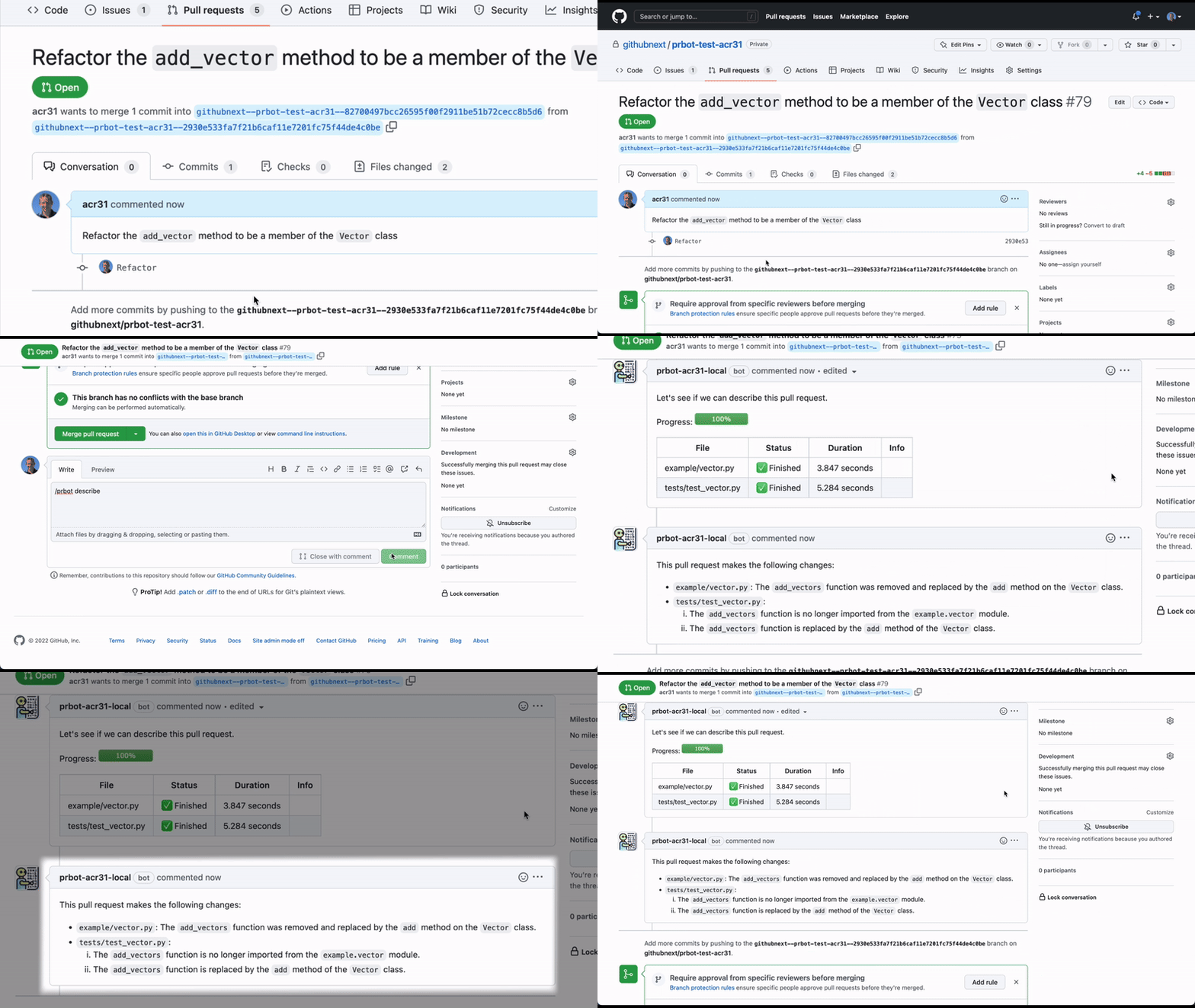 GIF gebaseerd op video van GitHub Next
Nu we de indrukwekkende functies van GitHub Copilot hebben verkend, kijken we hoe je het instelt en gebruikt in Visual Studio Code. Daarvoor moeten we eerst twee administratieve stappen zetten: Visual Studio Code installeren en ons aanmelden voor en GitHub Copilot installeren.
We installeren VS Code door naar de website van Visual Studio Code te gaan en de instructies te volgen. De website bevat how-to-video's als je problemen ondervindt.
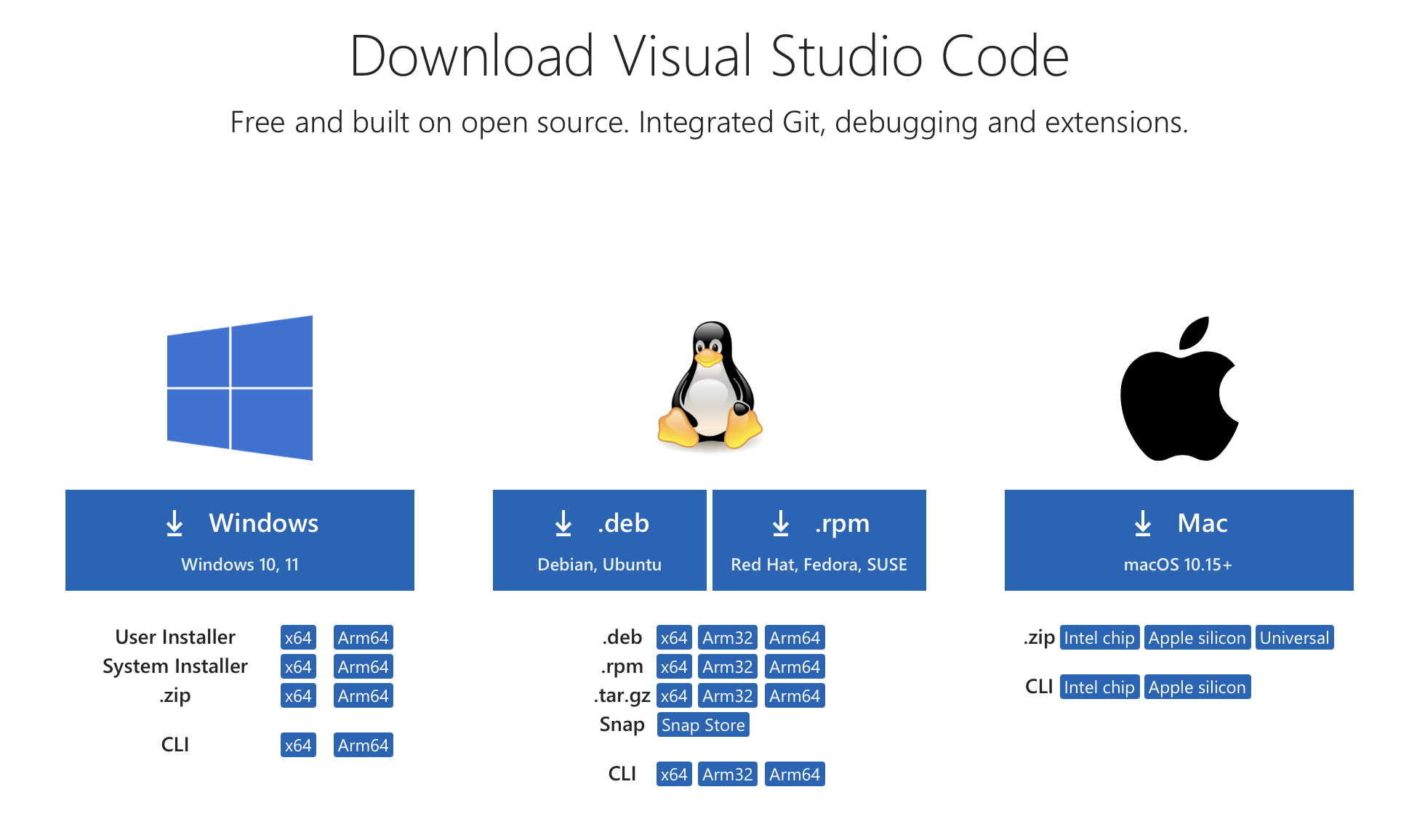 Visual Studio Code downloaden
Om GitHub Copilot te installeren, moeten we eerst een GitHub-account aanmaken. Wil je GitHub Copilot testen zonder langdurige verplichting, kies dan voor de gratis proefperiode van 30 dagen.
 Aanmelden voor GitHub
Ga daarna in Visual Studio Code naar de marketplace en installeer twee extensies: GitHub Copilot en GitHub Copilot Chat. Je hoeft alleen op de knop "Install" te drukken en in te loggen bij GitHub.
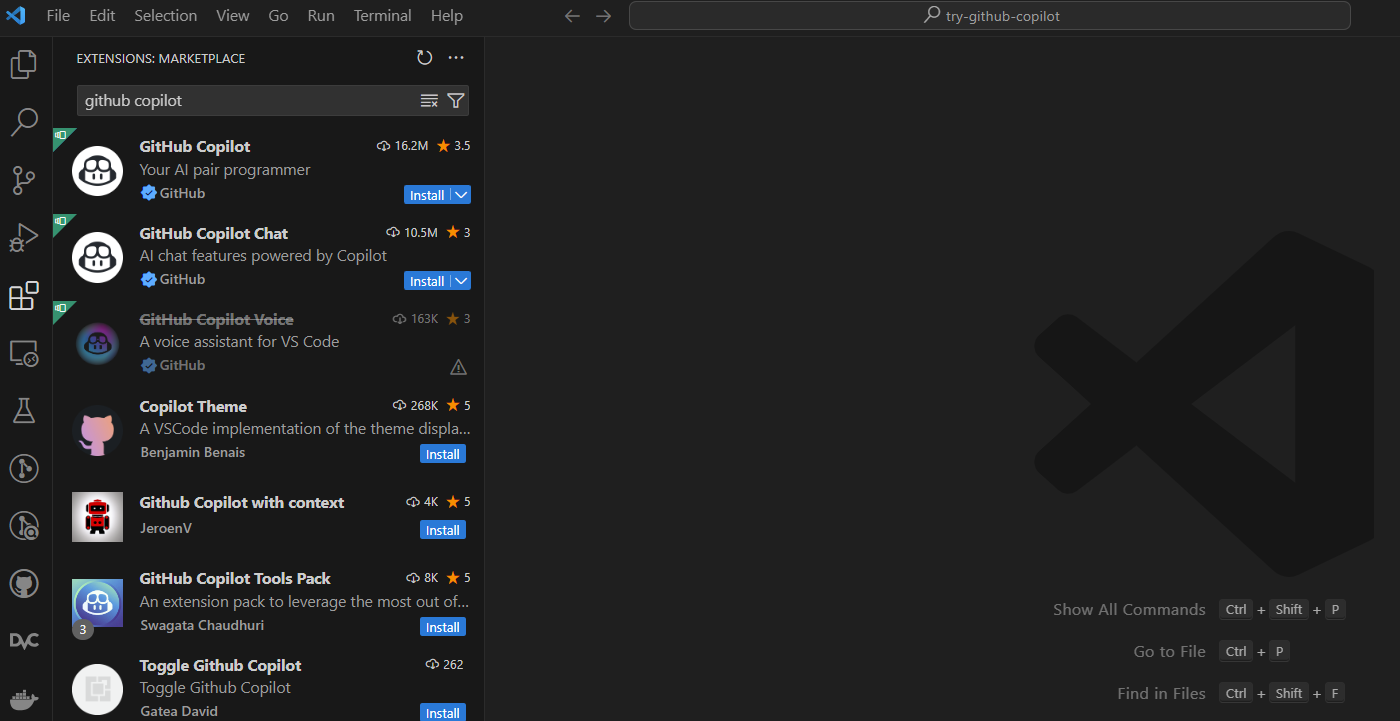 GitHub Copilot instellen
Om GitHub Copilot te testen gebruiken we de dataset Seoul Bike Sharing, een van de vele gecureerde datasets in DataLab. Ons doel is om het aantal openbare fietsen te voorspellen dat per uur wordt verhuurd in het deelfietssysteem van Seoul, op basis van weerinformatie zoals temperatuur, luchtvochtigheid, windsnelheid en andere variabelen.
Laten we beginnen met het importeren van een CSV-bestand en het tonen van de eerste vijf rijen. GitHub Copilot gaat meteen aan de slag door de voorgestelde CSV automatisch aan te vullen. We drukken op "Tab" om de suggesties te accepteren.
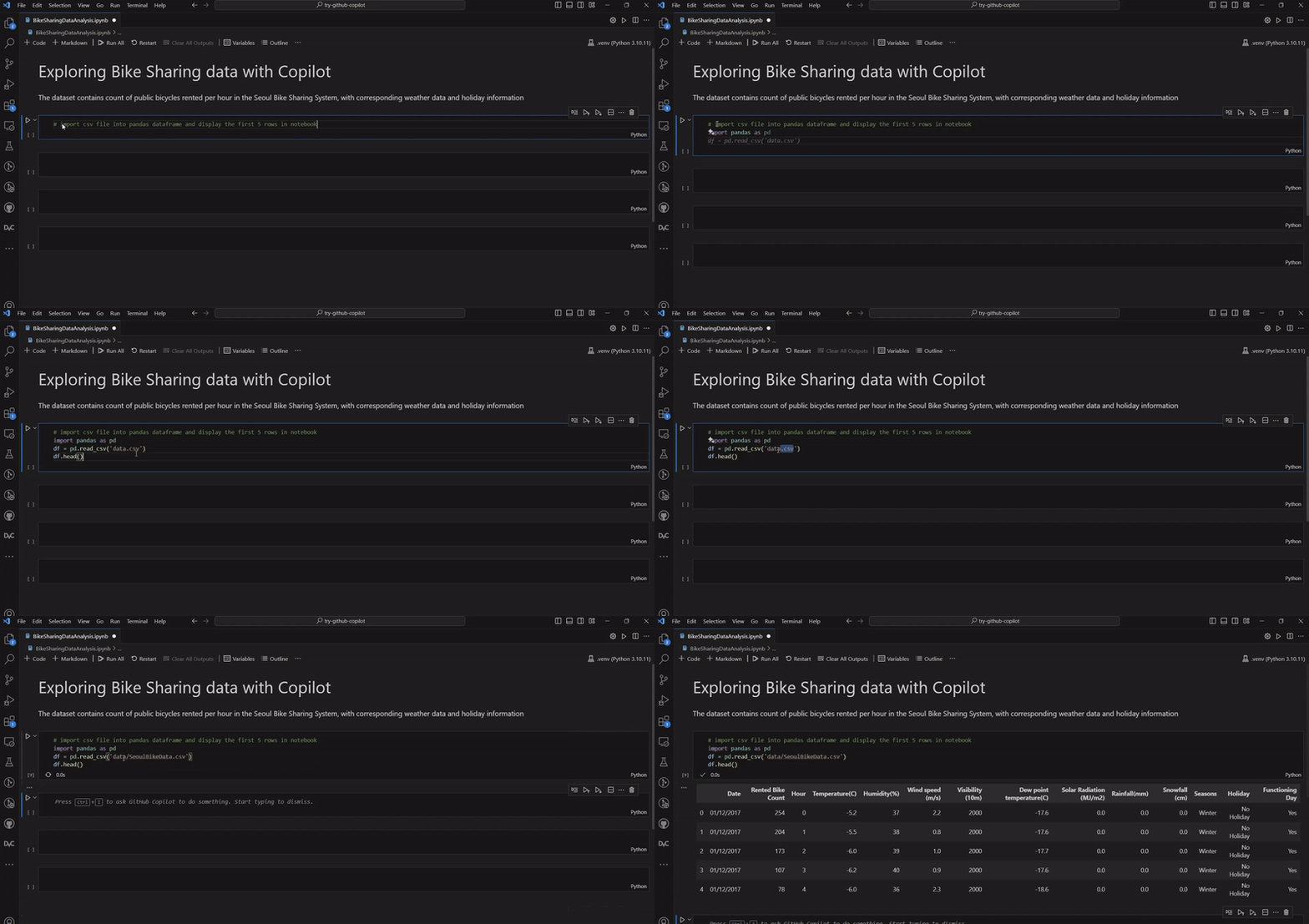 Data importeren in Github Copilot
Als volgende stap kiezen we voor een visualisatie. Een correlatiematrix met een heatmap is een prima keuze om de intelligentie van GitHub Copilot te illustreren. We zien dat GitHub Copilot niet alleen de code voor onze correlatiematrix schrijft, maar ook onze zin afmaakt terwijl we het verzoek typen.
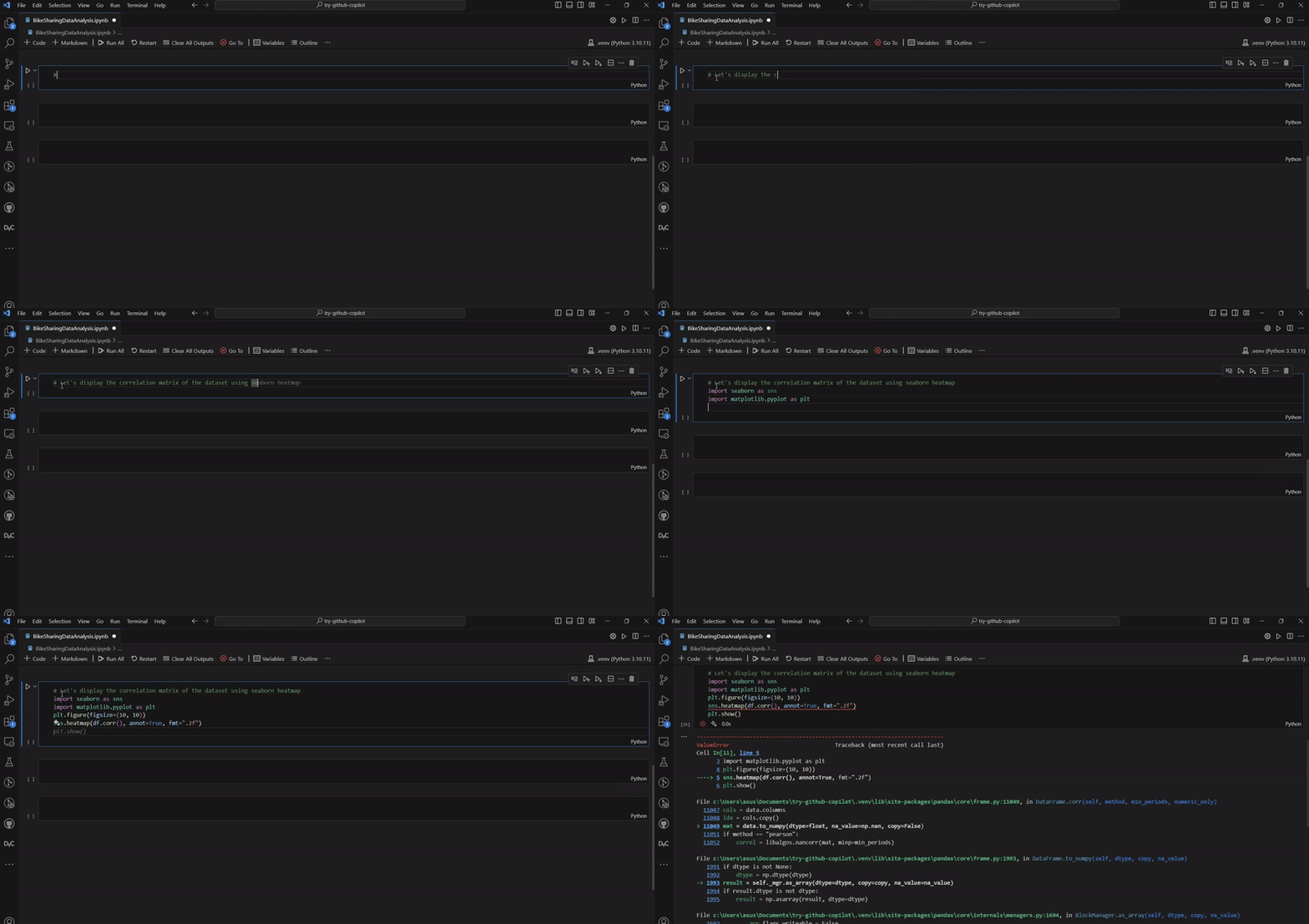 Code voor een plot schrijven in Github Copilot
Oeps — we krijgen een fout omdat we de categorische variabelen niet uit de correlatiematrix hebben verwijderd, een veelgemaakte fout. We kunnen dit herstellen door een commentaar en een nieuw stuk code toe te voegen. GitHub Copilot vindt de juiste kolommen om te verwijderen en corrigeert zo de fout.
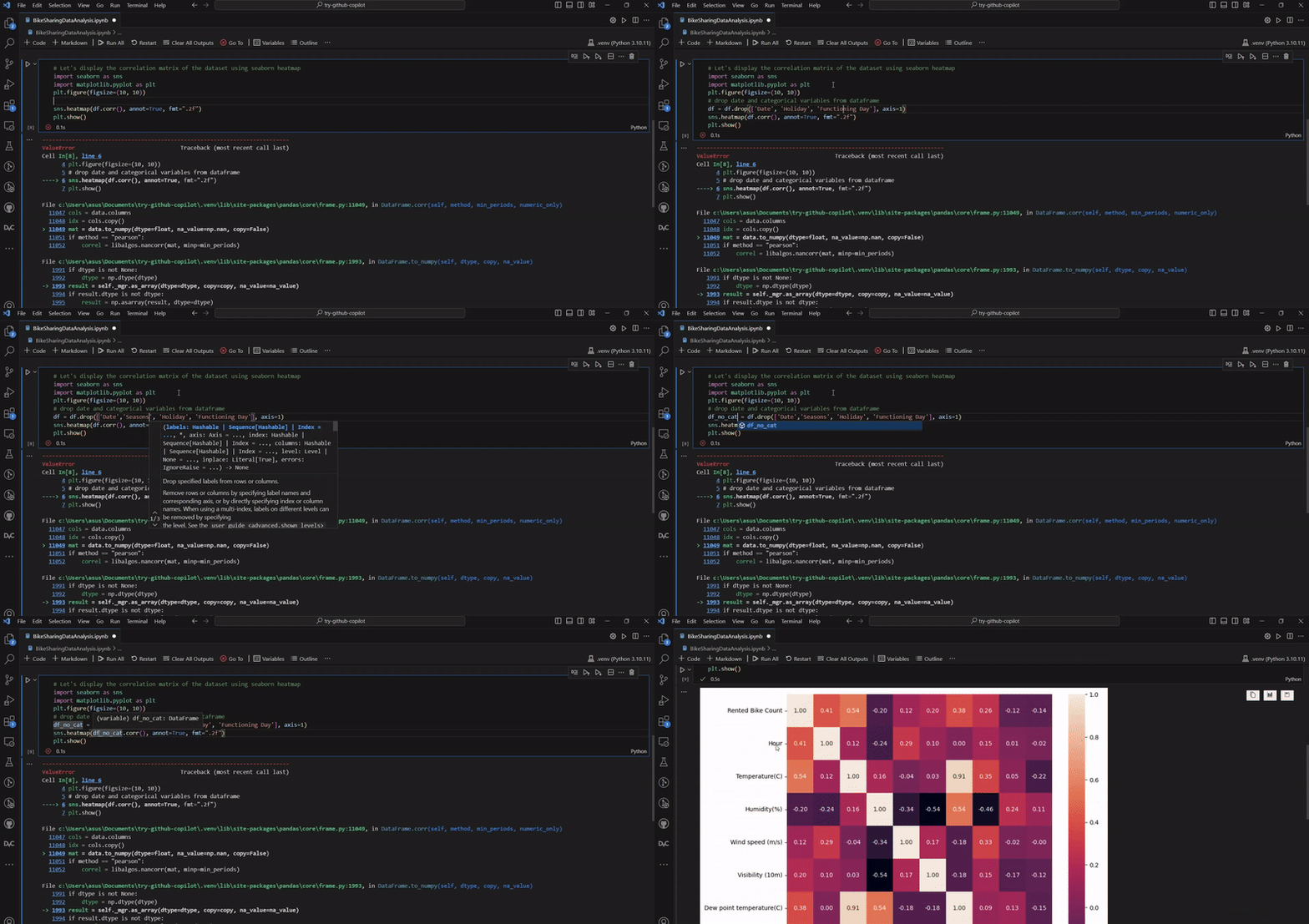 Een plot weergeven in Github Copilot
Na het verkennen van de data is het tijd om deze te preprocessen voordat we ons model trainen. Voor deze oefening kiezen we een ordinary least squares lineaire regressie. Daarvoor moeten we de categorische variabelen encoderen met one-hot-encoding.
Terwijl we ons verzoek typen, doet GitHub Copilot voorspellingen en codevoorstellen. Het begon zelfs met ons mee te werken toen we twijfelden over het opnemen van een van onze variabelen.
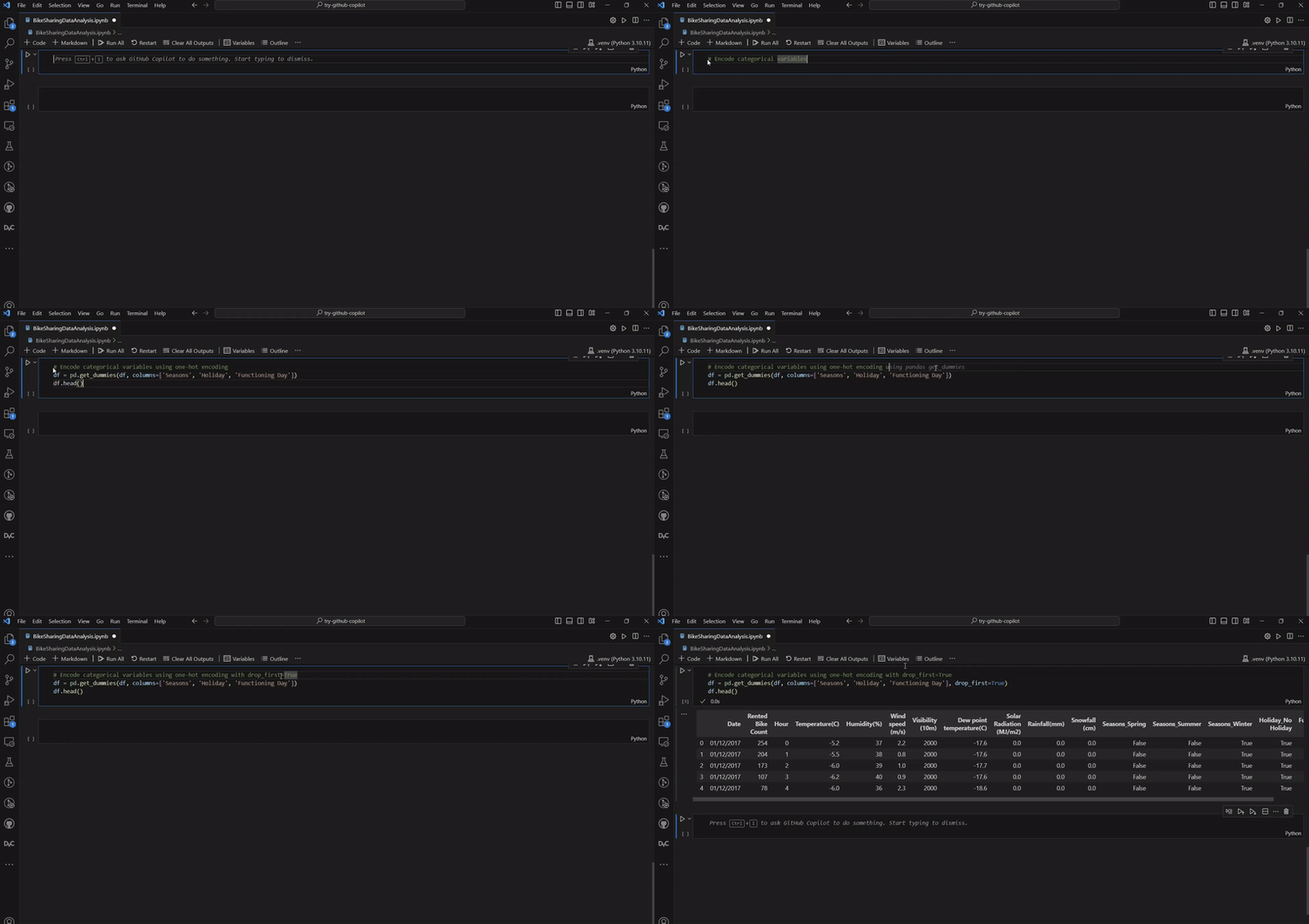 Data voorbereiden in Github Copilot
GitHub Copilot helpt ons met alle noodzakelijke stappen in onze workflow, waaronder het kiezen van onze onafhankelijke variabelen, het splitsen van onze data in train- en testsets, en het opschonen van onze data zodat deze klaar is voor ons model.
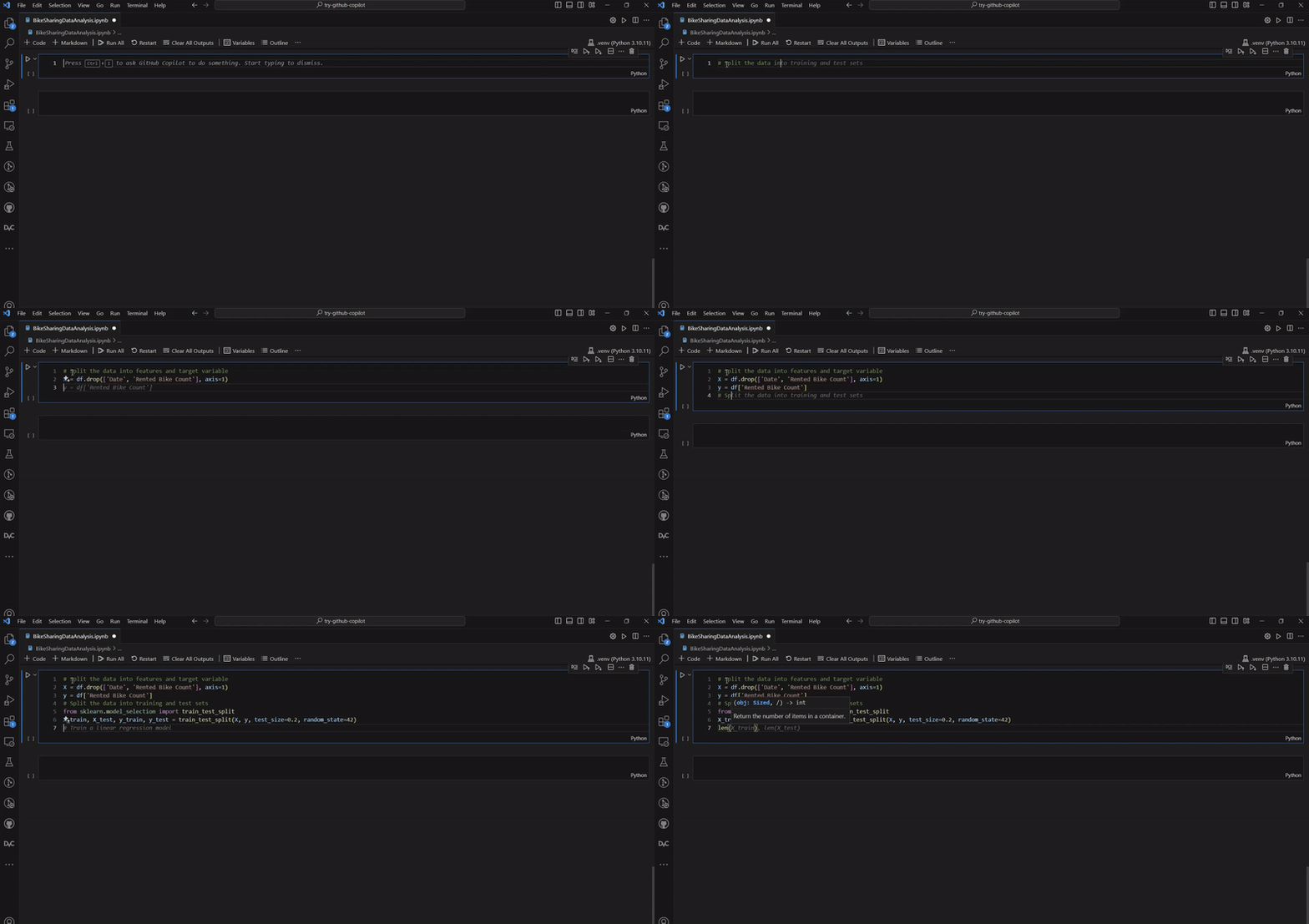 Een train/test-split maken in Github Copilot
De laatste fase van ons miniproject is het trainen en evalueren van ons lineaire regressiemodel. GitHub Copilot helpt ons om modelstatistieken op onze trainingsdata te vinden en evalueert vervolgens de prestaties van het model op de testset.
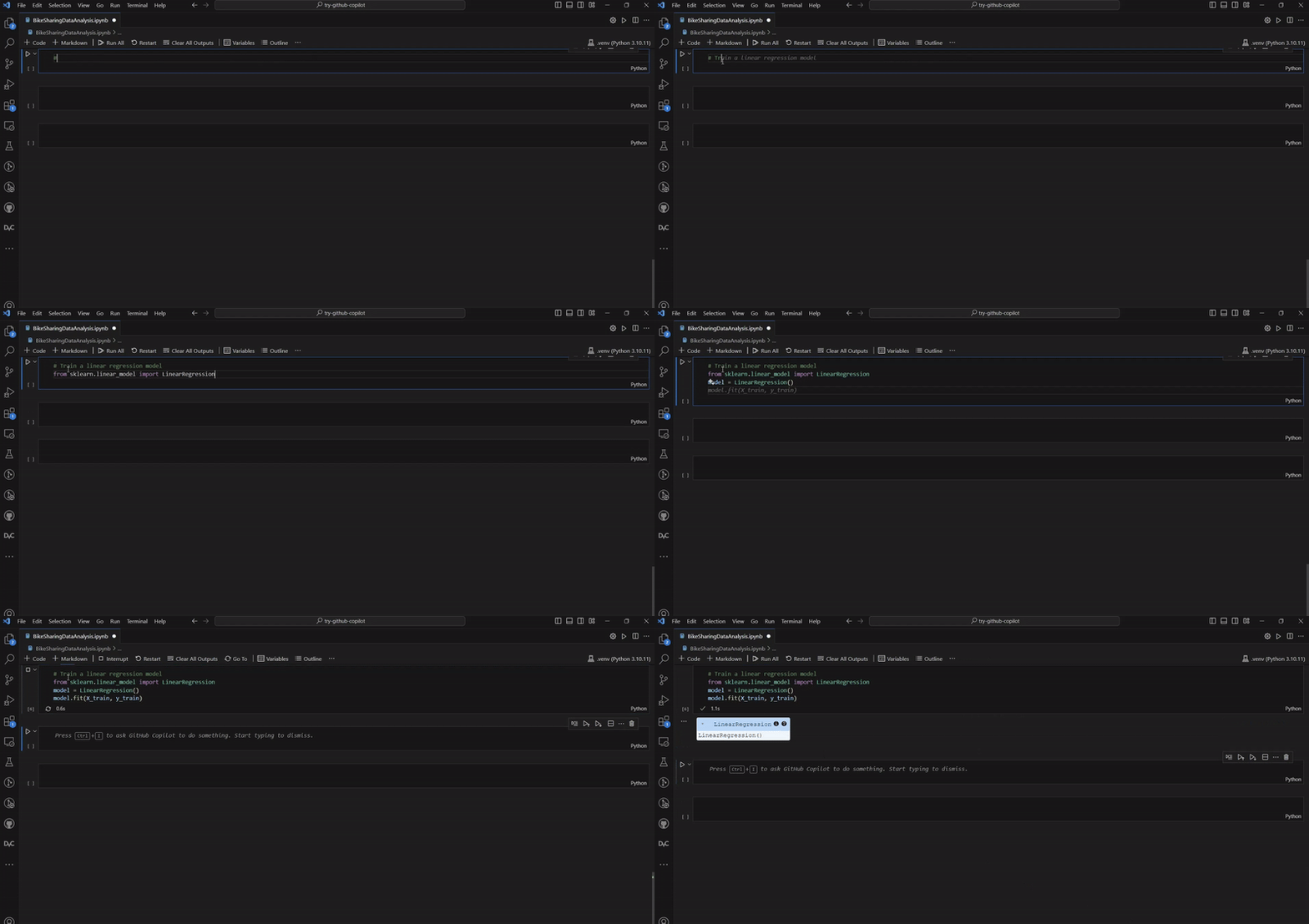 Ons model trainen in Github Copilot
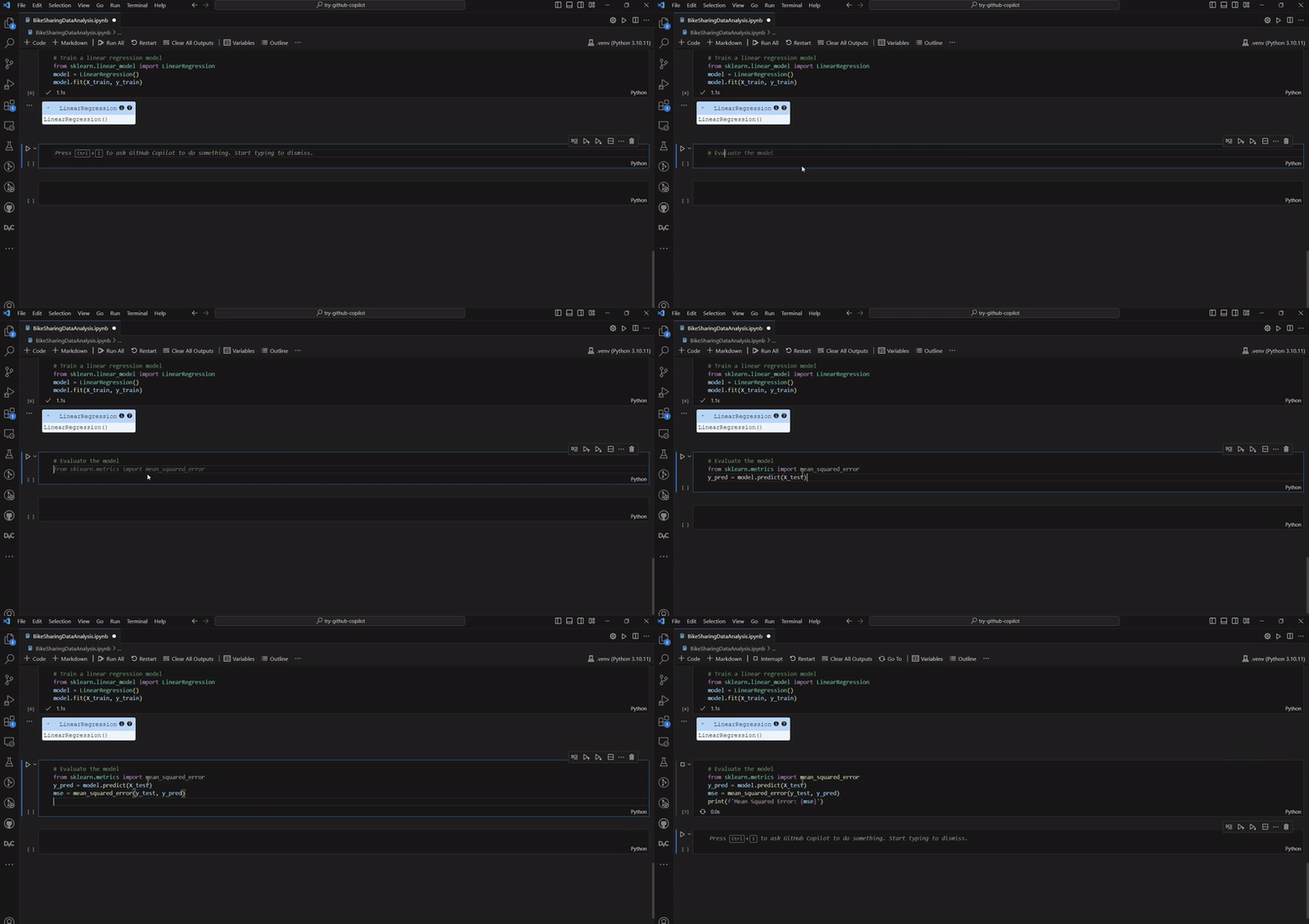 Ons model evalueren in Github Copilot
De mean squared error is hoger dan verwacht, waardoor we een ander model overwegen. We schakelen over naar een random-forestmodel om de output te testen, en zien dat de fout nu veel lager is. Wil je deze modellen veel diepgaander verkennen, bekijk dan onze cursus Machine Learning Fundaments in Python.
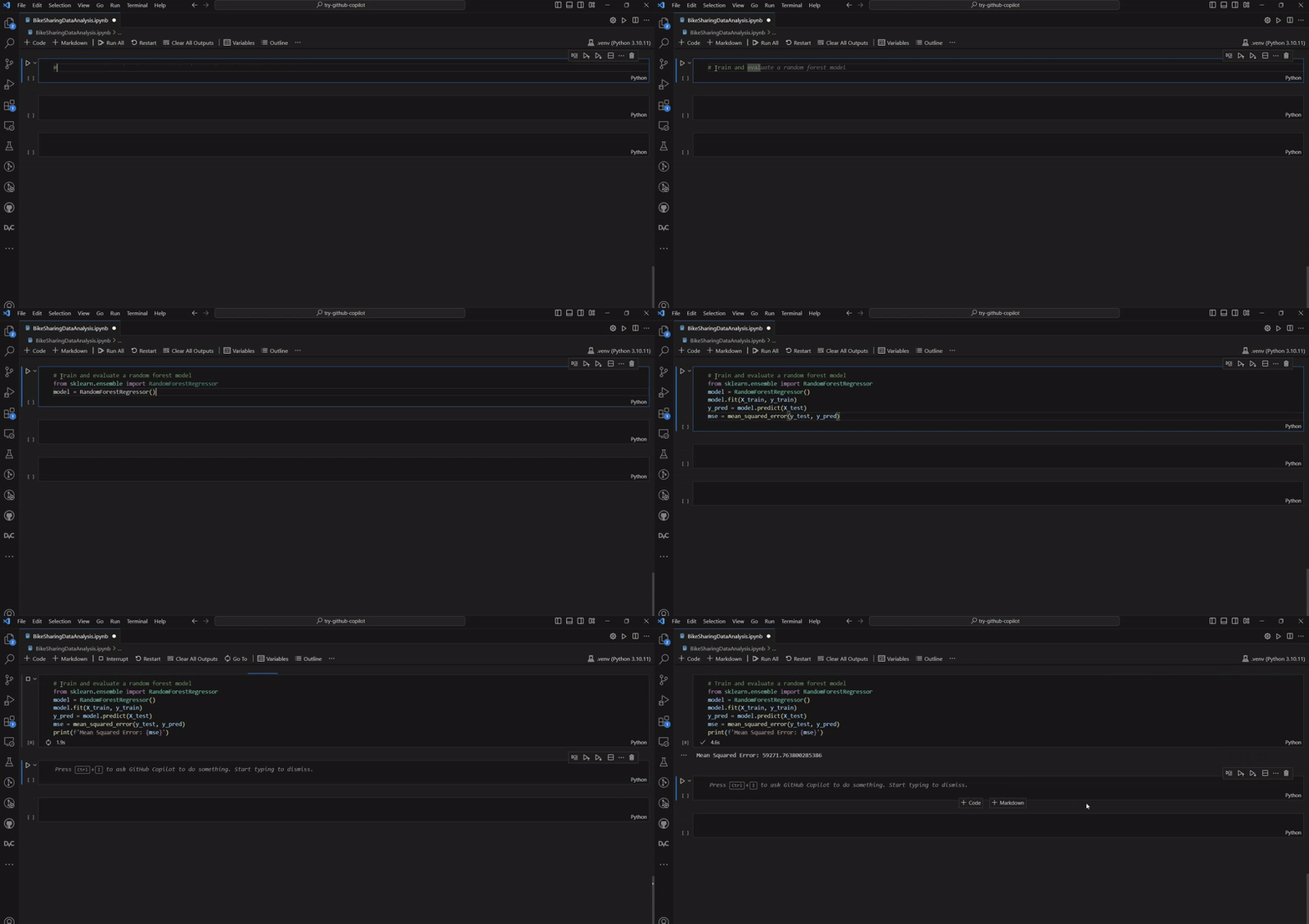 Modelstatistieken bekijken in Github Copilot
Er zijn drie verschillende GitHub Copilot-abonnementen beschikbaar, afhankelijk van je behoeften.
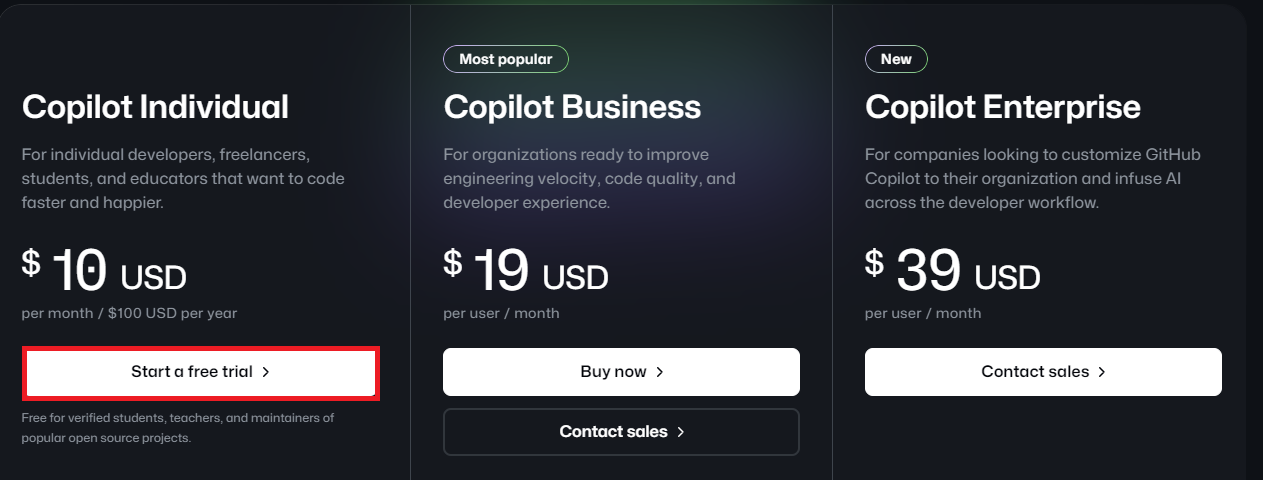 Github Copilot-prijsstructuur
Laten we nu een paar interessante alternatieven voor GitHub Copilot verkennen. De volgende drie bedrijven lopen allemaal voorop in de generatieve AI-revolutie en bieden generatieve AI-oplossingen die helpen bij het maken van code.
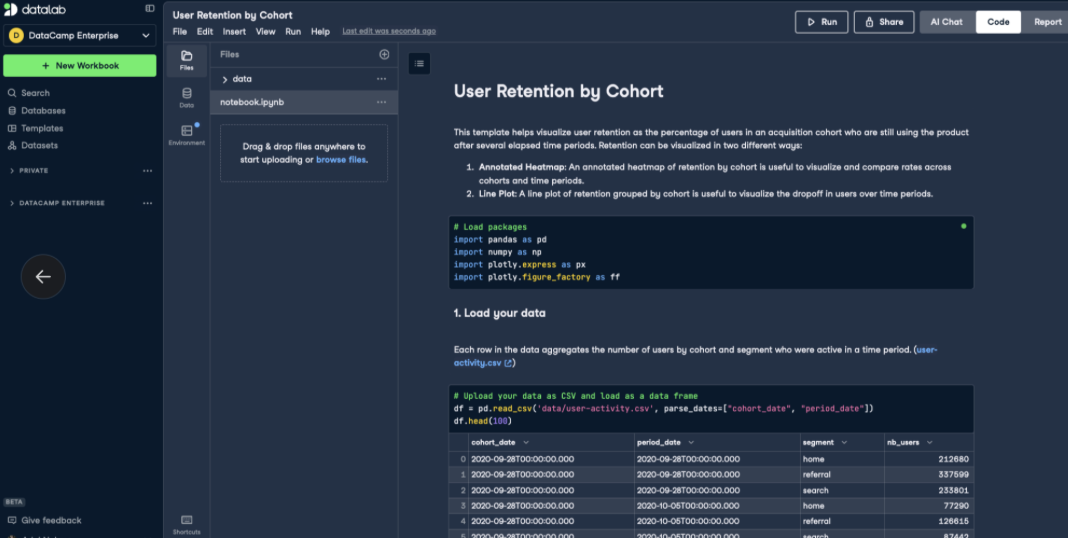 De DataLab-IDE
Wil je GitHub-certificering halen? Bekijk dan onze uitgebreide gids over de verschillende GitHub-certificeringen!
We hebben zojuist in enkele minuten een compleet data science-project afgerond met GitHub Copilot. Het blijkt een nuttig hulpmiddel om alle aspecten van de data science-workflow te versnellen, van het tonen van plots tot het bouwen van modellen met een train/test-workflow.
Vond je deze tutorial nuttig en wil je aan de slag met GitHub Copilot, bekijk dan de DataCamp-video Pair Programming with GitHub Copilot. Een andere cursus, GitHub concepts, is een goede aanvulling, zeker als je je nog onzeker voelt over GitHub.
Bedankt voor het lezen!
Leer meer met DataCamp
Cursus
Cursus
Leerpad
blog
Adel Nehme
15 min

