
Corso
Introduzione a Python
4 ore
7.1M
Che tu stia affrontando un progetto complesso o un compito ripetitivo e dispendioso in termini di tempo, GitHub Copilot può snellire il tuo lavoro di coding. In questo tutorial scoprirai come funziona GitHub Copilot, esplorerai le sue funzionalità principali e imparerai come può aumentare sensibilmente la tua produttività ed efficienza nella scrittura del codice. Iniziamo.
Il post Understanding GitHub è un’ottima risorsa per chi è completamente nuovo a GitHub: se è il tuo caso, ti consigliamo di leggerlo per primo.
GitHub Copilot è un innovativo assistente di programmazione basato sull’IA, lanciato da GitHub nel 2021. Utilizza il modello Codex di OpenAI, discendente dei modelli GPT, addestrato con un ampio ventaglio di linguaggi e contesti di programmazione. Per questo motivo, GitHub Copilot è considerato più adatto di ChatGPT ai compiti di scrittura del codice.
La caratteristica più sorprendente di GitHub Copilot è la sua integrazione fluida negli ambienti di sviluppo più diffusi, come Visual Studio Code. Integrandosi direttamente nell’editor, GitHub Copilot agisce come un pair programmer che offre suggerimenti in tempo reale, completamenti di codice e raccomandazioni, che esploreremo nel dettaglio.
GitHub Copilot offre molte funzionalità che fanno risparmiare tempo. Ecco le più importanti, in grado di accelerare il ciclo di vita del tuo progetto di data science.
GitHub Copilot integra un’interfaccia chat in stile ChatGPT direttamente nella tua IDE, eliminando la necessità di passare dall’editor a siti esterni per correggere il codice.
Vediamo il seguente esempio: chiediamo a GitHub Copilot di generare il codice necessario per tradurre un testo dall’inglese all’italiano usando il modello di OpenAI.
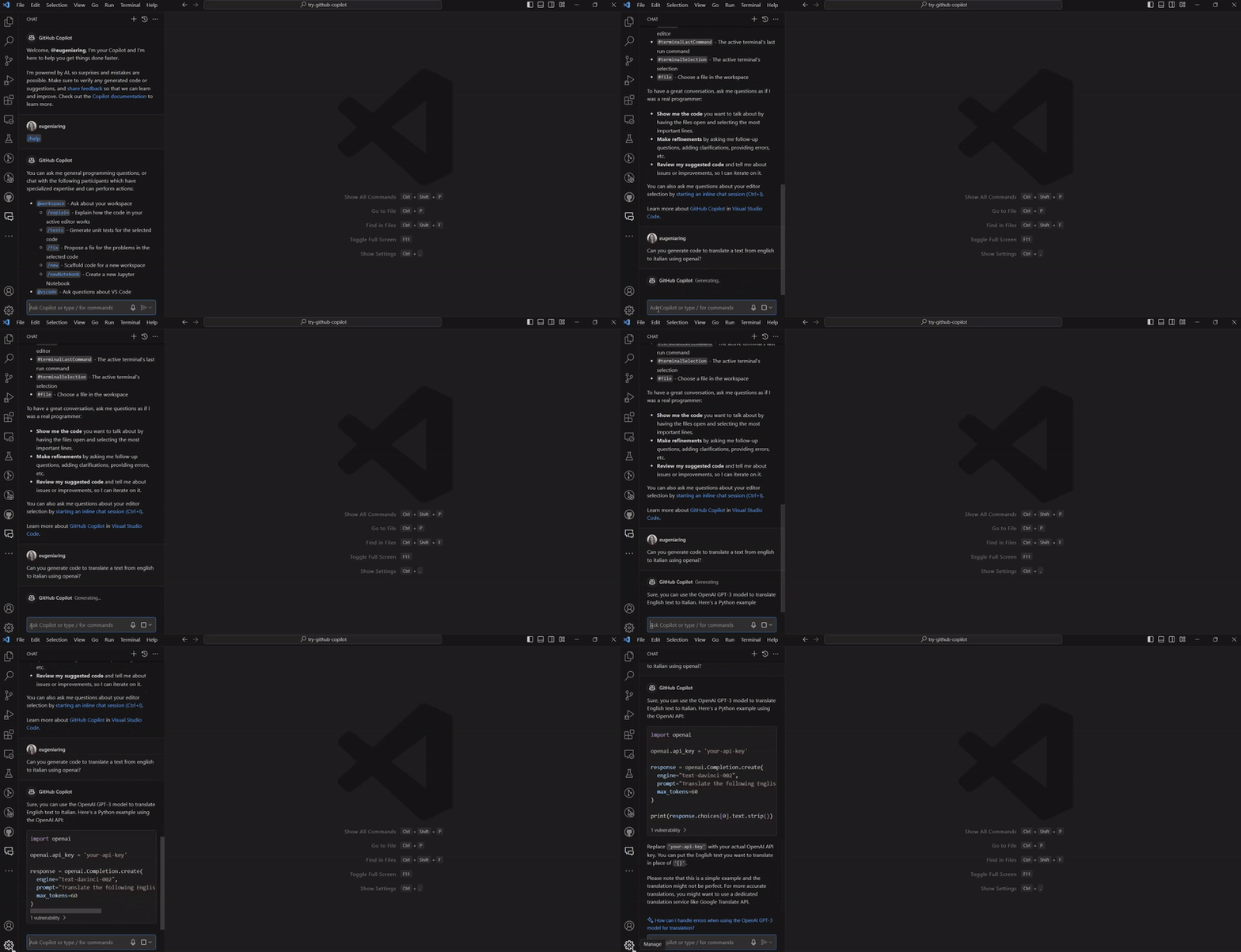
Barra laterale di GitHub Copilot nell’IDE di VS Code
Per chi lavora nel terminale, GitHub Copilot in the CLI fornisce un’interfaccia in stile chat direttamente sulla riga di comando. Qui abbiamo chiesto a GitHub Copilot di spiegare il comando sudo apt-get.
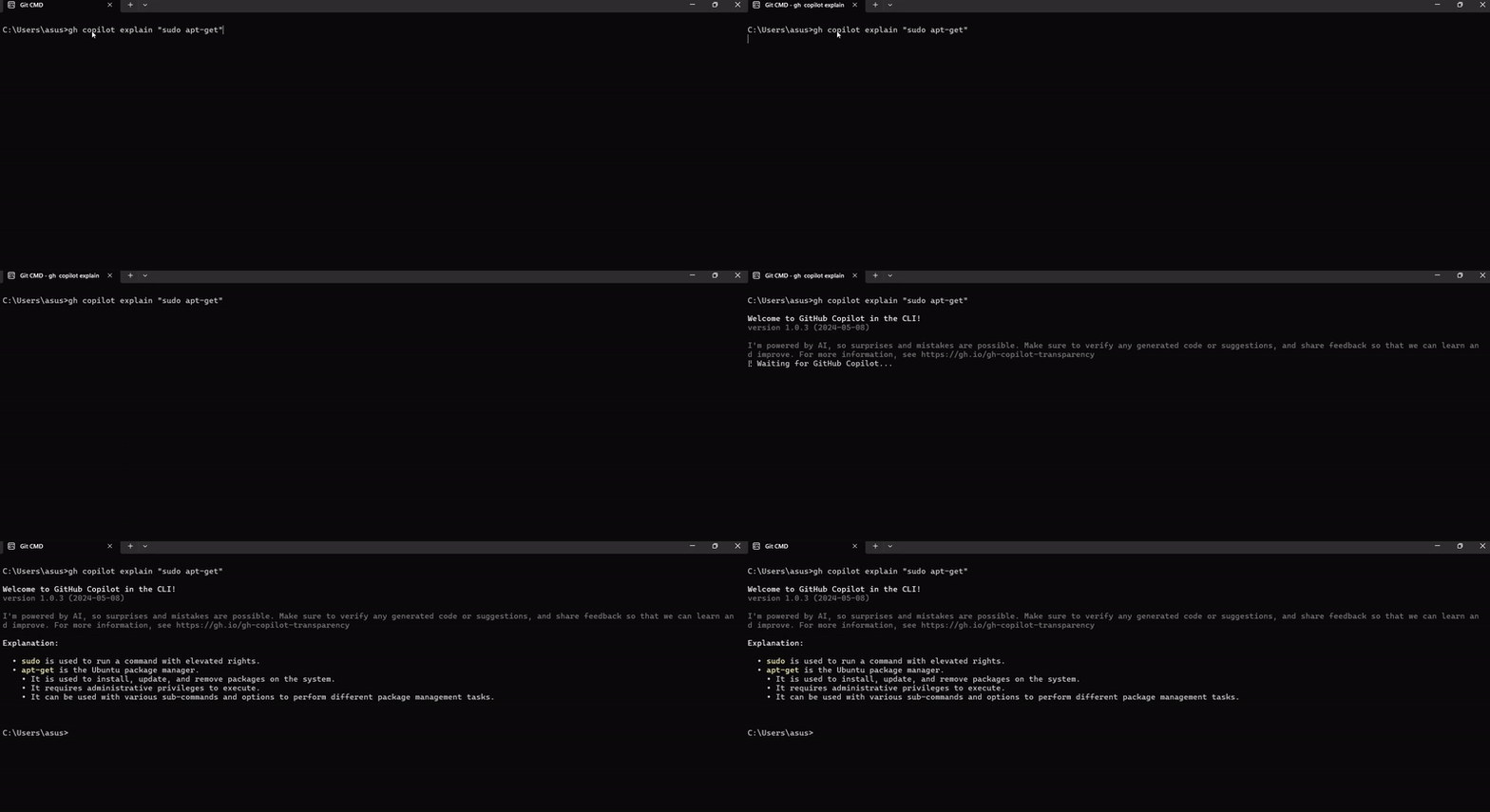 GitHub Copilot all’interno dell’interfaccia a riga di comando
GitHub Copilot può fornire risposte generate dall’IA attingendo direttamente dalla documentazione, facendo risparmiare tempo e fatica.
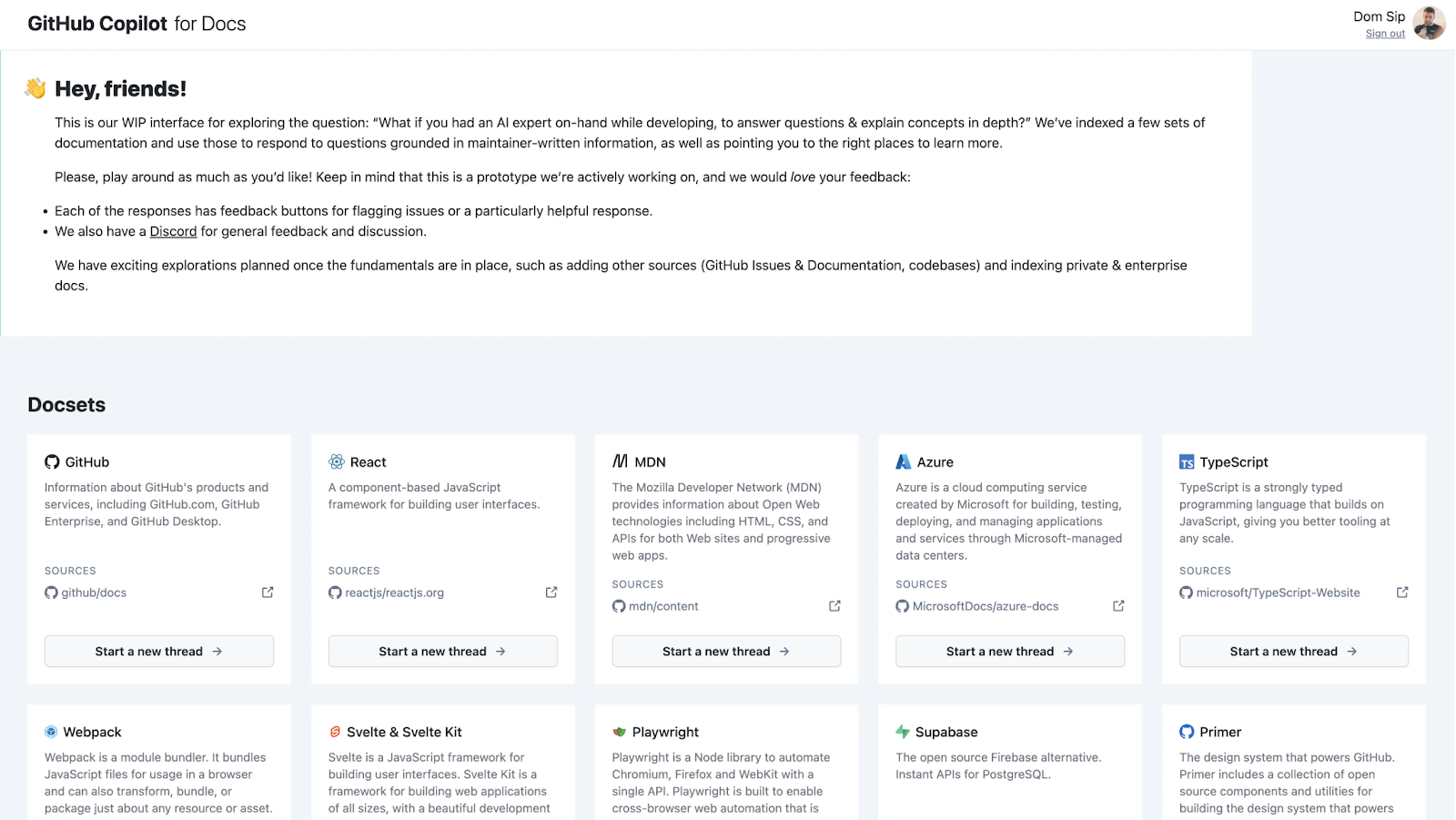 GitHub Copilot for Docs
Non sorprende che GitHub Copilot si integri con GitHub. Copilot offre una funzionalità per descrivere le modifiche in un repository GitHub e revisionarle per una pull request.
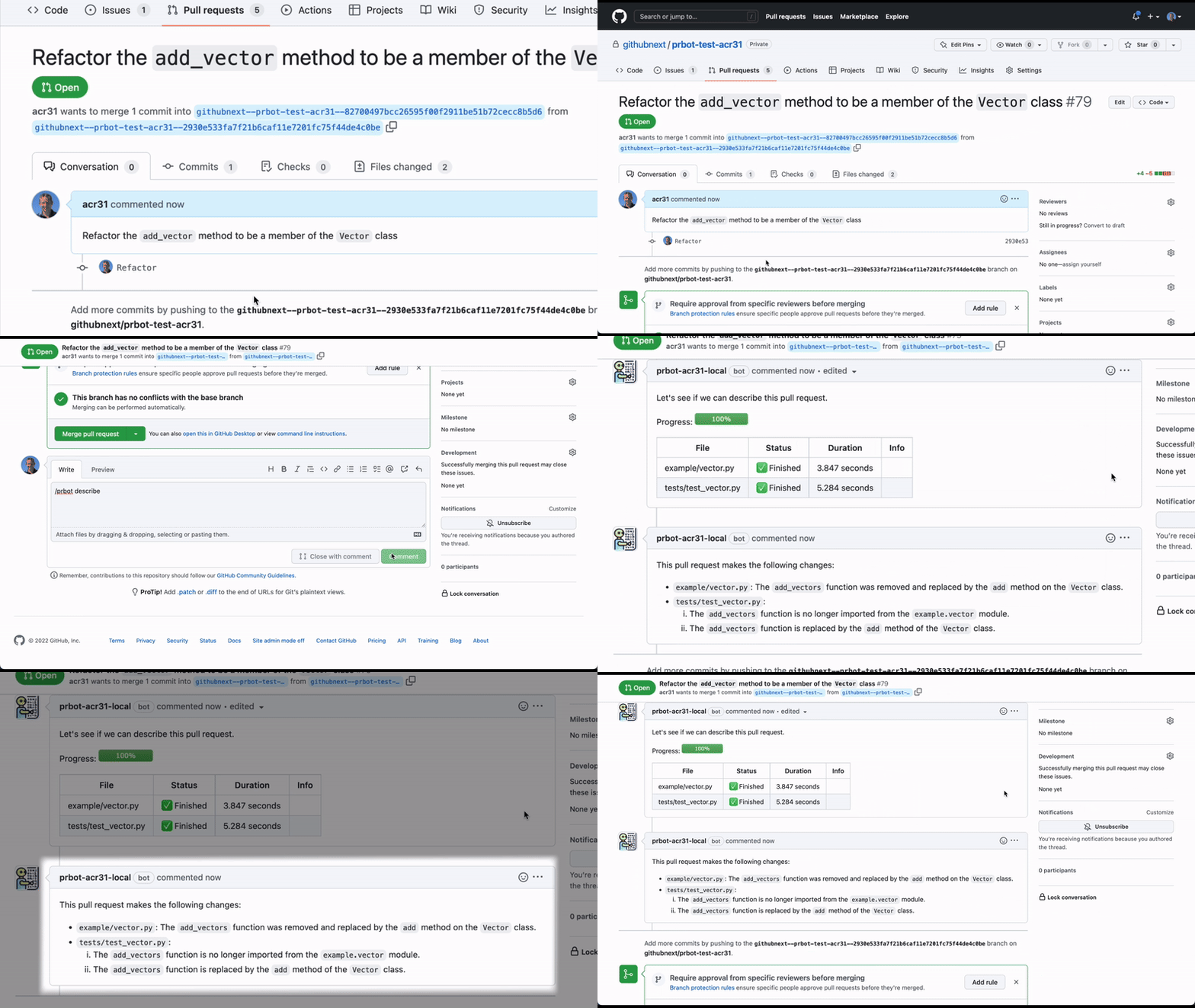 GIF basata su video tratto da GitHub Next
Dopo aver esplorato le funzionalità di GitHub Copilot, vediamo come configurarlo e usarlo in Visual Studio Code. Prima dobbiamo occuparci di due attività amministrative: installare Visual Studio Code e registrarsi e installare GitHub Copilot.
Installiamo VS Code visitando il sito di Visual Studio Code e seguendo le istruzioni. Il sito include video tutorial se dovessi avere difficoltà.
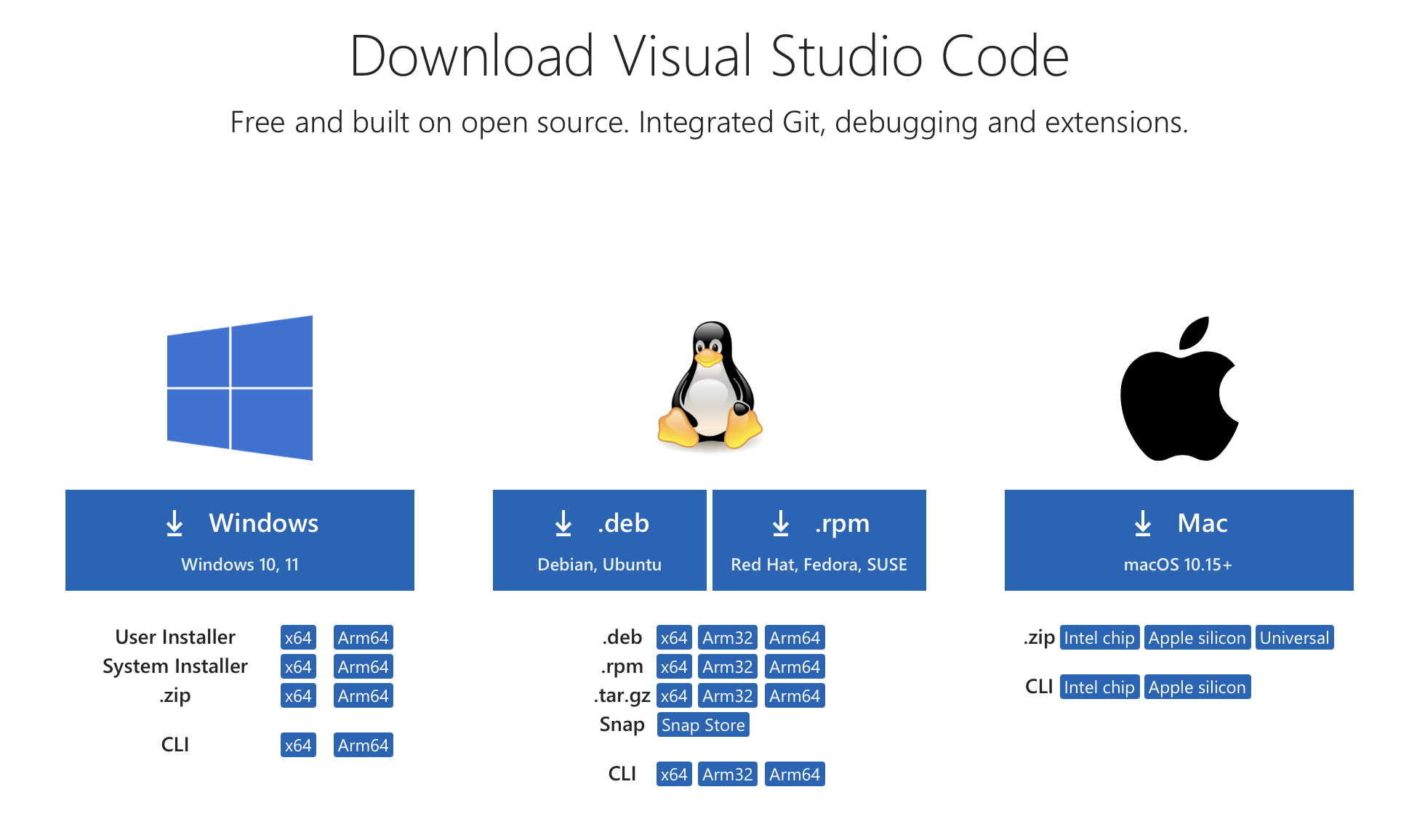 Download di Visual Studio Code
Per installare GitHub Copilot, dobbiamo prima creare un account GitHub. Se vuoi testare GitHub Copilot senza impegni a lungo termine, puoi scegliere la prova gratuita di 30 giorni.
 Registrazione a GitHub
Poi apriamo Visual Studio Code e installiamo due estensioni dal marketplace: GitHub Copilot e GitHub Copilot Chat. Basta premere il pulsante “Install” ed effettuare l’accesso a GitHub.
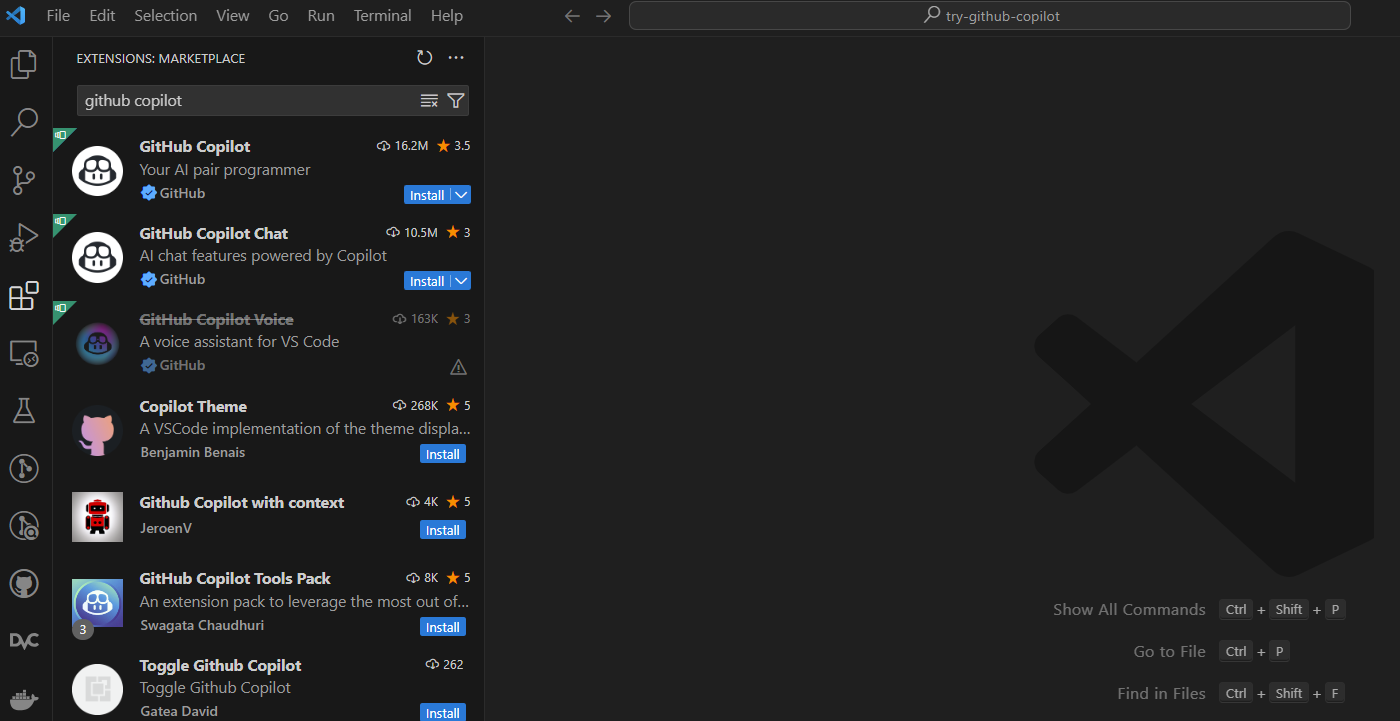 Configurazione di GitHub Copilot
Per testare GitHub Copilot useremo il dataset Seoul Bike Sharing, uno dei tanti dataset curati disponibili in DataLab. Il nostro obiettivo è prevedere il numero di biciclette pubbliche noleggiate ogni ora nel sistema di bike sharing di Seul in base alle informazioni meteorologiche, come temperatura, umidità, velocità del vento e altre variabili.
Iniziamo importando un file CSV e visualizzando le prime cinque righe. GitHub Copilot si mette subito al lavoro completando automaticamente il percorso del CSV suggerito. Premiamo "Tab" per accettare i suggerimenti.
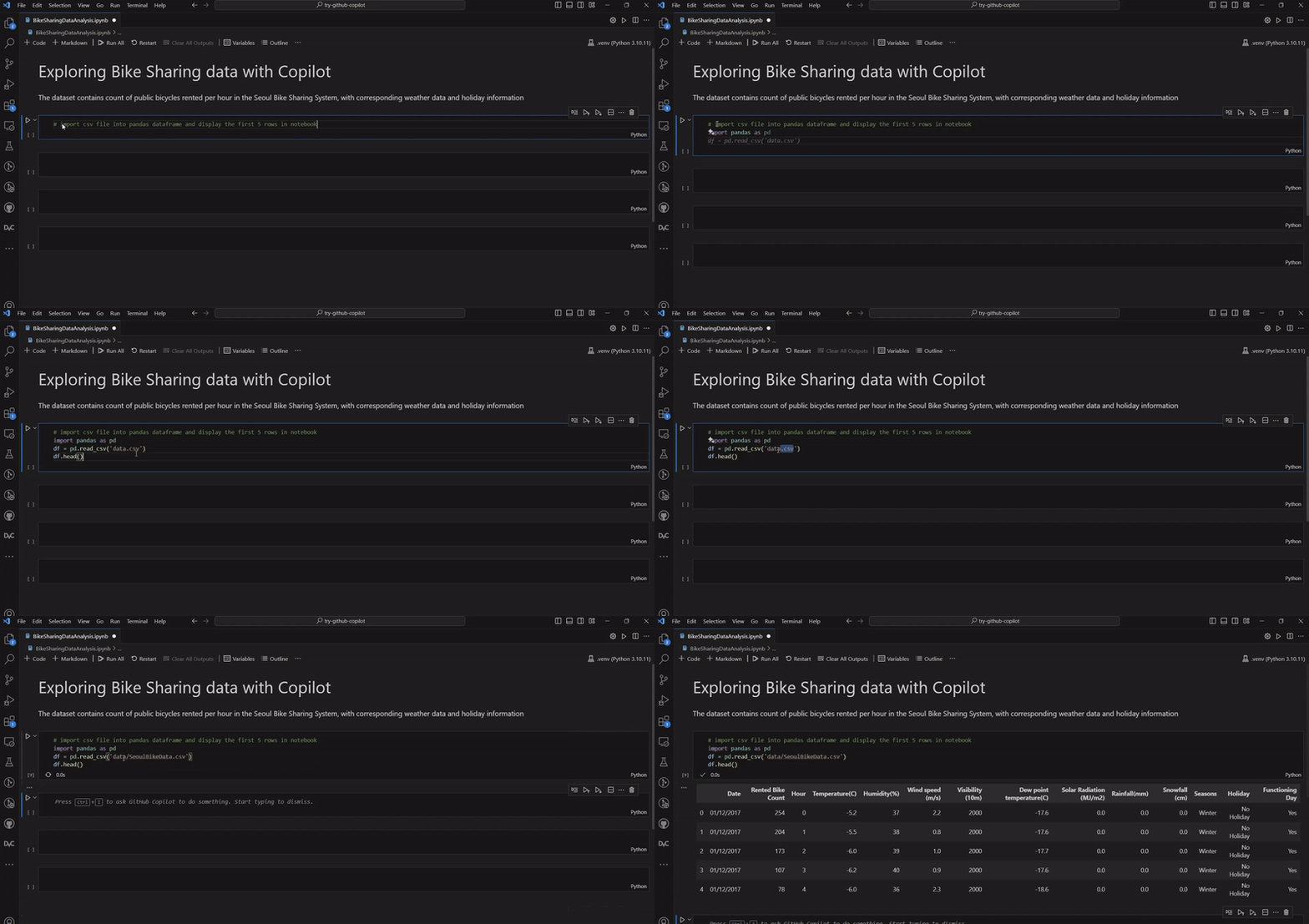 Importazione dei dati in GitHub Copilot
Come passo successivo, creiamo una visualizzazione. Una matrice di correlazione con una heatmap è una buona scelta per illustrare l’intelligenza di GitHub Copilot. Vediamo che Copilot non solo scrive il codice per la matrice di correlazione, ma completa anche la nostra frase mentre formuliamo la richiesta.
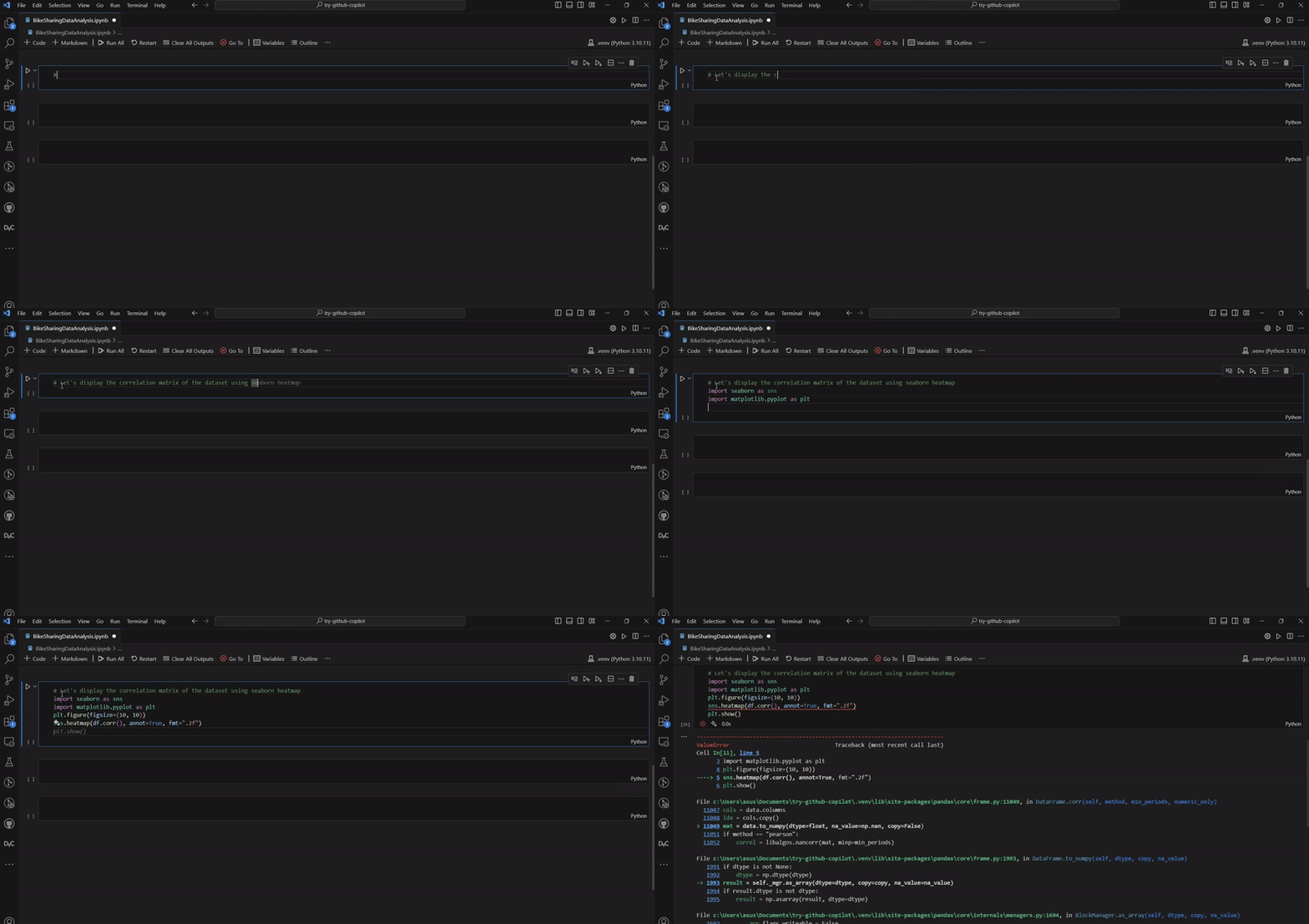 Scrivere il codice per un grafico in GitHub Copilot
Ops: abbiamo ottenuto un errore perché non abbiamo rimosso le variabili categoriche dalla matrice di correlazione, un errore comune. Possiamo risolverlo aggiungendo un commento e un nuovo pezzo di codice. GitHub Copilot individua le colonne corrette da rimuovere, correggendo l’errore.
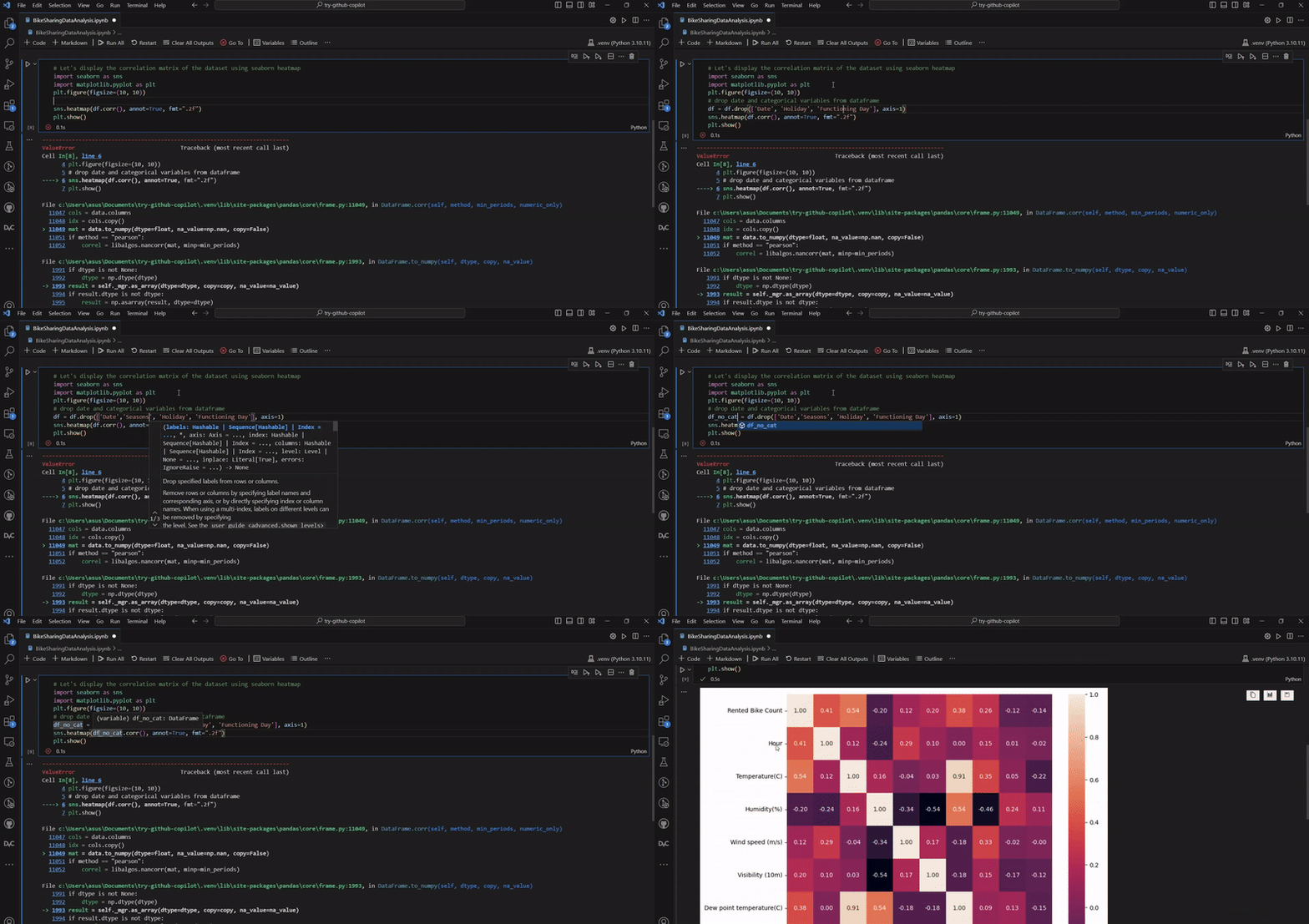 Visualizzare un grafico in GitHub Copilot
Dopo aver esplorato i dati, è il momento di preprocesarli prima di addestrare il modello. Per questo esercizio scegliamo una regressione lineare OLS. Per farlo, dobbiamo codificare le variabili categoriche usando il one-hot encoding.
Mentre scriviamo la nostra richiesta, GitHub Copilot formula previsioni e suggerimenti di codice. Ha persino iniziato a lavorare con noi quando abbiamo avuto dei ripensamenti sull’inclusione di una delle variabili.
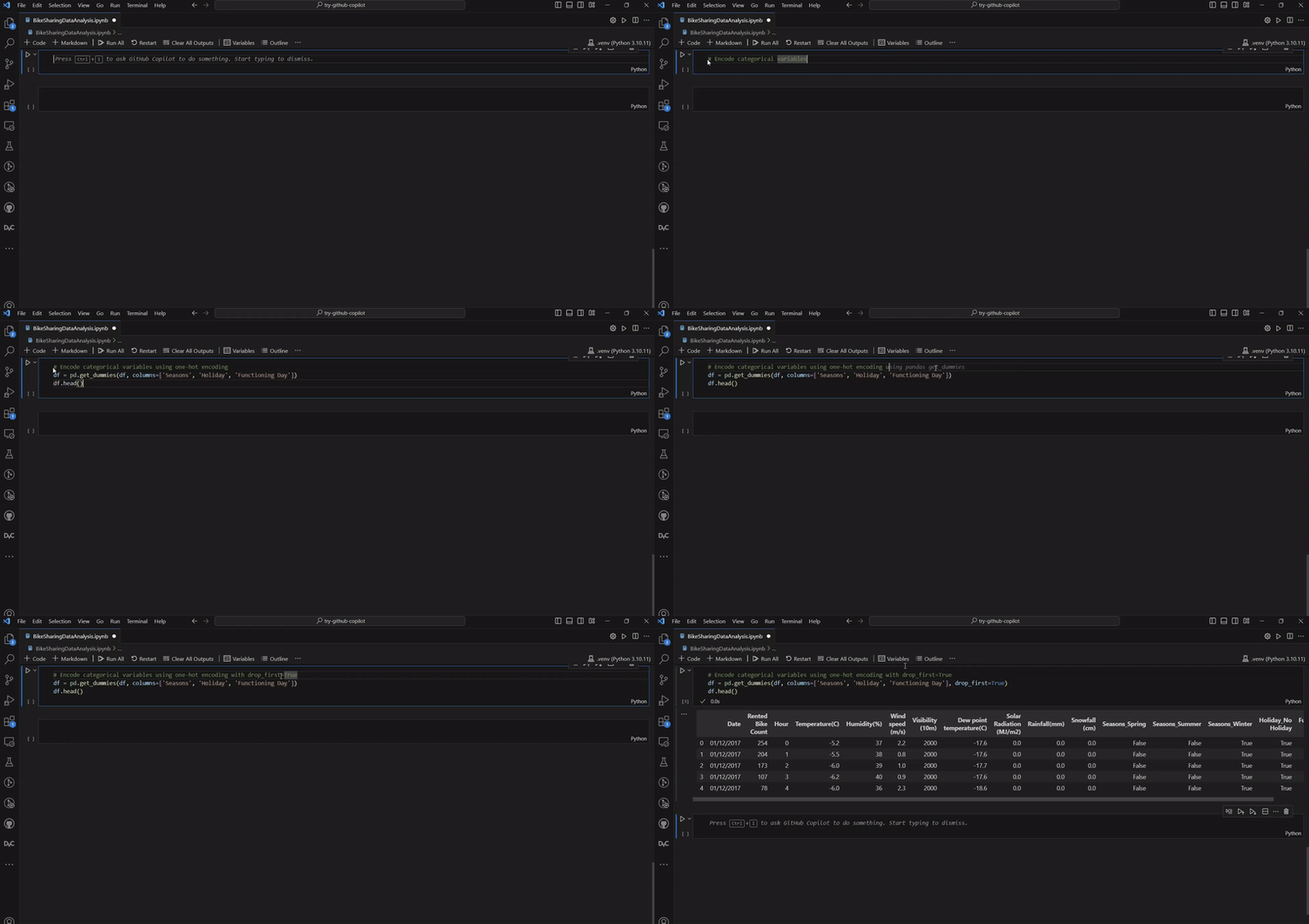 Preparare i dati in GitHub Copilot
GitHub Copilot ci aiuta in tutti i passaggi necessari del flusso di lavoro, inclusa la scelta delle variabili indipendenti, la suddivisione dei dati in training e test set e la pulizia dei dati per prepararli al modello.
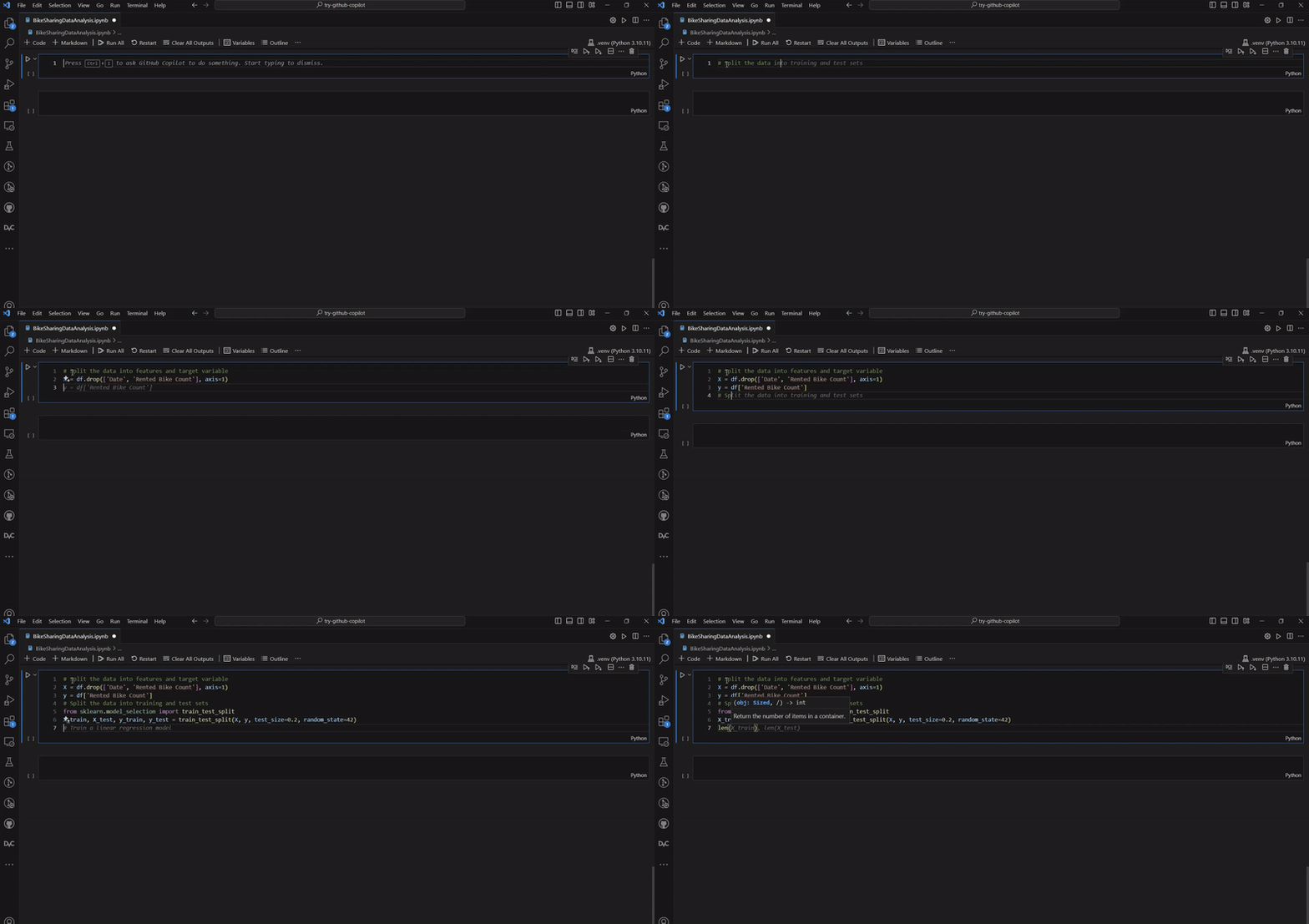 Creare una suddivisione train/test in GitHub Copilot
L’ultima fase del nostro mini-progetto è addestrare e valutare il modello di regressione lineare. GitHub Copilot ci aiuta a trovare le statistiche del modello sui dati di training e poi a valutarne le prestazioni sul test set.
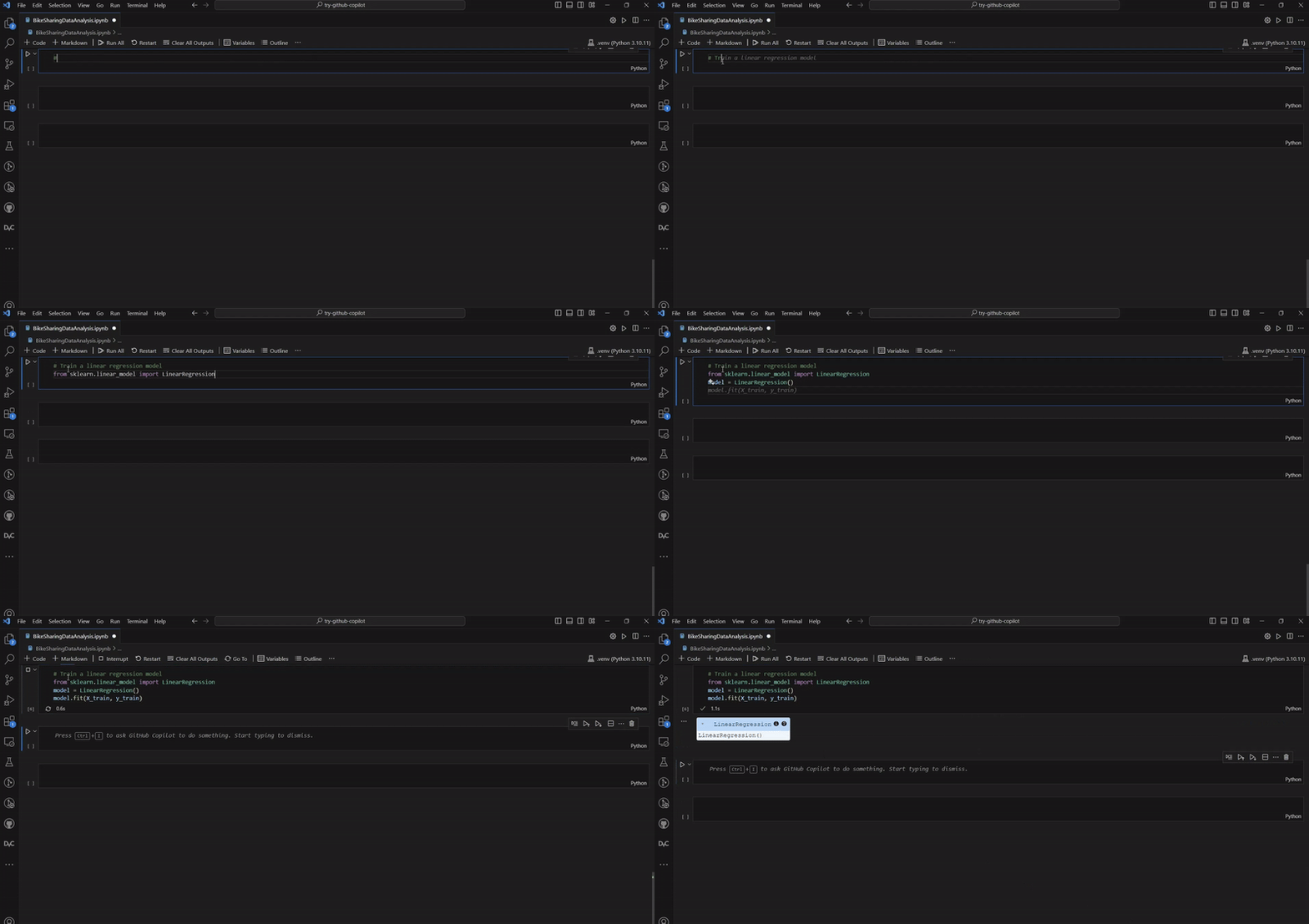 Addestrare il nostro modello in GitHub Copilot
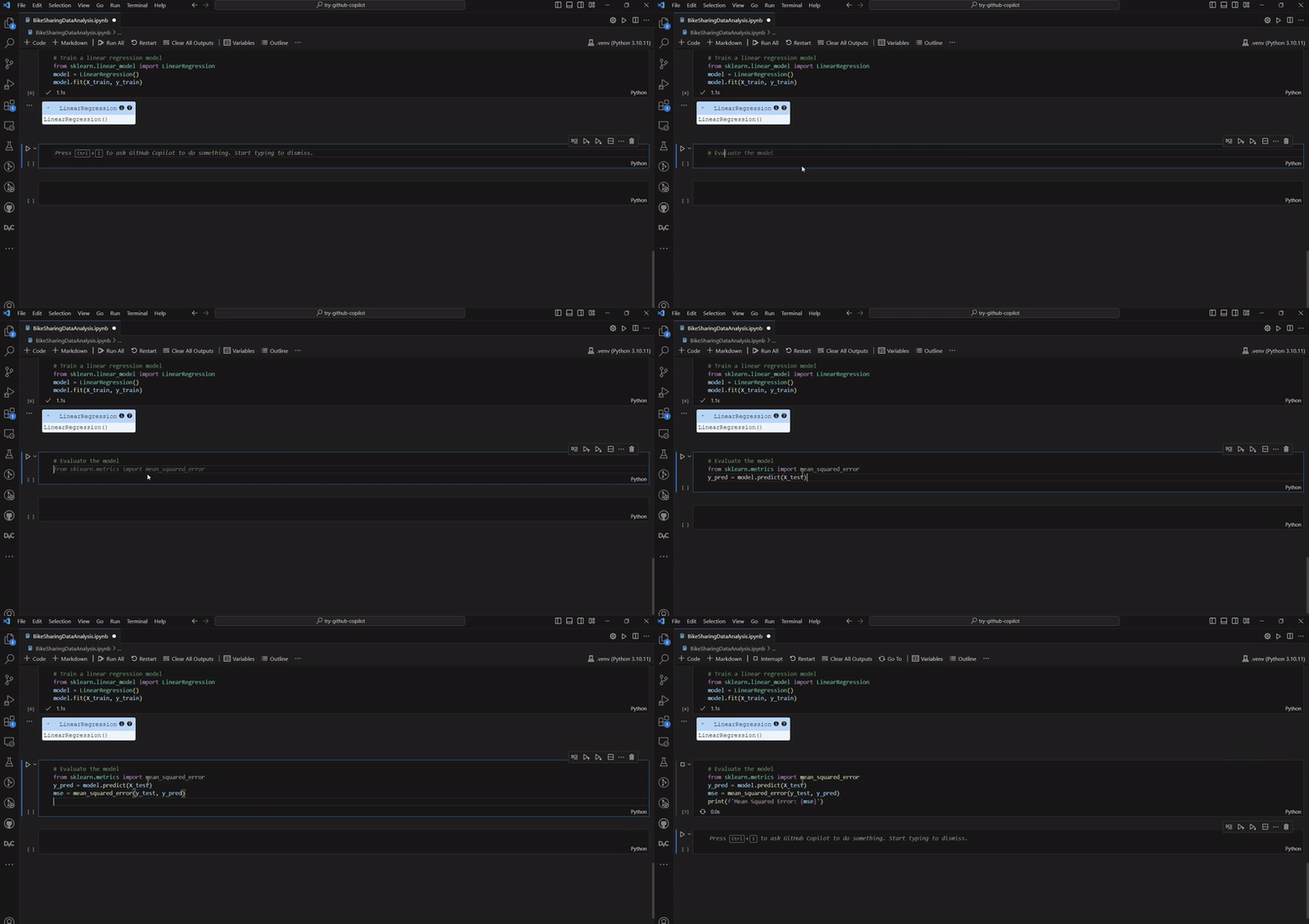 Valutare il nostro modello in GitHub Copilot
Il mean squared error è più alto del previsto, quindi consideriamo un altro modello. Passiamo a una random forest per testare l’output e vediamo che l’errore è molto più basso di prima. Se vuoi esplorare questi modelli in modo più approfondito, dai un’occhiata al nostro corso Fondamenti di machine learning in Python.
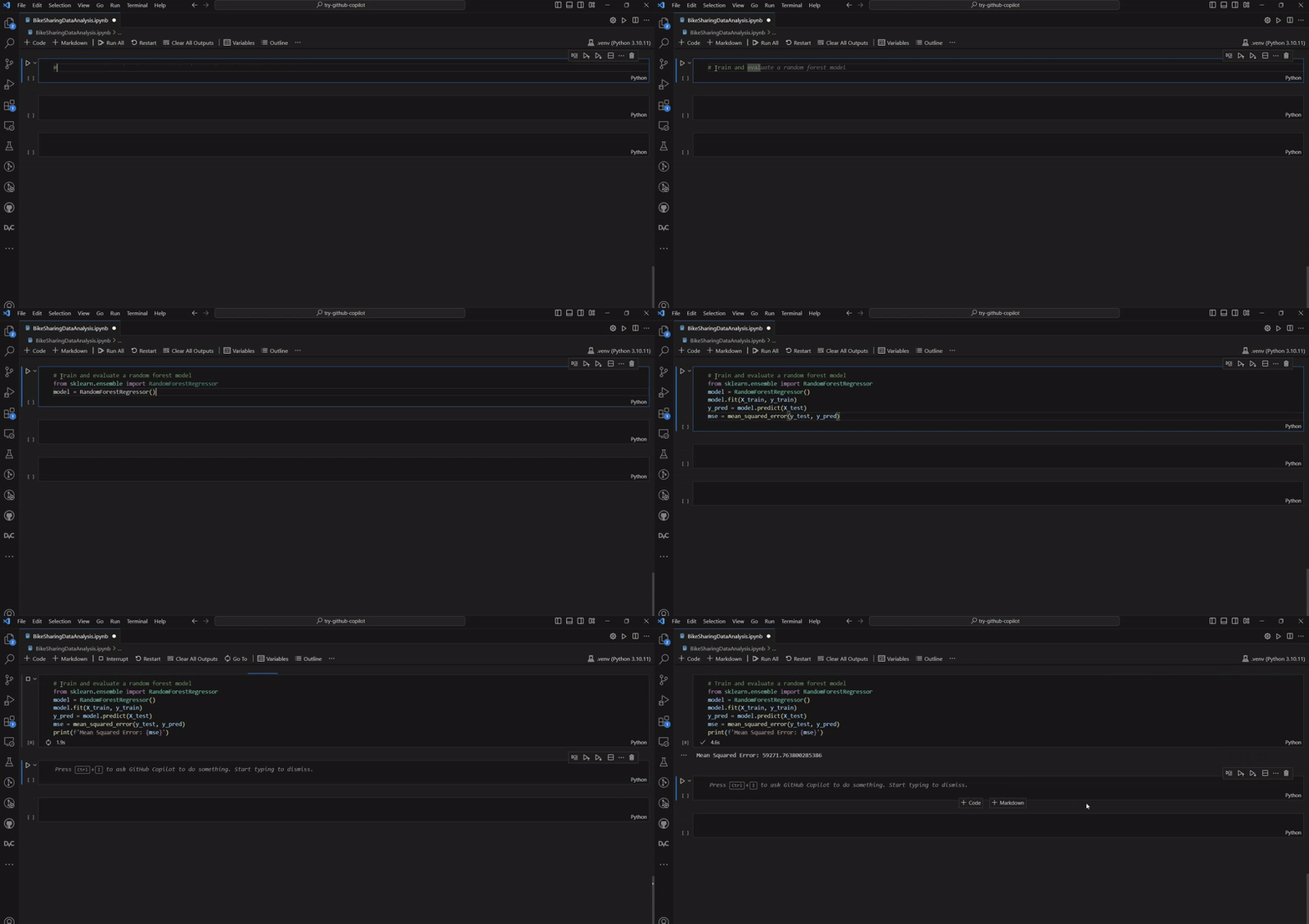 Visualizzare le statistiche del modello in GitHub Copilot
Sono disponibili tre diversi piani di GitHub Copilot a seconda delle tue esigenze.
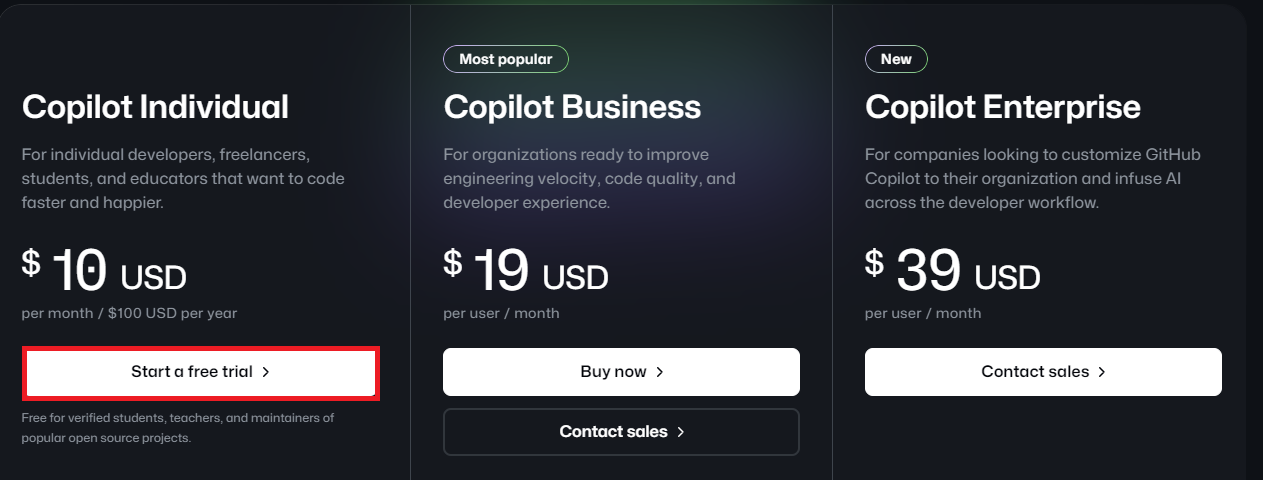 Struttura dei prezzi di GitHub Copilot
Esploriamo ora alcune valide alternative a GitHub Copilot. Le tre aziende seguenti sono tutte in prima linea nella rivoluzione dell’IA generativa e offrono soluzioni per assistere la creazione di codice.
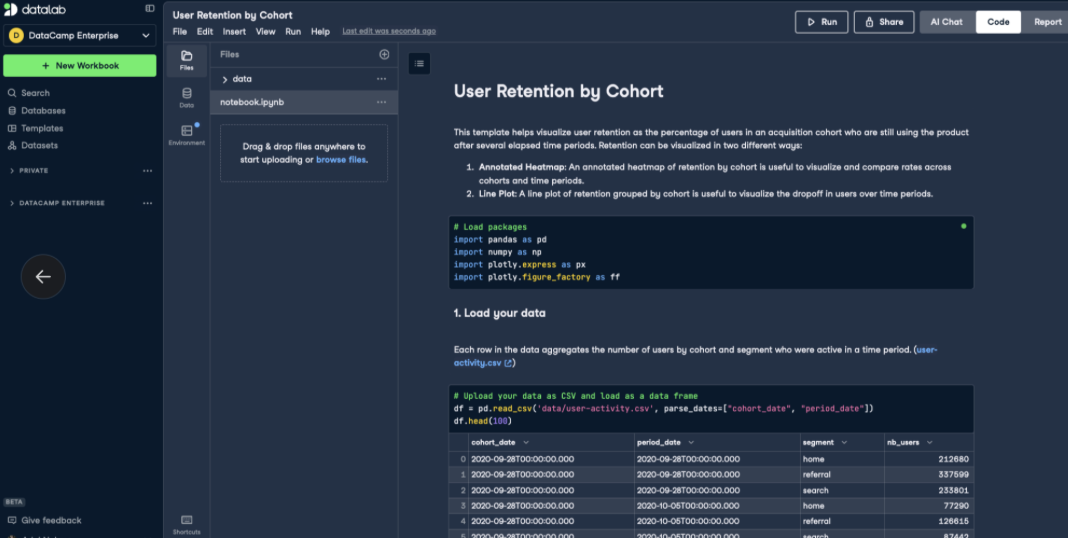 L’IDE di DataLab
Ti piacerebbe ottenere una certificazione GitHub? Dai un’occhiata alla nostra guida completa sulle diverse certificazioni GitHub!
Abbiamo appena portato a termine un intero progetto di data science in pochi minuti usando GitHub Copilot. Si dimostra una risorsa utile per velocizzare tutti gli aspetti del workflow di data science, dalla visualizzazione dei grafici alla costruzione dei modelli con un flusso train/test.
Se hai trovato utile questo tutorial e vuoi iniziare con GitHub Copilot, ti consigliamo il video di DataCamp Pair Programming with GitHub Copilot. Un altro corso, GitHub concepts, è un’ottima integrazione, soprattutto se non ti senti ancora sicuro su GitHub.
Grazie per la lettura!
Approfondisci con DataCamp
Corso
Corso
Programma
blog
Abid Ali Awan
10 min
blog
Abid Ali Awan
15 min
blog
Tim Lu
12 min



