

课程
Excel 数据分析
3 小时
155.3K
实践并学习路径你的进步。
使用 Google 继续您从网站下载了一份报告,用 Excel 打开后,每个日期都变成了一个五位数。更糟的是,同一列里混杂着美式和欧式日期格式。
有的写着 03/07/2025,您在想:这是 3 月 7 日,还是 7 月 3 日?
如果这让您开始怀疑自己的数据,也没关系——我们都经历过。
Excel 很好用,但其日期的默认处理并不总是直观。在本教程中,我们将带您了解如何更改 Excel 中的日期格式,以及在导入杂乱数据时如何避免那些常见且恼人的错误。
在后台,Excel 有自己存储和解释日期的方式。如果您不了解其原理,在共享文件或跨系统协作时可能会出错。
下面就来看看它是如何工作的。
Excel 将日期存储为序列号。例如,1900 年 1 月 1 日存储为数字 1,1900 年 1 月 2 日为 2,以此类推。这便于 Excel 计算诸如两个日期之间的天数等内容。
不过,日期系统有两种:
如果您在使用另一种系统的设备上打开由某一系统创建的文件,日期可能会相差约四年。
例如,在 Mac 上输入的 01/01/2025,在 Windows 电脑上打开时,可能显示为 01/01/2021,因为两种系统的起始点不同。
这会造成严重混淆。因此,若要跨平台共享工作簿,请检查文件使用的是哪个日期系统。
Excel 在显示日期时会遵循您电脑的区域设置。
例如,在美国通常按月/日/年书写日期,因此 03/07/2025 表示 2025 年 3 月 7 日。而在英国或澳大利亚等很多国家,日期格式为日/月/年,于是 03/07/2025 会被解读为 2025 年 7 月 3 日。
假设您把一个 Excel 文件发给其他国家的人。如果对方电脑设置了不同的区域格式,您文件中的同一日期在对方那里可能会显示不同,即使日期未变动,公式也可能报错。
因此,建议在跨地区共享文件时,务必复核日期格式,或使用清晰的格式,如完整月份名称(例如 July 3, 2025)。
当我们在日期中输入类似 25 这样的年份时,Excel 必须判断我们指的是 1925 还是 2025。
默认情况下,它会认为:
年份在 00 到 29 之间,表示 2000 到 2029。
年份在 30 到 99 之间,表示 1930 到 1999。
因此,如果我们输入 4/5/25,Excel 会将其视为 2025 年 4 月 5 日,而不是 1925 年。但如果输入 4/5/30,Excel 会显示 1930 年 4 月 5 日。
这一规则来自 Windows 设置,而非 Excel 本身。您可以更改,但它会影响电脑上所有程序,而不仅仅是 Excel。
因此,建议使用四位数年份而不是修改设置,这样更清晰且便于管理。
如果您不喜欢 Excel 的默认日期格式,可以根据数据展示需求从大量样式中进行选择。下面看看其中一些选项:
“设置单元格格式”对话框用起来很简单。步骤如下:
右键单击包含日期的单元格或区域,选择设置单元格格式。
按 Ctrl+1(一个Excel 快捷键)。此时会出现设置单元格格式对话框。
在数字选项卡下,从列表中单击日期。
从可用选项中选择所需的日期格式并单击确定应用。
您会看到各种预定义日期格式。但在应用格式之前,先快速看一下“示例”框(如下图所示)。它会展示所选格式下日期的实际显示效果。
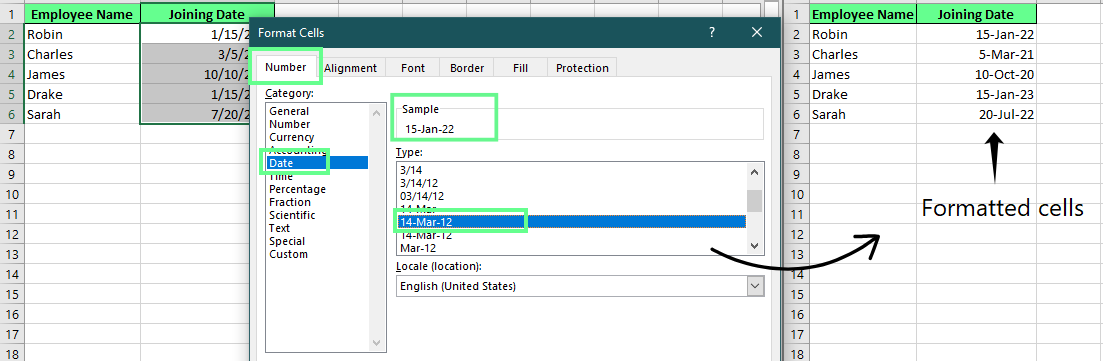
使用“设置单元格格式”对话框更改日期格式。作者供图。
您也可以通过“开始”选项卡快速设置格式。只需:
这种方式更快捷,但限制更多。只有两个基础选项,无法控制月份或日期的显示方式等细节。如果您需要更多可选项,建议使用“设置单元格格式”对话框。
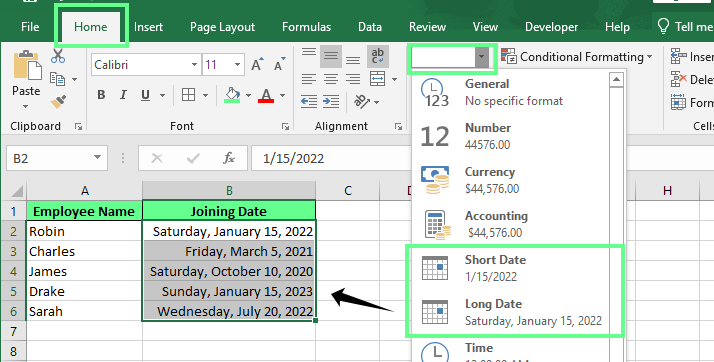
通过“开始”选项卡更改日期格式。作者供图。
如果不想使用 Excel 的预定义日期格式,您可以按需自定义。
自定义日期格式使用特殊代码来指示 Excel 如何显示日期的各个部分:
例如:
|
代码 |
显示 |
|
d |
日(1–31) |
|
dd |
两位数日(01–31) |
|
ddd |
简写星期名(Mon、Tue) |
|
dddd |
完整星期名(Monday、Tuesday) |
|
m |
月份数字(1–12) |
|
mm |
两位数月份(01–12) |
|
mmm |
简写月份名(Jan、Feb) |
|
mmmm |
完整月份名(January、February) |
|
yy |
两位数年份 |
|
yyyy |
四位数年份 |
您可以按任意顺序组合这些代码来创建所需的精确格式。也可以随意使用连字符、斜杠、逗号等分隔符。例如:
|
代码 |
示例 |
|
dd-mmm-yyyy |
05-Jul-2025 |
|
mmmm d, yyyy |
July 5, 2025 |
设置自定义格式语法的方法:
选中单元格或区域,使用快捷键 Ctrl+1 打开设置单元格格式对话框。
在数字选项卡下,选择自定义。
然后在类型框中输入格式,如下图所示。
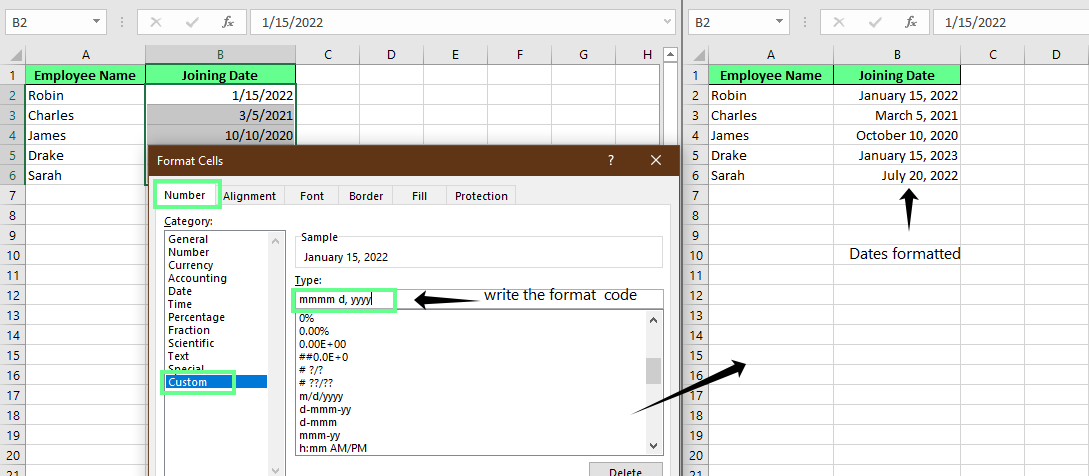
自定义日期格式。作者供图。
就这样,您的自定义日期格式语法已设置完成。
您还可以为不同的区域习惯创建自定义格式。
更进一步,您可以强制 Excel 使用特定区域设置,使格式适应某个国家的语言或日期样式。
方法是在格式开头用方括号添加区域代码,例如:
[$-409]dddd, mmmm d, yyyy —— 使用美式英语。
[$-804] 表示中文。
[$-407] 表示德语,等等。
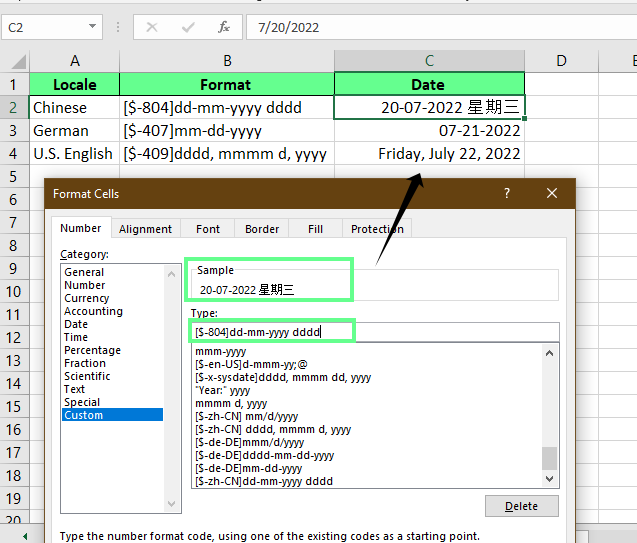
根据不同语言环境自定义日期格式。作者供图。
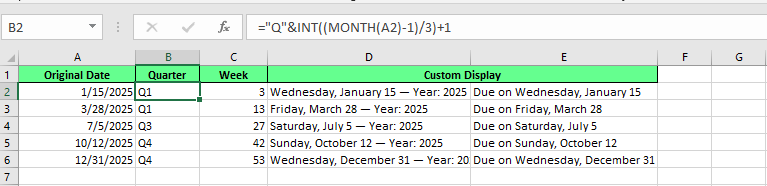
有时您需要超越标准日期显示。例如,想根据日期显示财务季度,如 Q1 或 Q3;或者需要显示一年中的周序号。
虽然 Excel 不能直接通过自定义日期代码支持这些,但您可以结合公式与自定义格式来实现。
方法如下:
显示季度:使用公式 ="Q"&INT((MONTH(A1)-1)/3)+1。这会显示该年的季度编号。如果想显示为 Quarter 1,将公式改为 ="Quarter "&INT((MONTH(A2)-1)/3)+1
显示周序号:使用 =WEEKNUM(A1)。这会显示一年中的第几周。
此外,您可以在格式中用双引号直接添加文本字面量。例如:
=TEXT(A2, "dddd, mmmm d") & " — Year: " & TEXT(A2,"yyyy")这会以可读句子的形式显示日期,如:Saturday, July 5 — Year: 2025
或者,您甚至可以添加诸如“Due on:”这样的文本:
=TEXT(A2, """Due on"" dddd, mmmm d")这样,Excel 会将“Due on”视为纯文本,随后接上单元格 A2 中的完整星期与日期。
用季度代替标准日期显示。作者供图
注意:使用格式代码要小心。m 可能表示月份或分钟,取决于它出现的位置。
如果位于小时代码(如 h)之后(h: mm),在 Excel 中会被视为分钟。
如果位于日期之后(如 mm/dd/yyy),则表示月份。
在 Excel 中,看起来像日期的内容并不一定真的是日期。有时,日期以纯文本录入,这会在您尝试设置格式或进行计算时引发问题。
当您从其他系统(如 CSV 文件或数据库)复制数据时,带日期的单元格可能看起来像日期,但 Excel 实际上将其视为纯文本,而非真正的日期。
要修复,可以用两种方法:
该函数可将以文本存储的日期转换为真实的 Excel 日期。
例如,在单元格 A1 中,日期 07/05/2025 是以文本写入。要解决,使用:
=DATEVALUE(A2)这会返回该日期的序列号。然后再用上文介绍的选项将其格式化回日期。
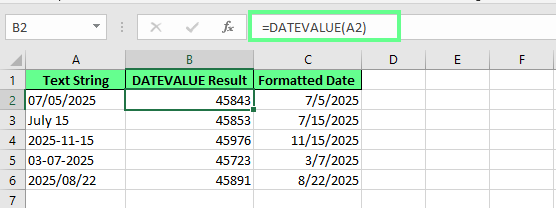
使用 DATEVALUE() 将文本转换为日期。作者供图。
您还可以使用“分列”功能将文本转换为日期。步骤如下:
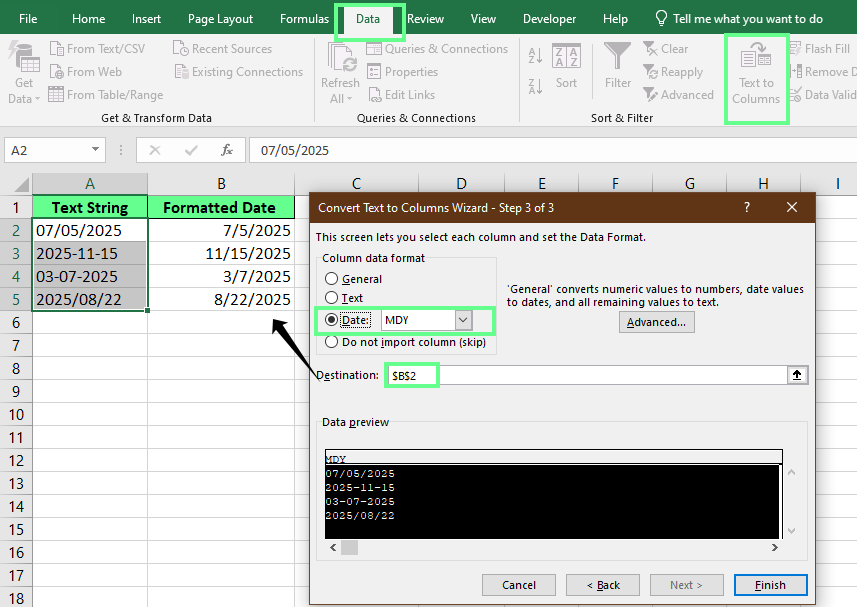
使用“分列”向导将文本转换为日期。作者供图。
就这样,您会看到 Excel 立刻把所有文本条目转换成了真实日期。
有时即便尝试了这些方法,Excel 仍拒绝将数据视为正确的日期。我们把这些称为“顽固的文本日期”。
常见原因包括:
解决方法:
使用 TRIM() 函数移除隐藏空格:
=TRIM(A1)或在需要时,用 SUBSTITUTE() 将连字符替换为斜杠:
=DATEVALUE(SUBSTITUTE(A1,"-","/"))假设 Excel 无法识别“5th July 2025”为日期。您可以像这样去掉其中的 th:
=SUBSTITUTE(A1,"5th","5")每个 Excel 日期的背后都有一个序列号。Excel 利用它来进行日期运算,例如计算两个日期之间的天数。
要查看这个数字:
日期 July 5, 2025 将显示为 45843。
您也可以用公式而非手动查找:
=DATEVALUE("7/5/2025") 显示为 45843。=TIMEVALUE("10:30 AM") 返回一个小数值,例如 0.4375,因为时间是一天的一部分。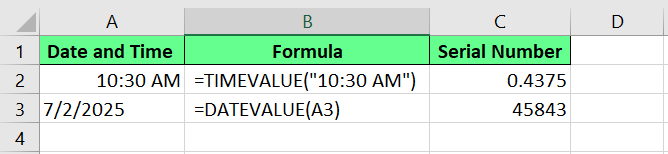
将日期转换为数字。作者供图。
Excel 内置的日期公式能帮您节省时间,让表格更灵活。无论是跟踪截止日期还是准备报告,这些公式都能帮助自动化您的工作流程。
以下是一些最常用的日期函数:
|
函数 |
语法 |
作用 |
|
|
|
返回当前日期,并每天自动更新。 |
|
|
|
返回当前日期和时间。 |
|
|
|
将年、月、日三个数值组合为一个有效日期。 |
|
|
|
按您需要的方式精确格式化日期。 |
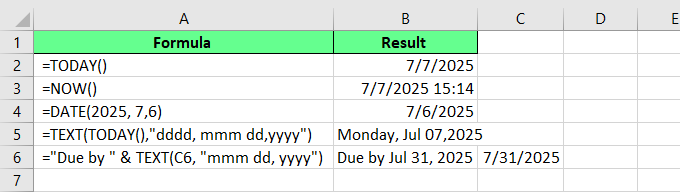
日期相关内置公式。作者供图。
在 Excel 中,清晰与一致至关重要,尤其当您的文件将被共享或用于报告时。几个简单习惯就能大幅避免混淆与公式错误。
以下是一些快速建议,帮助您保持日期的干净、可读与可靠:
mm/dd/yyyy 或 dd-mmm-yyyy。TEXT() 创建友好的标签。Excel 使用您电脑的系统日期设置来决定日期的显示方式。通过调整这些设置,您可以控制 Excel 的默认显示,无论是个人使用还是在整个组织范围内。
Excel 会使用 Windows 的区域设置来格式化日期。如果您希望 Excel 默认以特定格式显示日期,可以调整系统设置。
操作方法:
不过,如果您不想使用预定义格式,而是希望自行自定义,请使用其他设置选项。
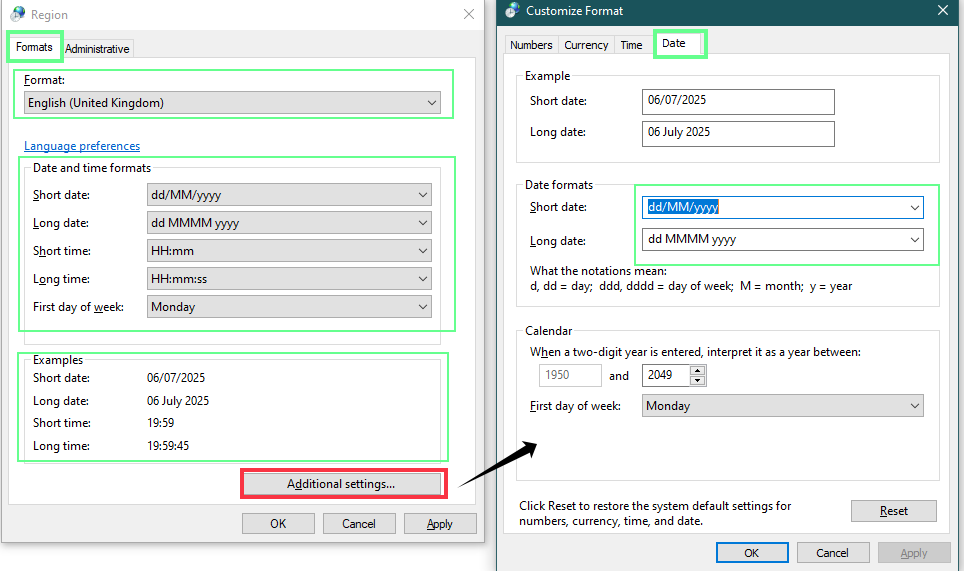
在 Windows 中更改区域设置。作者供图
当您在 Excel 中选择日期格式(通过设置单元格格式)时,会注意到有些格式前面带有星号(*),如下所示:
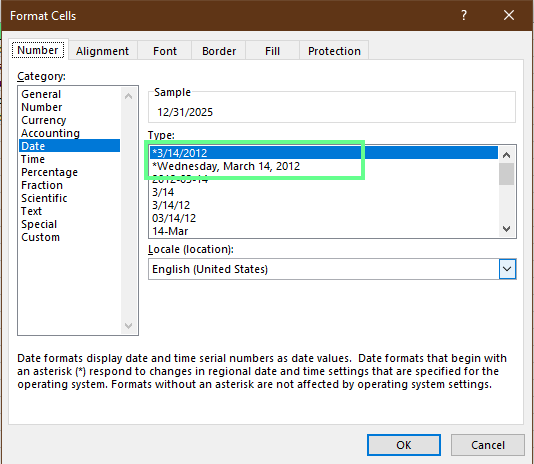
默认日期格式。作者供图。
这些带星号的格式与 Windows 区域设置关联,如果您更改系统格式,它们会自动更新。
而不带星号的格式是固定的——无论系统设置怎么变,它们都不会改变。
注意:如果您希望文件能随用户的系统设置自动调整,请使用带星号的格式;如果您希望日期外观在任何环境下都保持一致,请使用不带星号的格式。
在组织中,一致性很重要,尤其当团队分布在不同地点或系统上工作时。您不希望同一份报告里,有的团队用 MM/DD/YYYY,有的用 DD/MM/YYYY。
以下是 IT 团队或 Excel 高级用户可以采用的一些方法:
1. 使用组策略控制系统日期设置。
组策略是 Windows 的一项功能,允许管理员在公司或网络内的所有电脑上统一控制设置。管理员无需逐个用户手动修改,而是可以为所有人自动应用或锁定设置。
例如,您的公司位于英国,您希望所有 Excel 用户都以 DD/MM/YYYY 的格式查看和输入日期。
通过组策略,管理员可以:
2. 提供标准化的 Excel 模板。
您还可以创建并共享包含以下内容的 Excel 模板:
这是一种简单而有效的方法,确保团队成员在同样的结构与格式规则下开始工作。
以下是一些最常见的日期相关问题及其解决方法。
如果您在单元格中写入日期,却显示为 #####,这表示列宽太窄,无法显示完整日期值,需要扩大列宽。
方法是双击列标题右边缘,或手动拖动。
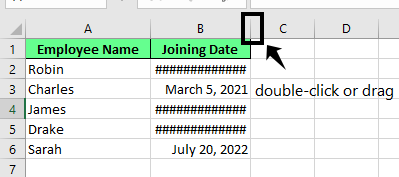
扩展列宽。作者供图。
另一个问题是负数意外变成奇怪的日期。这通常是因为单元格之前设置了日期格式,当输入负数(如 -1)时就被当成日期了。
解决方法是在开始选项卡 > 数字格式下拉菜单中,将单元格格式改回常规或数值。
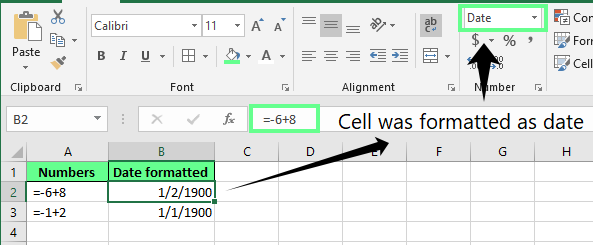
修复被显示为日期的负数。作者供图。
如上所述,Excel 可能会将您的日期当作纯文本而非真实日期值。
您可以通过以下方式修复:
使用分列功能(在数据选项卡下)将文本转换为实际日期。
若格式可读(如 07/05/2025),使用 =DATEVALUE()。
当我们在不同 Excel 文件之间复制粘贴(尤其是 Windows 与 Mac 之间)时,可能出现的另一个问题是日期前后错位 4 年。这是因为一个文件使用 1900 日期系统,另一个使用 1904 日期系统。
解决方法:转到文件 > 选项 > 高级 > “计算此工作簿时”。然后根据来源勾选或取消勾选“使用 1904 日期系统”。
当我们与不同国家/地区的人协作时,格式可能会引起混淆,比如一个人的系统使用 MM/DD/YYYY,另一个使用 DD/MM/YYYY。
如果有人输入 04/05/2025,在美国系统上 Excel 可能读作 4 月 5 日,而在英国系统上则是 5 月 4 日。
解决方法:
使用带月份名称的清晰完整格式,如 5 July 2025,以避免歧义。
或使用 TEXT() 函数创建清晰、固定的显示,例如:
=TEXT(A1, "dd-mmm-yyyy")
这会显示为 05-Jul-2025,在各系统间更具兼容性。
Excel 的日期格式小毛病会在不经意间扰乱协作与报告,尤其当您跨系统(Windows 与 Mac)、语言或时区工作时。
为避免意外,请以全球化流程为前提进行设计。使用清晰、与区域无关的格式(如 ISO:yyyy-mm-dd),并在工作簿中直接记录格式选择。这一小步很有价值。
简而言之,把日期格式当作一种“设计决定”而非“设置项”。在这里多一点有意为之,能让您的表格更干净、更易协作。
使用 DataCamp 学习 Excel
课程
课程
实践并学习路径你的进步。
使用 Google 继续