Git 是现代软件开发中最广泛使用的版本控制系统之一。它帮助开发者跟踪更改、跨团队协作,并更可靠地管理代码库。无论您是在进行个人项目,还是为大规模应用做贡献,Git 都是您经常会用到的工具。
本指南将带您完成在 Windows 系统上安装 Git 的过程。我们会介绍多种方法,包括使用图形化安装程序和命令行工具,方便您选择最符合您工作流的方式。
读完本文后,无论您对终端或系统配置的熟悉程度如何,您都能完成 Git 的安装与配置,随时开始使用。
检查是否已安装 Git
在安装 Git 之前,建议先检查系统中是否已存在。许多开发工具默认包含 Git,因此您可能根本不需要再安装。要检查是否已安装 Git,请在 Windows 设备上打开命令提示符或 PowerShell,然后运行以下命令:
git --version技术支持
如果已安装,命令会返回已安装的版本,例如:
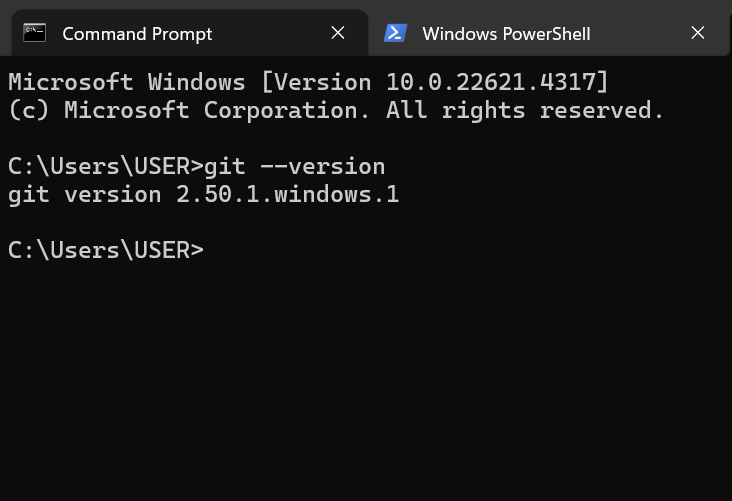
如果看到提示命令无法识别,说明 Git 未安装或未添加到系统 PATH。此时即可继续进行安装步骤。如果已安装但不确定是否为最新版本, Git 速查表可帮助您回顾常用命令和功能。
安装方式
在 Windows 上安装 Git 有多种方法,取决于您偏好图形界面还是命令行工具。我们先从最常见的方法开始:使用官方 Git 安装程序。
官方 Git 安装程序
官方 Git 安装程序是设置 Windows 版 Git 最常用也最可靠的方法之一。它由 Git 项目维护,提供直观的安装流程,适合大多数用户。
开始前,请前往 官方 Git 下载页面并选择 Windows 版本。网站通常会自动识别您的操作系统并提供合适的安装包。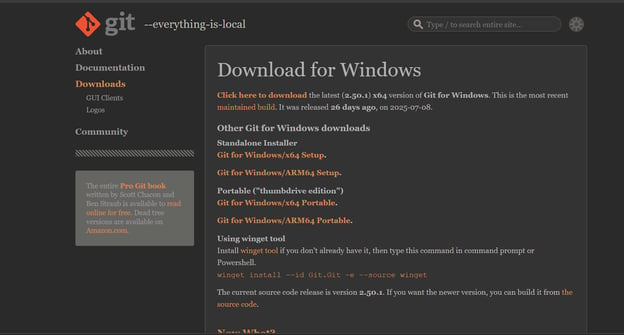
下载完成后,运行安装程序开始设置。安装过程中,您会经过多个可自定义偏好的界面。以下是几个关键步骤与选项:
- 选择组件: 除非有特定需求,一般保持默认即可。默认包括 Windows 资源管理器集成、Git Bash 和 Git GUI。
- 选择默认编辑器: 如果没有偏好,Notepad 即可。但如果您熟悉 VS Code 等编辑器,也可以选择它。
- 调整 PATH 环境: 推荐选择“从命令行和第三方软件使用 Git(Git from the command line and also from 3rd-party software)”。这可确保 Git 在终端和其他工具中均可用。
- 其他配置选项: 安装程序会提示您选择换行符转换、终端模拟器和凭据助手。除非有特殊需求,采用推荐默认设置即可。
Winget 包管理器
Winget 是 Windows 内置的命令行软件包管理工具。它在 Windows 10(2004 及更高版本)和 Windows 11 中默认包含,能快速安装 Git,无需单独下载安装程序。
要使用 Winget 安装 Git,请以管理员身份打开 PowerShell 或命令提示符并运行:
winget install --id Git.Git -e --source winget技术支持
日后使用 Winget 更新 Git,只需运行:
winget upgrade --id Git.Git技术支持
这样可以更轻松地长期保持环境为最新。
如果您需要更详细的设置,尤其是将 Git 与 CI/CD 流水线结合使用,您或许还想了解 面向机器学习的 CI/CD。
Chocolatey
Chocolatey 是广受欢迎的包管理器,可通过命令行简化软件安装。它对脚本化与搭建开发环境尤为有用。
在使用 Chocolatey 前,请确保您拥有管理员权限,并启用了 PowerShell v3+ 及 .NET Framework 4+。您可以在 PowerShell(管理员)中运行以下命令安装 Chocolatey:
Set-ExecutionPolicy Bypass -Scope Process -Force;
[System.Net.ServicePointManager]::SecurityProtocol =
[System.Net.ServicePointManager]::SecurityProtocol -bor 3072; `
iex ((New-Object System.Net.WebClient).DownloadString('https://community.chocolatey.org/install.ps1'))技术支持
安装好 Chocolatey 后,运行以下命令即可安装 Git:
choco install git技术支持
该方法适用于可重复安装或自动化。如果您想复习 Git 的核心概念, Git 基础是不妨一看的起点。
便携版
Git 的便携版适用于无法或不想进行完整安装的场景。它在受限系统上或需要将副本放在 U 盘中时尤其有用。
获取便携版的方法:
- 访问 Git for Windows 发布页面,下载 Portable Git 压缩包。
- 将内容解压到任意文件夹——例如 U 盘或您的主目录。
- 进入解压后的文件夹,运行git-bash.exe 以直接启动 Git Bash。
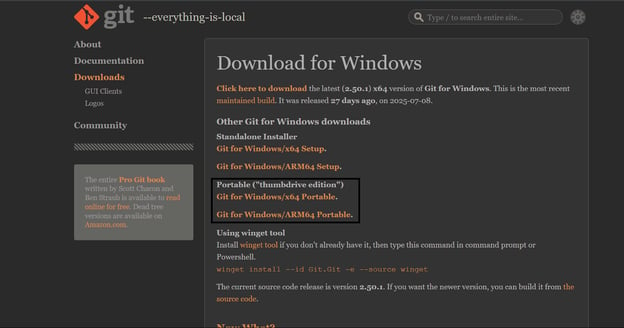
如果您希望在全局终端中使用 Git,请将解压文件夹中的 bin 目录添加到 PATH 环境变量中。
打开系统属性 > 环境变量,在“系统变量 > Path”下添加该路径。
该版本可在不修改系统文件的情况下为您提供完整控制,在受限环境中十分有用。
通过 GitHub Desktop 安装 Git
GitHub Desktop 是一款图形化 Git 客户端,旨在简化版本控制,尤其适合 Git 新手。其优势之一是安装过程中会自动安装 Git,无需单独安装。
开始步骤:
- 从 desktop.github.com 下载 GitHub Desktop。
- 运行安装程序并按照指引完成设置。
- 安装完成后,Git 会随之包含并在后台可用。
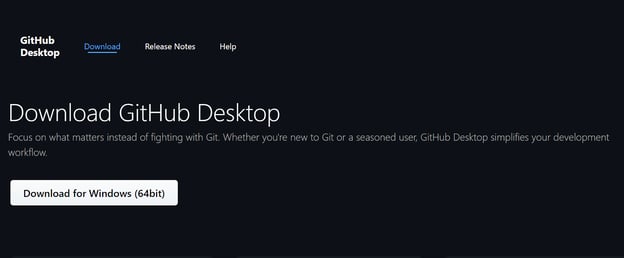
如果您仍在熟悉 Git 概念或更偏好图形界面,GitHub Desktop 尤其实用。初学者可查看 GitHub 基础或 GitHub 概念,与工具配合提升技能。
通过 Visual Studio Code 安装 Git
Visual Studio Code(VS Code)是一款流行编辑器,通常会检测系统是否安装了 Git。如果未检测到,VS Code 会提示您安装并提供下载链接。
如果出现提示:
- 按照 VS Code 中提供的链接操作。
- 使用官方安装程序下载并安装 Git。
- 重启 VS Code 以识别新安装。
如果您已安装 Git 但 VS Code 仍未检测到,请确保 Git 的路径已添加到 PATH。您也可以在 VS Code 设置中手动通过git.path 指定 Git 路径。
VS Code 提供出色的 Git 集成,包括在编辑器内查看提交历史、差异和合并支持。若想更进一步, Git 进阶和 GitHub 概念进阶都是在熟悉环境中提升水平的好方式。
安装后的配置
安装 Git 后,进行一些初始设置可确保一切顺畅运行。这些配置能个性化您的 Git 环境,并提升在不同项目间的安全性和一致性。
用户身份
在开始使用 Git 前,设置您的姓名和邮箱非常重要。它们会附加到您进行的每一次提交,方便协作者了解更改由谁完成。
要配置全局身份,请在 PowerShell、命令提示符或 Git Bash 中运行以下命令:
git config --global user.name "Your Name"
git config --global user.email "[email protected]"技术支持
这些设置会保存在全局 Git 配置文件中,适用于系统上的所有仓库。如果您需要为特定仓库使用不同身份(如个人与工作区分),可以在本地使用相同命令并去掉--global 标志进行覆盖。
想进一步了解 Git 如何跟踪贡献, Git Reset 与 Revert 教程会是一个不错的延伸阅读。
凭据管理
在使用远程仓库(尤其是私有仓库)时,您需要安全地进行身份验证。每次手动输入用户名与密码既不方便也不安全,这时 Git 凭据管理器就能派上用场。
Git Credential Manager(GCM)会安全存储您的凭据并自动处理身份验证。如果您通过官方安装程序安装 Git,GCM 通常会默认启用。
要再次确认,您可以运行:
git config --global credential.helper manager技术支持
对于需要多因素认证(如 GitHub 或 Azure DevOps)的账户,GCM 支持个人访问令牌(PAT)、OAuth 流程与设备码登录方式。若您使用 GitHub,可阅读 GitHub 概念,其中涵盖身份验证与协作基础。
验证安装与首次设置
要确认 Git 是否正常工作,请打开终端并运行:
git --version技术支持
应会返回已安装的 Git 版本。接着尝试初始化一个仓库:
mkdir test-repo
cd test-repo
git init技术支持
这会创建一个新的 Git 仓库,并确认一切运行正常。
在开始处理代码之前,您或许还想检查以下设置:
换行符(Windows 与类 Unix 风格):
 git config --global core.autocrlf true

 git config --global init.defaultBranch main技术支持
此设置有助于在跨平台协作时避免换行符问题。这些初始微调可打造干净、现代的设置,避免在多环境同步时的常见陷阱。若您需要快速复习命令行用法, Azure CLI 速查表与 Shell 中的数据处理都可成为您的利器。
高级工具与功能
除了基础设置,Windows 版 Git 还附带其他工具,能更高效地处理仓库。这些工具包括 Shell 环境、图形界面以及特定于 Windows 的集成,帮助简化您的工作流。
Git Bash
Git Bash 是 Windows 的终端模拟器,提供类 Unix 的命令行环境。它与官方 Git 安装程序捆绑,若您习惯使用 Linux 命令或需要运行 Shell 脚本,会特别受益。
打开 Git Bash 的方式:在桌面或文件夹空白处右键选择“Git Bash Here”,或从开始菜单启动。
进入后,您可以使用常见的 Unix 命令,例如:
ls       # List files
pwd      # Show current directory
grep     # Search through text
touch    # Create new files
技术支持
该 Shell 便于运行 Git 命令,并适用于需要 POSIX 风格接口的环境。如果您在并行学习命令行工具, Shell 中的数据处理课程是很好的搭档。
Git GUI
Windows 版 Git 还包含 Git GUI,这是一款轻量级图形界面,可处理基本的 Git 操作。如果您更喜欢用可视化工具执行诸如暂存文件、提交更改和查看项目历史等任务,它会很实用。
启动 Git GUI:在开始菜单中搜索,或在仓库文件夹中右键选择“Git GUI Here”。
在界面中,您可以:
- 创建与克隆仓库
- 暂存并提交更改
- 查看提交日志与分支
- 与远程进行推送和拉取
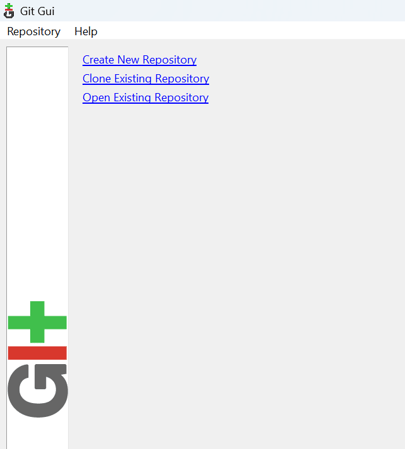
尽管它不具备专用 Git 客户端的所有高级功能,但对于希望不使用终端即可执行 Git 任务的用户而言很有帮助。您也可以探索如 GitHub Desktop等以 GUI 为中心的选项,或通过 GitHub 基础了解可视化工作流。
Shell 集成
安装过程中,Git 提供与 Windows Shell 集成的选项。这会在右键菜单中添加入口,使您可在任意文件夹直接启动 Git Bash 或 Git GUI。
例如,在项目文件夹内右键,您可以使用:
- Git Bash Here:在该目录打开终端
- Git GUI Here:为该仓库启动图形界面
这些快捷方式可节省时间,让您免去手动切换目录,保持工作上下文。
您可以在安装时选择启用或禁用这些选项。如果最初跳过了它们,重新安装 Git 并更新偏好即可重新添加。
若需帮助管理与排查不同 Git 配置或远程连接问题, Git Remote:完整指南与示例是一份有用的资源。
常见 Git 安装问题排查
有时,Git 安装并不总是一帆风顺。错误可能源于系统设置、缺少依赖或配置不当。以下是一些常见问题及其解决方法。
|
问题
|
原因
|
解决方案
|
|
“git”不是内部或外部命令
|
Git 未添加到系统 PATH
|
重新安装 Git,并在设置期间选择将 Git 添加到 PATH。或将 Git 的 bin 文件夹手动添加到系统环境变量。
|
|
缺少 libssh2.dll
|
安装损坏或不完整
|
使用 官方安装程序重新安装以恢复缺失文件。
|
|
Git Bash 无法打开
|
Shell 集成问题或快捷方式错误
|
从开始菜单启动 Git Bash。若能正常打开,请重新创建或修复右键菜单快捷方式。
|
|
显示了错误的 Git 版本
|
系统中安装了多个 Git 版本
|
检查 PATH 设置并移除旧的 Git 路径。仅保留正确路径(通常为 C:\Program Files\Git\bin)。
|
|
无法通过远程仓库进行身份验证
|
未设置凭据助手,或启用 MFA 需令牌
|
设置 Git Credential Manager 并使用个人访问令牌。
|
|
找不到 Git GUI 或 Git Bash
|
安装时未选择相应组件
|
重新安装 Git,并在设置中确保选择 Git Bash 与 Git GUI 组件。
|
查看更详细的错误信息或日志:
- 在 Temp 文件夹中检查安装日志:按下Windows + R,输入%TEMP%,查找近期的 git-setup-*.log 文件。
- 使用 --version 与 config --list 命令检查配置状态。
- 对于远程访问错误,请参考 Git Init 与 Git 推送与拉取教程,再次核对您的工作流设置。
如果您是首次设置 Git 并遇到配置问题,回顾 Git 设置:权威指南有助于厘清每一步。
在 Windows 上安装 Git 的最佳实践
当 Git 运行就绪后,养成一些简单习惯能让体验更顺畅、更可靠。这些做法有助于让您的环境保持最新、配置一致,并更贴合您的项目。
保持 Git 为最新版本
Git 的新版本通常包含安全补丁、性能改进以及更好的工具集成。保持 Git 最新是个好习惯——尤其当您使用凭据助手或较新的 Git 命令时。
检查更新的方式:
Winget:
winget upgrade --id Git.Git

Or

winget update git技术支持
Chocolatey:
choco upgrade git技术支持
手动安装: 访问 Git for Windows 网站 下载最新版本。想了解新版本包含的内容或最佳设置方式,请参阅 2025 年如何学习 Git指南。
备份您的 Git 配置
如果您设置了全局偏好,如用户身份、默认分支名、编辑器或凭据助手——建议进行备份。您的全局 Git 配置通常位于:
C:\Users\YourUsername\.gitconfig技术支持
您可以将此文件复制到其他位置,甚至纳入版本控制以在多台机器复用。要随时查看您的设置,请运行:
git config --list --global技术支持
这在搭建新开发环境或排查异常行为时很有帮助。
为项目专属设置使用本地配置
有时将 Git 设置针对某一项目进行定制更合理。例如,您可能希望为某个仓库使用不同的用户名、提交模板或合并工具。
若仅为当前仓库生效,请省略 --global 标志:
git config user.name "Work Name"
git config user.email "[email protected]"技术支持
您可以通过以下命令查看本地设置:
git config --list --local技术支持
在协作或开源项目中,由于约定各异,尝试本地配置会很有帮助。随着您对 Git 越来越熟悉,像 完整版 Git 速查表与 Git 与 GitHub 的区别等指南也有助于加深理解。
结论
在 Windows 上设置 Git 可通过多种可靠方法完成,从使用官方安装程序到 Winget 与 Chocolatey 等命令行工具。无论您偏好图形界面还是更“动手”的方式,本文均覆盖了主要选项,包括便携版以及与 Visual Studio Code、GitHub Desktop 等工具的集成。
安装完成后,配置姓名、邮箱、凭据管理器和默认设置,将让协作更加顺畅、提交历史更清晰。验证设置并在需要时应用项目专属配置,有助于让 Git 更贴合您的工作流。
保持及时更新、备份配置文件并遵循一致的实践,都会提升版本控制的效率。正确安装并维护好 Git 后,您就能更好地在团队与项目间管理代码。


Git 是现代软件开发中最广泛使用的版本控制系统之一。它帮助开发者跟踪更改、跨团队协作,并更可靠地管理代码库。无论您是在进行个人项目,还是为大规模应用做贡献,Git 都是您经常会用到的工具。
本指南将带您完成在 Windows 系统上安装 Git 的过程。我们会介绍多种方法,包括使用图形化安装程序和命令行工具,方便您选择最符合您工作流的方式。
读完本文后,无论您对终端或系统配置的熟悉程度如何,您都能完成 Git 的安装与配置,随时开始使用。
检查是否已安装 Git
在安装 Git 之前,建议先检查系统中是否已存在。许多开发工具默认包含 Git,因此您可能根本不需要再安装。要检查是否已安装 Git,请在 Windows 设备上打开命令提示符或 PowerShell,然后运行以下命令:
如果已安装,命令会返回已安装的版本,例如:
如果看到提示命令无法识别,说明 Git 未安装或未添加到系统 PATH。此时即可继续进行安装步骤。如果已安装但不确定是否为最新版本, Git 速查表可帮助您回顾常用命令和功能。
安装方式
在 Windows 上安装 Git 有多种方法,取决于您偏好图形界面还是命令行工具。我们先从最常见的方法开始:使用官方 Git 安装程序。
官方 Git 安装程序
官方 Git 安装程序是设置 Windows 版 Git 最常用也最可靠的方法之一。它由 Git 项目维护,提供直观的安装流程,适合大多数用户。
开始前,请前往 官方 Git 下载页面并选择 Windows 版本。网站通常会自动识别您的操作系统并提供合适的安装包。
下载完成后,运行安装程序开始设置。安装过程中,您会经过多个可自定义偏好的界面。以下是几个关键步骤与选项:
Winget 包管理器
Winget 是 Windows 内置的命令行软件包管理工具。它在 Windows 10(2004 及更高版本)和 Windows 11 中默认包含,能快速安装 Git,无需单独下载安装程序。
要使用 Winget 安装 Git,请以管理员身份打开 PowerShell 或命令提示符并运行:
日后使用 Winget 更新 Git,只需运行:
这样可以更轻松地长期保持环境为最新。
如果您需要更详细的设置,尤其是将 Git 与 CI/CD 流水线结合使用,您或许还想了解 面向机器学习的 CI/CD。
Chocolatey
Chocolatey 是广受欢迎的包管理器,可通过命令行简化软件安装。它对脚本化与搭建开发环境尤为有用。
在使用 Chocolatey 前,请确保您拥有管理员权限,并启用了 PowerShell v3+ 及 .NET Framework 4+。您可以在 PowerShell(管理员)中运行以下命令安装 Chocolatey:
安装好 Chocolatey 后,运行以下命令即可安装 Git:
该方法适用于可重复安装或自动化。如果您想复习 Git 的核心概念, Git 基础是不妨一看的起点。
便携版
Git 的便携版适用于无法或不想进行完整安装的场景。它在受限系统上或需要将副本放在 U 盘中时尤其有用。
获取便携版的方法:
如果您希望在全局终端中使用 Git,请将解压文件夹中的 bin 目录添加到 PATH 环境变量中。
打开系统属性 > 环境变量,在“系统变量 > Path”下添加该路径。
该版本可在不修改系统文件的情况下为您提供完整控制,在受限环境中十分有用。
通过 GitHub Desktop 安装 Git
GitHub Desktop 是一款图形化 Git 客户端,旨在简化版本控制,尤其适合 Git 新手。其优势之一是安装过程中会自动安装 Git,无需单独安装。
开始步骤:
如果您仍在熟悉 Git 概念或更偏好图形界面,GitHub Desktop 尤其实用。初学者可查看 GitHub 基础或 GitHub 概念,与工具配合提升技能。
通过 Visual Studio Code 安装 Git
Visual Studio Code(VS Code)是一款流行编辑器,通常会检测系统是否安装了 Git。如果未检测到,VS Code 会提示您安装并提供下载链接。
如果出现提示:
如果您已安装 Git 但 VS Code 仍未检测到,请确保 Git 的路径已添加到 PATH。您也可以在 VS Code 设置中手动通过git.path 指定 Git 路径。
VS Code 提供出色的 Git 集成,包括在编辑器内查看提交历史、差异和合并支持。若想更进一步, Git 进阶和 GitHub 概念进阶都是在熟悉环境中提升水平的好方式。
安装后的配置
安装 Git 后,进行一些初始设置可确保一切顺畅运行。这些配置能个性化您的 Git 环境,并提升在不同项目间的安全性和一致性。
用户身份
在开始使用 Git 前,设置您的姓名和邮箱非常重要。它们会附加到您进行的每一次提交,方便协作者了解更改由谁完成。
要配置全局身份,请在 PowerShell、命令提示符或 Git Bash 中运行以下命令:
这些设置会保存在全局 Git 配置文件中,适用于系统上的所有仓库。如果您需要为特定仓库使用不同身份(如个人与工作区分),可以在本地使用相同命令并去掉--global 标志进行覆盖。
想进一步了解 Git 如何跟踪贡献, Git Reset 与 Revert 教程会是一个不错的延伸阅读。
凭据管理
在使用远程仓库(尤其是私有仓库)时,您需要安全地进行身份验证。每次手动输入用户名与密码既不方便也不安全,这时 Git 凭据管理器就能派上用场。
Git Credential Manager(GCM)会安全存储您的凭据并自动处理身份验证。如果您通过官方安装程序安装 Git,GCM 通常会默认启用。
要再次确认,您可以运行:
对于需要多因素认证(如 GitHub 或 Azure DevOps)的账户,GCM 支持个人访问令牌(PAT)、OAuth 流程与设备码登录方式。若您使用 GitHub,可阅读 GitHub 概念,其中涵盖身份验证与协作基础。
验证安装与首次设置
要确认 Git 是否正常工作,请打开终端并运行:
应会返回已安装的 Git 版本。接着尝试初始化一个仓库:
这会创建一个新的 Git 仓库,并确认一切运行正常。
在开始处理代码之前,您或许还想检查以下设置:
换行符(Windows 与类 Unix 风格):
此设置有助于在跨平台协作时避免换行符问题。这些初始微调可打造干净、现代的设置,避免在多环境同步时的常见陷阱。若您需要快速复习命令行用法, Azure CLI 速查表与 Shell 中的数据处理都可成为您的利器。
高级工具与功能
除了基础设置,Windows 版 Git 还附带其他工具,能更高效地处理仓库。这些工具包括 Shell 环境、图形界面以及特定于 Windows 的集成,帮助简化您的工作流。
Git Bash
Git Bash 是 Windows 的终端模拟器,提供类 Unix 的命令行环境。它与官方 Git 安装程序捆绑,若您习惯使用 Linux 命令或需要运行 Shell 脚本,会特别受益。
打开 Git Bash 的方式:在桌面或文件夹空白处右键选择“Git Bash Here”,或从开始菜单启动。
进入后,您可以使用常见的 Unix 命令,例如:
该 Shell 便于运行 Git 命令,并适用于需要 POSIX 风格接口的环境。如果您在并行学习命令行工具, Shell 中的数据处理课程是很好的搭档。
Git GUI
Windows 版 Git 还包含 Git GUI,这是一款轻量级图形界面,可处理基本的 Git 操作。如果您更喜欢用可视化工具执行诸如暂存文件、提交更改和查看项目历史等任务,它会很实用。
启动 Git GUI:在开始菜单中搜索,或在仓库文件夹中右键选择“Git GUI Here”。
在界面中,您可以:
尽管它不具备专用 Git 客户端的所有高级功能,但对于希望不使用终端即可执行 Git 任务的用户而言很有帮助。您也可以探索如 GitHub Desktop等以 GUI 为中心的选项,或通过 GitHub 基础了解可视化工作流。
Shell 集成
安装过程中,Git 提供与 Windows Shell 集成的选项。这会在右键菜单中添加入口,使您可在任意文件夹直接启动 Git Bash 或 Git GUI。
例如,在项目文件夹内右键,您可以使用:
这些快捷方式可节省时间,让您免去手动切换目录,保持工作上下文。
您可以在安装时选择启用或禁用这些选项。如果最初跳过了它们,重新安装 Git 并更新偏好即可重新添加。
若需帮助管理与排查不同 Git 配置或远程连接问题, Git Remote:完整指南与示例是一份有用的资源。
常见 Git 安装问题排查
有时,Git 安装并不总是一帆风顺。错误可能源于系统设置、缺少依赖或配置不当。以下是一些常见问题及其解决方法。
问题
原因
解决方案
“git”不是内部或外部命令
Git 未添加到系统 PATH
重新安装 Git,并在设置期间选择将 Git 添加到 PATH。或将 Git 的 bin 文件夹手动添加到系统环境变量。
缺少 libssh2.dll
安装损坏或不完整
使用 官方安装程序重新安装以恢复缺失文件。
Git Bash 无法打开
Shell 集成问题或快捷方式错误
从开始菜单启动 Git Bash。若能正常打开,请重新创建或修复右键菜单快捷方式。
显示了错误的 Git 版本
系统中安装了多个 Git 版本
检查 PATH 设置并移除旧的 Git 路径。仅保留正确路径(通常为 C:\Program Files\Git\bin)。
无法通过远程仓库进行身份验证
未设置凭据助手,或启用 MFA 需令牌
设置 Git Credential Manager 并使用个人访问令牌。
找不到 Git GUI 或 Git Bash
安装时未选择相应组件
重新安装 Git,并在设置中确保选择 Git Bash 与 Git GUI 组件。
查看更详细的错误信息或日志:
如果您是首次设置 Git 并遇到配置问题,回顾 Git 设置:权威指南有助于厘清每一步。
在 Windows 上安装 Git 的最佳实践
当 Git 运行就绪后,养成一些简单习惯能让体验更顺畅、更可靠。这些做法有助于让您的环境保持最新、配置一致,并更贴合您的项目。
保持 Git 为最新版本
Git 的新版本通常包含安全补丁、性能改进以及更好的工具集成。保持 Git 最新是个好习惯——尤其当您使用凭据助手或较新的 Git 命令时。
检查更新的方式:
Winget:
Chocolatey:
手动安装: 访问 Git for Windows 网站 下载最新版本。想了解新版本包含的内容或最佳设置方式,请参阅 2025 年如何学习 Git指南。
备份您的 Git 配置
如果您设置了全局偏好,如用户身份、默认分支名、编辑器或凭据助手——建议进行备份。您的全局 Git 配置通常位于:
您可以将此文件复制到其他位置,甚至纳入版本控制以在多台机器复用。要随时查看您的设置,请运行:
这在搭建新开发环境或排查异常行为时很有帮助。
为项目专属设置使用本地配置
有时将 Git 设置针对某一项目进行定制更合理。例如,您可能希望为某个仓库使用不同的用户名、提交模板或合并工具。
若仅为当前仓库生效,请省略 --global 标志:
您可以通过以下命令查看本地设置:
在协作或开源项目中,由于约定各异,尝试本地配置会很有帮助。随着您对 Git 越来越熟悉,像 完整版 Git 速查表与 Git 与 GitHub 的区别等指南也有助于加深理解。
结论
在 Windows 上设置 Git 可通过多种可靠方法完成,从使用官方安装程序到 Winget 与 Chocolatey 等命令行工具。无论您偏好图形界面还是更“动手”的方式,本文均覆盖了主要选项,包括便携版以及与 Visual Studio Code、GitHub Desktop 等工具的集成。
安装完成后,配置姓名、邮箱、凭据管理器和默认设置,将让协作更加顺畅、提交历史更清晰。验证设置并在需要时应用项目专属配置,有助于让 Git 更贴合您的工作流。
保持及时更新、备份配置文件并遵循一致的实践,都会提升版本控制的效率。正确安装并维护好 Git 后,您就能更好地在团队与项目间管理代码。