Git là một trong những hệ thống quản lý phiên bản được sử dụng rộng rãi nhất trong phát triển phần mềm hiện đại. Công cụ này giúp nhà phát triển theo dõi thay đổi, cộng tác giữa các nhóm và quản lý mã nguồn một cách tin cậy hơn. Dù bạn làm việc một mình hay đóng góp cho các ứng dụng quy mô lớn, Git là công cụ bạn sẽ dùng thường xuyên.
Hướng dẫn này sẽ đưa bạn qua quy trình cài đặt Git trên hệ thống Windows. Chúng tôi sẽ trình bày nhiều cách tiếp cận, cả bằng trình cài đặt đồ họa và bằng công cụ dòng lệnh, để bạn có thể chọn phương pháp phù hợp nhất với quy trình làm việc của mình.
Kết thúc hướng dẫn, bạn sẽ có Git được thiết lập đầy đủ và sẵn sàng sử dụng, bất kể bạn có nhiều hay ít kinh nghiệm với terminal hoặc cấu hình hệ thống.
Kiểm tra Git
Trước khi cài đặt Git, nên kiểm tra xem nó đã có sẵn trên hệ thống của bạn chưa. Nhiều công cụ phát triển bao gồm Git theo mặc định, nên bạn có thể không cần cài thêm gì. Để kiểm tra Git đã được cài hay chưa, mở Command Prompt hoặc PowerShell trên máy Windows của bạn. Sau đó chạy lệnh sau:
Nếu Git được cài đặt, lệnh này sẽ trả về phiên bản đã cài, ví dụ:
Nếu bạn thấy thông báo cho biết lệnh không được nhận diện, điều đó có nghĩa là Git chưa được cài đặt hoặc chưa nằm trong PATH của hệ thống. Khi đó, bạn có thể chuyển sang các bước cài đặt. Nếu đã cài nhưng bạn không chắc có phải phiên bản mới nhất không,Git Cheat Sheet có thể giúp bạn rà soát các lệnh và tính năng thường dùng.
Phương pháp cài đặt
Có nhiều cách để cài Git trên Windows, tùy theo bạn thích giao diện đồ họa hay công cụ dòng lệnh. Chúng ta sẽ bắt đầu với phương pháp phổ biến nhất: dùng trình cài đặt Git chính thức.
Trình cài đặt Git chính thức
Trình cài đặt Git chính thức là một trong những cách được dùng rộng rãi và đáng tin cậy để thiết lập Git trên Windows. Nó do chính dự án Git duy trì và mang đến quy trình cài đặt đơn giản, phù hợp với hầu hết người dùng.
Để bắt đầu, truy cậptrang tải xuống Git chính thức và chọn phiên bản Windows. Trang web sẽ tự động nhận diện hệ điều hành của bạn và cung cấp trình cài đặt phù hợp.
Sau khi tải về, chạy trình cài đặt để bắt đầu thiết lập. Trong quá trình cài, bạn sẽ đi qua một số màn hình để tùy chỉnh tùy chọn. Dưới đây là vài bước và lựa chọn quan trọng bạn sẽ gặp:
Chọn thành phần: Bạn có thể giữ mặc định trừ khi có nhu cầu cụ thể. Bao gồm tích hợp Windows Explorer, Git Bash và Git GUI.
Chọn trình soạn thảo mặc định: Nếu bạn không có ưu tiên, Notepad là ổn. Nhưng nếu quen với các trình như VS Code, bạn có thể chọn thay thế.
Điều chỉnh biến môi trường PATH: Thiết lập khuyến nghị là “Git from the command line and also from 3rd-party software.” Thiết lập này đảm bảo Git khả dụng trong terminal và cho các công cụ khác bạn dùng.
Các tùy chọn cấu hình khác: Trình cài sẽ yêu cầu bạn chọn chuyển đổi ký tự xuống dòng, trình giả lập terminal và trình quản lý thông tin xác thực. Trừ khi có nhu cầu cụ thể, bạn có thể chọn mặc định khuyến nghị.
Trình quản lý gói Winget
Winget là công cụ dòng lệnh tích hợp trong Windows để quản lý cài đặt phần mềm. Nó có sẵn theo mặc định trên Windows 10 (2004 trở lên) và Windows 11, cung cấp cách nhanh chóng để cài Git mà không cần tải trình cài riêng.
Để cài Git bằng Winget, mở PowerShell hoặc Command Prompt với quyền quản trị và chạy:
Điều này giúp việc giữ hệ thống luôn cập nhật trở nên dễ dàng hơn theo thời gian.
Để thiết lập chi tiết hơn, đặc biệt nếu bạn kết hợp Git với pipeline CI/CD, bạn cũng có thể xemCI/CD for Machine Learning.
Chocolatey
Chocolatey là trình quản lý gói phổ biến giúp đơn giản hóa việc cài đặt phần mềm qua dòng lệnh. Nó đặc biệt hữu ích cho việc viết script và thiết lập môi trường phát triển.
Trước khi dùng Chocolatey, đảm bảo bạn có quyền quản trị và PowerShell v3+ được bật cùng .NET Framework 4+. Bạn có thể cài Chocolatey bằng cách chạy lệnh này trong PowerShell (Admin):
Set-ExecutionPolicy Bypass -Scope Process -Force;[System.Net.ServicePointManager]::SecurityProtocol =[System.Net.ServicePointManager]::SecurityProtocol -bor3072; `
iex ((New-Object System.Net.WebClient).DownloadString('https://community.chocolatey.org/install.ps1'))Được hỗ trợ bởi
Sau khi cài Chocolatey, bạn có thể cài Git bằng cách chạy:
Phương pháp này phù hợp cho cài đặt lặp lại hoặc tự động hóa. Nếu bạn muốn ôn lại các khái niệm cốt lõi của Git,Foundations of Git là điểm khởi đầu tuyệt vời.
Bản Portable
Bản Git portable được thiết kế cho các tình huống bạn không thể hoặc không muốn cài đặt đầy đủ. Nó đặc biệt hữu ích trên hệ thống bị hạn chế hoặc để mang theo trên USB.
Giải nén nội dung vào bất kỳ thư mục nào—như USB hoặc thư mục home của bạn.
Đi vào thư mục đã giải nén và chạy git-bash.exe để mở trực tiếp Git Bash.
Nếu bạn muốn dùng Git từ terminal trên toàn hệ thống, hãy thêm thư mục bin trong thư mục đã giải nén vào biến môi trường PATH của bạn.
Mở System Properties > Environment Variables, và thêm đường dẫn dưới System variables > Path.
Bản này cho bạn toàn quyền kiểm soát mà không sửa đổi tệp hệ thống, hữu ích trong môi trường bị giới hạn.
Cài Git qua GitHub Desktop
GitHub Desktop là một khách Git đồ họa được thiết kế để đơn giản hóa quản lý phiên bản, đặc biệt với người mới dùng Git. Một lợi thế là nó tự động cài Git như một phần của thiết lập, nên bạn không cần cài Git riêng.
Sau khi cài, Git sẽ được bao gồm và hoạt động ở chế độ nền.
GitHub Desktop đặc biệt hữu ích nếu bạn vẫn đang làm quen với các khái niệm Git hoặc thích dùng GUI. Nếu bạn mới bắt đầu, hãy xemGitHub Foundations hoặcGitHub Concepts để nâng cao kỹ năng song song với công cụ.
Cài Git với Visual Studio Code
Visual Studio Code (VS Code) là trình soạn thảo phổ biến thường phát hiện xem Git đã được cài chưa. Nếu không tìm thấy Git, VS Code sẽ nhắc bạn cài và cung cấp liên kết tải xuống.
Nếu bạn được nhắc:
Làm theo liên kết được cung cấp trong VS Code.
Tải và cài Git bằng trình cài chính thức.
Khởi động lại VS Code để công cụ nhận diện cài đặt mới.
Nếu bạn đã cài Git nhưng VS Code không nhận, hãy đảm bảo vị trí Git đã được thêm vào PATH. Bạn cũng có thể đặt thủ công đường dẫn Git trong cài đặt VS Code tại git.path.
VS Code cung cấp tích hợp Git tốt, bao gồm lịch sử commit, so sánh khác biệt (diff) và hỗ trợ hợp nhất ngay trong trình soạn thảo. Nếu muốn tiến xa hơn,Intermediate Git vàIntermediate GitHub Concepts là những cách tuyệt vời để nâng cấp kỹ năng trong môi trường quen thuộc.
Cấu hình sau cài đặt
Sau khi cài Git, một vài bước thiết lập ban đầu sẽ giúp mọi thứ chạy trơn tru. Các cấu hình này cá nhân hóa môi trường Git của bạn và cải thiện bảo mật cũng như tính nhất quán giữa các dự án.
Danh tính người dùng
Trước khi bắt đầu dùng Git, điều quan trọng là thiết lập tên và email của bạn. Chúng được gắn với mọi commit bạn thực hiện, để cộng tác viên có thể thấy ai đã thay đổi gì.
Để cấu hình danh tính toàn cục, chạy các lệnh này trong PowerShell, Command Prompt hoặc Git Bash:
Các thiết lập này được lưu trong tệp cấu hình Git toàn cục và áp dụng cho mọi kho trên hệ thống của bạn. Nếu bạn cần danh tính khác cho từng kho (ví dụ cá nhân vs. công việc), bạn có thể ghi đè cục bộ bằng cùng lệnh nhưng không dùng cờ --global.
Khi làm việc với kho từ xa—đặc biệt là kho riêng tư—bạn sẽ cần xác thực an toàn. Nhập tay tên người dùng và mật khẩu mỗi lần không thực tế và không an toàn; đây là lúc Git Credential Manager phát huy tác dụng.
Git Credential Manager (GCM) lưu trữ thông tin xác thực của bạn một cách an toàn và tự động xử lý việc xác thực. Nếu bạn cài Git bằng trình cài chính thức, GCM nhiều khả năng đã được bật theo mặc định.
Để kiểm tra lại, bạn có thể chạy:
git config --global credential.helper managerĐược hỗ trợ bởi
Với các tài khoản dùng xác thực đa yếu tố (như GitHub hoặc Azure DevOps), GCM hỗ trợ personal access token (PAT), luồng OAuth và phương thức đăng nhập bằng mã thiết bị. Nếu bạn dùng GitHub, bạn có thể đọc thêm trongGitHub Concepts, nội dung bao quát cơ bản về xác thực và cộng tác.
Xác minh cài đặt và thiết lập lần đầu
Để xác nhận Git hoạt động đúng, mở terminal và chạy:
Thiết lập này giúp tránh lỗi ký tự xuống dòng khi cộng tác xuyên nền tảng.Những tinh chỉnh ban đầu này giúp tạo thiết lập sạch, hiện đại và tránh các lỗi thường gặp khi đồng bộ giữa môi trường. Nếu bạn muốn ôn nhanh về cách dùng dòng lệnh,Azure CLI Cheat Sheet vàData Processing in Shell có thể là bổ sung hữu ích cho bộ công cụ của bạn.
Công cụ và tính năng nâng cao
Ngoài thiết lập cơ bản, Git for Windows đi kèm các công cụ bổ sung giúp làm việc với kho hiệu quả hơn. Bao gồm môi trường shell, giao diện đồ họa và tích hợp dành riêng cho Windows để tinh gọn quy trình làm việc của bạn.
Git Bash
Git Bash là trình giả lập terminal cho Windows cung cấp môi trường dòng lệnh kiểu Unix. Nó đi kèm với trình cài Git chính thức và đặc biệt hữu ích nếu bạn quen dùng lệnh Linux hoặc cần chạy shell script.
Để mở Git Bash, nhấp chuột phải ở bất kỳ đâu trên desktop hoặc trong thư mục và chọn Git Bash Here, hoặc mở từ Start menu.
Bên trong, bạn có thể dùng các lệnh Unix thường gặp như:
ls       # List files
pwd      # Show current directory
grep     # Search through text
touch    # Create new files
Được hỗ trợ bởi
Shell này hữu ích để chạy lệnh Git và làm việc trong môi trường mong đợi giao diện kiểu POSIX. Nếu bạn đang học công cụ dòng lệnh song song, khóa họcData Processing in Shell là người bạn đồng hành tuyệt vời.
Git GUI
Git for Windows cũng bao gồm Git GUI, một giao diện đồ họa gọn nhẹ để xử lý các thao tác Git cơ bản. Nó hữu ích nếu bạn ưa công cụ trực quan cho các tác vụ như stage tệp, tạo commit và xem lịch sử dự án.
Để mở Git GUI, tìm trong Start menu hoặc nhấp chuột phải trong thư mục kho và chọn Git GUI Here.
Từ giao diện, bạn có thể:
Tạo và nhân bản kho
Stage và commit thay đổi
Xem log commit và nhánh.
Push và pull từ remote.
Dù không có đầy đủ tính năng nâng cao như các khách Git chuyên biệt, đây là công cụ hữu ích cho người dùng muốn thao tác Git mà không cần dùng terminal. Bạn cũng có thể khám phá các lựa chọn tập trung vào GUI nhưGitHub Desktop hoặc xem lại quy trình trực quan quaGitHub Foundations.
Tích hợp shell
Trong khi cài đặt, Git cho phép bạn tích hợp với shell của Windows. Điều này thêm các mục vào menu ngữ cảnh để bạn mở Git Bash hoặc Git GUI trực tiếp từ bất kỳ thư mục nào.
Ví dụ, nhấp chuột phải trong thư mục dự án sẽ cho bạn truy cập:
Git Bash Here: mở terminal trong thư mục đó
Git GUI Here: mở giao diện đồ họa cho kho đó
Các lối tắt này tiết kiệm thời gian và giữ bạn trong ngữ cảnh mà không cần tự điều hướng thư mục.
Bạn có thể bật hoặc tắt các tùy chọn này trong quá trình cài đặt. Nếu bạn đã bỏ qua ban đầu, hãy cài lại Git và cập nhật tùy chọn để thêm lại chúng.
Đôi khi việc cài đặt Git không diễn ra như dự định. Lỗi có thể xuất hiện do cài đặt hệ thống, thiếu phụ thuộc hoặc cấu hình sai. Dưới đây là một số vấn đề thường gặp—và cách khắc phục.
Vấn đề
Nguyên nhân
Giải pháp
'git' is not recognized
Git chưa được thêm vào PATH của hệ thống
Cài lại Git và chọn tùy chọn thêm Git vào PATH trong quá trình thiết lập. Hoặc thêm thủ công thư mục bin của Git vào biến môi trường hệ thống.
Khi Git đã hoạt động, vài thói quen đơn giản có thể khiến trải nghiệm của bạn mượt mà và đáng tin cậy hơn. Các thực hành này giúp thiết lập của bạn luôn cập nhật, nhất quán và phù hợp với dự án.
Giữ Git luôn cập nhật
Các phiên bản Git mới thường bao gồm bản vá bảo mật, cải thiện hiệu năng và tích hợp tốt hơn với các công cụ khác. Duy trì Git cập nhật là thói quen tốt—đặc biệt nếu bạn dùng các tính năng như credential helper hoặc các lệnh Git mới.
Cách kiểm tra cập nhật:
Winget:
winget upgrade --id Git.Git

Or

winget update gitĐược hỗ trợ bởi
Cài thủ công: Truy cậptrang Git for Windows để tải phiên bản mới nhất. Để biết thêm về những gì có trong các phiên bản mới hoặc cách thiết lập tối ưu, xem hướng dẫnHow to Learn Git in 2025.
Sao lưu cấu hình Git của bạn
Nếu bạn đã đặt các tùy chọn toàn cục như danh tính người dùng, tên nhánh mặc định, trình soạn thảo hoặc credential helper—hãy sao lưu chúng. Cấu hình Git toàn cục của bạn thường nằm tại:
Điều này hữu ích khi thiết lập môi trường phát triển mới hoặc khắc phục hành vi bất ngờ.
Dùng cấu hình cục bộ cho thiết lập theo từng dự án
Đôi khi bạn nên điều chỉnh cài đặt Git cho một dự án cụ thể. Ví dụ, bạn có thể muốn tên người dùng khác, mẫu commit khác hoặc công cụ hợp nhất khác cho một kho.
Để áp dụng cấu hình chỉ cho kho hiện tại, bỏ cờ --global:
Việc thử nghiệm cấu hình cục bộ hữu ích khi làm việc trong các dự án cộng tác hoặc mã nguồn mở nơi quy ước có thể khác nhau. Khi bạn quen thuộc hơn với Git, các tài liệu nhưComplete Git Cheat Sheet vàGit vs. GitHub sẽ hữu ích để đào sâu hiểu biết.
Kết luận
Thiết lập Git trên Windows có thể thực hiện qua nhiều phương pháp đáng tin cậy, từ dùng trình cài chính thức đến các công cụ dòng lệnh như Winget và Chocolatey. Dù bạn thích giao diện đồ họa hay tiếp cận thực hành nhiều hơn, hướng dẫn này đã bao quát các lựa chọn chính, bao gồm bản portable và tích hợp với công cụ như Visual Studio Code và GitHub Desktop.
Sau khi cài, cấu hình Git với tên, email, trình quản lý thông tin xác thực và các thiết lập mặc định sẽ đảm bảo cộng tác mượt mà và lịch sử commit rõ ràng. Xác minh thiết lập và áp dụng cấu hình theo dự án khi cần giúp Git phù hợp hơn với quy trình làm việc của bạn.
Luôn cập nhật phiên bản, sao lưu tệp cấu hình và tuân theo các thực hành nhất quán đều góp phần tạo nên quản lý phiên bản hiệu quả. Khi Git được thiết lập và bảo trì đúng cách, bạn sẽ sẵn sàng quản lý mã nguồn trên nhiều nhóm và dự án.
Install Git Windows FAQs
Sự khác nhau chính giữa cài Git bằng trình cài độc lập và dùng Winget là gì?⌄
Trình cài độc lập có hướng dẫn, tùy biến và hoạt động ngoại tuyến nhưng cập nhật thủ công. Winget nhanh, có thể viết script và dễ nâng cấp, với ít lời nhắc hơn. Cả hai đều cài cùng một Git for Windows.
Làm sao tôi kiểm tra Git đã được cài đúng trên hệ thống Windows?⌄
Mở terminal hoặc Git Bash và chạy lệnh git --version. Bạn cũng có thể kiểm tra trong Apps & Features.
Lợi ích của việc dùng Git Bash so với Command Prompt chuẩn của Windows là gì?⌄
Nó cung cấp công cụ giống Unix, khả năng tương thích script tốt hơn, hành vi nhất quán giữa các nền tảng và prompt hỗ trợ Git hữu ích.
Làm thế nào cấu hình Git Credential Manager để lưu trữ thông tin xác thực an toàn?⌄
Đảm bảo đã cài, bật trong cài đặt Git, sau đó đăng nhập lần đầu khi bạn tương tác với remote. Thông tin xác thực được lưu an toàn trong Windows Credential Manager.
Các bước để thêm Git vào biến môi trường PATH của hệ thống là gì?⌄
Mở Environment Variables, sửa Path (User hoặc System), thêm thư mục bin và cmd của Git, lưu lại và khởi động lại các terminal.


Git là một trong những hệ thống quản lý phiên bản được sử dụng rộng rãi nhất trong phát triển phần mềm hiện đại. Công cụ này giúp nhà phát triển theo dõi thay đổi, cộng tác giữa các nhóm và quản lý mã nguồn một cách tin cậy hơn. Dù bạn làm việc một mình hay đóng góp cho các ứng dụng quy mô lớn, Git là công cụ bạn sẽ dùng thường xuyên.
Hướng dẫn này sẽ đưa bạn qua quy trình cài đặt Git trên hệ thống Windows. Chúng tôi sẽ trình bày nhiều cách tiếp cận, cả bằng trình cài đặt đồ họa và bằng công cụ dòng lệnh, để bạn có thể chọn phương pháp phù hợp nhất với quy trình làm việc của mình.
Kết thúc hướng dẫn, bạn sẽ có Git được thiết lập đầy đủ và sẵn sàng sử dụng, bất kể bạn có nhiều hay ít kinh nghiệm với terminal hoặc cấu hình hệ thống.
Kiểm tra Git
Trước khi cài đặt Git, nên kiểm tra xem nó đã có sẵn trên hệ thống của bạn chưa. Nhiều công cụ phát triển bao gồm Git theo mặc định, nên bạn có thể không cần cài thêm gì. Để kiểm tra Git đã được cài hay chưa, mở Command Prompt hoặc PowerShell trên máy Windows của bạn. Sau đó chạy lệnh sau:
Nếu Git được cài đặt, lệnh này sẽ trả về phiên bản đã cài, ví dụ:
Nếu bạn thấy thông báo cho biết lệnh không được nhận diện, điều đó có nghĩa là Git chưa được cài đặt hoặc chưa nằm trong PATH của hệ thống. Khi đó, bạn có thể chuyển sang các bước cài đặt. Nếu đã cài nhưng bạn không chắc có phải phiên bản mới nhất không, Git Cheat Sheet có thể giúp bạn rà soát các lệnh và tính năng thường dùng.
Phương pháp cài đặt
Có nhiều cách để cài Git trên Windows, tùy theo bạn thích giao diện đồ họa hay công cụ dòng lệnh. Chúng ta sẽ bắt đầu với phương pháp phổ biến nhất: dùng trình cài đặt Git chính thức.
Trình cài đặt Git chính thức
Trình cài đặt Git chính thức là một trong những cách được dùng rộng rãi và đáng tin cậy để thiết lập Git trên Windows. Nó do chính dự án Git duy trì và mang đến quy trình cài đặt đơn giản, phù hợp với hầu hết người dùng.
Để bắt đầu, truy cập trang tải xuống Git chính thức và chọn phiên bản Windows. Trang web sẽ tự động nhận diện hệ điều hành của bạn và cung cấp trình cài đặt phù hợp.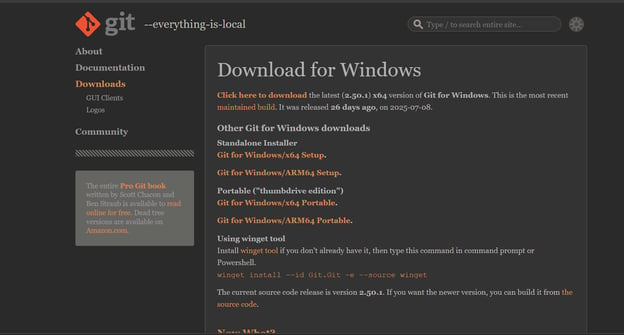
Sau khi tải về, chạy trình cài đặt để bắt đầu thiết lập. Trong quá trình cài, bạn sẽ đi qua một số màn hình để tùy chỉnh tùy chọn. Dưới đây là vài bước và lựa chọn quan trọng bạn sẽ gặp:
Trình quản lý gói Winget
Winget là công cụ dòng lệnh tích hợp trong Windows để quản lý cài đặt phần mềm. Nó có sẵn theo mặc định trên Windows 10 (2004 trở lên) và Windows 11, cung cấp cách nhanh chóng để cài Git mà không cần tải trình cài riêng.
Để cài Git bằng Winget, mở PowerShell hoặc Command Prompt với quyền quản trị và chạy:
Để cập nhật Git sau này bằng Winget, chỉ cần chạy:
Điều này giúp việc giữ hệ thống luôn cập nhật trở nên dễ dàng hơn theo thời gian.
Để thiết lập chi tiết hơn, đặc biệt nếu bạn kết hợp Git với pipeline CI/CD, bạn cũng có thể xem CI/CD for Machine Learning.
Chocolatey
Chocolatey là trình quản lý gói phổ biến giúp đơn giản hóa việc cài đặt phần mềm qua dòng lệnh. Nó đặc biệt hữu ích cho việc viết script và thiết lập môi trường phát triển.
Trước khi dùng Chocolatey, đảm bảo bạn có quyền quản trị và PowerShell v3+ được bật cùng .NET Framework 4+. Bạn có thể cài Chocolatey bằng cách chạy lệnh này trong PowerShell (Admin):
Sau khi cài Chocolatey, bạn có thể cài Git bằng cách chạy:
Phương pháp này phù hợp cho cài đặt lặp lại hoặc tự động hóa. Nếu bạn muốn ôn lại các khái niệm cốt lõi của Git, Foundations of Git là điểm khởi đầu tuyệt vời.
Bản Portable
Bản Git portable được thiết kế cho các tình huống bạn không thể hoặc không muốn cài đặt đầy đủ. Nó đặc biệt hữu ích trên hệ thống bị hạn chế hoặc để mang theo trên USB.
Để lấy bản portable:
Nếu bạn muốn dùng Git từ terminal trên toàn hệ thống, hãy thêm thư mục bin trong thư mục đã giải nén vào biến môi trường PATH của bạn.
Mở System Properties > Environment Variables, và thêm đường dẫn dưới System variables > Path.
Bản này cho bạn toàn quyền kiểm soát mà không sửa đổi tệp hệ thống, hữu ích trong môi trường bị giới hạn.
Cài Git qua GitHub Desktop
GitHub Desktop là một khách Git đồ họa được thiết kế để đơn giản hóa quản lý phiên bản, đặc biệt với người mới dùng Git. Một lợi thế là nó tự động cài Git như một phần của thiết lập, nên bạn không cần cài Git riêng.
Để bắt đầu:
GitHub Desktop đặc biệt hữu ích nếu bạn vẫn đang làm quen với các khái niệm Git hoặc thích dùng GUI. Nếu bạn mới bắt đầu, hãy xem GitHub Foundations hoặc GitHub Concepts để nâng cao kỹ năng song song với công cụ.
Cài Git với Visual Studio Code
Visual Studio Code (VS Code) là trình soạn thảo phổ biến thường phát hiện xem Git đã được cài chưa. Nếu không tìm thấy Git, VS Code sẽ nhắc bạn cài và cung cấp liên kết tải xuống.
Nếu bạn được nhắc:
Nếu bạn đã cài Git nhưng VS Code không nhận, hãy đảm bảo vị trí Git đã được thêm vào PATH. Bạn cũng có thể đặt thủ công đường dẫn Git trong cài đặt VS Code tại git.path.
VS Code cung cấp tích hợp Git tốt, bao gồm lịch sử commit, so sánh khác biệt (diff) và hỗ trợ hợp nhất ngay trong trình soạn thảo. Nếu muốn tiến xa hơn, Intermediate Git và Intermediate GitHub Concepts là những cách tuyệt vời để nâng cấp kỹ năng trong môi trường quen thuộc.
Cấu hình sau cài đặt
Sau khi cài Git, một vài bước thiết lập ban đầu sẽ giúp mọi thứ chạy trơn tru. Các cấu hình này cá nhân hóa môi trường Git của bạn và cải thiện bảo mật cũng như tính nhất quán giữa các dự án.
Danh tính người dùng
Trước khi bắt đầu dùng Git, điều quan trọng là thiết lập tên và email của bạn. Chúng được gắn với mọi commit bạn thực hiện, để cộng tác viên có thể thấy ai đã thay đổi gì.
Để cấu hình danh tính toàn cục, chạy các lệnh này trong PowerShell, Command Prompt hoặc Git Bash:
Các thiết lập này được lưu trong tệp cấu hình Git toàn cục và áp dụng cho mọi kho trên hệ thống của bạn. Nếu bạn cần danh tính khác cho từng kho (ví dụ cá nhân vs. công việc), bạn có thể ghi đè cục bộ bằng cùng lệnh nhưng không dùng cờ --global.
Để tìm hiểu thêm về cách Git theo dõi đóng góp, Git Reset and Revert Tutorial là bài đọc tiếp theo hữu ích.
Quản lý thông tin xác thực
Khi làm việc với kho từ xa—đặc biệt là kho riêng tư—bạn sẽ cần xác thực an toàn. Nhập tay tên người dùng và mật khẩu mỗi lần không thực tế và không an toàn; đây là lúc Git Credential Manager phát huy tác dụng.
Git Credential Manager (GCM) lưu trữ thông tin xác thực của bạn một cách an toàn và tự động xử lý việc xác thực. Nếu bạn cài Git bằng trình cài chính thức, GCM nhiều khả năng đã được bật theo mặc định.
Để kiểm tra lại, bạn có thể chạy:
Với các tài khoản dùng xác thực đa yếu tố (như GitHub hoặc Azure DevOps), GCM hỗ trợ personal access token (PAT), luồng OAuth và phương thức đăng nhập bằng mã thiết bị. Nếu bạn dùng GitHub, bạn có thể đọc thêm trong GitHub Concepts, nội dung bao quát cơ bản về xác thực và cộng tác.
Xác minh cài đặt và thiết lập lần đầu
Để xác nhận Git hoạt động đúng, mở terminal và chạy:
Lệnh này sẽ trả về phiên bản Git đã cài. Tiếp theo, thử khởi tạo một kho:
Điều này tạo một kho Git mới và xác nhận mọi thứ đang chạy đúng.
Bạn cũng có thể rà soát vài thiết lập trước khi bắt đầu làm việc với mã:
Ký tự xuống dòng (Windows vs. kiểu Unix):
Thiết lập này giúp tránh lỗi ký tự xuống dòng khi cộng tác xuyên nền tảng.Những tinh chỉnh ban đầu này giúp tạo thiết lập sạch, hiện đại và tránh các lỗi thường gặp khi đồng bộ giữa môi trường. Nếu bạn muốn ôn nhanh về cách dùng dòng lệnh, Azure CLI Cheat Sheet và Data Processing in Shell có thể là bổ sung hữu ích cho bộ công cụ của bạn.
Công cụ và tính năng nâng cao
Ngoài thiết lập cơ bản, Git for Windows đi kèm các công cụ bổ sung giúp làm việc với kho hiệu quả hơn. Bao gồm môi trường shell, giao diện đồ họa và tích hợp dành riêng cho Windows để tinh gọn quy trình làm việc của bạn.
Git Bash
Git Bash là trình giả lập terminal cho Windows cung cấp môi trường dòng lệnh kiểu Unix. Nó đi kèm với trình cài Git chính thức và đặc biệt hữu ích nếu bạn quen dùng lệnh Linux hoặc cần chạy shell script.
Để mở Git Bash, nhấp chuột phải ở bất kỳ đâu trên desktop hoặc trong thư mục và chọn Git Bash Here, hoặc mở từ Start menu.
Bên trong, bạn có thể dùng các lệnh Unix thường gặp như:
Shell này hữu ích để chạy lệnh Git và làm việc trong môi trường mong đợi giao diện kiểu POSIX. Nếu bạn đang học công cụ dòng lệnh song song, khóa học Data Processing in Shell là người bạn đồng hành tuyệt vời.
Git GUI
Git for Windows cũng bao gồm Git GUI, một giao diện đồ họa gọn nhẹ để xử lý các thao tác Git cơ bản. Nó hữu ích nếu bạn ưa công cụ trực quan cho các tác vụ như stage tệp, tạo commit và xem lịch sử dự án.
Để mở Git GUI, tìm trong Start menu hoặc nhấp chuột phải trong thư mục kho và chọn Git GUI Here.
Từ giao diện, bạn có thể:
Dù không có đầy đủ tính năng nâng cao như các khách Git chuyên biệt, đây là công cụ hữu ích cho người dùng muốn thao tác Git mà không cần dùng terminal. Bạn cũng có thể khám phá các lựa chọn tập trung vào GUI như GitHub Desktop hoặc xem lại quy trình trực quan qua GitHub Foundations.
Tích hợp shell
Trong khi cài đặt, Git cho phép bạn tích hợp với shell của Windows. Điều này thêm các mục vào menu ngữ cảnh để bạn mở Git Bash hoặc Git GUI trực tiếp từ bất kỳ thư mục nào.
Ví dụ, nhấp chuột phải trong thư mục dự án sẽ cho bạn truy cập:
Các lối tắt này tiết kiệm thời gian và giữ bạn trong ngữ cảnh mà không cần tự điều hướng thư mục.
Bạn có thể bật hoặc tắt các tùy chọn này trong quá trình cài đặt. Nếu bạn đã bỏ qua ban đầu, hãy cài lại Git và cập nhật tùy chọn để thêm lại chúng.
Để được hỗ trợ quản lý và khắc phục sự cố với các cấu hình Git khác nhau hoặc kết nối remote, Git Remote: A Complete Guide with Examples là tài nguyên hữu ích.
Khắc phục sự cố cài đặt Git thường gặp
Đôi khi việc cài đặt Git không diễn ra như dự định. Lỗi có thể xuất hiện do cài đặt hệ thống, thiếu phụ thuộc hoặc cấu hình sai. Dưới đây là một số vấn đề thường gặp—và cách khắc phục.
Vấn đề
Nguyên nhân
Giải pháp
'git' is not recognized
Git chưa được thêm vào PATH của hệ thống
Cài lại Git và chọn tùy chọn thêm Git vào PATH trong quá trình thiết lập. Hoặc thêm thủ công thư mục bin của Git vào biến môi trường hệ thống.
Thiếu libssh2.dll
Cài đặt bị hỏng hoặc không hoàn chỉnh
Cài lại Git bằng trình cài chính thức để khôi phục tệp bị thiếu.
Git Bash không mở được
Lỗi tích hợp shell hoặc lỗi lối tắt
Mở Git Bash từ Start menu. Nếu chạy được ở đó, hãy tạo lại hoặc sửa lối tắt trong menu ngữ cảnh.
Hiển thị sai phiên bản Git
Có nhiều phiên bản Git được cài
Kiểm tra cài đặt PATH và xóa các đường dẫn Git cũ. Chỉ giữ đường dẫn đúng (thường ở C:\Program Files\Git\bin).
Không thể xác thực với kho remote
Chưa đặt credential helper hoặc cần token cho MFA
Thiết lập Git Credential Manager và dùng personal access token.
Thiếu Git GUI hoặc Git Bash
Bỏ chọn thành phần trong khi cài đặt
Cài lại Git và đảm bảo chọn cả Git Bash và Git GUI là thành phần trong quá trình thiết lập.
Để xem thông báo lỗi hoặc log chi tiết hơn:
Nếu bạn lần đầu thiết lập Git và gặp vấn đề cấu hình, xem lại Git Setup: The Definitive Guide có thể giúp làm rõ từng bước.
Thực tiễn tốt nhất khi cài Git trên Windows
Khi Git đã hoạt động, vài thói quen đơn giản có thể khiến trải nghiệm của bạn mượt mà và đáng tin cậy hơn. Các thực hành này giúp thiết lập của bạn luôn cập nhật, nhất quán và phù hợp với dự án.
Giữ Git luôn cập nhật
Các phiên bản Git mới thường bao gồm bản vá bảo mật, cải thiện hiệu năng và tích hợp tốt hơn với các công cụ khác. Duy trì Git cập nhật là thói quen tốt—đặc biệt nếu bạn dùng các tính năng như credential helper hoặc các lệnh Git mới.
Cách kiểm tra cập nhật:
Winget:
Chocolatey:
Cài thủ công: Truy cập trang Git for Windows để tải phiên bản mới nhất. Để biết thêm về những gì có trong các phiên bản mới hoặc cách thiết lập tối ưu, xem hướng dẫn How to Learn Git in 2025.
Sao lưu cấu hình Git của bạn
Nếu bạn đã đặt các tùy chọn toàn cục như danh tính người dùng, tên nhánh mặc định, trình soạn thảo hoặc credential helper—hãy sao lưu chúng. Cấu hình Git toàn cục của bạn thường nằm tại:
Bạn có thể sao chép tệp này sang nơi khác hoặc thậm chí đưa vào quản lý phiên bản để dùng lại trên nhiều máy. Để xem cài đặt bất kỳ lúc nào, chạy:
Điều này hữu ích khi thiết lập môi trường phát triển mới hoặc khắc phục hành vi bất ngờ.
Dùng cấu hình cục bộ cho thiết lập theo từng dự án
Đôi khi bạn nên điều chỉnh cài đặt Git cho một dự án cụ thể. Ví dụ, bạn có thể muốn tên người dùng khác, mẫu commit khác hoặc công cụ hợp nhất khác cho một kho.
Để áp dụng cấu hình chỉ cho kho hiện tại, bỏ cờ --global:
Bạn có thể kiểm tra cài đặt cục bộ bằng:
Việc thử nghiệm cấu hình cục bộ hữu ích khi làm việc trong các dự án cộng tác hoặc mã nguồn mở nơi quy ước có thể khác nhau. Khi bạn quen thuộc hơn với Git, các tài liệu như Complete Git Cheat Sheet và Git vs. GitHub sẽ hữu ích để đào sâu hiểu biết.
Kết luận
Thiết lập Git trên Windows có thể thực hiện qua nhiều phương pháp đáng tin cậy, từ dùng trình cài chính thức đến các công cụ dòng lệnh như Winget và Chocolatey. Dù bạn thích giao diện đồ họa hay tiếp cận thực hành nhiều hơn, hướng dẫn này đã bao quát các lựa chọn chính, bao gồm bản portable và tích hợp với công cụ như Visual Studio Code và GitHub Desktop.
Sau khi cài, cấu hình Git với tên, email, trình quản lý thông tin xác thực và các thiết lập mặc định sẽ đảm bảo cộng tác mượt mà và lịch sử commit rõ ràng. Xác minh thiết lập và áp dụng cấu hình theo dự án khi cần giúp Git phù hợp hơn với quy trình làm việc của bạn.
Luôn cập nhật phiên bản, sao lưu tệp cấu hình và tuân theo các thực hành nhất quán đều góp phần tạo nên quản lý phiên bản hiệu quả. Khi Git được thiết lập và bảo trì đúng cách, bạn sẽ sẵn sàng quản lý mã nguồn trên nhiều nhóm và dự án.