Git è uno dei sistemi di controllo versione più utilizzati nello sviluppo software moderno. Aiuta gli sviluppatori a tracciare le modifiche, collaborare tra team e gestire i codebase in modo più affidabile. Che tu stia lavorando a progetti individuali o contribuendo ad applicazioni su larga scala, Git è uno strumento che userai spesso.
Questa guida ti accompagna nel processo di installazione di Git su un sistema Windows. Copriremo diversi approcci, sia tramite un programma di installazione grafico sia usando strumenti da riga di comando, così da poter scegliere il metodo più adatto al tuo flusso di lavoro.
Alla fine avrai Git completamente configurato e pronto all'uso, indipendentemente dal tuo livello di esperienza con il terminale o la configurazione del sistema.
Verificare la presenza di Git
Prima di installare Git, è una buona idea verificare se è già presente sul tuo sistema. Molti strumenti di sviluppo includono Git di default, quindi potresti non dover installare nulla. Per controllare se Git è già installato, apri Prompt dei comandi o PowerShell sul tuo PC Windows. Quindi esegui il seguente comando:
Se Git è installato, questo comando restituirà la versione installata, ad esempio:
Se visualizzi un messaggio che indica che il comando non è riconosciuto, significa che Git non è installato o non è nel PATH di sistema. In tal caso, puoi passare ai passaggi di installazione. Se è installato ma non sei sicuro che sia l'ultima versione, laGit Cheat Sheet può aiutarti a rivedere i comandi e le funzionalità più usati.
Metodi di installazione
Ci sono vari modi per installare Git su Windows, a seconda che tu preferisca interfacce grafiche o strumenti da riga di comando. Inizieremo con il metodo più comune: usare l'installer ufficiale di Git.
Installer ufficiale di Git
L'installer ufficiale di Git è uno dei metodi più diffusi e affidabili per configurare Git su Windows. È mantenuto dal progetto Git stesso e offre un processo di installazione semplice che funziona bene per la maggior parte degli utenti.
Per iniziare, vai allapagina ufficiale dei download di Git e scegli la versione per Windows. Il sito dovrebbe rilevare automaticamente il tuo sistema operativo e proporti l'installer appropriato.
Una volta scaricato, esegui l'installer per avviare la configurazione. Durante l'installazione, passerai attraverso diverse schermate in cui potrai personalizzare le preferenze. Ecco alcuni passaggi e opzioni chiave che incontrerai:
Seleziona i componenti: puoi mantenere i valori predefiniti a meno che tu non abbia esigenze specifiche. Questi includono l'integrazione con Esplora file di Windows, Git Bash e Git GUI.
Scegli l'editor predefinito: se non hai preferenze, Notepad va bene. Ma se conosci editor come VS Code, puoi selezionare quello.
Regola la variabile PATH: l'impostazione consigliata è “Git dalla riga di comando e anche da software di terze parti”. Questo garantisce che Git sia disponibile nel tuo terminale e per altri strumenti che potresti usare.
Altre opzioni di configurazione: l'installer ti chiederà di scegliere le conversioni dei fine riga, l'emulatore di terminale e il credential helper. A meno di esigenze specifiche, puoi accettare i valori consigliati.
Winget Package Manager
Winget è uno strumento da riga di comando integrato in Windows per gestire le installazioni di software. È incluso di default in Windows 10 (2004 e successive) e Windows 11, e offre un modo rapido per installare Git senza scaricare un installer separato.
Per installare Git usando Winget, apri PowerShell o Prompt dei comandi con privilegi di amministratore ed esegui:
winget install--id Git.Git -e--source wingetOfferto da
Per aggiornare Git in seguito con Winget, esegui semplicemente:
Questo rende molto più semplice mantenere aggiornato il tuo setup nel tempo.
Per una configurazione più dettagliata, soprattutto se combini Git con pipeline CI/CD, potresti voler dare un'occhiata anche aCI/CD for Machine Learning.
Chocolatey
Chocolatey è un popolare package manager che semplifica l'installazione del software tramite la riga di comando. È particolarmente utile per scripting e setup di ambienti di sviluppo.
Prima di usare Chocolatey, assicurati di avere accesso amministrativo e PowerShell v3+ abilitato con .NET Framework 4+. Puoi installare Chocolatey eseguendo questo comando in PowerShell (Amministratore):
Set-ExecutionPolicy Bypass -Scope Process -Force;[System.Net.ServicePointManager]::SecurityProtocol =[System.Net.ServicePointManager]::SecurityProtocol -bor3072; `
iex ((New-Object System.Net.WebClient).DownloadString('https://community.chocolatey.org/install.ps1'))Offerto da
Una volta installato Chocolatey, puoi installare Git eseguendo:
Questo metodo funziona bene per installazioni ripetibili o automazione. Se vuoi ripassare i concetti di base di Git,Foundations of Git è un ottimo punto di partenza.
Edizione portatile
L'edizione portatile di Git è pensata per situazioni in cui non puoi o non vuoi effettuare un'installazione completa. È particolarmente utile su sistemi con restrizioni o per tenere una copia su una chiavetta USB.
Estrai i contenuti in una cartella qualsiasi — ad esempio una chiavetta o la tua home.
Entra nella cartella estratta ed esegui git-bash.exe per avviare direttamente Git Bash.
Se vuoi usare Git dal terminale a livello di sistema, aggiungi la directory bin della cartella estratta alla variabile d'ambiente PATH.
Apri Proprietà del sistema > Variabili d'ambiente e aggiungi il percorso in Variabili di sistema > Path.
Questa edizione ti dà pieno controllo senza modificare i file di sistema, utile in ambienti con vincoli.
Installare Git tramite GitHub Desktop
GitHub Desktop è un client Git grafico progettato per semplificare il controllo versione, soprattutto per chi è alle prime armi con Git. Un vantaggio è che installa automaticamente Git come parte della configurazione, quindi non serve installarlo separatamente.
Una volta installato, Git sarà incluso e disponibile in background.
GitHub Desktop è particolarmente utile se stai ancora prendendo confidenza con i concetti di Git o preferisci una GUI. Se stai iniziando, dai un'occhiata aGitHub Foundations oGitHub Concepts per sviluppare le tue competenze insieme allo strumento.
Installare Git con Visual Studio Code
Visual Studio Code (VS Code) è un editor popolare che spesso rileva se Git è installato. Se non trova Git, VS Code ti chiederà di installarlo e fornirà un link per il download.
Se ti viene richiesto:
Segui il link fornito in VS Code.
Scarica e installa Git usando l'installer ufficiale.
Riavvia VS Code affinché riconosca la nuova installazione.
Se hai già installato Git ma VS Code non lo rileva, assicurati che la posizione di Git sia inclusa nel PATH. Puoi anche impostare manualmente il percorso di Git nelle impostazioni di VS Code sotto git.path.
VS Code offre una solida integrazione con Git, incluse funzioni come cronologia dei commit, diff e supporto ai merge, tutto dall'editor. Per chi vuole andare oltre,Intermediate Git eIntermediate GitHub Concepts sono ottimi modi per fare un salto di livello restando in un ambiente familiare.
Configurazione post-installazione
Una volta installato Git, alcuni passaggi iniziali di configurazione ti aiuteranno a garantire che tutto funzioni senza intoppi. Queste impostazioni personalizzano il tuo ambiente Git e migliorano sicurezza e coerenza tra i tuoi progetti.
Identità utente
Prima di iniziare a usare Git, è importante impostare il tuo nome e la tua email. Queste informazioni sono associate a ogni commit che fai, così i collaboratori possono vedere chi ha fatto quali modifiche.
Per configurare la tua identità globale, esegui questi comandi in PowerShell, Prompt dei comandi o Git Bash:
Queste impostazioni sono salvate nel file di configurazione globale di Git e si applicano a tutti i repository sul tuo sistema. Se ti servono identità diverse per specifici repository (ad esempio personale vs. lavoro), puoi sovrascriverle localmente usando gli stessi comandi senza il flag --global.
Quando lavori con repository remoti — soprattutto privati — dovrai autenticarti in modo sicuro. Inserire manualmente username e password ogni volta non è pratico né sicuro: qui entra in gioco il Git Credential Manager.
Il Git Credential Manager (GCM) memorizza in modo sicuro le tue credenziali e gestisce automaticamente l'autenticazione. Se hai installato Git usando l'installer ufficiale, GCM è probabilmente abilitato di default.
Per verificarlo, puoi eseguire:
git config --global credential.helper managerOfferto da
Per account con autenticazione a più fattori (come GitHub o Azure DevOps), GCM supporta personal access token (PAT), flussi OAuth e login con codice dispositivo. Se usi GitHub, puoi saperne di più inGitHub Concepts, che copre le basi di autenticazione e collaborazione.
Verifica dell'installazione e primo setup
Per confermare che Git funzioni correttamente, apri un terminale ed esegui:
Questo crea un nuovo repository Git e conferma che tutto è operativo.
Potresti anche voler rivedere alcune impostazioni prima di iniziare a lavorare con il codice:
Fine riga (Windows vs. stile Unix):
git config --global core.autocrlf truegit config --global init.defaultBranch mainOfferto da
Questa impostazione aiuta a prevenire problemi di fine riga quando si collabora tra piattaforme.Questi primi ritocchi creano un setup pulito e moderno ed evitano insidie comuni durante la sincronizzazione tra ambienti. Se vuoi un rapido ripasso sull'uso della riga di comando, laAzure CLI Cheat Sheet eData Processing in Shell possono essere ottime aggiunte al tuo toolkit.
Strumenti e funzionalità avanzate
Oltre al setup di base, Git per Windows include strumenti aggiuntivi che possono rendere più efficiente il lavoro con i repository. Tra questi ci sono ambienti shell, interfacce grafiche e integrazioni specifiche per Windows che semplificano il tuo flusso di lavoro.
Git Bash
Git Bash è un emulatore di terminale per Windows che offre un ambiente a riga di comando in stile Unix. È incluso nel pacchetto dell'installer ufficiale di Git ed è particolarmente utile se ti trovi a tuo agio con i comandi Linux o hai bisogno di eseguire script shell.
Per aprire Git Bash, fai clic con il tasto destro ovunque sul desktop o in una cartella e scegli Git Bash Here, oppure avvialo dal menu Start.
All'interno puoi usare comuni comandi Unix come:
ls       # List files
pwd      # Show current directory
grep     # Search through text
touch    # Create new files
Offerto da
Questa shell è comoda per eseguire comandi Git e lavorare in ambienti che si aspettano un'interfaccia in stile POSIX. Se stai imparando strumenti da riga di comando in parallelo, il corsoData Processing in Shell è un ottimo complemento.
Git GUI
Git per Windows include anche Git GUI, un'interfaccia grafica leggera per gestire le operazioni Git di base. È utile se preferisci strumenti visuali per attività come lo staging dei file, i commit e la visualizzazione della cronologia del progetto.
Per avviare Git GUI, cercalo nel menu Start o fai clic con il tasto destro in una cartella di repository e scegli Git GUI Here.
Dall'interfaccia puoi:
Creare e clonare repository
Mettere in stage e fare commit delle modifiche
Visualizzare i log dei commit e i branch.
Eseguire push e pull dai remoti.
Pur non avendo tutte le funzioni avanzate dei client Git dedicati, è uno strumento utile per chi vuole svolgere attività Git senza usare il terminale. Puoi anche esplorare opzioni incentrate sulla GUI comeGitHub Desktop o rivedere i flussi di lavoro visuali tramiteGitHub Foundations.
Integrazione con la shell
Durante l'installazione, Git ti offre l'opzione di integrarsi con la shell di Windows. Questo aggiunge voci nel menu contestuale che ti permettono di avviare Git Bash o Git GUI direttamente da qualsiasi cartella.
Ad esempio, facendo clic con il tasto destro all'interno di una cartella di progetto hai accesso a:
Git Bash Here: apre un terminale in quella directory
Git GUI Here: avvia l'interfaccia grafica per quel repo
Queste scorciatoie fanno risparmiare tempo e ti mantengono nel contesto senza dover navigare manualmente tra le directory.
Puoi scegliere di abilitare o disabilitare queste opzioni durante l'installazione. Se le hai saltate inizialmente, reinstallando Git e aggiornando le preferenze le potrai riaggiungere.
Per assistenza nella gestione e nella risoluzione dei problemi delle diverse configurazioni Git o connessioni remote,Git Remote: A Complete Guide with Examples è una risorsa utile.
Risoluzione dei problemi comuni di installazione di Git
A volte l'installazione di Git non va come previsto. Possono emergere errori a causa di impostazioni di sistema, dipendenze mancanti o configurazioni errate. Ecco alcuni problemi comuni che potresti incontrare — e come risolverli.
Problema
Causa
Soluzione
'git' non è riconosciuto
Git non è aggiunto al PATH di sistema
Reinstalla Git e scegli l'opzione per aggiungere Git al PATH durante il setup. Oppure aggiungi manualmente la cartella bin di Git alle variabili d'ambiente di sistema.
libssh2.dll mancante
Installazione corrotta o incompleta
Reinstalla Git usando l'installer ufficiale per ripristinare i file mancanti.
Git Bash non si apre
Problema di integrazione con la shell o errore del collegamento
Avvia Git Bash dal menu Start. Se lì funziona, ricrea o correggi la scorciatoia del menu contestuale.
Viene mostrata la versione sbagliata di Git
Sono installate più versioni di Git
Controlla le impostazioni del PATH e rimuovi i percorsi Git più vecchi. Mantieni solo quello corretto (di solito in C:\Program Files\Git\bin).
Impossibile autenticarsi con il repo remoto
Credential helper non impostato o token richiesto per MFA
Se stai configurando Git per la prima volta e riscontri problemi di configurazione, rivedereGit Setup: The Definitive Guide può aiutare a chiarire ogni passaggio.
Best practice per installare Git su Windows
Una volta che Git è operativo, alcune semplici abitudini possono rendere la tua esperienza più fluida e affidabile. Queste pratiche aiutano a mantenere il setup aggiornato, coerente e su misura per i tuoi progetti.
Tieni Git aggiornato
Le nuove versioni di Git includono spesso patch di sicurezza, miglioramenti delle prestazioni e integrazione migliore con altri strumenti. Tenere Git aggiornato è una buona abitudine — soprattutto se usi funzionalità come i credential helper o comandi Git più recenti.
Come verificare gli aggiornamenti:
Winget:
winget upgrade --id Git.Git

Or

winget update gitOfferto da
Installazione manuale: visita ilsito Git per Windows per scaricare l'ultima versione. Per saperne di più su cosa include le versioni più recenti o sui migliori approcci di setup, vedi la guidaHow to Learn Git in 2025.
Fai il backup della configurazione di Git
Se hai impostato preferenze globali come identità utente, nome del branch predefinito, editor o credential helper — è una buona idea farne il backup. La tua configurazione Git globale è di solito salvata in:
Puoi copiare questo file in un'altra posizione o persino metterlo sotto controllo versione per riutilizzarlo su più macchine. Per visualizzare le impostazioni in qualsiasi momento, esegui:
Questo aiuta quando configuri un nuovo ambiente di sviluppo o quando risolvi comportamenti inattesi.
Usa la configurazione locale per impostazioni specifiche del progetto
A volte ha senso adattare le impostazioni di Git a un progetto specifico. Ad esempio, potresti volere un nome utente, un template di commit o uno strumento di merge diverso per un repo.
Per applicare una configurazione solo al repository corrente, ometti il flag --global:
Sperimentare con la configurazione locale è utile quando si lavora su progetti collaborativi o open source dove le convenzioni variano. Man mano che prendi dimestichezza con Git, troverai anche guide come laComplete Git Cheat Sheet eGit vs. GitHub utili per approfondire la tua comprensione.
Conclusione
Configurare Git su Windows si può fare con diversi metodi affidabili, dall'installer ufficiale agli strumenti da riga di comando come Winget e Chocolatey. Che tu preferisca un'interfaccia grafica o un approccio più pratico, questa guida ha coperto tutte le opzioni principali, incluse le edizioni portatili e le integrazioni con strumenti come Visual Studio Code e GitHub Desktop.
Una volta installato, configurare Git con nome, email, credential manager e impostazioni predefinite assicura una collaborazione più fluida e una cronologia dei commit più chiara. Verificare il setup e applicare all'occorrenza impostazioni specifiche per progetto ti aiuta a modellare Git sul tuo flusso di lavoro.
Rimanere aggiornato, fare il backup dei file di configurazione e seguire pratiche coerenti contribuisce a un controllo versione efficace. Con Git correttamente configurato e mantenuto, sarai ben attrezzato per gestire il codice tra team e progetti.
Installare Git su Windows - Domande frequenti
Quali sono le principali differenze tra installare Git usando l'installer standalone e usare Winget?⌄
Il programma di installazione standalone è guidato, personalizzabile e funziona offline, ma gli aggiornamenti sono manuali. Winget è rapido, scriptabile e facile da aggiornare, con meno prompt. Entrambi installano lo stesso Git per Windows.
Come posso verificare se Git è installato correttamente sul mio sistema Windows?⌄
Apri un terminale o Git Bash ed esegui il comando git --version. Puoi anche controllare in App e funzionalità.
Quali sono i vantaggi di usare Git Bash rispetto al prompt dei comandi standard di Windows?⌄
Offre strumenti in stile Unix, migliore compatibilità con gli script, comportamento coerente tra piattaforme e prompt utili con informazioni su Git.
Come configuro il Git Credential Manager per l'archiviazione sicura delle credenziali?⌄
Assicurati che sia installato, abilitalo nelle impostazioni di Git, quindi accedi la prima volta che interagisci con un remoto. Le credenziali sono archiviate in modo sicuro nel Windows Credential Manager.
Quali sono i passaggi per aggiungere Git alla variabile d'ambiente PATH di sistema?⌄
Apri Variabili d'ambiente, modifica Path (Utente o Sistema), aggiungi le cartelle bin e cmd di Git, salva e riavvia i terminali.
Scopri i 15 migliori server MCP remoti che stanno trasformando lo sviluppo AI nel 2026. Scopri come migliorano automazione, ragionamento, sicurezza e velocità dei workflow.
Impara il controllo di versione con Git dalle basi ai flussi di lavoro avanzati. Traccia le modifiche, gestisci i repository e collabora in modo efficiente.





Git è uno dei sistemi di controllo versione più utilizzati nello sviluppo software moderno. Aiuta gli sviluppatori a tracciare le modifiche, collaborare tra team e gestire i codebase in modo più affidabile. Che tu stia lavorando a progetti individuali o contribuendo ad applicazioni su larga scala, Git è uno strumento che userai spesso.
Questa guida ti accompagna nel processo di installazione di Git su un sistema Windows. Copriremo diversi approcci, sia tramite un programma di installazione grafico sia usando strumenti da riga di comando, così da poter scegliere il metodo più adatto al tuo flusso di lavoro.
Alla fine avrai Git completamente configurato e pronto all'uso, indipendentemente dal tuo livello di esperienza con il terminale o la configurazione del sistema.
Verificare la presenza di Git
Prima di installare Git, è una buona idea verificare se è già presente sul tuo sistema. Molti strumenti di sviluppo includono Git di default, quindi potresti non dover installare nulla. Per controllare se Git è già installato, apri Prompt dei comandi o PowerShell sul tuo PC Windows. Quindi esegui il seguente comando:
Se Git è installato, questo comando restituirà la versione installata, ad esempio:
Se visualizzi un messaggio che indica che il comando non è riconosciuto, significa che Git non è installato o non è nel PATH di sistema. In tal caso, puoi passare ai passaggi di installazione. Se è installato ma non sei sicuro che sia l'ultima versione, la Git Cheat Sheet può aiutarti a rivedere i comandi e le funzionalità più usati.
Metodi di installazione
Ci sono vari modi per installare Git su Windows, a seconda che tu preferisca interfacce grafiche o strumenti da riga di comando. Inizieremo con il metodo più comune: usare l'installer ufficiale di Git.
Installer ufficiale di Git
L'installer ufficiale di Git è uno dei metodi più diffusi e affidabili per configurare Git su Windows. È mantenuto dal progetto Git stesso e offre un processo di installazione semplice che funziona bene per la maggior parte degli utenti.
Per iniziare, vai alla pagina ufficiale dei download di Git e scegli la versione per Windows. Il sito dovrebbe rilevare automaticamente il tuo sistema operativo e proporti l'installer appropriato.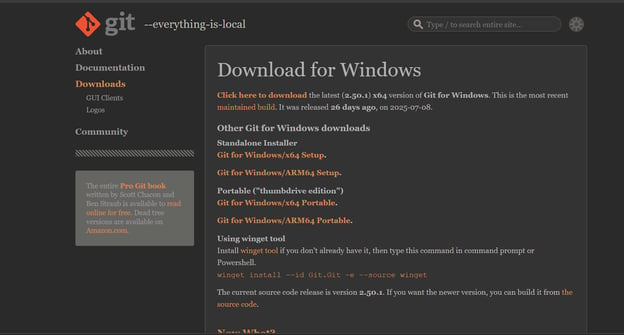
Una volta scaricato, esegui l'installer per avviare la configurazione. Durante l'installazione, passerai attraverso diverse schermate in cui potrai personalizzare le preferenze. Ecco alcuni passaggi e opzioni chiave che incontrerai:
Winget Package Manager
Winget è uno strumento da riga di comando integrato in Windows per gestire le installazioni di software. È incluso di default in Windows 10 (2004 e successive) e Windows 11, e offre un modo rapido per installare Git senza scaricare un installer separato.
Per installare Git usando Winget, apri PowerShell o Prompt dei comandi con privilegi di amministratore ed esegui:
Per aggiornare Git in seguito con Winget, esegui semplicemente:
Questo rende molto più semplice mantenere aggiornato il tuo setup nel tempo.
Per una configurazione più dettagliata, soprattutto se combini Git con pipeline CI/CD, potresti voler dare un'occhiata anche a CI/CD for Machine Learning.
Chocolatey
Chocolatey è un popolare package manager che semplifica l'installazione del software tramite la riga di comando. È particolarmente utile per scripting e setup di ambienti di sviluppo.
Prima di usare Chocolatey, assicurati di avere accesso amministrativo e PowerShell v3+ abilitato con .NET Framework 4+. Puoi installare Chocolatey eseguendo questo comando in PowerShell (Amministratore):
Una volta installato Chocolatey, puoi installare Git eseguendo:
Questo metodo funziona bene per installazioni ripetibili o automazione. Se vuoi ripassare i concetti di base di Git, Foundations of Git è un ottimo punto di partenza.
Edizione portatile
L'edizione portatile di Git è pensata per situazioni in cui non puoi o non vuoi effettuare un'installazione completa. È particolarmente utile su sistemi con restrizioni o per tenere una copia su una chiavetta USB.
Per ottenere la versione portatile:
Se vuoi usare Git dal terminale a livello di sistema, aggiungi la directory bin della cartella estratta alla variabile d'ambiente PATH.
Apri Proprietà del sistema > Variabili d'ambiente e aggiungi il percorso in Variabili di sistema > Path.
Questa edizione ti dà pieno controllo senza modificare i file di sistema, utile in ambienti con vincoli.
Installare Git tramite GitHub Desktop
GitHub Desktop è un client Git grafico progettato per semplificare il controllo versione, soprattutto per chi è alle prime armi con Git. Un vantaggio è che installa automaticamente Git come parte della configurazione, quindi non serve installarlo separatamente.
Per iniziare:
GitHub Desktop è particolarmente utile se stai ancora prendendo confidenza con i concetti di Git o preferisci una GUI. Se stai iniziando, dai un'occhiata a GitHub Foundations o GitHub Concepts per sviluppare le tue competenze insieme allo strumento.
Installare Git con Visual Studio Code
Visual Studio Code (VS Code) è un editor popolare che spesso rileva se Git è installato. Se non trova Git, VS Code ti chiederà di installarlo e fornirà un link per il download.
Se ti viene richiesto:
Se hai già installato Git ma VS Code non lo rileva, assicurati che la posizione di Git sia inclusa nel PATH. Puoi anche impostare manualmente il percorso di Git nelle impostazioni di VS Code sotto git.path.
VS Code offre una solida integrazione con Git, incluse funzioni come cronologia dei commit, diff e supporto ai merge, tutto dall'editor. Per chi vuole andare oltre, Intermediate Git e Intermediate GitHub Concepts sono ottimi modi per fare un salto di livello restando in un ambiente familiare.
Configurazione post-installazione
Una volta installato Git, alcuni passaggi iniziali di configurazione ti aiuteranno a garantire che tutto funzioni senza intoppi. Queste impostazioni personalizzano il tuo ambiente Git e migliorano sicurezza e coerenza tra i tuoi progetti.
Identità utente
Prima di iniziare a usare Git, è importante impostare il tuo nome e la tua email. Queste informazioni sono associate a ogni commit che fai, così i collaboratori possono vedere chi ha fatto quali modifiche.
Per configurare la tua identità globale, esegui questi comandi in PowerShell, Prompt dei comandi o Git Bash:
Queste impostazioni sono salvate nel file di configurazione globale di Git e si applicano a tutti i repository sul tuo sistema. Se ti servono identità diverse per specifici repository (ad esempio personale vs. lavoro), puoi sovrascriverle localmente usando gli stessi comandi senza il flag --global.
Per approfondire come Git traccia i contributi, il Git Reset and Revert Tutorial è una lettura utile.
Gestione delle credenziali
Quando lavori con repository remoti — soprattutto privati — dovrai autenticarti in modo sicuro. Inserire manualmente username e password ogni volta non è pratico né sicuro: qui entra in gioco il Git Credential Manager.
Il Git Credential Manager (GCM) memorizza in modo sicuro le tue credenziali e gestisce automaticamente l'autenticazione. Se hai installato Git usando l'installer ufficiale, GCM è probabilmente abilitato di default.
Per verificarlo, puoi eseguire:
Per account con autenticazione a più fattori (come GitHub o Azure DevOps), GCM supporta personal access token (PAT), flussi OAuth e login con codice dispositivo. Se usi GitHub, puoi saperne di più in GitHub Concepts, che copre le basi di autenticazione e collaborazione.
Verifica dell'installazione e primo setup
Per confermare che Git funzioni correttamente, apri un terminale ed esegui:
Dovrebbe restituire la versione di Git installata. Poi prova a inizializzare un repository:
Questo crea un nuovo repository Git e conferma che tutto è operativo.
Potresti anche voler rivedere alcune impostazioni prima di iniziare a lavorare con il codice:
Fine riga (Windows vs. stile Unix):
Questa impostazione aiuta a prevenire problemi di fine riga quando si collabora tra piattaforme.Questi primi ritocchi creano un setup pulito e moderno ed evitano insidie comuni durante la sincronizzazione tra ambienti. Se vuoi un rapido ripasso sull'uso della riga di comando, la Azure CLI Cheat Sheet e Data Processing in Shell possono essere ottime aggiunte al tuo toolkit.
Strumenti e funzionalità avanzate
Oltre al setup di base, Git per Windows include strumenti aggiuntivi che possono rendere più efficiente il lavoro con i repository. Tra questi ci sono ambienti shell, interfacce grafiche e integrazioni specifiche per Windows che semplificano il tuo flusso di lavoro.
Git Bash
Git Bash è un emulatore di terminale per Windows che offre un ambiente a riga di comando in stile Unix. È incluso nel pacchetto dell'installer ufficiale di Git ed è particolarmente utile se ti trovi a tuo agio con i comandi Linux o hai bisogno di eseguire script shell.
Per aprire Git Bash, fai clic con il tasto destro ovunque sul desktop o in una cartella e scegli Git Bash Here, oppure avvialo dal menu Start.
All'interno puoi usare comuni comandi Unix come:
Questa shell è comoda per eseguire comandi Git e lavorare in ambienti che si aspettano un'interfaccia in stile POSIX. Se stai imparando strumenti da riga di comando in parallelo, il corso Data Processing in Shell è un ottimo complemento.
Git GUI
Git per Windows include anche Git GUI, un'interfaccia grafica leggera per gestire le operazioni Git di base. È utile se preferisci strumenti visuali per attività come lo staging dei file, i commit e la visualizzazione della cronologia del progetto.
Per avviare Git GUI, cercalo nel menu Start o fai clic con il tasto destro in una cartella di repository e scegli Git GUI Here.
Dall'interfaccia puoi:
Pur non avendo tutte le funzioni avanzate dei client Git dedicati, è uno strumento utile per chi vuole svolgere attività Git senza usare il terminale. Puoi anche esplorare opzioni incentrate sulla GUI come GitHub Desktop o rivedere i flussi di lavoro visuali tramite GitHub Foundations.
Integrazione con la shell
Durante l'installazione, Git ti offre l'opzione di integrarsi con la shell di Windows. Questo aggiunge voci nel menu contestuale che ti permettono di avviare Git Bash o Git GUI direttamente da qualsiasi cartella.
Ad esempio, facendo clic con il tasto destro all'interno di una cartella di progetto hai accesso a:
Queste scorciatoie fanno risparmiare tempo e ti mantengono nel contesto senza dover navigare manualmente tra le directory.
Puoi scegliere di abilitare o disabilitare queste opzioni durante l'installazione. Se le hai saltate inizialmente, reinstallando Git e aggiornando le preferenze le potrai riaggiungere.
Per assistenza nella gestione e nella risoluzione dei problemi delle diverse configurazioni Git o connessioni remote, Git Remote: A Complete Guide with Examples è una risorsa utile.
Risoluzione dei problemi comuni di installazione di Git
A volte l'installazione di Git non va come previsto. Possono emergere errori a causa di impostazioni di sistema, dipendenze mancanti o configurazioni errate. Ecco alcuni problemi comuni che potresti incontrare — e come risolverli.
Problema
Causa
Soluzione
'git' non è riconosciuto
Git non è aggiunto al PATH di sistema
Reinstalla Git e scegli l'opzione per aggiungere Git al PATH durante il setup. Oppure aggiungi manualmente la cartella bin di Git alle variabili d'ambiente di sistema.
libssh2.dll mancante
Installazione corrotta o incompleta
Reinstalla Git usando l'installer ufficiale per ripristinare i file mancanti.
Git Bash non si apre
Problema di integrazione con la shell o errore del collegamento
Avvia Git Bash dal menu Start. Se lì funziona, ricrea o correggi la scorciatoia del menu contestuale.
Viene mostrata la versione sbagliata di Git
Sono installate più versioni di Git
Controlla le impostazioni del PATH e rimuovi i percorsi Git più vecchi. Mantieni solo quello corretto (di solito in C:\Program Files\Git\bin).
Impossibile autenticarsi con il repo remoto
Credential helper non impostato o token richiesto per MFA
Configura il Git Credential Manager e usa un personal access token.
Git GUI o Git Bash mancanti
Componenti deselezionati durante l'installazione
Reinstalla Git e assicurati che sia Git Bash sia Git GUI siano selezionati come componenti durante il setup.
Per visualizzare messaggi di errore o log più dettagliati:
Se stai configurando Git per la prima volta e riscontri problemi di configurazione, rivedere Git Setup: The Definitive Guide può aiutare a chiarire ogni passaggio.
Best practice per installare Git su Windows
Una volta che Git è operativo, alcune semplici abitudini possono rendere la tua esperienza più fluida e affidabile. Queste pratiche aiutano a mantenere il setup aggiornato, coerente e su misura per i tuoi progetti.
Tieni Git aggiornato
Le nuove versioni di Git includono spesso patch di sicurezza, miglioramenti delle prestazioni e integrazione migliore con altri strumenti. Tenere Git aggiornato è una buona abitudine — soprattutto se usi funzionalità come i credential helper o comandi Git più recenti.
Come verificare gli aggiornamenti:
Winget:
Chocolatey:
Installazione manuale: visita il sito Git per Windows per scaricare l'ultima versione. Per saperne di più su cosa include le versioni più recenti o sui migliori approcci di setup, vedi la guida How to Learn Git in 2025.
Fai il backup della configurazione di Git
Se hai impostato preferenze globali come identità utente, nome del branch predefinito, editor o credential helper — è una buona idea farne il backup. La tua configurazione Git globale è di solito salvata in:
Puoi copiare questo file in un'altra posizione o persino metterlo sotto controllo versione per riutilizzarlo su più macchine. Per visualizzare le impostazioni in qualsiasi momento, esegui:
Questo aiuta quando configuri un nuovo ambiente di sviluppo o quando risolvi comportamenti inattesi.
Usa la configurazione locale per impostazioni specifiche del progetto
A volte ha senso adattare le impostazioni di Git a un progetto specifico. Ad esempio, potresti volere un nome utente, un template di commit o uno strumento di merge diverso per un repo.
Per applicare una configurazione solo al repository corrente, ometti il flag --global:
Puoi verificare le impostazioni locali con:
Sperimentare con la configurazione locale è utile quando si lavora su progetti collaborativi o open source dove le convenzioni variano. Man mano che prendi dimestichezza con Git, troverai anche guide come la Complete Git Cheat Sheet e Git vs. GitHub utili per approfondire la tua comprensione.
Conclusione
Configurare Git su Windows si può fare con diversi metodi affidabili, dall'installer ufficiale agli strumenti da riga di comando come Winget e Chocolatey. Che tu preferisca un'interfaccia grafica o un approccio più pratico, questa guida ha coperto tutte le opzioni principali, incluse le edizioni portatili e le integrazioni con strumenti come Visual Studio Code e GitHub Desktop.
Una volta installato, configurare Git con nome, email, credential manager e impostazioni predefinite assicura una collaborazione più fluida e una cronologia dei commit più chiara. Verificare il setup e applicare all'occorrenza impostazioni specifiche per progetto ti aiuta a modellare Git sul tuo flusso di lavoro.
Rimanere aggiornato, fare il backup dei file di configurazione e seguire pratiche coerenti contribuisce a un controllo versione efficace. Con Git correttamente configurato e mantenuto, sarai ben attrezzato per gestire il codice tra team e progetti.