Git is een van de meest gebruikte versiebeheersystemen in de moderne softwareontwikkeling. Het helpt ontwikkelaars wijzigingen bij te houden, samen te werken tussen teams en codebases betrouwbaarder te beheren. Of je nu aan soloprojecten werkt of bijdraagt aan grootschalige applicaties, Git is een tool die je vaak zult gebruiken.
Deze gids loodst je door het proces van het installeren van Git op een Windows-systeem. We behandelen meerdere methoden, zowel via een grafische installatie als met commandlinetools, zodat je de aanpak kunt kiezen die het beste bij je workflow past.
Aan het einde heb je Git volledig ingesteld en klaar voor gebruik, ongeacht je ervaring met de terminal of systeemconfiguratie.
Controleren of Git al is geïnstalleerd
Voordat je Git installeert, is het handig om te kijken of het al op je systeem staat. Veel ontwikkeltools bevatten Git standaard, dus mogelijk hoef je niets te installeren. Om te controleren of Git al is geïnstalleerd, open je de Opdrachtprompt of PowerShell op je Windows-machine. Voer vervolgens de volgende opdracht uit:
Als Git is geïnstalleerd, geeft deze opdracht de geïnstalleerde versie terug, bijvoorbeeld:
Zie je een melding dat de opdracht niet wordt herkend, dan betekent dit dat Git niet is geïnstalleerd of niet in de PATH-variabele van je systeem staat. In dat geval kun je doorgaan met de installatiestappen. Als het wel is geïnstalleerd maar je niet zeker weet of het de nieuwste versie is, kan deGit Cheat Sheet helpen om veelgebruikte commando’s en functies te bekijken.
Installatiemethoden
Er zijn verschillende manieren om Git op Windows te installeren, afhankelijk van je voorkeur voor grafische interfaces of commandlinetools. We beginnen met de meest gebruikelijke methode: de officiële Git-installer.
Officiële Git-installer
De officiële Git-installer is een van de meest gebruikte en betrouwbare methoden om Git op Windows in te stellen. Deze wordt onderhouden door het Git-project zelf en biedt een eenvoudig installatieproces dat voor de meeste gebruikers goed werkt.
Ga om te beginnen naar deofficiële Git-downloadpagina en kies de Windows-versie. De site zou je besturingssysteem automatisch moeten detecteren en de juiste installer aanbieden.
Na het downloaden start je de installer om de setup te beginnen. Tijdens de installatie doorloop je meerdere schermen waarin je voorkeuren kunt aanpassen. Dit zijn een paar belangrijke stappen en opties die je tegenkomt:
Componenten selecteren: Je kunt de standaardinstellingen aanhouden, tenzij je iets specifieks nodig hebt. Deze omvatten integratie met Windows Verkenner, Git Bash en Git GUI.
Standaardeditor kiezen: Als je geen voorkeur hebt, is Kladblok prima. Maar als je editors zoals VS Code kent, kun je die kiezen.
PATH-variabele aanpassen: De aanbevolen instelling is “Git from the command line and also from 3rd-party software.” Dit zorgt ervoor dat Git beschikbaar is in je terminal en voor andere tools die je gebruikt.
Overige configuratieopties: De installer vraagt je om keuzes te maken voor regeleinde-conversies, terminalemulator en credential helper. Tenzij je specifieke wensen hebt, kun je de aanbevolen standaardinstellingen gebruiken.
Winget Package Manager
Winget is een commandlinetool in Windows voor het beheren van software-installaties. Het is standaard aanwezig in Windows 10 (2004 en later) en Windows 11, en biedt een snelle manier om Git te installeren zonder een aparte installer te downloaden.
Om Git met Winget te installeren, open je PowerShell of de Opdrachtprompt met administratorrechten en voer je uit:
Dit maakt het op de lange termijn veel eenvoudiger om je setup up-to-date te houden.
Voor een meer gedetailleerde setup, vooral als je Git combineert met CI/CD-pijplijnen, kun je ook kijken naarCI/CD for Machine Learning.
Chocolatey
Chocolatey is een populaire pakketmanager die software-installaties via de commandline vereenvoudigt. Het is vooral handig voor scripting en het opzetten van ontwikkelomgevingen.
Zorg voordat je Chocolatey gebruikt dat je administratorrechten hebt en PowerShell v3+ met .NET Framework 4+ is ingeschakeld. Je installeert Chocolatey door deze opdracht uit te voeren in PowerShell (Admin):
Set-ExecutionPolicy Bypass -Scope Process -Force;[System.Net.ServicePointManager]::SecurityProtocol =[System.Net.ServicePointManager]::SecurityProtocol -bor3072; `
iex ((New-Object System.Net.WebClient).DownloadString('https://community.chocolatey.org/install.ps1'))Mogelijk gemaakt door
Zodra Chocolatey is geïnstalleerd, kun je Git installeren met:
Deze methode werkt goed voor herhaalbare installaties of automatisering. Als je de basisconcepten van Git wilt opfrissen, isFoundations of Git een goed beginpunt.
Portable Edition
De portable editie van Git is bedoeld voor situaties waarin je geen volledige installatie kunt of wilt uitvoeren. Dit is vooral handig op beperkte systemen of om een kopie op een USB-stick te bewaren.
Pak de inhoud uit naar een willekeurige map—zoals een usb-stick of je home-directory.
Navigeer naar de uitgepakte map en voer git-bash.exe uit om Git Bash direct te starten.
Als je Git systeemwijd vanuit de terminal wilt gebruiken, voeg dan de bin-map uit de uitgepakte folder toe aan je PATH-omgevingsvariabele.
Open Systeemeigenschappen > Omgevingsvariabelen en voeg het pad toe onder Systeemvariabelen > Path.
Deze editie geeft je volledige controle zonder systeembestanden te wijzigen, wat handig is in beperkte omgevingen.
Git installeren via GitHub Desktop
GitHub Desktop is een grafische Git-client die versiebeheer vereenvoudigt, vooral voor wie nieuw is met Git. Een voordeel is dat Git automatisch wordt geïnstalleerd als onderdeel van de setup, dus je hoeft Git niet apart te installeren.
Na installatie is Git inbegrepen en op de achtergrond beschikbaar.
GitHub Desktop is vooral handig als je Git-concepten nog onder de knie krijgt of de voorkeur geeft aan een GUI. Als je net begint, bekijk danGitHub Foundations ofGitHub Concepts om je skills op te bouwen terwijl je met de tool werkt.
Git installeren met Visual Studio Code
Visual Studio Code (VS Code) is een populaire editor die vaak detecteert of Git is geïnstalleerd. Als Git niet wordt gevonden, zal VS Code je vragen het te installeren en een downloadlink aanbieden.
Als je een prompt krijgt:
Volg de link die in VS Code wordt gegeven.
Download en installeer Git met de officiële installer.
Herstart VS Code zodat de nieuwe installatie wordt herkend.
Als je Git al hebt geïnstalleerd maar VS Code het niet detecteert, controleer dan of de locatie van Git in je PATH is opgenomen. Je kunt het Git-pad ook handmatig instellen in de VS Code-instellingen onder git.path.
VS Code biedt solide Git-integratie, met functies zoals commithistorie, diffs en merge-ondersteuning vanuit de editor. Voor wie verder wil gaan, zijnIntermediate Git enIntermediate GitHub Concepts goede manieren om je skills op te schalen in een vertrouwde omgeving.
Configuratie na installatie
Zodra Git is geïnstalleerd, helpen een paar eerste stappen om alles soepel te laten verlopen. Deze configuraties personaliseren je Git-omgeving en verbeteren de beveiliging en consistentie in je projecten.
Gebruikersidentiteit
Voordat je Git gaat gebruiken, is het belangrijk je naam en e-mailadres in te stellen. Deze worden aan elke commit gekoppeld, zodat samenwerkers kunnen zien wie welke wijzigingen heeft aangebracht.
Om je globale identiteit te configureren, voer je deze opdrachten uit in PowerShell, Opdrachtprompt of Git Bash:
Deze instellingen worden opgeslagen in je globale Git-config en gelden voor alle repositories op je systeem. Als je ooit andere identiteiten nodig hebt voor specifieke repositories (zoals privé vs. werk), kun je ze lokaal overschrijven met dezelfde commando’s zonder de --global-vlag.
Bij werken met externe repositories—vooral private—moet je veilig authenticeren. Je gebruikersnaam en wachtwoord telkens handmatig invoeren is niet praktisch of veilig; daarvoor is de Git Credential Manager bedoeld.
De Git Credential Manager (GCM) slaat je inloggegevens veilig op en regelt authenticatie automatisch. Als je Git met de officiële installer hebt geïnstalleerd, is GCM waarschijnlijk standaard ingeschakeld.
Voor accounts met multifactorauthenticatie (zoals GitHub of Azure DevOps) ondersteunt GCM personal access tokens (PAT’s), OAuth-flows en device code-loginmethoden. Als je GitHub gebruikt, lees dan meer inGitHub Concepts, waarin authenticatie en samenwerkingsbasis wordt behandeld.
Installatie verifiëren en eerste setup
Om te bevestigen dat Git goed werkt, open je een terminal en voer je uit:
Dit maakt een nieuwe Git-repository aan en bevestigt dat alles correct draait.
Je wilt mogelijk ook een paar instellingen bekijken voordat je met code aan de slag gaat:
Regeleinden (Windows vs. Unix-stijl):
git config --global core.autocrlf truegit config --global init.defaultBranch mainMogelijk gemaakt door
Deze instelling helpt problemen met regeleinden te voorkomen bij samenwerking over platforms heen.Deze eerste tweaks zorgen voor een schone, moderne setup en vermijden veelvoorkomende valkuilen bij synchroniseren tussen omgevingen. Als je een snelle opfrisser voor commandline-gebruik wilt, kunnen deAzure CLI Cheat Sheet enData Processing in Shell goede aanvullingen op je toolkit zijn.
Geavanceerde tools en functies
Naast de basissetup wordt Git for Windows geleverd met extra tools die werken met repositories efficiënter kunnen maken. Denk aan shell-omgevingen, grafische interfaces en Windows-specifieke integraties die je workflow stroomlijnen.
Git Bash
Git Bash is een terminalemulator voor Windows die een Unix-achtige commandline-omgeving biedt. Het wordt meegeleverd met de officiële Git-installer en is vooral nuttig als je vertrouwd bent met Linux-commando’s of shellscripts moet uitvoeren.
Om Git Bash te openen, klik je met de rechtermuisknop ergens op je bureaublad of in een map en kies je Git Bash Here, of start je het vanuit het Startmenu.
Binnenin kun je gangbare Unix-commando’s gebruiken zoals:
ls       # List files
pwd      # Show current directory
grep     # Search through text
touch    # Create new files
Mogelijk gemaakt door
Deze shell is handig voor het uitvoeren van Git-commando’s en werken in omgevingen die een POSIX-achtige interface verwachten. Als je parallel commandlinetools leert, is de cursusData Processing in Shell een mooie aanvulling.
Git GUI
Git for Windows bevat ook Git GUI, een lichte grafische interface voor basis-Gitbewerkingen. Het is handig als je voor taken als stagings, commits maken en projectgeschiedenis bekijken liever visuele tools gebruikt.
Om Git GUI te starten, zoek je ernaar in het Startmenu of klik je met de rechtermuisknop in een repositorymap en kies je Git GUI Here.
Vanuit de interface kun je:
Repositories maken en clonen
Wijzigingen stagen en committen
Commitlogs en branches bekijken.
Pushen en pullen van/naar remotes.
Hoewel het niet alle geavanceerde functies van speciale Git-clients heeft, is het een handige tool voor gebruikers die Git-taken zonder terminal willen uitvoeren. Je kunt ook GUI-gerichte opties verkennen zoalsGitHub Desktop of visuele workflows doornemen viaGitHub Foundations.
Shell-integratie
Tijdens de installatie biedt Git de optie om te integreren met de Windows-shell. Dit voegt contextmenu-items toe waarmee je Git Bash of Git GUI direct vanuit elke map kunt starten.
Als je bijvoorbeeld met de rechtermuisknop in een projectmap klikt, krijg je toegang tot:
Git Bash Here: opent een terminal in die map
Git GUI Here: start de grafische interface voor die repo
Deze snelkoppelingen besparen tijd en houden je in context zonder dat je mappen handmatig hoeft te verkennen.
Je kunt ervoor kiezen deze opties tijdens de installatie in of uit te schakelen. Als je ze aanvankelijk hebt overgeslagen, kun je Git opnieuw installeren en je voorkeuren bijwerken om ze opnieuw toe te voegen.
Veelvoorkomende problemen bij Git-installatie oplossen
Soms verloopt de Git-installatie niet zoals gepland. Er kunnen fouten optreden door systeeminstellingen, ontbrekende afhankelijkheden of onjuiste configuraties. Hier zijn enkele veelvoorkomende problemen—en hoe je ze oplost.
Probleem
Oorzaak
Oplossing
'git' wordt niet herkend
Git is niet toegevoegd aan het systeem-PATH
Installeer Git opnieuw en kies de optie om Git aan PATH toe te voegen tijdens de setup. Of voeg de Git bin-map handmatig toe aan je systeemomgevingsvariabelen.
libssh2.dll ontbreekt
Beschadigde of onvolledige installatie
Installeer Git opnieuw met de officiële installer om ontbrekende bestanden te herstellen.
Git Bash wil niet openen
Probleem met shell-integratie of snelkoppeling
Start Git Bash vanuit het Startmenu. Werkt het daar wel, maak de contextmenusnelkoppeling opnieuw of herstel deze.
Verkeerde Git-versie wordt getoond
Meerdere Git-versies geïnstalleerd
Controleer PATH-instellingen en verwijder oudere Git-paden. Houd alleen het juiste pad over (meestal in C:\Program Files\Git\bin).
Kan niet authenticeren met remote repo
Credential helper niet ingesteld of token vereist voor MFA
Als je Git voor het eerst instelt en op configuratieproblemen stuit, kan het doornemen vanGit Setup: The Definitive Guide elke stap verduidelijken.
Best practices voor Git installeren op Windows
Als Git eenmaal draait, kunnen een paar eenvoudige gewoontes je ervaring soepeler en betrouwbaarder maken. Deze praktijken helpen je setup actueel, consistent en afgestemd op je projecten te houden.
Houd Git up-to-date
Nieuwe versies van Git bevatten vaak beveiligingspatches, prestatieverbeteringen en betere integratie met andere tools. Git up-to-date houden is een goede gewoonte—zeker als je functies zoals credential helpers of nieuwere Git-commando’s gebruikt.
Handmatige installatie: Bezoek deGit for Windows-site om de nieuwste versie te downloaden. Voor meer over wat in nieuwere versies zit of de beste setupaanpakken, zie de gidsHow to Learn Git in 2025.
Maak een back-up van je Git-configuratie
Als je globale voorkeuren hebt ingesteld zoals je gebruikersidentiteit, standaardnaam van de branch, editor of credential helper—maak daar dan een back-up van. Je globale Git-config staat meestal hier:
Je kunt dit bestand kopiëren naar een andere locatie of zelfs onder versiebeheer zetten om het op meerdere machines te hergebruiken. Om je instellingen op elk moment te bekijken, voer je uit:
Dit helpt bij het opzetten van een nieuwe ontwikkelomgeving of het oplossen van onverwacht gedrag.
Gebruik lokale configuratie voor project-specifieke instellingen
Soms is het zinvol om Git-instellingen af te stemmen op een specifiek project. Zo wil je misschien een andere gebruikersnaam, committemplate of mergetool voor één repo.
Om een configuratie alleen op de huidige repository toe te passen, laat je de --global-vlag weg:
Experimenteren met lokale config is nuttig bij samenwerking of open source-projecten waar conventies verschillen. Naarmate je je meer op je gemak voelt met Git, zul je gidsen zoals deComplete Git Cheat Sheet enGit vs. GitHub nuttig vinden om je begrip te verdiepen.
Conclusie
Git op Windows instellen kan op verschillende betrouwbare manieren, van de officiële installer tot commandlinetools zoals Winget en Chocolatey. Of je nu een grafische interface verkiest of liever hands-on werkt, deze gids behandelt alle belangrijke opties, inclusief portable edities en integraties met tools zoals Visual Studio Code en GitHub Desktop.
Zodra geïnstalleerd, zorgt het configureren van Git met je naam, e-mail, credential manager en standaardinstellingen voor soepelere samenwerking en een duidelijkere commithistorie. Het verifiëren van de setup en waar nodig projectspecifieke instellingen toepassen helpt Git af te stemmen op je workflow.
Bij de tijd blijven met updates, configuratiebestanden back-uppen en consistente praktijken volgen draagt allemaal bij aan effectief versiebeheer. Met Git goed ingesteld en onderhouden ben je uitstekend uitgerust om code te beheren over teams en projecten heen.
Installatie Git Windows: veelgestelde vragen
Wat zijn de belangrijkste verschillen tussen Git installeren met de standalone installer en met Winget?⌄
De standalone installer is begeleid, aanpasbaar en werkt offline, maar updates zijn handmatig. Winget is snel, scriptbaar en eenvoudig te upgraden, met minder prompts. Beide installeren dezelfde Git for Windows.
Hoe kan ik controleren of Git correct is geïnstalleerd op mijn Windows-systeem?⌄
Open een terminal of Git Bash en voer het commando git --version uit. Je kunt ook kijken bij Apps & Functies.
Wat zijn de voordelen van Git Bash ten opzichte van de standaard Windows-opdrachtprompt?⌄
Het biedt Unix-achtige tools, betere scriptcompatibiliteit, consistent gedrag over platforms en behulpzame Git-bewuste prompts.
Hoe configureer ik de Git Credential Manager voor veilige opslag van inloggegevens?⌄
Zorg dat het is geïnstalleerd, schakel het in je Git-instellingen in en meld je aan bij de eerste interactie met een remote. Inloggegevens worden veilig opgeslagen in Windows Credential Manager.
Wat zijn de stappen om Git toe te voegen aan de systeemvariabele PATH?⌄
Open Omgevingsvariabelen, bewerk Path (Gebruiker of Systeem), voeg de bin- en cmd-mappen van Git toe, sla op en herstart je terminals.
%22%3E%3Cpath%20d%3D%22m-369%200h408v79h-408z%22%20fill%3D%22%237933ff%22%2F%3E%3Cpath%20d%3D%22m-148%200h306v45h-306z%22%20fill%3D%22%23974dff%22%2F%3E%3C%2Fg%3E%3C%2Fsvg%3E)
%22%2F%3E%3C%2FclipPath%3E%3Cg%20clip-path%3D%22url(%23a)%22%3E%3Cpath%20d%3D%22m76%200h484v36h-484z%22%20fill%3D%22%23974dff%22%2F%3E%3Cpath%20d%3D%22m0%200h384v24h-384z%22%20fill%3D%22%2306bdfc%22%20transform%3D%22matrix(1%200%200%20-1%200%2060)%22%2F%3E%3C%2Fg%3E%3C%2Fsvg%3E)



Git is een van de meest gebruikte versiebeheersystemen in de moderne softwareontwikkeling. Het helpt ontwikkelaars wijzigingen bij te houden, samen te werken tussen teams en codebases betrouwbaarder te beheren. Of je nu aan soloprojecten werkt of bijdraagt aan grootschalige applicaties, Git is een tool die je vaak zult gebruiken.
Deze gids loodst je door het proces van het installeren van Git op een Windows-systeem. We behandelen meerdere methoden, zowel via een grafische installatie als met commandlinetools, zodat je de aanpak kunt kiezen die het beste bij je workflow past.
Aan het einde heb je Git volledig ingesteld en klaar voor gebruik, ongeacht je ervaring met de terminal of systeemconfiguratie.
Controleren of Git al is geïnstalleerd
Voordat je Git installeert, is het handig om te kijken of het al op je systeem staat. Veel ontwikkeltools bevatten Git standaard, dus mogelijk hoef je niets te installeren. Om te controleren of Git al is geïnstalleerd, open je de Opdrachtprompt of PowerShell op je Windows-machine. Voer vervolgens de volgende opdracht uit:
Als Git is geïnstalleerd, geeft deze opdracht de geïnstalleerde versie terug, bijvoorbeeld:
Zie je een melding dat de opdracht niet wordt herkend, dan betekent dit dat Git niet is geïnstalleerd of niet in de PATH-variabele van je systeem staat. In dat geval kun je doorgaan met de installatiestappen. Als het wel is geïnstalleerd maar je niet zeker weet of het de nieuwste versie is, kan de Git Cheat Sheet helpen om veelgebruikte commando’s en functies te bekijken.
Installatiemethoden
Er zijn verschillende manieren om Git op Windows te installeren, afhankelijk van je voorkeur voor grafische interfaces of commandlinetools. We beginnen met de meest gebruikelijke methode: de officiële Git-installer.
Officiële Git-installer
De officiële Git-installer is een van de meest gebruikte en betrouwbare methoden om Git op Windows in te stellen. Deze wordt onderhouden door het Git-project zelf en biedt een eenvoudig installatieproces dat voor de meeste gebruikers goed werkt.
Ga om te beginnen naar de officiële Git-downloadpagina en kies de Windows-versie. De site zou je besturingssysteem automatisch moeten detecteren en de juiste installer aanbieden.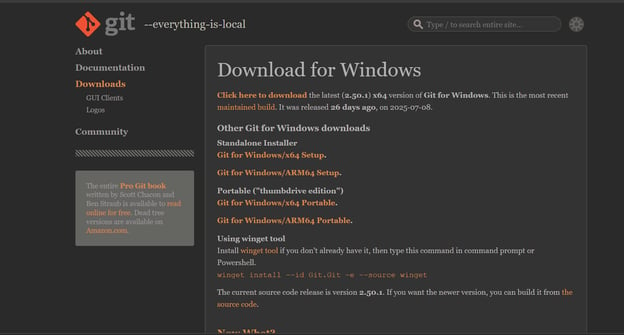
Na het downloaden start je de installer om de setup te beginnen. Tijdens de installatie doorloop je meerdere schermen waarin je voorkeuren kunt aanpassen. Dit zijn een paar belangrijke stappen en opties die je tegenkomt:
Winget Package Manager
Winget is een commandlinetool in Windows voor het beheren van software-installaties. Het is standaard aanwezig in Windows 10 (2004 en later) en Windows 11, en biedt een snelle manier om Git te installeren zonder een aparte installer te downloaden.
Om Git met Winget te installeren, open je PowerShell of de Opdrachtprompt met administratorrechten en voer je uit:
Om Git later met Winget bij te werken, voer je simpelweg uit:
Dit maakt het op de lange termijn veel eenvoudiger om je setup up-to-date te houden.
Voor een meer gedetailleerde setup, vooral als je Git combineert met CI/CD-pijplijnen, kun je ook kijken naar CI/CD for Machine Learning.
Chocolatey
Chocolatey is een populaire pakketmanager die software-installaties via de commandline vereenvoudigt. Het is vooral handig voor scripting en het opzetten van ontwikkelomgevingen.
Zorg voordat je Chocolatey gebruikt dat je administratorrechten hebt en PowerShell v3+ met .NET Framework 4+ is ingeschakeld. Je installeert Chocolatey door deze opdracht uit te voeren in PowerShell (Admin):
Zodra Chocolatey is geïnstalleerd, kun je Git installeren met:
Deze methode werkt goed voor herhaalbare installaties of automatisering. Als je de basisconcepten van Git wilt opfrissen, is Foundations of Git een goed beginpunt.
Portable Edition
De portable editie van Git is bedoeld voor situaties waarin je geen volledige installatie kunt of wilt uitvoeren. Dit is vooral handig op beperkte systemen of om een kopie op een USB-stick te bewaren.
Zo haal je de portable versie binnen:
Als je Git systeemwijd vanuit de terminal wilt gebruiken, voeg dan de bin-map uit de uitgepakte folder toe aan je PATH-omgevingsvariabele.
Open Systeemeigenschappen > Omgevingsvariabelen en voeg het pad toe onder Systeemvariabelen > Path.
Deze editie geeft je volledige controle zonder systeembestanden te wijzigen, wat handig is in beperkte omgevingen.
Git installeren via GitHub Desktop
GitHub Desktop is een grafische Git-client die versiebeheer vereenvoudigt, vooral voor wie nieuw is met Git. Een voordeel is dat Git automatisch wordt geïnstalleerd als onderdeel van de setup, dus je hoeft Git niet apart te installeren.
Om te beginnen:
GitHub Desktop is vooral handig als je Git-concepten nog onder de knie krijgt of de voorkeur geeft aan een GUI. Als je net begint, bekijk dan GitHub Foundations of GitHub Concepts om je skills op te bouwen terwijl je met de tool werkt.
Git installeren met Visual Studio Code
Visual Studio Code (VS Code) is een populaire editor die vaak detecteert of Git is geïnstalleerd. Als Git niet wordt gevonden, zal VS Code je vragen het te installeren en een downloadlink aanbieden.
Als je een prompt krijgt:
Als je Git al hebt geïnstalleerd maar VS Code het niet detecteert, controleer dan of de locatie van Git in je PATH is opgenomen. Je kunt het Git-pad ook handmatig instellen in de VS Code-instellingen onder git.path.
VS Code biedt solide Git-integratie, met functies zoals commithistorie, diffs en merge-ondersteuning vanuit de editor. Voor wie verder wil gaan, zijn Intermediate Git en Intermediate GitHub Concepts goede manieren om je skills op te schalen in een vertrouwde omgeving.
Configuratie na installatie
Zodra Git is geïnstalleerd, helpen een paar eerste stappen om alles soepel te laten verlopen. Deze configuraties personaliseren je Git-omgeving en verbeteren de beveiliging en consistentie in je projecten.
Gebruikersidentiteit
Voordat je Git gaat gebruiken, is het belangrijk je naam en e-mailadres in te stellen. Deze worden aan elke commit gekoppeld, zodat samenwerkers kunnen zien wie welke wijzigingen heeft aangebracht.
Om je globale identiteit te configureren, voer je deze opdrachten uit in PowerShell, Opdrachtprompt of Git Bash:
Deze instellingen worden opgeslagen in je globale Git-config en gelden voor alle repositories op je systeem. Als je ooit andere identiteiten nodig hebt voor specifieke repositories (zoals privé vs. werk), kun je ze lokaal overschrijven met dezelfde commando’s zonder de --global-vlag.
Voor meer over hoe Git bijdragen bijhoudt, is de Git Reset and Revert Tutorial een handig vervolg.
Beheer van inloggegevens
Bij werken met externe repositories—vooral private—moet je veilig authenticeren. Je gebruikersnaam en wachtwoord telkens handmatig invoeren is niet praktisch of veilig; daarvoor is de Git Credential Manager bedoeld.
De Git Credential Manager (GCM) slaat je inloggegevens veilig op en regelt authenticatie automatisch. Als je Git met de officiële installer hebt geïnstalleerd, is GCM waarschijnlijk standaard ingeschakeld.
Om dit te dubbelchecken, kun je uitvoeren:
Voor accounts met multifactorauthenticatie (zoals GitHub of Azure DevOps) ondersteunt GCM personal access tokens (PAT’s), OAuth-flows en device code-loginmethoden. Als je GitHub gebruikt, lees dan meer in GitHub Concepts, waarin authenticatie en samenwerkingsbasis wordt behandeld.
Installatie verifiëren en eerste setup
Om te bevestigen dat Git goed werkt, open je een terminal en voer je uit:
Dit zou de geïnstalleerde Git-versie moeten teruggeven. Probeer vervolgens een repository te initialiseren:
Dit maakt een nieuwe Git-repository aan en bevestigt dat alles correct draait.
Je wilt mogelijk ook een paar instellingen bekijken voordat je met code aan de slag gaat:
Regeleinden (Windows vs. Unix-stijl):
Deze instelling helpt problemen met regeleinden te voorkomen bij samenwerking over platforms heen.Deze eerste tweaks zorgen voor een schone, moderne setup en vermijden veelvoorkomende valkuilen bij synchroniseren tussen omgevingen. Als je een snelle opfrisser voor commandline-gebruik wilt, kunnen de Azure CLI Cheat Sheet en Data Processing in Shell goede aanvullingen op je toolkit zijn.
Geavanceerde tools en functies
Naast de basissetup wordt Git for Windows geleverd met extra tools die werken met repositories efficiënter kunnen maken. Denk aan shell-omgevingen, grafische interfaces en Windows-specifieke integraties die je workflow stroomlijnen.
Git Bash
Git Bash is een terminalemulator voor Windows die een Unix-achtige commandline-omgeving biedt. Het wordt meegeleverd met de officiële Git-installer en is vooral nuttig als je vertrouwd bent met Linux-commando’s of shellscripts moet uitvoeren.
Om Git Bash te openen, klik je met de rechtermuisknop ergens op je bureaublad of in een map en kies je Git Bash Here, of start je het vanuit het Startmenu.
Binnenin kun je gangbare Unix-commando’s gebruiken zoals:
Deze shell is handig voor het uitvoeren van Git-commando’s en werken in omgevingen die een POSIX-achtige interface verwachten. Als je parallel commandlinetools leert, is de cursus Data Processing in Shell een mooie aanvulling.
Git GUI
Git for Windows bevat ook Git GUI, een lichte grafische interface voor basis-Gitbewerkingen. Het is handig als je voor taken als stagings, commits maken en projectgeschiedenis bekijken liever visuele tools gebruikt.
Om Git GUI te starten, zoek je ernaar in het Startmenu of klik je met de rechtermuisknop in een repositorymap en kies je Git GUI Here.
Vanuit de interface kun je:
Hoewel het niet alle geavanceerde functies van speciale Git-clients heeft, is het een handige tool voor gebruikers die Git-taken zonder terminal willen uitvoeren. Je kunt ook GUI-gerichte opties verkennen zoals GitHub Desktop of visuele workflows doornemen via GitHub Foundations.
Shell-integratie
Tijdens de installatie biedt Git de optie om te integreren met de Windows-shell. Dit voegt contextmenu-items toe waarmee je Git Bash of Git GUI direct vanuit elke map kunt starten.
Als je bijvoorbeeld met de rechtermuisknop in een projectmap klikt, krijg je toegang tot:
Deze snelkoppelingen besparen tijd en houden je in context zonder dat je mappen handmatig hoeft te verkennen.
Je kunt ervoor kiezen deze opties tijdens de installatie in of uit te schakelen. Als je ze aanvankelijk hebt overgeslagen, kun je Git opnieuw installeren en je voorkeuren bijwerken om ze opnieuw toe te voegen.
Voor hulp bij het beheren en troubleshooten van verschillende Git-configuraties of remote-verbindingen is Git Remote: A Complete Guide with Examples een nuttige bron.
Veelvoorkomende problemen bij Git-installatie oplossen
Soms verloopt de Git-installatie niet zoals gepland. Er kunnen fouten optreden door systeeminstellingen, ontbrekende afhankelijkheden of onjuiste configuraties. Hier zijn enkele veelvoorkomende problemen—en hoe je ze oplost.
Probleem
Oorzaak
Oplossing
'git' wordt niet herkend
Git is niet toegevoegd aan het systeem-PATH
Installeer Git opnieuw en kies de optie om Git aan PATH toe te voegen tijdens de setup. Of voeg de Git bin-map handmatig toe aan je systeemomgevingsvariabelen.
libssh2.dll ontbreekt
Beschadigde of onvolledige installatie
Installeer Git opnieuw met de officiële installer om ontbrekende bestanden te herstellen.
Git Bash wil niet openen
Probleem met shell-integratie of snelkoppeling
Start Git Bash vanuit het Startmenu. Werkt het daar wel, maak de contextmenusnelkoppeling opnieuw of herstel deze.
Verkeerde Git-versie wordt getoond
Meerdere Git-versies geïnstalleerd
Controleer PATH-instellingen en verwijder oudere Git-paden. Houd alleen het juiste pad over (meestal in C:\Program Files\Git\bin).
Kan niet authenticeren met remote repo
Credential helper niet ingesteld of token vereist voor MFA
Stel de Git Credential Manager in en gebruik een personal access token.
Git GUI of Git Bash ontbreekt
Componenten niet geselecteerd tijdens installatie
Installeer Git opnieuw en zorg dat zowel Git Bash als Git GUI geselecteerd zijn als componenten tijdens de setup.
Om meer gedetailleerde foutmeldingen of logs te bekijken:
Als je Git voor het eerst instelt en op configuratieproblemen stuit, kan het doornemen van Git Setup: The Definitive Guide elke stap verduidelijken.
Best practices voor Git installeren op Windows
Als Git eenmaal draait, kunnen een paar eenvoudige gewoontes je ervaring soepeler en betrouwbaarder maken. Deze praktijken helpen je setup actueel, consistent en afgestemd op je projecten te houden.
Houd Git up-to-date
Nieuwe versies van Git bevatten vaak beveiligingspatches, prestatieverbeteringen en betere integratie met andere tools. Git up-to-date houden is een goede gewoonte—zeker als je functies zoals credential helpers of nieuwere Git-commando’s gebruikt.
Zo controleer je op updates:
Winget:
Chocolatey:
Handmatige installatie: Bezoek de Git for Windows-site om de nieuwste versie te downloaden. Voor meer over wat in nieuwere versies zit of de beste setupaanpakken, zie de gids How to Learn Git in 2025.
Maak een back-up van je Git-configuratie
Als je globale voorkeuren hebt ingesteld zoals je gebruikersidentiteit, standaardnaam van de branch, editor of credential helper—maak daar dan een back-up van. Je globale Git-config staat meestal hier:
Je kunt dit bestand kopiëren naar een andere locatie of zelfs onder versiebeheer zetten om het op meerdere machines te hergebruiken. Om je instellingen op elk moment te bekijken, voer je uit:
Dit helpt bij het opzetten van een nieuwe ontwikkelomgeving of het oplossen van onverwacht gedrag.
Gebruik lokale configuratie voor project-specifieke instellingen
Soms is het zinvol om Git-instellingen af te stemmen op een specifiek project. Zo wil je misschien een andere gebruikersnaam, committemplate of mergetool voor één repo.
Om een configuratie alleen op de huidige repository toe te passen, laat je de --global-vlag weg:
Je kunt lokale instellingen controleren met:
Experimenteren met lokale config is nuttig bij samenwerking of open source-projecten waar conventies verschillen. Naarmate je je meer op je gemak voelt met Git, zul je gidsen zoals de Complete Git Cheat Sheet en Git vs. GitHub nuttig vinden om je begrip te verdiepen.
Conclusie
Git op Windows instellen kan op verschillende betrouwbare manieren, van de officiële installer tot commandlinetools zoals Winget en Chocolatey. Of je nu een grafische interface verkiest of liever hands-on werkt, deze gids behandelt alle belangrijke opties, inclusief portable edities en integraties met tools zoals Visual Studio Code en GitHub Desktop.
Zodra geïnstalleerd, zorgt het configureren van Git met je naam, e-mail, credential manager en standaardinstellingen voor soepelere samenwerking en een duidelijkere commithistorie. Het verifiëren van de setup en waar nodig projectspecifieke instellingen toepassen helpt Git af te stemmen op je workflow.
Bij de tijd blijven met updates, configuratiebestanden back-uppen en consistente praktijken volgen draagt allemaal bij aan effectief versiebeheer. Met Git goed ingesteld en onderhouden ben je uitstekend uitgerust om code te beheren over teams en projecten heen.