Git आधुनिक सॉफ्टवेयर डेवलपमेंट में सबसे व्यापक रूप से उपयोग किए जाने वाले वर्ज़न कंट्रोल सिस्टम्स में से एक है। यह डेवलपर्स को बदलाव ट्रैक करने, टीमों में सहयोग करने, और कोडबेस को अधिक विश्वसनीय तरीके से प्रबंधित करने में मदद करता है। चाहे आप अकेले प्रोजेक्ट्स पर काम कर रहे हों या बड़े अनुप्रयोगों में योगदान दे रहे हों, Git एक ऐसा टूल है जिसका आप अक्सर उपयोग करेंगे।
यह गाइड Windows सिस्टम पर Git इंस्टॉल करने की प्रक्रिया से आपको गुजराता है। हम कई तरीकों को कवर करेंगे—ग्राफिकल इंस्टॉलर और कमांड-लाइन टूल्स दोनों—ताकि आप अपनी कार्यशैली के अनुसार तरीका चुन सकें।
अंत तक, आपके पास Git पूरी तरह सेटअप हो जाएगा और उपयोग के लिए तैयार रहेगा, चाहे टर्मिनल या सिस्टम कॉन्फ़िगरेशन के साथ आपका अनुभव स्तर कुछ भी हो।
Git की जाँच करना
Git इंस्टॉल करने से पहले, यह देख लेना अच्छा रहता है कि क्या यह पहले से आपके सिस्टम पर है। कई डेवलपमेंट टूल्स में डिफ़ॉल्ट रूप से Git शामिल होता है, इसलिए संभव है कि आपको कुछ भी इंस्टॉल करने की ज़रूरत न हो। जाँचने के लिए कि Git पहले से इंस्टॉल है या नहीं, अपने Windows मशीन पर Command Prompt या PowerShell खोलें। फिर निम्न कमांड चलाएँ:
यदि Git इंस्टॉल है, तो यह कमांड इंस्टॉल किए गए वर्ज़न को लौटाएगा, उदाहरण के लिए:
यदि आपको संदेश दिखता है कि कमांड पहचाना नहीं गया, तो इसका मतलब है कि Git इंस्टॉल नहीं है या आपके सिस्टम के PATH में नहीं है। ऐसी स्थिति में, आप इंस्टॉलेशन चरणों पर बढ़ने के लिए तैयार हैं। अगर यह इंस्टॉल है लेकिन आप सुनिश्चित नहीं हैं कि यह नवीनतम वर्ज़न है या नहीं, तोGit चीट शीट आमतौर पर उपयोग होने वाले कमांड्स और फीचर्स की समीक्षा करने में मदद कर सकती है।
इंस्टॉलेशन के तरीके
Windows पर Git इंस्टॉल करने के कई तरीके हैं, जो इस पर निर्भर करते हैं कि आप ग्राफिकल इंटरफ़ेस पसंद करते हैं या कमांड-लाइन टूल्स। हम सबसे आम तरीके से शुरू करेंगे: आधिकारिक Git इंस्टॉलर का उपयोग।
आधिकारिक Git इंस्टॉलर
आधिकारिक Git इंस्टॉलर Windows पर Git सेटअप करने के लिए सबसे व्यापक रूप से उपयोग और भरोसेमंद तरीकों में से एक है। इसे स्वयं Git प्रोजेक्ट मेंटेन करता है और यह एक सरल इंस्टॉलेशन प्रक्रिया प्रदान करता है, जो अधिकांश उपयोगकर्ताओं के लिए अच्छी तरह काम करती है।
शुरू करने के लिए,आधिकारिक Git डाउनलोड पेज पर जाएँ और Windows वर्ज़न चुनें। साइट आपके ऑपरेटिंग सिस्टम का स्वतः पता लगाकर उपयुक्त इंस्टॉलर ऑफर कर देगी।
डाउनलोड होने के बाद, इंस्टॉलर चलाएँ और सेटअप शुरू करें। इंस्टॉलेशन के दौरान, आप कई स्क्रीन से गुजरेंगे जहाँ आप प्राथमिकताएँ कस्टमाइज़ कर सकते हैं। यहाँ कुछ प्रमुख चरण और विकल्प हैं जिनका आप सामना करेंगे:
कंपोनेंट्स चुनें: जब तक कोई विशेष आवश्यकता न हो, आप डिफ़ॉल्ट्स पर बने रह सकते हैं। इनमें Windows Explorer इंटीग्रेशन, Git Bash, और Git GUI शामिल हैं।
डिफ़ॉल्ट एडिटर चुनें: यदि आपकी कोई प्राथमिकता नहीं है, तो Notepad ठीक है। लेकिन यदि आप VS Code जैसे एडिटर्स से परिचित हैं, तो आप उसे चुन सकते हैं।
PATH एनवायरनमेंट समायोजित करें: अनुशंसित सेटिंग है “Git from the command line and also from 3rd-party software.” यह सुनिश्चित करता है कि Git आपके टर्मिनल और अन्य टूल्स में उपलब्ध हो।
अन्य कॉन्फ़िगरेशन विकल्प: इंस्टॉलर आपसे लाइन-एंडिंग कन्वर्ज़न, टर्मिनल एम्युलेटर, और क्रेडेंशियल हेल्पर चुनने के लिए कहेगा। जब तक कोई विशेष आवश्यकता न हो, अनुशंसित डिफ़ॉल्ट्स चुनें।
Winget पैकेज मैनेजर
Winget Windows में सॉफ़्टवेयर इंस्टॉलेशंस प्रबंधित करने के लिए एक कमांड-लाइन टूल है। यह Windows 10 (2004 और बाद के) और Windows 11 में डिफ़ॉल्ट रूप से शामिल होता है, और अलग इंस्टॉलर डाउनलोड किए बिना Git इंस्टॉल करने का तेज़ तरीका प्रदान करता है।
Winget का उपयोग करके Git इंस्टॉल करने के लिए, PowerShell या Command Prompt को प्रशासक अधिकारों के साथ खोलें और चलाएँ:
winget install--id Git.Git -e--source wingetसंचालित द्वारा
बाद में Winget से Git अपडेट करने के लिए, बस चलाएँ:
इससे समय के साथ अपने सेटअप को वर्तमान रखना बहुत आसान हो जाता है।
यदि आप अधिक विस्तृत सेटअप चाहते हैं, खासकर जब आप Git को CI/CD पाइपलाइनों के साथ जोड़ रहे हों, तो आप यह भी देखना चाहेंगेMachine Learning के लिए CI/CD।
Chocolatey
Chocolatey एक लोकप्रिय पैकेज मैनेजर है जो कमांड लाइन के माध्यम से सॉफ़्टवेयर इंस्टॉलेशन को सरल बनाता है। यह विशेष रूप से स्क्रिप्टिंग और डेवलपमेंट एनवायरनमेंट सेटअप के लिए उपयोगी है।
Chocolatey का उपयोग करने से पहले, सुनिश्चित करें कि आपके पास प्रशासनिक एक्सेस है और PowerShell v3+ .NET Framework 4+ के साथ सक्षम है। आप PowerShell (Admin) में यह कमांड चलाकर Chocolatey इंस्टॉल कर सकते हैं:
Set-ExecutionPolicy Bypass -Scope Process -Force;[System.Net.ServicePointManager]::SecurityProtocol =[System.Net.ServicePointManager]::SecurityProtocol -bor3072; `
iex ((New-Object System.Net.WebClient).DownloadString('https://community.chocolatey.org/install.ps1'))संचालित द्वारा
Chocolatey इंस्टॉल होने के बाद, आप यह चलाकर Git इंस्टॉल कर सकते हैं:
यह तरीका दोहराने योग्य इंस्टॉल या ऑटोमेशन के लिए अच्छा काम करता है। यदि आप Git के मूल सिद्धांतों पर पुनः नज़र डालना चाहते हैं, तोFoundations of Git शुरू करने के लिए एक बढ़िया स्थान है।
पोर्टेबल एडिशन
Git का पोर्टेबल एडिशन उन परिस्थितियों के लिए बनाया गया है जहाँ आप पूर्ण इंस्टॉलेशन नहीं कर सकते या नहीं करना चाहते। यह विशेष रूप से प्रतिबंधित सिस्टम्स पर या USB ड्राइव पर एक कॉपी रखने के लिए उपयोगी है।
कंटेंट्स को किसी भी फोल्डर—जैसे फ्लैश ड्राइव या आपके होम डायरेक्टरी—में एक्सट्रैक्ट करें।
एक्सट्रैक्ट किए गए फोल्डर में जाएँ और git-bash.exe चलाकर सीधे Git Bash लॉन्च करें।
यदि आप सिस्टम-व्यापी टर्मिनल से Git का उपयोग करना चाहते हैं, तो एक्सट्रैक्ट किए गए फोल्डर के bin डायरेक्टरी को अपने PATH एनवायरनमेंट वेरिएबल में जोड़ें।
System Properties > Environment Variables खोलें, और System variables > Path के अंतर्गत पाथ जोड़ें।
यह एडिशन सिस्टम फ़ाइलों में बदलाव किए बिना आपको पूरा नियंत्रण देता है, जो प्रतिबंधित वातावरणों में सहायक होता है।
GitHub Desktop के माध्यम से Git इंस्टॉल करना
GitHub Desktop एक ग्राफिकल Git क्लाइंट है जिसे वर्ज़न कंट्रोल को सरल बनाने के लिए डिज़ाइन किया गया है, खासकर Git में नए उपयोगकर्ताओं के लिए। इसका एक लाभ यह है कि यह सेटअप के हिस्से के रूप में स्वचालित रूप से Git इंस्टॉल कर देता है, इसलिए अलग से Git इंस्टॉल करने की आवश्यकता नहीं होती।
इंस्टॉल होने के बाद, Git शामिल होगा और बैकग्राउंड में उपलब्ध रहेगा।
यदि आप अभी भी Git की अवधारणाओं में सहज हो रहे हैं या GUI पसंद करते हैं, तो GitHub Desktop विशेष रूप से उपयोगी है। यदि आप अभी शुरुआत कर रहे हैं, तो देखेंGitHub Foundations याGitHub Concepts ताकि आप टूल के साथ-साथ अपनी कुशलताएँ भी बढ़ा सकें।
Visual Studio Code के साथ Git इंस्टॉल करना
Visual Studio Code (VS Code) एक लोकप्रिय एडिटर है जो अक्सर यह जाँचता है कि Git इंस्टॉल है या नहीं। यदि यह Git नहीं पाता, तो VS Code आपको इसे इंस्टॉल करने के लिए प्रेरित करेगा और एक डाउनलोड लिंक देगा।
यदि आपको प्रॉम्प्ट किया जाए:
VS Code में दिए गए लिंक का अनुसरण करें।
आधिकारिक इंस्टॉलर का उपयोग करके Git डाउनलोड और इंस्टॉल करें।
VS Code को पुनः शुरू करें ताकि वह नए इंस्टॉलेशन को पहचान सके।
यदि आपने पहले से Git इंस्टॉल कर रखा है लेकिन VS Code उसे नहीं पहचान रहा, तो सुनिश्चित करें कि Git का लोकेशन आपके PATH में शामिल है। आप VS Code सेटिंग्स में git.path के अंतर्गत Git पाथ को मैन्युअली भी सेट कर सकते हैं।
VS Code ठोस Git इंटीग्रेशन प्रदान करता है, जिसमें कमिट हिस्ट्री, डिफ्स, और मर्ज सपोर्ट जैसी सुविधाएँ सीधे एडिटर के भीतर उपलब्ध हैं। जो लोग आगे बढ़ना चाहते हैं, उनके लिएIntermediate Git औरIntermediate GitHub Concepts एक परिचित वातावरण में रहते हुए आगे बढ़ने के बेहतरीन तरीके हैं।
इंस्टॉलेशन के बाद की कॉन्फ़िगरेशन
Git इंस्टॉल होने के बाद, कुछ शुरुआती सेटअप चरण सुनिश्चित करेंगे कि सब कुछ सुचारु रूप से चले। ये कॉन्फ़िगरेशन आपके Git वातावरण को व्यक्तिगत बनाते हैं और आपके प्रोजेक्ट्स में सुरक्षा और स्थिरता को बेहतर करते हैं।
यूज़र पहचान
Git का उपयोग शुरू करने से पहले, अपना नाम और ईमेल सेट करना महत्वपूर्ण है। ये हर कमिट से जुड़े होते हैं, ताकि सहयोगी देख सकें कि किसने कौन से बदलाव किए।
अपनी ग्लोबल पहचान कॉन्फ़िगर करने के लिए, PowerShell, Command Prompt, या Git Bash में ये कमांड्स चलाएँ:
ये सेटिंग्स आपके ग्लोबल Git कॉन्फ़िग फ़ाइल में संग्रहीत होती हैं और आपके सिस्टम की सभी रिपॉजिटरी पर लागू होती हैं। यदि आपको कभी विशिष्ट रिपॉजिटरी के लिए अलग पहचान चाहिए (जैसे व्यक्तिगत बनाम काम), तो आप इन्हें --global फ्लैग के बिना वही कमांड्स उपयोग कर लोकली ओवरराइड कर सकते हैं।
रिमोट रिपॉजिटरी—खासकर निजी—के साथ काम करते समय आपको सुरक्षित रूप से प्रमाणीकरण करने की आवश्यकता होती है। हर बार उपयोगकर्ता नाम और पासवर्ड मैन्युअल रूप से डालना व्यावहारिक या सुरक्षित नहीं है—यहीं Git Credential Manager काम आता है।
Git Credential Manager (GCM) आपके क्रेडेंशियल्स को सुरक्षित रूप से संग्रहीत करता है और ऑथेंटिकेशन को स्वचालित रूप से संभालता है। यदि आपने आधिकारिक इंस्टॉलर का उपयोग करके Git इंस्टॉल किया है, तो संभवतः GCM डिफ़ॉल्ट रूप से सक्षम होता है।
डबल-चेक करने के लिए, आप यह चला सकते हैं:
git config --global credential.helper managerसंचालित द्वारा
मल्टी-फैक्टर ऑथेंटिकेशन वाले खातों (जैसे GitHub या Azure DevOps) के लिए, GCM पर्सनल एक्सेस टोकन्स (PATs), OAuth फ्लोज़, और डिवाइस कोड लॉगिन तरीकों का समर्थन करता है। यदि आप GitHub का उपयोग कर रहे हैं, तो आप और अधिक पढ़ सकते हैंGitHub Concepts में, जो ऑथेंटिकेशन और सहयोग की मूल बातें कवर करता है।
इंस्टॉलेशन और प्रथम सेटअप का सत्यापन
पुष्टि करने के लिए कि Git सही तरह से काम कर रहा है, एक टर्मिनल खोलें और चलाएँ:
यह एक नई Git रिपॉजिटरी बनाता है और पुष्टि करता है कि सब कुछ सही चल रहा है।
कोड पर काम शुरू करने से पहले आप कुछ सेटिंग्स की समीक्षा भी करना चाहेंगे:
लाइन एंडिंग्स (Windows बनाम Unix-स्टाइल):
git config --global core.autocrlf truegit config --global init.defaultBranch mainसंचालित द्वारा
यह सेटिंग विभिन्न प्लेटफ़ॉर्म्स पर सहयोग करते समय लाइन-एंडिंग की समस्याओं को रोकने में मदद करती है।ये शुरुआती बदलाव एक साफ़-सुथरा, आधुनिक सेटअप बनाते हैं और विभिन्न वातावरणों में सिंक करते समय आम समस्याओं से बचाते हैं। यदि आप कमांड-लाइन उपयोग पर त्वरित रिफ्रेशर चाहते हैं, तोAzure CLI चीट शीट औरData Processing in Shell आपके टूलकिट के अच्छे अतिरिक्त हो सकते हैं।
उन्नत टूल्स और फीचर्स
बेसिक सेटअप से परे, Git for Windows के साथ अतिरिक्त टूल्स आते हैं जो रिपॉजिटरी के साथ काम करना अधिक कुशल बनाते हैं। इनमें शेल वातावरण, ग्राफिकल इंटरफ़ेस, और Windows-विशिष्ट इंटीग्रेशंस शामिल हैं जो आपके वर्कफ़्लो को सरल बनाते हैं।
Git Bash
Git Bash Windows के लिए एक टर्मिनल एम्युलेटर है जो Unix-स्टाइल कमांड-लाइन वातावरण प्रदान करता है। यह आधिकारिक Git इंस्टॉलर के साथ बंडल आता है और विशेष रूप से उपयोगी है यदि आप Linux कमांड्स का उपयोग करने में सहज हैं या शेल स्क्रिप्ट्स चलाने की आवश्यकता है।
Git Bash खोलने के लिए, अपने डेस्कटॉप या किसी फ़ोल्डर पर राइट-क्लिक करें और Git Bash Here चुनें, या इसे Start मेनू से लॉन्च करें।
अंदर जाने के बाद, आप सामान्य Unix कमांड्स का उपयोग कर सकते हैं, जैसे:
ls       # List files
pwd      # Show current directory
grep     # Search through text
touch    # Create new files
संचालित द्वारा
यह शेल Git कमांड्स चलाने और उन वातावरणों में काम करने के लिए सुविधाजनक है जो POSIX-स्टाइल इंटरफ़ेस की अपेक्षा करते हैं। यदि आप समानांतर में कमांड-लाइन टूल्स सीख रहे हैं, तोData Processing in Shell कोर्स एक बेहतरीन साथी है।
Git GUI
Git for Windows में Git GUI भी शामिल है, जो बेसिक Git ऑपरेशंस को संभालने के लिए एक हल्का ग्राफिकल इंटरफ़ेस है। यदि आप फ़ाइलों को स्टेज करने, कमिट करने, और प्रोजेक्ट हिस्ट्री देखने जैसे कार्यों के लिए विज़ुअल टूल पसंद करते हैं, तो यह उपयोगी है।
Git GUI लॉन्च करने के लिए, Start मेनू में इसे खोजें या किसी रिपॉजिटरी फ़ोल्डर में राइट-क्लिक करें और Git GUI Here चुनें।
इंटरफ़ेस से, आप यह कर सकते हैं:
रिपॉजिटरी बनाना और क्लोन करना
परिवर्तनों को स्टेज और कमिट करना
कमिट लॉग्स और ब्रांचेस देखना।
रिमोट्स पर पुश और पुल करना।
भले ही इसमें समर्पित Git क्लाइंट्स की सभी उन्नत सुविधाएँ न हों, यह उन उपयोगकर्ताओं के लिए सहायक टूल है जो टर्मिनल का उपयोग किए बिना Git कार्य करना चाहते हैं। आप GUI-केंद्रित विकल्पों जैसेGitHub Desktop का भी अन्वेषण कर सकते हैं या विज़ुअल वर्कफ़्लो की समीक्षा कर सकते हैंGitHub Foundations के माध्यम से।
शेल इंटीग्रेशन
इंस्टॉलेशन के दौरान, Git आपको Windows शेल के साथ इंटीग्रेट करने का विकल्प देता है। यह कॉन्टेक्स्ट मेन्यू एंट्रीज़ जोड़ता है जो आपको किसी भी फ़ोल्डर से सीधे Git Bash या Git GUI लॉन्च करने देते हैं।
उदाहरण के लिए, किसी प्रोजेक्ट फ़ोल्डर के अंदर राइट-क्लिक करने पर आपको ये विकल्प मिलते हैं:
Git Bash Here: उस डायरेक्टरी में एक टर्मिनल खोलता है
Git GUI Here: उस रिपोज़िटरी के लिए ग्राफिकल इंटरफ़ेस लॉन्च करता है
ये शॉर्टकट समय बचाते हैं और आपको संदर्भ में रखते हैं, बिना डायरेक्टरीज़ को मैन्युअली नेविगेट किए।
आप इंस्टॉलेशन के दौरान इन विकल्पों को सक्षम या अक्षम करना चुन सकते हैं। यदि आपने शुरू में इन्हें छोड़ दिया था, तो Git को पुनः इंस्टॉल करके और अपनी प्राथमिकताएँ अपडेट करके आप इन्हें फिर जोड़ सकते हैं।
कभी-कभी Git इंस्टॉलेशन योजना के अनुसार नहीं चलता। सिस्टम सेटिंग्स, मिसिंग डिपेंडेंसिज़, या गलत कॉन्फ़िगरेशन के कारण त्रुटियाँ आ सकती हैं। यहाँ कुछ सामान्य समस्याएँ हैं जिनका आप सामना कर सकते हैं—और उन्हें कैसे ठीक करें।
समस्या
कारण
समाधान
'git' is not recognized
Git सिस्टम PATH में नहीं जोड़ा गया
Git को पुनः इंस्टॉल करें और सेटअप के दौरान Git को PATH में जोड़ने का विकल्प चुनें। या Git के bin फ़ोल्डर को मैन्युअली अपने सिस्टम एनवायरनमेंट वेरिएबल्स में जोड़ें।
libssh2.dll missing
करप्टेड या अधूरा इंस्टॉलेशन
मिसिंग फ़ाइलों को बहाल करने के लिए आधिकारिक इंस्टॉलर का उपयोग करके Git पुनः इंस्टॉल करें।
Git Bash नहीं खुल रहा
शेल इंटीग्रेशन समस्या या शॉर्टकट त्रुटि
Start मेनू से Git Bash लॉन्च करें। यदि वहाँ काम करता है, तो कॉन्टेक्स्ट मेन्यू शॉर्टकट को फिर से बनाएँ या ठीक करें।
गलत Git वर्ज़न दिख रहा
कई Git वर्ज़न इंस्टॉल हैं
PATH सेटिंग्स जाँचें और पुराने Git पाथ्स हटाएँ। केवल सही पाथ रखें (आमतौर पर C:\\Program Files\\Git\\bin में)।
रिमोट रिपो से ऑथेंटिकेट नहीं हो पा रहा
क्रेडेंशियल हेल्पर सेट नहीं है या MFA के लिए टोकन आवश्यक
यदि आप पहली बार Git सेटअप कर रहे हैं और कॉन्फ़िगरेशन समस्याओं का सामना कर रहे हैं, तोGit Setup: द डेफिनिटिव गाइड की समीक्षा प्रत्येक चरण को स्पष्ट करने में मदद कर सकती है।
Windows पर Git इंस्टॉल करने की श्रेष्ठ प्रक्रियाएँ
एक बार Git चालू हो जाने के बाद, कुछ सरल आदतें आपके अनुभव को अधिक सुगम और विश्वसनीय बना सकती हैं। ये प्रथाएँ आपके सेटअप को वर्तमान, सुसंगत और आपके प्रोजेक्ट्स के अनुरूप रखने में मदद करती हैं।
Git को अपडेटेड रखें
Git के नए वर्ज़नों में अक्सर सुरक्षा पैच, प्रदर्शन में सुधार, और अन्य टूल्स के साथ बेहतर इंटीग्रेशन शामिल होते हैं। Git को अपडेटेड रखना एक अच्छी आदत है—खासकर यदि आप क्रेडेंशियल हेल्पर्स या नए Git कमांड्स जैसी सुविधाओं का उपयोग कर रहे हैं।
अपडेट्स कैसे जाँचें:
Winget:
winget upgrade --id Git.Git

Or

winget update gitसंचालित द्वारा
मैनुअल इंस्टॉल: नवीनतम वर्ज़न डाउनलोड करने के लिएGit for Windows साइट पर जाएँ। नए वर्ज़न्स में क्या शामिल है या उत्तम सेटअप तरीकों पर अधिक जानकारी के लिए, देखेंHow to Learn Git in 2025 गाइड।
अपने Git कॉन्फ़िगरेशन का बैकअप लें
यदि आपने ग्लोबल प्राथमिकताएँ सेट की हैं, जैसे आपकी यूज़र पहचान, डिफ़ॉल्ट ब्रांच नाम, एडिटर, या क्रेडेंशियल हेल्पर—तो उनका बैकअप लेना एक अच्छा विचार है। आपका ग्लोबल Git कॉन्फ़िग आमतौर पर यहाँ संग्रहीत होता है:
आप इस फ़ाइल को किसी अन्य स्थान पर कॉपी कर सकते हैं या मशीनों के बीच पुन: उपयोग के लिए वर्ज़न-कंट्रोल भी कर सकते हैं। अपनी सेटिंग्स कभी भी देखने के लिए, चलाएँ:
यह नया डेवलपमेंट वातावरण सेट करते समय या अप्रत्याशित व्यवहार का ट्रबलशूट करते समय मदद करता है।
प्रोजेक्ट-विशिष्ट सेटिंग्स के लिए लोकल कॉन्फ़िगरेशन का उपयोग करें
कभी-कभी किसी विशिष्ट प्रोजेक्ट के लिए Git सेटिंग्स को अनुकूलित करना समझदारी है। उदाहरण के लिए, आप किसी एक रिपो के लिए अलग यूज़रनेम, कमिट टेम्पलेट, या मर्ज टूल चाहते हो सकते हैं।
केवल वर्तमान रिपॉजिटरी पर कॉन्फ़िग लागू करने के लिए, --global फ्लैग छोड़ दें:
लोकल कॉन्फ़िग के साथ प्रयोग करना सहयोगी या ओपन सोर्स प्रोजेक्ट्स पर काम करते समय उपयोगी है जहाँ मानक अलग-अलग हो सकते हैं। जैसे-जैसे आप Git के साथ अधिक सहज होंगे, आपकोComplete Git चीट शीट औरGit बनाम GitHub जैसे गाइड आपकी समझ को गहरा करने में सहायक लगेंगे।
निष्कर्ष
Windows पर Git सेटअप कई भरोसेमंद तरीकों से किया जा सकता है—आधिकारिक इंस्टॉलर से लेकर Winget और Chocolatey जैसे कमांड-लाइन टूल्स तक। चाहे आप ग्राफिकल इंटरफ़ेस पसंद करते हों या अधिक हाथ-से-हाथ दृष्टिकोण, इस गाइड ने सभी प्रमुख विकल्पों को कवर किया, जिनमें पोर्टेबल एडिशन और Visual Studio Code तथा GitHub Desktop जैसे टूल्स के साथ इंटीग्रेशन शामिल हैं।
इंस्टॉल होने के बाद, अपना नाम, ईमेल, क्रेडेंशियल मैनेजर, और डिफ़ॉल्ट सेटिंग्स के साथ Git को कॉन्फ़िगर करना अधिक सुगम सहयोग और स्पष्ट कमिट हिस्ट्री सुनिश्चित करता है। सेटअप का सत्यापन करना और आवश्यकता पड़ने पर प्रोजेक्ट-विशिष्ट सेटिंग्स लागू करना Git को आपकी कार्यशैली के अनुरूप बनाता है।
अपडेट्स के साथ वर्तमान रहना, कॉन्फ़िगरेशन फ़ाइलों का बैकअप लेना, और सुसंगत प्रथाओं का पालन करना—all प्रभावी वर्ज़न कंट्रोल में योगदान करते हैं। ठीक से सेटअप और मेंटेन किए गए Git के साथ, आप टीमों और प्रोजेक्ट्स में कोड को अच्छी तरह प्रबंधित करने के लिए सुसज्जित रहेंगे।
Install Git Windows FAQs
Windows पर स्टैंडअलोन इंस्टॉलर और Winget से Git इंस्टॉल करने में मुख्य अंतर क्या हैं?⌄
स्टैंडअलोन इंस्टॉलर निर्देशित, कस्टमाइज़ेबल है और ऑफ़लाइन काम करता है, लेकिन अपडेट्स मैनुअल होते हैं। Winget तेज़, स्क्रिप्टेबल है और कम प्रॉम्प्ट्स के साथ अपग्रेड करना आसान बनाता है। दोनों एक ही Git for Windows इंस्टॉल करते हैं।
मैं कैसे सत्यापित कर सकता/सकती हूँ कि मेरे Windows सिस्टम पर Git सही से इंस्टॉल हुआ है?⌄
एक टर्मिनल या Git Bash खोलें और git --version कमांड चलाएँ। आप Apps & Features में भी जाँच सकते हैं।
स्टैंडर्ड Windows कमांड प्रॉम्प्ट की जगह Git Bash उपयोग करने के लाभ क्या हैं?⌄
यह Unix-जैसे टूल्स, बेहतर स्क्रिप्ट संगतता, प्लेटफ़ॉर्म्स में सुसंगत व्यवहार, और सहायक Git-अवेयर प्रॉम्प्ट्स प्रदान करता है।
सुरक्षित क्रेडेंशियल स्टोरेज के लिए Git Credential Manager को कैसे कॉन्फ़िगर करूँ?⌄
सुनिश्चित करें कि यह इंस्टॉल है, Git सेटिंग्स में इसे सक्षम करें, फिर पहली बार किसी रिमोट से इंटरैक्ट करते समय साइन इन करें। क्रेडेंशियल्स Windows Credential Manager में सुरक्षित रूप से संग्रहीत होते हैं।
Git को सिस्टम PATH एनवायरनमेंट वेरिएबल में जोड़ने के चरण क्या हैं?⌄
Environment Variables खोलें, Path (User या System) एडिट करें, Git के bin और cmd फोल्डर जोड़ें, सेव करें, और अपने टर्मिनल्स को रिस्टार्ट करें।
Git की उन्नत सुविधाओं में महारत हासिल करें, डेटा विज्ञान और इंजीनियरिंग वर्कफ़्लो को सरल बनाएं—जटिल मर्जिंग से लेकर बड़े पैमाने पर प्रोजेक्ट ऑप्टिमाइज़ेशन तक।


Git आधुनिक सॉफ्टवेयर डेवलपमेंट में सबसे व्यापक रूप से उपयोग किए जाने वाले वर्ज़न कंट्रोल सिस्टम्स में से एक है। यह डेवलपर्स को बदलाव ट्रैक करने, टीमों में सहयोग करने, और कोडबेस को अधिक विश्वसनीय तरीके से प्रबंधित करने में मदद करता है। चाहे आप अकेले प्रोजेक्ट्स पर काम कर रहे हों या बड़े अनुप्रयोगों में योगदान दे रहे हों, Git एक ऐसा टूल है जिसका आप अक्सर उपयोग करेंगे।
यह गाइड Windows सिस्टम पर Git इंस्टॉल करने की प्रक्रिया से आपको गुजराता है। हम कई तरीकों को कवर करेंगे—ग्राफिकल इंस्टॉलर और कमांड-लाइन टूल्स दोनों—ताकि आप अपनी कार्यशैली के अनुसार तरीका चुन सकें।
अंत तक, आपके पास Git पूरी तरह सेटअप हो जाएगा और उपयोग के लिए तैयार रहेगा, चाहे टर्मिनल या सिस्टम कॉन्फ़िगरेशन के साथ आपका अनुभव स्तर कुछ भी हो।
Git की जाँच करना
Git इंस्टॉल करने से पहले, यह देख लेना अच्छा रहता है कि क्या यह पहले से आपके सिस्टम पर है। कई डेवलपमेंट टूल्स में डिफ़ॉल्ट रूप से Git शामिल होता है, इसलिए संभव है कि आपको कुछ भी इंस्टॉल करने की ज़रूरत न हो। जाँचने के लिए कि Git पहले से इंस्टॉल है या नहीं, अपने Windows मशीन पर Command Prompt या PowerShell खोलें। फिर निम्न कमांड चलाएँ:
यदि Git इंस्टॉल है, तो यह कमांड इंस्टॉल किए गए वर्ज़न को लौटाएगा, उदाहरण के लिए:
यदि आपको संदेश दिखता है कि कमांड पहचाना नहीं गया, तो इसका मतलब है कि Git इंस्टॉल नहीं है या आपके सिस्टम के PATH में नहीं है। ऐसी स्थिति में, आप इंस्टॉलेशन चरणों पर बढ़ने के लिए तैयार हैं। अगर यह इंस्टॉल है लेकिन आप सुनिश्चित नहीं हैं कि यह नवीनतम वर्ज़न है या नहीं, तो Git चीट शीट आमतौर पर उपयोग होने वाले कमांड्स और फीचर्स की समीक्षा करने में मदद कर सकती है।
इंस्टॉलेशन के तरीके
Windows पर Git इंस्टॉल करने के कई तरीके हैं, जो इस पर निर्भर करते हैं कि आप ग्राफिकल इंटरफ़ेस पसंद करते हैं या कमांड-लाइन टूल्स। हम सबसे आम तरीके से शुरू करेंगे: आधिकारिक Git इंस्टॉलर का उपयोग।
आधिकारिक Git इंस्टॉलर
आधिकारिक Git इंस्टॉलर Windows पर Git सेटअप करने के लिए सबसे व्यापक रूप से उपयोग और भरोसेमंद तरीकों में से एक है। इसे स्वयं Git प्रोजेक्ट मेंटेन करता है और यह एक सरल इंस्टॉलेशन प्रक्रिया प्रदान करता है, जो अधिकांश उपयोगकर्ताओं के लिए अच्छी तरह काम करती है।
शुरू करने के लिए, आधिकारिक Git डाउनलोड पेज पर जाएँ और Windows वर्ज़न चुनें। साइट आपके ऑपरेटिंग सिस्टम का स्वतः पता लगाकर उपयुक्त इंस्टॉलर ऑफर कर देगी।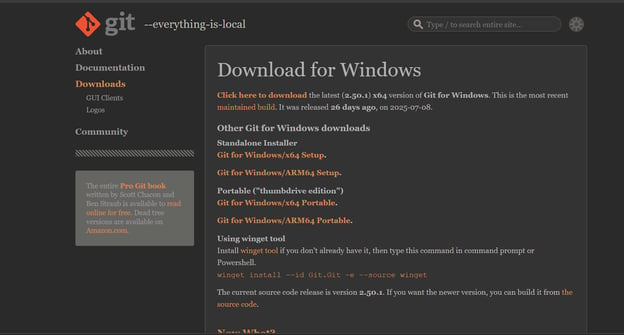
डाउनलोड होने के बाद, इंस्टॉलर चलाएँ और सेटअप शुरू करें। इंस्टॉलेशन के दौरान, आप कई स्क्रीन से गुजरेंगे जहाँ आप प्राथमिकताएँ कस्टमाइज़ कर सकते हैं। यहाँ कुछ प्रमुख चरण और विकल्प हैं जिनका आप सामना करेंगे:
Winget पैकेज मैनेजर
Winget Windows में सॉफ़्टवेयर इंस्टॉलेशंस प्रबंधित करने के लिए एक कमांड-लाइन टूल है। यह Windows 10 (2004 और बाद के) और Windows 11 में डिफ़ॉल्ट रूप से शामिल होता है, और अलग इंस्टॉलर डाउनलोड किए बिना Git इंस्टॉल करने का तेज़ तरीका प्रदान करता है।
Winget का उपयोग करके Git इंस्टॉल करने के लिए, PowerShell या Command Prompt को प्रशासक अधिकारों के साथ खोलें और चलाएँ:
बाद में Winget से Git अपडेट करने के लिए, बस चलाएँ:
इससे समय के साथ अपने सेटअप को वर्तमान रखना बहुत आसान हो जाता है।
यदि आप अधिक विस्तृत सेटअप चाहते हैं, खासकर जब आप Git को CI/CD पाइपलाइनों के साथ जोड़ रहे हों, तो आप यह भी देखना चाहेंगे Machine Learning के लिए CI/CD।
Chocolatey
Chocolatey एक लोकप्रिय पैकेज मैनेजर है जो कमांड लाइन के माध्यम से सॉफ़्टवेयर इंस्टॉलेशन को सरल बनाता है। यह विशेष रूप से स्क्रिप्टिंग और डेवलपमेंट एनवायरनमेंट सेटअप के लिए उपयोगी है।
Chocolatey का उपयोग करने से पहले, सुनिश्चित करें कि आपके पास प्रशासनिक एक्सेस है और PowerShell v3+ .NET Framework 4+ के साथ सक्षम है। आप PowerShell (Admin) में यह कमांड चलाकर Chocolatey इंस्टॉल कर सकते हैं:
Chocolatey इंस्टॉल होने के बाद, आप यह चलाकर Git इंस्टॉल कर सकते हैं:
यह तरीका दोहराने योग्य इंस्टॉल या ऑटोमेशन के लिए अच्छा काम करता है। यदि आप Git के मूल सिद्धांतों पर पुनः नज़र डालना चाहते हैं, तो Foundations of Git शुरू करने के लिए एक बढ़िया स्थान है।
पोर्टेबल एडिशन
Git का पोर्टेबल एडिशन उन परिस्थितियों के लिए बनाया गया है जहाँ आप पूर्ण इंस्टॉलेशन नहीं कर सकते या नहीं करना चाहते। यह विशेष रूप से प्रतिबंधित सिस्टम्स पर या USB ड्राइव पर एक कॉपी रखने के लिए उपयोगी है।
पोर्टेबल वर्ज़न प्राप्त करने के लिए:
यदि आप सिस्टम-व्यापी टर्मिनल से Git का उपयोग करना चाहते हैं, तो एक्सट्रैक्ट किए गए फोल्डर के bin डायरेक्टरी को अपने PATH एनवायरनमेंट वेरिएबल में जोड़ें।
System Properties > Environment Variables खोलें, और System variables > Path के अंतर्गत पाथ जोड़ें।
यह एडिशन सिस्टम फ़ाइलों में बदलाव किए बिना आपको पूरा नियंत्रण देता है, जो प्रतिबंधित वातावरणों में सहायक होता है।
GitHub Desktop के माध्यम से Git इंस्टॉल करना
GitHub Desktop एक ग्राफिकल Git क्लाइंट है जिसे वर्ज़न कंट्रोल को सरल बनाने के लिए डिज़ाइन किया गया है, खासकर Git में नए उपयोगकर्ताओं के लिए। इसका एक लाभ यह है कि यह सेटअप के हिस्से के रूप में स्वचालित रूप से Git इंस्टॉल कर देता है, इसलिए अलग से Git इंस्टॉल करने की आवश्यकता नहीं होती।
शुरू करने के लिए:
यदि आप अभी भी Git की अवधारणाओं में सहज हो रहे हैं या GUI पसंद करते हैं, तो GitHub Desktop विशेष रूप से उपयोगी है। यदि आप अभी शुरुआत कर रहे हैं, तो देखें GitHub Foundations या GitHub Concepts ताकि आप टूल के साथ-साथ अपनी कुशलताएँ भी बढ़ा सकें।
Visual Studio Code के साथ Git इंस्टॉल करना
Visual Studio Code (VS Code) एक लोकप्रिय एडिटर है जो अक्सर यह जाँचता है कि Git इंस्टॉल है या नहीं। यदि यह Git नहीं पाता, तो VS Code आपको इसे इंस्टॉल करने के लिए प्रेरित करेगा और एक डाउनलोड लिंक देगा।
यदि आपको प्रॉम्प्ट किया जाए:
यदि आपने पहले से Git इंस्टॉल कर रखा है लेकिन VS Code उसे नहीं पहचान रहा, तो सुनिश्चित करें कि Git का लोकेशन आपके PATH में शामिल है। आप VS Code सेटिंग्स में git.path के अंतर्गत Git पाथ को मैन्युअली भी सेट कर सकते हैं।
VS Code ठोस Git इंटीग्रेशन प्रदान करता है, जिसमें कमिट हिस्ट्री, डिफ्स, और मर्ज सपोर्ट जैसी सुविधाएँ सीधे एडिटर के भीतर उपलब्ध हैं। जो लोग आगे बढ़ना चाहते हैं, उनके लिए Intermediate Git और Intermediate GitHub Concepts एक परिचित वातावरण में रहते हुए आगे बढ़ने के बेहतरीन तरीके हैं।
इंस्टॉलेशन के बाद की कॉन्फ़िगरेशन
Git इंस्टॉल होने के बाद, कुछ शुरुआती सेटअप चरण सुनिश्चित करेंगे कि सब कुछ सुचारु रूप से चले। ये कॉन्फ़िगरेशन आपके Git वातावरण को व्यक्तिगत बनाते हैं और आपके प्रोजेक्ट्स में सुरक्षा और स्थिरता को बेहतर करते हैं।
यूज़र पहचान
Git का उपयोग शुरू करने से पहले, अपना नाम और ईमेल सेट करना महत्वपूर्ण है। ये हर कमिट से जुड़े होते हैं, ताकि सहयोगी देख सकें कि किसने कौन से बदलाव किए।
अपनी ग्लोबल पहचान कॉन्फ़िगर करने के लिए, PowerShell, Command Prompt, या Git Bash में ये कमांड्स चलाएँ:
ये सेटिंग्स आपके ग्लोबल Git कॉन्फ़िग फ़ाइल में संग्रहीत होती हैं और आपके सिस्टम की सभी रिपॉजिटरी पर लागू होती हैं। यदि आपको कभी विशिष्ट रिपॉजिटरी के लिए अलग पहचान चाहिए (जैसे व्यक्तिगत बनाम काम), तो आप इन्हें --global फ्लैग के बिना वही कमांड्स उपयोग कर लोकली ओवरराइड कर सकते हैं।
Git योगदान कैसे ट्रैक करता है, इस पर अधिक जानकारी के लिए, Git Reset और Revert ट्यूटोरियल अगला उपयोगी पाठ है।
क्रेडेंशियल प्रबंधन
रिमोट रिपॉजिटरी—खासकर निजी—के साथ काम करते समय आपको सुरक्षित रूप से प्रमाणीकरण करने की आवश्यकता होती है। हर बार उपयोगकर्ता नाम और पासवर्ड मैन्युअल रूप से डालना व्यावहारिक या सुरक्षित नहीं है—यहीं Git Credential Manager काम आता है।
Git Credential Manager (GCM) आपके क्रेडेंशियल्स को सुरक्षित रूप से संग्रहीत करता है और ऑथेंटिकेशन को स्वचालित रूप से संभालता है। यदि आपने आधिकारिक इंस्टॉलर का उपयोग करके Git इंस्टॉल किया है, तो संभवतः GCM डिफ़ॉल्ट रूप से सक्षम होता है।
डबल-चेक करने के लिए, आप यह चला सकते हैं:
मल्टी-फैक्टर ऑथेंटिकेशन वाले खातों (जैसे GitHub या Azure DevOps) के लिए, GCM पर्सनल एक्सेस टोकन्स (PATs), OAuth फ्लोज़, और डिवाइस कोड लॉगिन तरीकों का समर्थन करता है। यदि आप GitHub का उपयोग कर रहे हैं, तो आप और अधिक पढ़ सकते हैं GitHub Concepts में, जो ऑथेंटिकेशन और सहयोग की मूल बातें कवर करता है।
इंस्टॉलेशन और प्रथम सेटअप का सत्यापन
पुष्टि करने के लिए कि Git सही तरह से काम कर रहा है, एक टर्मिनल खोलें और चलाएँ:
यह इंस्टॉल्ड Git वर्ज़न लौटाएगा। अगला, एक रिपॉजिटरी इनिशियलाइज़ करने की कोशिश करें:
यह एक नई Git रिपॉजिटरी बनाता है और पुष्टि करता है कि सब कुछ सही चल रहा है।
कोड पर काम शुरू करने से पहले आप कुछ सेटिंग्स की समीक्षा भी करना चाहेंगे:
लाइन एंडिंग्स (Windows बनाम Unix-स्टाइल):
यह सेटिंग विभिन्न प्लेटफ़ॉर्म्स पर सहयोग करते समय लाइन-एंडिंग की समस्याओं को रोकने में मदद करती है।ये शुरुआती बदलाव एक साफ़-सुथरा, आधुनिक सेटअप बनाते हैं और विभिन्न वातावरणों में सिंक करते समय आम समस्याओं से बचाते हैं। यदि आप कमांड-लाइन उपयोग पर त्वरित रिफ्रेशर चाहते हैं, तो Azure CLI चीट शीट और Data Processing in Shell आपके टूलकिट के अच्छे अतिरिक्त हो सकते हैं।
उन्नत टूल्स और फीचर्स
बेसिक सेटअप से परे, Git for Windows के साथ अतिरिक्त टूल्स आते हैं जो रिपॉजिटरी के साथ काम करना अधिक कुशल बनाते हैं। इनमें शेल वातावरण, ग्राफिकल इंटरफ़ेस, और Windows-विशिष्ट इंटीग्रेशंस शामिल हैं जो आपके वर्कफ़्लो को सरल बनाते हैं।
Git Bash
Git Bash Windows के लिए एक टर्मिनल एम्युलेटर है जो Unix-स्टाइल कमांड-लाइन वातावरण प्रदान करता है। यह आधिकारिक Git इंस्टॉलर के साथ बंडल आता है और विशेष रूप से उपयोगी है यदि आप Linux कमांड्स का उपयोग करने में सहज हैं या शेल स्क्रिप्ट्स चलाने की आवश्यकता है।
Git Bash खोलने के लिए, अपने डेस्कटॉप या किसी फ़ोल्डर पर राइट-क्लिक करें और Git Bash Here चुनें, या इसे Start मेनू से लॉन्च करें।
अंदर जाने के बाद, आप सामान्य Unix कमांड्स का उपयोग कर सकते हैं, जैसे:
यह शेल Git कमांड्स चलाने और उन वातावरणों में काम करने के लिए सुविधाजनक है जो POSIX-स्टाइल इंटरफ़ेस की अपेक्षा करते हैं। यदि आप समानांतर में कमांड-लाइन टूल्स सीख रहे हैं, तो Data Processing in Shell कोर्स एक बेहतरीन साथी है।
Git GUI
Git for Windows में Git GUI भी शामिल है, जो बेसिक Git ऑपरेशंस को संभालने के लिए एक हल्का ग्राफिकल इंटरफ़ेस है। यदि आप फ़ाइलों को स्टेज करने, कमिट करने, और प्रोजेक्ट हिस्ट्री देखने जैसे कार्यों के लिए विज़ुअल टूल पसंद करते हैं, तो यह उपयोगी है।
Git GUI लॉन्च करने के लिए, Start मेनू में इसे खोजें या किसी रिपॉजिटरी फ़ोल्डर में राइट-क्लिक करें और Git GUI Here चुनें।
इंटरफ़ेस से, आप यह कर सकते हैं:
भले ही इसमें समर्पित Git क्लाइंट्स की सभी उन्नत सुविधाएँ न हों, यह उन उपयोगकर्ताओं के लिए सहायक टूल है जो टर्मिनल का उपयोग किए बिना Git कार्य करना चाहते हैं। आप GUI-केंद्रित विकल्पों जैसे GitHub Desktop का भी अन्वेषण कर सकते हैं या विज़ुअल वर्कफ़्लो की समीक्षा कर सकते हैं GitHub Foundations के माध्यम से।
शेल इंटीग्रेशन
इंस्टॉलेशन के दौरान, Git आपको Windows शेल के साथ इंटीग्रेट करने का विकल्प देता है। यह कॉन्टेक्स्ट मेन्यू एंट्रीज़ जोड़ता है जो आपको किसी भी फ़ोल्डर से सीधे Git Bash या Git GUI लॉन्च करने देते हैं।
उदाहरण के लिए, किसी प्रोजेक्ट फ़ोल्डर के अंदर राइट-क्लिक करने पर आपको ये विकल्प मिलते हैं:
ये शॉर्टकट समय बचाते हैं और आपको संदर्भ में रखते हैं, बिना डायरेक्टरीज़ को मैन्युअली नेविगेट किए।
आप इंस्टॉलेशन के दौरान इन विकल्पों को सक्षम या अक्षम करना चुन सकते हैं। यदि आपने शुरू में इन्हें छोड़ दिया था, तो Git को पुनः इंस्टॉल करके और अपनी प्राथमिकताएँ अपडेट करके आप इन्हें फिर जोड़ सकते हैं।
विभिन्न Git कॉन्फ़िगरेशंस या रिमोट कनेक्शंस को प्रबंधित और ट्रबलशूट करने में मदद के लिए, Git Remote: उदाहरणों के साथ संपूर्ण गाइड एक सहायक संसाधन है।
आम Git इंस्टॉलेशन समस्याओं का निवारण
कभी-कभी Git इंस्टॉलेशन योजना के अनुसार नहीं चलता। सिस्टम सेटिंग्स, मिसिंग डिपेंडेंसिज़, या गलत कॉन्फ़िगरेशन के कारण त्रुटियाँ आ सकती हैं। यहाँ कुछ सामान्य समस्याएँ हैं जिनका आप सामना कर सकते हैं—और उन्हें कैसे ठीक करें।
समस्या
कारण
समाधान
'git' is not recognized
Git सिस्टम PATH में नहीं जोड़ा गया
Git को पुनः इंस्टॉल करें और सेटअप के दौरान Git को PATH में जोड़ने का विकल्प चुनें। या Git के bin फ़ोल्डर को मैन्युअली अपने सिस्टम एनवायरनमेंट वेरिएबल्स में जोड़ें।
libssh2.dll missing
करप्टेड या अधूरा इंस्टॉलेशन
मिसिंग फ़ाइलों को बहाल करने के लिए आधिकारिक इंस्टॉलर का उपयोग करके Git पुनः इंस्टॉल करें।
Git Bash नहीं खुल रहा
शेल इंटीग्रेशन समस्या या शॉर्टकट त्रुटि
Start मेनू से Git Bash लॉन्च करें। यदि वहाँ काम करता है, तो कॉन्टेक्स्ट मेन्यू शॉर्टकट को फिर से बनाएँ या ठीक करें।
गलत Git वर्ज़न दिख रहा
कई Git वर्ज़न इंस्टॉल हैं
PATH सेटिंग्स जाँचें और पुराने Git पाथ्स हटाएँ। केवल सही पाथ रखें (आमतौर पर C:\\Program Files\\Git\\bin में)।
रिमोट रिपो से ऑथेंटिकेट नहीं हो पा रहा
क्रेडेंशियल हेल्पर सेट नहीं है या MFA के लिए टोकन आवश्यक
Git Credential Manager सेट करें और पर्सनल एक्सेस टोकन का उपयोग करें।
Git GUI या Git Bash गायब है
इंस्टॉलेशन के दौरान कंपोनेंट्स डीसिलेक्ट कर दिए गए
Git को पुनः इंस्टॉल करें और सुनिश्चित करें कि सेटअप के दौरान Git Bash और Git GUI दोनों को कंपोनेंट्स के रूप में चुना गया है।
अधिक विस्तृत त्रुटि संदेश या लॉग देखने के लिए:
यदि आप पहली बार Git सेटअप कर रहे हैं और कॉन्फ़िगरेशन समस्याओं का सामना कर रहे हैं, तो Git Setup: द डेफिनिटिव गाइड की समीक्षा प्रत्येक चरण को स्पष्ट करने में मदद कर सकती है।
Windows पर Git इंस्टॉल करने की श्रेष्ठ प्रक्रियाएँ
एक बार Git चालू हो जाने के बाद, कुछ सरल आदतें आपके अनुभव को अधिक सुगम और विश्वसनीय बना सकती हैं। ये प्रथाएँ आपके सेटअप को वर्तमान, सुसंगत और आपके प्रोजेक्ट्स के अनुरूप रखने में मदद करती हैं।
Git को अपडेटेड रखें
Git के नए वर्ज़नों में अक्सर सुरक्षा पैच, प्रदर्शन में सुधार, और अन्य टूल्स के साथ बेहतर इंटीग्रेशन शामिल होते हैं। Git को अपडेटेड रखना एक अच्छी आदत है—खासकर यदि आप क्रेडेंशियल हेल्पर्स या नए Git कमांड्स जैसी सुविधाओं का उपयोग कर रहे हैं।
अपडेट्स कैसे जाँचें:
Winget:
Chocolatey:
मैनुअल इंस्टॉल: नवीनतम वर्ज़न डाउनलोड करने के लिए Git for Windows साइट पर जाएँ। नए वर्ज़न्स में क्या शामिल है या उत्तम सेटअप तरीकों पर अधिक जानकारी के लिए, देखें How to Learn Git in 2025 गाइड।
अपने Git कॉन्फ़िगरेशन का बैकअप लें
यदि आपने ग्लोबल प्राथमिकताएँ सेट की हैं, जैसे आपकी यूज़र पहचान, डिफ़ॉल्ट ब्रांच नाम, एडिटर, या क्रेडेंशियल हेल्पर—तो उनका बैकअप लेना एक अच्छा विचार है। आपका ग्लोबल Git कॉन्फ़िग आमतौर पर यहाँ संग्रहीत होता है:
आप इस फ़ाइल को किसी अन्य स्थान पर कॉपी कर सकते हैं या मशीनों के बीच पुन: उपयोग के लिए वर्ज़न-कंट्रोल भी कर सकते हैं। अपनी सेटिंग्स कभी भी देखने के लिए, चलाएँ:
यह नया डेवलपमेंट वातावरण सेट करते समय या अप्रत्याशित व्यवहार का ट्रबलशूट करते समय मदद करता है।
प्रोजेक्ट-विशिष्ट सेटिंग्स के लिए लोकल कॉन्फ़िगरेशन का उपयोग करें
कभी-कभी किसी विशिष्ट प्रोजेक्ट के लिए Git सेटिंग्स को अनुकूलित करना समझदारी है। उदाहरण के लिए, आप किसी एक रिपो के लिए अलग यूज़रनेम, कमिट टेम्पलेट, या मर्ज टूल चाहते हो सकते हैं।
केवल वर्तमान रिपॉजिटरी पर कॉन्फ़िग लागू करने के लिए, --global फ्लैग छोड़ दें:
लोकल सेटिंग्स जाँचने के लिए आप यह चला सकते हैं:
लोकल कॉन्फ़िग के साथ प्रयोग करना सहयोगी या ओपन सोर्स प्रोजेक्ट्स पर काम करते समय उपयोगी है जहाँ मानक अलग-अलग हो सकते हैं। जैसे-जैसे आप Git के साथ अधिक सहज होंगे, आपको Complete Git चीट शीट और Git बनाम GitHub जैसे गाइड आपकी समझ को गहरा करने में सहायक लगेंगे।
निष्कर्ष
Windows पर Git सेटअप कई भरोसेमंद तरीकों से किया जा सकता है—आधिकारिक इंस्टॉलर से लेकर Winget और Chocolatey जैसे कमांड-लाइन टूल्स तक। चाहे आप ग्राफिकल इंटरफ़ेस पसंद करते हों या अधिक हाथ-से-हाथ दृष्टिकोण, इस गाइड ने सभी प्रमुख विकल्पों को कवर किया, जिनमें पोर्टेबल एडिशन और Visual Studio Code तथा GitHub Desktop जैसे टूल्स के साथ इंटीग्रेशन शामिल हैं।
इंस्टॉल होने के बाद, अपना नाम, ईमेल, क्रेडेंशियल मैनेजर, और डिफ़ॉल्ट सेटिंग्स के साथ Git को कॉन्फ़िगर करना अधिक सुगम सहयोग और स्पष्ट कमिट हिस्ट्री सुनिश्चित करता है। सेटअप का सत्यापन करना और आवश्यकता पड़ने पर प्रोजेक्ट-विशिष्ट सेटिंग्स लागू करना Git को आपकी कार्यशैली के अनुरूप बनाता है।
अपडेट्स के साथ वर्तमान रहना, कॉन्फ़िगरेशन फ़ाइलों का बैकअप लेना, और सुसंगत प्रथाओं का पालन करना—all प्रभावी वर्ज़न कंट्रोल में योगदान करते हैं। ठीक से सेटअप और मेंटेन किए गए Git के साथ, आप टीमों और प्रोजेक्ट्स में कोड को अच्छी तरह प्रबंधित करने के लिए सुसज्जित रहेंगे।