Git, modern yazılım geliştirmede en yaygın kullanılan sürüm kontrol sistemlerinden biridir. Geliştiricilerin değişiklikleri takip etmesine, ekipler arasında işbirliği yapmasına ve kod depolarını daha güvenilir şekilde yönetmesine yardımcı olur. İster tek başınıza projeler üzerinde çalışın ister büyük ölçekli uygulamalara katkıda bulunun, Git sıkça kullanacağınız bir araçtır.
Bu rehber, Windows sistemine Git kurulum sürecinde size adım adım yol gösterecek. Hem grafiksel yükleyiciyle hem de komut satırı araçlarıyla kurulumu ele alacağız; böylece çalışma şeklinize en uygun yöntemi seçebilirsiniz.
Sonunda, terminal veya sistem yapılandırması konusundaki deneyiminiz ne olursa olsun Git tamamen kurulmuş ve kullanıma hazır olacak.
Git’in Kurulu Olup Olmadığını Kontrol Etme
Git’i kurmadan önce, sisteminizde halihazırda yüklü olup olmadığını kontrol etmek iyi bir fikirdir. Birçok geliştirme aracı Git’i varsayılan olarak içerir; bu nedenle hiçbir şey kurmanıza gerek kalmayabilir. Git’in zaten kurulu olup olmadığını kontrol etmek için Windows makinenizde Komut İstemi (Command Prompt) veya PowerShell’i açın. Ardından şu komutu çalıştırın:
Git kuruluysa, bu komut yüklü sürümü döndürecektir; örneğin:
Komutun tanınmadığına dair bir mesaj görürseniz, bu Git’in kurulu olmadığı veya sisteminizin PATH değişkeninde bulunmadığı anlamına gelir. Bu durumda kurulum adımlarına geçmeye hazırsınız. Kuruluysa fakat en güncel sürüm olup olmadığından emin değilseniz,Git Hızlı Başvuru Kağıdı sık kullanılan komutları ve özellikleri gözden geçirmenize yardımcı olabilir.
Kurulum Yöntemleri
Windows’ta Git’i kurmanın, grafik arayüzleri ya da komut satırı araçlarına olan tercihinize bağlı olarak birkaç yolu vardır. En yaygın yöntemle başlayacağız: resmi Git yükleyicisi.
Resmi Git Yükleyicisi
Resmi Git yükleyicisi, Windows’ta Git kurmanın en yaygın ve güvenilir yöntemlerinden biridir. Git projesinin kendisi tarafından bakım yapılır ve çoğu kullanıcı için sorunsuz çalışan, basit bir kurulum süreci sunar.
Başlamak içinresmi Git indirme sayfasına gidin ve Windows sürümünü seçin. Site işletim sisteminizi otomatik olarak algılayıp uygun yükleyiciyi sunacaktır.
İndirildikten sonra, kurulumu başlatmak için yükleyiciyi çalıştırın. Kurulum sırasında tercihlerinizi özelleştirebileceğiniz birkaç ekran göreceksiniz. Karşılaşacağınız bazı önemli adımlar ve seçenekler şunlardır:
Bileşenleri Seçin: Özel bir ihtiyacınız yoksa varsayılanlarla devam edebilirsiniz. Bunlar arasında Windows Gezgini entegrasyonu, Git Bash ve Git GUI bulunur.
Varsayılan Düzenleyiciyi Seçin: Bir tercihiniz yoksa Not Defteri yeterlidir. Ancak VS Code gibi düzenleyicilere aşinaysanız onu da seçebilirsiniz.
PATH Ortamını Ayarlayın: Önerilen ayar “Komut satırında ve 3. taraf yazılımlarda Git”. Bu, Git’in terminalinizde ve kullanabileceğiniz diğer araçlarda erişilebilir olmasını sağlar.
Diğer Yapılandırma Seçenekleri: Yükleyici sizden satır sonu dönüşümleri, terminal öykünücüsü ve kimlik bilgisi yardımcısını seçmenizi isteyecektir. Özel gereksinimleriniz yoksa önerilen varsayılanları seçebilirsiniz.
Winget Paket Yöneticisi
Winget, Windows’ta yazılım kurulumlarını yönetmek için yerleşik bir komut satırı aracıdır. Windows 10 (2004 ve sonrası) ve Windows 11’de varsayılan olarak bulunur ve ayrı bir yükleyici indirmeden Git’i kurmanın hızlı bir yolunu sunar.
Winget ile Git’i kurmak için PowerShell veya Komut İstemi’ni yönetici olarak açıp şunu çalıştırın:
Bu, zaman içinde kurulumunuzu güncel tutmayı çok daha kolaylaştırır.
Daha ayrıntılı bir kurulum için, özellikle Git’i CI/CD hatlarıyla birlikte kullanıyorsanız,Makine Öğrenimi için CI/CD konusuna da göz atmak isteyebilirsiniz.
Chocolatey
Chocolatey, komut satırından yazılım kurulumunu basitleştiren popüler bir paket yöneticisidir. Özellikle betikleme ve geliştirme ortamlarını kurma için kullanışlıdır.
Chocolatey’i kullanmadan önce yönetici erişimine sahip olduğunuzdan ve .NET Framework 4+ ile PowerShell v3+’ın etkin olduğundan emin olun. Chocolatey’i, PowerShell (Yönetici) penceresinde şu komutu çalıştırarak kurabilirsiniz:
Bu yöntem, tekrarlanabilir kurulumlar veya otomasyon için iyi çalışır. Git’in temel kavramlarını tazelemek isterseniz,Git’in Temelleri başlamak için harika bir noktadır.
Taşınabilir Sürüm
Git’in taşınabilir sürümü, tam kurulum yapamayacağınız veya yapmak istemediğiniz durumlar için tasarlanmıştır. Kısıtlı sistemlerde veya USB bellekte bir kopya taşımak için özellikle kullanışlıdır.
İçeriği herhangi bir klasöre—örneğin bir flash sürücüye veya ev dizininize—çıkarın.
Çıkardığınız klasöre gidin ve Git Bash’i doğrudan başlatmak için git-bash.exe dosyasını çalıştırın.
Git’i terminalden sistem genelinde kullanmak istiyorsanız, çıkardığınız klasördeki bin dizinini PATH ortam değişkeninize ekleyin.
Sistem Özellikleri > Ortam Değişkenleri’ni açın ve Sistem değişkenleri > Path altına yolu ekleyin.
Bu sürüm, sistem dosyalarını değiştirmeden tam kontrol sağlar; bu da kısıtlı ortamlarda yardımcı olur.
GitHub Desktop ile Git Kurulumu
GitHub Desktop, özellikle Git’e yeni başlayanlar için sürüm kontrolünü basitleştirmeyi amaçlayan grafiksel bir Git istemcisidir. Bir avantajı, kurulumun parçası olarak Git’i otomatik olarak yüklemesidir; dolayısıyla Git’i ayrıca kurmanıza gerek kalmaz.
Yükleyiciyi çalıştırın ve kurulum talimatlarını izleyin.
Kurulum tamamlandığında, Git arka planda dahil edilmiş ve kullanılabilir olacaktır.
GitHub Desktop, Git kavramlarına alışma aşamasındaysanız veya bir GUI’yi tercih ediyorsanız özellikle kullanışlıdır. Yeni başlıyorsanız,GitHub Foundations veyaGitHub Kavramları ile aracı kullanırken becerilerinizi de geliştirebilirsiniz.
Visual Studio Code ile Git Kurulumu
Visual Studio Code (VS Code), çoğu zaman Git’in kurulu olup olmadığını algılayan popüler bir düzenleyicidir. Git’i bulamazsa, VS Code sizi kurulum için yönlendirir ve bir indirme bağlantısı sağlar.
Bu uyarıyı görürseniz:
VS Code’un sağladığı bağlantıyı izleyin.
Resmi yükleyiciyi kullanarak Git’i indirin ve kurun.
VS Code’u yeniden başlatın ki yeni kurulumu algılayabilsin.
Git’i daha önce kurduysanız ancak VS Code algılamıyorsa, Git’in konumunun PATH’e eklendiğinden emin olun. Ayrıca VS Code ayarlarında git.path altında Git yolunu elle de ayarlayabilirsiniz.
VS Code, düzenleyici içinden commit geçmişi, farklar (diff) ve birleştirme desteği gibi güçlü Git entegrasyonları sunar. Daha da ileri gitmek isteyenler için,Orta Düzey Git veOrta Düzey GitHub Kavramları tanıdık bir ortamda seviye atlamanın harika yollarıdır.
Kurulum Sonrası Yapılandırma
Git kurulduktan sonra, birkaç başlangıç ayarı her şeyin sorunsuz çalışmasına yardımcı olur. Bu yapılandırmalar Git ortamınızı kişiselleştirir ve projeleriniz genelinde güvenliği ve tutarlılığı artırır.
Kullanıcı Kimliği
Git’i kullanmaya başlamadan önce adınızı ve e-postanızı ayarlamak önemlidir. Bunlar yaptığınız her commit’e eklenir; böylece iş arkadaşlarınız hangi değişikliği kimin yaptığını görebilir.
Küresel (global) kimliğinizi yapılandırmak için PowerShell, Komut İstemi veya Git Bash’te şu komutları çalıştırın:
Bu ayarlar küresel Git yapılandırma dosyanızda saklanır ve sisteminizdeki tüm depolara uygulanır. Belirli depolar için (ör. kişisel ve iş) farklı kimliklere ihtiyaç duyarsanız, aynı komutları --global bayrağı olmadan yerel (local) olarak çalıştırarak geçersiz kılabilirsiniz.
Git’in katkıları nasıl izlediğine dair daha fazlası için,Git Reset ve Revert Eğitimi faydalı bir sonraki okuma olabilir.
Kimlik Bilgisi Yönetimi
Uzak depolarla—özellikle özel olanlarla—çalışırken güvenli şekilde kimlik doğrulaması yapmanız gerekir. Her seferinde kullanıcı adı ve parola girmek pratik veya güvenli değildir; işte bu noktada Git Credential Manager devreye girer.
Git Credential Manager (GCM), kimlik bilgilerinizi güvenli şekilde saklar ve kimlik doğrulamayı otomatik olarak yönetir. Git’i resmi yükleyiciyi kullanarak kurduysanız, GCM büyük olasılıkla varsayılan olarak etkindir.
Çok faktörlü kimlik doğrulama (ör. GitHub veya Azure DevOps) kullanan hesaplar için GCM, kişisel erişim belirteçleri (PAT), OAuth akışları ve cihaz koduyla oturum açma yöntemlerini destekler. GitHub kullanıyorsanız, kimlik doğrulama ve işbirliği temellerini kapsayanGitHub Kavramları sayfasından daha fazla bilgi edinebilirsiniz.
Kurulumu Doğrulama ve İlk Kurulum
Git’in düzgün çalıştığını doğrulamak için bir terminal açıp şunu çalıştırın:
Bu ayar, platformlar arası işbirliği yaparken satır sonu sorunlarını önlemeye yardımcı olur.Bu ilk ayarlar, temiz ve modern bir kurulum oluşturur ve ortamlar arası senkronizasyonda karşılaşılan yaygın sorunlardan kaçınmanızı sağlar. Komut satırı kullanımına hızlı bir bakış için,Azure CLI Hızlı Başvuru Kağıdı veKabukta Veri İşleme araç kutunuza iyi birer ek olabilir.
Gelişmiş Araçlar ve Özellikler
Temel kurulumun ötesinde, Windows için Git, depolarla çalışmayı daha verimli kılabilecek ek araçlarla birlikte gelir. Bunlar arasında kabuk ortamları, grafik arayüzler ve iş akışınızı kolaylaştıran Windows’a özgü entegrasyonlar bulunur.
Git Bash
Git Bash, Windows için Unix tarzı bir komut satırı ortamı sağlayan bir terminal öykünücüsüdür. Resmi Git yükleyicisiyle birlikte gelir ve Linux komutlarını kullanmaya alışkınsanız veya kabuk betikleri çalıştırmanız gerekiyorsa özellikle kullanışlıdır.
Git Bash’i açmak için masaüstünüzde veya bir klasör içinde sağ tıklayıp Burada Git Bash seçeneğini kullanın ya da Başlat menüsünden başlatın.
İçerideyken şu yaygın Unix komutlarını kullanabilirsiniz:
ls       # List files
pwd      # Show current directory
grep     # Search through text
touch    # Create new files
Altyapı:
Bu kabuk, Git komutları çalıştırmak ve POSIX tarzı bir arayüz bekleyen ortamlarda çalışmak için kullanışlıdır. Komut satırı araçlarını paralel olarak öğreniyorsanız,Kabukta Veri İşleme kursu harika bir eşlikçidir.
Git GUI
Windows için Git ayrıca, temel Git işlemlerini yönetmek için hafif bir grafik arayüz olan Git GUI’yi içerir. Dosyaları sahneleme, commit oluşturma ve proje geçmişini görüntüleme gibi görevler için görsel araçları tercih ediyorsanız kullanışlıdır.
Git GUI’yi başlatmak için Başlat menüsünde arayın veya bir depo klasöründe sağ tıklayıp Burada Git GUI’yi seçin.
Arayüzden şunları yapabilirsiniz:
Depo oluşturma ve klonlama
Değişiklikleri sahneleme ve commit etme
Commit günlüklerini ve dalları görüntüleme.
Uzak depolara push ve pull işlemleri.
Özel Git istemcilerinin tüm gelişmiş özelliklerine sahip olmasa da, terminal kullanmadan Git görevlerini yerine getirmek isteyen kullanıcılar için faydalı bir araçtır. AyrıcaGitHub Desktop gibi GUI odaklı seçenekleri keşfedebilir veyaGitHub Foundations üzerinden görsel iş akışlarını inceleyebilirsiniz.
Kabuk Entegrasyonu
Kurulum sırasında Git, Windows kabuğu ile entegrasyon seçeneği sunar. Bu, herhangi bir klasörden doğrudan Git Bash veya Git GUI’yi başlatmanıza olanak tanıyan bağlam menüsü girişlerini ekler.
Örneğin, bir proje klasörü içinde sağ tıkladığınızda şunlara erişebilirsiniz:
Burada Git Bash: terminali o dizinde açar
Burada Git GUI: o depo için grafik arayüzü başlatır
Bu kısayollar zaman kazandırır ve dizinlerde elle gezinmenize gerek kalmadan bağlam içinde kalmanızı sağlar.
Bu seçenekleri kurulum sırasında etkinleştirmeyi veya devre dışı bırakmayı seçebilirsiniz. Başta atladıysanız, Git’i yeniden yükleyip tercihlerinizi güncelleyerek bunları tekrar ekleyebilirsiniz.
Farklı Git yapılandırmalarını veya uzak bağlantıları yönetme ve sorun giderme konusunda yardım için,Git Remote: Örneklerle Eksiksiz Rehber faydalı bir kaynaktır.
Yaygın Git Kurulum Sorunlarını Giderme
Bazen Git kurulumu planlandığı gibi gitmeyebilir. Sistem ayarları, eksik bağımlılıklar veya yanlış yapılandırmalar nedeniyle hatalar ortaya çıkabilir. Karşılaşabileceğiniz bazı yaygın sorunlar—ve çözümleri—şunlardır.
Sorun
Neden
Çözüm
'git' tanınmıyor
Git sistem PATH’ine eklenmemiş
Git’i yeniden yükleyin ve kurulum sırasında Git’i PATH’e ekleme seçeneğini işaretleyin. Veya Git’in bin klasörünü ortam değişkenlerine elle ekleyin.
libssh2.dll eksik
Bozuk veya eksik kurulum
Eksik dosyaları geri yüklemek için resmi yükleyici ile Git’i yeniden kurun.
Git Bash açılmıyor
Kabuk entegrasyonu sorunu veya kısayol hatası
Git Bash’i Başlat menüsünden başlatın. Orada çalışıyorsa, bağlam menüsü kısayolunu yeniden oluşturun veya düzeltin.
Yanlış Git sürümü görünüyor
Birden fazla Git sürümü yüklü
PATH ayarlarını kontrol edin ve eski Git yollarını kaldırın. Yalnızca doğru olanı bırakın (genellikle C:\Program Files\Git\bin).
Uzak depoda kimlik doğrulanamıyor
Kimlik bilgisi yardımcısı ayarlı değil veya MFA için belirteç gerekli
Git’i yeniden kurun ve kurulumda Git Bash ve Git GUI bileşenlerinin seçili olduğundan emin olun.
Daha ayrıntılı hata mesajlarını veya günlükleri görüntülemek için:
Geçici klasörünüzdeki kurulum günlüklerini kontrol edin: Windows + R tuşlarına basın, %TEMP% yazın ve son git-setup-*.log dosyalarını arayın.
Yapılandırma durumunu kontrol etmek için --version ve config --list komutlarını kullanın.
Uzak erişim hataları için iş akışı kurulumunuzu tekrar kontrol etmek üzereGit Init veGIT Push ve Pull Eğitimi sayfalarına bakın.
Git’i ilk kez kuruyor ve yapılandırma sorunları yaşıyorsanız,Git Kurulumu: Kapsamlı Rehber her adımı netleştirmeye yardımcı olabilir.
Windows’ta Git Kurulumunda En İyi Uygulamalar
Git çalışır hale geldikten sonra, birkaç basit alışkanlık deneyiminizi daha sorunsuz ve güvenilir kılabilir. Bu uygulamalar kurulumunuzu güncel, tutarlı ve projelerinize uyumlu tutmanıza yardımcı olur.
Git’i Güncel Tutun
Git’in yeni sürümleri sıklıkla güvenlik yamaları, performans iyileştirmeleri ve diğer araçlarla daha iyi entegrasyonlar içerir. Özellikle kimlik bilgisi yardımcıları veya daha yeni Git komutları gibi özellikleri kullanıyorsanız, Git’i güncel tutmak iyi bir alışkanlıktır.
Güncellemeleri nasıl kontrol edersiniz:
Winget:
winget upgrade --id Git.Git

Or

winget update gitAltyapı:
Manuel kurulum: En son sürümü indirmek içinWindows için Git sitesini ziyaret edin. Yeni sürümlerde nelerin yer aldığına veya en iyi kurulum yaklaşımlarına dair daha fazlası için2025’te Git Nasıl Öğrenilir rehberine bakın.
Git Yapılandırmanızı Yedekleyin
Kullanıcı kimliği, varsayılan dal adı, düzenleyici veya kimlik bilgisi yardımcısı gibi küresel tercihlerinizi ayarladıysanız—bunları yedeklemek iyi bir fikirdir. Küresel Git yapılandırmanız genellikle şurada saklanır:
Bu dosyayı başka bir konuma kopyalayabilir veya makineler arasında yeniden kullanmak üzere sürüm kontrolüne alabilirsiniz. Ayarlarınızı istediğiniz an görüntülemek için şunu çalıştırın:
Bu, yeni bir geliştirme ortamı kurarken veya beklenmedik davranışları giderirken yardımcı olur.
Proje Bazlı Ayarlar için Yerel Yapılandırma Kullanın
Bazen Git ayarlarını belirli bir projeye göre uyarlamak mantıklıdır. Örneğin, bir depo için farklı bir kullanıcı adı, commit şablonu veya birleştirme aracı isteyebilirsiniz.
Yalnızca geçerli depoya ayar uygulamak için --global bayrağını kullanmayın:
Farklı geleneklerin olduğu işbirlikçi veya açık kaynak projelerde çalışırken yerel yapılandırmayı denemek faydalıdır. Git ile daha rahat hale geldikçe,Eksiksiz Git Hızlı Başvuru Kağıdı veGit ve GitHub gibi rehberlerin anlayışınızı derinleştirmede yardımcı olduğunu göreceksiniz.
Sonuç
Windows’ta Git kurmak, resmi yükleyiciden Winget ve Chocolatey gibi komut satırı araçlarına kadar çeşitli güvenilir yöntemlerle yapılabilir. İster grafik arayüzü tercih edin ister daha elle tutulur bir yaklaşım benimseyin, bu rehber Visual Studio Code ve GitHub Desktop gibi araçlarla taşınabilir sürümler ve entegrasyonlar dahil tüm başlıca seçenekleri kapsadı.
Kurulum tamamlandıktan sonra adınız, e-postanız, kimlik bilgisi yöneticiniz ve varsayılan ayarlarla Git’i yapılandırmak daha sorunsuz işbirliği ve daha net bir commit geçmişi sağlar. Kurulumu doğrulamak ve gerektiğinde proje bazlı ayarlar uygulamak, Git’i iş akışınıza uyarlamaya yardımcı olur.
Güncel kalmak, yapılandırma dosyalarını yedeklemek ve tutarlı uygulamaları takip etmek, etkili sürüm kontrolüne katkıda bulunur. Git’i doğru şekilde kurup bakımını yaptığınızda, ekipler ve projeler arasında kodu yönetmeye hazır olursunuz.
Windows’ta Git Kurulumu SSS
Bağımsız yükleyici ile Winget kullanarak Git kurmanın temel farkları nelerdir?⌄
Bağımsız yükleyici yönlendirmeli, özelleştirilebilir ve çevrimdışı çalışır ancak güncellemeler el ile yapılır. Winget hızlıdır, betiklenebilir ve daha az uyarıyla kolay güncellenir. Her ikisi de aynı Windows için Git’i kurar.
Windows sistemimde Git’in doğru şekilde kurulduğunu nasıl doğrulayabilirim?⌄
Bir terminal veya Git Bash açıp git --version komutunu çalıştırın. Ayrıca Uygulamalar & Özellikler içinde de kontrol edebilirsiniz.
Standart Windows komut istemi yerine Git Bash kullanmanın faydaları nelerdir?⌄
Unix benzeri araçlar sunar, betik uyumluluğunu artırır, platformlar arası tutarlı davranış sağlar ve Git farkındalığı olan faydalı komut istemleri içerir.
Güvenli kimlik bilgisi depolaması için Git Credential Manager’ı nasıl yapılandırırım?⌄
Kurulu olduğundan emin olun, Git ayarlarınızda etkinleştirin ve bir uzak depo ile ilk etkileşimde oturum açın. Kimlik bilgileriniz Windows Kimlik Bilgisi Yöneticisi’nde güvenli şekilde saklanır.
Git’i sistem PATH ortam değişkenine eklemek için adımlar nelerdir?⌄
Ortam Değişkenleri’ni açın, Yol’u (Kullanıcı veya Sistem) düzenleyin, Git’in bin ve cmd klasörlerini ekleyin, kaydedin ve terminallerinizi yeniden başlatın.
Algoritmalar, sistem tasarımı ve davranışsal senaryoları kapsayan bu temel sorularla teknik mülakat sürecine hakim olun. Uzman cevapları, kod örnekleri ve kanıtlanmış hazırlık stratejileri edinin.
Git deponuzu temiz tutmak için .gitignore’u nasıl kullanacağınızı öğrenin. Bu eğitim; temelleri, yaygın kullanım durumlarını ve başlamanıza yardımcı olacak pratik örnekleri kapsar!
Temel bilgilerden gelişmiş iş akışlarına kadar Git ile sürüm kontrolünü öğrenin. Değişiklikleri takip edin, depoları yönetin ve verimli bir şekilde işbirliği yapın.
Git’in gelişmiş özelliklerini öğrenin; Veri Bilimi ve mühendislik iş akışlarını karmaşık birleştirmeden büyük ölçekli proje optimizasyonuna kadar hızlandırın.






Git, modern yazılım geliştirmede en yaygın kullanılan sürüm kontrol sistemlerinden biridir. Geliştiricilerin değişiklikleri takip etmesine, ekipler arasında işbirliği yapmasına ve kod depolarını daha güvenilir şekilde yönetmesine yardımcı olur. İster tek başınıza projeler üzerinde çalışın ister büyük ölçekli uygulamalara katkıda bulunun, Git sıkça kullanacağınız bir araçtır.
Bu rehber, Windows sistemine Git kurulum sürecinde size adım adım yol gösterecek. Hem grafiksel yükleyiciyle hem de komut satırı araçlarıyla kurulumu ele alacağız; böylece çalışma şeklinize en uygun yöntemi seçebilirsiniz.
Sonunda, terminal veya sistem yapılandırması konusundaki deneyiminiz ne olursa olsun Git tamamen kurulmuş ve kullanıma hazır olacak.
Git’in Kurulu Olup Olmadığını Kontrol Etme
Git’i kurmadan önce, sisteminizde halihazırda yüklü olup olmadığını kontrol etmek iyi bir fikirdir. Birçok geliştirme aracı Git’i varsayılan olarak içerir; bu nedenle hiçbir şey kurmanıza gerek kalmayabilir. Git’in zaten kurulu olup olmadığını kontrol etmek için Windows makinenizde Komut İstemi (Command Prompt) veya PowerShell’i açın. Ardından şu komutu çalıştırın:
Git kuruluysa, bu komut yüklü sürümü döndürecektir; örneğin:
Komutun tanınmadığına dair bir mesaj görürseniz, bu Git’in kurulu olmadığı veya sisteminizin PATH değişkeninde bulunmadığı anlamına gelir. Bu durumda kurulum adımlarına geçmeye hazırsınız. Kuruluysa fakat en güncel sürüm olup olmadığından emin değilseniz, Git Hızlı Başvuru Kağıdı sık kullanılan komutları ve özellikleri gözden geçirmenize yardımcı olabilir.
Kurulum Yöntemleri
Windows’ta Git’i kurmanın, grafik arayüzleri ya da komut satırı araçlarına olan tercihinize bağlı olarak birkaç yolu vardır. En yaygın yöntemle başlayacağız: resmi Git yükleyicisi.
Resmi Git Yükleyicisi
Resmi Git yükleyicisi, Windows’ta Git kurmanın en yaygın ve güvenilir yöntemlerinden biridir. Git projesinin kendisi tarafından bakım yapılır ve çoğu kullanıcı için sorunsuz çalışan, basit bir kurulum süreci sunar.
Başlamak için resmi Git indirme sayfasına gidin ve Windows sürümünü seçin. Site işletim sisteminizi otomatik olarak algılayıp uygun yükleyiciyi sunacaktır.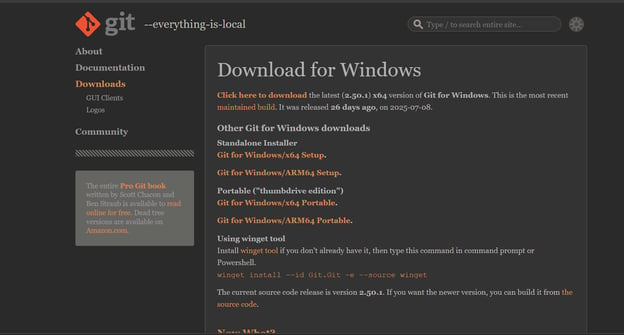
İndirildikten sonra, kurulumu başlatmak için yükleyiciyi çalıştırın. Kurulum sırasında tercihlerinizi özelleştirebileceğiniz birkaç ekran göreceksiniz. Karşılaşacağınız bazı önemli adımlar ve seçenekler şunlardır:
Winget Paket Yöneticisi
Winget, Windows’ta yazılım kurulumlarını yönetmek için yerleşik bir komut satırı aracıdır. Windows 10 (2004 ve sonrası) ve Windows 11’de varsayılan olarak bulunur ve ayrı bir yükleyici indirmeden Git’i kurmanın hızlı bir yolunu sunar.
Winget ile Git’i kurmak için PowerShell veya Komut İstemi’ni yönetici olarak açıp şunu çalıştırın:
Daha sonra Git’i Winget ile güncellemek için şu komutu çalıştırmanız yeterli:
Bu, zaman içinde kurulumunuzu güncel tutmayı çok daha kolaylaştırır.
Daha ayrıntılı bir kurulum için, özellikle Git’i CI/CD hatlarıyla birlikte kullanıyorsanız, Makine Öğrenimi için CI/CD konusuna da göz atmak isteyebilirsiniz.
Chocolatey
Chocolatey, komut satırından yazılım kurulumunu basitleştiren popüler bir paket yöneticisidir. Özellikle betikleme ve geliştirme ortamlarını kurma için kullanışlıdır.
Chocolatey’i kullanmadan önce yönetici erişimine sahip olduğunuzdan ve .NET Framework 4+ ile PowerShell v3+’ın etkin olduğundan emin olun. Chocolatey’i, PowerShell (Yönetici) penceresinde şu komutu çalıştırarak kurabilirsiniz:
Chocolatey kurulduktan sonra Git’i şu komutla kurabilirsiniz:
Bu yöntem, tekrarlanabilir kurulumlar veya otomasyon için iyi çalışır. Git’in temel kavramlarını tazelemek isterseniz, Git’in Temelleri başlamak için harika bir noktadır.
Taşınabilir Sürüm
Git’in taşınabilir sürümü, tam kurulum yapamayacağınız veya yapmak istemediğiniz durumlar için tasarlanmıştır. Kısıtlı sistemlerde veya USB bellekte bir kopya taşımak için özellikle kullanışlıdır.
Taşınabilir sürümü edinmek için:
Git’i terminalden sistem genelinde kullanmak istiyorsanız, çıkardığınız klasördeki bin dizinini PATH ortam değişkeninize ekleyin.
Sistem Özellikleri > Ortam Değişkenleri’ni açın ve Sistem değişkenleri > Path altına yolu ekleyin.
Bu sürüm, sistem dosyalarını değiştirmeden tam kontrol sağlar; bu da kısıtlı ortamlarda yardımcı olur.
GitHub Desktop ile Git Kurulumu
GitHub Desktop, özellikle Git’e yeni başlayanlar için sürüm kontrolünü basitleştirmeyi amaçlayan grafiksel bir Git istemcisidir. Bir avantajı, kurulumun parçası olarak Git’i otomatik olarak yüklemesidir; dolayısıyla Git’i ayrıca kurmanıza gerek kalmaz.
Başlamak için:
GitHub Desktop, Git kavramlarına alışma aşamasındaysanız veya bir GUI’yi tercih ediyorsanız özellikle kullanışlıdır. Yeni başlıyorsanız, GitHub Foundations veya GitHub Kavramları ile aracı kullanırken becerilerinizi de geliştirebilirsiniz.
Visual Studio Code ile Git Kurulumu
Visual Studio Code (VS Code), çoğu zaman Git’in kurulu olup olmadığını algılayan popüler bir düzenleyicidir. Git’i bulamazsa, VS Code sizi kurulum için yönlendirir ve bir indirme bağlantısı sağlar.
Bu uyarıyı görürseniz:
Git’i daha önce kurduysanız ancak VS Code algılamıyorsa, Git’in konumunun PATH’e eklendiğinden emin olun. Ayrıca VS Code ayarlarında git.path altında Git yolunu elle de ayarlayabilirsiniz.
VS Code, düzenleyici içinden commit geçmişi, farklar (diff) ve birleştirme desteği gibi güçlü Git entegrasyonları sunar. Daha da ileri gitmek isteyenler için, Orta Düzey Git ve Orta Düzey GitHub Kavramları tanıdık bir ortamda seviye atlamanın harika yollarıdır.
Kurulum Sonrası Yapılandırma
Git kurulduktan sonra, birkaç başlangıç ayarı her şeyin sorunsuz çalışmasına yardımcı olur. Bu yapılandırmalar Git ortamınızı kişiselleştirir ve projeleriniz genelinde güvenliği ve tutarlılığı artırır.
Kullanıcı Kimliği
Git’i kullanmaya başlamadan önce adınızı ve e-postanızı ayarlamak önemlidir. Bunlar yaptığınız her commit’e eklenir; böylece iş arkadaşlarınız hangi değişikliği kimin yaptığını görebilir.
Küresel (global) kimliğinizi yapılandırmak için PowerShell, Komut İstemi veya Git Bash’te şu komutları çalıştırın:
Bu ayarlar küresel Git yapılandırma dosyanızda saklanır ve sisteminizdeki tüm depolara uygulanır. Belirli depolar için (ör. kişisel ve iş) farklı kimliklere ihtiyaç duyarsanız, aynı komutları --global bayrağı olmadan yerel (local) olarak çalıştırarak geçersiz kılabilirsiniz.
Git’in katkıları nasıl izlediğine dair daha fazlası için, Git Reset ve Revert Eğitimi faydalı bir sonraki okuma olabilir.
Kimlik Bilgisi Yönetimi
Uzak depolarla—özellikle özel olanlarla—çalışırken güvenli şekilde kimlik doğrulaması yapmanız gerekir. Her seferinde kullanıcı adı ve parola girmek pratik veya güvenli değildir; işte bu noktada Git Credential Manager devreye girer.
Git Credential Manager (GCM), kimlik bilgilerinizi güvenli şekilde saklar ve kimlik doğrulamayı otomatik olarak yönetir. Git’i resmi yükleyiciyi kullanarak kurduysanız, GCM büyük olasılıkla varsayılan olarak etkindir.
Emin olmak için şunu çalıştırabilirsiniz:
Çok faktörlü kimlik doğrulama (ör. GitHub veya Azure DevOps) kullanan hesaplar için GCM, kişisel erişim belirteçleri (PAT), OAuth akışları ve cihaz koduyla oturum açma yöntemlerini destekler. GitHub kullanıyorsanız, kimlik doğrulama ve işbirliği temellerini kapsayan GitHub Kavramları sayfasından daha fazla bilgi edinebilirsiniz.
Kurulumu Doğrulama ve İlk Kurulum
Git’in düzgün çalıştığını doğrulamak için bir terminal açıp şunu çalıştırın:
Bu, yüklü Git sürümünü döndürmelidir. Ardından bir depo başlatmayı deneyin:
Bu, yeni bir Git deposu oluşturur ve her şeyin doğru çalıştığını doğrular.
Koda başlamadan önce bazı ayarları da gözden geçirmek isteyebilirsiniz:
Satır sonları (Windows vs. Unix stili):
Bu ayar, platformlar arası işbirliği yaparken satır sonu sorunlarını önlemeye yardımcı olur.Bu ilk ayarlar, temiz ve modern bir kurulum oluşturur ve ortamlar arası senkronizasyonda karşılaşılan yaygın sorunlardan kaçınmanızı sağlar. Komut satırı kullanımına hızlı bir bakış için, Azure CLI Hızlı Başvuru Kağıdı ve Kabukta Veri İşleme araç kutunuza iyi birer ek olabilir.
Gelişmiş Araçlar ve Özellikler
Temel kurulumun ötesinde, Windows için Git, depolarla çalışmayı daha verimli kılabilecek ek araçlarla birlikte gelir. Bunlar arasında kabuk ortamları, grafik arayüzler ve iş akışınızı kolaylaştıran Windows’a özgü entegrasyonlar bulunur.
Git Bash
Git Bash, Windows için Unix tarzı bir komut satırı ortamı sağlayan bir terminal öykünücüsüdür. Resmi Git yükleyicisiyle birlikte gelir ve Linux komutlarını kullanmaya alışkınsanız veya kabuk betikleri çalıştırmanız gerekiyorsa özellikle kullanışlıdır.
Git Bash’i açmak için masaüstünüzde veya bir klasör içinde sağ tıklayıp Burada Git Bash seçeneğini kullanın ya da Başlat menüsünden başlatın.
İçerideyken şu yaygın Unix komutlarını kullanabilirsiniz:
Bu kabuk, Git komutları çalıştırmak ve POSIX tarzı bir arayüz bekleyen ortamlarda çalışmak için kullanışlıdır. Komut satırı araçlarını paralel olarak öğreniyorsanız, Kabukta Veri İşleme kursu harika bir eşlikçidir.
Git GUI
Windows için Git ayrıca, temel Git işlemlerini yönetmek için hafif bir grafik arayüz olan Git GUI’yi içerir. Dosyaları sahneleme, commit oluşturma ve proje geçmişini görüntüleme gibi görevler için görsel araçları tercih ediyorsanız kullanışlıdır.
Git GUI’yi başlatmak için Başlat menüsünde arayın veya bir depo klasöründe sağ tıklayıp Burada Git GUI’yi seçin.
Arayüzden şunları yapabilirsiniz:
Özel Git istemcilerinin tüm gelişmiş özelliklerine sahip olmasa da, terminal kullanmadan Git görevlerini yerine getirmek isteyen kullanıcılar için faydalı bir araçtır. Ayrıca GitHub Desktop gibi GUI odaklı seçenekleri keşfedebilir veya GitHub Foundations üzerinden görsel iş akışlarını inceleyebilirsiniz.
Kabuk Entegrasyonu
Kurulum sırasında Git, Windows kabuğu ile entegrasyon seçeneği sunar. Bu, herhangi bir klasörden doğrudan Git Bash veya Git GUI’yi başlatmanıza olanak tanıyan bağlam menüsü girişlerini ekler.
Örneğin, bir proje klasörü içinde sağ tıkladığınızda şunlara erişebilirsiniz:
Bu kısayollar zaman kazandırır ve dizinlerde elle gezinmenize gerek kalmadan bağlam içinde kalmanızı sağlar.
Bu seçenekleri kurulum sırasında etkinleştirmeyi veya devre dışı bırakmayı seçebilirsiniz. Başta atladıysanız, Git’i yeniden yükleyip tercihlerinizi güncelleyerek bunları tekrar ekleyebilirsiniz.
Farklı Git yapılandırmalarını veya uzak bağlantıları yönetme ve sorun giderme konusunda yardım için, Git Remote: Örneklerle Eksiksiz Rehber faydalı bir kaynaktır.
Yaygın Git Kurulum Sorunlarını Giderme
Bazen Git kurulumu planlandığı gibi gitmeyebilir. Sistem ayarları, eksik bağımlılıklar veya yanlış yapılandırmalar nedeniyle hatalar ortaya çıkabilir. Karşılaşabileceğiniz bazı yaygın sorunlar—ve çözümleri—şunlardır.
Sorun
Neden
Çözüm
'git' tanınmıyor
Git sistem PATH’ine eklenmemiş
Git’i yeniden yükleyin ve kurulum sırasında Git’i PATH’e ekleme seçeneğini işaretleyin. Veya Git’in bin klasörünü ortam değişkenlerine elle ekleyin.
libssh2.dll eksik
Bozuk veya eksik kurulum
Eksik dosyaları geri yüklemek için resmi yükleyici ile Git’i yeniden kurun.
Git Bash açılmıyor
Kabuk entegrasyonu sorunu veya kısayol hatası
Git Bash’i Başlat menüsünden başlatın. Orada çalışıyorsa, bağlam menüsü kısayolunu yeniden oluşturun veya düzeltin.
Yanlış Git sürümü görünüyor
Birden fazla Git sürümü yüklü
PATH ayarlarını kontrol edin ve eski Git yollarını kaldırın. Yalnızca doğru olanı bırakın (genellikle C:\Program Files\Git\bin).
Uzak depoda kimlik doğrulanamıyor
Kimlik bilgisi yardımcısı ayarlı değil veya MFA için belirteç gerekli
Git Credential Manager’ı kurun ve kişisel erişim belirteci kullanın.
Git GUI veya Git Bash eksik
Kurulum sırasında bileşenler seçilmedi
Git’i yeniden kurun ve kurulumda Git Bash ve Git GUI bileşenlerinin seçili olduğundan emin olun.
Daha ayrıntılı hata mesajlarını veya günlükleri görüntülemek için:
Git’i ilk kez kuruyor ve yapılandırma sorunları yaşıyorsanız, Git Kurulumu: Kapsamlı Rehber her adımı netleştirmeye yardımcı olabilir.
Windows’ta Git Kurulumunda En İyi Uygulamalar
Git çalışır hale geldikten sonra, birkaç basit alışkanlık deneyiminizi daha sorunsuz ve güvenilir kılabilir. Bu uygulamalar kurulumunuzu güncel, tutarlı ve projelerinize uyumlu tutmanıza yardımcı olur.
Git’i Güncel Tutun
Git’in yeni sürümleri sıklıkla güvenlik yamaları, performans iyileştirmeleri ve diğer araçlarla daha iyi entegrasyonlar içerir. Özellikle kimlik bilgisi yardımcıları veya daha yeni Git komutları gibi özellikleri kullanıyorsanız, Git’i güncel tutmak iyi bir alışkanlıktır.
Güncellemeleri nasıl kontrol edersiniz:
Winget:
Chocolatey:
Manuel kurulum: En son sürümü indirmek için Windows için Git sitesini ziyaret edin. Yeni sürümlerde nelerin yer aldığına veya en iyi kurulum yaklaşımlarına dair daha fazlası için 2025’te Git Nasıl Öğrenilir rehberine bakın.
Git Yapılandırmanızı Yedekleyin
Kullanıcı kimliği, varsayılan dal adı, düzenleyici veya kimlik bilgisi yardımcısı gibi küresel tercihlerinizi ayarladıysanız—bunları yedeklemek iyi bir fikirdir. Küresel Git yapılandırmanız genellikle şurada saklanır:
Bu dosyayı başka bir konuma kopyalayabilir veya makineler arasında yeniden kullanmak üzere sürüm kontrolüne alabilirsiniz. Ayarlarınızı istediğiniz an görüntülemek için şunu çalıştırın:
Bu, yeni bir geliştirme ortamı kurarken veya beklenmedik davranışları giderirken yardımcı olur.
Proje Bazlı Ayarlar için Yerel Yapılandırma Kullanın
Bazen Git ayarlarını belirli bir projeye göre uyarlamak mantıklıdır. Örneğin, bir depo için farklı bir kullanıcı adı, commit şablonu veya birleştirme aracı isteyebilirsiniz.
Yalnızca geçerli depoya ayar uygulamak için --global bayrağını kullanmayın:
Yerel ayarları şununla kontrol edebilirsiniz:
Farklı geleneklerin olduğu işbirlikçi veya açık kaynak projelerde çalışırken yerel yapılandırmayı denemek faydalıdır. Git ile daha rahat hale geldikçe, Eksiksiz Git Hızlı Başvuru Kağıdı ve Git ve GitHub gibi rehberlerin anlayışınızı derinleştirmede yardımcı olduğunu göreceksiniz.
Sonuç
Windows’ta Git kurmak, resmi yükleyiciden Winget ve Chocolatey gibi komut satırı araçlarına kadar çeşitli güvenilir yöntemlerle yapılabilir. İster grafik arayüzü tercih edin ister daha elle tutulur bir yaklaşım benimseyin, bu rehber Visual Studio Code ve GitHub Desktop gibi araçlarla taşınabilir sürümler ve entegrasyonlar dahil tüm başlıca seçenekleri kapsadı.
Kurulum tamamlandıktan sonra adınız, e-postanız, kimlik bilgisi yöneticiniz ve varsayılan ayarlarla Git’i yapılandırmak daha sorunsuz işbirliği ve daha net bir commit geçmişi sağlar. Kurulumu doğrulamak ve gerektiğinde proje bazlı ayarlar uygulamak, Git’i iş akışınıza uyarlamaya yardımcı olur.
Güncel kalmak, yapılandırma dosyalarını yedeklemek ve tutarlı uygulamaları takip etmek, etkili sürüm kontrolüne katkıda bulunur. Git’i doğru şekilde kurup bakımını yaptığınızda, ekipler ve projeler arasında kodu yönetmeye hazır olursunuz.