Git adalah salah satu sistem kontrol versi yang paling banyak digunakan dalam pengembangan perangkat lunak modern. Git membantu pengembang melacak perubahan, berkolaborasi lintas tim, dan mengelola basis kode dengan lebih andal. Baik Anda mengerjakan proyek solo maupun berkontribusi pada aplikasi skala besar, Git akan sering Anda gunakan.
Panduan ini memandu Anda melalui proses instalasi Git pada sistem Windows. Kami akan membahas beberapa pendekatan, baik melalui penginstal grafis maupun menggunakan alat baris perintah, sehingga Anda dapat memilih metode yang paling sesuai dengan alur kerja Anda.
Pada akhirnya, Anda akan memiliki Git yang sepenuhnya siap digunakan, apa pun tingkat pengalaman Anda dengan terminal atau konfigurasi sistem.
Memeriksa Keberadaan Git
Sebelum menginstal Git, sebaiknya periksa apakah Git sudah ada di sistem Anda. Banyak alat pengembangan menyertakan Git secara default, jadi mungkin Anda tidak perlu menginstal apa pun. Untuk memeriksa apakah Git sudah terpasang, buka Command Prompt atau PowerShell di komputer Windows Anda. Lalu jalankan perintah berikut:
Jika Git terpasang, perintah ini akan menampilkan versi yang terinstal, misalnya:
Jika Anda melihat pesan yang menyatakan perintah tidak dikenali, itu berarti Git belum terpasang atau belum ada di PATH sistem Anda. Dalam kasus tersebut, Anda siap melanjutkan ke langkah instalasi. Jika Git sudah terpasang tetapi Anda tidak yakin apakah itu versi terbaru,Git Cheat Sheet dapat membantu Anda meninjau perintah dan fitur yang umum digunakan.
Metode Instalasi
Ada beberapa cara untuk menginstal Git di Windows, tergantung preferensi Anda terhadap antarmuka grafis atau alat baris perintah. Kita akan mulai dari metode yang paling umum: menggunakan penginstal Git resmi.
Penginstal Git Resmi
Penginstal Git resmi adalah salah satu cara yang paling banyak digunakan dan andal untuk menyiapkan Git di Windows. Penginstal ini dipelihara oleh proyek Git sendiri dan menyediakan proses instalasi yang langsung serta cocok untuk sebagian besar pengguna.
Untuk memulai, bukahalaman unduhan resmi Git dan pilih versi Windows. Situs tersebut biasanya akan mendeteksi sistem operasi Anda secara otomatis dan menawarkan penginstal yang sesuai.
Setelah diunduh, jalankan penginstal untuk memulai penyiapan. Selama instalasi, Anda akan melalui beberapa layar untuk menyesuaikan preferensi. Berikut beberapa langkah dan opsi utama yang akan Anda temui:
Pilih Komponen: Anda dapat tetap dengan default kecuali ada kebutuhan khusus. Ini termasuk integrasi Windows Explorer, Git Bash, dan Git GUI.
Pilih Editor Default: Jika Anda tidak punya preferensi, Notepad sudah cukup. Namun jika Anda terbiasa dengan editor seperti VS Code, Anda bisa memilihnya.
Sesuaikan PATH Environment: Pengaturan yang direkomendasikan adalah “Git from the command line and also from 3rd-party software.” Ini memastikan Git tersedia di terminal dan untuk alat lain yang mungkin Anda gunakan.
Opsi Konfigurasi Lainnya: Penginstal akan meminta Anda memilih konversi akhir baris, emulator terminal, dan credential helper. Kecuali ada kebutuhan spesifik, gunakan pengaturan default yang direkomendasikan.
Winget Package Manager
Winget adalah alat baris perintah bawaan Windows untuk mengelola instalasi perangkat lunak. Winget disertakan secara default di Windows 10 (2004 dan lebih baru) serta Windows 11, dan menawarkan cara cepat untuk menginstal Git tanpa mengunduh penginstal terpisah.
Untuk menginstal Git menggunakan Winget, buka PowerShell atau Command Prompt dengan hak administrator dan jalankan:
winget install--id Git.Git -e--source wingetDidukung oleh
Untuk memperbarui Git di kemudian hari dengan Winget, jalankan saja:
Ini memudahkan Anda menjaga penyiapan tetap mutakhir seiring waktu.
Untuk penyiapan yang lebih mendetail, terutama jika Anda menggabungkan Git dengan pipeline CI/CD, Anda juga mungkin ingin melihatCI/CD for Machine Learning.
Chocolatey
Chocolatey adalah manajer paket populer yang menyederhanakan instalasi perangkat lunak melalui baris perintah. Ini sangat berguna untuk penulisan skrip dan menyiapkan lingkungan pengembangan.
Sebelum menggunakan Chocolatey, pastikan Anda memiliki akses administrator dan PowerShell v3+ aktif dengan .NET Framework 4+. Anda dapat menginstal Chocolatey dengan menjalankan perintah ini di PowerShell (Admin):
Set-ExecutionPolicy Bypass -Scope Process -Force;[System.Net.ServicePointManager]::SecurityProtocol =[System.Net.ServicePointManager]::SecurityProtocol -bor3072; `
iex ((New-Object System.Net.WebClient).DownloadString('https://community.chocolatey.org/install.ps1'))Didukung oleh
Setelah Chocolatey terpasang, Anda dapat menginstal Git dengan menjalankan:
Metode ini bekerja dengan baik untuk instalasi berulang atau otomatisasi. Jika Anda ingin menyegarkan kembali konsep inti Git,Foundations of Git adalah tempat yang tepat untuk memulai.
Edisi Portabel
Edisi portabel Git dirancang untuk situasi ketika Anda tidak dapat atau tidak ingin melakukan instalasi penuh. Ini sangat berguna pada sistem yang dibatasi atau untuk menyimpan salinannya di USB drive.
Ekstrak kontennya ke folder mana pun—misalnya flash drive atau direktori home Anda.
Masuk ke folder hasil ekstraksi dan jalankan git-bash.exe untuk meluncurkan Git Bash secara langsung.
Jika Anda ingin menggunakan Git dari terminal untuk seluruh sistem, tambahkan direktori bin dari folder hasil ekstraksi ke variabel lingkungan PATH Anda.
Buka System Properties > Environment Variables, dan tambahkan path di bawah System variables > Path.
Edisi ini memberi Anda kendali penuh tanpa memodifikasi file sistem, yang bermanfaat pada lingkungan dengan keterbatasan.
Menginstal Git melalui GitHub Desktop
GitHub Desktop adalah klien Git grafis yang dirancang untuk menyederhanakan kontrol versi, terutama bagi mereka yang baru mengenal Git. Salah satu keuntungannya adalah Git akan terpasang secara otomatis sebagai bagian dari penyiapan, jadi Anda tidak perlu menginstal Git secara terpisah.
Jalankan penginstal dan ikuti instruksi penyiapan.
Setelah terpasang, Git akan disertakan dan tersedia di latar belakang.
GitHub Desktop sangat berguna jika Anda masih membiasakan diri dengan konsep Git atau lebih menyukai GUI. Jika Anda baru memulai, lihatGitHub Foundations atauGitHub Concepts untuk membangun keterampilan Anda seiring penggunaan alatnya.
Menginstal Git dengan Visual Studio Code
Visual Studio Code (VS Code) adalah editor populer yang sering mendeteksi apakah Git sudah terpasang. Jika tidak menemukan Git, VS Code akan meminta Anda untuk menginstalnya dan menyediakan tautan unduhan.
Jika Anda mendapat prompt:
Ikuti tautan yang disediakan di VS Code.
Unduh dan instal Git menggunakan penginstal resmi.
Mulai ulang VS Code agar dapat mengenali instalasi baru.
Jika Anda sudah menginstal Git tetapi VS Code tidak mendeteksinya, pastikan lokasi Git sudah disertakan dalam PATH Anda. Anda juga dapat mengatur path Git secara manual di pengaturan VS Code pada git.path.
VS Code menawarkan integrasi Git yang solid, termasuk fitur seperti riwayat commit, diff, dan dukungan merge langsung dari dalam editor. Bagi yang ingin melangkah lebih jauh,Intermediate Git danIntermediate GitHub Concepts adalah cara yang bagus untuk meningkatkan kemampuan sambil tetap berada di lingkungan yang familiar.
Konfigurasi Setelah Instalasi
Setelah Git terpasang, beberapa langkah penyiapan awal akan membantu memastikan semuanya berjalan lancar. Konfigurasi ini mempersonalisasi lingkungan Git Anda serta meningkatkan keamanan dan konsistensi di seluruh proyek.
Identitas Pengguna
Sebelum mulai menggunakan Git, penting untuk mengatur nama dan email Anda. Informasi ini dilampirkan pada setiap commit yang Anda buat sehingga kolaborator dapat melihat siapa yang melakukan perubahan tertentu.
Untuk mengonfigurasi identitas global Anda, jalankan perintah ini di PowerShell, Command Prompt, atau Git Bash:
Pengaturan ini disimpan dalam file konfigurasi Git global Anda dan berlaku untuk semua repositori pada sistem Anda. Jika Anda perlu menggunakan identitas berbeda untuk repositori tertentu (misalnya pribadi vs. pekerjaan), Anda dapat menimpanya secara lokal menggunakan perintah yang sama tanpa flag --global.
Untuk mengetahui lebih lanjut tentang bagaimana Git melacak kontribusi,Git Reset and Revert Tutorial adalah bacaan lanjutan yang bermanfaat.
Manajemen Kredensial
Saat bekerja dengan repositori remote—terutama yang privat—Anda perlu melakukan autentikasi dengan aman. Memasukkan nama pengguna dan kata sandi secara manual setiap kali tidaklah praktis atau aman, di sinilah Git Credential Manager berperan.
Git Credential Manager (GCM) menyimpan kredensial Anda secara aman dan menangani autentikasi secara otomatis. Jika Anda menginstal Git menggunakan penginstal resmi, GCM kemungkinan sudah aktif secara default.
Untuk memastikan, Anda dapat menjalankan:
git config --global credential.helper managerDidukung oleh
Untuk akun dengan autentikasi multi-faktor (seperti GitHub atau Azure DevOps), GCM mendukung personal access token (PAT), alur OAuth, dan metode login device code. Jika Anda menggunakan GitHub, Anda dapat membaca lebih lanjut diGitHub Concepts, yang membahas dasar-dasar autentikasi dan kolaborasi.
Memverifikasi Instalasi dan Penyiapan Awal
Untuk memastikan Git berfungsi dengan baik, buka terminal dan jalankan:
Ini membuat repositori Git baru dan mengonfirmasi bahwa semuanya berjalan dengan benar.
Anda juga mungkin ingin meninjau beberapa pengaturan sebelum mulai bekerja dengan kode:
Akhir baris (Windows vs. gaya Unix):
git config --global core.autocrlf truegit config --global init.defaultBranch mainDidukung oleh
Pengaturan ini membantu mencegah masalah akhir baris saat berkolaborasi lintas platform.Penyesuaian awal ini membantu membuat penyiapan yang bersih dan modern serta menghindari jebakan umum saat sinkronisasi lintas lingkungan. Jika Anda ingin penyegar cepat tentang penggunaan baris perintah,Azure CLI Cheat Sheet danData Processing in Shell bisa menjadi tambahan yang baik pada perangkat kerja Anda.
Alat dan Fitur Lanjutan
Selain penyiapan dasar, Git for Windows hadir dengan alat tambahan yang dapat membuat pekerjaan dengan repositori lebih efisien. Ini mencakup lingkungan shell, antarmuka grafis, dan integrasi khusus Windows yang merampingkan alur kerja Anda.
Git Bash
Git Bash adalah emulator terminal untuk Windows yang menyediakan lingkungan baris perintah ala Unix. Git Bash dibundel dengan penginstal Git resmi dan sangat berguna jika Anda nyaman menggunakan perintah Linux atau perlu menjalankan skrip shell.
Untuk membuka Git Bash, klik kanan di mana saja pada desktop atau dalam folder lalu pilih Git Bash Here, atau luncurkan dari menu Start.
Setelah masuk, Anda dapat menggunakan perintah Unix umum seperti:
ls       # List files
pwd      # Show current directory
grep     # Search through text
touch    # Create new files
Didukung oleh
Shell ini praktis untuk menjalankan perintah Git dan bekerja di lingkungan yang mengharuskan antarmuka bergaya POSIX. Jika Anda belajar alat baris perintah secara paralel, kursusData Processing in Shell adalah pendamping yang hebat.
Git GUI
Git for Windows juga menyertakan Git GUI, antarmuka grafis ringan untuk menangani operasi Git dasar. Ini berguna jika Anda lebih menyukai alat visual untuk tugas seperti men-stage file, membuat commit, dan melihat riwayat proyek.
Untuk meluncurkan Git GUI, cari di menu Start atau klik kanan di folder repositori dan pilih Git GUI Here.
Dari antarmuka, Anda dapat:
Membuat dan mengkloning repositori
Men-stage dan melakukan commit perubahan
Melihat log commit dan branch.
Push dan pull dari remote.
Walau tidak memiliki semua fitur lanjutan klien Git khusus, alat ini membantu pengguna yang ingin melakukan tugas Git tanpa menggunakan terminal. Anda juga bisa menjelajahi opsi berfokus GUI sepertiGitHub Desktop atau meninjau alur kerja visual melaluiGitHub Foundations.
Integrasi Shell
Selama instalasi, Git memberi Anda opsi untuk berintegrasi dengan shell Windows. Ini menambahkan entri menu konteks yang memungkinkan Anda meluncurkan Git Bash atau Git GUI langsung dari folder mana pun.
Sebagai contoh, klik kanan di dalam folder proyek memberi Anda akses ke:
Git Bash Here: membuka terminal pada direktori tersebut
Git GUI Here: meluncurkan antarmuka grafis untuk repo tersebut
Jalan pintas ini menghemat waktu dan menjaga konteks Anda tanpa perlu menavigasi direktori secara manual.
Anda dapat memilih untuk mengaktifkan atau menonaktifkan opsi ini selama instalasi. Jika Anda melewatinya pada awalnya, instal ulang Git dan perbarui preferensi Anda untuk menambahkannya kembali.
Untuk bantuan dalam mengelola dan memecahkan masalah berbagai konfigurasi Git atau koneksi remote,Git Remote: A Complete Guide with Examples adalah sumber yang membantu.
Pemecahan Masalah Umum Instalasi Git
Terkadang, instalasi Git tidak berjalan sesuai rencana. Kesalahan dapat muncul karena pengaturan sistem, dependensi yang hilang, atau konfigurasi yang salah. Berikut beberapa masalah umum yang mungkin Anda temui—dan cara memperbaikinya.
Masalah
Penyebab
Solusi
'git' is not recognized
Git tidak ditambahkan ke PATH sistem
Instal ulang Git dan pilih opsi untuk menambahkan Git ke PATH saat penyiapan. Atau tambahkan folder bin Git ke variabel lingkungan sistem Anda secara manual.
libssh2.dll hilang
Instalasi rusak atau tidak lengkap
Instal ulang Git menggunakan penginstal resmi untuk memulihkan file yang hilang.
Git Bash tidak mau terbuka
Masalah integrasi shell atau kesalahan shortcut
Luncurkan Git Bash dari menu Start. Jika berfungsi di sana, buat ulang atau perbaiki shortcut menu konteks.
Versi Git yang salah muncul
Beberapa versi Git terpasang
Periksa pengaturan PATH dan hapus path Git yang lama. Pertahankan hanya yang benar (biasanya di C:\Program Files\Git\bin).
Tidak bisa autentikasi dengan repo remote
Credential helper tidak disetel atau token diperlukan untuk MFA
Jika Anda menyiapkan Git untuk pertama kali dan mengalami masalah konfigurasi, meninjauGit Setup: The Definitive Guide dapat membantu memperjelas setiap langkah.
Praktik Terbaik Menginstal Git di Windows
Setelah Git berjalan, beberapa kebiasaan sederhana dapat membuat pengalaman Anda lebih mulus dan andal. Praktik ini membantu menjaga penyiapan Anda tetap mutakhir, konsisten, dan sesuai dengan proyek Anda.
Selalu Perbarui Git
Versi baru Git sering menyertakan pembaruan keamanan, peningkatan kinerja, dan integrasi yang lebih baik dengan alat lain. Menjaga Git tetap terbaru adalah kebiasaan yang baik—terutama jika Anda menggunakan fitur seperti credential helper atau perintah Git yang lebih baru.
Cara memeriksa pembaruan:
Winget:
winget upgrade --id Git.Git

Or

winget update gitDidukung oleh
Instal manual: Kunjungisitus Git for Windows untuk mengunduh versi terbaru. Untuk mengetahui apa saja yang disertakan dalam versi yang lebih baru atau pendekatan penyiapan terbaik, lihat panduanHow to Learn Git in 2025.
Cadangkan Konfigurasi Git Anda
Jika Anda telah mengatur preferensi global seperti identitas pengguna, nama branch default, editor, atau credential helper—sebaiknya buat cadangannya. Konfigurasi Git global Anda biasanya disimpan di:
Anda dapat menyalin file ini ke lokasi lain atau bahkan melakukan kontrol versi untuk digunakan kembali di berbagai mesin. Untuk melihat pengaturan Anda kapan saja, jalankan:
Ini membantu saat menyiapkan lingkungan pengembangan baru atau memecahkan perilaku yang tidak terduga.
Gunakan Konfigurasi Lokal untuk Pengaturan Khusus Proyek
Terkadang masuk akal untuk menyesuaikan pengaturan Git untuk proyek tertentu. Misalnya, Anda mungkin menginginkan nama pengguna, template commit, atau alat merge yang berbeda untuk satu repo.
Untuk menerapkan konfigurasi hanya pada repositori saat ini, hilangkan flag --global:
Bereksperimen dengan konfigurasi lokal berguna saat bekerja pada proyek kolaboratif atau open source di mana konvensi bervariasi. Seiring Anda makin nyaman dengan Git, Anda juga akan menemukan panduan sepertiComplete Git Cheat Sheet danGit vs. GitHub membantu memperdalam pemahaman Anda.
Kesimpulan
Menyiapkan Git di Windows dapat dilakukan melalui beberapa metode andal, mulai dari menggunakan penginstal resmi hingga alat baris perintah seperti Winget dan Chocolatey. Baik Anda lebih menyukai antarmuka grafis atau pendekatan yang lebih hands-on, panduan ini mencakup semua opsi utama termasuk edisi portabel serta integrasi dengan alat seperti Visual Studio Code dan GitHub Desktop.
Setelah terpasang, mengonfigurasi Git dengan nama, email, credential manager, dan pengaturan default Anda memastikan kolaborasi yang lebih lancar dan riwayat commit yang lebih jelas. Memverifikasi penyiapan dan menerapkan pengaturan khusus proyek bila diperlukan membantu menyesuaikan Git dengan alur kerja Anda.
Tetap mengikuti pembaruan, mencadangkan file konfigurasi, dan mengikuti praktik yang konsisten semuanya berkontribusi pada kontrol versi yang efektif. Dengan Git yang disiapkan dan dipelihara dengan baik, Anda siap mengelola kode di lintas tim dan proyek.
Install Git Windows FAQs
Apa perbedaan utama antara menginstal Git menggunakan penginstal mandiri dan menggunakan Winget?⌄
Penginstal mandiri bersifat terarah, dapat disesuaikan, dan berfungsi offline namun pembaruannya manual. Winget cepat, dapat diskriptkan, dan mudah ditingkatkan, dengan lebih sedikit prompt. Keduanya memasang Git for Windows yang sama.
Bagaimana cara memverifikasi apakah Git sudah terpasang dengan benar di sistem Windows saya?⌄
Buka terminal atau Git Bash dan jalankan perintah git --version. Anda juga bisa memeriksanya di Apps & Features.
Apa manfaat menggunakan Git Bash dibanding command prompt standar Windows?⌄
Git Bash menyediakan alat ala Unix, kompatibilitas skrip yang lebih baik, perilaku yang konsisten lintas platform, dan prompt yang peka terhadap Git.
Bagaimana cara mengonfigurasi Git Credential Manager untuk penyimpanan kredensial yang aman?⌄
Pastikan sudah terpasang, aktifkan di pengaturan Git Anda, lalu masuk saat pertama kali berinteraksi dengan remote. Kredensial disimpan dengan aman di Windows Credential Manager.
Apa langkah-langkah menambahkan Git ke variabel lingkungan PATH sistem?⌄
Buka Environment Variables, edit Path (User atau System), tambahkan folder bin dan cmd milik Git, simpan, lalu mulai ulang terminal Anda.
Temukan alasan mengapa Anda sebaiknya (tidak) menggunakan spaghetti plot untuk menyampaikan ketidakpastian jalur prediksi badai serta dampaknya terhadap interpretasi.
Kuasai pertanyaan wawancara basis data, dari konsep SQL dasar hingga skenario desain sistem tingkat lanjut. Panduan mendalam ini mencakup semua yang Anda perlukan untuk sukses di wawancara DBMS dan meraih peran berikutnya.
Pelajari pengendalian versi dengan Git, mulai dari dasar hingga alur kerja tingkat lanjut. Lacak perubahan, kelola repositori, dan kolaborasi secara efisien.





Git adalah salah satu sistem kontrol versi yang paling banyak digunakan dalam pengembangan perangkat lunak modern. Git membantu pengembang melacak perubahan, berkolaborasi lintas tim, dan mengelola basis kode dengan lebih andal. Baik Anda mengerjakan proyek solo maupun berkontribusi pada aplikasi skala besar, Git akan sering Anda gunakan.
Panduan ini memandu Anda melalui proses instalasi Git pada sistem Windows. Kami akan membahas beberapa pendekatan, baik melalui penginstal grafis maupun menggunakan alat baris perintah, sehingga Anda dapat memilih metode yang paling sesuai dengan alur kerja Anda.
Pada akhirnya, Anda akan memiliki Git yang sepenuhnya siap digunakan, apa pun tingkat pengalaman Anda dengan terminal atau konfigurasi sistem.
Memeriksa Keberadaan Git
Sebelum menginstal Git, sebaiknya periksa apakah Git sudah ada di sistem Anda. Banyak alat pengembangan menyertakan Git secara default, jadi mungkin Anda tidak perlu menginstal apa pun. Untuk memeriksa apakah Git sudah terpasang, buka Command Prompt atau PowerShell di komputer Windows Anda. Lalu jalankan perintah berikut:
Jika Git terpasang, perintah ini akan menampilkan versi yang terinstal, misalnya:
Jika Anda melihat pesan yang menyatakan perintah tidak dikenali, itu berarti Git belum terpasang atau belum ada di PATH sistem Anda. Dalam kasus tersebut, Anda siap melanjutkan ke langkah instalasi. Jika Git sudah terpasang tetapi Anda tidak yakin apakah itu versi terbaru, Git Cheat Sheet dapat membantu Anda meninjau perintah dan fitur yang umum digunakan.
Metode Instalasi
Ada beberapa cara untuk menginstal Git di Windows, tergantung preferensi Anda terhadap antarmuka grafis atau alat baris perintah. Kita akan mulai dari metode yang paling umum: menggunakan penginstal Git resmi.
Penginstal Git Resmi
Penginstal Git resmi adalah salah satu cara yang paling banyak digunakan dan andal untuk menyiapkan Git di Windows. Penginstal ini dipelihara oleh proyek Git sendiri dan menyediakan proses instalasi yang langsung serta cocok untuk sebagian besar pengguna.
Untuk memulai, buka halaman unduhan resmi Git dan pilih versi Windows. Situs tersebut biasanya akan mendeteksi sistem operasi Anda secara otomatis dan menawarkan penginstal yang sesuai.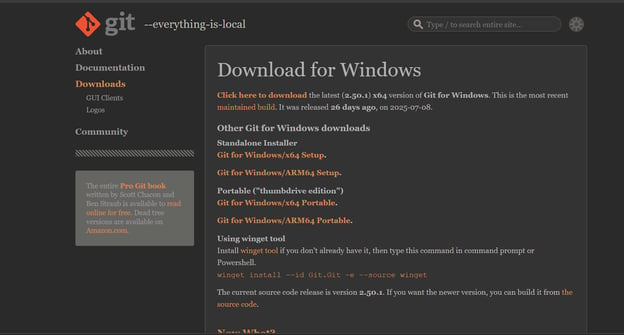
Setelah diunduh, jalankan penginstal untuk memulai penyiapan. Selama instalasi, Anda akan melalui beberapa layar untuk menyesuaikan preferensi. Berikut beberapa langkah dan opsi utama yang akan Anda temui:
Winget Package Manager
Winget adalah alat baris perintah bawaan Windows untuk mengelola instalasi perangkat lunak. Winget disertakan secara default di Windows 10 (2004 dan lebih baru) serta Windows 11, dan menawarkan cara cepat untuk menginstal Git tanpa mengunduh penginstal terpisah.
Untuk menginstal Git menggunakan Winget, buka PowerShell atau Command Prompt dengan hak administrator dan jalankan:
Untuk memperbarui Git di kemudian hari dengan Winget, jalankan saja:
Ini memudahkan Anda menjaga penyiapan tetap mutakhir seiring waktu.
Untuk penyiapan yang lebih mendetail, terutama jika Anda menggabungkan Git dengan pipeline CI/CD, Anda juga mungkin ingin melihat CI/CD for Machine Learning.
Chocolatey
Chocolatey adalah manajer paket populer yang menyederhanakan instalasi perangkat lunak melalui baris perintah. Ini sangat berguna untuk penulisan skrip dan menyiapkan lingkungan pengembangan.
Sebelum menggunakan Chocolatey, pastikan Anda memiliki akses administrator dan PowerShell v3+ aktif dengan .NET Framework 4+. Anda dapat menginstal Chocolatey dengan menjalankan perintah ini di PowerShell (Admin):
Setelah Chocolatey terpasang, Anda dapat menginstal Git dengan menjalankan:
Metode ini bekerja dengan baik untuk instalasi berulang atau otomatisasi. Jika Anda ingin menyegarkan kembali konsep inti Git, Foundations of Git adalah tempat yang tepat untuk memulai.
Edisi Portabel
Edisi portabel Git dirancang untuk situasi ketika Anda tidak dapat atau tidak ingin melakukan instalasi penuh. Ini sangat berguna pada sistem yang dibatasi atau untuk menyimpan salinannya di USB drive.
Untuk mendapatkan versi portabel:
Jika Anda ingin menggunakan Git dari terminal untuk seluruh sistem, tambahkan direktori bin dari folder hasil ekstraksi ke variabel lingkungan PATH Anda.
Buka System Properties > Environment Variables, dan tambahkan path di bawah System variables > Path.
Edisi ini memberi Anda kendali penuh tanpa memodifikasi file sistem, yang bermanfaat pada lingkungan dengan keterbatasan.
Menginstal Git melalui GitHub Desktop
GitHub Desktop adalah klien Git grafis yang dirancang untuk menyederhanakan kontrol versi, terutama bagi mereka yang baru mengenal Git. Salah satu keuntungannya adalah Git akan terpasang secara otomatis sebagai bagian dari penyiapan, jadi Anda tidak perlu menginstal Git secara terpisah.
Untuk memulai:
GitHub Desktop sangat berguna jika Anda masih membiasakan diri dengan konsep Git atau lebih menyukai GUI. Jika Anda baru memulai, lihat GitHub Foundations atau GitHub Concepts untuk membangun keterampilan Anda seiring penggunaan alatnya.
Menginstal Git dengan Visual Studio Code
Visual Studio Code (VS Code) adalah editor populer yang sering mendeteksi apakah Git sudah terpasang. Jika tidak menemukan Git, VS Code akan meminta Anda untuk menginstalnya dan menyediakan tautan unduhan.
Jika Anda mendapat prompt:
Jika Anda sudah menginstal Git tetapi VS Code tidak mendeteksinya, pastikan lokasi Git sudah disertakan dalam PATH Anda. Anda juga dapat mengatur path Git secara manual di pengaturan VS Code pada git.path.
VS Code menawarkan integrasi Git yang solid, termasuk fitur seperti riwayat commit, diff, dan dukungan merge langsung dari dalam editor. Bagi yang ingin melangkah lebih jauh, Intermediate Git dan Intermediate GitHub Concepts adalah cara yang bagus untuk meningkatkan kemampuan sambil tetap berada di lingkungan yang familiar.
Konfigurasi Setelah Instalasi
Setelah Git terpasang, beberapa langkah penyiapan awal akan membantu memastikan semuanya berjalan lancar. Konfigurasi ini mempersonalisasi lingkungan Git Anda serta meningkatkan keamanan dan konsistensi di seluruh proyek.
Identitas Pengguna
Sebelum mulai menggunakan Git, penting untuk mengatur nama dan email Anda. Informasi ini dilampirkan pada setiap commit yang Anda buat sehingga kolaborator dapat melihat siapa yang melakukan perubahan tertentu.
Untuk mengonfigurasi identitas global Anda, jalankan perintah ini di PowerShell, Command Prompt, atau Git Bash:
Pengaturan ini disimpan dalam file konfigurasi Git global Anda dan berlaku untuk semua repositori pada sistem Anda. Jika Anda perlu menggunakan identitas berbeda untuk repositori tertentu (misalnya pribadi vs. pekerjaan), Anda dapat menimpanya secara lokal menggunakan perintah yang sama tanpa flag --global.
Untuk mengetahui lebih lanjut tentang bagaimana Git melacak kontribusi, Git Reset and Revert Tutorial adalah bacaan lanjutan yang bermanfaat.
Manajemen Kredensial
Saat bekerja dengan repositori remote—terutama yang privat—Anda perlu melakukan autentikasi dengan aman. Memasukkan nama pengguna dan kata sandi secara manual setiap kali tidaklah praktis atau aman, di sinilah Git Credential Manager berperan.
Git Credential Manager (GCM) menyimpan kredensial Anda secara aman dan menangani autentikasi secara otomatis. Jika Anda menginstal Git menggunakan penginstal resmi, GCM kemungkinan sudah aktif secara default.
Untuk memastikan, Anda dapat menjalankan:
Untuk akun dengan autentikasi multi-faktor (seperti GitHub atau Azure DevOps), GCM mendukung personal access token (PAT), alur OAuth, dan metode login device code. Jika Anda menggunakan GitHub, Anda dapat membaca lebih lanjut di GitHub Concepts, yang membahas dasar-dasar autentikasi dan kolaborasi.
Memverifikasi Instalasi dan Penyiapan Awal
Untuk memastikan Git berfungsi dengan baik, buka terminal dan jalankan:
Ini akan menampilkan versi Git yang terpasang. Selanjutnya, coba inisialisasi sebuah repositori:
Ini membuat repositori Git baru dan mengonfirmasi bahwa semuanya berjalan dengan benar.
Anda juga mungkin ingin meninjau beberapa pengaturan sebelum mulai bekerja dengan kode:
Akhir baris (Windows vs. gaya Unix):
Pengaturan ini membantu mencegah masalah akhir baris saat berkolaborasi lintas platform.Penyesuaian awal ini membantu membuat penyiapan yang bersih dan modern serta menghindari jebakan umum saat sinkronisasi lintas lingkungan. Jika Anda ingin penyegar cepat tentang penggunaan baris perintah, Azure CLI Cheat Sheet dan Data Processing in Shell bisa menjadi tambahan yang baik pada perangkat kerja Anda.
Alat dan Fitur Lanjutan
Selain penyiapan dasar, Git for Windows hadir dengan alat tambahan yang dapat membuat pekerjaan dengan repositori lebih efisien. Ini mencakup lingkungan shell, antarmuka grafis, dan integrasi khusus Windows yang merampingkan alur kerja Anda.
Git Bash
Git Bash adalah emulator terminal untuk Windows yang menyediakan lingkungan baris perintah ala Unix. Git Bash dibundel dengan penginstal Git resmi dan sangat berguna jika Anda nyaman menggunakan perintah Linux atau perlu menjalankan skrip shell.
Untuk membuka Git Bash, klik kanan di mana saja pada desktop atau dalam folder lalu pilih Git Bash Here, atau luncurkan dari menu Start.
Setelah masuk, Anda dapat menggunakan perintah Unix umum seperti:
Shell ini praktis untuk menjalankan perintah Git dan bekerja di lingkungan yang mengharuskan antarmuka bergaya POSIX. Jika Anda belajar alat baris perintah secara paralel, kursus Data Processing in Shell adalah pendamping yang hebat.
Git GUI
Git for Windows juga menyertakan Git GUI, antarmuka grafis ringan untuk menangani operasi Git dasar. Ini berguna jika Anda lebih menyukai alat visual untuk tugas seperti men-stage file, membuat commit, dan melihat riwayat proyek.
Untuk meluncurkan Git GUI, cari di menu Start atau klik kanan di folder repositori dan pilih Git GUI Here.
Dari antarmuka, Anda dapat:
Walau tidak memiliki semua fitur lanjutan klien Git khusus, alat ini membantu pengguna yang ingin melakukan tugas Git tanpa menggunakan terminal. Anda juga bisa menjelajahi opsi berfokus GUI seperti GitHub Desktop atau meninjau alur kerja visual melalui GitHub Foundations.
Integrasi Shell
Selama instalasi, Git memberi Anda opsi untuk berintegrasi dengan shell Windows. Ini menambahkan entri menu konteks yang memungkinkan Anda meluncurkan Git Bash atau Git GUI langsung dari folder mana pun.
Sebagai contoh, klik kanan di dalam folder proyek memberi Anda akses ke:
Jalan pintas ini menghemat waktu dan menjaga konteks Anda tanpa perlu menavigasi direktori secara manual.
Anda dapat memilih untuk mengaktifkan atau menonaktifkan opsi ini selama instalasi. Jika Anda melewatinya pada awalnya, instal ulang Git dan perbarui preferensi Anda untuk menambahkannya kembali.
Untuk bantuan dalam mengelola dan memecahkan masalah berbagai konfigurasi Git atau koneksi remote, Git Remote: A Complete Guide with Examples adalah sumber yang membantu.
Pemecahan Masalah Umum Instalasi Git
Terkadang, instalasi Git tidak berjalan sesuai rencana. Kesalahan dapat muncul karena pengaturan sistem, dependensi yang hilang, atau konfigurasi yang salah. Berikut beberapa masalah umum yang mungkin Anda temui—dan cara memperbaikinya.
Masalah
Penyebab
Solusi
'git' is not recognized
Git tidak ditambahkan ke PATH sistem
Instal ulang Git dan pilih opsi untuk menambahkan Git ke PATH saat penyiapan. Atau tambahkan folder bin Git ke variabel lingkungan sistem Anda secara manual.
libssh2.dll hilang
Instalasi rusak atau tidak lengkap
Instal ulang Git menggunakan penginstal resmi untuk memulihkan file yang hilang.
Git Bash tidak mau terbuka
Masalah integrasi shell atau kesalahan shortcut
Luncurkan Git Bash dari menu Start. Jika berfungsi di sana, buat ulang atau perbaiki shortcut menu konteks.
Versi Git yang salah muncul
Beberapa versi Git terpasang
Periksa pengaturan PATH dan hapus path Git yang lama. Pertahankan hanya yang benar (biasanya di C:\Program Files\Git\bin).
Tidak bisa autentikasi dengan repo remote
Credential helper tidak disetel atau token diperlukan untuk MFA
Siapkan Git Credential Manager dan gunakan personal access token.
Git GUI atau Git Bash hilang
Komponen tidak dipilih saat instalasi
Instal ulang Git dan pastikan Git Bash serta Git GUI dipilih sebagai komponen saat penyiapan.
Untuk melihat pesan kesalahan atau log yang lebih detail:
Jika Anda menyiapkan Git untuk pertama kali dan mengalami masalah konfigurasi, meninjau Git Setup: The Definitive Guide dapat membantu memperjelas setiap langkah.
Praktik Terbaik Menginstal Git di Windows
Setelah Git berjalan, beberapa kebiasaan sederhana dapat membuat pengalaman Anda lebih mulus dan andal. Praktik ini membantu menjaga penyiapan Anda tetap mutakhir, konsisten, dan sesuai dengan proyek Anda.
Selalu Perbarui Git
Versi baru Git sering menyertakan pembaruan keamanan, peningkatan kinerja, dan integrasi yang lebih baik dengan alat lain. Menjaga Git tetap terbaru adalah kebiasaan yang baik—terutama jika Anda menggunakan fitur seperti credential helper atau perintah Git yang lebih baru.
Cara memeriksa pembaruan:
Winget:
Chocolatey:
Instal manual: Kunjungi situs Git for Windows untuk mengunduh versi terbaru. Untuk mengetahui apa saja yang disertakan dalam versi yang lebih baru atau pendekatan penyiapan terbaik, lihat panduan How to Learn Git in 2025.
Cadangkan Konfigurasi Git Anda
Jika Anda telah mengatur preferensi global seperti identitas pengguna, nama branch default, editor, atau credential helper—sebaiknya buat cadangannya. Konfigurasi Git global Anda biasanya disimpan di:
Anda dapat menyalin file ini ke lokasi lain atau bahkan melakukan kontrol versi untuk digunakan kembali di berbagai mesin. Untuk melihat pengaturan Anda kapan saja, jalankan:
Ini membantu saat menyiapkan lingkungan pengembangan baru atau memecahkan perilaku yang tidak terduga.
Gunakan Konfigurasi Lokal untuk Pengaturan Khusus Proyek
Terkadang masuk akal untuk menyesuaikan pengaturan Git untuk proyek tertentu. Misalnya, Anda mungkin menginginkan nama pengguna, template commit, atau alat merge yang berbeda untuk satu repo.
Untuk menerapkan konfigurasi hanya pada repositori saat ini, hilangkan flag --global:
Anda dapat memeriksa pengaturan lokal dengan:
Bereksperimen dengan konfigurasi lokal berguna saat bekerja pada proyek kolaboratif atau open source di mana konvensi bervariasi. Seiring Anda makin nyaman dengan Git, Anda juga akan menemukan panduan seperti Complete Git Cheat Sheet dan Git vs. GitHub membantu memperdalam pemahaman Anda.
Kesimpulan
Menyiapkan Git di Windows dapat dilakukan melalui beberapa metode andal, mulai dari menggunakan penginstal resmi hingga alat baris perintah seperti Winget dan Chocolatey. Baik Anda lebih menyukai antarmuka grafis atau pendekatan yang lebih hands-on, panduan ini mencakup semua opsi utama termasuk edisi portabel serta integrasi dengan alat seperti Visual Studio Code dan GitHub Desktop.
Setelah terpasang, mengonfigurasi Git dengan nama, email, credential manager, dan pengaturan default Anda memastikan kolaborasi yang lebih lancar dan riwayat commit yang lebih jelas. Memverifikasi penyiapan dan menerapkan pengaturan khusus proyek bila diperlukan membantu menyesuaikan Git dengan alur kerja Anda.
Tetap mengikuti pembaruan, mencadangkan file konfigurasi, dan mengikuti praktik yang konsisten semuanya berkontribusi pada kontrol versi yang efektif. Dengan Git yang disiapkan dan dipelihara dengan baik, Anda siap mengelola kode di lintas tim dan proyek.