无论您是在管理财务记录、跟踪库存,还是分析问卷结果,排序都能帮助您以逻辑顺序排列数据,提升可读性并助力决策。
在本指南中,我将带您了解多种排序技巧,从简单排序到更高级的自定义排序。如果您在使用 Excel 时遇到其他问题,建议学习我们的Introduction to Excel课程和Data Preparation in Excel课程,夯实基础。
如何在 Excel 中按条件排序
Excel 提供多种排序选项,支持按不同条件组织数据,例如按日期或按颜色排序。
如何在 Excel 中按日期排序
如果您想按日期对某一列进行排序:
- 选择包含日期的数据。
- 转到数据选项卡并点击排序。
- 在排序窗口中,在列下选择包含日期的列。
- 在排序依据中,选择单元格值。
- 在顺序下选择从最早到最新或从最新到最早。
- 点击确定应用排序。
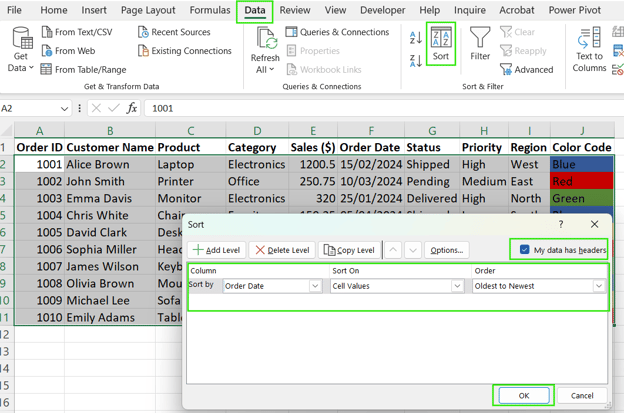
如何在 Excel 中按日期排序。图片由作者提供。
如何在 Excel 中按颜色排序
要按颜色排序数据:
- 选择包含彩色单元格的数据范围。
- 在数据选项卡中打开排序工具。
- 在排序窗口中,选择包含颜色格式的列。
- 在排序依据中选择单元格颜色。
- 选择要排序的颜色,并在顺序下选择置于顶端或置于底部。
- 点击确定应用排序。
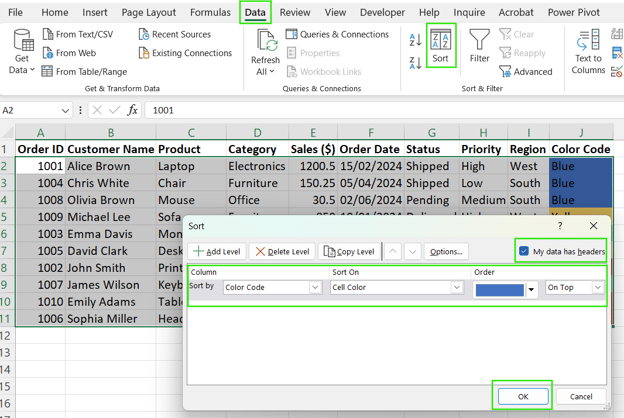
如何在 Excel 中按颜色排序。图片由作者提供。
如何在 Excel 中按列排序
按列排序很直接,也可以对多列执行。
- 选中您想要排序的数据集。
- 点击数据选项卡并选择排序。
- 在排序窗口中,选择要排序的列。
- 在排序依据中选择单元格值。
- 对于文本选择升序(A-Z)或降序(Z-A);对于数字选择从最小到最大/从最大到最小。
- 点击确定以对所选列排序。
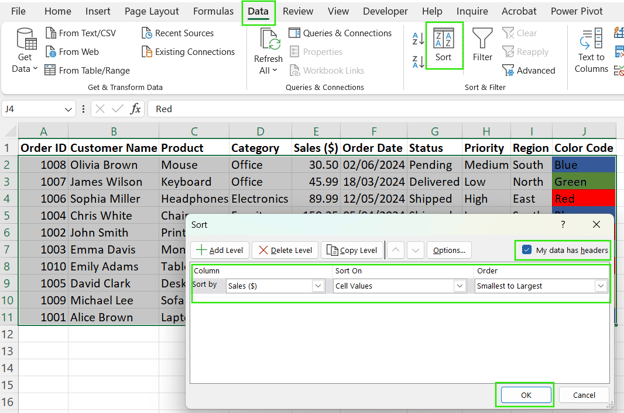
如何在 Excel 中按列排序。图片由作者提供。
如何在 Excel 中按字母顺序排序
按字母顺序排序适用于文本数据。要对数据进行排序:
- 在要排序的列内任意位置点击。
- 导航到数据选项卡。
- 点击按A 到 Z排序(升序),或按Z 到 A排序(降序)。
- 如果您的数据包含表头,请在排序窗口中勾选我的数据具有表头。
- 点击确定应用字母顺序排序。
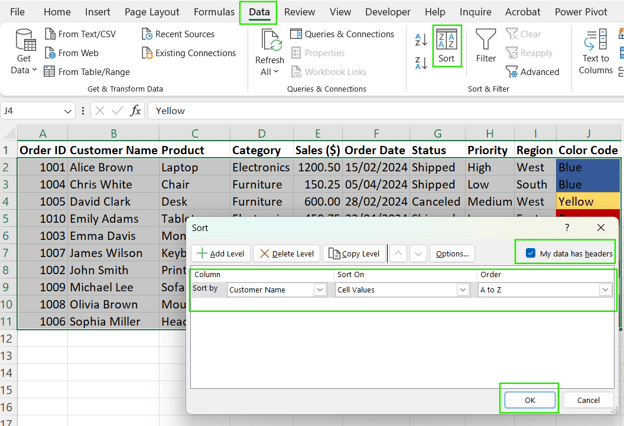
如何在 Excel 中按字母顺序排序。图片由作者提供。
参阅我们的教程How to Alphabetize in Excel,了解更多按字母顺序排序的不同技巧。
如何在 Excel 中按数字排序
按数字排序有助于组织数值型数据。按数字排序的方法:
- 选择包含数值的列。
- 转到数据选项卡并点击排序。
- 在排序窗口中,选择包含数字的列。
- 在排序依据中选择单元格值。
- 在顺序下选择从最小到最大或从最大到最小。
- 点击确定应用排序。
如何在 Excel 中按数字排序。图片由作者提供。
如何在 Excel 中对列进行排序
在 Excel 中对列进行排序有助于高效组织数据,无论是需要按单列的字母顺序排列,还是对多列进行排序以便更好地分析。下面介绍在保持数据完整性的前提下,进行列排序的不同方法。
如何在 Excel 中排序单列
使用排序和筛选组可以快速轻松地在数据选项卡中对单列排序。步骤如下:
- 选择您要排序的数据集。
- 前往数据选项卡。
- 在排序和筛选组中,选择A 到 Z进行升序排序,或选择Z 到 A进行降序排序。
- 如果只选择了一列,Excel 会弹出提示;“是否要扩展选定区域?”
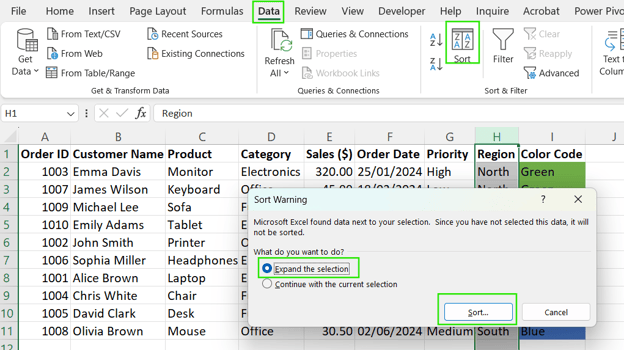
在 Excel 排序时扩展选定区域。图片由作者提供。
- 选择扩展选定区域以保持每一行数据在一起。仅当需要独立对该列排序时,才选择仅对当前选定区域继续。
- 点击确定,Excel 将相应地对该列排序。
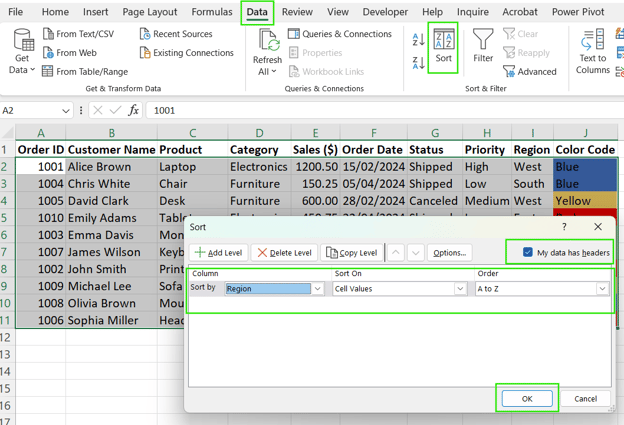
如何在 Excel 中排序单列。图片由作者提供。
始终确保选中完整数据集,或启用扩展选定区域。否则,在不扩展的情况下对单列排序,可能会破坏行间对应关系并导致数据错位。
如何在 Excel 中按多列排序
如果您需要基于多个条件排序,例如先按部门(Department)再按姓氏(Last Name)对员工排序,请按以下步骤操作:
- 选择整个数据集,包括表头。
- 转到数据选项卡并点击排序以打开排序对话框。
- 在排序窗口中,选择首要排序列,例如“Department”。在顺序下选择A 到 Z或Z 到 A。
- 点击添加条件,再按第二列排序,如“Last Name”。
- 选择次要列及其排序顺序。
- 如需更多层级,重复上一步。
- 点击确定应用多级排序。
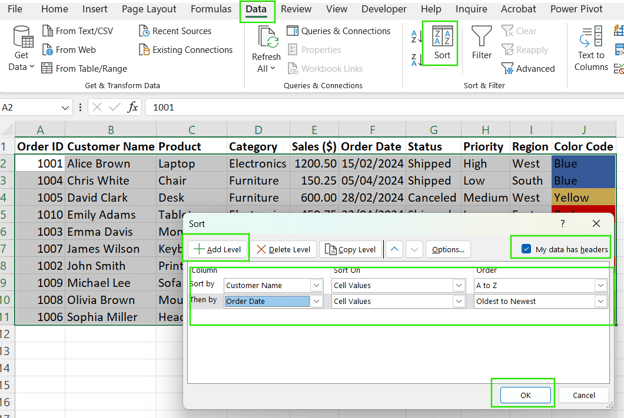
如何在 Excel 中按多列排序。图片由作者提供。
通过多列排序的方法,Excel 会按层级组织数据。
Excel 中的自定义排序技巧
Excel 提供自定义排序选项,可按单元格颜色、字体颜色或图标等进行排序,而不仅限于数值。当颜色或图标用于突出显示重要数据(如紧急任务、绩优表现或标记错误)时,这些技巧尤为有用。
按单元格颜色排序
当颜色用于区分类别(如高优先级任务或被标记的数据)时,按单元格颜色排序非常实用。按以下步骤按颜色排序:
- 选择您的数据集。
- 点击数据选项卡并选择排序。
- 在排序窗口中,选择包含彩色单元格的列。在排序依据中选择单元格颜色。
- 在顺序下选择要置顶或置底的颜色。
- 点击确定,Excel 将根据单元格颜色优先级排列行。
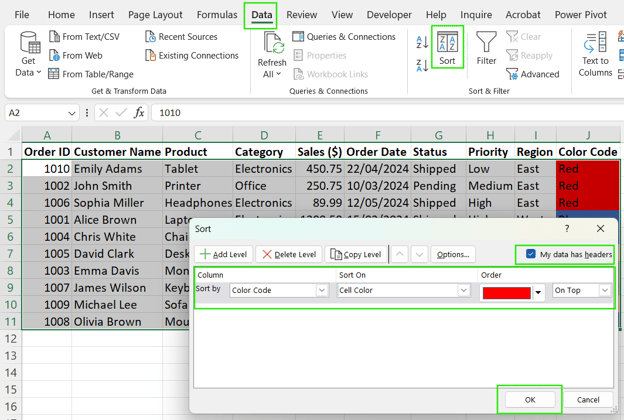
在 Excel 中按单元格颜色排序。图片由作者提供。
按字体颜色排序
当文本颜色代表优先级(如红色表示紧急、绿色表示已完成)时,按字体颜色排序很有帮助。例如,将红色的负余额排到顶部以便审核。按字体颜色排序的方法:
- 选择您的数据范围。
- 转到数据选项卡并点击排序。
- 在排序窗口中,选择字体颜色不同的列。在排序依据中选择字体颜色。
- 在顺序中选择应优先显示的字体颜色。
- 点击确定,Excel 将按字体颜色进行排序。
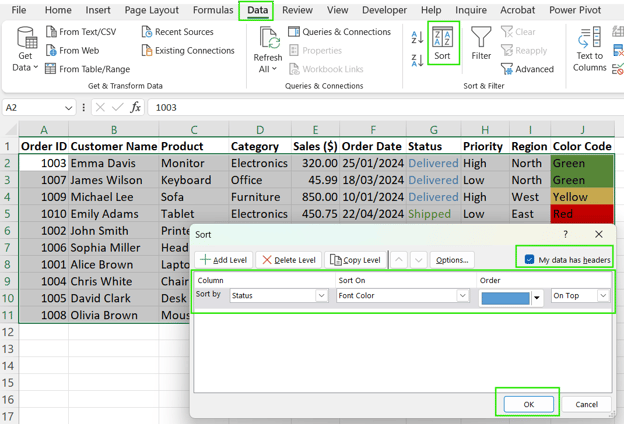
在 Excel 中按字体颜色排序。图片由作者提供。
按图标排序
当数据通过条件格式图标标注时,按单元格图标排序最为有效。例如,✔ 表示已完成,⚠ 表示警告,❌ 表示错误。使用该方法排序:
- 选择包含图标的数据。
- 点击数据选项卡并选择排序。
- 在排序窗口中,选择包含图标的列。在排序依据中选择单元格图标。
- 在顺序中选择应首先出现的图标。
- 点击确定应用排序。
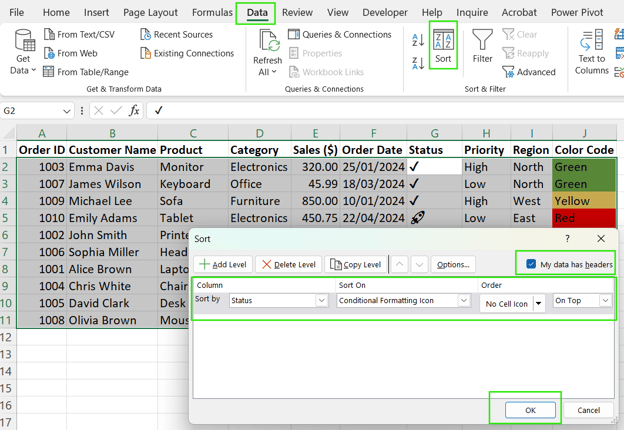
在 Excel 中按图标排序。图片由作者提供。
其他有趣的 Excel 排序问题
除了基础排序,Excel 还提供一些高级技巧来解决特殊场景。
如何在 Excel 中按月份对生日排序
按月份对生日列表排序而忽略年份,需要采用自定义方法,因为 Excel 默认按日期的时间先后排序。请按以下步骤仅按月份排序:
=TEXT(A2, "MM")技术支持
按该新列从最小到最大排序。
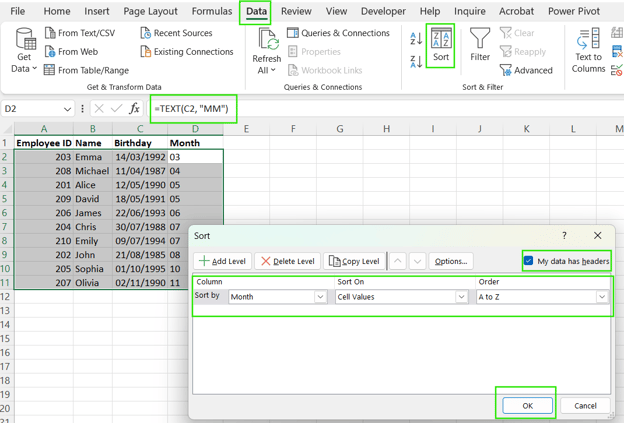
如何在 Excel 中按月份排序。图片由作者提供。
如何在 Excel 中排序并保持行不被拆散
当对单列排序时,Excel 可能会询问是否扩展选定区域。如果不扩展,只有所选列会被排序,导致数据错位。请按以下步骤在排序时保持行完整:
- 选择整个数据集,而不是单独一列。
- 转到数据选项卡并点击排序。
- 选择您要依据排序的列。
- 确保选择了扩展选定区域。
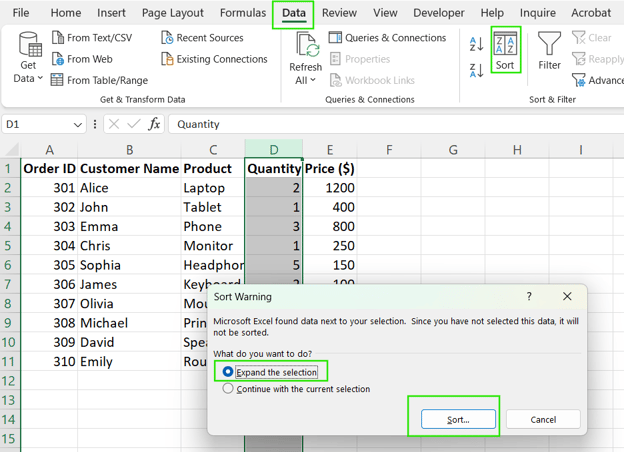
如何在 Excel 中扩展选定区域。图片由作者提供。
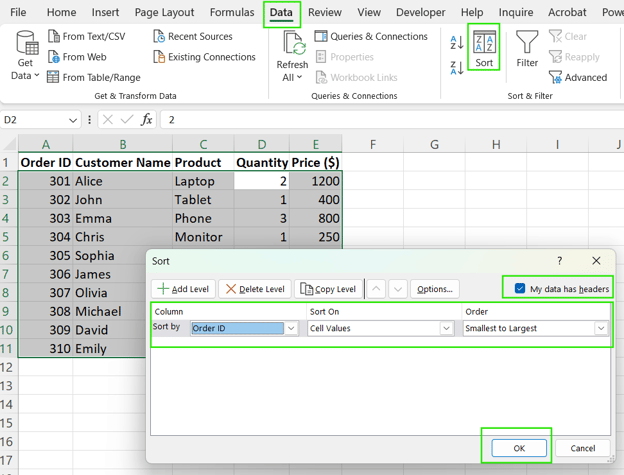
如何在 Excel 中排序并保持行不被拆散。图片由作者提供。
如何在 Excel 中按多列排序并保持行不被拆散
多列排序可帮助您确定数据的优先级层级,确保组织更有意义。按以下步骤对多列排序:
- 选择整个数据集,包括列标题。
- 在数据选项卡中点击排序。
- 选择第一排序列,例如 “Department”。
- 点击添加条件,再按第二列排序,例如“Name”。
- 对更多层级重复步骤 4。
- 点击确定,Excel 将按您设定的层级排序。
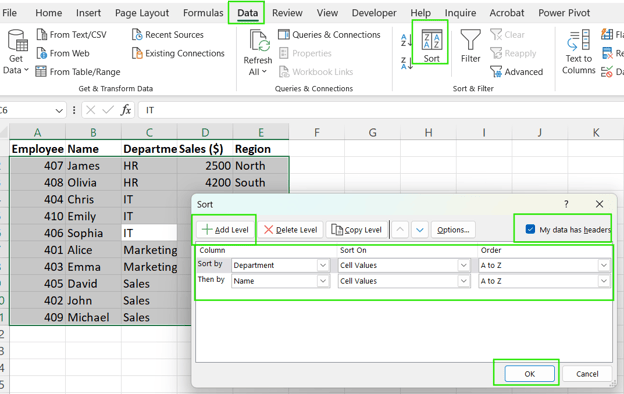
如何在 Excel 中按多列排序并保持行不被拆散。图片由作者提供。
水平排序(从左到右)
Excel 默认按垂直方向(自上而下)排序,但在处理转置表或时间线数据时,您可能需要水平(从左到右)排序。请按以下步骤进行水平排序。
- 选择您要排序的行。
- 点击数据选项卡,然后点击排序。
- 在排序窗口中点击选项。
- 在方向下,选择按行排序(从左到右)并点击确定。
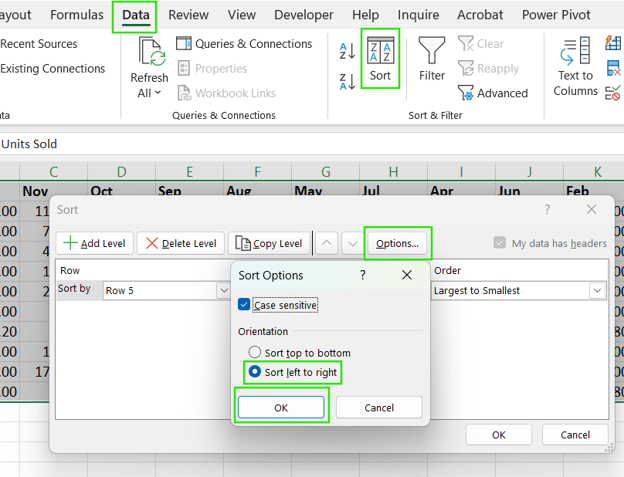
如何在 Excel 中从左到右排序。图片由作者提供。
- 选择要排序的行号。
- 选择顺序为A-Z或Z-A。
- 点击确定应用排序。
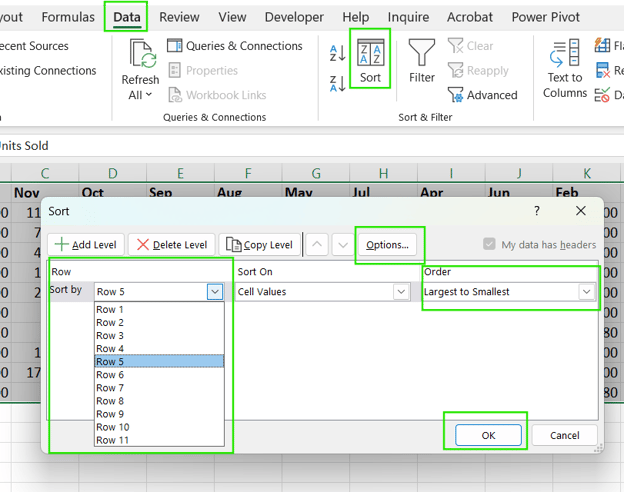
如何在 Excel 中进行水平排序。图片由作者提供。
如何在 Excel 中应用自定义排序
自定义排序允许您自行定义排序顺序,当默认的字母或数字顺序不符合需求时尤为实用。以下是适合使用自定义排序的示例:
- 部门排序:可以按 IT > Sales > Marketing 的顺序,而非字母顺序排序。
- 优先级排序:High > Medium > Low。
- 按星期排序:Monday > Tuesday > Wednesday。
- 按月份排序:January > February > March。
以下是应用自定义排序的步骤:
选择您的数据集(包括表头)。
- 转到数据选项卡并点击排序。
- 在排序窗口中,选择要排序的列,例如 “Department”。
- 在顺序下,点击下拉菜单并选择自定义序列。
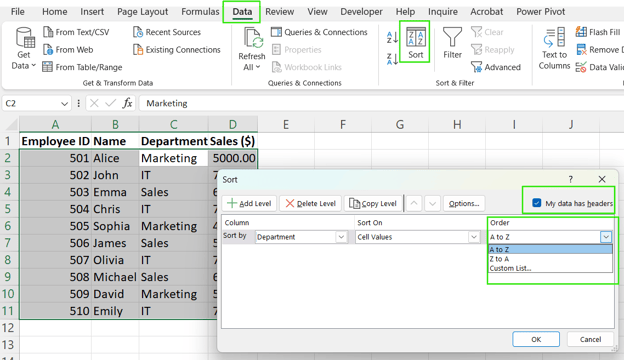
如何在 Excel 中应用自定义排序。图片由作者提供。
- 在自定义序列窗口中,可选择已有列表(如星期或月份),或手动输入 IT、Sales、Marketing 等值创建新列表。
- 点击确定,然后再次点击确定以应用排序。
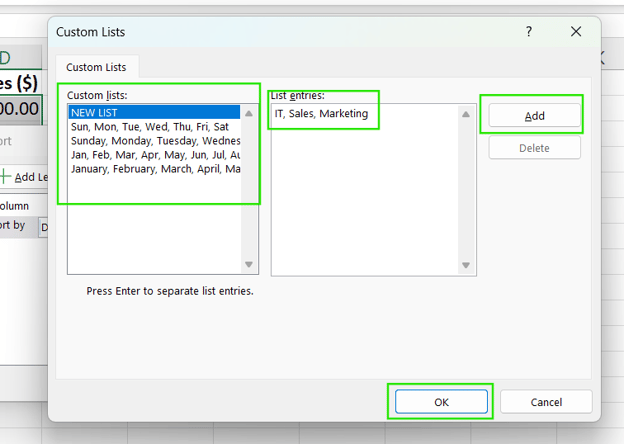
如何在 Excel 中创建自定义排序列表。图片由作者提供。
Excel 的 SORT() 函数
尽管我们已经介绍了最常见的用例,但如果不专门谈谈 Excel 的 SORT() 函数,这篇文章就不够完整。Excel 的 SORT() 函数提供了一种动态的、基于公式的排序方式,会在数据变动时自动更新。下面是 SORT() 函数的语法:
=SORT(array, [sort_index], [sort_order], [by_col])技术支持
其中:
例如,要按“Sales ($)”降序对表格排序,可使用以下函数:
=SORT(A2:D11, 4, -1)技术支持
此函数在按 Sales ($) 排序的同时保持整行数据在一起。
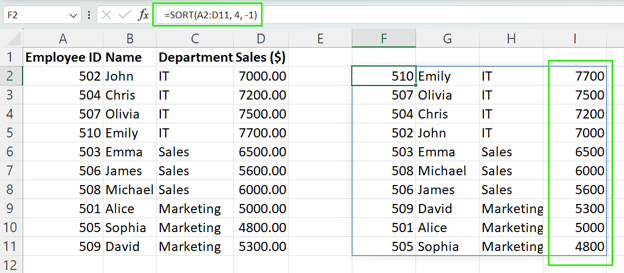
如何在 Excel 中使用 SORT() 函数排序数据。图片由作者提供。
查看我们的Advanced Excel Functions课程,了解更多有趣且实用的 Excel 函数,包括高级引用和数据库函数。
结语
无论是使用基础排序、多列排序,还是高级自定义顺序,只要选择合适的工具,就能保证高效与准确。排序往往是更广泛数据处理流程的第一步,可为进一步的筛选、数据透视表和图表分析打下基础。
如果您希望精通 Excel,优化数据管理并更轻松地做出明智决策,建议学习我们的Data Analysis in Excel课程,了解 B2B 数据中的洞察,以及Data Visualization in Excel课程,掌握数据分析与展示。DataCamp 提供众多优质的Excel 课程与学习路径,欢迎浏览并找到最适合您的选择。


无论您是在管理财务记录、跟踪库存,还是分析问卷结果,排序都能帮助您以逻辑顺序排列数据,提升可读性并助力决策。
在本指南中,我将带您了解多种排序技巧,从简单排序到更高级的自定义排序。如果您在使用 Excel 时遇到其他问题,建议学习我们的Introduction to Excel课程和Data Preparation in Excel课程,夯实基础。
如何在 Excel 中按条件排序
Excel 提供多种排序选项,支持按不同条件组织数据,例如按日期或按颜色排序。
如何在 Excel 中按日期排序
如果您想按日期对某一列进行排序:
如何在 Excel 中按日期排序。图片由作者提供。
如何在 Excel 中按颜色排序
要按颜色排序数据:
如何在 Excel 中按颜色排序。图片由作者提供。
如何在 Excel 中按列排序
按列排序很直接,也可以对多列执行。
如何在 Excel 中按列排序。图片由作者提供。
如何在 Excel 中按字母顺序排序
按字母顺序排序适用于文本数据。要对数据进行排序:
如何在 Excel 中按字母顺序排序。图片由作者提供。
参阅我们的教程How to Alphabetize in Excel,了解更多按字母顺序排序的不同技巧。
如何在 Excel 中按数字排序
按数字排序有助于组织数值型数据。按数字排序的方法:
如何在 Excel 中按数字排序。图片由作者提供。
如何在 Excel 中对列进行排序
在 Excel 中对列进行排序有助于高效组织数据,无论是需要按单列的字母顺序排列,还是对多列进行排序以便更好地分析。下面介绍在保持数据完整性的前提下,进行列排序的不同方法。
如何在 Excel 中排序单列
使用排序和筛选组可以快速轻松地在数据选项卡中对单列排序。步骤如下:
在 Excel 排序时扩展选定区域。图片由作者提供。
如何在 Excel 中排序单列。图片由作者提供。
始终确保选中完整数据集,或启用扩展选定区域。否则,在不扩展的情况下对单列排序,可能会破坏行间对应关系并导致数据错位。
如何在 Excel 中按多列排序
如果您需要基于多个条件排序,例如先按部门(Department)再按姓氏(Last Name)对员工排序,请按以下步骤操作:
如何在 Excel 中按多列排序。图片由作者提供。
通过多列排序的方法,Excel 会按层级组织数据。
Excel 中的自定义排序技巧
Excel 提供自定义排序选项,可按单元格颜色、字体颜色或图标等进行排序,而不仅限于数值。当颜色或图标用于突出显示重要数据(如紧急任务、绩优表现或标记错误)时,这些技巧尤为有用。
按单元格颜色排序
当颜色用于区分类别(如高优先级任务或被标记的数据)时,按单元格颜色排序非常实用。按以下步骤按颜色排序:
在 Excel 中按单元格颜色排序。图片由作者提供。
按字体颜色排序
当文本颜色代表优先级(如红色表示紧急、绿色表示已完成)时,按字体颜色排序很有帮助。例如,将红色的负余额排到顶部以便审核。按字体颜色排序的方法:
在 Excel 中按字体颜色排序。图片由作者提供。
按图标排序
当数据通过条件格式图标标注时,按单元格图标排序最为有效。例如,✔ 表示已完成,⚠ 表示警告,❌ 表示错误。使用该方法排序:
在 Excel 中按图标排序。图片由作者提供。
其他有趣的 Excel 排序问题
除了基础排序,Excel 还提供一些高级技巧来解决特殊场景。
如何在 Excel 中按月份对生日排序
按月份对生日列表排序而忽略年份,需要采用自定义方法,因为 Excel 默认按日期的时间先后排序。请按以下步骤仅按月份排序:
假设您的数据集中有一列名为“Birthday”,包含完整生日日期,如
12/05/1990、08/21/1985)。在一个空白列中,使用下方公式提取月份,将日期转换为两位数的月份格式(
01-12)。按该新列从最小到最大排序。
如何在 Excel 中按月份排序。图片由作者提供。
如何在 Excel 中排序并保持行不被拆散
当对单列排序时,Excel 可能会询问是否扩展选定区域。如果不扩展,只有所选列会被排序,导致数据错位。请按以下步骤在排序时保持行完整:
如何在 Excel 中扩展选定区域。图片由作者提供。
如何在 Excel 中排序并保持行不被拆散。图片由作者提供。
如何在 Excel 中按多列排序并保持行不被拆散
多列排序可帮助您确定数据的优先级层级,确保组织更有意义。按以下步骤对多列排序:
如何在 Excel 中按多列排序并保持行不被拆散。图片由作者提供。
水平排序(从左到右)
Excel 默认按垂直方向(自上而下)排序,但在处理转置表或时间线数据时,您可能需要水平(从左到右)排序。请按以下步骤进行水平排序。
如何在 Excel 中从左到右排序。图片由作者提供。
如何在 Excel 中进行水平排序。图片由作者提供。
如何在 Excel 中应用自定义排序
自定义排序允许您自行定义排序顺序,当默认的字母或数字顺序不符合需求时尤为实用。以下是适合使用自定义排序的示例:
以下是应用自定义排序的步骤:
选择您的数据集(包括表头)。
如何在 Excel 中应用自定义排序。图片由作者提供。
如何在 Excel 中创建自定义排序列表。图片由作者提供。
Excel 的 SORT() 函数
尽管我们已经介绍了最常见的用例,但如果不专门谈谈 Excel 的
SORT()函数,这篇文章就不够完整。Excel 的SORT()函数提供了一种动态的、基于公式的排序方式,会在数据变动时自动更新。下面是SORT()函数的语法:其中:
array→ 要排序的范围。sort_index→ 用来排序的列(或行)。sort_order→1表示升序,-1表示降序。by_col→ 垂直排序为FALSE(默认),水平排序为TRUE。例如,要按“Sales ($)”降序对表格排序,可使用以下函数:
此函数在按 Sales ($) 排序的同时保持整行数据在一起。
如何在 Excel 中使用 SORT() 函数排序数据。图片由作者提供。
查看我们的Advanced Excel Functions课程,了解更多有趣且实用的 Excel 函数,包括高级引用和数据库函数。
结语
无论是使用基础排序、多列排序,还是高级自定义顺序,只要选择合适的工具,就能保证高效与准确。排序往往是更广泛数据处理流程的第一步,可为进一步的筛选、数据透视表和图表分析打下基础。
如果您希望精通 Excel,优化数据管理并更轻松地做出明智决策,建议学习我们的Data Analysis in Excel课程,了解 B2B 数据中的洞察,以及Data Visualization in Excel课程,掌握数据分析与展示。DataCamp 提供众多优质的Excel 课程与学习路径,欢迎浏览并找到最适合您的选择。