PostgreSQL 是一个开源、轻量级的关系型数据库管理系统(RDBMS)。它在开发者中非常流行,并已被业界广泛接受。本教程将向您展示如何在 Windows 或 Mac 上安装特定版本的 PostgreSQL。
如何在 Windows 上安装 PostgreSQL
PostgreSQL 提供了友好的图形化安装程序,这可能是安装 PostgreSQL 最简单的方式。要在 Windows 上安装 PostgreSQL,首先访问 https://www.enterprisedb.com/downloads/postgres-postgresql-downloads,您将看到一个表格,列出了适用于不同平台的各个 PostgreSQL 发行版:
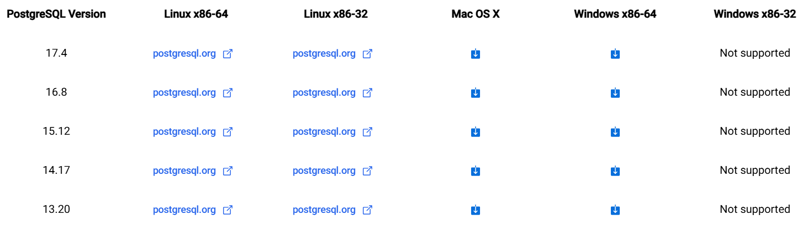
PostgreSQL 的不同发行版。图片由作者提供。
PostgreSQL 对系统要求并不苛刻,几乎可以在各种通用计算机上运行。因此,一般不会有系统配置不满足的问题。
如果您的计算机使用较老的处理器,您需要安装较早版本的 PostgreSQL,因为较新版本不支持 32 位计算机。
前往图形化安装程序的下载位置并双击。根据您的系统权限设置,步骤可能略有不同。您可能需要以管理员身份运行安装程序。假设您已具备管理员权限,双击安装文件会弹出一个对话框,询问您是否允许在计算机上安装 PostgreSQL。请点击Yes。
接下来,您会看到类似这样的界面:
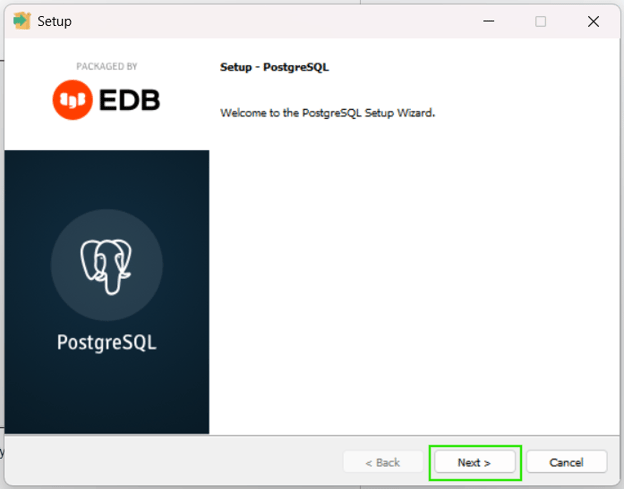
点击Next。随后系统会提示您指定要安装 PostgreSQL 的目标文件夹路径。
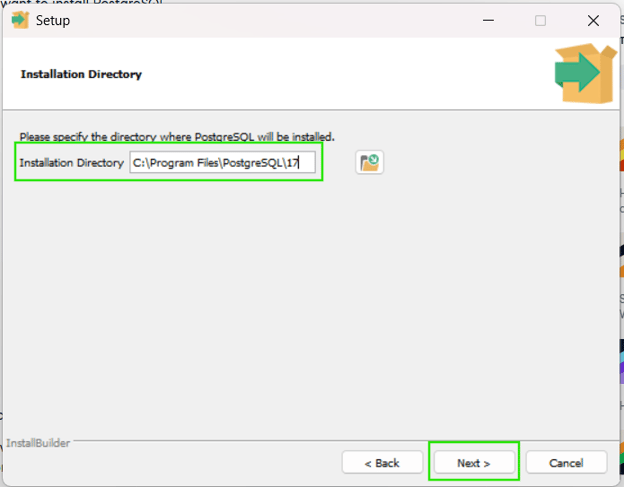
指定路径并点击Next。
接下来会出现一个对话框,要求您选择要安装的组件。选择所需组件后,点击Next。
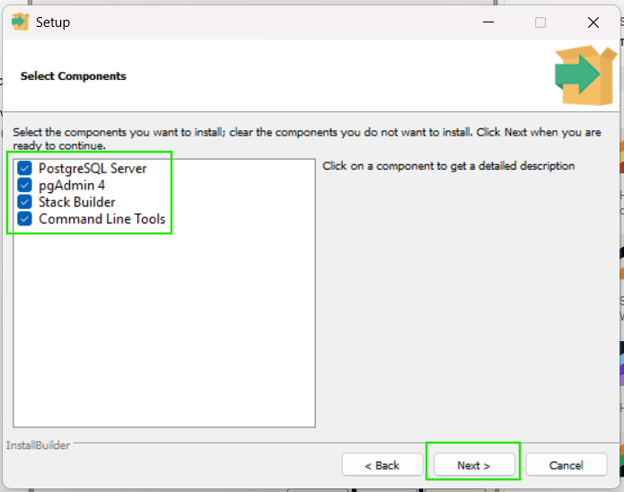
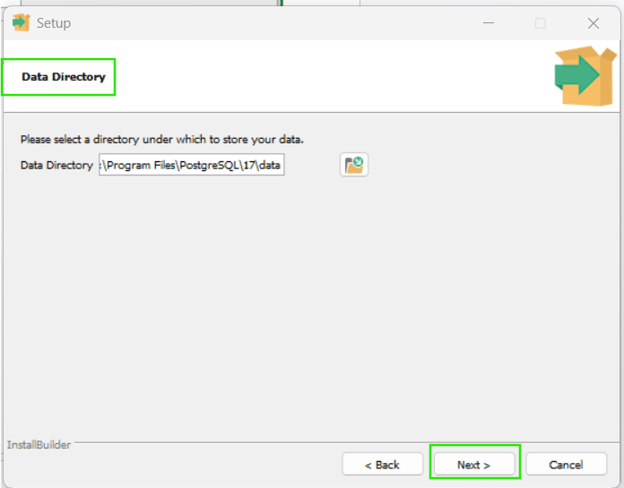
随后会要求您指定 PostgreSQL 的数据目录。建议保持默认设置:
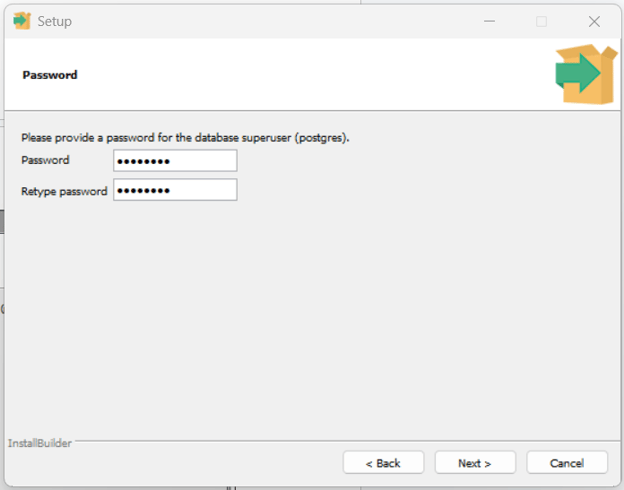
接下来系统会要求您为 PostgreSQL 数据库系统设置密码。强烈建议您设置密码:
PostgreSQL 服务默认运行在端口号5432 上。在您输入并确认密码后,也可以修改该端口:
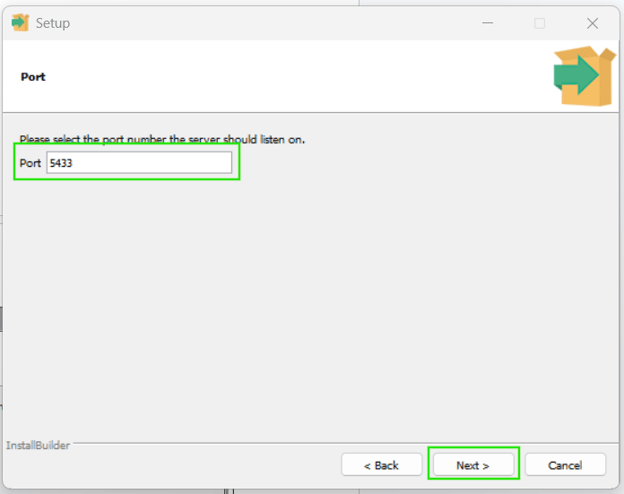
建议保持 5432 不变。
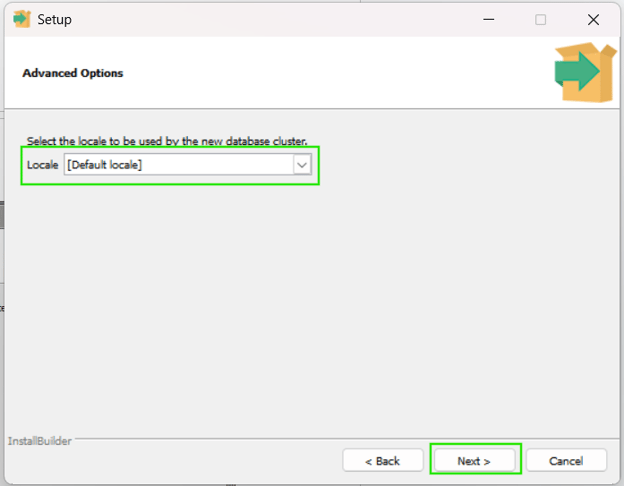
随后系统会要求您提供数据库的Locale。如下面所示,保持Default 即可,然后点击Next:
至此,PostgreSQL 已准备好在您的 Windows 计算机上安装。您只需再点击一次(Next)即可:
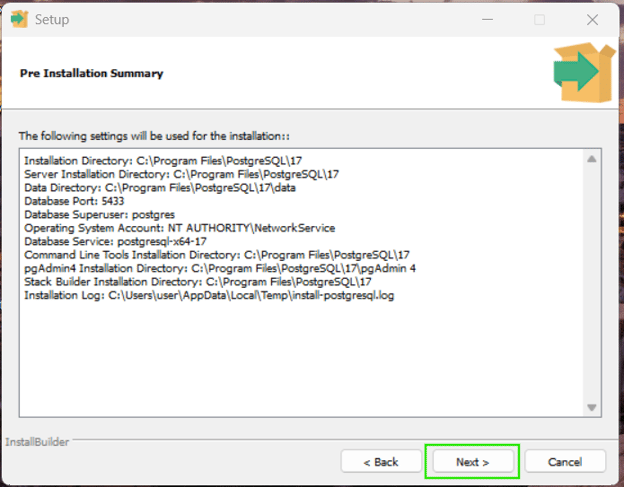
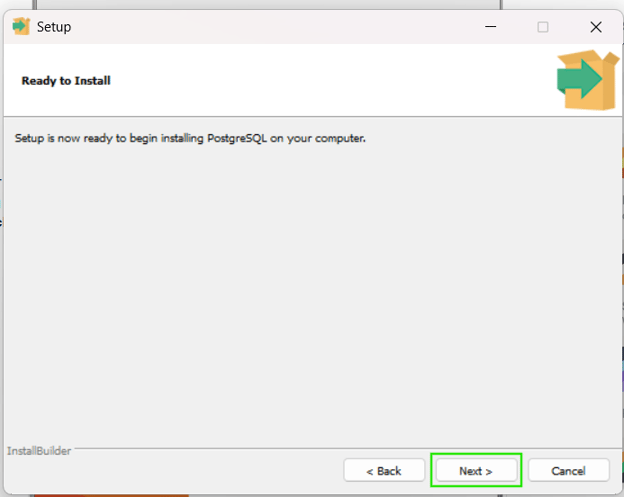
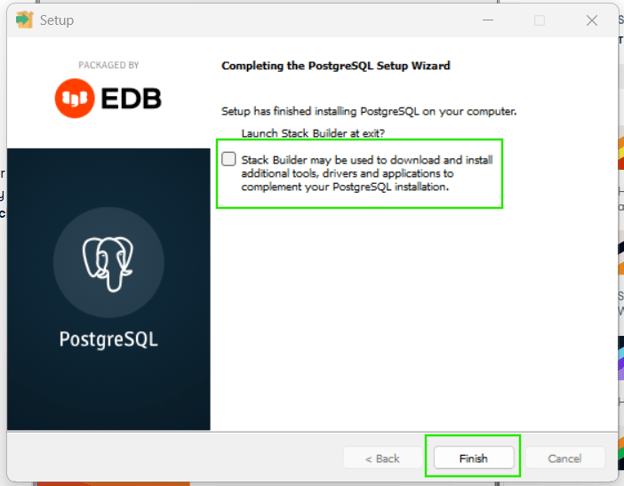
现在,PostgreSQL 的安装应该已经开始了。整个过程不会花太多时间。在安装的最后阶段,系统会提示您是否勾选以启动StackBuilder。您可以取消勾选,然后点击Finish。
在 Windows 上测试 PostgreSQL 安装
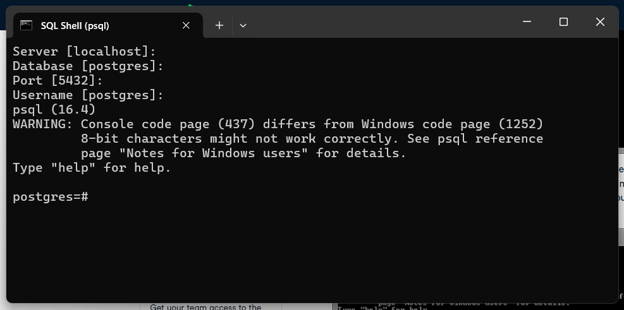
完成安装后,您可以验证是否安装成功。为此,按下键盘上的Windows 键并输入psql。选择SQL Shell (psql) 选项。PostgreSQL 的 SQL Shell 看起来就像命令提示符:
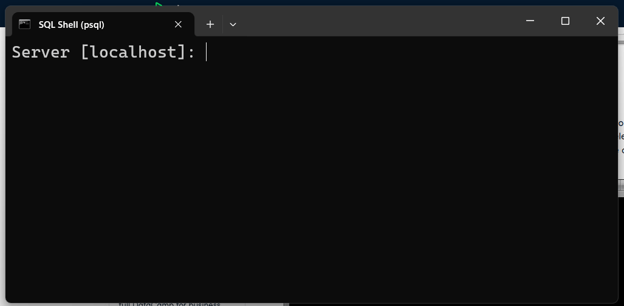
如果您在安装过程中保持了所有默认设置,请连续按Enter 四次。否则,您需要手动按psql 的提示填写相应的值。最后输入您在安装时设置的密码并按Enter。如果出现postgres=# 提示符,则说明安装成功。
下面将介绍如何在 Mac 电脑上安装相同版本的 PostgreSQL。
如何在 Mac OS X 上安装 PostgreSQL
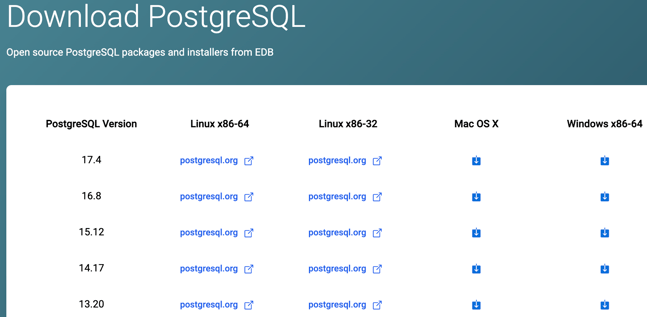
要在 Mac 上安装 PostgreSQL,请访问 https://www.enterprisedb.com/downloads/postgres-postgresql-downloads,并点击其中一个版本,例如 PostgreSQL 17.4:
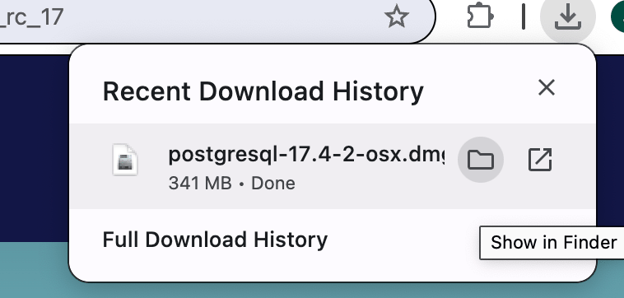
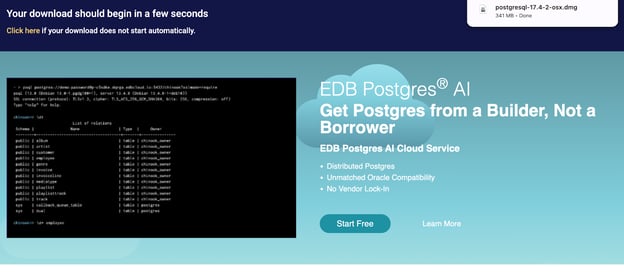
然后,前往安装程序的下载位置,双击安装文件。
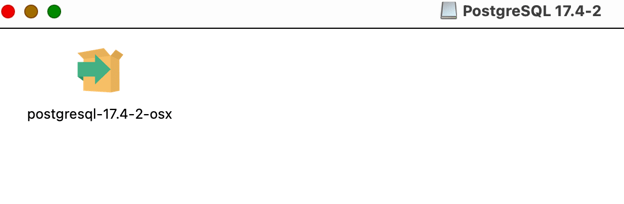
双击该文件。系统可能会提示您选择 Cancel 或 Open。要继续安装,请点击 Open。
随后系统会提示您输入 Mac OS X 的密码。
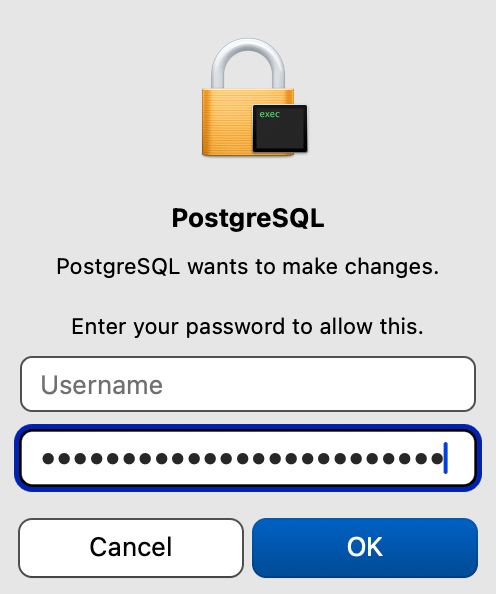
输入密码后,点击 OK。随后您会看到如下界面:
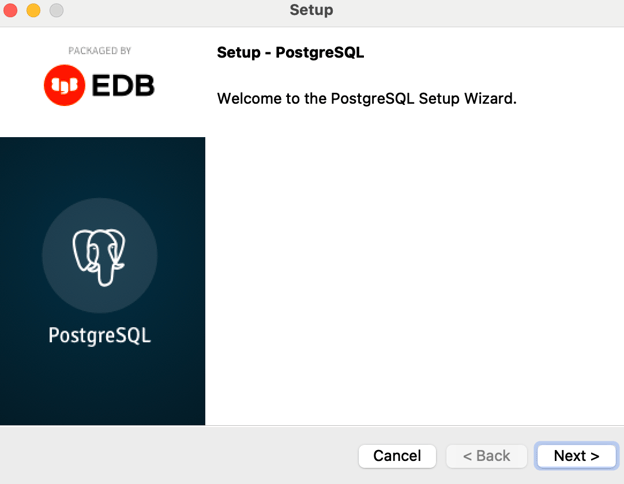
直接点击 Next。
接下来与 Windows 的安装步骤完全相同。完成安装后,您可以测试是否安装正确。
在 Mac OS X 上测试 PostgreSQL 安装
要测试安装,点击 Launchpad 并输入 psql。如果如此操作,您应看到如下界面:

点击它,然后您会看到类似这样的提示:

系统会要求您输入相关信息,具体值因人而异。如果您在安装过程中保持默认设置未作更改,请连续按 Enter 四次,然后输入您在安装时设置的密码。
如果出现 psql 提示符,即 postgres=#,则说明安装正确无误。
更进一步
现在您已经了解如何在计算机上安装 PostgreSQL。如果您希望使用 PostgreSQL 提升 SQL 技能,以下资源可能对您有所帮助:


PostgreSQL 是一个开源、轻量级的关系型数据库管理系统(RDBMS)。它在开发者中非常流行,并已被业界广泛接受。本教程将向您展示如何在 Windows 或 Mac 上安装特定版本的 PostgreSQL。
如何在 Windows 上安装 PostgreSQL
PostgreSQL 提供了友好的图形化安装程序,这可能是安装 PostgreSQL 最简单的方式。要在 Windows 上安装 PostgreSQL,首先访问 https://www.enterprisedb.com/downloads/postgres-postgresql-downloads,您将看到一个表格,列出了适用于不同平台的各个 PostgreSQL 发行版:
PostgreSQL 的不同发行版。图片由作者提供。
PostgreSQL 对系统要求并不苛刻,几乎可以在各种通用计算机上运行。因此,一般不会有系统配置不满足的问题。
前往图形化安装程序的下载位置并双击。根据您的系统权限设置,步骤可能略有不同。您可能需要以管理员身份运行安装程序。假设您已具备管理员权限,双击安装文件会弹出一个对话框,询问您是否允许在计算机上安装 PostgreSQL。请点击Yes。
接下来,您会看到类似这样的界面:
点击Next。随后系统会提示您指定要安装 PostgreSQL 的目标文件夹路径。
指定路径并点击Next。
接下来会出现一个对话框,要求您选择要安装的组件。选择所需组件后,点击Next。
随后会要求您指定 PostgreSQL 的数据目录。建议保持默认设置:
接下来系统会要求您为 PostgreSQL 数据库系统设置密码。强烈建议您设置密码:
PostgreSQL 服务默认运行在端口号5432 上。在您输入并确认密码后,也可以修改该端口:
建议保持 5432 不变。
随后系统会要求您提供数据库的Locale。如下面所示,保持Default 即可,然后点击Next:
至此,PostgreSQL 已准备好在您的 Windows 计算机上安装。您只需再点击一次(Next)即可:
现在,PostgreSQL 的安装应该已经开始了。整个过程不会花太多时间。在安装的最后阶段,系统会提示您是否勾选以启动StackBuilder。您可以取消勾选,然后点击Finish。
在 Windows 上测试 PostgreSQL 安装
完成安装后,您可以验证是否安装成功。为此,按下键盘上的Windows 键并输入psql。选择SQL Shell (psql) 选项。PostgreSQL 的 SQL Shell 看起来就像命令提示符:
如果您在安装过程中保持了所有默认设置,请连续按Enter 四次。否则,您需要手动按psql 的提示填写相应的值。最后输入您在安装时设置的密码并按Enter。如果出现postgres=# 提示符,则说明安装成功。
下面将介绍如何在 Mac 电脑上安装相同版本的 PostgreSQL。
如何在 Mac OS X 上安装 PostgreSQL
要在 Mac 上安装 PostgreSQL,请访问 https://www.enterprisedb.com/downloads/postgres-postgresql-downloads,并点击其中一个版本,例如 PostgreSQL 17.4:
然后,前往安装程序的下载位置,双击安装文件。
双击该文件。系统可能会提示您选择 Cancel 或 Open。要继续安装,请点击 Open。
随后系统会提示您输入 Mac OS X 的密码。
输入密码后,点击 OK。随后您会看到如下界面:
直接点击 Next。
接下来与 Windows 的安装步骤完全相同。完成安装后,您可以测试是否安装正确。
在 Mac OS X 上测试 PostgreSQL 安装
要测试安装,点击 Launchpad 并输入 psql。如果如此操作,您应看到如下界面:
点击它,然后您会看到类似这样的提示:
系统会要求您输入相关信息,具体值因人而异。如果您在安装过程中保持默认设置未作更改,请连续按 Enter 四次,然后输入您在安装时设置的密码。
如果出现 psql 提示符,即
postgres=#,则说明安装正确无误。更进一步
现在您已经了解如何在计算机上安装 PostgreSQL。如果您希望使用 PostgreSQL 提升 SQL 技能,以下资源可能对您有所帮助: