Kurs
SQL ile Veri İşleme
4 sa
338.8K
PostgreSQL, açık kaynaklı ve hafif bir ilişkisel veritabanı yönetim sistemi (RDBMS)'dir. Geliştiriciler arasında yaygın olarak tercih edilir ve sektörde geniş kabul görmüştür. Bu eğitim, PostgreSQL'in belirli bir sürümünü Windows veya Mac'e nasıl kurabileceğinizi gösterecek.
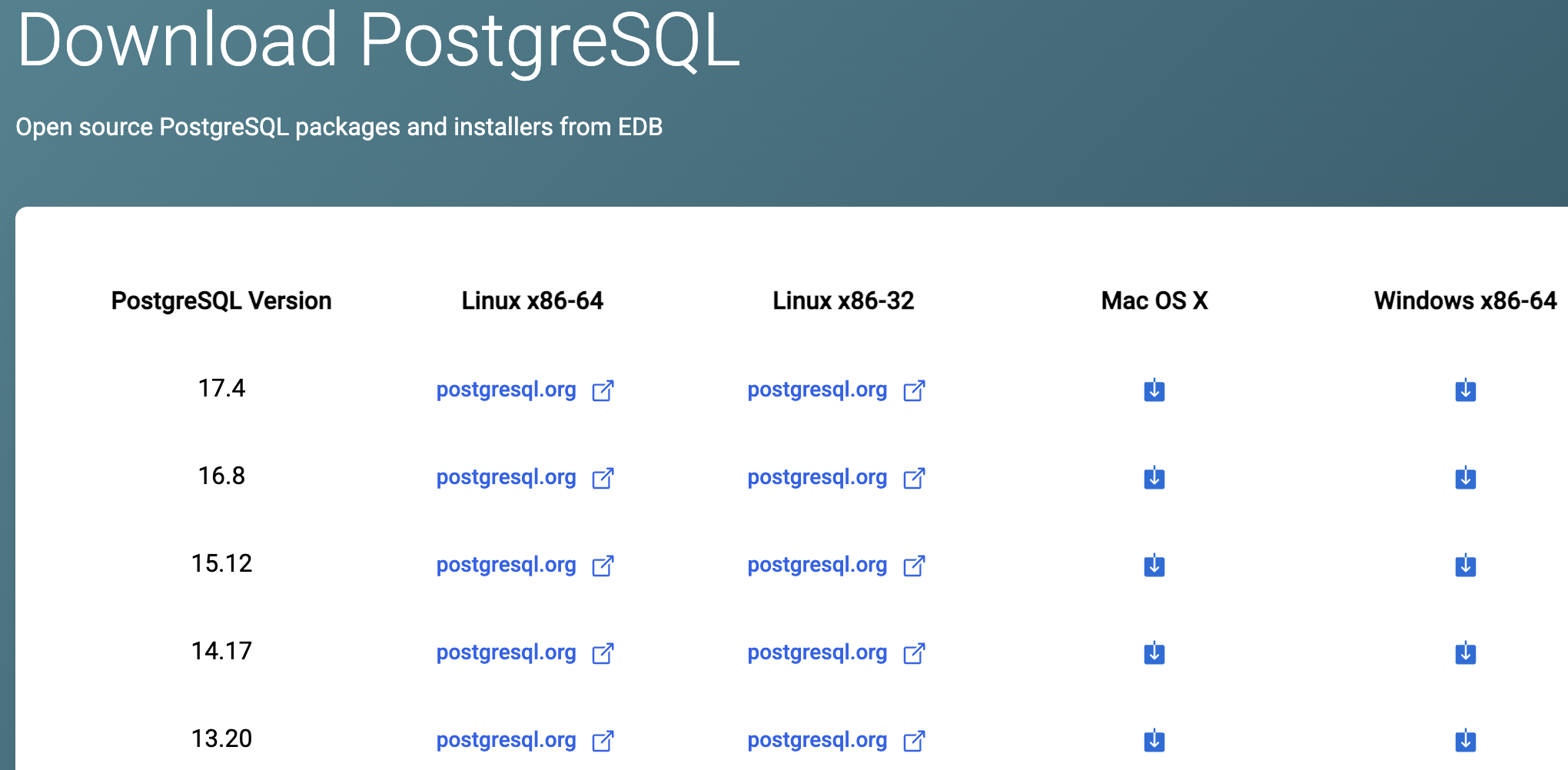
PostgreSQL, kurulumu için kullanışlı bir grafik yükleyici sunar. Muhtemelen PostgreSQL'i kurmanın en kolay yoludur. Windows'a PostgreSQL kurmak için önce https://www.enterprisedb.com/downloads/postgres-postgresql-downloads adresine gidin; burada farklı platformlar için PostgreSQL'in farklı dağıtımlarını içeren bir tablo göreceksiniz -
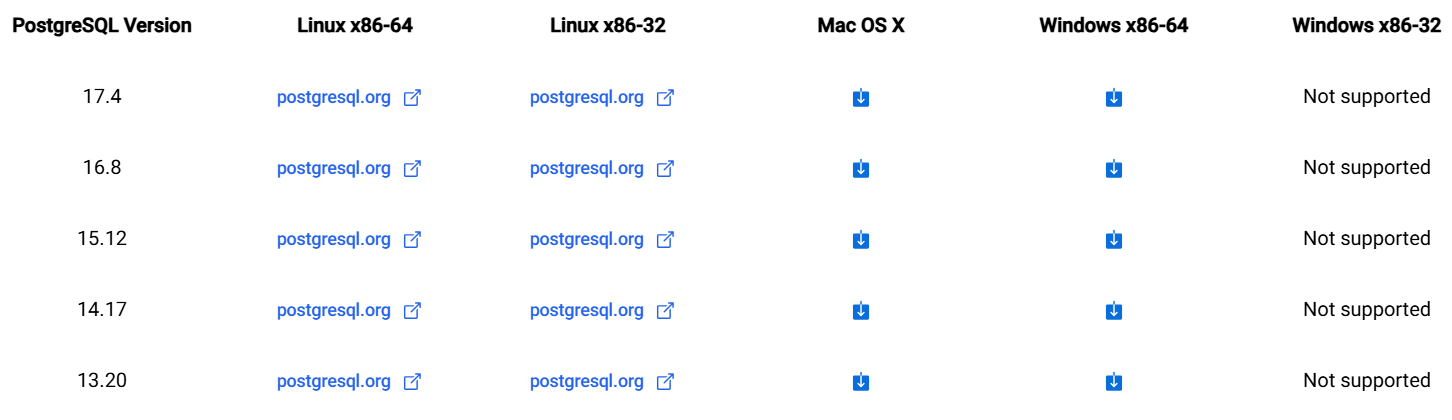
PostgreSQL'in farklı dağıtımları. Görsel: Yazar.
PostgreSQL herhangi bir özel gereksinim istemez ve çoğunlukla çeşitli standart bilgisayarlarda çalışır. Dolayısıyla sistem gereksinimleriyle ilgili bir sorun olmamalıdır.
Grafik yükleyicinin indirildiği konuma gidin ve çift tıklayın. Bu, yönetim şemanıza bağlı olarak kullanıcıdan kullanıcıya değişebilir. Yükleyiciyi yönetici olarak çalıştırmanız gerekebilir. Zaten yönetici olduğunuzu varsayarsak, yükleyici dosyasına çift tıklamak bir ileti kutusu gösterecektir. Bu ileti kutusu, PostgreSQL'i bilgisayarınıza yüklemek için izninizi ister. Evete tıklayın.
Ardından şöyle bir ekran göreceksiniz -
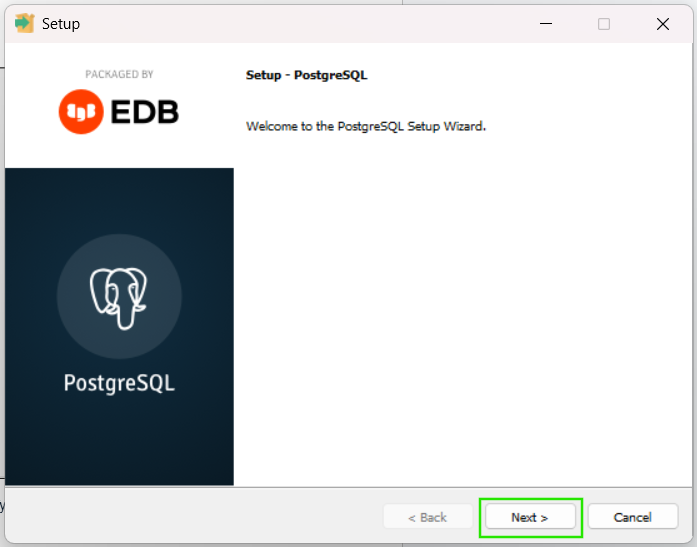
Nexte tıklayın. PostgreSQL'i kurmak istediğiniz hedef klasörün yolunu belirtmeniz istenecek.
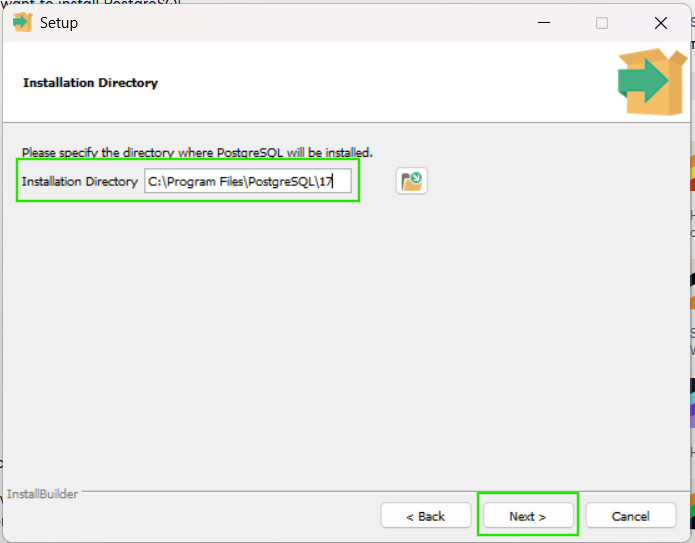
Yolu belirtin ve Next'e tıklayın.
Sonraki adımda, yüklemek istediğiniz bileşenleri seçmenizi isteyen bir ileti kutusu göreceksiniz. İstediğiniz bileşenleri seçin ve ardından Nexte tıklayın.
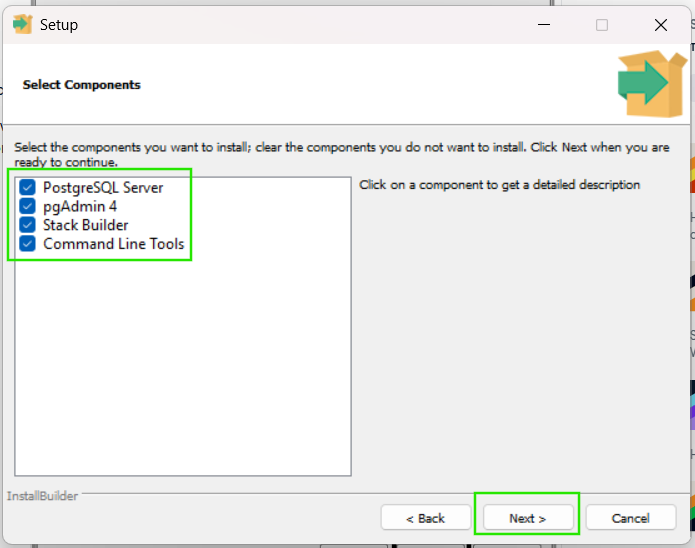
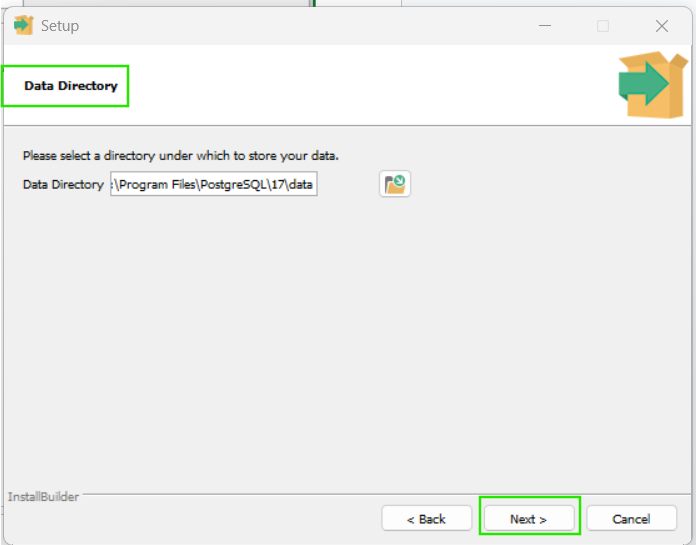
Ardından PostgreSQL'in veri dizinini belirtmenizi isteyen bir ileti kutusu göreceksiniz. Aşağıdaki şekilde göründüğü gibi bırakmanız önerilir -
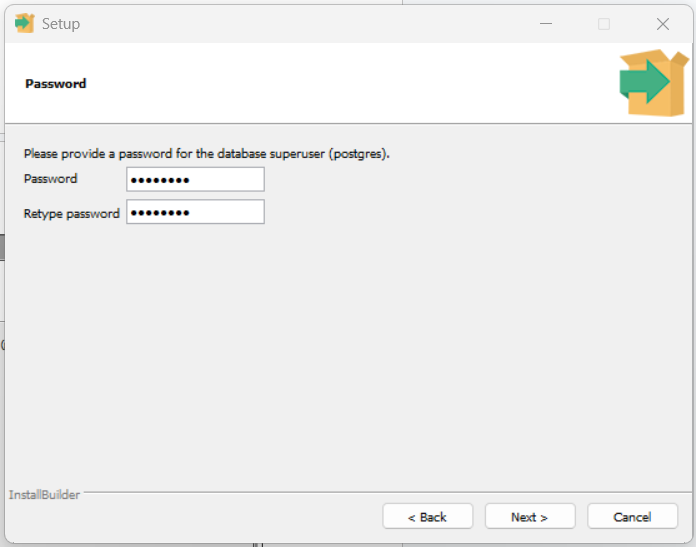
Şimdi PostgreSQL veritabanı sisteminizi korumak için bir parola girmeniz istenecek. Bir parola belirlemeniz şiddetle tavsiye edilir -
PostgreSQL servisleri 5432 numaralı portta çalışır. Ancak, parolanızı girdikten ve onayladıktan sonra bunu belirtmenize de izin verir -
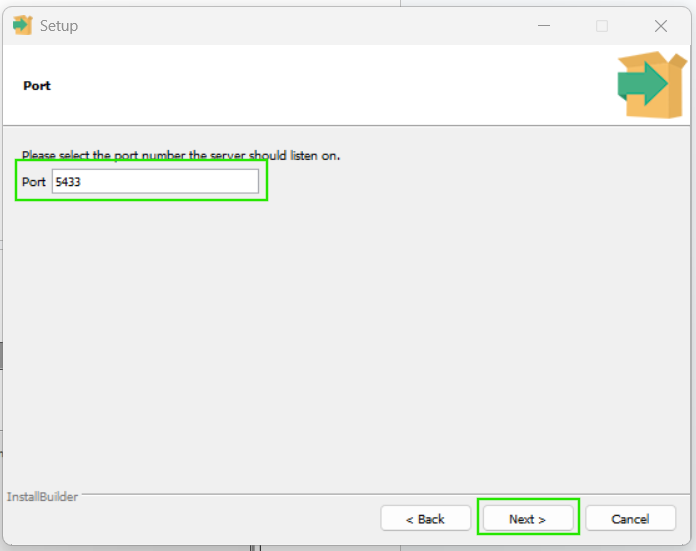
5432'yi olduğu gibi bırakmanız önerilir.
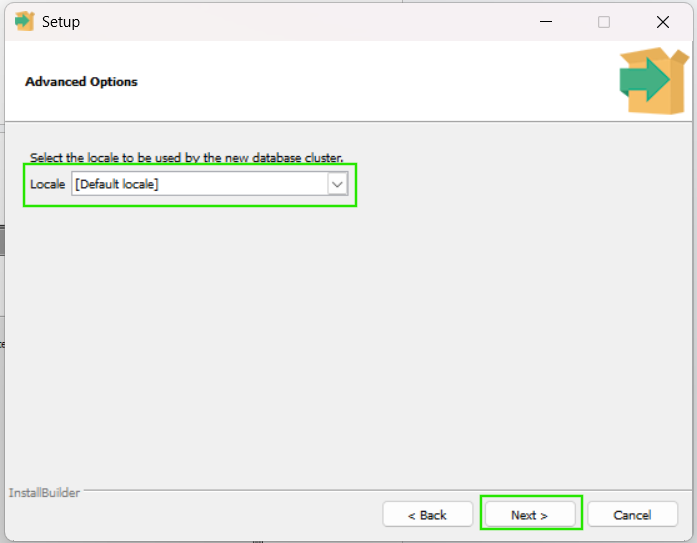
Daha sonra veritabanının Yerel Ayarı (Locale)nı sağlamanız istenecektir. Aşağıdaki şekilde gösterildiği gibi Varsayılan olarak bırakmak daha iyidir ve Nexte tıklayın-
PostgreSQL artık Windows bilgisayarınıza kurulmaya hazır. Ve geriye sadece bir tıklama kaldı (Nexte)-
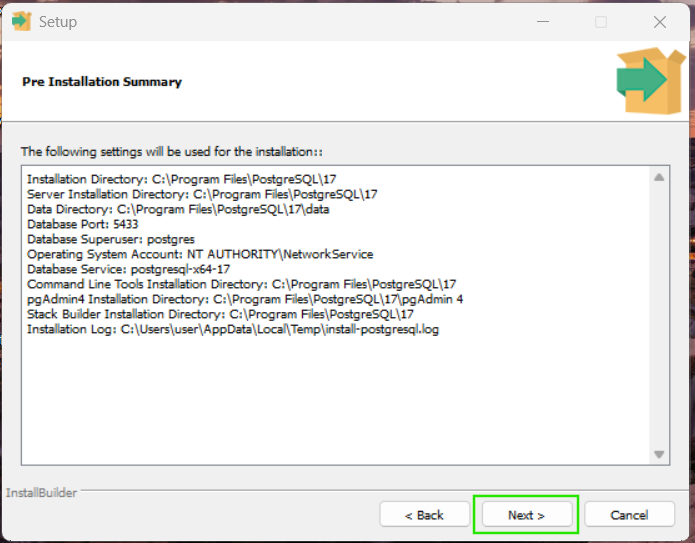
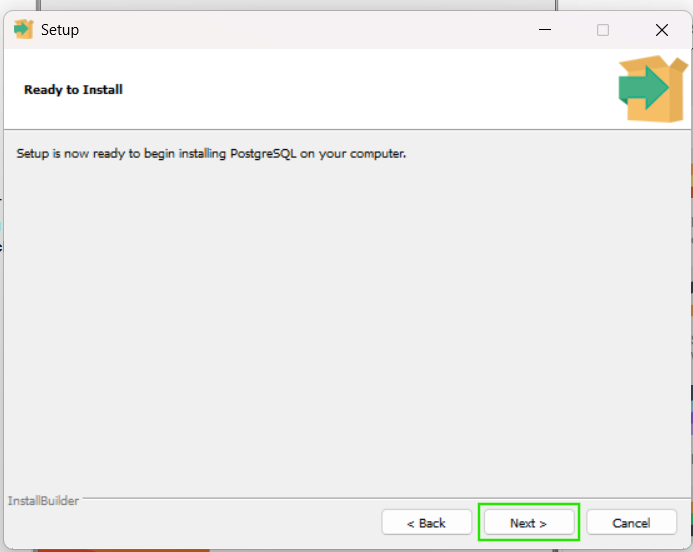
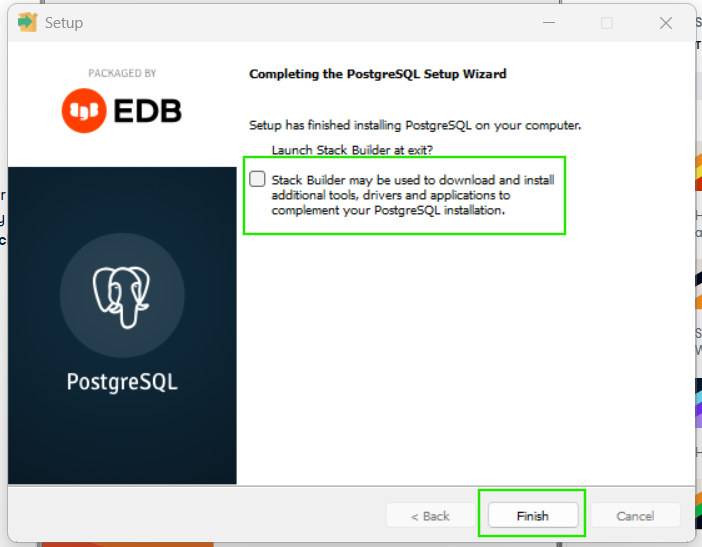
PostgreSQL kurulumu şimdi başlamış olmalı. Çok uzun sürmeyecektir. Kurulum sürecinin sonunda, StackBuilder'ı başlatmak için işaretle/işaretini kaldır şeklinde bir seçenek sunulacaktır. İşareti kaldırabilir ve Finishe tıklayabilirsiniz.
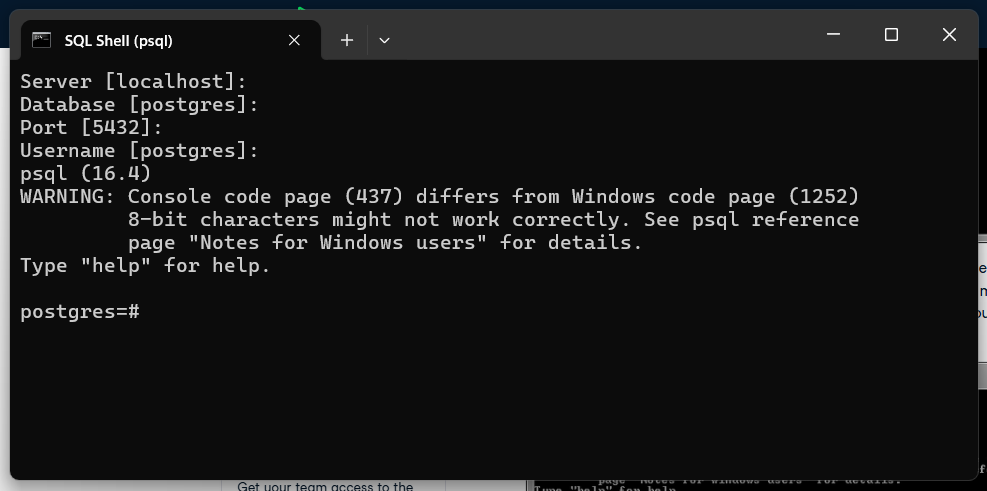
PostgreSQL kurulumunu tamamladıktan sonra kurulumun doğru olup olmadığını doğrulayabilirsiniz. Bunun için klavyenizden Windows düğmesine basın ve psql yazın. SQL Shell (psql) seçeneğini seçin. PostgreSQL'in SQL Shell'i komut istemine çok benzer görünür -
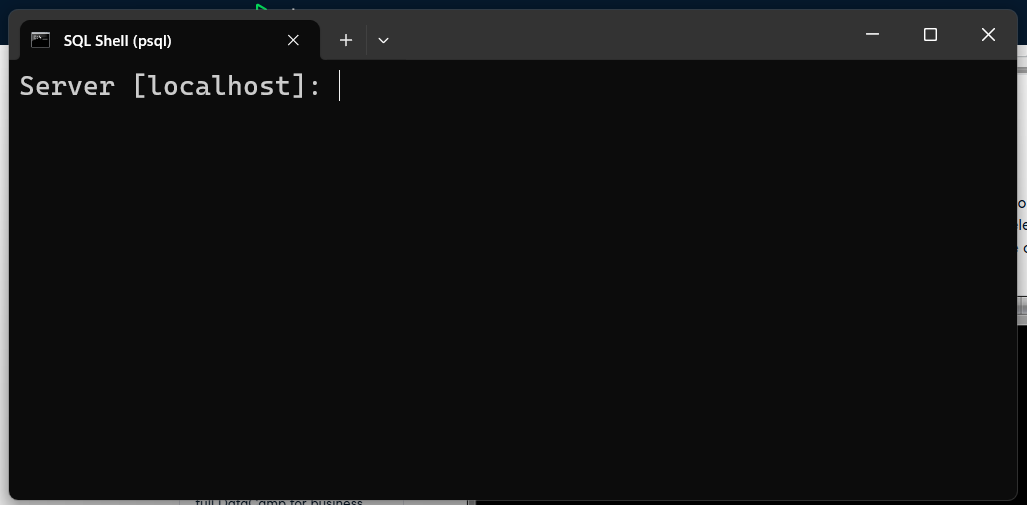
Kurulumu varsayılan ayarlarla yaptıysanız Enter tuşuna dört kez basın. Aksi takdirde, psql'in ihtiyaç duyduğu tüm değerleri manuel olarak belirtmeniz gerekir. Son olarak, kurulum sırasında belirlediğiniz parolayı girin ve Entera basın. postgres=# istemini görürseniz, kurulumunuz doğru yapılmış demektir.
Şimdi aynı PostgreSQL sürümünü bir Mac bilgisayara nasıl kuracağınızı göreceksiniz.
Mac bilgisayara PostgreSQL kurmak için https://www.enterprisedb.com/downloads/postgres-postgresql-downloads adresine gidin ve PostgreSQL sürüm 17.4 gibi sürümlerden birine tıklayın -
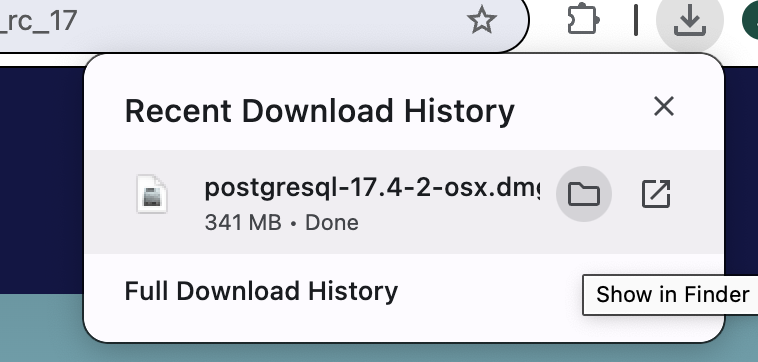
Şimdi, yükleyicinin indirildiği konuma gidin. Yükleyici dosyasına çift tıklayın.
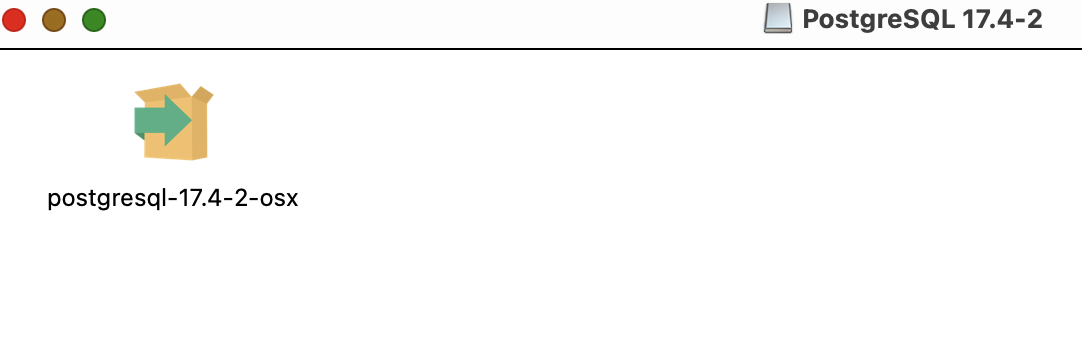
Bu dosyaya çift tıklayın. Daha sonra Cancel veya Open seçeneklerinden biri istenebilir. Kuruluma devam etmek için Open'a tıklayın.
Ardından, Mac OS X için parolanızı girmeniz istenecek.
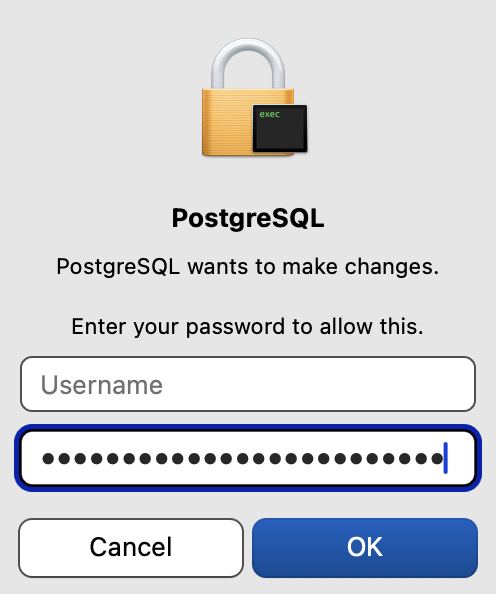
Parolanızı girdikten sonra OK'ye tıklayın. Ardından şöyle bir ekran göreceksiniz -
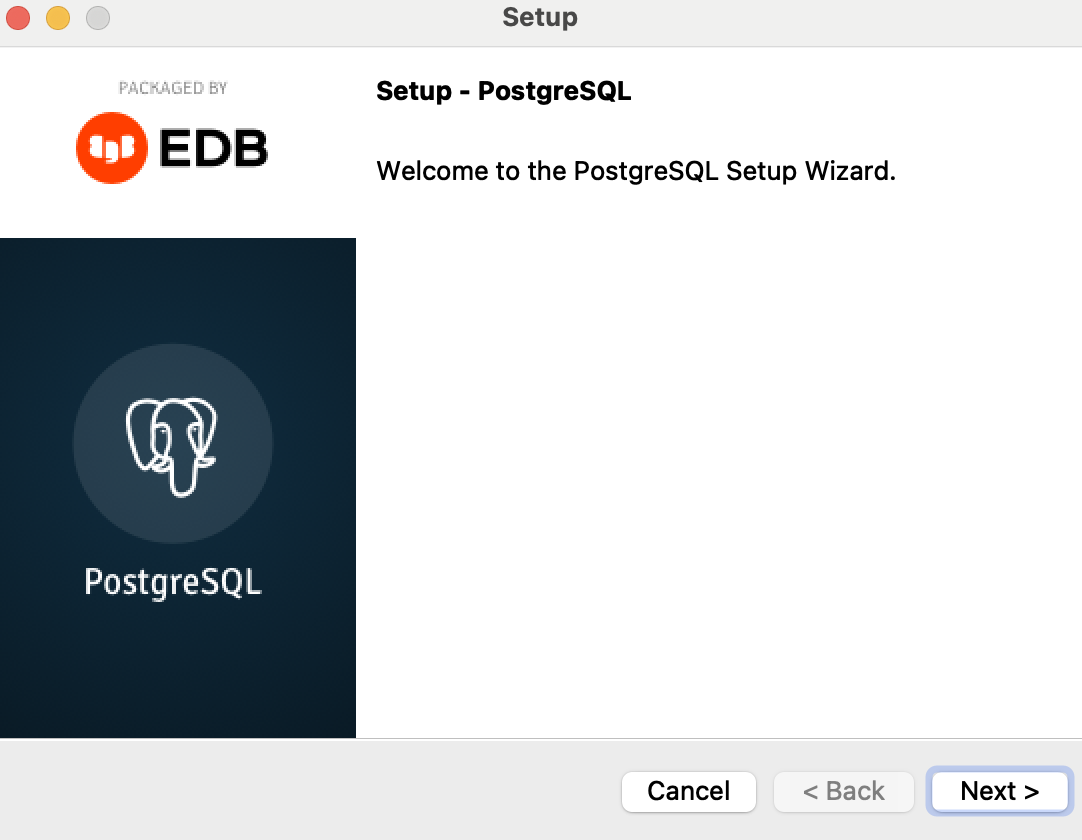
Basitçe Next'e tıklayın.
Şimdi her şey Windows kurulum adımlarıyla tamamen aynıdır. PostgreSQL kurulumunu tamamladıktan sonra doğru olup olmadığını test edebilirsiniz.
Kurulumu test etmek için Launchpad'e tıklayın ve psql yazın. Bunu yaparsanız aşağıdakine benzer bir sonuç almalısınız -

Üzerine tıklayın ve ardından şöyle bir istem göreceksiniz -

Bilgileri girmeniz istenecek ve değerler kullanıcıdan kullanıcıya değişebilir. Kurulum sırasında herhangi bir değeri değiştirmeden varsayılan kurulumu izlediyseniz, Enter tuşuna dört kez basın ve kurulum sırasında belirlediğiniz parolayı girin.
psql istemini, yani postgres=# görürseniz kurulumunuz doğrudur.
Artık PostgreSQL'i bilgisayarınıza nasıl kuracağınızı biliyorsunuz. PostgreSQL kullanarak SQL becerilerinizi geliştirmek istiyorsanız, işinize yarayabilecek bazı kaynaklar şunlar:
İlgili kurslar
Kurs
blog
Abid Ali Awan
14 dk.
blog
Dario Radečić
15 dk.
Eğitim
Adel Nehme
Eğitim
Kurtis Pykes
8 dk.




